

Firefox no tiene un botón de dictado por voz integrado que funcione en todas partes.
Aun así, puedes dictar en Firefox con Voicy (página en inglés), con el dictado nativo de tu computadora o con un complemento de Firefox. La mejor opción depende de si necesitas un dictado rápido y gratuito o escribir textos más limpios a diario.
Formas de usar el dictado por voz en Firefox
Voicy
✅ Dicta directamente en los campos de texto de Firefox
✅ Puntuación automática y palabras precisas, sin necesidad de corregir
✅ Funciona más allá de Firefox: Gmail, Google Docs, Outlook, Slack, Notion, ChatGPT, Claude y más
❌ Requiere una instalación rápida
❌ De pago después de la prueba gratuita
Dictado nativo del escritorio
✅ Gratis en Mac y Windows
✅ Funciona en muchos campos de texto de Firefox
❌ Puede que tengas que decir la puntuación en voz alta
❌ Los textos largos suelen necesitar revisión
Complementos de Firefox o herramientas web
✅ Pueden servir para dictados sencillos solo en el navegador
✅ Útiles si solo necesitas rellenar un campo o un formulario rápido
❌ Los complementos pueden ser limitados, estar desactualizados o funcionar de forma irregular
❌ Normalmente no te acompañan fuera de Firefox
Método 1: usa Voicy en Firefox
Usa este método si escribes a menudo en Firefox y quieres un texto más limpio sin decir cada signo de puntuación en voz alta.
Paso 1: descarga Voicy
Descarga Voicy y elige la versión para tu dispositivo.
Voicy está disponible para Mac, Windows, como extensión de Chrome, para Linux, iOS y Android.
Paso 2: abre Firefox
Abre Firefox y ve a la página donde quieres escribir.
Por ejemplo:
Gmail u Outlook en la web
Google Docs
Notion
Reddit o foros
Formularios de contacto
ChatGPT, Claude u otras herramientas de IA
Paso 3: haz clic donde debe aparecer el texto
Haz clic dentro del campo de texto exacto antes de empezar.
Voicy escribe donde está el cursor.
Paso 4: empieza a dictar
Usa el botón de micrófono de Voicy o tu atajo de teclado de Voicy.
Habla con naturalidad. Voicy añade la puntuación automáticamente, así que no necesitas decir «coma» ni «punto».
Paso 5: sigue escribiendo en otras apps
Usa el mismo flujo en Firefox y en las demás apps donde escribes.
No necesitas una extensión específica de Firefox ni una herramienta distinta para cada sitio web.
Método 2: usa el dictado nativo del escritorio en Firefox
Usa este método si quieres una opción gratuita y solo necesitas textos cortos.
En Windows
Abre Firefox.
Haz clic dentro del campo de texto.
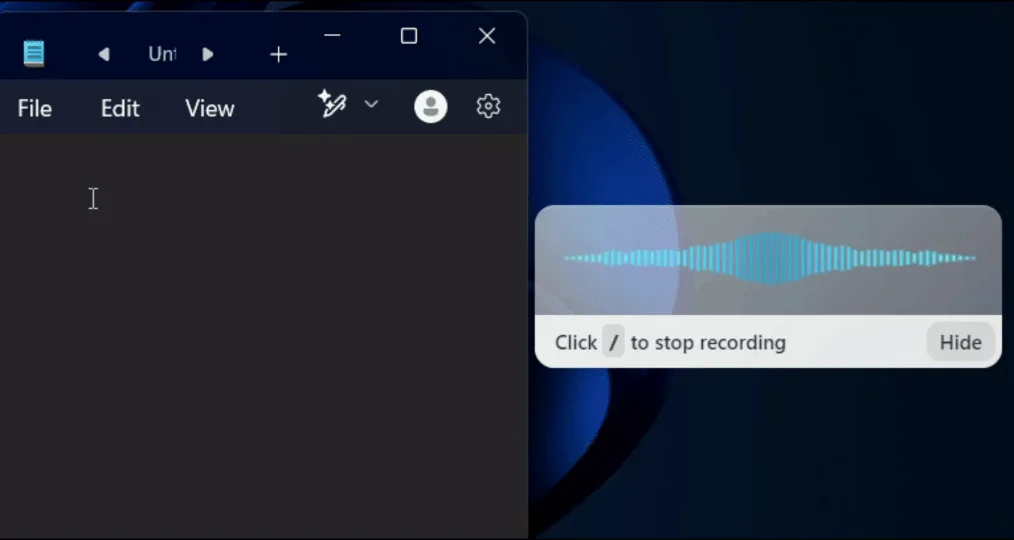
Pulsa Windows + H.
Haz clic en el micrófono si el dictado no empieza automáticamente.
Di tu texto.
Revisa la puntuación, los nombres y las cifras antes de enviarlo.
En Mac
Abre Ajustes del Sistema.
Ve a Teclado.
Activa Dictado.
Abre Firefox y haz clic dentro de un campo de texto.
Inicia Dictado con tu atajo del Mac.
Di tu texto.
Revisa el resultado antes de enviarlo.
Método 3: extensiones de voz a texto para Firefox
Si prefieres un complemento para el navegador, vale la pena revisar estas dos opciones:
Speechfire: dictado sin conexión en los campos de texto de Firefox en Windows y Linux. Requiere un servidor local de Python aparte.
Voice-to-Text Assistant: su ficha describe una ventana emergente de dictado con texto editable. Algunos usuarios informan de problemas de compatibilidad, así que pruébalo antes de depender de él.
Revisa los permisos y los requisitos de configuración antes de instalarlo. Para escribir en varias apps, usa Voicy o el dictado nativo de tu computadora.
¿Qué método de dictado conviene usar en Firefox?
| Método | Úsalo cuando | Principal desventaja |
|---|---|---|
| Voicy | Escribes a menudo en Firefox y quieres un texto más limpio con puntuación automática. | Requiere configuración y un plan de pago después de la prueba. |
| Dictado nativo del escritorio | Quieres una opción integrada y gratuita para campos de texto cortos en Firefox. | Los textos largos suelen necesitar correcciones. |
| Complementos de Firefox | Solo quieres un complemento para el navegador y no te importa revisar permisos. | La calidad y el mantenimiento varían mucho. |
Si solo necesitas una frase rápida, el dictado nativo es suficiente.
Si Firefox es donde escribes correos, notas, formularios o prompts de IA todos los días, Voicy ofrece un flujo más cómodo.
Formas prácticas de usar el dictado por voz en Firefox
Responde correos sin salir de tu bandeja de entrada
Abre el mensaje, elige Responder y haz clic dentro del cuerpo del mensaje antes de empezar a dictar. Di la respuesta principal y el siguiente paso en un fragmento corto. Por ejemplo: «Gracias por la actualización. Puedo revisar la propuesta el jueves. Por favor, envíame la última versión antes del mediodía». Detén la grabación, comprueba la fecha y el destinatario, y envíalo tú. Consulta la guía de dictado por voz en Gmail para ver un flujo completo de correo.
Redacta documentos y notas
En Google Docs u otro editor del navegador, haz clic donde va el párrafo y dicta una idea cada vez. Una herramienta de dictado de escritorio funciona de forma independiente del botón de micrófono del propio sitio web; no necesita que aparezca el menú Escribir por voz de Google. Si prefieres ese menú integrado, revisa los navegadores compatibles en nuestra página sobre Google Docs.
Rellena formularios y escribe respuestas en foros
Dicta explicaciones largas en cuadros de comentarios, respuestas de solicitudes o foros, y detente antes de pasar al siguiente campo. Escribe a mano las direcciones de correo, los identificadores de cuenta y los números de referencia exactos cuando sea más fácil verificarlos. Si el sitio tiene un límite de caracteres, edita la respuesta antes de enviarla; dictar no elimina ese límite.
Dale a una herramienta de IA un prompt completo
Haz clic en el campo del prompt de ChatGPT u otra herramienta de IA y explica la tarea, el contexto y el resultado que buscas. Por ejemplo: «Ayúdame a preparar el esquema de un resumen de entrevistas con clientes. Necesito secciones para problemas recurrentes, ejemplos que los respalden y próximos pasos». Revisa el prompt antes de enviarlo. La página de dictado en ChatGPT (en inglés) explica ese flujo.
Prueba un campo de Firefox antes de una grabación larga
Empieza con una frase en un cuadro de texto sencillo. Si funciona pero un editor concreto no, comprueba que el documento se pueda editar y que el cursor esté dentro de su área de escritura. Prueba el modo de texto sin formato del editor si lo ofrece. Mantén los fragmentos dictados cortos hasta que sepas que aparecen en el lugar correcto.
Para configurar tu computadora, usa la guía de Windows o la de Mac (en inglés). Para la opción de escritorio de Voicy en concreto, consulta Voicy para Firefox (en inglés).
Problemas frecuentes del dictado por voz en Firefox
| Problema | Qué revisar | Solución |
|---|---|---|
| No hay botón de dictado por voz en Firefox | Si esperabas una función integrada de Firefox | Firefox no ofrece un botón de dictado por voz universal. Usa Voicy, el dictado nativo o un complemento. |
| Falta Escribir por voz en Google Docs | La compatibilidad del navegador y las opciones del menú de Google Docs | Prueba Chrome para la herramienta nativa de Google Docs, o usa Voicy o el dictado nativo dentro de Firefox. |
| El texto aparece en el campo equivocado | La posición del cursor | Haz clic dentro del campo exacto de Firefox antes de empezar a dictar. |
| Falta la puntuación | Qué método de dictado estás usando | Activa la puntuación automática en los ajustes de dictado si está disponible; si no, di los comandos de puntuación. Revisa el resultado. |
| Un complemento de Firefox no funciona | Los permisos, el historial de actualizaciones y la compatibilidad con el sitio web | Elimina los complementos poco fiables y usa una herramienta de dictado para todo el sistema. |
Preguntas frecuentes
¿Firefox tiene dictado por voz integrado?
No. Firefox no tiene una función de dictado por voz integrada que funcione en todos los campos de texto.
¿Puedo usar Escribir por voz de Google Docs en Firefox?
No de forma fiable. Si no aparece la opción Escribir por voz de Google Docs, usa Chrome para la herramienta integrada o dicta en Firefox con Voicy o con el dictado de tu sistema.
¿Cómo dicto en Firefox en Windows?
Haz clic dentro de un campo de texto de Firefox y pulsa Windows + H. Después habla y revisa el texto antes de enviarlo.
¿Cómo dicto en Firefox en Mac?
Activa Dictado en Ajustes del Sistema > Teclado y usa tu atajo de dictado del Mac dentro de un campo de texto de Firefox.
¿Voicy funciona con Firefox?
Sí. Voicy funciona como app de dictado de escritorio, así que puede escribir en los campos de texto de Firefox sin una extensión de Firefox.
¿Cuál es la mejor extensión de dictado por voz para Firefox?
Los complementos de Firefox varían mucho. Para escribir a diario, una app de dictado para todo el sistema como Voicy suele ser más fiable que un complemento solo para el navegador.
 Descargar gratis
 Descargar gratis