Firefox-Spracheingabe: Der beste Weg über Voicy
Die Firefox-Unterstützung variiert je nach Betriebssystem und Website. Der sicherste kommerzielle Weg ist daher die umfassendere Voicy Spracherkennungs-App. Nutze sie, wenn du Spracheingabe über verschiedene Apps hinweg, die Transkription von Datei-Uploads und ein einziges Konto für Mac, Windows, Browser-Erweiterung, iOS und Android nutzen möchtest.
Voicy ist cloudbasiert und bietet eine kostenlose Testversion an. Es ist kein kostenloses Tool. Die aktuellen kostenpflichtigen Optionen liegen bei 8,49 $/Monat, 82 $/Jahr oder 260 $ für eine lebenslange Lizenz.
Firefox-Spracheingabe: Der beste Weg über Voicy
Die Firefox-Unterstützung variiert je nach Betriebssystem und Website. Der sicherste kommerzielle Weg ist daher die umfassendere Voicy Spracherkennungs-App. Nutze sie, wenn du Spracheingabe über verschiedene Apps hinweg, die Transkription von Datei-Uploads und ein einziges Konto für Mac, Windows, Browser-Erweiterung, iOS und Android nutzen möchtest.
Voicy ist cloudbasiert und bietet eine kostenlose Testversion an. Es ist nicht kostenlos. Die aktuellen kostenpflichtigen Optionen liegen bei 8,49 $/Monat, 82 $/Jahr oder 260 $ für eine lebenslange Lizenz.
TL;DR: Spracheingabe in Firefox
Firefox verfügt nicht über eine integrierte Spracheingabe wie Google Docs in Chrome. Aber es gibt solide Wege, in Firefox zu diktieren:
Voicy, eine Desktop- Spracherkennungs-App, die systemweit funktioniert, auch in Firefox. Drücke einen Hotkey, sprich los, und der Text erscheint dort, wo sich dein Cursor befindet. Über 99 % Genauigkeit mit KI-Bearbeitung.
Diktieren auf Betriebssystemebene: Die macOS-Diktierfunktion (zweimal Fn) oder die Windows-Spracheingabe (Win+H) funktionieren in Firefox. Kostenlos, aber rudimentär.
Firefox-Erweiterungen: Es gibt ein paar Add-ons für Spracherkennung, aber die meisten sind veraltet oder unzuverlässig.
Für das beste Erlebnis schlägt eine systemweite Spracherkennungs-App wie Voicy Browser-Erweiterungen, da sie in Firefox, deinem E-Mail-Client, Code-Editor und überall sonst funktioniert – ohne dass du das Tool wechseln musst.
Das Problem mit der Spracheingabe in Firefox
Wenn du die Google Docs-Spracheingabe in Chrome genutzt hast, weißt du, wie praktisch eine integrierte Spracheingabe sein kann. Wenn du jedoch zu Firefox wechselst, ist diese Funktion verschwunden. Die Google Docs-Spracheingabe ist nur für Chrome verfügbar.
Firefox-Nutzer haben drei Optionen: Browser-Erweiterungen (die meisten sind veraltet), die Diktierfunktion des Betriebssystems (einfach, aber funktioniert) oder eine Desktop-Spracherkennungs-Software, die unabhängig davon funktioniert, welchen Browser du nutzt.
Lass uns die einzelnen Optionen genauer anschauen.

Option 1: Voicy, KI-gestützte Spracherkennung für Firefox
Voicy ist eine Desktop-App, die auf Systemebene funktioniert. Das bedeutet, sie läuft in Firefox, Chrome, Safari, Arc, jedem Browser und jeder App auf deinem Computer.
Drücke einen Hotkey, sprich los und der Text erscheint überall dort, wo dein Cursor steht. In Firefox-Textfeldern, Gmail in Firefox, Google Docs in Firefox, Reddit-Kommentarfeldern – überall dort, wo du tippen kannst.
Warum Voicy die beste Option für Firefox-Nutzer ist
Über 99 % Genauigkeit. Voicy nutzt fortschrittliche KI, die den Kontext versteht. Sie weiß, wann du welches Wort im jeweiligen Zusammenhang meinst und korrigiert Fachbegriffe, Namen und Jargon fehlerfrei.
Automatische Zeichensetzung. Du musst nicht extra „Punkt“ oder „Komma“ sagen. Voicy fügt Satzzeichen basierend auf deinen natürlichen Sprechpausen hinzu. Pausen werden zu Punkten. Alles wird automatisch formatiert.
KI-Bearbeitung. Markiere einfach einen Text und sage Voicy, was zu tun ist: „Mach das professioneller“, „Kürze das“ oder „Korrigiere die Grammatik“. Es wird sofort umgeschrieben.
Kontextbewusstsein. Voicy weiß, ob du eine E-Mail, ein Dokument oder eine Slack-Nachricht schreibst, und passt den Tonfall und die Formatierung entsprechend an.
Funktioniert überall. Da Voicy auf OS-Ebene läuft, bist du nicht an einen Browser gebunden. Wechsle von Firefox zu VS Code oder Slack – derselbe Hotkey, dieselbe Spracherkennung, null Einrichtungsaufwand.
So nutzt du Voicy in Firefox
Lade Voicy herunter (Mac oder Windows)
Lege deinen bevorzugten Hotkey fest
Öffne Firefox und klicke in ein beliebiges Textfeld
Drücke deinen Hotkey und sprich los
Der Text erscheint sofort – perfekt formatiert, mit Satzzeichen und feingeschliffen
Keine Erweiterung zu installieren. Keine Add-on-Berechtigungen nötig. Keine Firefox-spezifische Einrichtung erforderlich.
Preise
Voicy bietet eine kostenlose Testversion an. Kostenpflichtige Tarife starten bei 8,49 $/Monat, mit einer Lifetime-Option für 260 $.
Option 2: Diktierfunktion des Betriebssystems (Kostenlos)
Sowohl macOS als auch Windows haben eine integrierte Spracherkennung, die auch in Firefox funktioniert.
macOS-Diktierfunktion
Gehe zu Systemeinstellungen → Tastatur → Diktieren
Schalte die Funktion ein
Klicke in Firefox in ein beliebiges Textfeld und drücke zweimal die Fn-Taste
Sprich los, und der Text erscheint im Feld
Windows-Spracheingabe
Klicke in ein beliebiges Textfeld in Firefox
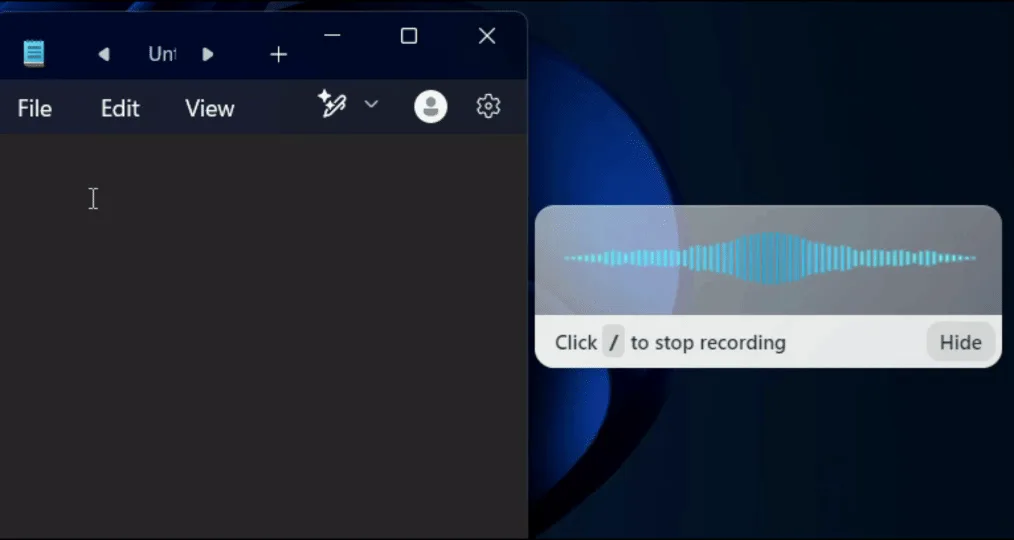
Drücke die Windows-Taste + H
Sprich los, Windows transkribiert deine Sprache
Vorteile
Kostenlos und in dein Betriebssystem integriert
Funktioniert in jeder App, nicht nur in Firefox
Keine Installation nötig
Nachteile
Geringere Genauigkeit (~95 % im Vergleich zu über 99 % bei KI-Tools)
Keine KI-Bearbeitung oder Textbereinigung
Du musst „Punkt“ und „Komma“ manuell aussprechen
Probleme mit Dialekten, Akzenten und Fachbegriffen
Kein Kontextbewusstsein
Option 3: Firefox-Erweiterungen für Spracherkennung
Es gibt einige Add-ons für die Spracheingabe in Firefox, aber die Auswahl ist begrenzt:
Dictation.io Web Speech API: Nutzt die Spracherkennung deines Browsers. Einfach, funktioniert aber für einfache Transkriptionen.
Voice Fill: Ermöglicht die Spracheingabe in Webformularen. Nützlich zum Ausfüllen von Formularen, aber eingeschränkt für normales Schreiben.
Das Problem mit Firefox-Erweiterungen zur Spracherkennung ist, dass die meisten schlecht gepflegt werden, eine eingeschränkte Genauigkeit bieten und nur im Browser funktionieren. Sobald du zu einer anderen App wechselst, benötigst du ein anderes Tool.
Ein systemweiter Ansatz (wie Voicy oder die Betriebssystem-Diktierfunktion) ist für den täglichen Gebrauch wesentlich praktischer.
Vergleich: Voicy vs. Betriebssystem-Diktierfunktion vs. Firefox-Erweiterungen
Genauigkeit: Voicy 99%+ | OS-Diktierfunktion ~95% | Erweiterungen variieren stark
Automatische Zeichensetzung: Voicy ja | OS erfordert Sprachbefehle | Erweiterungen meist nein
KI-Bearbeitung: Voicy ja | OS nein | Erweiterungen nein
Funktioniert außerhalb von Firefox: Voicy ja | OS ja | Erweiterungen nein
Kontextbewusstsein: Voicy ja | OS nein | Erweiterungen nein
Preis: Voicy 8,49 $/Monat | OS kostenlos | Erweiterungen kostenlos
Wartung: Voicy wird aktiv aktualisiert | OS wird mit dem System aktualisiert | Erweiterungen oft veraltet
Häufige Anwendungsfälle für die Firefox-Spracherkennung
E-Mails schreiben
Öffne Gmail, Outlook oder ProtonMail in Firefox und diktiere deine E-Mails. Der KI-Modus von Voicy formatiert sie direkt mit Begrüßung, Absätzen und Verabschiedung. Für ein optimales Gmail-Setup schau in unseren Gmail-Leitfaden für Spracherkennung.
Google Docs ohne Chrome
Die Google Docs-Spracheingabe funktioniert nur in Chrome. Firefox-Nutzer, die gerne Google Docs zum Schreiben verwenden, haben standardmäßig keine Spracheingabe – es sei denn, sie nutzen Voicy, das unabhängig vom Browser in Google Docs funktioniert.
Reddit, Foren und Social Media
Lange Reddit-Kommentare, Forenbeiträge oder Social-Media-Updates lassen sich viel schneller diktieren. Sprich deine Gedanken ganz natürlich aus und lass Voicy den Text für dich bereinigen.
Webformulare und Bewerbungen
Ob Jobbewerbungen, Support-Tickets oder Registrierungsformulare: Diktieren geht schneller als Tippen, besonders bei sich wiederholenden Formularfeldern.
KI-Chat-Tools
Nutzt du ChatGPT, Claude oder Perplexity in Firefox? Diktiere deine Prompts statt sie zu tippen. Längere, detailliertere Prompts führen zu besseren KI-Antworten – und Sprechen ist im Vergleich zum Tippen völlig mühelos.
FAQ
Hat Firefox eine eingebaute Spracheingabe?
Nein. Firefox hat keine integrierte Spracheingabe oder Diktierfunktion. Du kannst die Diktierfunktion deines Betriebssystems nutzen (macOS: zweimal Fn, Windows: Win+H) oder eine Desktop-Spracherkennungs-App wie Voicy verwenden.
Kann ich die Google Docs-Spracheingabe in Firefox nutzen?
Nein. Die Google Docs-Spracheingabe funktioniert nur in Chrome. Firefox-Nutzer benötigen eine Alternative wie die Diktierfunktion auf Betriebssystemebene oder Voicy, um Sprache zu Text in Google Docs zu bringen.
Was ist die beste Erweiterung für Spracheingabe in Firefox?
Firefox hat nur sehr wenige Erweiterungen für Spracheingabe, und die meisten sind rudimentär oder schlecht gepflegt. Der beste Ansatz ist eine systemweite Spracherkennungs-App wie Voicy, die in Firefox und jeder anderen App auf deinem Computer funktioniert.
Wie diktiere ich in Firefox unter Windows?
Drücke die Windows-Taste + H, um die Windows-Spracheingabe zu aktivieren. Klicke vorher in ein beliebiges Textfeld in Firefox. Für eine bessere Genauigkeit und KI-Features nutze Voicy, drücke deinen benutzerdefinierten Hotkey und sprich einfach los.
Wie diktiere ich in Firefox auf dem Mac?
Drücke zweimal die Fn-Taste, um die macOS-Diktierfunktion zu aktivieren. Klicke vorher in ein beliebiges Firefox-Textfeld. Für professionelle Spracherkennung mit KI-Bearbeitung nutze stattdessen Voicy.
Gibt es ein Spracherkennungs-Add-on für Firefox?
Es gibt einige wie Voice Fill und Dictation.io, aber sie sind in puncto Genauigkeit und Funktionen stark eingeschränkt. Sie laufen nur in Firefox und können nicht in anderen Apps genutzt werden. Eine Desktop-App bietet dir bessere Genauigkeit und funktioniert überall.
Funktioniert Voicy mit Firefox sowohl auf Mac, Windows, als Browser-Erweiterung, iOS und Android?
Ja. Voicy funktioniert auf Mac, Windows, als Browser-Erweiterung sowie auf iOS und Android. Da es auf Systemebene läuft, funktioniert es in Firefox und jedem anderen Browser oder jeder App auf deinem Computer.
Wie richte ich Voicy für die Spracherkennung in Firefox ein?
Lade Voicy von usevoicy.com herunter, installiere es, richte einen Hotkey ein und klicke dann in ein beliebiges Textfeld in Firefox. Drücke deinen Hotkey, um mit dem Diktieren zu beginnen.
Warum unterstützt Firefox nicht die Google Docs-Spracheingabe?
Die Google Docs-Spracheingabe nutzt die Web Speech API von Chrome, die exklusiv für Chrome-basierte Browser ist. Firefox nutzt eine andere Engine und Google hat die Funktion nicht auf andere Browser ausgeweitet. Das wird sich wahrscheinlich auch nicht ändern. Für umfassende Firefox Sprache-zu-Text-Lösungen bieten Desktop-Spracherkennungs-Apps wie Voicy die beste Alternative.