
Kurz gesagt: Die 10 Tools für Spracheingabe
Voicy — Appübergreifendes KI-Diktieren auf Mac, Windows, Linux, in Browserfeldern, auf iOS und Android sowie die Transkription hochgeladener Audiodateien.
Microsoft Word Dictate — Praktisch, wenn du bereits in Word, Outlook oder PowerPoint schreibst.
Dragon Professional — Teuer, aber nützlich für juristische, medizinische und umfangreiche Diktate unter Windows.
Otter.ai — Für Gespräche, Sprecherkennzeichnung, Zusammenfassungen und durchsuchbare Transkripte.
Wispr Flow — Moderne Spracheingabe-App mit Stärken für Teams und geräteübergreifende Nutzung.
Google Docs Voice Typing — Schnell, kostenlos und praktisch direkt in Google Docs.
Apple Dictation — Auf Mac, iPhone und iPad bereits integriert.
Windows Voice Access — Kostenlose Spracheingabe und Computersteuerung unter Windows 11.
Speechnotes — Ein unkomplizierter Diktiernotizblock im Browser für schnelle Notizen.
Notta — Gut für mehrsprachige Meetings, Aufnahmen und Transkripte.
Für die meisten Menschen, die täglich schreiben, ist Voicy die beste App für Spracheingabe: Sie funktioniert dort, wo du ohnehin tippst – in Desktop-Apps, Browserfeldern, Dokumenten, E-Mails, Chats, auf iOS und Android sowie mit hochgeladenen Audiodateien. So kannst du Sprache in Text umwandeln, ohne deine Texte in einen anderen Editor zu verschieben. Wenn du eine kostenlose integrierte Diktierfunktion suchst, starte mit Apple Dictation, Windows Voice Access oder Google Docs Voice Typing.
Die Entscheidung zwischen kostenlos und kostenpflichtig hängt von deiner Nutzung ab. Kostenlose Spracheingabe reicht für kurze Notizen und gelegentliche Entwürfe. Bezahlte KI-Diktiersoftware lohnt sich, wenn du täglich diktierst und sauberere Texte, weniger App-Grenzen, eigenes Vokabular und weniger Nacharbeit möchtest.
Wenn du nach der besten Speech-to-Text-App, Voice-to-Text-App, Diktier-App oder Spracherkennungs-App suchst, geht es meist um dieselbe Entscheidung: Welches Tool verwandelt deine Stimme dort in sauberen Text, wo du wirklich schreibst?
So haben wir die Spracheingabe-Apps ausgewählt
Wir haben die Apps anhand echter Schreibaufgaben beurteilt, statt uns nur auf Versprechen auf Demoseiten zu verlassen. Eine gute Spracheingabe-App sollte auch nach einer Woche mit E-Mails, Dokumenten, Formularen, KI-Prompts, Notizen und Gesprächen hilfreich bleiben.
Genauigkeit: Erkennt sie normale Sprache, Namen, Satzzeichen und schnelle Gedanken?
App-Abdeckung: Begleitet sie deinen Arbeitsalltag oder funktioniert sie nur in einem Editor?
Geschwindigkeit: Erscheint der Text schnell genug, damit du den Gedanken nicht verlierst?
Preis-Leistung: Ist das kostenlose Angebot brauchbar, und rechtfertigt der bezahlte Tarif seinen Preis?
Plattformen: Unterstützt sie Mac, Windows, Browser, iOS und Android oder nur ein Gerät?
Datenschutz: Läuft die Verarbeitung in der Cloud, lokal, offline oder kombiniert?
Nutzerbewertungen: Was loben echte Nutzer, und worüber beschweren sie sich?
Die 10 besten Spracheingabe-Apps 2026
1. Voicy: Beste Spracheingabe-App für den Alltag
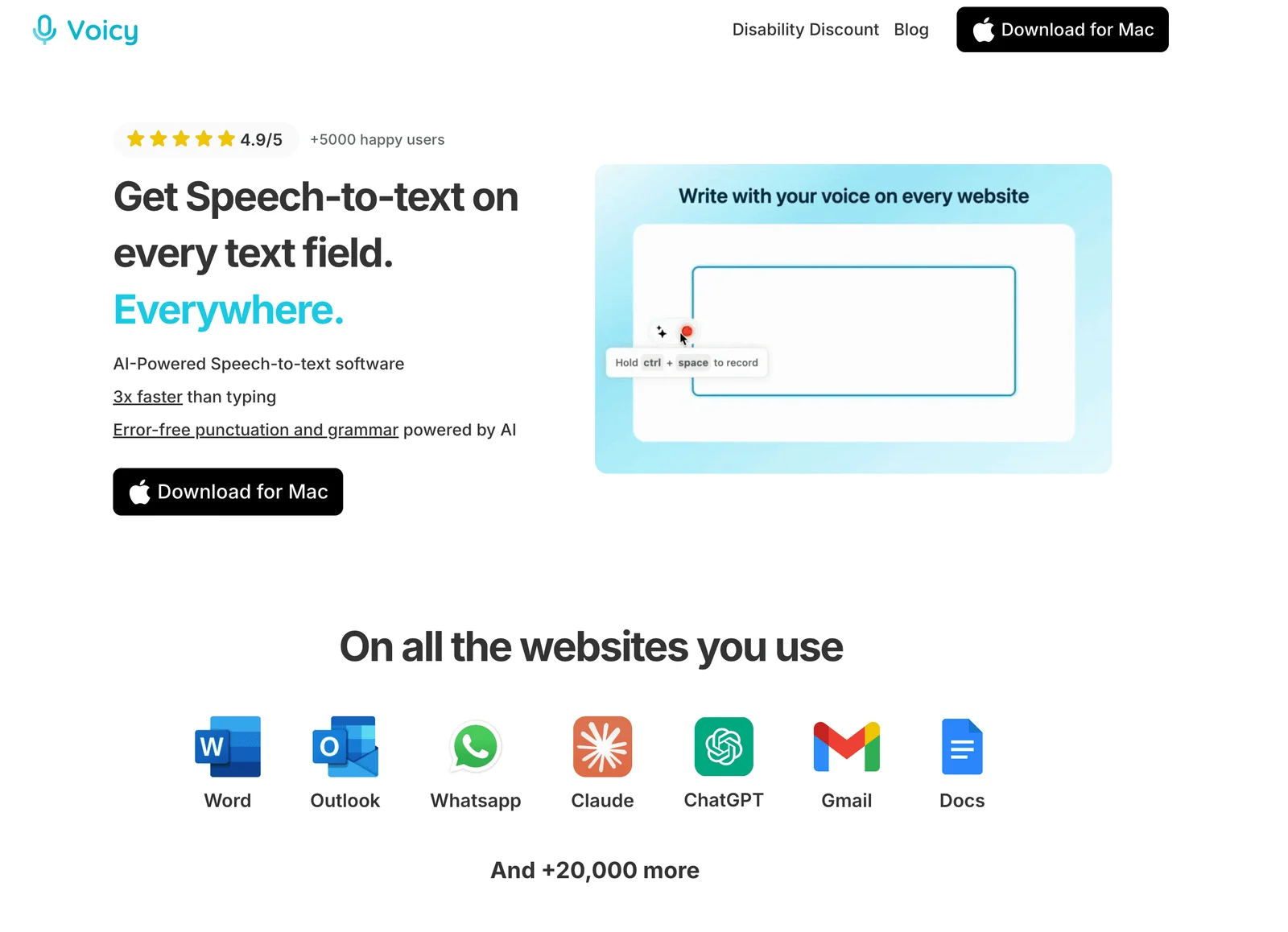
Voicy ist die beste Spracheingabe-App, wenn du ein Tool für dein tägliches Schreiben suchst. Du kannst auf Mac, Windows, Linux, in Browserfeldern, auf iOS und Android diktieren und Audiodateien hochladen. Du musst deine Texte nicht in einen speziellen Diktiereditor verschieben.
Wichtigste Funktionen
Live-KI-Diktieren in Desktop-Apps und auf Websites.
Unterstützung für Mac, Windows, Browser-Erweiterung, iOS und Android.
Transkription hochgeladener Audiodateien.
Automatische Satzzeichen und Textbereinigung.
Eigenes Vokabular für Namen, Produktbegriffe, Fachsprache und häufige Wörter.
Kostenlose Testversion vor den kostenpflichtigen Tarifen.
Vorteile
Funktioniert in den üblichen Schreibumgebungen.
Passt zu E-Mails, Dokumenten, Notizen, Browserformularen und KI-Prompts.
Live-Diktieren und Dateitranskription in einem Ablauf.
Auch für normale Berufstätige einfach genug, nicht nur für Power-User.
Niedrigerer Monatspreis als bei mehreren modernen KI-Diktierlösungen.
Nachteile
Cloudbasiert; ungeeignet, wenn du ausschließlich lokal oder offline diktieren musst.
Nach der Testversion kostenpflichtig.
Für spezielle medizinische oder juristische Befehlsabläufe kann weiterhin Dragon nötig sein.
Preise
Voicy bietet eine kostenlose Testversion. Danach kosten die Tarife 8,49 €/Monat, 82 €/Jahr oder 260 € für eine Lifetime-Lizenz.
Nutzerbewertungen
Voicy-Bewertungen im Chrome Web StoreNutzer loben häufig Geschwindigkeit, Komfort und sauberere Texte als bei einfacher Spracheingabe. Am besten passt Voicy zum täglichen appübergreifenden Schreiben. Voicy transkribiert standardmäßig in der Cloud; die Desktop-Apps bieten zusätzlich einen Offline-Modus für das Live-Diktat. Prüfe bei besonders sensiblen Inhalten, ob das zu deinen Datenschutzanforderungen passt.
Für wen sich Voicy eignet
Menschen, die in vielen Apps schreiben.
Tägliche E-Mails, Dokumente, Nachrichten, Notizen und KI-Prompts.
Nutzer, die Live-Diktieren und hochgeladene Audiodateien transkribieren möchten.
Teams und Einzelpersonen, die schneller schreiben möchten, ohne ein komplexes Befehlssystem zu lernen.
2. Microsoft Word Dictate: Beste Option ohne Zusatzkosten für Office-Nutzer
Microsoft Word Dictate ist die beste Option ohne zusätzliche Kosten, wenn du bereits in Microsoft Word, Outlook oder PowerPoint schreibst. Die Funktion gehört zu Microsoft 365 und hat sich seit Microsofts Übernahme von Nuance deutlich verbessert.
Wichtigste Funktionen
Diktieren in Word, Outlook, PowerPoint und Microsoft-365-Apps.
Automatische Satzzeichen und einfache Formatierungsbefehle.
Unterstützte Microsoft-Apps auf Windows, Mac, im Web, auf iOS und Android.
In Microsoft 365 enthalten.
Vorteile
Gute Option ohne Zusatzkosten, wenn du Microsoft 365 bereits bezahlst.
Gute Genauigkeit für gewöhnliche Dokumente.
Einfache Einrichtung in Word und Outlook.
Nützliche Formatierungsbefehle für Office-Dokumente.
Nachteile
Keine systemweite Diktierfunktion.
Weniger hilfreich in Gmail, Notion, Slack, Browserformularen und anderen Nicht-Microsoft-Apps.
Cloud-Diktieren benötigt eine Internetverbindung.
Preise
In Microsoft 365 enthalten. Verfügbarkeit und Funktionen können je nach App und Kontotyp abweichen.
Nutzerbewertungen
Microsoft Word Dictate: Support und FeedbackNutzer schätzen, dass die Funktion direkt in Word verfügbar ist und sich leicht starten lässt. Beschwerden kommen oft von Menschen, die sie überall auf dem Computer nutzen möchten. Dafür eignet sich Voicy als appübergreifendes Tool besser.
Diktier-App für Mac und Windows Anleitung zur Diktierfunktion in Microsoft Word3. Dragon Professional: Bestes Diktierprogramm für Spezialisten
Dragon Professional bleibt die anspruchsvolle Windows-Lösung für Menschen, die beruflich den ganzen Tag Fachtexte diktieren. Die Software ist teuer, umfangreich und stärker auf Sprachbefehle ausgerichtet als die meisten modernen KI-Spracheingabe-Apps.

Wichtigste Funktionen
Professionelles Diktieren unter Windows mit Befehlsabläufen.
Spezialisierte Editionen und Vokabular für Medizin, Recht und Unternehmen.
Eigene Wörter, Sprachprofile und Formatierungsbefehle.
Je nach Edition lokale oder Offline-Abläufe auf dem Desktop.
Vorteile
Stark bei juristischem, medizinischem und spezialisiertem Vokabular.
Umfangreiche Unterstützung für Sprachbefehle.
Kann sich bei hohem Diktiervolumen unter Windows lohnen.
Langjährige Erfahrung mit professioneller Spracherkennung.
Nachteile
Teurer als moderne KI-Spracheingabe-Apps.
Windows-orientiert und weniger bequem für Mac, Browser und Mobilgeräte.
Mehr Einrichtung und Einarbeitung nötig.
Für gelegentliche E-Mails und Notizen überdimensioniert.
Preise
Der Preis hängt von Edition, Region und Unternehmenseinrichtung ab. Rechne mit deutlich höheren Kosten als bei schlanken Spracheingabe-Apps. Prüfe vor dem Kauf die aktuellen Nuance-Preise.
Nutzerbewertungen
Dragon-Bewertungen auf G2Bewertungen loben meist die professionelle Genauigkeit, eigenes Vokabular und leistungsfähige Befehle. Kritik betrifft Kosten, Einrichtungszeit, die veraltete Bedienoberfläche und den höheren Aufwand gegenüber neueren KI-Tools.
Die besten Dragon-Alternativen4. Otter.ai: Beste Wahl für Meeting-Transkription
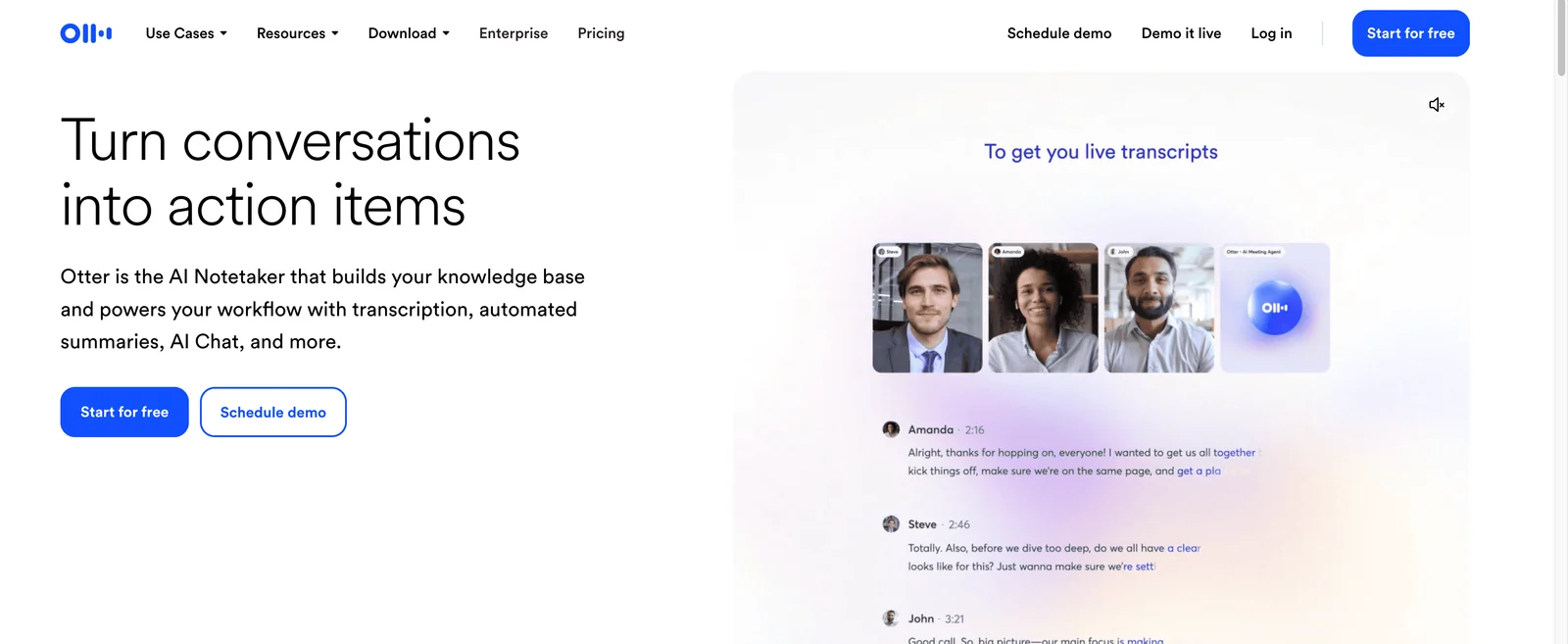
Otter.ai eignet sich hervorragend zum Festhalten von Meetings, Interviews, Vorlesungen und Anrufen. Für tägliches Schreiben ist es nicht die beste Wahl, gehört aber zu den stärksten Apps für Meeting-Transkripte.
Wichtigste Funktionen
Live-Transkription von Meetings.
Sprecherkennzeichnung, Zusammenfassungen und durchsuchbare Transkripte.
Abläufe mit Zoom, Google Meet, Microsoft Teams und Kalendern.
Apps für Web, iOS und Android.
Vorteile
Sehr nützlich für Meetings und Interviews.
Sprecherkennzeichnung und Zusammenfassungen sparen Nachbereitungszeit.
Gute Funktionen für die Zusammenarbeit im Team.
Der kostenlose Tarif reicht zum Ausprobieren des Ablaufs.
Nachteile
Nicht für direktes Schreiben in Dokumenten, E-Mails oder Browserfeldern gedacht.
Cloudbasiert.
Hintergrundgeräusche und gleichzeitig sprechende Personen können Probleme verursachen.
Zu stark auf Meetings ausgerichtet, wenn du nur diktieren möchtest.
Preise
Otter bietet einen kostenlosen Tarif und kostenpflichtige Pläne. Bezahlte Tarife sind üblicherweise Abonnements. Prüfe vor der Auswahl die aktuellen Grenzen und Minutenkontingente.
Nutzerbewertungen
Otter.ai-Bewertungen auf G2Nutzer loben durchsuchbare Meeting-Notizen, Sprecherkennzeichnung und Zusammenfassungen. Häufige Kritikpunkte sind die Genauigkeit bei lauten Gesprächen, Preise und Limits sowie die Tatsache, dass Otter keine vollständige Spracheingabe-App fürs Schreiben ersetzt.
5. Wispr Flow: Beste ausgereifte KI-Diktieralternative
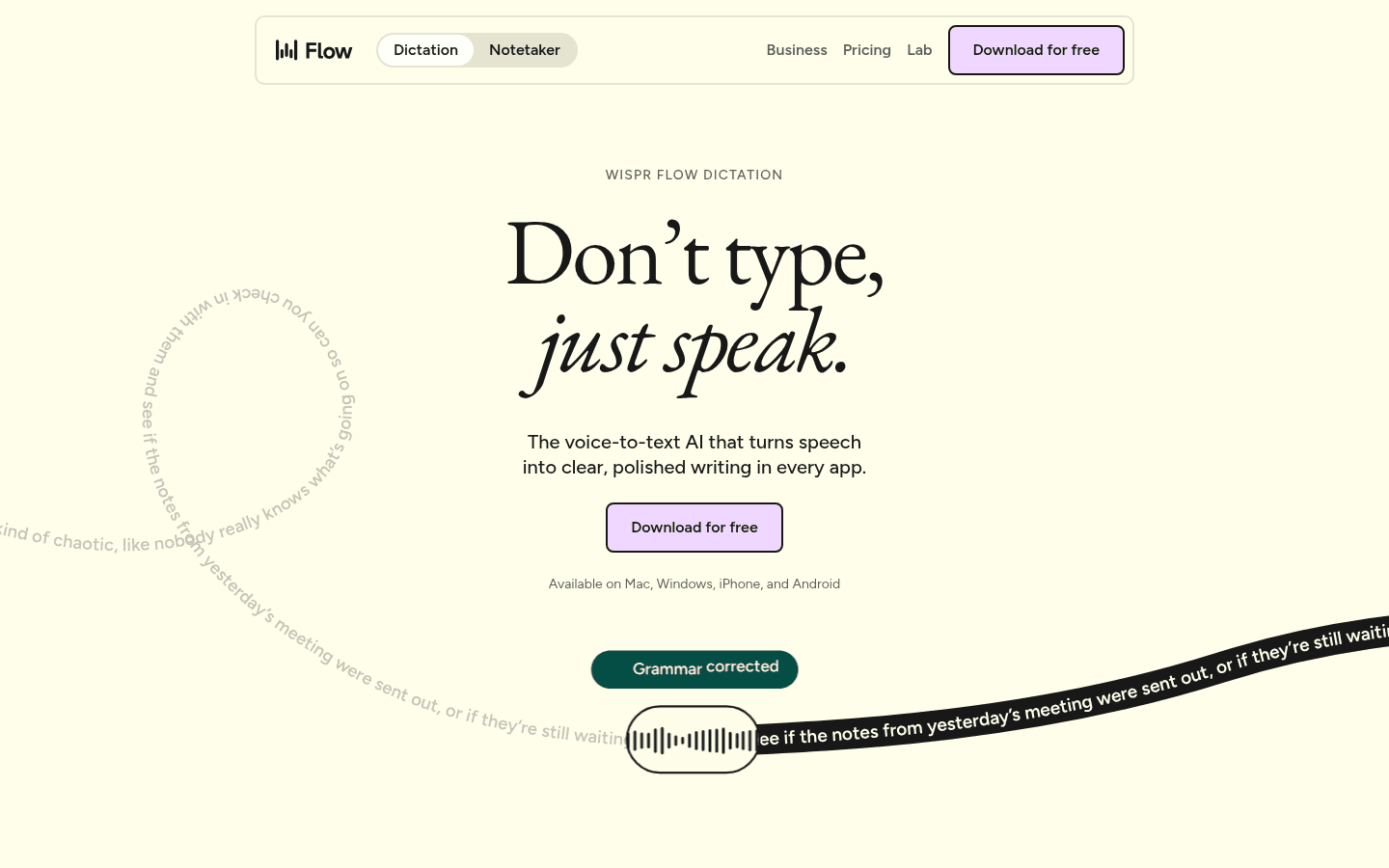
Wispr Flow gehört zu den bekanntesten modernen KI-Spracheingabe-Apps. Die App ist schnell, ausgereift und richtet sich an Menschen, die ihre Stimme als Tastatur in verschiedenen Apps und auf mehreren Geräten einsetzen möchten.
Wichtigste Funktionen
KI-Diktieren auf Desktop- und Mobilgeräten.
Kontextabhängige Bereinigung und Umformulierung.
Team-Tarife und geräteübergreifende Abläufe.
Gut geeignet für den Vergleich neuerer KI-Spracheingabe-Apps.
Vorteile
Ausgereifte Bedienung.
Starke KI-Bereinigung natürlicher Sprache.
Gute Option für Teams und mehrere Geräte.
Lässt sich gut mit Voicy, Superwhisper und anderen modernen Tools vergleichen.
Nachteile
Hinweis: Die Preisvergleiche in diesem Artikel verwenden US-Listenpreise in US-Dollar. In Euro kostet Voicy 8,49 € pro Monat, 82 € pro Jahr oder einmalig 260 €.
$15/Monat sind mehr als Voicys $8.49/Monat.
Einige Nutzer berichten von Aktivierungsproblemen oder fehlenden ersten Wörtern.
Cloudbasiert und damit keine rein lokale Lösung.
Preise
Wispr Flow bietet einen kostenlosen Tarif und einen Pro-Tarif für ungefähr $15/Monat. Prüfe vor dem Kauf die aktuellen Preise und unterstützten Plattformen.
Nutzerbewertungen
Wispr-Flow-Bewertungen auf Product HuntNutzer loben Geschwindigkeit, Feinschliff und das natürliche Sprechgefühl. Kritik betrifft häufig den Preis, die Aktivierung und einzelne Zuverlässigkeitsprobleme.
Wispr Flow und Voicy im Vergleich6. Google Docs Voice Typing: Beste kostenlose Spracheingabe im Browser
Google Docs Voice Typing ist der einfachste kostenlose Einstieg im Browser, wenn du in Google Docs schreibst. Es ist keine Spracheingabe-App für den gesamten Computer, aber sehr nützlich für einfache Entwürfe.
Wichtigste Funktionen
Kostenloses Diktieren in Google Docs.
Über das Menü „Tools“ in unterstützten Browsern verfügbar.
Einfache Satzzeichen und Sprachbefehle.
Keine separate App nötig, wenn du Google Docs schon nutzt.
Vorteile
Vollständig kostenlos.
Schnell startklar.
Ausreichend für einfache Dokumententwürfe.
Nützlich für Studierende und gelegentliches Schreiben.
Nachteile
Funktioniert nur innerhalb von Google Docs.
Keine Lösung für Gmail, Slack, Notion, Word, Desktop-Apps oder die meisten Websites.
Cloudbasiert.
Formatierung und Befehle sind über die Grundlagen hinaus begrenzt.
Preise
Kostenlos mit Google Docs.
Nutzerbewertungen
Supportseite für Google Docs Voice TypingNutzerfeedback findet sich verteilt in Google-Supportforen und Docs-Communitys. Gelobt werden der kostenlose Zugang und die einfache Bedienung. Die typische Grenze ist die App selbst: Außerhalb von Google Docs hilft das Tool nicht weiter.
Anleitung zur Google-Docs-Spracheingabe7. Apple Dictation: Beste kostenlose Diktierfunktion für Mac und iPhone
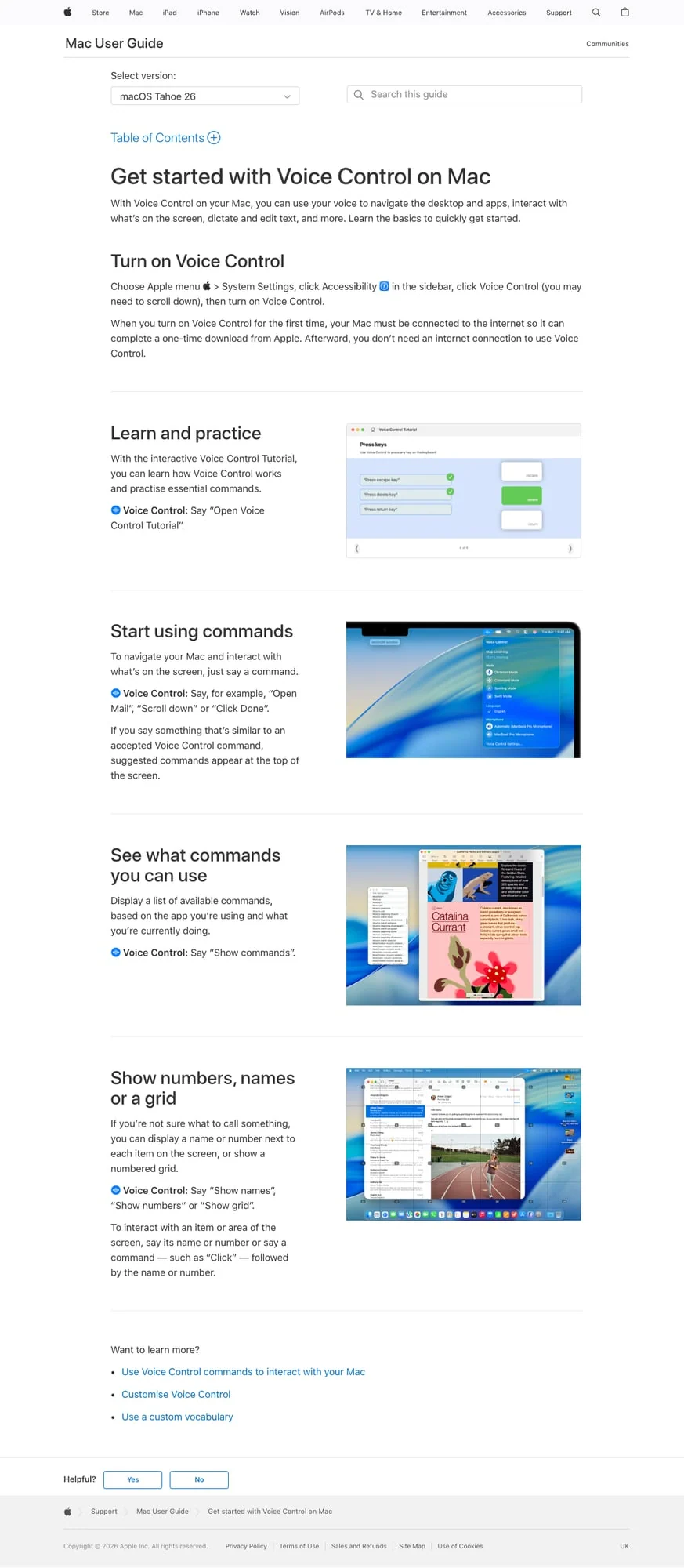
Apple Dictation ist der einfachste Einstieg auf Mac, iPhone und iPad. Die Funktion ist bereits installiert und reicht für kurze Notizen, Nachrichten und einfache Entwürfe.
Wichtigste Funktionen
In macOS, iOS und iPadOS integriert.
Über das Tastaturmikrofon oder die Diktiereinstellungen nutzbar.
Gut für schnelle Notizen, Nachrichten und kurze Dokumententwürfe.
Die Sprachsteuerung bietet weitergehende Bedienungshilfen.
Vorteile
Kostenlos und bereits installiert.
Sehr leicht auszuprobieren.
Gut für kurze Diktate auf Apple-Geräten.
Je nach Gerät und Einstellungen günstige Datenschutzoptionen gegenüber vielen Cloud-Apps.
Nachteile
Nur für Apple-Geräte.
Weniger ausgereift für lange berufliche Texte.
Begrenztes eigenes Vokabular und begrenzte KI-Bereinigung.
Weniger geeignet, wenn du Windows, Browser und mobile Plattformen kombinierst.
Preise
Kostenlos mit Apple-Geräten.
Nutzerbewertungen
Supportseite für Apple DictationNutzer schätzen den kostenlosen, schnellen und integrierten Zugang. Kritik betrifft uneinheitliche Formatierung, schwächere Leistung bei langen Sitzungen und weniger Kontrolle als bei spezialisierten Spracheingabe-Apps.
Weitere Spracheingabe-Apps für den Mac8. Windows Voice Access: Beste kostenlose Diktierfunktion für Windows
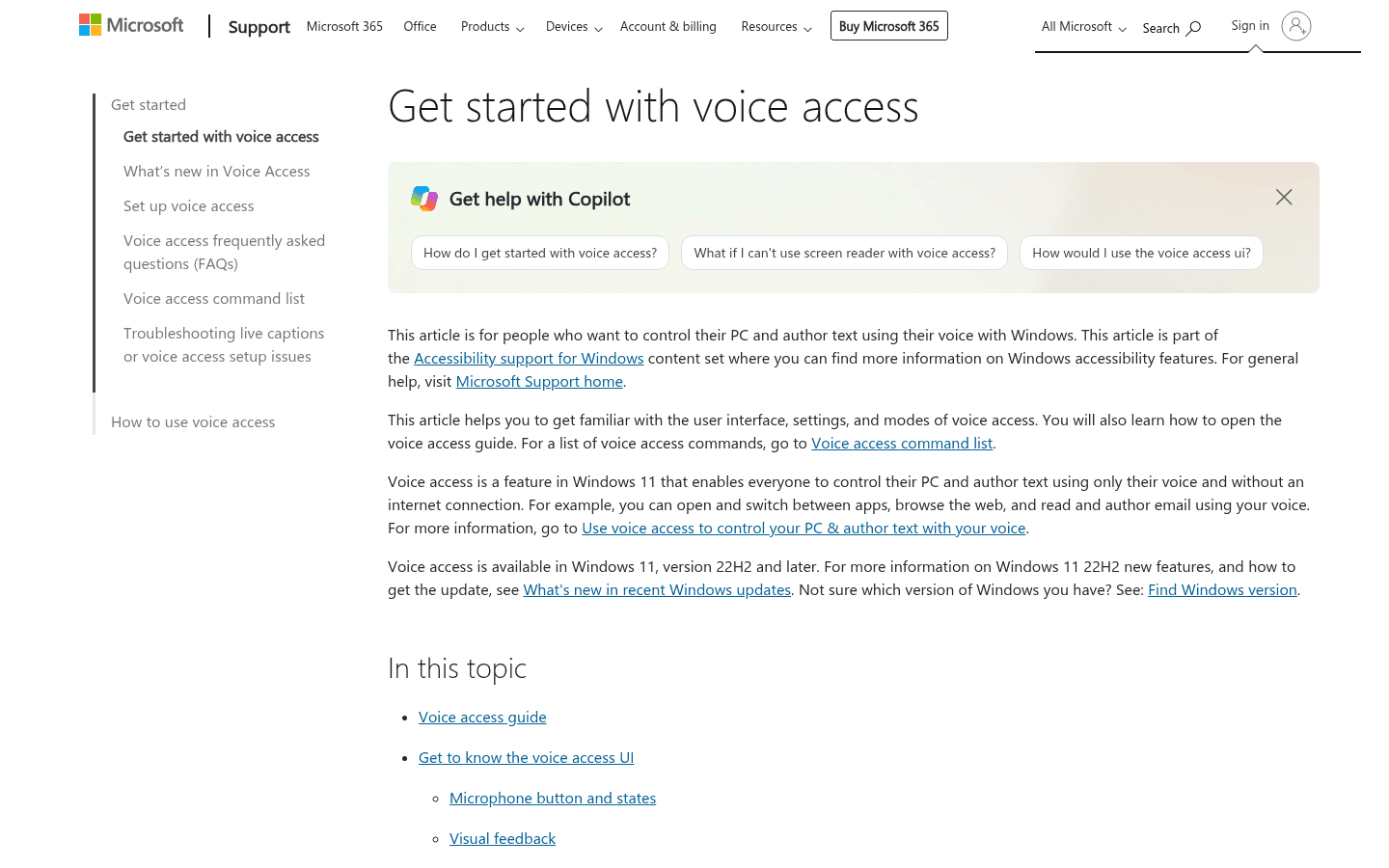
Windows Voice Access ist der beste kostenlose Einstieg für Windows-11-Nutzer. Das Tool unterstützt Diktieren und Sprachsteuerung und eignet sich deshalb sowohl für Bedienungshilfen als auch für einfache Texte.
Wichtigste Funktionen
In Windows 11 integriert.
Spracheingabe in Windows-Textfeldern.
Freihändige Computersteuerung mit Sprachbefehlen.
Nützlicher Ablauf für barrierefreie Bedienung.
Vorteile
Kostenlos für Windows-Nutzer.
Funktioniert über einen einzelnen Dokumenteneditor hinaus.
Steuert den Computer und schreibt nicht nur Text.
Guter erster Test vor einem Kauf von Dragon oder Voicy.
Nachteile
Nur Windows.
Bei langen Texten weniger ausgereift als bezahlte KI-Diktierlösungen.
Eigenes Vokabular und Textbereinigung sind begrenzt.
Die Genauigkeit hängt stark von Mikrofon und Umgebung ab.
Preise
Kostenlos mit Windows 11.
Nutzerbewertungen
Supportseite für Windows Voice AccessNutzer schätzen die kostenlose Integration in Windows. Beschwerden betreffen schwankende Genauigkeit, Eigenheiten bei der Einrichtung und den Unterschied zwischen barrierefreier Computersteuerung und sauberem Schreibtext.
Weitere Möglichkeiten zur Spracheingabe unter Windows9. Speechnotes: Beste einfache Web-App ohne Anmeldung
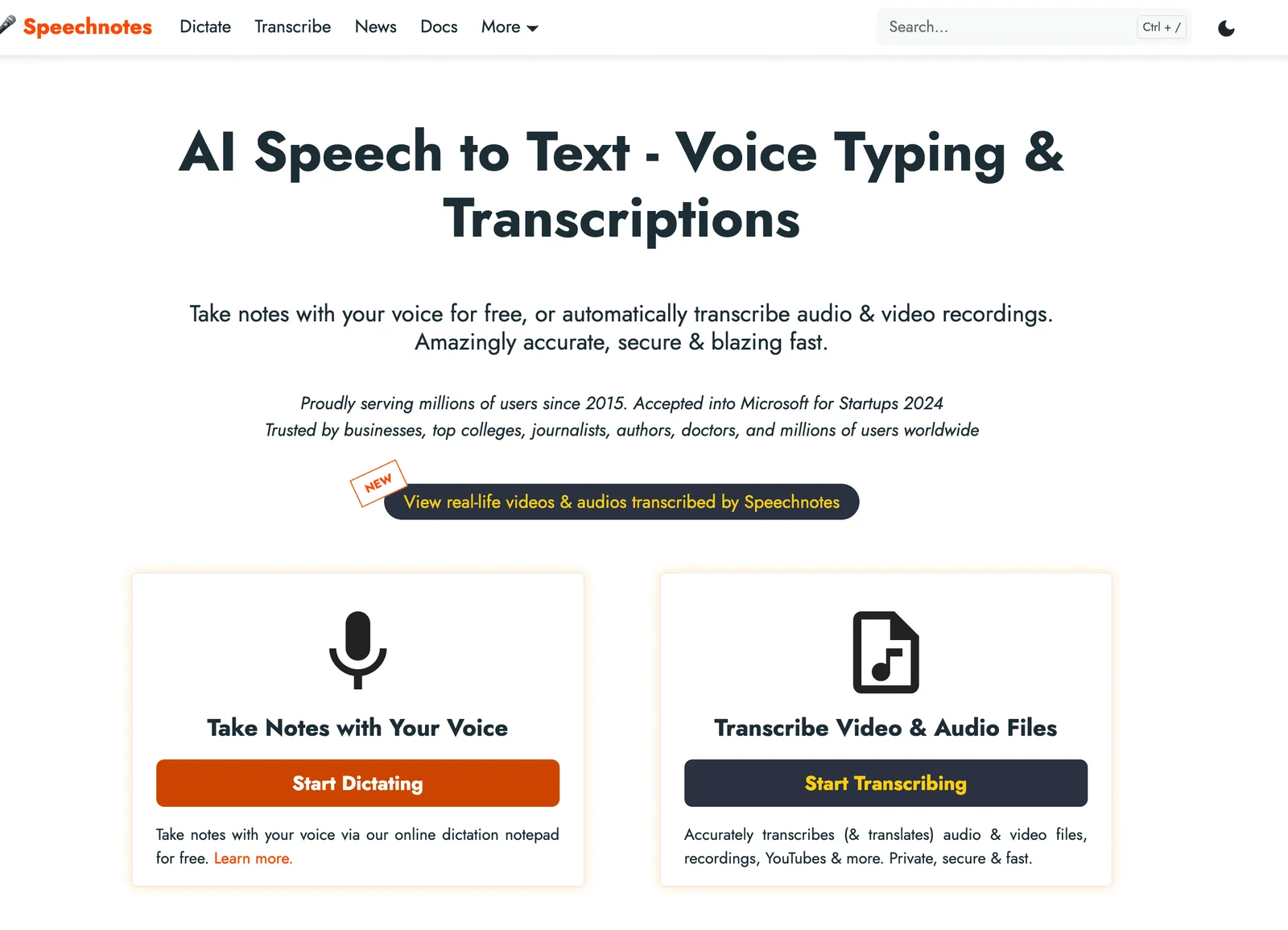
Speechnotes ist die schnellste Option, wenn du einfach einen Browsernotizblock suchst, der zuhört. Die App will keine vollständige Arbeitsumgebung ersetzen – gerade diese Einfachheit macht sie nützlich.
Wichtigste Funktionen
Diktiernotizblock im Browser.
Für die Grundfunktionen ist kein Konto nötig.
Automatisches Speichern im Browser.
Text exportieren und in andere Apps kopieren.
Android-App verfügbar.
Vorteile
Sehr schnell startklar.
Keine Anmeldung für einfache Notizen.
Gut für kurze Entwürfe und vorübergehende Notizen.
Kostenlose Option verfügbar.
Nachteile
Bei den meisten Abläufen auf den Browser begrenzt.
Die kostenlose Version enthält Werbung.
Nicht ideal zum direkten Schreiben in Arbeits-Apps.
Begrenzte KI-Bereinigung, eigenes Vokabular und Plattformabdeckung.
Preise
Kostenlos mit Werbung. Speechnotes bietet auch bezahlte Upgrades und verwandte Apps; prüfe vor dem Kauf die aktuellen Preise.
Nutzerbewertungen
Speechnotes-Bewertungen auf Google PlayNutzer mögen die einfache Oberfläche und schnelle Notizen. Kritik betrifft Werbung, Grenzen von Browser und App sowie gelegentliche Erkennungsprobleme. Ein guter Notizblock, aber kein vollständiger Ersatz für appübergreifendes Diktieren.
10. Notta: Beste Wahl für mehrsprachige Transkription
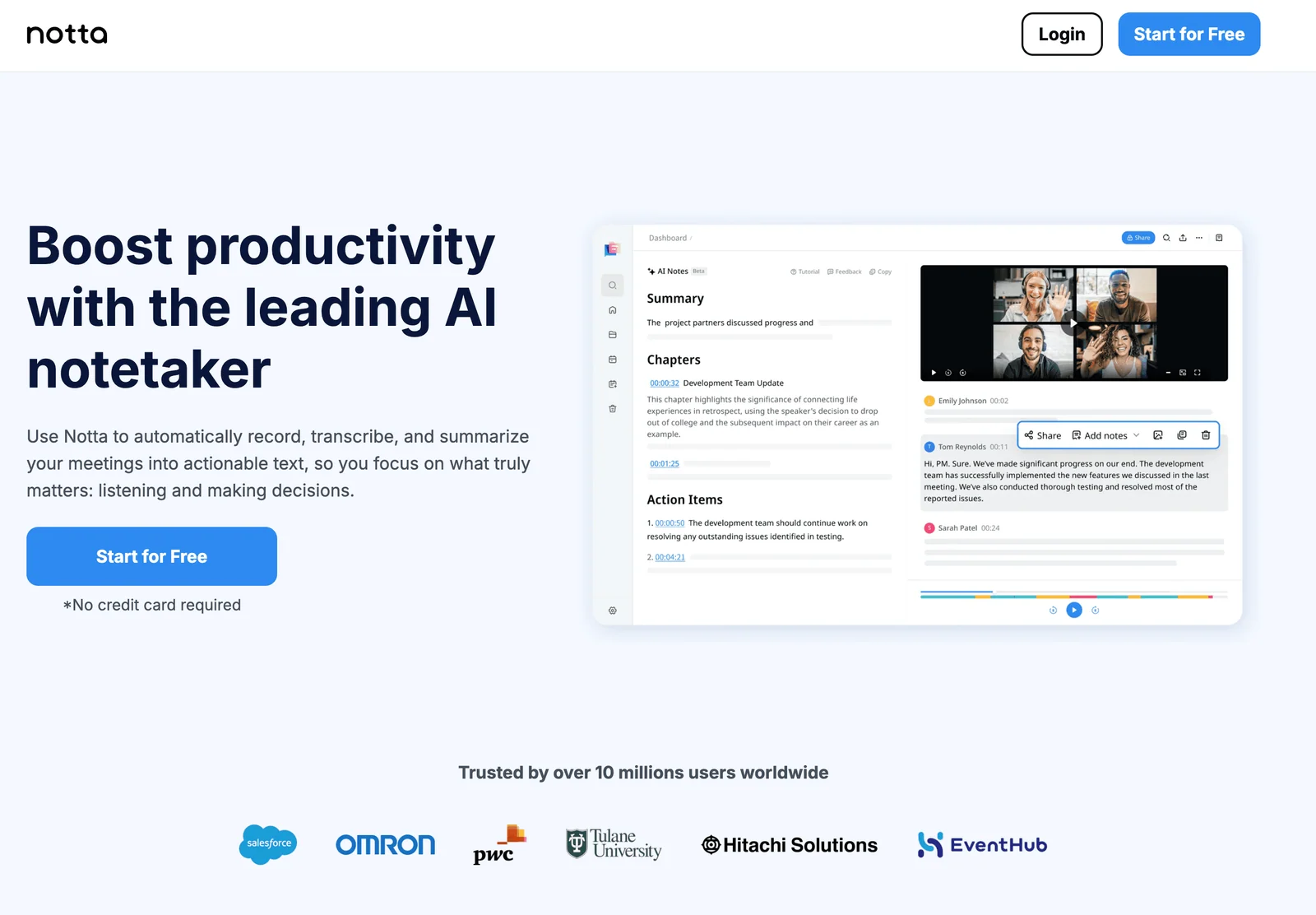
Notta ist am stärksten, wenn du mehrsprachige Meetings, Aufnahmen oder Dateien transkribieren möchtest. Es kann bei Live-Notizen helfen, ähnelt aber eher Otter als einer Spracheingabe-App fürs tägliche Schreiben.
Wichtigste Funktionen
Mehrsprachige Transkription von Meetings und Aufnahmen.
Sprechererkennung und Zusammenfassungen.
Transkription von Audio- und Videodateien.
Apps für Web, iOS und Android.
Auf Übersetzung ausgerichtete Abläufe.
Vorteile
Gut für mehrsprachige Meetings und Aufnahmen.
Unterstützt Audio- und Videodateien.
Nützliche Zusammenfassungen und Sprecherfunktionen.
Mobil und im Web verfügbar.
Nachteile
Stärker auf Transkription als auf Schreiben ausgerichtet.
Cloudbasiert.
Der kostenlose Tarif hat Grenzen.
Nicht die beste Wahl für direktes Schreiben in jeder App.
Preise
Notta bietet einen kostenlosen Tarif und kostenpflichtige Pläne. Prüfe vor der Auswahl die aktuellen Minutenkontingente, Exportgrenzen und Team-Preise.
Nutzerbewertungen
Notta-Bewertungen auf G2Nutzer loben mehrsprachige Transkription, Dateiunterstützung und Meeting-Notizen. Häufige Kritik betrifft Tarifgrenzen, schwankende Genauigkeit je nach Audioqualität und Sprache sowie die weniger natürliche Nutzung beim täglichen Schreiben gegenüber einer speziellen Spracheingabe-App.
Spracheingabe und Spracherkennungssoftware im Vergleich
| App | Spracheingabe: bester Einsatz | Kostenloses Angebot | Kostenpflichtiger Preis | Appübergreifend? | Datei-Upload? | Datenverarbeitung |
|---|---|---|---|---|---|---|
| Voicy | Tägliches appübergreifendes Schreiben | Kostenlose Testversion | 8,49 €/Monat, 82 €/Jahr, 260 € Lifetime | Ja | Ja | Offline-Modus auf Mac, Windows & Linux verfügbar |
| Microsoft Word Dictate | Office-Dokumente | In Microsoft 365 enthalten | Microsoft-365-Preise | Nein, hauptsächlich Microsoft-Apps | Nein | Cloudbasiert |
| Dragon Professional | Spezialisierte Windows-Diktate | Nein | Je nach Edition | Ja, unter Windows | Je nach Edition | Lokale/Offline-Optionen |
| Otter.ai | Meetings | Ja | Kostenpflichtige Tarife | Nein | Ja | Cloudbasiert |
| Wispr Flow | Moderne KI-Spracheingabe | Ja | Pro: ungefähr $15/Monat | Ja | Aktuellen Tarif prüfen | Cloudbasiert |
| Google Docs Voice Typing | Entwürfe in Google Docs | Ja | Kostenlos | Nein | Nein | Cloudbasiert |
| Apple Dictation | Apple-Nutzer | Ja | Kostenlos | Ja, auf Apple-Geräten | Nein | Abhängig von Gerät und Einstellungen |
| Windows Voice Access | Windows-Spracheingabe | Ja | Kostenlos | Ja, unter Windows | Nein | Abhängig von Gerät und Einstellungen |
| Speechnotes | Schnelle Browsernotizen | Ja | Günstige Upgrades | Nein | Nein | Abhängig von Browser und Cloud |
| Notta | Mehrsprachige Transkription | Ja | Kostenpflichtige Tarife | Nein | Ja | Cloudbasiert |
Was ist Spracheingabe und wie funktioniert Diktieren?
Spracheingabe wandelt deine gesprochenen Worte in geschriebenen Text um. Du sprichst ins Mikrofon; die Software schreibt in ein Dokument, eine E-Mail, eine Notiz, ein Browserfeld, einen Chat oder ein Transkript. So kannst du Text diktieren, statt jedes Wort zu tippen.
Für diese Kategorie begegnen dir unterschiedliche Begriffe. Im Englischen heißen solche Tools unter anderem „talk to text“, „text speaking software“, „voice to text“ oder „speech to text“. Bei der Suche auf Deutsch sind diese Begriffe hilfreicher:
Spracheingabe
Diktieren
Text diktieren
Sprache in Text umwandeln
Diktiersoftware
Spracherkennungssoftware
Diktierprogramm
Diktierfunktion für integrierte Funktionen und Geräteeinstellungen
Für deine Kaufentscheidung zählt vor allem, wo das Tool funktioniert. Wenn du nur in Google Docs diktierst, reicht eine Lösung für diese App. Schreibst du in Gmail, Word, Notion, Slack, ChatGPT, Browserformularen, Support-Tickets und Notizen, passt eine appübergreifende Lösung besser.
Sprache in Text umwandeln: Wann reichen kostenlose Tools?
Wenn du nur gelegentlich Sprache in Text umwandeln möchtest, probiere zuerst kostenlose Tools. Sie sind integriert, schnell getestet und reichen für kurze Notizen, einfache Entwürfe und private Nachrichten.
| Kostenloses Tool | Bester Einsatzzweck | Wo die Grenzen liegen |
|---|---|---|
| Apple Dictation | Kurze Diktate auf Mac, iPhone und iPad | Längere Texte, Formatierung und eigenes Vokabular |
| Windows Voice Access | Kostenlose Diktierfunktion und freihändige Bedienung unter Windows 11 | Fachvokabular, sauberere KI-Texte und plattformübergreifende Nutzung |
| Google Docs Voice Typing | Kostenlos in Google Docs schreiben | Funktioniert nicht appübergreifend in Gmail, Notion, Slack oder Desktop-Apps |
| Speechnotes | Schnelle Browsernotizen ohne Anmeldung | Professionelle Abläufe, App-Abdeckung und Feinschliff |
| Diktierfunktion der Smartphone-Tastatur | Kurze mobile Nachrichten und Notizen | Desktop-Texte, lange Dokumente und Dateitranskription |
Ein kostenpflichtiges Tool lohnt sich, wenn du täglich diktierst, die Nacharbeit lästig wird, du eine Tastenkombination für viele Apps brauchst oder Live-Diktieren und die Transkription hochgeladener Audiodateien verbinden möchtest.
Speech-to-Text-App, Voice-to-Text-App oder Diktier-App?
Die Begriffe unterscheiden sich, aber die Suchintention ist nah beieinander. Eine Speech-to-Text-App wandelt Sprache in Text um. Voice-to-Text wird oft in mobilen und englischen App-Suchen verwendet. Diktier-App, Spracheingabe-App und Spracherkennungs-App sind die natürlicheren deutschen Begriffe.
Die beste Wahl hängt vom Einsatz ab:
| Suchintention | Beste Wahl | Warum |
|---|---|---|
| Beste Speech-to-Text-App für tägliches Schreiben | Voicy | Funktioniert in Desktop-Apps, Browserfeldern, mobil und mit hochgeladenen Audiodateien. |
| Beste kostenlose Voice-to-Text-App | Apple Dictation, Windows Voice Access oder Gboard | Integriert, kostenlos und gut genug für kurze Nachrichten oder schnelle Notizen. |
| Beste Speech-to-Text-App für Meetings | Otter.ai oder Notta | Für Aufnahmen, Sprecherlabels, Zusammenfassungen und durchsuchbare Transkripte gebaut. |
| Beste datenschutzorientierte Diktier-App | Apple Dictation, Dragon, Superwhisper oder lokale Whisper-Tools | Besser, wenn lokale oder Offline-Verarbeitung wichtiger ist als appübergreifender Komfort. |
| Beste mobile Voice-to-Text-App | Voicy, Gboard, Apple Dictation, Speechnotes, Otter oder Notta | Die passende Wahl hängt davon ab, ob du schreibst, kurze Notizen machst oder Meetings aufzeichnest. |
Spracheingabe: unsere Favoriten im Überblick
| Tool | Am besten für | Kostenlos oder kostenpflichtig | Plattformen | Wichtigste Einschränkung |
|---|---|---|---|---|
| Voicy | Beste Spracheingabe-App insgesamt | Kostenlose Testversion, danach 8,49 €/Monat | Mac, Windows, Linux, Browser-Erweiterung, iOS, Android | Nach der kostenlosen Testphase kostenpflichtig |
| Microsoft Word Dictate | Office-Dokumente und E-Mails | In Microsoft 365 enthalten | Word, Outlook, PowerPoint, Web, Mobilgeräte | Am besten innerhalb von Microsoft-Apps |
| Dragon Professional | Juristische, medizinische und spezialisierte Arbeit | Kostenpflichtige Premium-Software | Windows, mobile Editionen | Teuer und aufwendiger zu erlernen |
| Otter.ai | Meetings und Interviews | Kostenloser Tarif, danach kostenpflichtig | Web, iOS, Android | Keine App für tägliches Schreiben |
| Wispr Flow | Ausgereiftes KI-Diktieren | Kostenloser Tarif, danach $15/Monat | Mac, Windows, iOS, Android | Höherer Preis als Voicy |
| Google Docs Voice Typing | Kostenlos in Google Docs schreiben | Kostenlos | Browser | Nur innerhalb von Google Docs |
| Apple Dictation | Kostenlos auf Mac und iPhone diktieren | Kostenlos | Mac, iPhone, iPad | Nur Apple-Geräte |
| Windows Voice Access | Kostenlose Windows-Spracheingabe | Kostenlos | Windows 11 | Nur Windows |
| Speechnotes | Schnelle Browsernotizen | Kostenlos mit Premium-Option | Web, Android | Einfach, keine Lösung für den gesamten Arbeitsalltag |
| Notta | Mehrsprachige Transkription | Kostenloser Tarif, danach kostenpflichtig | Web, iOS, Android | Auf Meetings und Transkripte ausgerichtet |
Die besten Talk-to-Text-Apps für iPhone und Android
Google mischt bei Voice-to-Text-Suchen zunehmend mobile Apps, App-Store-Ergebnisse und Smartphone-Tools in die Ergebnisse. Das passt zur Suche: Viele Menschen testen Spracheingabe zuerst über die Handy-Tastatur und suchen dann nach etwas Besserem, wenn aus kurzen Nachrichten echte Arbeit wird.
Nutze diese schnelle Einordnung:
Nutze Voicy, wenn du einen Voice-to-Text-Workflow für iPhone, Android, Mac, Windows, Linux, Browserfelder und hochgeladene Audiodateien möchtest.
Nutze Gboard oder Apple Dictation, wenn du nur kostenlose mobile Spracheingabe für kurze Nachrichten und Notizen brauchst.
Nutze Speechnotes, wenn du ein einfaches Android- oder Web-Notizfeld suchst.
Nutze Otter oder Notta, wenn dein Hauptbedarf Meeting-Notizen, Interviews oder aufgezeichnete Audiodateien sind.
Vergleiche Wispr Flow, Superwhisper, Willow und VoiceToNotes, wenn du neuere KI-Diktier- oder Sprachnotiz-Workflows prüfst.
Für mobile Vergleiche lies unseren Ratgeber zu iPhone-Spracherkennungs-Apps und unseren Ratgeber zu Android-Spracherkennungs-Apps. Wenn du eine Produktseite suchst, starte mit der Voicy Diktier-App.
Weitere Apps, die in aktuellen Suchergebnissen auftauchen
Nicht jedes sichtbare Suchergebnis ist ein direkter Ersatz für eine appübergreifende Diktier-App. Es lohnt sich trotzdem, diese Tools einzuordnen, weil Suchende sie vergleichen.
| Tool oder Seite | Am besten für | So solltest du es einordnen |
|---|---|---|
| Superwhisper | Moderne KI-Diktate mit lokalen oder offlineähnlichen Workflows | Gut zum Vergleichen, wenn Datenschutzkontrollen und Mac/iPhone-Abläufe besonders wichtig sind. |
| VoiceToNotes | Gesprochene Notizen in strukturierte Texte verwandeln | Eher auf Sprachnotizen ausgerichtet als auf appübergreifendes Schreiben. |
| Willow Voice | KI-Diktat mit persönlichem Schreibstil | Eine moderne kostenpflichtige Option zum Vergleich mit Voicy und Wispr Flow. |
| Speechnotes auf Google Play | Einfache Android-Speech-to-Text-Notizen | Nützliche kostenlose/mobile Option, aber weniger vollständig für arbeitsbezogenes Schreiben über Geräte hinweg. |
| Zapier- und PCMag-Roundups | Redaktionelle Vergleiche und Tool-Recherche | Gut für einen breiten Überblick, aber prüfe, ob die Empfehlung fürs Schreiben, für Meetings oder für Transkription gedacht ist. |
Das Wichtigste auf einen Blick
Spracheingabe, Diktieren, Diktiersoftware und Spracherkennungssoftware überschneiden sich. Meist geht es um dasselbe: natürlich sprechen und bearbeitbaren Text erhalten.
Kostenlose Tools reichen für kurze Notizen, einfache Nachrichten, gelegentliche Google-Docs-Texte und erste Versuche.
Kostenpflichtige Tools lohnen sich, wenn du täglich diktierst, zwischen Apps wechselst, Dateien transkribierst oder weniger korrigieren möchtest.
Meeting-Transkription ist ein anderer Einsatzzweck. Otter und Notta eignen sich für Gespräche, aber weniger zum direkten Schreiben in Gmail, Word, Notion, Slack oder Browserformularen.
Die Datenverarbeitung hängt vom Tool ab: lokal, in der Cloud oder kombiniert. Voicy arbeitet standardmäßig in der Cloud, mit Offline-Diktat in den Desktop-Apps für Mac, Windows und Linux.
Video: Spracheingabe-Apps im Einsatz
Das Video zeigt den Unterschied zwischen einfacher Spracheingabe und einem modernen Diktierablauf. Du siehst, wie KI-Diktieren beim täglichen Schreiben hilft, statt nur eine Aufnahme zu transkribieren.
So wählst du die passende App zum Diktieren
Kostenlos oder kostenpflichtig?
Wenn du nur gelegentlich diktierst, starte mit kostenlosen Tools. Apple Dictation, Windows Voice Access, Google Docs Voice Typing und Speechnotes decken die Grundlagen ab. So kannst du Sprache in Text umwandeln, kostenlos und ohne gleich ein Abo abzuschließen.
Wenn du täglich diktierst, lohnt sich ein kostenpflichtiges Tool wie Voicy: vor allem für viele Apps, eigenes Vokabular, Dateitranskription und weniger Nacharbeit.
Welche Plattform nutzt du?
Auf dem Mac solltest du zuerst Apple Dictation testen. Wenn du täglich Text diktieren möchtest, vergleiche anschließend Voicy, Wispr Flow und lokale Mac-Tools. Unter Windows starte mit Windows Voice Access und vergleiche dann Voicy für tägliche Spracheingabe oder Dragon für spezialisierte Befehlsabläufe.
Wenn du vor allem im Browser arbeitest, starte mit Google Docs Voice Typing. Für Websites, Formulare, Gmail, Notion, ChatGPT oder Slack brauchst du eine appübergreifende Lösung oder eine Browser-Erweiterung.
Welche Anforderungen hast du an den Datenschutz?
Wenn du ausschließlich lokale oder Offline-Verarbeitung brauchst, ziehe Dragon, Apple Dictation, Windows Voice Access und lokale Whisper-basierte Tools in Betracht und prüfe die genauen Einstellungen. Wenn Cloud-Verarbeitung passt, lassen sich Voicy, Wispr Flow, Google Docs Voice Typing, Otter und Notta bequem in moderne Abläufe einbinden. Voicy bietet in den Desktop-Apps für Mac, Windows und Linux zusätzlich einen Offline-Modus für das Live-Diktat.
Voicy arbeitet standardmäßig in der Cloud, was bei Komfort und KI-Qualität hilft. Für das Diktieren ohne Internetverbindung gibt es in den Desktop-Apps für Mac, Windows und Linux einen optionalen Offline-Modus.
Was möchtest du diktieren?
Wähle dein Diktierprogramm nach der Aufgabe, die du tatsächlich erledigen möchtest:
Tägliches Schreiben: Wähle Voicy.
Microsoft Word: Probiere Word Dictate, dann Voicy für Microsoft Word, wenn du mehr Apps abdecken möchtest.
Google Docs: Probiere Google Docs Voice Typing und vergleiche Voicy für Google Docs für appübergreifende Nutzung.
Gmail und E-Mails: Nutze eine appübergreifende Lösung wie Voicy. Lies unsere Anleitung zum Diktieren in Gmail.
Meetings: Wähle Otter oder Notta.
Medizinische und juristische Diktate: Vergleiche zuerst Dragon; für einfachere Texte kommen moderne KI-Tools infrage.
Handschmerzen oder Bedienungshilfen: Starte mit integrierten Tools und wechsle, wenn die Nacharbeit zum neuen Problem wird.
Tipps für bessere Ergebnisse beim Diktieren
Nutze ein ordentliches Mikrofon. Das Laptopmikrofon reicht zum Testen; ein Headset verbessert meist die Genauigkeit. Unser Mikrofon-Ratgeber fürs Diktieren zeigt einfache Upgrades.
Sprich in vollständigen Gedanken. Moderne KI-Diktierlösungen kommen mit natürlicher Sprache besser zurecht als mit abgehackten Einzelwörtern.
Prüfe Namen und Zahlen. Namen, Daten, Preise und Fachbegriffe solltest du zuerst kontrollieren.
Gib dir eine Woche. Diktieren fühlt sich anfangs ungewohnt an. Es wird meist leichter, sobald du nicht mehr jeden Satz mit den Fingern formulierst.
Behalte die Tastatur als Alternative. Keine Spracheingabe-App ist perfekt. Tippe Passwörter, Code-Syntax und kleine Korrekturen selbst.
Häufige Fragen zur Spracheingabe
Welche App für Spracheingabe ist 2026 am besten?
Voicy ist für die meisten Menschen die beste App für Spracheingabe, wenn sie auf Mac, Windows, Linux, in Browserfeldern, auf iOS und Android diktieren und hochgeladene Audiodateien transkribieren möchten. Kostenlose Tools wie Apple Dictation, Windows Voice Access und Google Docs Voice Typing eignen sich für gelegentliche Nutzung.
Welche Speech-to-Text-App ist 2026 am besten?
Für das tägliche Schreiben ist Voicy die beste Speech-to-Text-App, weil sie auf Mac, Windows, Linux, in Browserfeldern, auf iOS, Android und mit hochgeladenen Audiodateien funktioniert. Wenn du nur gelegentlich kostenlos diktierst, starte mit Apple Dictation, Windows Voice Access, Google Docs Voice Typing oder Gboard.
Welche Voice-to-Text-App eignet sich für iPhone und Android?
Voicy ist die beste App mit kostenloser Testversion, wenn du einen Workflow für Smartphone, Desktop, Browserfelder und hochgeladene Aufnahmen möchtest. Gboard, Apple Dictation, Speechnotes, Otter und Notta sind sinnvolle Alternativen, je nachdem ob du kurze mobile Texte, Meeting-Notizen oder einfache Sprachnotizen brauchst.
Was bedeutet „text speaking software“?
Der englische Begriff beschreibt Tools für Spracheingabe, Spracherkennung und Diktieren, auch als „speech to text“, „talk to text“ oder „voice to text“ bezeichnet. Du sprichst, und die App macht daraus bearbeitbaren Text.
Kann ich Sprache in Text umwandeln, kostenlos?
Ja. Apple Dictation, Windows Voice Access, Google Docs Voice Typing, Speechnotes und die Diktierfunktion mobiler Tastaturen bieten einen kostenlosen Einstieg. Sie passen zu kurzen Notizen, einfachen Entwürfen und gelegentlichem Diktieren.
Wann lohnt sich kostenpflichtige Diktiersoftware?
Wenn du täglich diktierst, in vielen Apps schreibst, sauberere Satzzeichen brauchst, eigenes Vokabular nutzt oder Dateien transkribieren möchtest. Für leichte Nutzung reichen kostenlose Tools meist aus.
Was unterscheidet Spracheingabe-Apps von Transkriptionssoftware?
Eine Spracheingabe-App verwandelt gesprochene Worte während des Schreibens in Text. Transkriptionssoftware wandelt aufgezeichnetes Audio oder Video nachträglich um. Manche Tools, darunter Voicy, unterstützen Live-Diktieren und die Transkription hochgeladener Audiodateien.
Welche Diktiersoftware eignet sich am besten für Windows?
Voicy ist eine starke kostenpflichtige Wahl für appübergreifendes Diktieren und Dateitranskription unter Windows. Windows Voice Access ist die beste kostenlose integrierte Option, Dragon Professional eignet sich am besten für spezialisierte Windows-Abläufe.
Welche Spracheingabe-App eignet sich am besten für den Mac?
Voicy ist eine starke kostenpflichtige Wahl für tägliches Schreiben in mehreren Apps und hochgeladene Dateien. Apple Dictation ist die beste kostenlose integrierte Option. Für Mac-orientierte Abläufe lohnt sich auch ein Vergleich mit Wispr Flow und Superwhisper.
Funktioniert Spracheingabe offline?
Manche Tools können offline oder lokal arbeiten, darunter Apple Dictation, Windows Voice Access, Dragon Professional und einige lokale Whisper-basierte Tools. Cloudbasierte Tools wie Wispr Flow, Google Docs Voice Typing, Otter und Notta brauchen eine Internetverbindung. Voicy arbeitet standardmäßig in der Cloud, bietet in den Desktop-Apps für Mac, Windows und Linux aber einen optionalen Offline-Modus für das Live-Diktat.
Ist Spracheingabe genau genug für die Arbeit?
Ja, moderne Spracheingabe-Apps können für E-Mails, Notizen, Dokumente, Berichte und Prompts genau genug sein. Lies wichtige Texte trotzdem Korrektur, besonders Namen, Zahlen und Fachbegriffe.
Welche Spracheingabe-App funktioniert auf beliebigen Websites?
Voicy funktioniert in Browsern und Desktop-Apps und eignet sich deshalb zum Diktieren auf Websites, in Formularen und Web-Apps. Browserlösungen wie Google Docs Voice Typing sind stärker eingeschränkt, weil sie nur an bestimmten Stellen funktionieren.
Sind Spracheingabe und Spracherkennungssoftware dasselbe?
Meist ja. Diktieren beschreibt das Umwandeln gesprochener Worte in Text. Spracherkennungssoftware ist der breitere Begriff und kann auch Sprachbefehle, Bedienungshilfen, Meeting-Transkription und eigenes Vokabular umfassen.
Ist Sprechen schneller als Tippen?
Ja. Die meisten Menschen sprechen etwa 125 bis 150 Wörter pro Minute und tippen eher 40 Wörter pro Minute. Auch mit Korrekturlesen kann Diktieren für erste Entwürfe, E-Mails, Notizen und längere Gedanken deutlich schneller sein.
Sind meine Sprachdaten beim Diktieren privat?
Das hängt von der App ab. Manche Tools verarbeiten lokal oder offline, andere senden Audio zur Transkription an Cloud-Dienste. Voicy transkribiert standardmäßig in der Cloud und bietet in den Desktop-Apps zusätzlich einen Offline-Modus; prüfe deine Datenschutzanforderungen, bevor du sensible Inhalte diktierst.
Unsere Empfehlung
Die beste Spracheingabe-App hängt von deiner Aufgabe ab. Für schnelleres appübergreifendes Schreiben empfehlen wir Voicy. Für kostenlose kurze Notizen starte mit Apple Dictation, Windows Voice Access oder Google Docs Voice Typing. Für Meeting-Transkripte wähle Otter oder Notta. Wenn du unter Windows den ganzen Tag juristische oder medizinische Texte diktierst, lohnt sich weiterhin ein Vergleich mit Dragon.
Der Wechselpunkt ist einfach: Wenn kostenlose Spracheingabe Zeit durch Nacharbeit, App-Wechsel oder fehlendes Vokabular kostet, ist eine spezialisierte Spracheingabe-App sinnvoll.
Möchtest du Text diktieren und Spracheingabe im Alltag ausprobieren? Voicy Diktier-App kostenlos testen: Vergleiche die kostenlose Testversion, Plattformen und Preise.
Für einen breiteren Desktop-Vergleich lies unseren Vergleich der besten Diktiersoftware. Für konkrete Aufgaben helfen die Anleitungen zur Spracheingabe in Google Docs, zur Diktierfunktion in Microsoft Word und zum Diktieren in Gmail.
Wenn du gezielt dedizierte Diktier-Apps vergleichen möchtest, lies unseren Vergleich der besten Diktier-Apps. Für die Produktdetails findest du hier die Diktier-App für Mac und Windows.
Für lokale Modelle und Cloud-Verarbeitung lies Offline-Diktierprogramme im Vergleich sowie den Datenschutzvergleich für Diktier-Apps. Wenn du vor allem Prompts, Dokumentation und Tickets schreibst, hilft der Diktierprogramme für Entwickler im Vergleich.
 Kostenlos herunterladen
 Kostenlos herunterladen
 Download für Ubuntu/Debian
 Kostenlos zu Chrome hinzufügen