
要点:おすすめの音声入力ツール10選
Voicy — Mac、Windows、ブラウザの入力欄、iOS、Androidで使えるAI音声入力。アップロードした音声ファイルの文字起こしにも対応。
Microsoft Word Dictate — Word、Outlook、PowerPointで普段から書く人に便利。
Dragon Professional — 高価ですが、法律・医療分野やWindowsでの大量の音声入力に有用。
Otter.ai — 通話、話者ラベル、要約、検索できる文字起こし向け。
Wispr Flow — チームや複数デバイスで使いやすい現代的な音声入力アプリ。
Google Docs Voice Typing — Google Docs内で素早く無料の音声入力ができる。
Apple Dictation — Mac、iPhone、iPadに標準搭載。
Windows Voice Access — Windows 11の無料音声入力とパソコンの音声操作。
Speechnotes — すぐメモしたいときに使えるブラウザ音声入力。
Notta — 多言語の会議、録音、文字起こし向け。
日々の文章作成には、Voicyが総合的におすすめの音声入力アプリです。デスクトップアプリ、ブラウザの入力欄、文書、メール、チャット、iOS、Androidなど、普段文字を入力する場所で使えます。アップロードした音声ファイルの文字起こしにも対応しています。無料で始めたいなら、Apple Dictation、Windows Voice Access、Google Docs Voice Typingを試しましょう。
無料か有料かは、使う頻度と目的で考えるのが大切です。短いメモや時々の下書きには無料の音声入力で十分です。毎日の仕事で使い、文章の仕上がり、アプリ間の使いやすさ、カスタム語彙、修正の少なさを重視するなら、有料のAI 音声入力に価値があります。
speech-to-textアプリ、voice-to-textアプリ、音声入力アプリ、音声認識ソフトを探している場合、多くは同じ比較になります。声を、普段書いている場所できれいなテキストに変換できるアプリはどれか、という判断です。
音声入力アプリの選定方法
デモページの宣伝だけでなく、実際の文章作成の仕事を基準に評価しました。よい音声入力アプリは、メール、文書、フォーム、AIへの指示、メモ、通話に1週間使っても役立つはずです。
精度:自然な話し方、名前、句読点、素早く話した考えを認識できるか。
対応アプリ:1つのエディタだけでなく、1日の作業全体で使えるか。
速度:考えが途切れない速さで文字が表示されるか。
無料・有料の価値:無料枠が実用的か、有料プランが料金に見合うか。
対応環境:Mac、Windows、ブラウザ、iOS、Androidで使えるか、それとも1つの端末だけか。
プライバシー:クラウド、ローカル、オフライン、組み合わせのどれか。
レビュー:実際の利用者が評価している点と不満を感じている点は何か。
2026年版:おすすめ音声入力アプリ・ソフト10選
1. Voicy: 日々の文章作成に総合的におすすめ
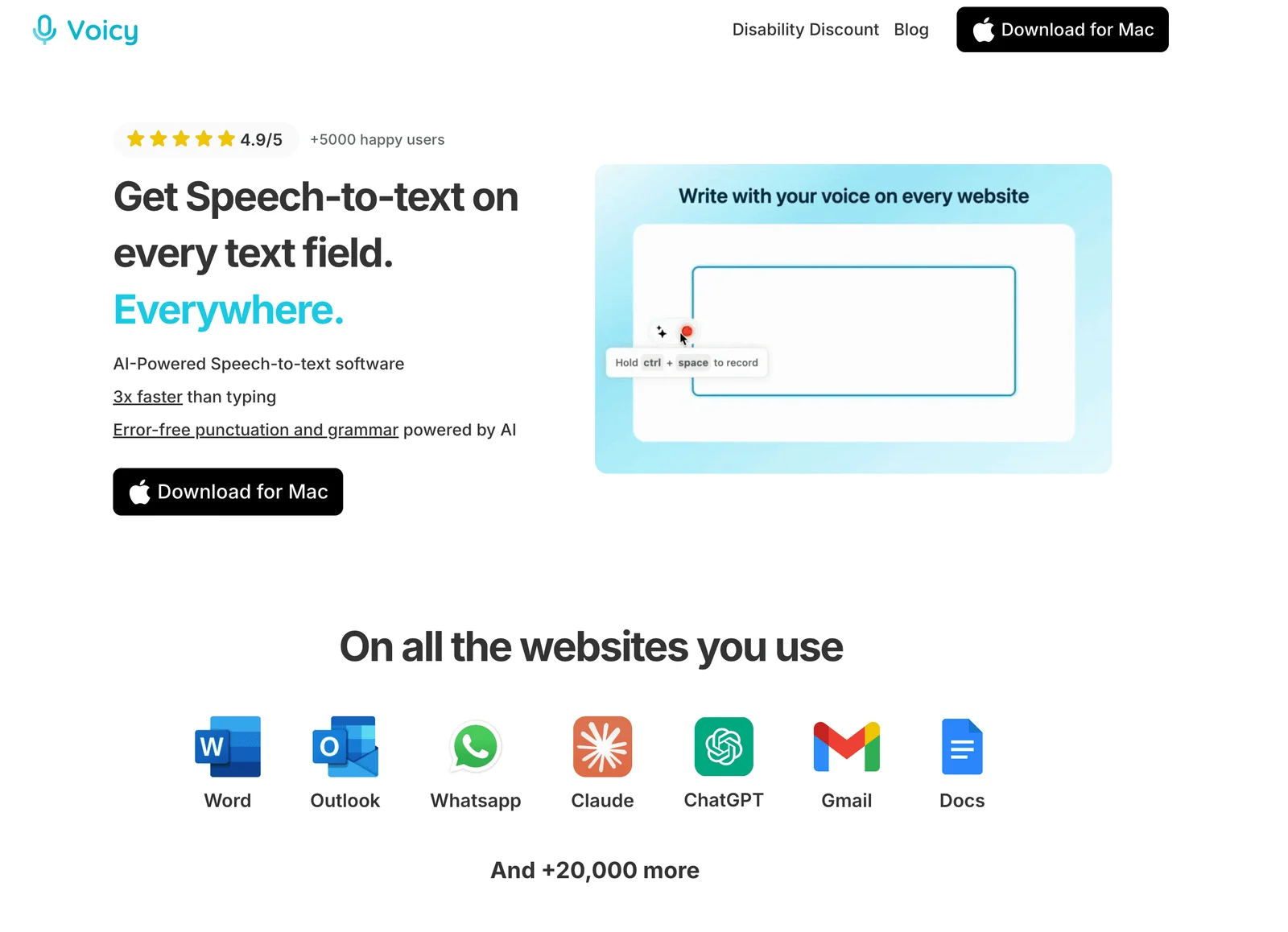
Voicy は、毎日の文章作成を1つのツールでこなしたい人におすすめです。Mac、Windows、ブラウザの入力欄、iOS、Androidで使え、アップロードした音声ファイルも文字起こしできます。専用エディタに文章を移す必要がありません。
主な機能
デスクトップアプリやWebサイトへのリアルタイムAI音声入力。
Mac、Windows、ブラウザ拡張機能、iOS、Androidに対応。
アップロードした音声ファイルの文字起こし。
句読点の自動挿入と文章の整形。
名前、製品名、専門用語、よく使う言葉のカスタム語彙。
有料プランの前に無料トライアルを利用可能。
メリット
日常のさまざまな入力先で使える。
メール、文書、メモ、ブラウザフォーム、AIへの指示に向いている。
リアルタイム入力とファイルの文字起こしを1つの流れで使える。
上級者だけでなく、一般のビジネスユーザーも使いやすい。
複数の現代的なAI音声入力ツールより月額料金が低い。
デメリット
クラウド型のため、ローカル専用やオフライン専用の処理が必要な人には向かない。
トライアル後も完全無料で使えるわけではない。
医療・法律分野の特殊なコマンド操作にはDragonが必要な場合がある。
料金
Voicyには無料トライアルがあります。その後は月額¥1,300、年額¥12,500、または買い切り¥39,900の有料プランです。
ユーザーレビュー
Chrome Web StoreのVoicyレビュー速さ、手軽さ、基本的な音声入力より整った文章が好評です。最も向くのは、日々の複数アプリでの文章作成です。Voicyはクラウドで文字起こしを処理するため、特に機密性の高い内容は、入力前にプライバシー要件に合うか確認しましょう。
Voicyが向いている人
複数のアプリで文章を書く人。
日々のメール、文書、メッセージ、メモ、AIへの指示を入力する人。
リアルタイムの音声入力と音声ファイルの文字起こしを使いたい人。
複雑なコマンドを覚えずに入力を速くしたいチームや個人。
2. Microsoft Word Dictate: Office利用者向けの追加料金なしの選択肢
Microsoft Word Dictate は、Microsoft Word、Outlook、PowerPointで文章を書く人にとって、追加料金なしで使えるおすすめの選択肢です。Microsoft 365に組み込まれており、MicrosoftがNuanceを買収してから大きく改善しました。
主な機能
Word、Outlook、PowerPoint、Microsoft 365アプリでの音声入力。
句読点の自動挿入と基本的な書式コマンド。
対応するMicrosoftアプリ内でWindows、Mac、Web、iOS、Androidに対応。
Microsoft 365に含まれる。
メリット
Microsoft 365をすでに契約しているなら追加料金なしで使いやすい。
一般的な文書作成での認識精度がよい。
WordやOutlookで簡単に始められる。
Office文書の書式設定コマンドが便利。
デメリット
システム全体で使える機能ではない。
Gmail、Notion、Slack、ブラウザフォーム、Microsoft以外のアプリには向かない。
クラウド音声入力にはインターネット接続が必要。
料金
Microsoft 365に含まれます。利用できる機能や範囲は、アプリやアカウントの種類によって異なる場合があります。
ユーザーレビュー
Microsoft Word DictateのサポートとフィードバックWordに組み込まれ、すぐ始められる点が好評です。不満は、パソコンのどこでも使えると思っていた利用者から出がちです。その用途には、アプリをまたいで使えるVoicyのほうが適しています。
複数アプリで使えるVoicyの音声入力 Microsoft Wordで音声入力する方法3. Dragon Professional: 専門業務向けの音声認識ソフト
Dragon Professional は、専門分野で1日中音声入力する人向けの本格的なWindows用ソフトです。気軽な用途向けではありません。多くの現代的なAI音声入力アプリより高価で、機能が深く、コマンド操作も多いツールです。

主な機能
Windowsでの業務用音声入力とコマンド操作。
医療・法律・企業向けの専門版と語彙対応。
カスタム単語、音声プロファイル、書式コマンド。
製品版に応じたデスクトップのオフライン・ローカル処理。
メリット
法律、医療、専門用語に強い。
豊富なコマンドに対応。
Windowsで大量に入力するなら費用に見合う場合がある。
業務用音声認識で長年の実績がある。
デメリット
現代的なAI音声入力アプリと比べて高価。
Windows中心で、Mac、ブラウザ、モバイルの作業には使いにくい。
設定と習得に手間がかかる。
時々のメールやメモには機能が過剰。
料金
料金は製品版、地域、企業向け設定によって異なります。軽量な音声入力アプリよりかなり高い費用を想定し、購入前にNuanceの最新料金を確認してください。
ユーザーレビュー
G2のDragonレビュー業務での精度、カスタム語彙、コマンドの強さが評価されています。不満は価格、設定時間、古く感じる操作画面、新しいAIツールと比べた手間に集まりがちです。
Dragonのおすすめ代替ツール4. Otter.ai: 会議の文字起こしにおすすめ
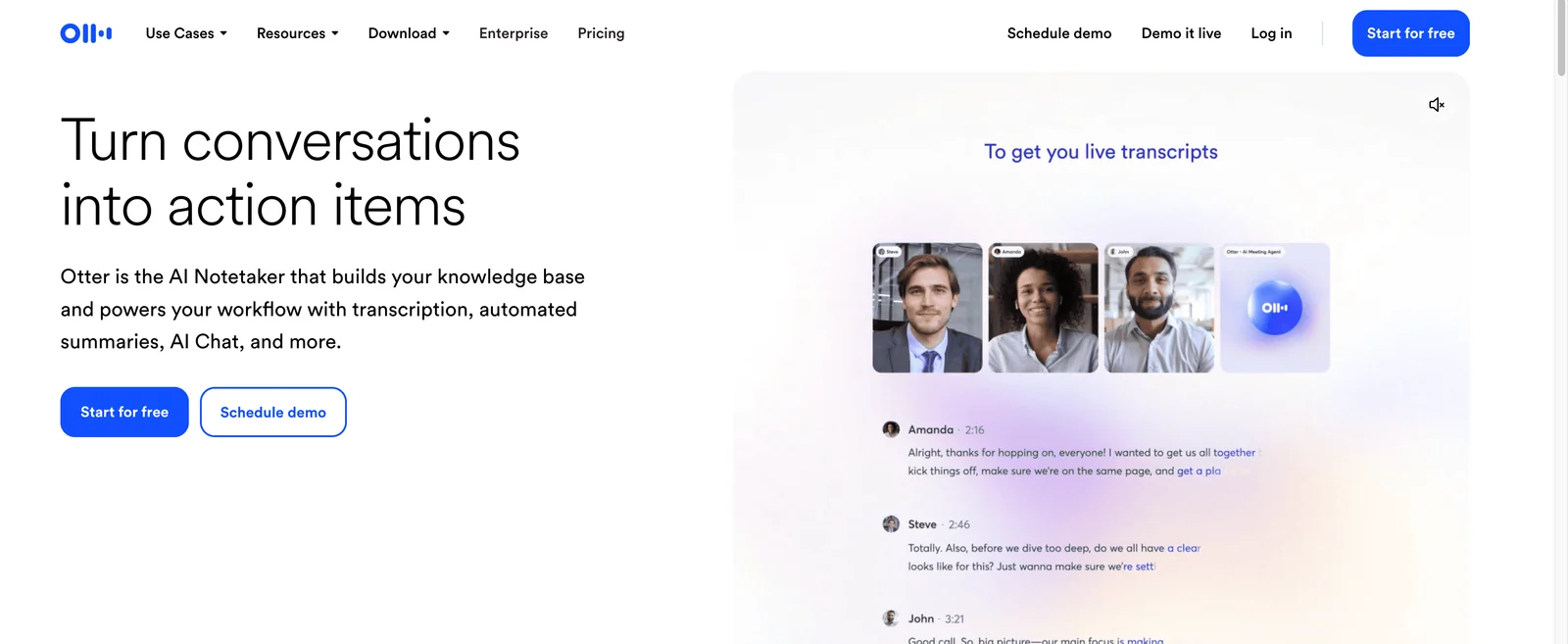
Otter.ai は、会議、インタビュー、講義、通話の内容を記録したい場合に優れています。日常の文章入力には最適ではありませんが、会議向けの文字起こしアプリとして有力な選択肢です。
主な機能
会議のリアルタイム文字起こし。
話者ラベル、要約、検索できる文字起こし。
Zoom、Google Meet、Microsoft Teams、カレンダーと連携した作業。
Web、iOS、Androidアプリ。
メリット
会議やインタビューにとても便利。
話者ラベルと要約で振り返りの時間を短縮。
チームの共同作業に便利な機能。
無料枠で使い方を試せる。
デメリット
文書、メール、ブラウザの入力欄に直接書くためのツールではない。
クラウド型。
背景音や複数人の同時発話があると認識に苦労する場合がある。
音声入力だけしたい人には会議向け機能が多い。
料金
Otterには無料枠と有料プランがあります。有料プランは通常サブスクリプション形式です。選ぶ前に最新の上限と利用可能な分数を確認してください。
ユーザーレビュー
G2のOtter.aiレビュー検索できる会議メモ、話者ラベル、要約が好評です。よくある不満は、騒がしい通話での精度、料金と上限、文章作成用の音声入力アプリを十分に置き換えられないことです。
5. Wispr Flow: 使い心地のよいAI音声入力の代替候補
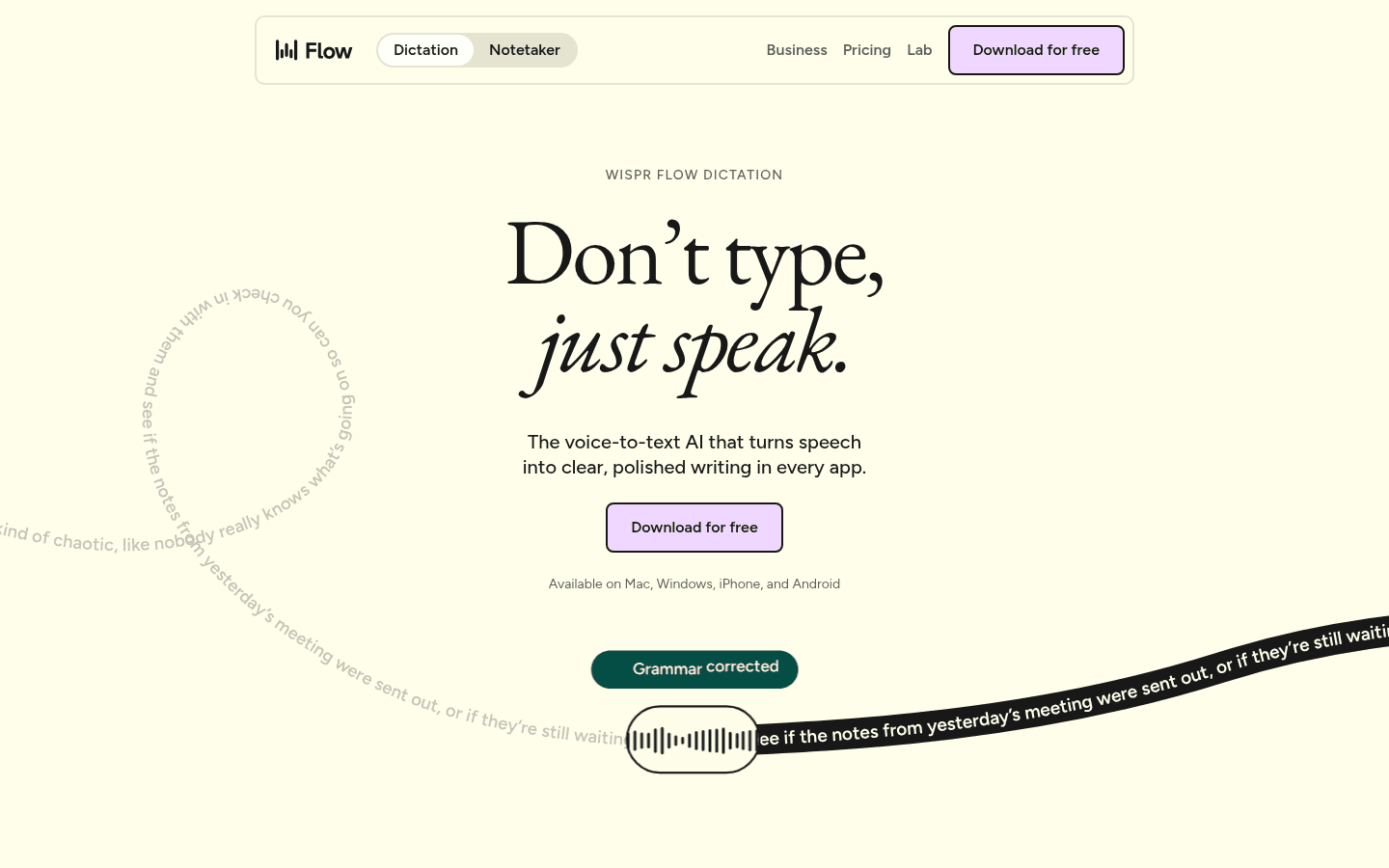
Wispr Flow は、よく知られた現代的なAI音声入力アプリの1つです。速く、使い心地がよく、複数のアプリやデバイスで声をキーボードのように使いたい人を対象にしています。
主な機能
デスクトップとモバイルでのAI音声入力。
文脈に応じた文章の整形と書き換え。
チームプランと複数デバイスでの利用。
新しいAI音声入力アプリを比較したい人に適している。
メリット
使い心地が洗練されている。
自然な話し言葉をAIで整える機能が強い。
チームや複数デバイス利用者に向く。
Voicy、Superwhisperなどの現代的なツールと比較しやすい。
デメリット
※この記事の価格比較は、米国の定価(米ドル)に基づいています。日本円でのVoicyの価格は、月額¥1,300、年額¥12,500、買い切り¥39,900です。
月額$15で、Voicyの月額$8.49より高い。
起動や最初の単語の欠落について報告する利用者がいる。
クラウド型のためローカル処理専用の用途には向かない。
料金
Wispr Flowは無料枠と、月額約$15のProプランを提供しています。購入前に最新料金と対応プラットフォームを確認してください。
ユーザーレビュー
Product HuntのWispr Flowレビュー速さ、仕上がり、自然に話せる感覚が評価されています。不満は価格、起動時の手間、一部の状況での信頼性に集まりがちです。
Wispr FlowとVoicyの比較ガイド6. Google Docs Voice Typing: ブラウザで使う無料音声入力におすすめ
Google Docs Voice Typing は、Google Docsで文章を書く場合に最も手軽な無料のブラウザ機能です。パソコン全体で使える音声入力アプリではありませんが、簡単な下書きに役立ちます。
主な機能
Google Docs内での無料音声入力。
対応ブラウザの「ツール」メニューから利用可能。
基本的な句読点と音声コマンド。
Google Docsを使っていれば別アプリのインストールは不要。
メリット
完全無料。
すぐ始められる。
基本的な文書の下書きには十分。
学生や時々文章を書く人に便利。
デメリット
Google Docs内でしか使えない。
Gmail、Slack、Notion、Word、デスクトップアプリ、大半のWebサイトには対応しない。
クラウド型。
基本的な用途を超える書式設定やコマンドには制限がある。
料金
Google Docsで無料で使えます。
ユーザーレビュー
Google Docs Voice Typingのサポートページ利用者の声はGoogleのサポートフォーラムやDocsのコミュニティに分散しています。無料で簡単な点が好評です。よくある不満は対応範囲で、Google Docs以外で書こうとすると役立たなくなります。
Googleドキュメントで音声入力する方法7. Apple Dictation: Mac・iPhoneの無料音声入力におすすめ
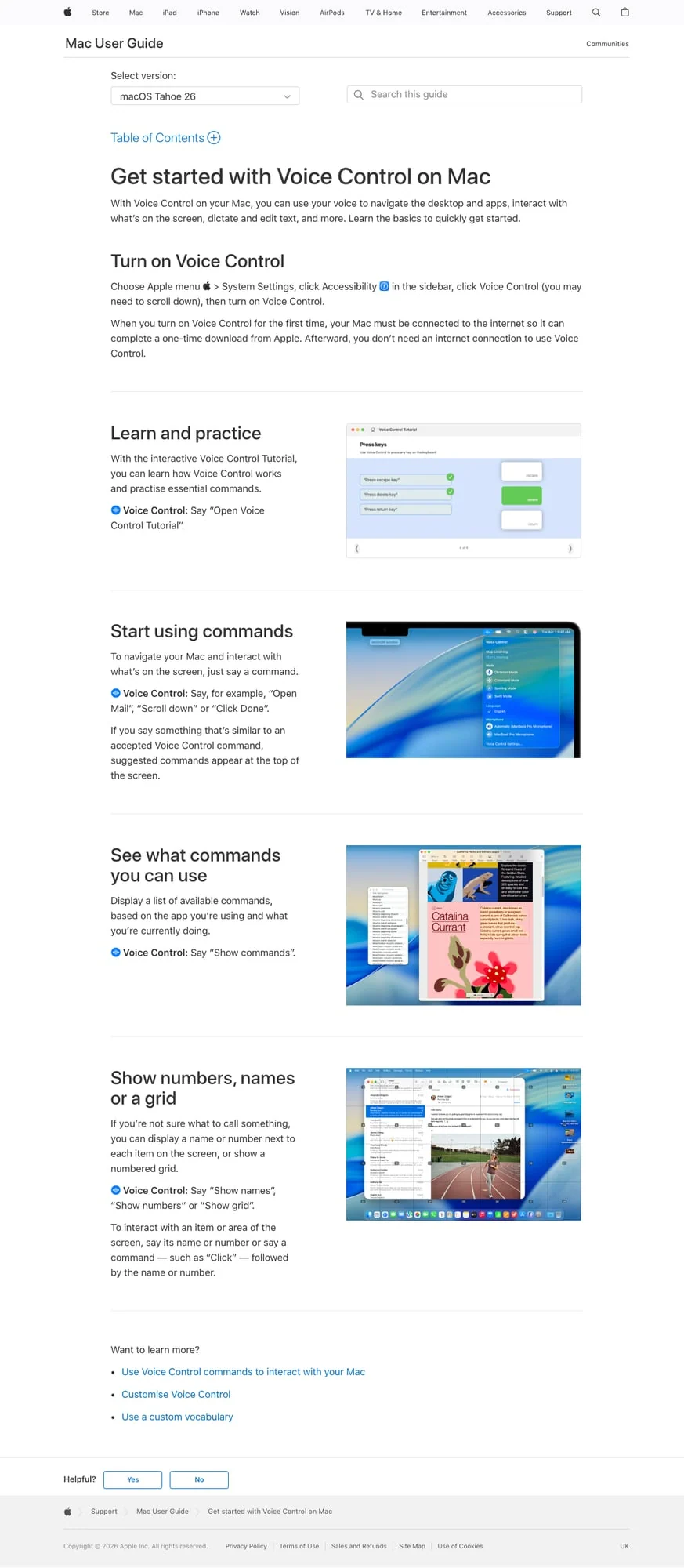
Apple Dictation は、Mac、iPhone、iPadを使っている人の最も簡単な出発点です。すでにインストールされており、短いメモ、メッセージ、基本的な下書きには十分です。
主な機能
macOS、iOS、iPadOSに標準搭載。
キーボードのマイクや音声入力設定から使える。
簡単なメモ、メッセージ、短い文書の下書き向け。
音声コントロールでより幅広いアクセシビリティ機能を利用可能。
メリット
無料でインストール済み。
簡単に試せる。
Apple端末での短い音声入力に向く。
端末や設定次第で、多くのクラウドアプリよりプライバシー面で使いやすい選択肢になる。
デメリット
Apple端末のみ。
長い仕事の文章では仕上がりが劣る。
カスタム語彙やAI整形に制限がある。
Windows、ブラウザ、モバイルをまたぐ仕事には最適ではない。
料金
Apple端末で無料で使えます。
ユーザーレビュー
Apple Dictationのサポートページ無料、速い、標準搭載という点が好評です。不満は書式のばらつき、長時間利用時の弱さ、専用の音声入力アプリと比べた制御の少なさに集まります。
Mac向け音声入力アプリのガイド8. Windows Voice Access: Windowsの無料音声入力におすすめ
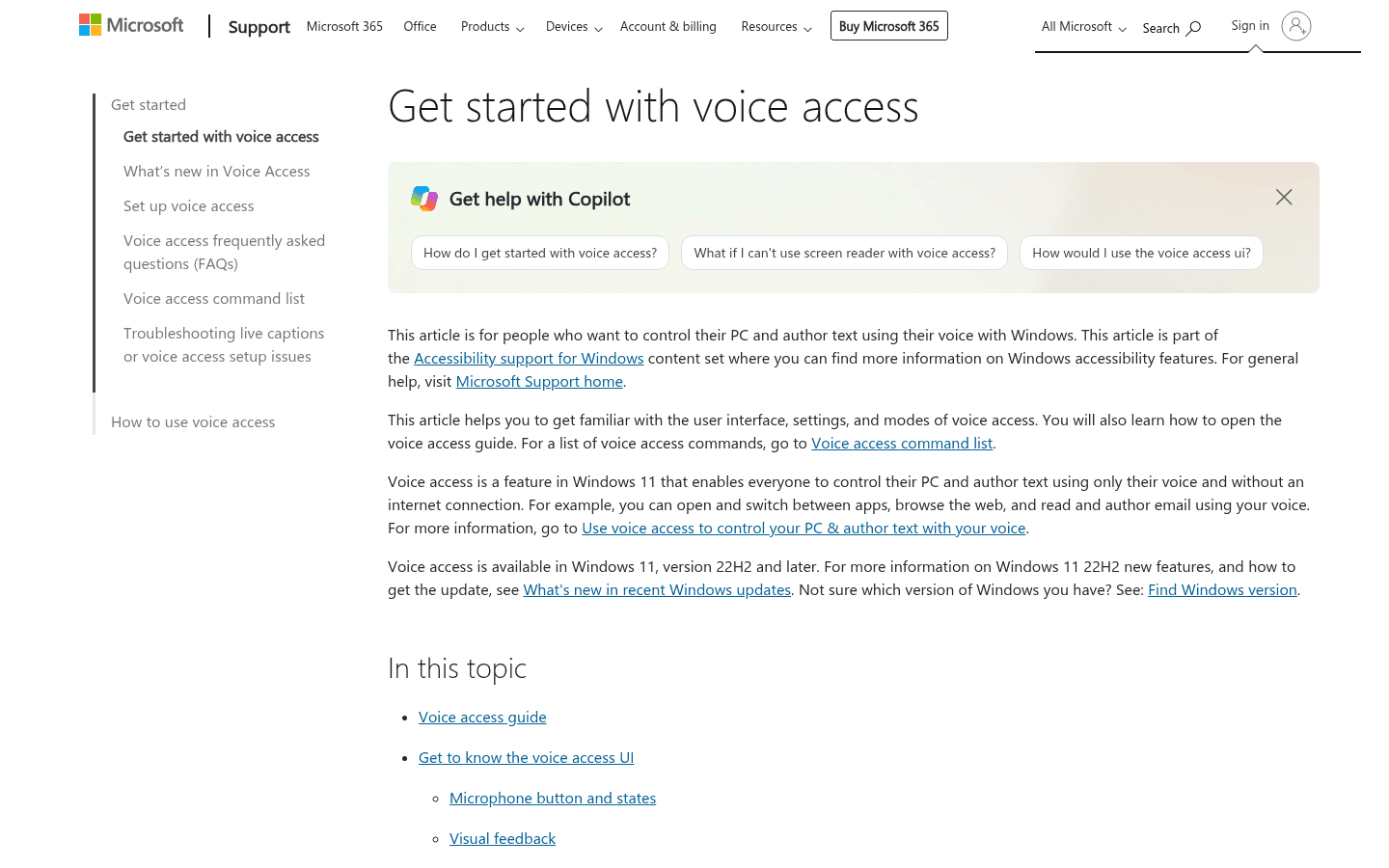
Windows Voice Access は、Windows 11ユーザーにおすすめの無料の出発点です。音声入力と音声操作に対応し、基本的な文章作成だけでなくアクセシビリティにも役立ちます。
主な機能
Windows 11に標準搭載。
Windowsの入力欄で音声入力。
コマンドでパソコンをハンズフリー操作。
アクセシビリティに便利な作業の流れ。
メリット
Windowsユーザーは無料で使える。
1つの文書エディタに限定されない。
文字入力だけでなくパソコンの操作もできる。
DragonやVoicyに料金を払う前の最初の試用に向く。
デメリット
Windowsのみ。
長文では有料AI音声入力ほど洗練されていない。
カスタム語彙や文章の整形に制限がある。
精度がマイクの品質と環境に大きく左右される。
料金
Windows 11で無料で使えます。
ユーザーレビュー
Windows Voice Accessのサポートページ無料でWindowsに組み込まれている点が評価されています。不満は精度のばらつき、設定の癖、アクセシビリティの操作機能と整った文章作成との違いに集まりがちです。
Windows向け音声入力のガイド9. Speechnotes: 登録不要のシンプルなWebアプリ
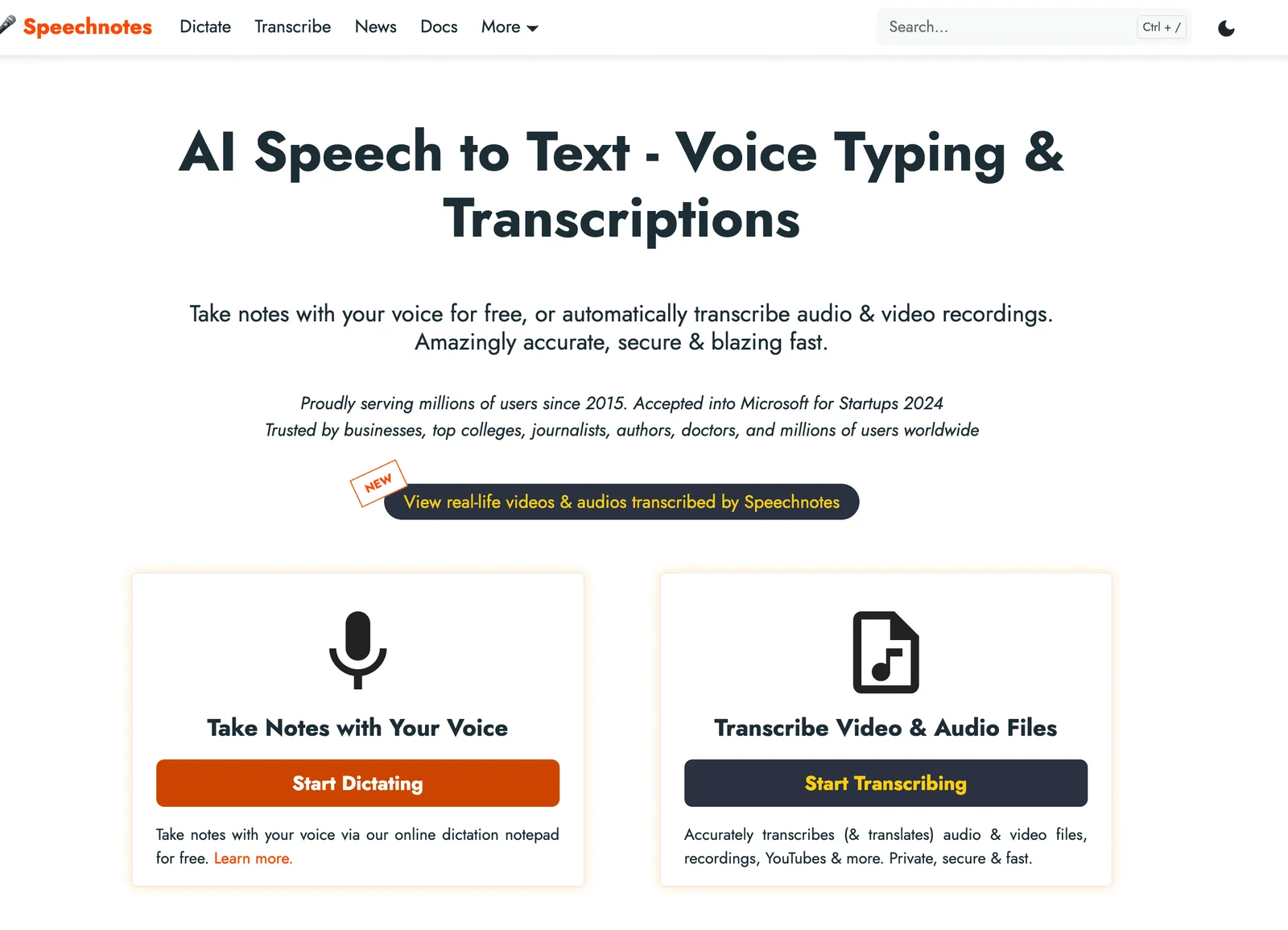
Speechnotes は、話を聞いてくれるブラウザのメモ帳が欲しいときの手早い選択肢です。仕事用アプリ全体を置き換えるツールではなく、そのシンプルさが特徴です。
主な機能
ブラウザで使う音声入力メモ帳。
基本機能はアカウント不要。
ブラウザ内で自動保存。
テキストをエクスポートし、他のアプリにコピーできる。
Androidアプリも提供。
メリット
すぐ始められる。
基本的なメモには登録が不要。
短い下書きや一時的なメモに向く。
無料の選択肢がある。
デメリット
大半の作業ではブラウザ内に限られる。
無料版には広告がある。
仕事のアプリへ直接入力する用途には向かない。
AI整形、カスタム語彙、プラットフォームの対応範囲に制限がある。
料金
広告付きで無料です。有料アップグレードや関連アプリもあるため、購入前に最新料金を確認してください。
ユーザーレビュー
Google PlayのSpeechnotesレビューシンプルな画面と素早いメモ作成が好評です。不満は広告、ブラウザやアプリの制約、時々の認識ミスに集まります。便利なメモ帳ですが、アプリをまたぐ音声入力を完全に置き換えるものではありません。
10. Notta: 多言語の文字起こしにおすすめ
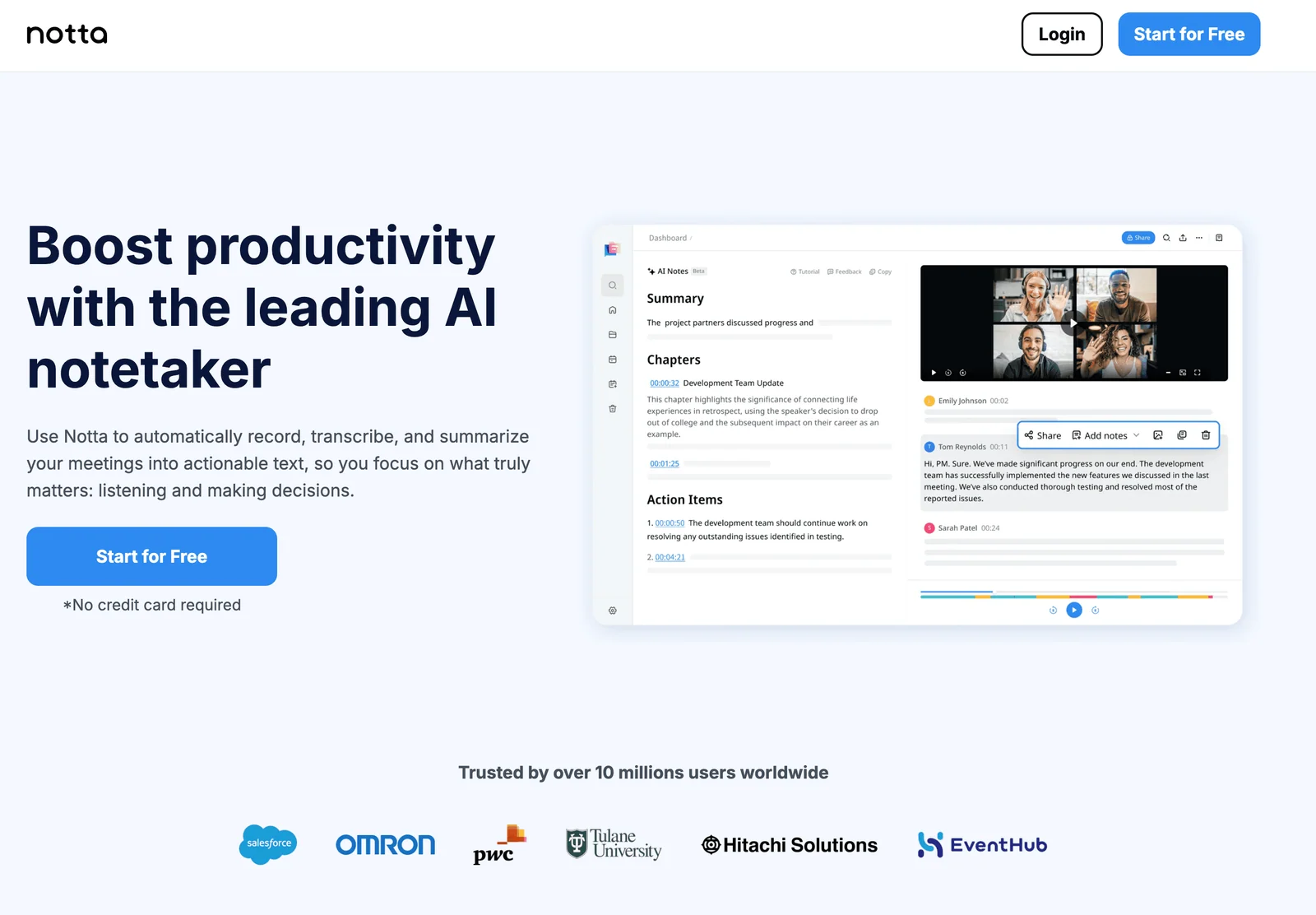
Notta は、多言語の文字起こし、会議、録音、ファイルを扱う場合に強みがあります。リアルタイムのメモにも役立ちますが、日々の文章入力アプリというよりOtterに近いツールです。
主な機能
会議や録音の多言語文字起こし。
話者識別と要約。
音声・動画ファイルの文字起こし。
Web、iOS、Androidアプリ。
翻訳を中心にした作業にも対応。
メリット
多言語の会議や録音に向く。
音声と動画ファイルに対応。
便利な要約と話者関連の機能。
モバイルとWebで使える。
デメリット
文章入力より文字起こしが中心。
クラウド型。
無料枠には制限がある。
あらゆるアプリに直接入力するための最適な選択肢ではない。
料金
Nottaには無料枠と有料プランがあります。選ぶ前に最新の利用可能な分数、エクスポート制限、チーム料金を確認してください。
ユーザーレビュー
G2のNottaレビュー多言語文字起こし、ファイル対応、会議メモが好評です。よくある不満はプランの制限、音質や言語による精度の差、専用の音声入力アプリと比べて日常の文章作成に使いにくいことです。
音声入力ソフト・音声認識ソフトの比較表
| アプリ | おすすめの用途 | 無料プラン・試用 | 有料料金 | アプリをまたいで使える? | ファイルのアップロード | データ処理 |
|---|---|---|---|---|---|---|
| Voicy | 日々の複数アプリでの文章作成 | 無料トライアル | 月額¥1,300、年額¥12,500、買い切り¥39,900 | はい | はい | クラウド |
| Microsoft Word Dictate | Office文書 | Microsoft 365に含まれる | Microsoft 365の料金 | いいえ。主にMicrosoftアプリ | いいえ | クラウド |
| Dragon Professional | Windowsでの専門的な音声入力 | なし | 製品版による | はい。Windowsで対応 | 製品版による | ローカル・オフラインの選択肢 |
| Otter.ai | 会議 | あり | 有料プラン | いいえ | はい | クラウド |
| Wispr Flow | 現代的なAI音声入力 | あり | Proは月額約$15 | はい | 最新プランを確認 | クラウド |
| Google Docs Voice Typing | Google Docsの下書き | あり | 無料 | いいえ | いいえ | クラウド |
| Apple Dictation | Apple利用者 | あり | 無料 | はい。Apple端末で対応 | いいえ | 端末・設定による |
| Windows Voice Access | Windowsの音声入力 | あり | 無料 | はい。Windowsで対応 | いいえ | 端末・設定による |
| Speechnotes | ブラウザでの短いメモ | あり | 低価格のアップグレード | いいえ | いいえ | ブラウザ・クラウドによる |
| Notta | 多言語の文字起こし | あり | 有料プラン | いいえ | はい | クラウド |
音声入力ソフトとは?
音声入力ソフトは、話した言葉を文字に変換するツールです。マイクに向かって話すと、文書、メール、メモ、ブラウザの入力欄、チャット、文字起こしのテキストなどに言葉が入力されます。
英語では「talk to text」「text speaking software」「voice to text」「speech to text」など、呼び方がさまざまです。日本語で探すときは、目的に応じて次の言葉が使われます。
音声入力アプリ
AI 音声入力
音声入力ソフト
音声認識ソフト
音声を文字に変換
音声の文字変換
文字起こしアプリ(録音や会議向け)
音声の文字起こし(録音した音声のテキスト化)
選ぶ際に大切なのは、どこで使えるかです。Google Docsだけで入力するなら、そのアプリ専用の機能で十分です。Gmail、Word、Notion、Slack、ChatGPT、ブラウザのフォーム、サポートチケット、メモにも書くなら、アプリをまたいで使えるツールが向いています。
音声入力を無料で使う:無料ツールで十分なケース
音声入力をたまに使う程度なら、まず無料ツールを試しましょう。標準搭載の機能はすぐ試せて、短いメモ、簡単な下書き、日常のメッセージには十分です。
| 無料ツール | 向いている用途 | 限界が出やすい点 |
|---|---|---|
| Apple Dictation | Mac・iPhone・iPadでの短い音声入力 | 長文、書式の細かな制御、カスタム語彙 |
| Windows Voice Access | Windows 11での無料の音声入力とハンズフリー操作 | 専門用語、AIによる文章の仕上げ、複数プラットフォームでの利用 |
| Google Docs Voice Typing | Google Docs内での無料の文章作成 | Gmail・Notion・Slack・デスクトップアプリをまたいでは使えない |
| Speechnotes | 登録不要のブラウザメモ帳 | 仕事全体の流れ、対応アプリの広さ、文章の仕上がり |
| スマートフォンのキーボード音声入力 | 短いメッセージやメモ | パソコンでの文章作成、長文、ファイルの文字起こし |
毎日入力するようになった、修正に時間がかかる、複数のアプリで同じショートカットを使いたい、リアルタイムの音声入力とアップロードした音声の文字起こしをまとめたい。そんなときは有料ツールを検討しましょう。
speech-to-textアプリ、voice-to-textアプリ、音声入力アプリの違い
呼び方は違いますが、検索意図は近いです。speech-to-textアプリは話した言葉をテキストに変換します。voice-to-textは、アプリストアやモバイル検索でよく使われる表現です。日本語では、音声入力アプリ、音声入力ソフト、音声認識ソフトとして探す人が多いです。
用途別に見ると、選びやすくなります。
| 検索意図 | おすすめ | 理由 |
|---|---|---|
| 日々の文章作成におすすめのspeech-to-textアプリ | Voicy | デスクトップアプリ、ブラウザの入力欄、モバイル、アップロードした音声ファイルに対応。 |
| 無料のvoice-to-textアプリ | Apple Dictation、Windows Voice Access、Gboard | 標準機能または無料で、短いメッセージやメモには十分。 |
| 会議向けのspeech-to-textアプリ | Otter.aiまたはNotta | 録音、話者ラベル、要約、検索できる文字起こし向け。 |
| プライバシー重視の音声入力アプリ | Apple Dictation、Dragon、Superwhisper、ローカルWhisper系ツール | アプリをまたいだ便利さより、ローカル処理やオフライン処理を重視する場合に向いています。 |
| モバイル向けvoice-to-textアプリ | Voicy、Gboard、Apple Dictation、Speechnotes、Otter、Notta | 文章を書くのか、短いメモを取るのか、会議を録音するのかで選び方が変わります。 |
音声入力アプリ・ソフトのおすすめ早見表
| ツール | おすすめの用途 | 無料・有料 | 対応プラットフォーム | 主な制約 |
|---|---|---|---|---|
| Voicy | 音声入力の総合的なおすすめ | 無料トライアル後、月額¥1,300 | Mac、Windows、ブラウザ拡張機能、iOS、Android | クラウド型。オフライン専用ではない |
| Microsoft Word Dictate | Officeの文書とメール | Microsoft 365に含まれる | Word、Outlook、PowerPoint、Web、モバイル | Microsoftアプリ内での利用向け |
| Dragon Professional | 法律・医療・専門業務 | 有料の高機能ソフト | Windows、モバイル版 | 高価で習得に時間がかかる |
| Otter.ai | 会議とインタビュー | 無料枠あり。有料プランも提供 | Web、iOS、Android | 日々の文章入力用ではない |
| Wispr Flow | 洗練されたAI音声入力 | 無料枠あり。有料は月額$15 | Mac、Windows、iOS、Android | Voicyより高い料金 |
| Google Docs Voice Typing | Google Docsで無料の文章作成 | 無料 | ブラウザ | Google Docs内でのみ利用可能 |
| Apple Dictation | Mac・iPhoneで無料の音声入力 | 無料 | Mac、iPhone、iPad | Apple端末のみ |
| Windows Voice Access | Windowsの無料音声入力 | 無料 | Windows 11 | Windowsのみ |
| Speechnotes | ブラウザでの短いメモ | 無料。有料オプションあり | Web、Android | シンプルな機能。仕事全体をカバーしない |
| Notta | 多言語の文字起こし | 無料枠あり。有料プランも提供 | Web、iOS、Android | 会議と文字起こしが中心 |
iPhone・Android向けのおすすめtalk-to-textアプリ
Googleのvoice-to-text検索では、モバイルアプリ、アプリストアの結果、スマホ向けツールが混ざることが増えています。多くの人は、まずスマホのキーボード音声入力を試し、短いメッセージが仕事の文章に変わったところで、より使いやすいツールを探します。
選び方はシンプルです。
Voicyを使う:iPhone、Android、Mac、Windows、ブラウザの入力欄、アップロードした音声ファイルまで1つの流れで使いたい場合。
GboardやApple Dictationを使う:短いメッセージやメモに無料のモバイル音声入力だけで十分な場合。
Speechnotesを使う:AndroidやWebでシンプルな音声メモ帳が欲しい場合。
OtterやNottaを使う:会議メモ、インタビュー、録音の文字起こしが主な目的の場合。
Wispr Flow、Superwhisper、Willow、VoiceToNotesを比較する:新しいAI音声入力や音声メモのワークフローを検討している場合。
スマホ別に比較したい場合は、iPhone向け音声入力アプリの比較とAndroid向け音声入力アプリの比較も参考になります。製品ページから確認するなら、Voicyの音声入力アプリから始めましょう。
検索結果で見かけるその他のアプリ
検索結果に出てくるすべてのツールが、アプリをまたいで使える音声入力アプリの直接的な代替とは限りません。それでも、ユーザーが比較する候補として整理しておく価値があります。
| ツール・ページ | 向いている用途 | 考え方 |
|---|---|---|
| Superwhisper | ローカルやオフラインに近いワークフローを持つAI音声入力 | プライバシー設定やMac/iPhone中心の使い方を重視するなら比較候補になります。 |
| VoiceToNotes | 話したメモを整理されたテキストに変換 | 複数アプリで文章を書く用途より、音声メモ寄りのツールです。 |
| Willow Voice | 自分の文体に合わせたAI音声入力 | VoicyやWispr Flowと比較できる新しい有料候補です。 |
| Google PlayのSpeechnotes | Androidでシンプルなspeech-to-textメモ | 無料・モバイル用途には便利ですが、複数デバイスでの仕事の文章作成には限定的です。 |
| ZapierやPCMagの比較記事 | 幅広いツール調査 | 全体像を見るには便利ですが、各候補が文章作成向けなのか、会議向けなのか、文字起こし向けなのかを確認しましょう。 |
比較するときに押さえたいポイント
音声入力アプリ、音声入力ソフト、音声認識ソフト、英語の「talk to text」などは、用途が重なる言葉です。多くの人が求めるのは、自然に話して編集できる文字を得ることです。
短いメモ、簡単なメッセージ、Google Docsでの単発の文章作成、最初のお試しには無料ツールで十分です。
毎日使う、複数のアプリを行き来する、ファイルを文字起こしする、修正を減らしたい場合は有料ツールが役立ちます。
会議の文字起こしは、文章を音声で入力することとは別の用途です。OtterとNottaは通話に便利ですが、Gmail、Word、Notion、Slack、ブラウザのフォームに直接書くための最適なツールではありません。
データ処理はツール次第です。ローカル、クラウド、その組み合わせがあります。Voicyはクラウド型で、ローカル処理専用の音声入力ではありません。
動画:音声入力アプリの使い方を見る
この動画では、基本的な音声入力と、今の音声入力ワークフローの違いがわかります。録音を文字起こしするだけでなく、AIを日々の文章作成にどう使うかを確認できます。
自分に合う音声入力アプリの選び方
無料・有料を使い方で選ぶ
たまに使うなら、無料から始めましょう。Apple Dictation、Windows Voice Access、Google Docs Voice Typing、Speechnotesが基本的な用途をカバーします。
毎日使うなら、有料を検討しましょう。複数アプリで書く、独自の単語を使う、ファイルを文字起こしする、修正を減らすといった用途ではVoicyのような有料ツールに価値があります。
Mac・Windows・ブラウザで選ぶ
Macで音声入力を使いたいなら、まずApple Dictationを試し、毎日使う場合はVoicy、Wispr Flow、Mac用のローカルツールを比較しましょう。Windowsで音声入力を使うならWindows Voice Accessから始め、日常の文章作成にはVoicy、専門的なコマンド操作にはDragonを比較します。
Googleドキュメントの音声入力を中心に使うなら、Google Docs Voice Typingが出発点です。Webサイト、フォーム、Gmail、Notion、ChatGPT、Slackでも使いたい場合は、アプリをまたぐツールやブラウザ拡張機能を選びましょう。
プライバシーの要件で選ぶ
ローカル専用またはオフライン専用の処理が必要なら、Dragon、Apple Dictation、Windows Voice Access、ローカルのWhisperベースのツールを候補にし、具体的な設定を確認してください。クラウド処理を使えるなら、Voicy、Wispr Flow、Google Docs Voice Typing、Otter、Nottaは現代の作業に取り入れやすい選択肢です。
Voicyはクラウド型です。利便性やAIの品質には役立ちますが、完全にローカルの音声入力が必要な場合には合いません。
用途で選ぶ
リアルタイム入力か録音の文字起こしかを含め、実際の用途で選びましょう。
日々の文章作成:Voicyがおすすめ。
Microsoft Word:Word Dictateを試し、より幅広く使いたいならMicrosoft Word向けVoicyを比較。
Google Docs:Google Docs Voice Typingを試し、複数アプリで使うならGoogle Docs向けVoicyを比較。
Gmail・メール:Voicyのように複数アプリで使えるツールを選びましょう。Gmailの音声入力ガイドも参考になります。
会議:OtterまたはNotta。
医療・法律の音声入力:まずDragonを比較し、専門性が低い文章には現代的なAIツールも検討。
手の痛み・アクセシビリティ:標準機能から始め、修正の手間が新たな負担になるならアップグレード。
音声入力の精度を上げるコツ
ある程度よいマイクを使いましょう。試すだけならノートパソコン内蔵マイクで十分ですが、通常はヘッドセットで精度が向上します。音声入力向けマイクのガイドで手軽な改善方法を紹介しています。
考えをひとまとまりで話しましょう。今のAI音声入力は、単語を区切って話すより自然な話し方に向いています。
名前と数字を確認しましょう。名前、日付、価格、専門用語は特に最初にチェックしたい項目です。
1週間試しましょう。最初は話して書くことが不自然に感じます。すべての文を指で組み立てようとしなくなると、多くの人は慣れていきます。
手入力も残しておきましょう。完璧なアプリはありません。パスワード、コードの構文、小さな修正はキーボードを使いましょう。
音声入力のよくある質問
2026年におすすめの音声入力アプリは?
Mac、Windows、ブラウザの入力欄、iOS、Androidで音声入力し、アップロードした音声ファイルも文字起こししたい人には、Voicyが総合的におすすめです。たまに使うなら、無料のApple Dictation、Windows Voice Access、Google Docs Voice Typingが向いています。
2026年におすすめのspeech-to-textアプリは?
日々の文章作成には、Voicyが総合的におすすめのspeech-to-textアプリです。Mac、Windows、ブラウザの入力欄、iOS、Android、アップロードした音声ファイルで使えます。たまに無料で音声入力するだけなら、Apple Dictation、Windows Voice Access、Google Docs Voice Typing、Gboardから始めましょう。
iPhoneとAndroidにおすすめのvoice-to-textアプリは?
スマホ、パソコン、ブラウザの入力欄、アップロードした録音を1つの流れで使いたいなら、無料トライアルのあるVoicyがおすすめです。短いモバイル入力、会議メモ、シンプルな音声メモには、Gboard、Apple Dictation、Speechnotes、Otter、Nottaも候補になります。
英語の「text speaking software」とは何ですか?
音声入力や音声認識を行うソフトを指す呼び方です。「speech to text」「talk to text」「voice to text」などとも呼ばれます。話した言葉を、アプリが編集できる文字に変換します。
音声入力を無料で使えるアプリはありますか?
はい。Apple Dictation、Windows Voice Access、Google Docs Voice Typing、Speechnotes、スマートフォンのキーボード音声入力は無料で始められます。短いメモ、簡単な下書き、時々の音声入力に向いています。
有料のAI音声入力が役立つのはどんなときですか?
毎日使う、複数のアプリで書く、句読点をきれいに整えたい、カスタム語彙を使う、ファイルを文字起こしする場合です。軽い用途なら無料ツールで十分なことが多いです。
音声入力アプリと文字起こしアプリの違いは?
音声入力は、文章を書くときに話した言葉をリアルタイムで文字にします。文字起こしは、録音した音声や動画をあとから文字に変換します。Voicyなど、一部のツールはリアルタイム入力とアップロードした音声の文字起こしの両方に対応しています。
Windowsの音声入力におすすめのソフトは?
Windowsで複数のアプリへの音声入力やファイルの文字起こしを行うなら、有料のVoicyが有力です。無料の標準機能ではWindows Voice Access、専門的なWindowsの作業ではDragon Professionalが向いています。
Macの音声入力におすすめのアプリは?
日々の複数アプリでの文章作成やアップロードしたファイルを扱うなら、有料のVoicyが有力です。無料の標準機能ではApple Dictationがおすすめです。Mac中心の使い方ならWispr FlowやSuperwhisperも比較する価値があります。
音声入力はオフラインでも使えますか?
Apple Dictation、Windows Voice Access、Dragon Professional、一部のローカルWhisperベースのツールは、オフラインやローカルで処理できる場合があります。Voicy、Wispr Flow、Google Docs Voice Typing、Otter、Nottaなどのクラウド型ツールにはインターネット接続が必要です。
音声入力の精度は仕事に使える水準ですか?
はい。現代的なツールは、メール、メモ、文書、レポート、AIへの指示に十分な精度を出せる場合があります。それでも重要な文章は、特に名前、数字、専門用語を見直してください。
どのWebサイトでも使える音声入力アプリは?
Voicyはブラウザとデスクトップアプリで使えるため、Webサイト、フォーム、Webアプリへの入力に向いています。Google Docs Voice Typingのような機能は使える場所が限られています。
音声入力と音声認識ソフトは同じものですか?
多くの場合は同じ用途を指します。音声入力は話した言葉を文字にすることです。音声認識ソフトはより広い言葉で、音声コマンド、アクセシビリティ、会議の文字起こし、カスタム語彙も含むことがあります。
話すほうがキーボード入力より速いですか?
はい。多くの人は1分に約125〜150語を話し、タイピングは約40語です。見直しを含めても、下書き、メール、メモ、長い考えの文章化では音声入力のほうがかなり速い場合があります。
音声入力のデータはプライバシーが守られますか?
アプリによります。ローカルやオフラインで処理するツールもあれば、文字起こしのためクラウドに音声を送るツールもあります。Voicyはクラウド型のため、機密性の高い内容に使う前にプライバシー要件を確認してください。
結論:用途に合うツールを選ぼう
おすすめの音声入力アプリは、目的によって変わります。複数のアプリで速く文章を書きたいならVoicy。無料で短いメモを作るならApple Dictation、Windows Voice Access、Google Docs Voice Typing。会議の文字起こしならOtterやNotta。Windowsで医療や法律の文章を1日中入力するなら、Dragonも比較する価値があります。
無料の音声入力で修正、アプリの切り替え、語彙不足に時間を取られるようになったら、専用アプリへの移行を考えましょう。
日々の文章作成で試したい方は、Voicyの音声入力アプリで無料トライアル、対応環境、料金を確認してください。
パソコン向けの幅広い選択肢はおすすめ音声入力ソフトの比較をご覧ください。具体的な用途には、Google Docsの音声入力、Microsoft Wordの音声入力、Gmailの音声入力のガイドが役立ちます。
ローカルモデルとクラウド処理の違いは、オフライン音声入力ソフトの比較と音声入力アプリのプライバシー比較で確認できます。プロンプト、技術文書、チケットを書くなら、開発者向け音声入力ソフトの比較も参考になります。
 無料でダウンロード
 無料でダウンロード
 Ubuntu/Debian版をダウンロード
 Chromeに無料で追加