
Eine gute Diktier-App hilft dir, Gedanken direkt in E-Mails, Notizen, Dokumente und Nachrichten zu verwandeln. Entscheidend ist, wo du Text diktieren möchtest: am Computer, im Browser, auf dem Handy oder während eines Meetings.
Dieser Vergleich zeigt dir die 10 besten Diktier-Apps für 2026. Dabei unterscheiden wir kostenlose Tastaturen und integrierte Funktionen, kostenpflichtige KI-Diktiersoftware und Tools für die Transkription von Gesprächen.
Kurz gesagt: Welche ist die beste Diktier-App?
Die schnelle Antwort: Für die meisten Menschen, die täglich beruflich schreiben, ist Voicy die beste Diktier-App. Du kannst auf Mac, Windows, Linux, mit der Browser-Erweiterung, auf iOS und Android diktieren und hochgeladene Audiodateien transkribieren. Wenn du nur kurze Texte in einer App eingibst, reichen häufig kostenlose Tools wie Google Docs Voice Typing, Gboard, Apple Dictation oder Windows Voice Typing.
- Voicy: beste Diktier-App für tägliches Schreiben in mehreren Apps.
- Google Docs Voice Typing: beste kostenlose Diktierfunktion für Google Docs im Browser.
- Gboard: beste kostenlose mobile Tastatur zum Diktieren.
- Microsoft SwiftKey: beste mobile Tastatur für Vorhersagen und Übersetzung.
- Microsoft Word Dictate: beste Wahl für Microsoft-365-Nutzer.
- Dragon Anywhere: beste mobile Diktier-App für professionelles Vokabular.
- Otter.ai: beste Wahl für Meeting-Notizen und Interview-Transkripte.
- Wispr Flow: gute Premium-Option für Nutzer, die vor allem am Mac arbeiten.
- Voice In: beste Browser-Erweiterung zum Diktieren auf Websites.
- Notta: beste Wahl für mehrsprachige Transkription und hochgeladene Dateien.
Dein nächster Schritt: Wenn du jeden Tag in mehreren Apps schreibst, vergleiche zuerst die Voicy Diktier-App. Wenn du nur gelegentlich einen Satz diktierst, probiere die kostenlose Funktion, die deinem Arbeitsablauf am nächsten ist.
Die besten Diktier-Apps nach Einsatzzweck
| Einsatzzweck | Beste Wahl | Warum? |
|---|---|---|
| Beste Diktier-App insgesamt | Voicy | Desktop, Browser, mobile Nutzung und hochgeladene Audiodateien. |
| Beste kostenlose Dokument-Diktierfunktion | Google Docs Voice Typing | Kostenlos, einfach und in Google Docs integriert. |
| Beste mobile Spracheingabe | Gboard | Schnelles Diktieren per Tastatur auf Android und iPhone. |
| Beste Office-Option | Microsoft Word Dictate | In Microsoft 365 enthalten und gut in Word. |
| Beste Meeting-Transkription | Otter.ai | Sprecherkennzeichnung, Zusammenfassungen und Meeting-Integrationen. |
| Beste mehrsprachige Transkription | Notta | Breite Sprachabdeckung und Abläufe mit Datei-Uploads. |
Das Wichtigste auf einen Blick
Kostenlose Diktier-Apps reichen für kurze Notizen, Nachrichten und gelegentliche Dokumente.
Kostenpflichtige Apps lohnen sich, wenn Diktieren zu deinem täglichen Schreibablauf gehört.
Der größte Unterschied ist die Abdeckung: Einige Tools funktionieren nur in einer App, andere begleiten dich durch den ganzen Arbeitstag.
Meeting-Transkription ist nicht dasselbe wie Schreiben per Stimme. Otter und Notta sind stark bei Gesprächen, aber weniger natürlich für Texte in Gmail, Slack, Notion oder Word.
Prüfe vor sensiblen Diktaten, ob die Verarbeitung auf dem Gerät oder in der Cloud erfolgt.
Video: Voicy beim Diktieren im Alltag
Was ist eine Diktier-App?
Eine Diktier-App verwandelt gesprochene Worte in bearbeitbaren Text. Du sprichst ins Mikrofon, und die Software schreibt in ein Dokument, eine Nachricht, eine Notiz, ein Browserfeld oder ein Transkript.
Diktiersoftware bezeichnet dieselbe Aufgabe oft im größeren Softwarekontext. Spracherkennungssoftware ist der weitere Begriff und kann auch Sprachbefehle oder die Transkription von Gesprächen umfassen. Spracheingabe beschreibt den Vorgang: Du kannst Sprache in Text umwandeln, statt jedes Wort zu tippen.
Für deine Entscheidung zählt weniger die Bezeichnung als der Arbeitsablauf. Eine gute App sollte natürliche Sprache erkennen, Satzzeichen setzen und dort funktionieren, wo du ohnehin schreibst. Für einen breiteren Überblick findest du hier unseren Vergleich der besten Diktiersoftware und die Diktiersoftware für umfangreiche Schreibaufgaben.
Kostenlose oder bezahlte Diktier-App: Was lohnt sich?
Wenn du nur gelegentlich diktierst, beginne kostenlos. Google Docs Voice Typing, Apple Dictation, Windows Voice Typing, Gboard und Microsoft SwiftKey eignen sich für schnelle Notizen und kurze Nachrichten ohne zusätzliches Abo.
Kostenpflichtige Diktier-Apps werden interessanter, wenn du täglich schreibst. Du bezahlst für sauberere Texte, weniger Korrekturen, appübergreifendes Diktieren, eigenes Vokabular, bessere Formatierung, Dateitranskription oder professionelle Abläufe.
Die einfache Faustregel: Spart dir Diktieren nur wenige Minuten pro Woche, nutze ein kostenloses Tool. Spart es dir jeden Tag Zeit, teste eine bezahlte App. Voicy bietet eine kostenlose Testversion, ist danach aber kostenpflichtig.
So haben wir die Diktier-Apps verglichen
Wir haben die Tools danach beurteilt, was nach der ersten Begeisterung im Alltag zählt:
- Genauigkeit: Erkennt die App natürliche Sprache, Namen und übliche Begriffe aus deinem Arbeitsalltag?
- Einsatzorte: Funktioniert sie in einer App, im Browser, auf dem Desktop oder auf dem Handy?
- Nacharbeit: Setzt sie Satzzeichen und formatiert sie den Text so, dass du weniger korrigieren musst?
- Preis-Leistung: Bietet der bezahlte Tarif einen spürbaren Vorteil gegenüber kostenlosen Alternativen?
- Passender Einsatzzweck: Geht es um Schreiben, mobile Nachrichten, Office-Dokumente oder Meeting-Transkripte?
- Nutzerbewertungen: Werden dieselben Stärken gelobt und dieselben Grenzen kritisiert?
1. Voicy: beste Diktier-App für tägliches Schreiben
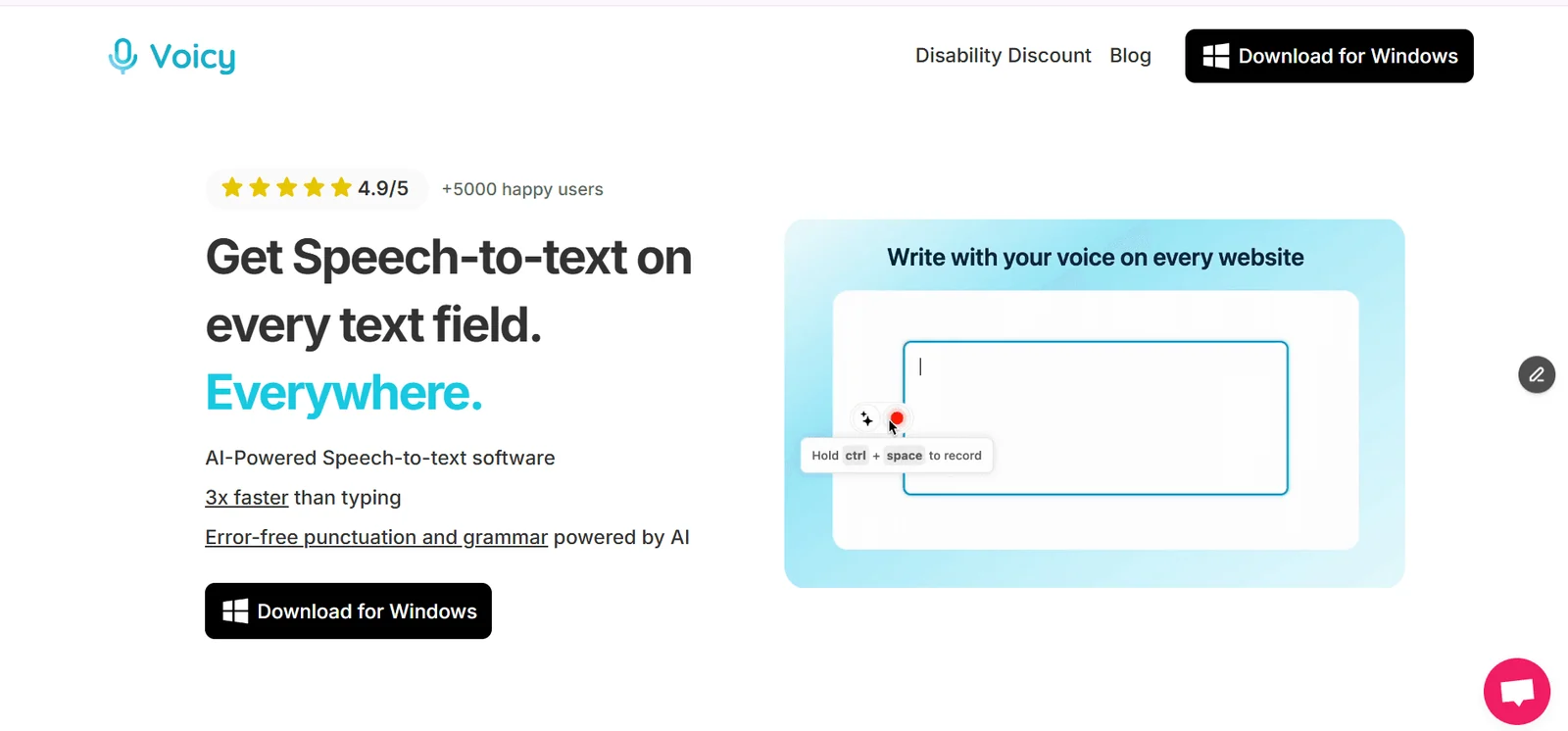
Voicy eignet sich für Menschen, die ein Tool für echte Schreibarbeit suchen, statt nur eine Mikrofontaste in einem Dokument. Es unterstützt Mac, Windows, Linux, Browser-Erweiterung, iOS, Android und hochgeladene Audiodateien.
Du kannst in Gmail, Slack, Google Docs, Notion, Word, ChatGPT, CRM-Feldern und Browserformularen diktieren, ohne Texte zwischen Apps zu kopieren. Dazu kommen KI-Bearbeitungsbefehle, mit denen du Text nach dem Diktieren bereinigen, kürzen oder umformulieren kannst.
Am besten für
Berufstätige, Gründer, Studierende, Autoren, Support-Teams und alle, die in mehreren Apps schreiben.
Preise: Kostenlose Testversion. Danach 8,49 €/Monat, 82 €/Jahr oder 260 € für eine Lifetime-Lizenz.
Nutzerbewertungen: Voicy im Chrome Web Store. Nutzer loben häufig Geschwindigkeit, saubere Ergebnisse und das natürliche Diktieren in alltäglichen Apps. Der wichtigste Kompromiss: Voicy ist nach der kostenlosen Testphase kostenpflichtig. Standardmäßig transkribiert Voicy in der Cloud, die Desktop-Apps für Mac, Windows und Linux bieten aber auch einen Offline-Modus.
Vorteile
Unterstützt Mac, Windows, Browser-Erweiterung, iOS und Android.
Verbindet Live-Diktieren mit der Transkription hochgeladener Audiodateien.
KI-Befehle helfen beim Bereinigen frei gesprochener Texte.
Für tägliche Schreibarbeit geeignet, nicht nur für gelegentliche Notizen.
Nachteile
Nach der kostenlosen Testversion kostenpflichtig.
Cloud-Verarbeitung, daher keine rein lokale oder ausschließlich offline nutzbare Lösung.
2. Google Docs Voice Typing: beste kostenlose Option im Browser
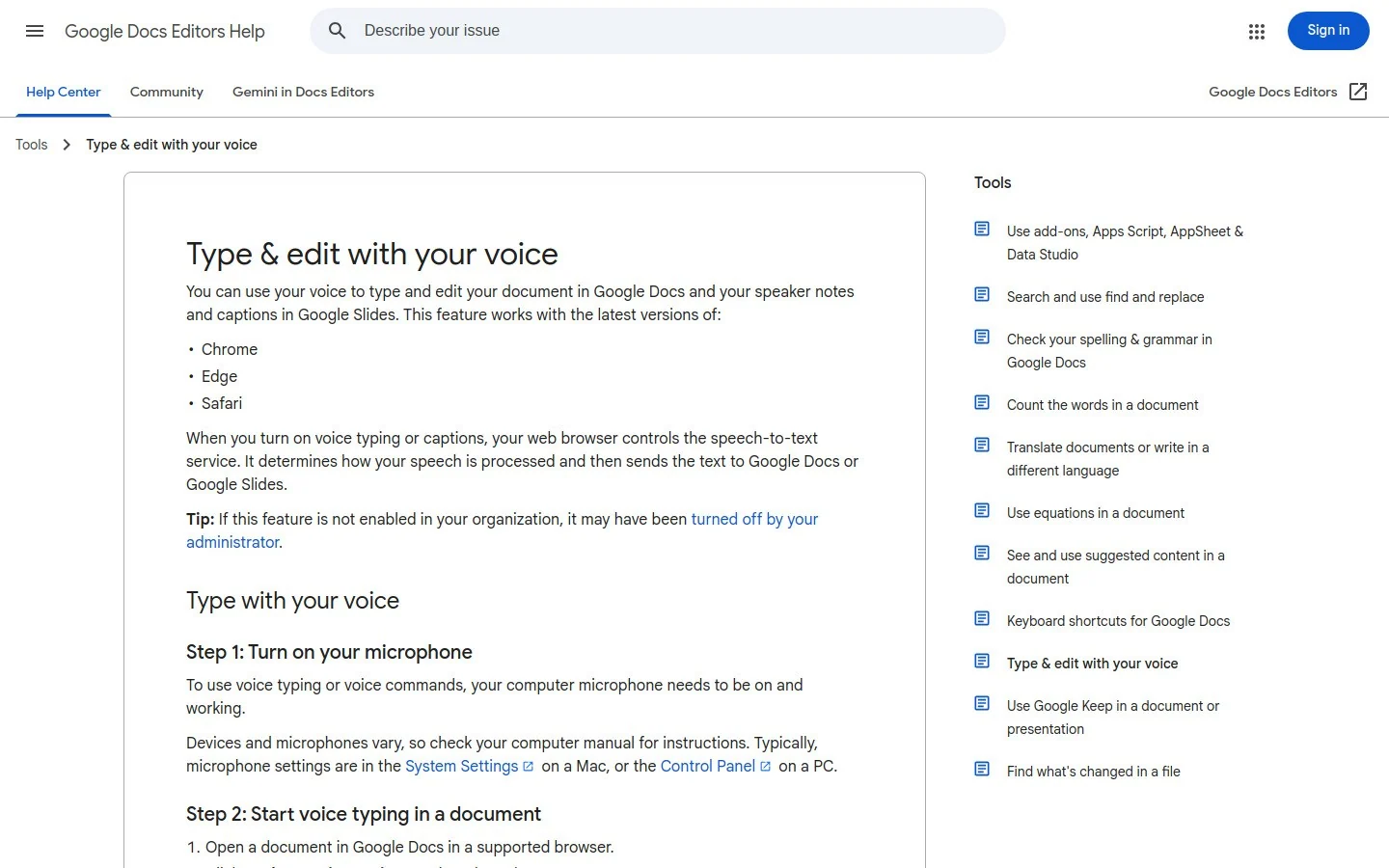
Google Docs Voice Typing ist der einfachste kostenlose Einstieg, wenn du ohnehin in Google Docs schreibst. Öffne ein Dokument, wähle im Menü „Tools“ die Spracheingabe und sprich los.
Die integrierte Diktierfunktion ist einfach, kostenlos und für erste Entwürfe hilfreich. Ihre Grenze ist die App: Für Gmail, Slack, Notion, Formulare oder Desktop-Apps brauchst du eine breitere Lösung.
Am besten für
Studierende, gelegentliches Schreiben und Google-Workspace-Nutzer, die nur in Docs diktieren.
Preise: Kostenlos mit einem Google-Konto.
Nutzerbewertungen: Rückmeldungen von Google-Workspace-Nutzern. Gelobt werden der kostenlose Zugang und die Integration. Kritik betrifft Browsergrenzen, uneinheitliche Sprachbefehle und zusätzliche Nacharbeit bei längeren Texten.
Vorteile
Kostenlos und schnell startklar.
Keine separate App erforderlich.
Gut für kurze Entwürfe in Google Docs.
Nachteile
Keine systemweite Diktier-App.
Sprachbefehle sind im Englischen stärker als in vielen anderen Sprachen.
Längere Entwürfe benötigen häufig Korrekturen.
Für die Einrichtung und einen breiteren Arbeitsablauf findest du hier die Anleitung zur Spracheingabe in Google Docs.
3. Gboard: beste kostenlose mobile Tastatur zum Diktieren
Gboard ist eine praktische kostenlose Lösung für das Handy. Als Tastatur funktioniert sie in Messenger-Apps, E-Mails, Notizen, Suchfeldern und an vielen anderen mobilen Eingabestellen.
Besonders stark ist Gboard auf Android, wo Googles Spracherkennung tief integriert ist. Es ist auch auf dem iPhone verfügbar, dort aber stärker eingeschränkt.
Am besten für
Mobile Nachrichten, schnelle Notizen, Suche und gelegentliches Diktieren auf Android oder iPhone.
Preise: Kostenlos.
Nutzerbewertungen: Gboard-Bewertungen auf Google Play. Nutzer loben Geschwindigkeit, Sprachabdeckung und Komfort. Negative Bewertungen nennen gelegentliche Tastaturfehler, falsche Vorhersagen oder Veränderungen nach Updates.
Vorteile
Kostenlos und vielen Android-Nutzern bereits vertraut.
Als Tastatur in vielen mobilen Apps verwendbar.
Breite Sprachunterstützung.
Nachteile
Nicht für lange professionelle Dokumente entwickelt.
Für den Desktop brauchst du eine andere Diktier-App.
Auf dem iPhone stärker eingeschränkt als auf Android.
4. Microsoft SwiftKey: mobile Tastatur für Vorhersagen und Übersetzung
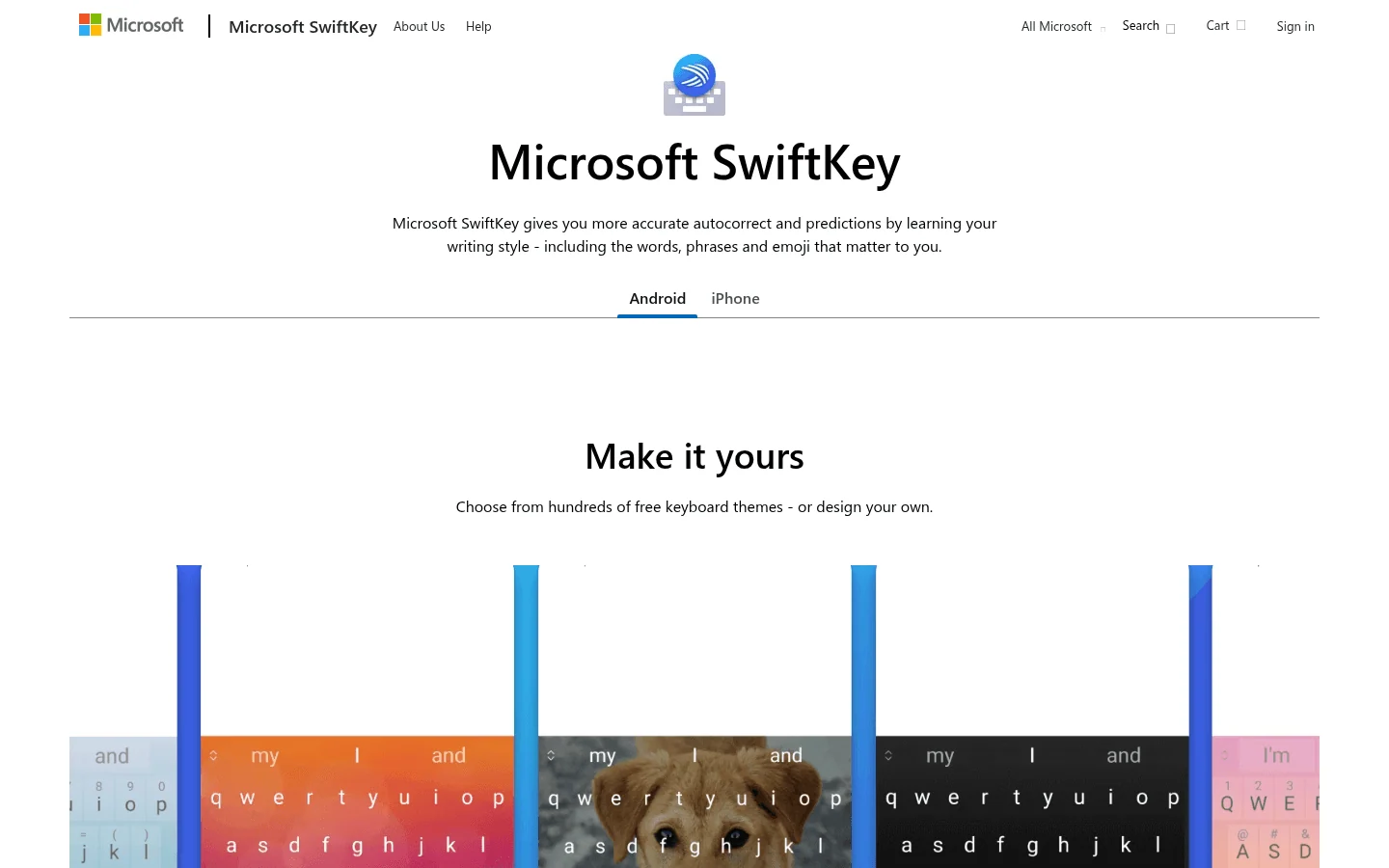
Microsoft SwiftKey ist eine intelligente Tastatur für Android und iPhone. Spracheingabe ist nur ein Teil des Pakets: Dazu kommen Textvorhersagen, Wischeingabe, Designs, Zwischenablage und Übersetzung.
SwiftKey passt, wenn du insgesamt eine bessere mobile Tastatur möchtest. Für lange Texte, die du hauptsächlich diktieren willst, ist die App weniger überzeugend.
Am besten für
Mobile Nutzer, die Vorhersagen, Übersetzung und Spracheingabe in einer Tastatur verbinden möchten.
Preise: Kostenlos.
Nutzerbewertungen: SwiftKey-Bewertungen auf Google Play. Nutzer loben meist die Vorhersagen und Personalisierung. Kritik betrifft Synchronisierung, Änderungen am Tastaturlayout und die geringere Bedeutung der Spracheingabe gegenüber den Tippfunktionen.
Vorteile
Kostenlose mobile Tastatur mit nützlichen Vorhersagen.
Integrierte Übersetzung für zweisprachige Abläufe.
Gut für schnelle Antworten und Schreiben unterwegs.
Nachteile
Diktieren ist nicht der Schwerpunkt des Produkts.
Nicht für Texte auf dem Desktop geeignet.
Begrenzte Funktionen für professionelles Diktieren.
5. Microsoft Word Dictate: beste Wahl für Microsoft 365
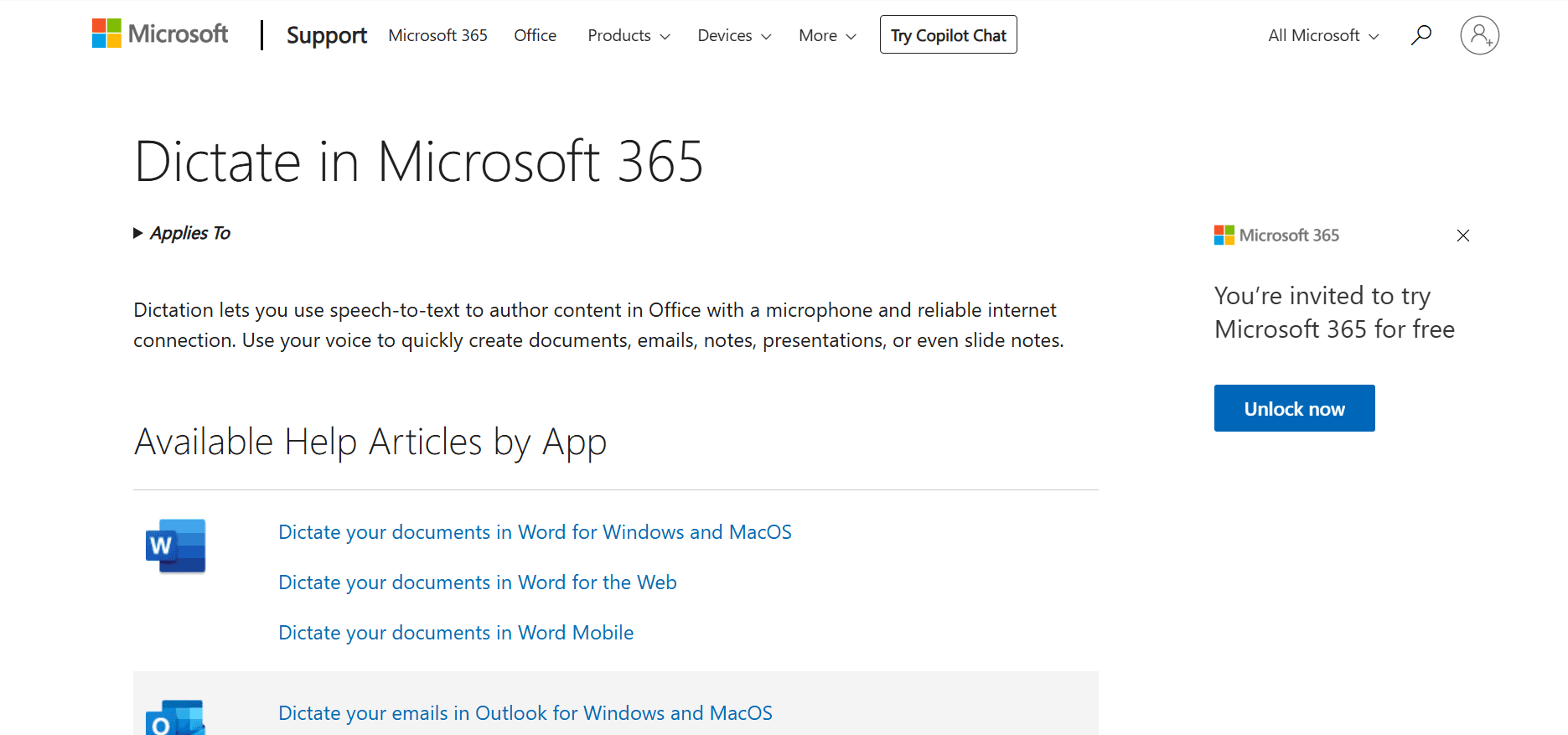
Microsoft Word Dictate ist der einfachste Einstieg, wenn du bereits in Word schreibst. Die Diktierfunktion gehört zu Microsoft 365 und bietet grundlegende Spracheingabe, Satzzeichen und Formatierungsbefehle innerhalb von Office.
Wenn du überall schreibst, reicht sie nicht aus. Für Menschen, die vor allem Word und Outlook nutzen, ist sie aber ein sinnvoller Ausgangspunkt.
Am besten für
Microsoft-365-Nutzer, Word-Dokumente, Outlook-Entwürfe und Teams, die viel mit Office arbeiten.
Preise: In berechtigten Microsoft-365-Tarifen enthalten.
Nutzerbewertungen: Informationen und Nutzererfahrungen zu Microsoft Word. Nutzer schätzen die bereits integrierte Funktion. Kritik betrifft die Bindung an Microsoft und die geringere Flexibilität gegenüber einer eigenen appübergreifenden Diktier-App.
Vorteile
Für viele Microsoft-365-Nutzer bereits enthalten.
Gut für Word-Dokumente und Office-Abläufe.
Keine separate App-Einrichtung, wenn dein Konto die Funktion unterstützt.
Nachteile
Am besten in Microsoft-Apps, nicht überall, wo du schreibst.
Weniger geeignet für Browserfelder, Notion, Slack und gemischte Abläufe.
Verfügbarkeit hängt von deinem Microsoft-365-Tarif und deiner Einrichtung ab.
Unser Leitfaden zur Diktierfunktion in Word hilft bei der Einrichtung. Für mehrere Apps kannst du die Diktier-App für Microsoft Word vergleichen.
6. Dragon Anywhere: mobile Diktier-App für professionelle Texte
Dragon Anywhere ist die mobile Variante von Dragons professionellem Diktiersystem. Die App richtet sich an Menschen, die lange Notizen, Berichte, Fallzusammenfassungen oder Dokumente auf dem Handy oder Tablet diktieren.
Die Stärke liegt beim Vokabular. Du kannst Namen, Abkürzungen, medizinische und juristische Begriffe sowie Branchenformulierungen ergänzen. Das ist wichtig, wenn du den ganzen Tag Fachsprache diktierst.
Am besten für
Juristen, medizinisches Fachpersonal, Berater und andere Berufstätige mit eigenem Fachvokabular auf dem Handy.
Preise: In den USA $14.99/Monat oder $149.99/Jahr.
Nutzerbewertungen: Dragon-Anywhere-Bewertungen im App Store. Nutzer schätzen das professionelle Diktierkonzept und eigene Wörter. Beschwerden betreffen häufig die Abokosten, die Anmeldung und die Zuverlässigkeit der App.
Vorteile
Starke Funktionen für eigenes Vokabular.
Gut für lange professionelle Diktate auf mobilen Geräten.
Nützlich für Fachbegriffe.
Nachteile
Teurer als die meisten mobilen Optionen.
Auf mobile Geräte ausgerichtet, daher kein besonders einfacher Desktop-Schreibablauf.
Für gelegentliche Nutzer möglicherweise zu umfangreich.
7. Otter.ai: beste Wahl für Meetings
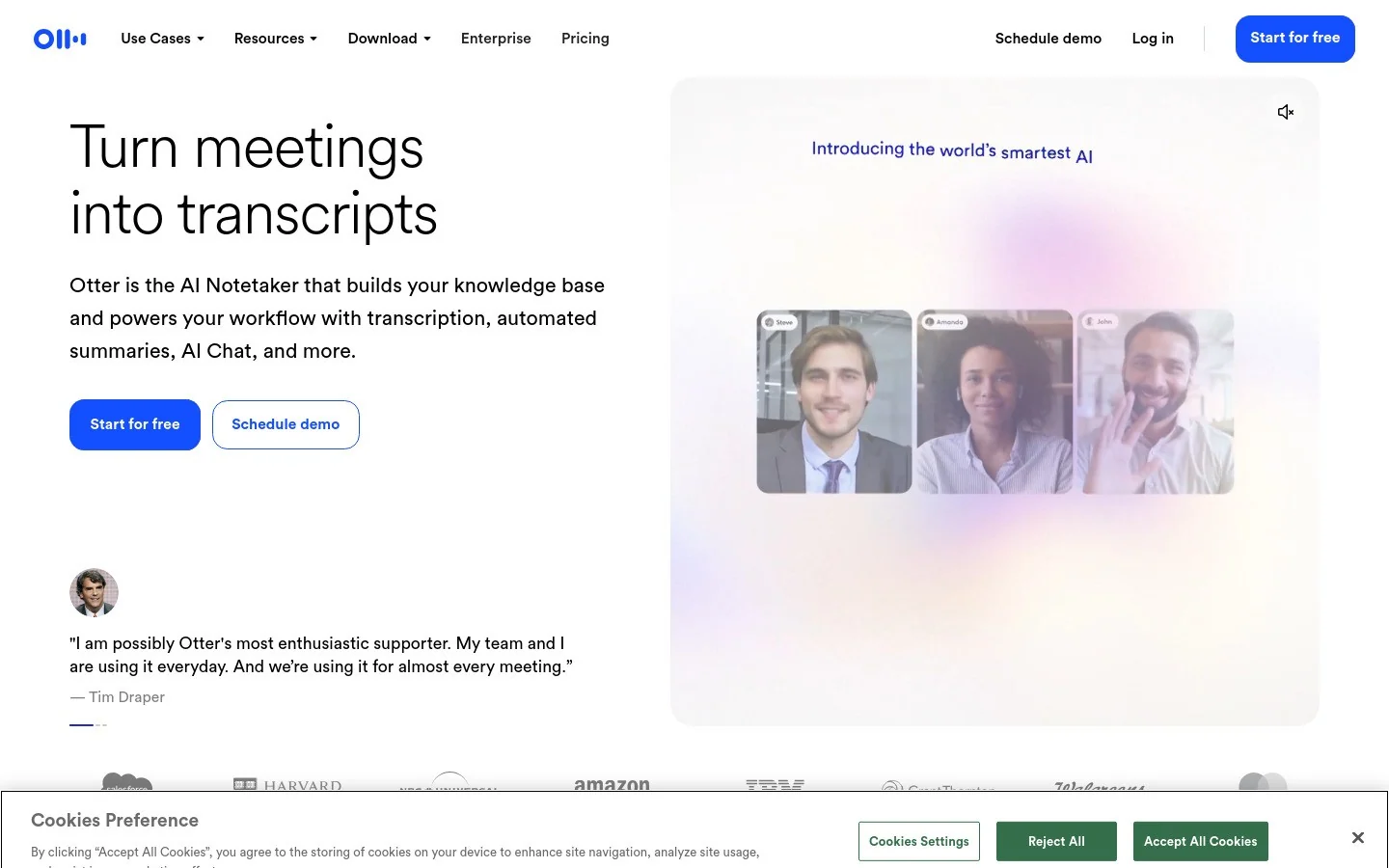
Otter.ai ist eine Meeting-Transkriptionslösung statt einer eigentlichen Schreib-App. Genau deshalb gehört es in diesen Vergleich: Viele Menschen suchen eine Diktier-App, brauchen aber eigentlich Meeting-Notizen, Interview-Transkripte oder Vorlesungszusammenfassungen.
Otter kann an Meetings teilnehmen, Sprecher kennzeichnen, Transkripte erstellen und wichtige Punkte zusammenfassen. Es ist deutlich weniger geeignet, wenn du eine fertige E-Mail diktieren oder direkt in beliebigen Apps schreiben möchtest.
Am besten für
Meetings, Interviews, Vorlesungen, Verkaufsgespräche und Teamnotizen.
Preise: Kostenloser Tarif verfügbar. Bezahlte Tarife beginnen bei monatlicher Abrechnung ab $16.99/Monat.
Nutzerbewertungen: Otter.ai-Bewertungen auf G2. Gelobt werden Zusammenfassungen, durchsuchbare Transkripte und Integrationen. Häufige Kritik betrifft die Genauigkeit bei lauten Gesprächen, Tarifgrenzen und Datenschutz bei sensiblen Meetings.
Vorteile
Starker Ablauf für Meeting-Transkription.
Nützliche Sprecherkennzeichnung und Zusammenfassungen.
Gut für Teams, die Gesprächsnotizen durchsuchen möchten.
Nachteile
Nicht für tägliche Dokumentenerstellung gedacht.
Hintergrundgeräusche und gleichzeitige Sprecher können die Genauigkeit senken.
Datenschutzregeln für Meetings müssen sorgfältig geprüft werden.
8. Wispr Flow: gute Premium-Option für Mac-orientierte Nutzer
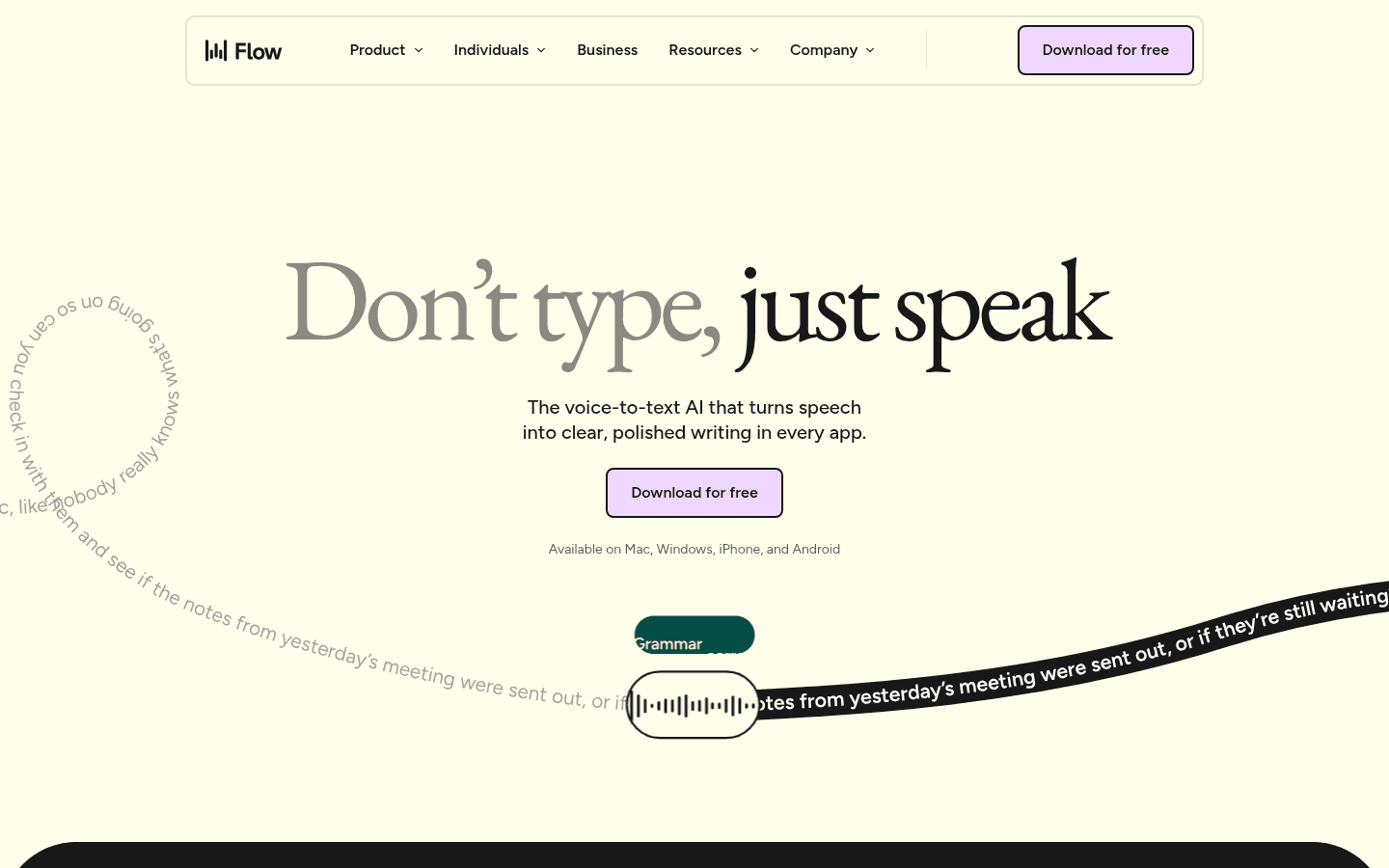
Wispr Flow ist eine ausgereifte Diktier-App für schnelle Erfassung und KI-Textbereinigung. Sie ist bei Berufstätigen beliebt, die vor allem am Mac arbeiten und einen schlanken Ablauf mit Tastenkombinationen bevorzugen.
Wispr Flow ist eine ernstzunehmende Option, aber für diesen Vergleich nicht die breiteste Wahl. Voicy verbindet Mac, Windows, Linux, Browser-Erweiterung, iOS, Android, Live-Diktieren und die Transkription hochgeladener Dateien. Das zählt, wenn du mit einem Tool mehr von deinem Arbeitstag abdecken möchtest.
Am besten für
Nutzer, die hauptsächlich am Mac arbeiten und hochwertige Spracheingabe mit KI-Bereinigung suchen.
Preise: Kostenloser Tarif verfügbar. Bezahlte Pläne liegen häufig bei ungefähr $15/Monat, abhängig von Tarif und Abrechnung.
Nutzerbewertungen: Wispr Flow auf Product Hunt. Nutzer loben das ausgereifte Diktieren und die Geschwindigkeit. Die wichtigsten Bedenken betreffen den Preis, passende Plattformen und die Frage, wie viel des gesamten Schreibablaufs die App ersetzt.
Vorteile
Ausgereiftes Diktiererlebnis.
Gute KI-Bereinigung frei gesprochener Texte.
Schneller Ablauf mit Tastenkombinationen.
Nachteile
Nicht die günstigste Option.
Die Mac-orientierte Positionierung passt nicht zu jedem Team.
Weniger vollständig als Voicy, wenn du zusätzlich mobile Nutzung und die Transkription hochgeladener Dateien brauchst.
9. Voice In: beste Browser-Erweiterung zum Diktieren auf Websites
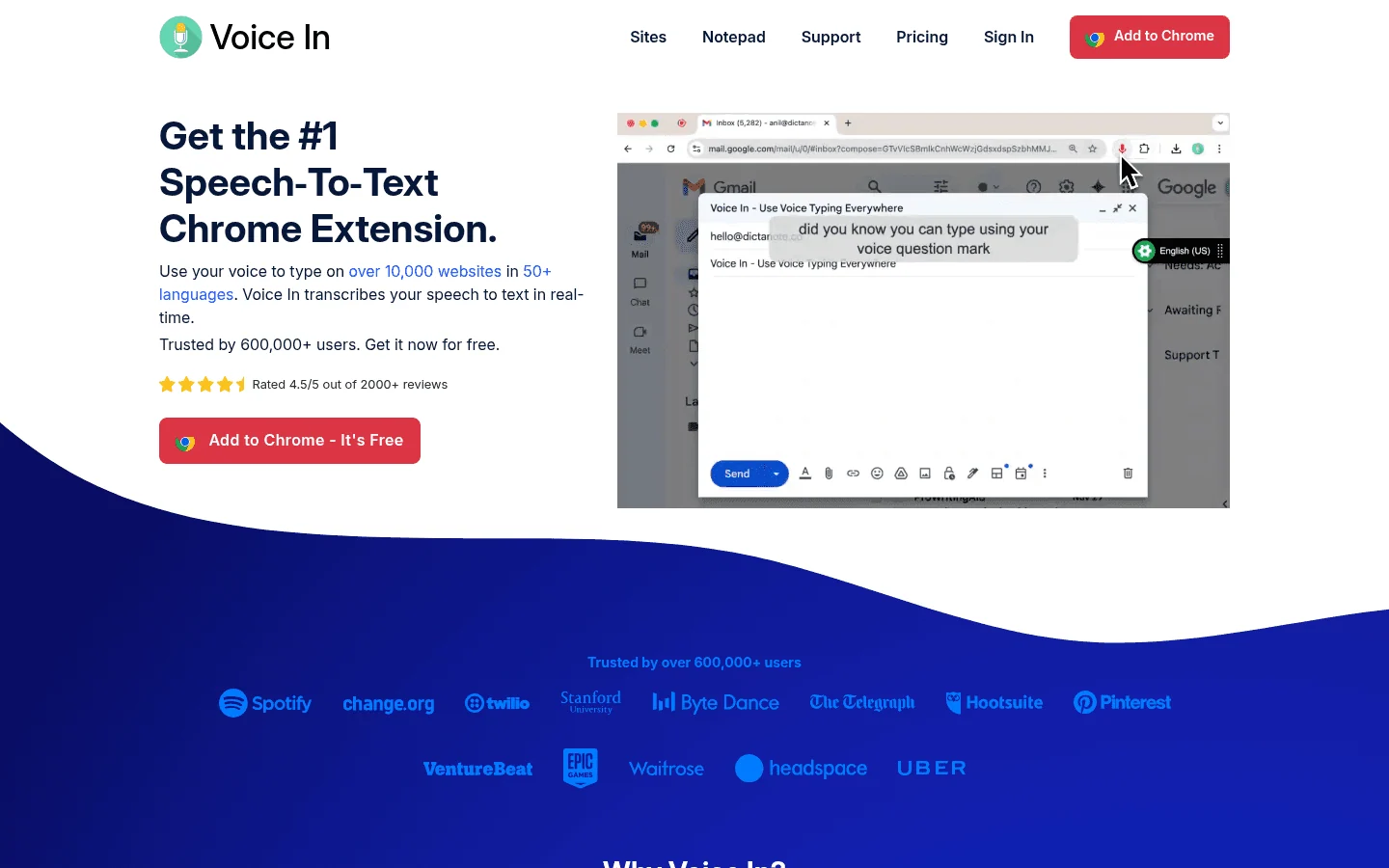
Voice In ist eine Erweiterung für Chrome und Edge, die vielen Websites Spracheingabe hinzufügt. Sie passt, wenn du meist in Browserfeldern schreibst und keine vollständige Desktop-Diktier-App brauchst.
Die Grenze ist der Browser. Native Desktop-Apps, mobile Apps und Abläufe mit hochgeladenen Audiodateien deckt Voice In nicht vollständig ab.
Am besten für
Browserorientierte Arbeit, Webformulare, Webmail und Online-Tools.
Preise: Kostenlose Version verfügbar. Premium wird häufig mit $48/Jahr angegeben.
Nutzerbewertungen: Voice-In-Bewertungen im Chrome Web Store. Nutzer schätzen den Komfort auf verschiedenen Websites. Negative Bewertungen betreffen Browserberechtigungen, gelegentliche Kompatibilitätsprobleme und Grenzen der kostenlosen Version.
Vorteile
Funktioniert auf vielen Websites.
Gut für Menschen, die vor allem Chrome oder Edge nutzen.
Günstiger als viele vollständige Diktier-Apps.
Nachteile
Auf den Browser begrenzter Ablauf.
Weniger nützlich für Desktop- und mobile Apps.
Kompatibilität kann je nach Website variieren.
10. Notta: beste Wahl für mehrsprachige Transkription
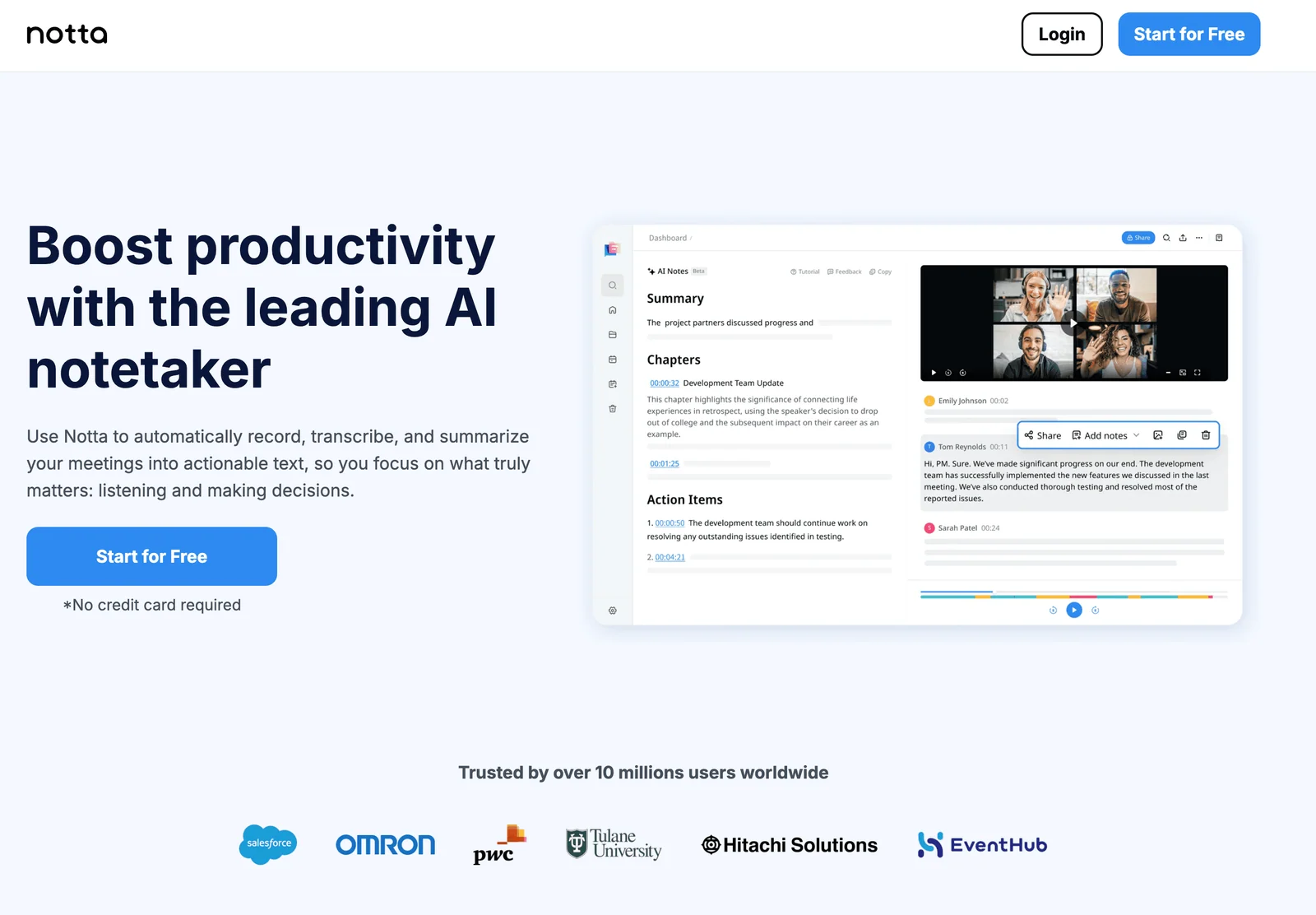
Notta ist eine Transkriptions-App für Meetings, Interviews, Vorlesungen sowie hochgeladene Audio- und Videodateien. Sie ist besonders nützlich, wenn du mit mehreren Sprachen arbeitest.
Wie Otter ist Notta eher ein Transkriptionswerkzeug als eine Eingabeschicht fürs Schreiben. Es eignet sich zum Erfassen gesprochener Inhalte, weniger zum direkten Diktieren eines fertigen Absatzes in die gerade geöffnete App.
Am besten für
Mehrsprachige Meetings, Interviews, Vorlesungen und hochgeladene Audiodateien.
Preise: Kostenloser Tarif verfügbar. Pro beginnt bei monatlicher Abrechnung ab $13.99/Monat.
Nutzerbewertungen: Notta-Bewertungen auf G2. Nutzer loben Sprachunterstützung, Datei-Uploads und Zusammenfassungen. Kritik betrifft meist die Grenzen des kostenlosen Tarifs, gelegentliche Genauigkeitsprobleme und nötige Korrekturen im Transkript.
Vorteile
Breite Sprachabdeckung.
Unterstützt hochgeladene Audio- und Videodateien.
Nützlich für Interviews und Recherche.
Nachteile
Mehr auf Transkription als auf Schreiben ausgerichtet.
Der kostenlose Tarif kann schnell an seine Grenzen kommen.
Wichtige Texte müssen weiterhin überprüft werden.
Diktier-Apps und Diktiersoftware im Vergleich
| Diktier-App | Am besten für | Plattformen | Kostenlose Option | Bezahlter Preis |
|---|---|---|---|---|
| Voicy | Tägliches appübergreifendes Schreiben | Mac, Windows, Linux, Browser-Erweiterung, iOS, Android | Kostenlose Testversion | 8,49 €/Monat, 82 €/Jahr, 260 € Lifetime |
| Google Docs Voice Typing | Kostenlos in Docs diktieren | Browser, innerhalb von Google Docs | Ja | Kostenlos |
| Gboard | Mobiles Diktieren | Android, iOS | Ja | Kostenlos |
| Microsoft SwiftKey | Mobile Vorhersagen und Übersetzung | Android, iOS | Ja | Kostenlos |
| Microsoft Word Dictate | Microsoft-365-Dokumente | Word, Office-Apps | In berechtigten Tarifen enthalten | Microsoft-365-Tarif |
| Dragon Anywhere | Professionelles mobiles Diktieren | iOS, Android | Testangebot kann variieren | $14.99/Monat |
| Otter.ai | Meetings und Interviews | Web, iOS, Android | Ja | Ab $16.99/Monat |
| Wispr Flow | Premium-KI-Diktieren | Mac, Windows, iOS | Ja | Ungefähr $15/Monat |
| Voice In | Diktieren im Browser | Chrome, Edge | Ja | $48/Jahr |
| Notta | Mehrsprachige Transkription | Web, iOS, Android | Ja | Ab $13.99/Monat |
So wählst du die passende Diktier-App
Kostenlos oder bezahlt?
Bei kurzen Nachrichten, schnellen Notizen, kleinen Dokumenten und gelegentlichem Brainstorming reicht eine kostenlose Diktier-App. Gboard, Microsoft SwiftKey, Apple Dictation, Windows Voice Typing und Google Docs Voice Typing decken diese Grundlagen ab.
Wenn Diktieren ein fester Teil deiner Arbeit ist, lohnt sich ein bezahltes Tool für appübergreifendes Schreiben, bessere Satzzeichen, eigenes Vokabular, KI-Bereinigung, Teamabläufe oder Dateitranskription.
Nach Plattform wählen
Wenn du eine Diktier-App für Mac und eine Diktier-App für Windows suchst und auch Browserfelder, iOS, Android und Audiodateien abdecken möchtest, starte mit der Diktier-App für Mac und Windows von Voicy. Nur Google Docs? Probiere Google Docs Voice Typing. Nur das Handy? Beginne mit Gboard oder Microsoft SwiftKey.
Für die Einrichtung helfen unsere Anleitungen zur Spracheingabe in Google Docs, zur Diktierfunktion in Word, zur Spracherkennung unter Windows und zu Diktier-Apps für den Mac.
Nach Datenschutzanforderungen wählen
Entscheidend ist die Verarbeitung. Einige integrierte Diktierfunktionen können Teile der Spracheingabe auf dem Gerät verarbeiten. Viele KI-Tools nutzen Cloud-Transkription für bessere Genauigkeit und Formatierung. Voicy arbeitet standardmäßig in der Cloud, bietet in den Desktop-Apps aber auch einen Offline-Modus für das Live-Diktat.
Prüfe vor sensiblen Diktaten die Datenschutzbestimmungen. Kurze Alltagsnotizen, Kundendaten, medizinische Details, juristische Informationen und Unternehmensstrategie haben unterschiedliche Anforderungen.
Nach Einsatzzweck wählen
Für tägliche Schreibarbeit: Voicy. Für Meetings: Otter oder Notta. Für Microsoft Word: zuerst Word Dictate. Für kostenlose Browser-Diktate: Google Docs Voice Typing. Für Antworten unterwegs: Gboard oder Microsoft SwiftKey. Für professionelles mobiles Fachvokabular: Dragon Anywhere.
Praktische Tipps zum Diktieren
- Nutze ein ordentliches Mikrofon. Das Laptopmikrofon kann reichen; ein Headset oder externes Mikrofon verbessert die Genauigkeit. Unser Vergleich der besten Mikrofone fürs Diktieren hilft bei der Auswahl.
- Sprich natürlich. Moderne Spracherkennung kommt mit normaler Sprache besser zurecht als mit steifem, überdeutlichem Diktieren.
- Beginne mit kurzen Aufgaben. Probiere E-Mails, Notizen und Zusammenfassungen, bevor du lange Dokumente diktierst.
- Lerne einige Befehle. Neuer Absatz, Komma, Punkt, Löschen und Fettformatierung können Korrekturzeit sparen, wenn das Tool die jeweiligen Befehle unterstützt.
- Lies vor dem Senden Korrektur. Keine Diktier-App ist perfekt, besonders bei Namen, Zahlen und Fachbegriffen.
- Prüfe die Einrichtung, wenn die Genauigkeit sinkt. Unser Leitfaden zu Problemen mit der Spracheingabe hilft bei der Fehlersuche.
Häufige Fragen zu Diktier-Apps
Was ist die beste Diktier-App 2026?
Voicy ist für die meisten beruflichen Schreibaufgaben die beste Diktier-App in diesem Vergleich. Es unterstützt Mac, Windows, Linux, Browser-Erweiterung, iOS, Android und hochgeladene Audiodateien. Wenn du nur kurz in einer App diktierst, reichen kostenlose integrierte Tools häufig aus.
Gibt es eine kostenlose Diktier-App?
Ja. Google Docs Voice Typing, Gboard, Apple Dictation, Windows Voice Typing und Microsoft SwiftKey sind gute kostenlose Optionen. Sie passen zu gelegentlicher Nutzung. Bezahlte Apps bieten meist sauberere Formatierung, mehr Einsatzorte und zusätzliche Arbeitsfunktionen. Voicy hat eine kostenlose Testversion, ist aber nicht dauerhaft vollständig kostenlos.
Was ist der Unterschied zwischen Diktier-App, Diktiersoftware und Spracherkennungssoftware?
Eine Diktier-App verwandelt gesprochene Worte in Text. Diktiersoftware beschreibt dieselbe Aufgabe häufig als umfassendere Softwarelösung. Spracherkennungssoftware ist der weitere Begriff und kann auch Sprachbefehle und die Transkription von Gesprächen umfassen. Wichtig sind die unterstützten Einsatzorte und die nötige Nacharbeit.
Welche Diktier-App funktioniert auf Mac und Windows?
Voicy unterstützt Mac, Windows, Linux, Browser-Erweiterung, iOS und Android. Wispr Flow unterstützt ebenfalls Mac und Windows. Apple Dictation und Windows Voice Typing sind dagegen an ihre jeweiligen Plattformen gebunden.
Kann eine Diktier-App Audiodateien transkribieren?
Einige können das. Voicy unterstützt neben Live-Diktieren auch die Transkription hochgeladener Audiodateien. Otter.ai und Notta verarbeiten ebenfalls hochgeladene Aufnahmen, sind aber stärker auf Meetings als auf tägliches Schreiben ausgerichtet.
Sind Diktier-Apps privat?
Das hängt von der App ab. Apple Dictation kann einige Diktate auf dem Gerät verarbeiten. Cloud-Tools wie Voicy, Google Docs Voice Typing, Wispr Flow, Otter.ai und Notta senden Audio zur Transkription an Server. Prüfe die Datenschutzbestimmungen, bevor du sensible Inhalte diktierst.
Welche Diktier-App ist am besten fürs Handy?
Gboard ist ein einfacher kostenloser Einstieg für Android und iPhone. Microsoft SwiftKey ist ebenfalls interessant, wenn du Vorhersagen und Übersetzung möchtest. Dragon Anywhere eignet sich eher für Berufstätige, die auf dem Handy eigenes Fachvokabular brauchen.
Welche Diktier-App ist am besten für Meetings?
Otter.ai ist für Meetings die beste Wahl in diesem Vergleich, weil es Live-Transkripte, Sprecherkennzeichnung, Zusammenfassungen und Kalenderintegrationen bietet. Notta ist eine starke Alternative für mehrsprachige Meetings und hochgeladene Dateien.
Ist Diktieren schneller als Tippen?
Ja. Die meisten Menschen tippen etwa 40 Wörter pro Minute und sprechen etwa 125 bis 150 Wörter pro Minute. Auch mit Nacharbeit ist Diktieren für E-Mails, Notizen, Entwürfe und längere Texte oft zwei- bis dreimal schneller.
Sollte ich eine kostenlose oder bezahlte Diktier-App nutzen?
Nutze eine kostenlose App für kurze Notizen oder gelegentliche Dokumente. Teste eine bezahlte App, wenn du täglich schreibst, appübergreifend diktieren möchtest, bessere Satzzeichen oder eigenes Vokabular brauchst oder zusätzlich hochgeladene Dateien transkribieren willst.
Fazit: Welche Diktier-App solltest du wählen?
Die beste Diktier-App passt zu den Orten, an denen du bereits schreibst.
Für tägliche Arbeit in mehreren Apps ist Voicy die stärkste Gesamtwahl in diesem Vergleich. Es verbindet Live-Diktieren, KI-Bereinigung, Desktop-Apps, Browser, mobile Nutzung und die Transkription hochgeladener Audiodateien. Der kostenpflichtige Tarif nach dem Test bleibt eine echte Abwägung.
Wenn du eine kostenlose Lösung möchtest, beginne mit dem Tool, das deinem Ablauf am nächsten ist: Google Docs Voice Typing für Dokumente, Gboard oder Microsoft SwiftKey für das Handy, Apple Dictation für Mac und iPhone oder Windows Voice Typing für Windows.
Möchtest du die Diktier-App kostenlos testen? Vergleiche die kostenlose Testversion, die unterstützten Plattformen und die bezahlten Tarife von Voicy.
Für andere Blickwinkel findest du hier unseren Vergleich der besten Diktiersoftware, den Guide zu Spracheingabe und Diktieren sowie die Diktiersoftware für umfangreiche Schreibaufgaben.
 Kostenlos herunterladen
 Kostenlos herunterladen
 Download für Ubuntu/Debian
 Kostenlos zu Chrome hinzufügen
 Kostenlos herunterladen