

Zusammenfassung
Bester Allrounder: Voicy — KI-Diktieren für den Alltag auf Desktop, im Browser und auf Mobilgeräten sowie Transkription hochgeladener Audiodateien.
Beste kostenlose Mac-Option: Apples Diktierfunktion — Die integrierte Diktierfunktion auf macOS und iOS reicht für kurze Notizen und einfache Spracheingabe.
Beste kostenlose Windows-Option: Windows Voice Access — Kostenlose Spracheingabe und PC-Steuerung mit Voice Access unter Windows 11.
Beste kostenlose Browser-Option: Google-Docs-Spracheingabe — Einfache, kostenlose Spracheingabe direkt in Google Docs.
Beste Speziallösung für Windows: Dragon Professional — Teuer und leistungsfähig: weiterhin interessant für juristische, medizinische und umfangreiche Diktate.
Beste plattformübergreifende Alternative: Wispr Flow — Eine ausgereifte KI-Diktier-App für alle, die auf mehreren Geräten per Stimme schreiben wollen.
Beste lokale Mac-Option: Superwhisper — Für Mac-Nutzer, die lokale Whisper-Verarbeitung und mehr Kontrolle über ihre Diktier-App wollen.
Beste Ergänzung für Mac-Transkription: MacWhisper — Lokale Audiotranskription auf dem Mac, vor allem für Aufnahmen statt täglicher Live-Eingabe.
Beste Option für Meetings: Otter.ai — Für Gespräche, Interviews und Besprechungsnotizen, weniger für tägliches Schreiben.
Beste Option zum ausgiebigen kostenlosen Testen: Typeless — Eine moderne KI-Diktier-App mit umfangreicher kostenloser Nutzung zum Ausprobieren.
Kostenlose mobile Option: Gboard — mit dem Tastaturmikrofon in Android- und iPhone-Apps diktieren; Funktionen hängen von Sprache und Gerät ab.
Die beste Diktiersoftware im Jahr 2026 sollte mehr können, als ein Rohtranskript in ein Textfeld zu setzen. Sie sollte dir helfen, E-Mails, Dokumente, Notizen, Prompts, Berichte und Kommentare zu schreiben – mit weniger Nacharbeit als beim Tippen.
Für die meisten Menschen ist Voicy der beste Allrounder: Die App funktioniert auf Mac, Windows, Linux, im Browser, auf iOS und Android und verarbeitet auch hochgeladene Audiodateien. Wenn du nur ein kostenloses Diktierprogramm suchst, starte mit Apples Diktierfunktion, Windows Voice Access oder der Spracheingabe in Google Docs. Für spezialisierte Windows-Arbeit mit umfangreichen Sprachbefehlen bleibt Dragon ein Schwergewicht.
Die besten Diktier-Apps auf einen Blick
| Tool | Ideal für | Kostenlos oder kostenpflichtig | Plattformen | Datenschutz / offline | Größter Vorteil |
|---|---|---|---|---|---|
| Voicy | KI-Diktieren im Alltag | Kostenlose Testphase, danach 8,49 €/Monat | Mac, Windows, Linux, Browser-Erweiterung, iOS, Android | Offline-Modus auf Mac, Windows und Linux | Schreiben in verschiedenen Apps und Transkription von Audiodateien |
| Wispr Flow | KI-Diktieren auf mehreren Geräten | Kostenlose Version, danach 15 $/Monat | Mac, Windows, iOS, Android | Cloudbasiert | Ausgereifte Texteingabe per Stimme |
| Apples Diktierfunktion | Kostenlose Diktierfunktion auf Mac und iPhone | Kostenlos | Mac, iPhone, iPad | Abhängig von Gerät und Einstellungen | Bereits integriert und schnell ausprobiert |
| Windows Voice Access | Kostenloses Diktieren unter Windows | Kostenlos | Windows 11 | Offline nach Modell-Download | Systemweite Spracheingabe und PC-Steuerung |
| Google-Docs-Spracheingabe | Kostenloses Schreiben in Google Docs | Kostenlos | Browser | Spracherkennung durch den Browser | Schneller Einstieg direkt in Google Docs |
| Dragon Professional | Spezialisierte Windows-Diktate | Kostenpflichtig | Windows | Lokale Desktop-Software, offline nutzbar | Umfangreiches Vokabular und Sprachbefehle |
| Superwhisper | Lokales Diktieren für erfahrene Mac-Nutzer | Pro 8,49 US-Dollar/Monat; Jahres-/Lifetime-Optionen | Mac, Windows, iOS, Android | Lokale Verarbeitung möglich | Viele Einstellungen für Datenschutz und Kontrolle |
| MacWhisper | Audiodateien auf dem Mac transkribieren | Kostenlose und kostenpflichtige Optionen | Mac | Lokale Verarbeitung möglich | Whisper-Transkription für Dateien |
| Otter.ai | Meetings und Interviews | Kostenlose Version, danach kostenpflichtig | Web, iOS, Android | Cloudbasiert | Sprecherkennzeichnung und Besprechungsnotizen |
| Typeless | Moderne KI-Diktier-App ausprobieren | Kostenlose Version, danach kostenpflichtig | Mac, Windows, Mobilgeräte, Web | Cloudbasiert | Großzügiges kostenloses Kontingent |
| Gboard | Kostenlos auf dem Smartphone diktieren | Kostenlos | Android, iPhone, iPad | Geräte- und sprachabhängig | Spracheingabe direkt über die Tastatur |
Das Wichtigste auf einen Blick
Ein Abo lohnt sich, wenn du täglich diktierst, sauberere Ergebnisse brauchst oder in mehreren Apps schreiben möchtest.
Kostenlose Tools reichen aus für kurze Notizen, gelegentliches Schreiben in Google Docs, schnelle Handy-Nachrichten und einfache Unterstützung bei der Bedienung.
Datenschutz hängt vom Tool ab. Manche arbeiten lokal, andere in der Cloud oder mit verschiedenen Modi. Prüfe das, bevor du sensible Inhalte diktierst.
Systemweite Unterstützung zählt. Eine gute Diktier-App funktioniert dort, wo du ohnehin schreibst, nicht nur im eigenen Editor.
Eigenes Vokabular macht einen Unterschied. Namen, Kundenterminologie, Abkürzungen, Medikamenten- und Produktnamen sowie Code-Begriffe bringen einfache Spracheingabe schnell an ihre Grenzen.
Bewertungen helfen, Preise ändern sich. Prüfe die aktuellen Tarife vor dem Kauf.
Im Video: Diktier-Apps im Alltag
Dieses kurze Video zeigt, wie sich Schreiben per Stimme anfühlt, wenn die Diktier-App bei normalen Schreibaufgaben funktioniert und du nicht erst in eine separate Aufnahme-App wechseln musst.
Die 10 besten Diktierprogramme 2026
1. Voicy: Die beste Diktier-App für tägliches Schreiben
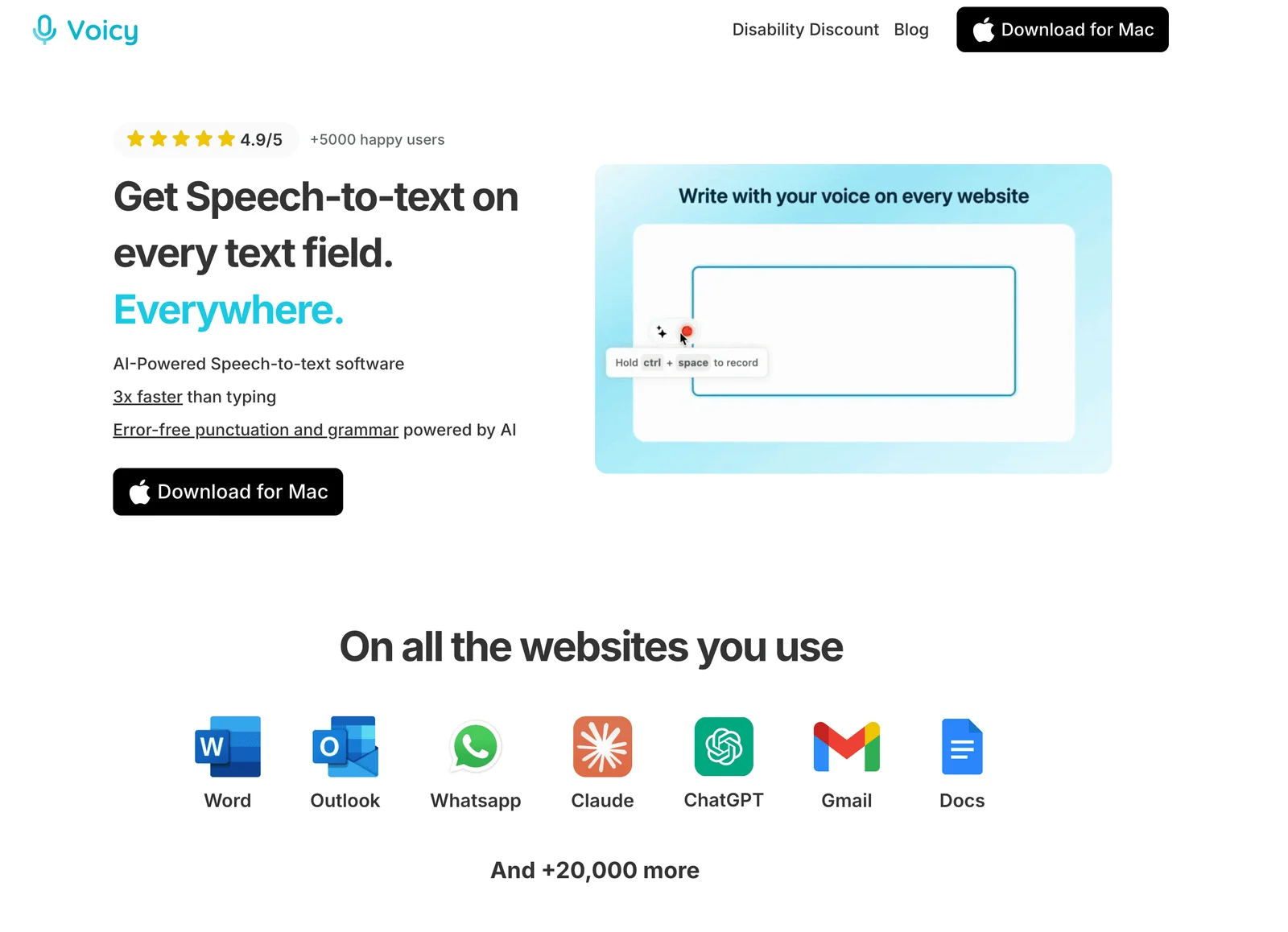
Voicy ist die beste Diktiersoftware für alle, die ihre Stimme im normalen Arbeitsalltag einsetzen wollen: für E-Mails, Dokumente, Browserfelder, Notizen, KI-Prompts und hochgeladene Audiodateien. Du kannst schneller schreiben, ohne erst ein kompliziertes System aus Sprachbefehlen zu lernen.
Wichtigste Funktionen
KI-Diktieren auf Mac, Windows, Linux, als Browser-Erweiterung sowie auf iOS und Android.
Live-Diktieren dort, wo du im Alltag schreibst.
Transkription hochgeladener Audiodateien.
Automatische Zeichensetzung und übersichtlichere Formatierung.
Eigenes Vokabular für Namen, Fachbegriffe und wiederkehrende Wörter.
Kostenlose Testphase vor dem kostenpflichtigen Tarif.
Vorteile
Funktioniert in allen Apps und auf allen Websites.
Schnell und präzise in 50 Sprachen.
Unterstützt Desktop und Mobilgeräte.
Verfügbar auf Mac, Windows, Linux, iOS und Android.
Einfache Einrichtung.
Nachteile
Der Cloud-Modus benötigt Internet. Offline-Diktat setzt die Desktop-App und den Offline-Modus voraus; Mobilgeräte und Erweiterung bieten nicht automatisch dieselbe Funktion.
Nach der Testphase nicht dauerhaft kostenlos.
Preise
Voicy bietet eine kostenlose Testphase. Danach zahlst du 8,49 € pro Monat, 82 € pro Jahr oder einmalig 260 € für die Lifetime-Lizenz.
Nutzerbewertungen
Zum Nachlesen: Voicy im Chrome Web Store.
Nutzer loben vor allem das Tempo, die einfache Bedienung und die sauberen Ergebnisse, die weniger Nacharbeit brauchen als einfache Spracheingabe. Wichtig ist die Verarbeitung: Voicy arbeitet standardmäßig in der Cloud, mit Offline-Diktat in den Desktop-Apps für Mac, Windows und Linux.
Ideal für
Hohe Priorität für Genauigkeit und Geschwindigkeit.
Spracheingabe in allen Desktop-Apps und im Browser.
Eine Diktier-App für den Alltag auf Desktop, im Browser und auf Mobilgeräten.
Live-Diktieren und Transkription hochgeladener Audiodateien in einem Arbeitsablauf.
Schneller schreiben ohne komplizierte Einrichtung von Sprachbefehlen.
2. Apples Diktierfunktion: Die beste kostenlose Diktierfunktion für Mac und iPhone
Apples Diktierfunktion ist für Apple-Nutzer der einfachste kostenlose Einstieg. Die Diktierfunktion ist schon auf deinem Mac, iPhone und iPad vorhanden. Du kannst sie direkt ausprobieren, ohne ein Konto anzulegen.
Schnell einrichten
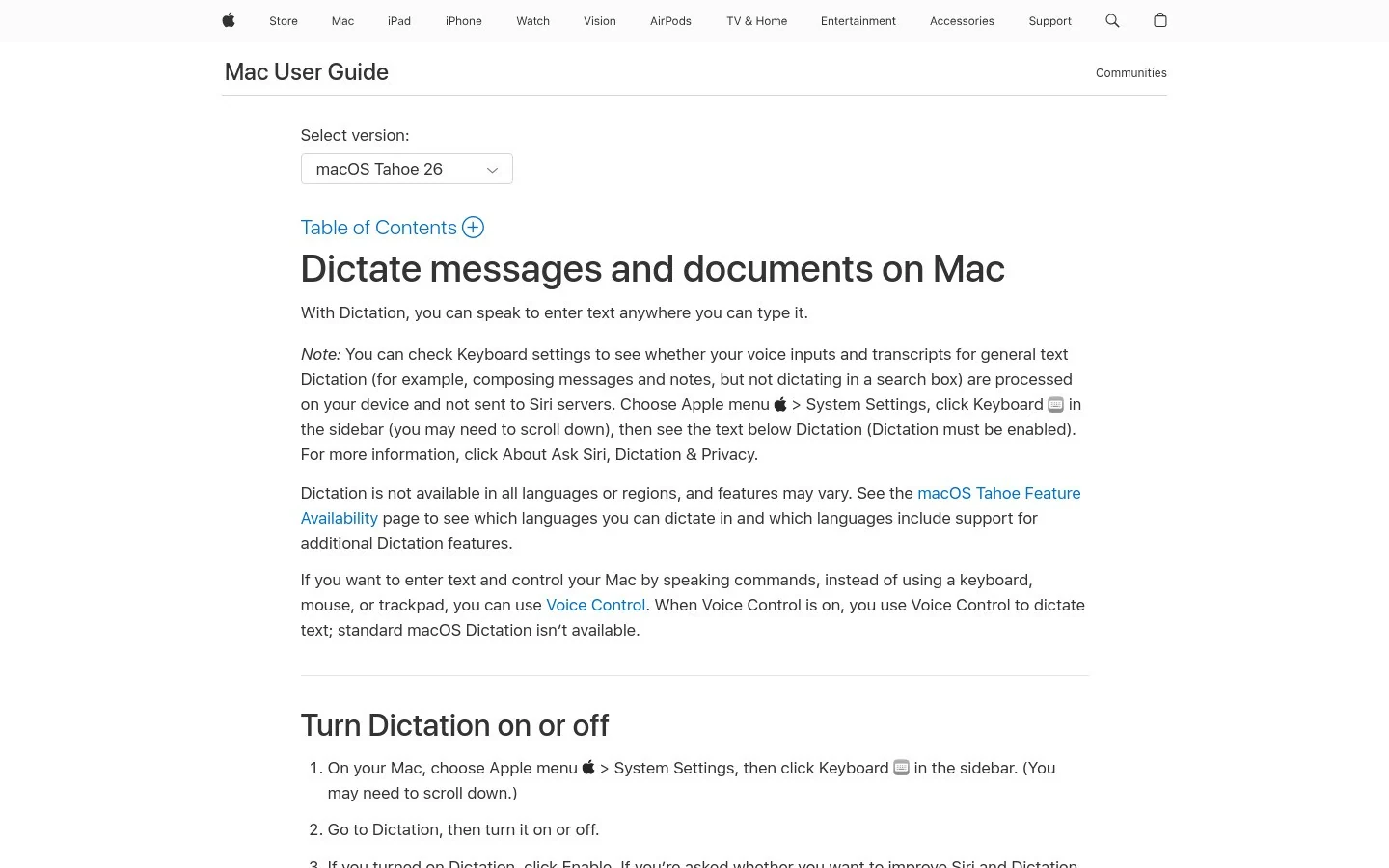
Öffne am Mac Systemeinstellungen → Tastatur → Diktierfunktion und aktiviere sie. Wähle Mikrofon und Kurzbefehl. Klicke in ein Textfeld und nutze den Kurzbefehl oder Bearbeiten → Diktat starten. Apples Anleitung.
Wichtigste Funktionen
In macOS, iOS und iPadOS integriert.
Über die Bildschirmtastatur oder die Diktiereinstellungen verfügbar.
Gut für kurze Notizen, Nachrichten und einfache Dokumententwürfe.
Die Sprachsteuerung bietet weitergehende Bedienungshilfen.
Kein separates Abo für die Grundfunktionen.
Vorteile
Kostenlos und bereits installiert.
In wenigen Augenblicken ausprobiert.
Für kurze Alltagsdiktate meist ausreichend.
Praktisch, wenn du keine zusätzliche App möchtest.
Nachteile
Weniger ausgereift für lange professionelle Texte.
Eigenes Vokabular und Anpassungsmöglichkeiten sind gegenüber kostenpflichtigen Tools begrenzt.
Am sinnvollsten innerhalb des Apple-Ökosystems.
Preise
Kostenlos auf Apple-Geräten.
Nutzerbewertungen
Zum Nachlesen: Apples Diktierfunktion — Support-Seite.
Da die Diktierfunktion zum Betriebssystem gehört, finden sich Erfahrungen vor allem in Apple-Support-Diskussionen und in Communities zu Barrierefreiheit. Gelobt werden der kostenlose Zugang und die Bequemlichkeit. Kritik betrifft oft uneinheitliche Formatierung, begrenzte Kontrolle und längere Texte mit Fachvokabular.
Ideal für
Mac- und iPhone-Nutzer, die kostenlos ins Diktieren einsteigen wollen.
Einfache Spracheingabe, bevor du für sauberere Ergebnisse, eigenes Vokabular oder mehr App-Unterstützung wechselst.
3. Windows Voice Access: Das beste kostenlose Diktierprogramm für Windows
Windows Voice Access ist der kostenlose Einstieg für Windows-Nutzer. Das Tool kombiniert Diktieren mit Sprachsteuerung und hilft damit sowohl beim Schreiben als auch bei der barrierefreien Bedienung des Computers.
Schnell einrichten
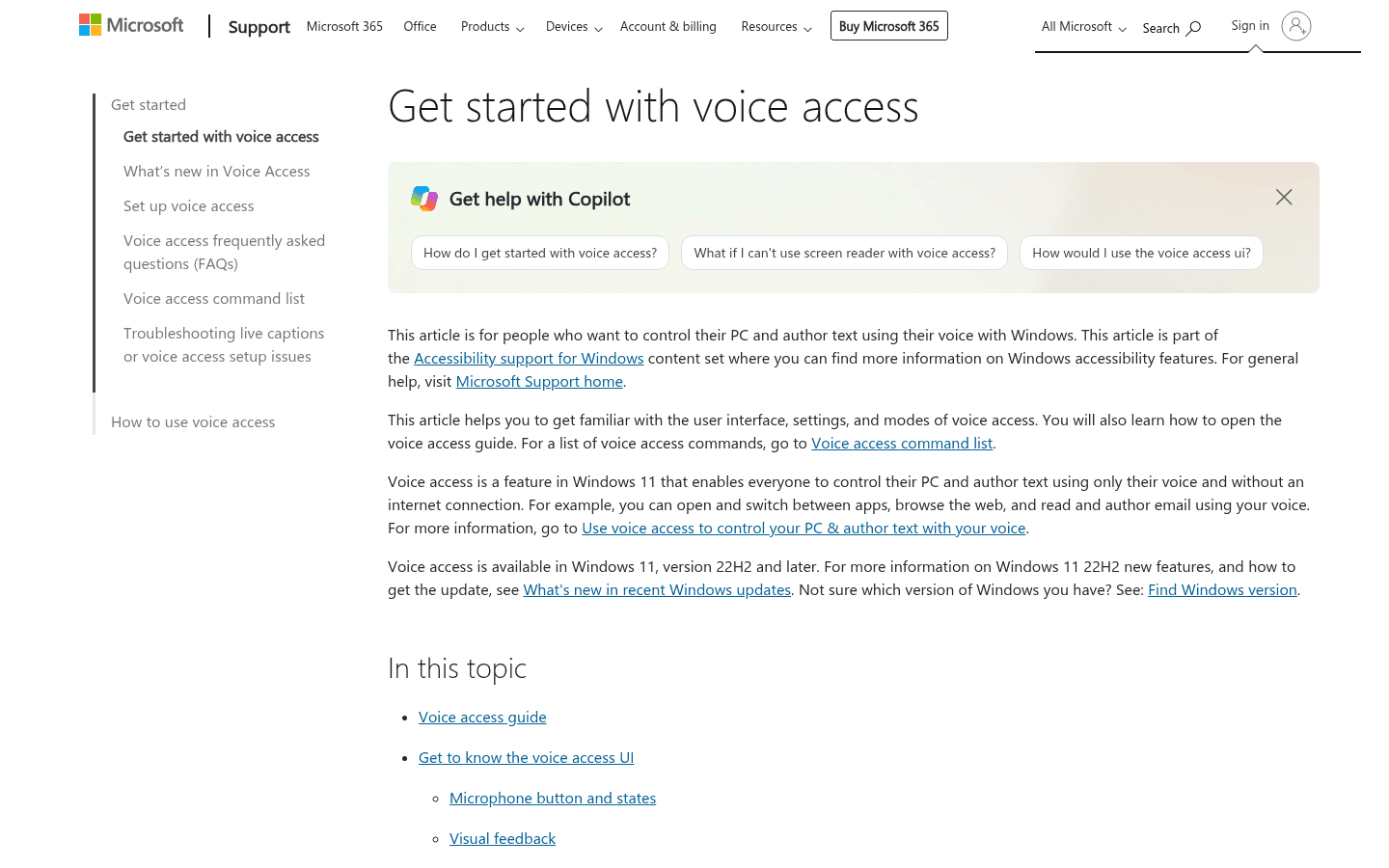
Unter Windows 11: Einstellungen → Barrierefreiheit → Spracherkennung → Sprachzugriff aktivieren. Lade bei der ersten Einrichtung das Sprachmodell herunter und richte das Mikrofon ein. Danach funktioniert die Erkennung offline. Windows + H startet die separate Online-Spracheingabe, nicht den Sprachzugriff. Sprachzugriff einrichten · Windows-Spracheingabe.
Wichtigste Funktionen
In Windows 11 integriert.
Spracheingabe und Computersteuerung.
Funktioniert in verschiedenen Windows-Apps.
Nützlich für barrierefreie Arbeitsabläufe.
Kein zusätzlicher Kauf nötig.
Vorteile
Für Windows-Nutzer kostenlos.
Nicht auf einen einzigen Dokumenteditor beschränkt.
Hilft bei der Computerbedienung ohne Hände.
Guter Einstieg, bevor du für Dragon oder Voicy zahlst.
Nachteile
Die Texte wirken gegenüber neueren KI-Diktier-Apps mitunter weniger fertig.
Mikrofonqualität und Hintergrundgeräusche beeinflussen das Ergebnis stark.
Weniger passend, wenn du zwischen Mac, Browser und Mobilgeräten wechselst.
Preise
Kostenlos mit Windows 11.
Nutzerbewertungen
Zum Nachlesen: Windows Voice Access — Support-Seite.
Windows-Nutzer schätzen, dass Voice Access integriert ist und weiter verbessert wird. Häufige Kritik: Es fühlt sich eher wie eine Bedienungshilfe des Betriebssystems an als wie eine ausgereifte Schreib-App.
Ideal für
Kostenloses Diktieren unter Windows.
Einfache Computersteuerung ohne Hände.
Für lange tägliche E-Mails, Berichte oder Kundennotizen lohnt sich ein Vergleich mit Voicy für Windows.
4. Google-Docs-Spracheingabe: Die beste kostenlose Spracheingabe im Browser
Google-Docs-Spracheingabe ist die beste kostenlose Option, wenn du ohnehin in Google Docs schreibst. Dokument öffnen, Spracheingabe aktivieren, lossprechen – mehr braucht es für den Einstieg nicht.
Schnell einrichten
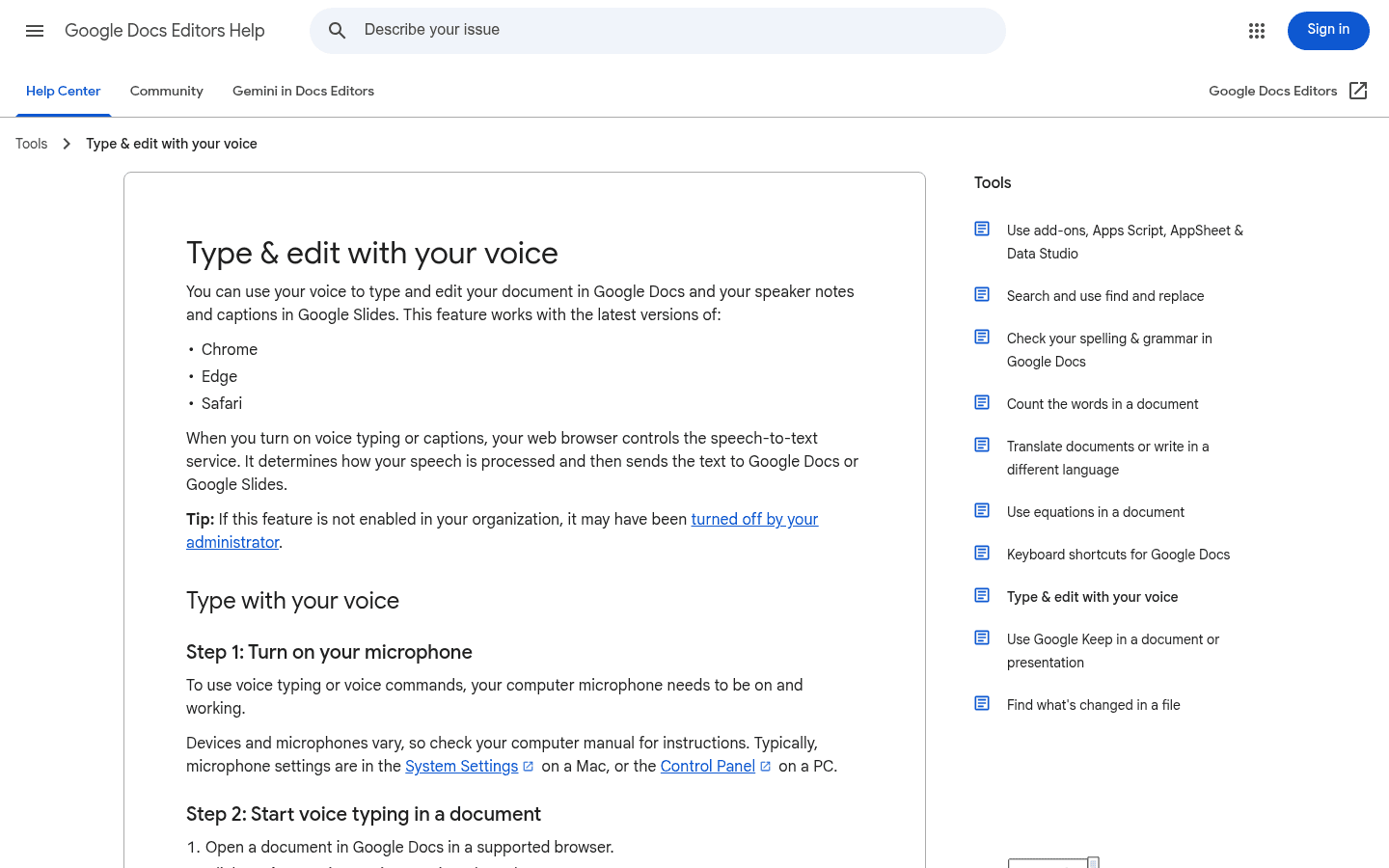
Öffne ein Google-Dokument in einer aktuellen Version von Chrome, Edge oder Safari. Wähle Tools → Spracheingabe, stelle die Sprache ein, klicke auf das Mikrofon und erlaube den Zugriff. Ein erneuter Klick beendet die Aufnahme. Der Browser steuert die Spracherkennung und sendet Text an Docs. Googles Anleitung.
Wichtigste Funktionen
Kostenlos in Google Docs.
Funktioniert im Browser.
Unterstützt viele Sprachen.
Einfache Sprachbefehle für Satzzeichen und Formatierung.
Keine separate Desktop-Installation.
Vorteile
Kostenlos und leicht zugänglich.
Für einfache Entwürfe ausreichend.
Praktisch für Studierende und Google-Workspace-Nutzer.
Gute Möglichkeit, Diktieren im eigenen Alltag zu testen.
Nachteile
Weitgehend auf Google Docs beschränkt.
Nicht ideal für Gmail, Slack, Notion, Word, Formulare oder appübergreifendes Schreiben.
Die Verarbeitung erfolgt in der Cloud.
Lange Entwürfe können einiges an Nacharbeit erfordern.
Preise
Kostenlos mit Google Docs.
Nutzerbewertungen
Zum Nachlesen: Google-Docs-Spracheingabe — Support-Seite.
Nutzer mögen den schnellen, kostenlosen Einstieg in einem Tool, das sie bereits kennen. Kritik gibt es daran, dass die Spracheingabe nur einen kleinen Teil des Schreiballtags abdeckt und die Formatierung weiter manuelle Korrekturen braucht.
Ideal für
Schreiben hauptsächlich in Google Docs.
Sprache kostenlos in Text umwandeln, direkt im Dokument.
Für Eingaben außerhalb von Docs lies unseren Ratgeber zur Google-Docs-Spracheingabe und vergleiche eigenständige Diktier-Apps.
5. Dragon Professional: Die beste Spracherkennungssoftware für spezialisierte Windows-Arbeit
Dragon Professional hat sich über viele Jahre gehalten, weil es ein echtes Problem löst: umfangreiches professionelles Diktieren unter Windows mit eigenem Vokabular und Sprachbefehlen.
Wichtigste Funktionen
Professionelles Diktieren unter Windows.
Eigene Wörter und Fachvokabular.
Fortgeschrittene Sprachbefehle.
Offline-Arbeit mit der Desktop-Software.
Branchenspezifische Editionen für bestimmte juristische und medizinische Anforderungen.
Vorteile
Weiterhin stark bei umfangreichen Windows-Diktaten.
Nach der Einrichtung gut für Fachbegriffe.
Ausgereiftere Sprachbefehle als bei vielen neueren Tools.
Praktisch, wenn lokale Desktop-Software erforderlich ist.
Nachteile
Teuer im Vergleich zu modernen KI-Diktier-Apps.
Mehr Einrichtungsaufwand und eine längere Einarbeitung.
Weniger passend für Mac, Browser, Mobilgeräte oder schnelle Texte mit KI-Unterstützung.
Preise
Dragons Preise hängen von Edition und Region ab. Professionelle Desktop-Versionen kosten meist deutlich mehr als Diktier-Apps im Abo. Prüfe vor dem Kauf den aktuellen Preis.
Nutzerbewertungen
Zum Nachlesen: Dragon Professional auf Capterra · Dragon Professional auf G2.
Nutzer loben Genauigkeit, anlernbaren Wortschatz und die Eignung für lange professionelle Diktate. Kritik betrifft vor allem Kosten, Einrichtungszeit und die etwas altmodische Bedienung. Für viele ist der Funktionsumfang größer als nötig.
Ideal für
Umfangreiche Windows-Diktate in einem Fachgebiet.
Tiefgehende Sprachbefehle und Vokabularanpassung, wenn das Budget für professionelle Software vorhanden ist.
Für Alltagstexte zuerst Voicy, Windows Voice Access oder eine leichtere KI-Diktier-App vergleichen.
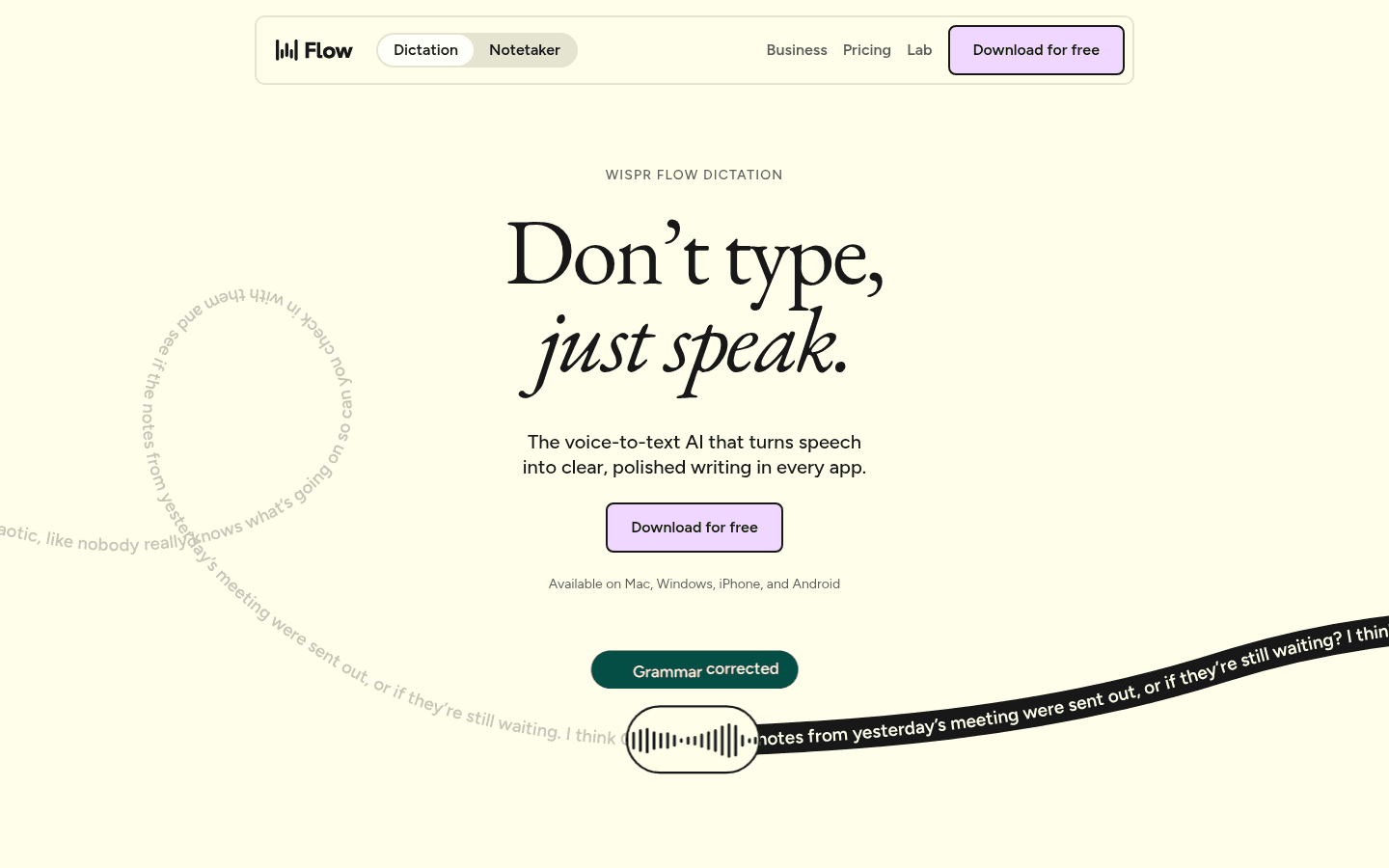
6. Wispr Flow: Die beste plattformübergreifende Alternative fürs KI-Diktieren
Wispr Flow gehört zu den bekanntesten neueren KI-Diktier-Apps. Du sprichst natürlich, und die App liefert auf verschiedenen Geräten einen geglätteten Text statt eines Rohtranskripts. Mehr dazu liest du in unserem Wispr-Flow-Review.
Wichtigste Funktionen
KI-Diktieren auf Desktop und Mobilgeräten.
Überarbeitete Texte statt unbearbeiteter Transkripte.
Geräteübergreifendes Schreiben.
Kostenlose Version und kostenpflichtiger Tarif.
Nützlich für Teams, die Diktieren in ihren Alltag integrieren wollen.
Vorteile
Ausgereifte Bedienung.
Bekannte Marke im Bereich KI-Diktieren.
Gut für Spracheingabe auf Desktop und Mobilgeräten.
Direkt mit Voicy vergleichbar, wenn du eine kostenpflichtige KI-Diktier-App suchst.
Nachteile
Cloudbasiert: Bei sensiblen Inhalten zuerst die Datenschutzregeln prüfen.
Für gelegentliches Diktieren können sich die Abo-Kosten schnell summieren.
Für reine Browser- oder Dokumentarbeit mitunter stärker auf die eigene App ausgerichtet als nötig.
Preise
Wispr Flow bietet eine kostenlose Version und kostenpflichtige Tarife für 15 $ pro Monat.
Nutzerbewertungen
Zum Nachlesen: Wispr Flow auf Product Hunt.
Gelobt werden das schnelle, moderne Bediengefühl. Häufige Bedenken betreffen Preis und Datenschutz sowie die Frage, ob sich das Angebot bei nur gelegentlicher Spracheingabe lohnt.
Ideal für
Eine ausgereifte KI-Diktiererfahrung.
Schreiben per Stimme auf mehreren Geräten.
Vergleiche Wispr-Flow-Alternativen, wenn Preis, Datenschutz oder Plattform-Unterstützung besonders wichtig sind.
7. Superwhisper: Lokales Diktieren auf dem Mac mit viel Kontrolle
Superwhisper ist eine starke Wahl für Mac-Nutzer, denen lokale Verarbeitung, Anpassbarkeit und Kontrolle wichtig sind. Der Einstieg braucht mehr Aufwand als eine einfache kostenlose Diktierfunktion. Dafür kannst du den Arbeitsablauf genauer auf dich abstimmen.
Wichtigste Funktionen
Diktieren auf Basis von Whisper.
Lokale Verarbeitung auf unterstützten Geräten.
Eigene Modi und Steuerung über Prompts.
Nützlich für Schreiben und Programmieren auf dem Mac.
Kostenpflichtige Tarife und gegebenenfalls Lifetime-Optionen.
Vorteile
Gut für Mac-Nutzer mit hohen Datenschutzansprüchen.
Stärker anpassbar als die integrierte Diktierfunktion.
Praktisch für technisch versierte Nutzer, die ihre Tools gern einstellen.
Gute Alternative zu KI-Diktier-Apps mit Cloud-Verarbeitung.
Nachteile
Funktionen und lokale Modelle unterscheiden sich je nach Plattform; prüfe dein Gerät vor dem Kauf.
Mehr Einrichtung und Feintuning als bei Voicy oder Apples Diktierfunktion.
Bei lokalen Modellen hängen Tempo und Genauigkeit von den Einstellungen ab.
Preise
Superwhisper bietet eine kostenlose Version und Pro für 8,49 US-Dollar pro Monat sowie Jahres- und Lifetime-Optionen. Details zur Abrechnung findest du im direkten Vergleich unten.
Nutzerbewertungen
Zum Nachlesen: Superwhisper auf Product Hunt.
Nutzer loben Datenschutz, Anpassbarkeit und die gute Diktierqualität auf dem Mac. Kritik betrifft meist die Einrichtung, den Kompromiss zwischen Tempo und Qualität sowie Plattformbeschränkungen.
Ideal für
Erfahrene Mac-Nutzer, die Sprache lokal verarbeiten wollen.
Mehr Kontrolle über die Diktiereinstellungen.
Für einfacheres tägliches Schreiben auf mehreren Plattformen Voicy vergleichen.
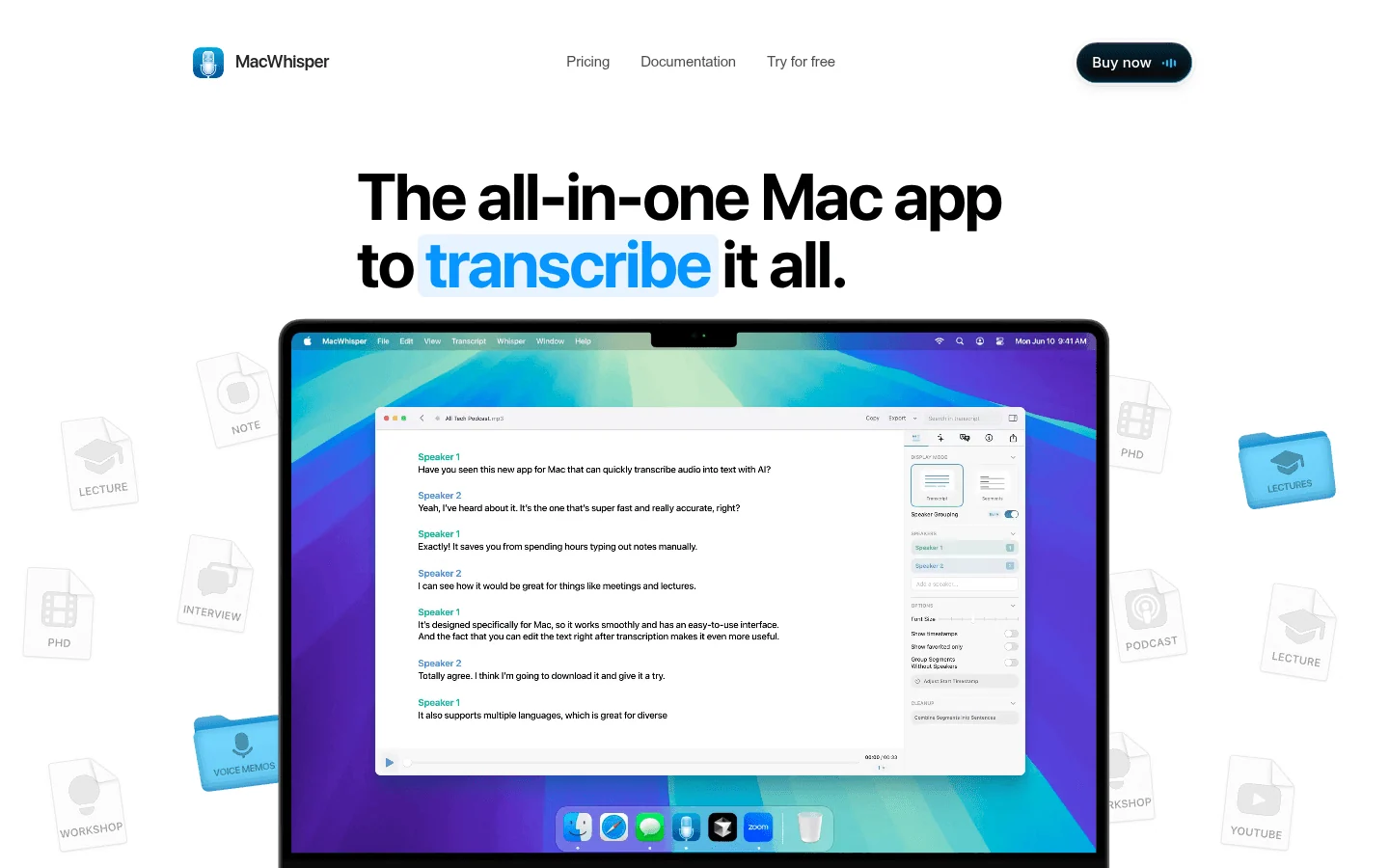
8. MacWhisper: Die beste Ergänzung zur Audiotranskription auf dem Mac
MacWhisper ist vor allem für lokale Audiotranskription auf dem Mac bekannt. Es ersetzt nicht dieselbe Art von täglicher Texteingabe wie Voicy oder Wispr Flow. Wenn du Aufnahmen in Text umwandeln möchtest, gehört es aber in den Vergleich. Alle Details findest du in unserem ausführlichen MacWhisper-Review.
Wichtigste Funktionen
Whisper-basierte Transkription auf dem Mac.
Für aufgezeichnete Audio- und Videodateien.
Lokale Verarbeitung je nach Einrichtung.
Einfache Oberfläche für Mac-Nutzer.
Praktische Exportformate für Transkripte.
Vorteile
Gut zum Umwandeln von Aufnahmen in Text.
Einfach und auf den Mac abgestimmt.
Gut für datenschutzbewusste lokale Audioverarbeitung.
Nützliche Ergänzung zu einer täglichen Diktier-App.
Nachteile
Schwerpunkt Transkription statt Live-Schreiben.
Nur für Mac.
Nicht ideal als einzige App für Browserfelder, E-Mails und mobile Texteingabe.
Preise
MacWhisper bietet kostenlose und kostenpflichtige Optionen. Prüfe den aktuellen Preis vor dem Kauf.
Nutzerbewertungen
Zum Nachlesen: MacWhisper auf Product Hunt.
Nutzer loben die einfache lokale Transkription und das klare Mac-Design. Kritik kommt oft von Menschen, die eine vollständige Live-Diktierlösung erwartet haben statt eines Tools mit Schwerpunkt Transkription.
Ideal für
Aufgezeichnete Audiodateien auf dem Mac transkribieren.
Für Live-Texte in E-Mails, Dokumenten, Browserfeldern und Prompts besser eine Diktier-App für den Alltag wählen.
9. Otter.ai: Die beste Option für Meetings und Interviews
Otter.ai ist nicht die erste Wahl, um eine E-Mail zu diktieren. Es steht hier, weil viele beim Kauf sowohl Diktieren als auch die verwandte Aufgabe der Meeting-Transkription im Blick haben.
Wichtigste Funktionen
Meeting-Transkription.
Kennzeichnung verschiedener Sprecher.
KI-Zusammenfassungen und Aufgabenlisten.
Web- und mobile Apps.
Funktionen zum Teilen und gemeinsamen Arbeiten.
Vorteile
Gut für Gespräche, Interviews, Vorlesungen und Team-Meetings.
Sprecherkennzeichnung hilft bei mehreren Gesprächsteilnehmern.
Zusammenfassungen sparen Zeit nach Meetings.
Lässt sich gut mit einer eigenen Diktier-App kombinieren.
Nachteile
Nicht für systemweites Schreiben gebaut.
Cloudbasiert.
Weniger hilfreich, wenn du vor allem Texte in Apps verfassen willst.
Preise
Otter Basic ist kostenlos: 300 Minuten pro Monat, 30 Minuten pro Gespräch und insgesamt drei Dateiimporte. Pro kostet 16,99 US-Dollar pro Nutzer und Monat oder monatlich 8,49 US-Dollar bei jährlicher Abrechnung. Datei- und Meetinglimits stehen in der Transkriptionstabelle unten.
Nutzerbewertungen
Zum Nachlesen: Otter.ai auf G2 · Otter.ai auf Capterra.
Nutzer mögen Besprechungsnotizen, Zusammenfassungen und durchsuchbare Transkripte. Häufige Kritik betrifft Erkennungsfehler bei lauten Gesprächen, Tariflimits und Datenschutzfragen bei Meetings.
Ideal für
Meetings, Interviews, Vorlesungen und Team-Gespräche.
Für E-Mails, Dokumente, Formulare, Prompts und Notizen per Stimme Voicy vergleichen.
10. Typeless: KI-Diktieren mit großzügiger Gratisversion testen
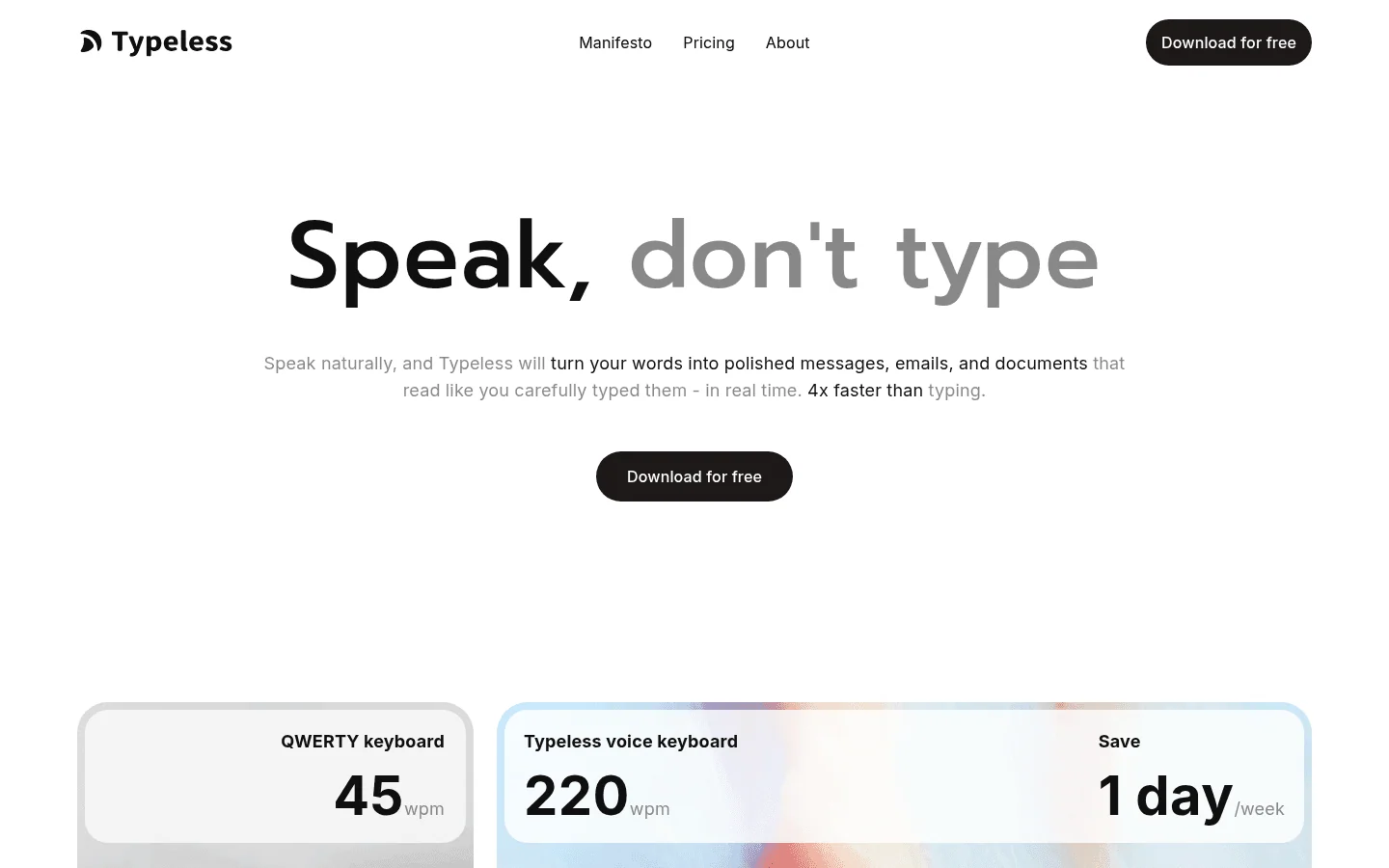
Typeless ist einen Vergleich wert, wenn du eine moderne KI-Diktier-App erst kostenlos ausprobieren möchtest. Das Konzept liegt näher an Voicy und Wispr Flow als an klassischen integrierten Diktierfunktionen. Alle Details findest du in unserem ausführlichen Typeless-Review.
Wichtigste Funktionen
KI-Diktieren mit Textbereinigung.
Kostenlose Version zum Testen.
Desktop- und mobile Nutzung je nach aktueller Plattform-Unterstützung.
Für natürliches Sprechen statt strenger Sprachbefehle konzipiert.
Kostenpflichtige Tarife für intensivere Nutzung.
Vorteile
Moderne KI-Spracheingabe ausprobieren, ohne gleich zu zahlen.
In vielen Arbeitsabläufen sauberere Texte als mit einfacher Spracheingabe.
Leicht mit Voicy und Wispr Flow zu vergleichen.
Nachteile
Cloud-Verarbeitung ist nicht für alle sensiblen Diktate geeignet.
Preise und kostenlose Kontingente können sich ändern.
Weniger lange erprobt als Dragon oder integrierte Apple- und Windows-Tools.
Preise
Typeless bietet eine kostenlose Version und kostenpflichtige Tarife. Prüfe vor dem Kauf die aktuellen Preise und Nutzungslimits.
Nutzerbewertungen
Zum Nachlesen: Typeless auf Product Hunt.
Nutzer loben häufig das moderne Bediengefühl und die großzügige kostenlose Nutzung. Bedenken betreffen meist Cloud-Verarbeitung, Tariflimits und die Frage, wie ausgereift das Tool für tägliche professionelle Arbeit ist.
Ideal für
Eine weitere moderne KI-Diktier-App vor dem Kauf ausprobieren.
Für Live-Diktieren und Dateitranskription in einem umfassenderen Arbeitsablauf Voicy vergleichen.
Kostenlos mobil diktieren: Gboard und die iPhone-Tastatur
Öffne mit Gboard eine App wie Gmail oder Keep, tippe in ein Textfeld und dann auf das Tastaturmikrofon. Erlaube bei Bedarf den Mikrofonzugriff und sprich los. Die Spracheingabe schreibt in das ausgewählte Feld; Verfügbarkeit und Satzzeichenbefehle sind sprachabhängig. Google dokumentiert die Schritte für Android und iPhone/iPad. Auf dem iPhone kannst du auch Apples Tastatur nutzen: Einstellungen → Allgemein → Tastatur → Diktierfunktion aktivieren. Tippe anschließend auf das Mikrofon. Eine separate Schreib-App ist nicht nötig.
Diktiersoftware im direkten Vergleich
| Tool | Ideal für | Kostenlose Version | Preis der Bezahlversion | Plattformen | Offline / lokale Verarbeitung | Eigenes Vokabular | Systemweit nutzbar? | Größter Nachteil |
|---|---|---|---|---|---|---|---|---|
| Voicy | KI-Diktieren im Alltag | Kostenlose Testphase | 8,49 €/Monat, 82 €/Jahr, 260 € Lifetime | Mac, Windows, Linux, Browser-Erweiterung, iOS, Android | Offline-Modus auf Mac, Windows und Linux | Ja | Ja | Nach der Testphase kostenpflichtig |
| Apples Diktierfunktion | Kostenlose Diktierfunktion auf Mac und iPhone | Ja | Kostenlos | Mac, iPhone, iPad | Abhängig von Gerät und Einstellungen | Begrenzt | Überwiegend in Apple-Apps | Für professionelles Schreiben eher einfach |
| Windows Voice Access | Kostenloses Diktieren unter Windows | Ja | Kostenlos | Windows 11 | Offline nach Modell-Download | Begrenzt | Ja | Text braucht häufiger Nacharbeit |
| Google-Docs-Spracheingabe | Kostenloses Schreiben in Google Docs | Ja | Kostenlos | Browser | Spracherkennung durch den Browser | Nein | Nein, nur Google Docs | Auf Google Docs beschränkt |
| Dragon Professional | Spezialisierte Windows-Diktate | Nein | Meist hoher einmaliger Kaufpreis | Windows | Lokale Desktop-Software, offline nutzbar | Ja | Ja | Teuer und komplex |
| Wispr Flow | KI-Diktieren auf mehreren Geräten | Ja | 15 $/Monat | Mac, Windows, iOS, Android | Cloudbasiert | Je nach Angebot | Ja | Abo-Kosten summieren sich |
| Superwhisper | Lokales Diktieren für erfahrene Mac-Nutzer | Ja | Pro 8,49 US-Dollar/Monat; Jahres-/Lifetime-Optionen | Mac, Windows, iOS, Android | Lokale Verarbeitung möglich | Ja | Ja | Mehr Einrichtungsaufwand |
| MacWhisper | Audiodateien auf dem Mac transkribieren | Ja | Aktuelle Preise prüfen | Mac | Lokale Verarbeitung möglich | Begrenzt | Nein, Schwerpunkt Transkription | Keine Diktier-App für alle Alltagstexte |
| Otter.ai | Meetings und Interviews | Ja | Pro 16,99 US-Dollar/Monat; 8,49 bei jährlicher Abrechnung | Web, iOS, Android | Cloudbasiert | Nein | Nein | Schwerpunkt Meetings statt Schreiben |
| Typeless | Moderne KI-Diktier-App ausprobieren | Ja | Aktuelle Preise prüfen | Desktop, Mobilgeräte und Web je nach Unterstützung | Cloudbasiert | Je nach Angebot | Ja | Neueres Tool mit Cloud-Verarbeitung |
| Gboard | Kostenlos mobil diktieren | Ja | Kostenlos | Android, iPhone, iPad | Geräte- und sprachabhängig | Unterschiedlich | In unterstützten Textfeldern | Funktionsumfang je nach Gerät und Sprache |
Was ist Diktiersoftware?
Diktiersoftware wandelt gesprochene Wörter in geschriebenen Text um. Du sprichst, die App schreibt. Begriffe wie Diktier-App, Diktierprogramm und Spracherkennungssoftware beschreiben oft denselben Einstieg: Sprache in Text umwandeln.
Ältere Diktierfunktionen nahmen vieles wörtlich. Du musstest Satzzeichen ansagen, bewusst pausieren und anschließend viel korrigieren. Moderne KI-Diktier-Apps können Satzzeichen ergänzen, Satzanfänge bereinigen und Gedanken so formatieren, dass der Text eher nach etwas klingt, das du tatsächlich verschicken würdest.
Diktieren und Transkription sind dabei verschiedene Aufgaben. Beim Diktieren schreibst du live mit deiner Stimme. Bei der Transkription wird meist eine bereits aufgezeichnete Audio- oder Videodatei nachträglich in Text umgewandelt. Manche Tools, darunter Voicy, unterstützen beides.
Diktieren oder transkribieren: Was tun mit vorhandenen Aufnahmen?
Beim Diktieren entsteht der Entwurf während des Sprechens. Bei der Dateitranskription wird eine vorhandene Audio- oder Videodatei nachträglich in Text umgewandelt, etwa ein Interview oder ein eingesprochenes Kapitel. Für Interviews sind Sprecherkennzeichnungen sinnvoll; bei langen Dateien zählen Exportformate und Uploadkontingente. Preise in US-Dollar, geprüft am 29. Oktober 2026; Steuern, Extras und Abrechnungsbedingungen können abweichen.
| Dienst | Preis | Limits / Ablauf |
|---|---|---|
| Rev AI | 0,25 US-Dollar pro Audiominute | Minutenbasierte Abrechnung; 60 Minuten kosten vor Steuern 15 US-Dollar |
| Rev mit menschlicher Transkription | Ab 1,99 US-Dollar pro Audiominute | 60 Minuten ab 119,40 US-Dollar vor Steuern und Extras |
| Otter Basic / Pro | Basic kostenlos; Pro 16,99 US-Dollar/Nutzer/Monat oder 8,49 bei jährlicher Abrechnung | Basic: 300 Minuten/Monat, 30 Minuten/Gespräch, insgesamt 3 Dateiimporte. Pro: 1.200 Minuten für Aufnahmen in der App, 90 Minuten/Meeting, 10 Dateiimporte/Monat |
Für lokale Dateitranskription bietet MacWhisper lokale Modelle. Mit einem Cloud-Modell ändert sich der Verarbeitungsort. Bewahre die Originalaufnahme auf und prüfe Namen, Zahlen und Zitate daran.
Warum lohnt sich Diktiersoftware 2026?
Viele Menschen tippen langsamer, als sie sprechen. Als grober Richtwert gelten etwa 40 Wörter pro Minute beim Tippen; normale Sprache ist deutlich schneller. Diktieren macht nicht jeden gesprochenen Satz automatisch druckreif, kann aber den Einstieg in einen ersten Entwurf erleichtern.
Auch wenn Tippen schmerzt, kann Schreiben per Stimme entlasten. Das gilt etwa bei Handgelenkschmerzen, RSI, Arthritis, Karpaltunnelsyndrom, Legasthenie, ADHS oder schlicht müden Händen. Deshalb nutzen so unterschiedliche Menschen Diktierprogramme: Autoren, Studierende, Juristen, Ärzte, Therapeuten, Ingenieure, Gründer, Support-Teams und alle, die in E-Mails versinken.
Für gelegentliche Nutzung reichen kostenlose Tools. Kostenpflichtige Diktiersoftware wird interessanter, wenn du täglich diktierst, eigenes Vokabular brauchst, weniger nachbearbeiten willst oder auf dem ganzen Computer schreiben möchtest.
So findest du die passende Diktier-App
Nach Datenschutzanforderungen auswählen
Wenn du lokal oder offline arbeiten musst, vergleiche Apples Diktierfunktion, Windows Voice Access, Dragon Professional, Superwhisper und MacWhisper. Je nach Gerät und Einstellungen passen diese besser zu sensiblen Entwürfen, privaten Notizen oder einer unzuverlässigen Internetverbindung.
Für sauberere KI-Texte und bequemes geräteübergreifendes Arbeiten sind Cloud-Tools wie Voicy, Wispr Flow, Otter.ai und Typeless oft einfacher. Achte aber darauf, was du diktierst. Vertrauliche Kunden-, Patienten-, Fall- oder Unternehmensdaten gehören erst in einen Cloud-Dienst, wenn du dessen Regeln und deine eigenen Datenschutz- und Compliance-Vorgaben geprüft hast.
Bei Barrierefreiheit und Schmerzen beim Tippen helfen auch unsere Ratgeber zu Spracheingabe bei Arthritis, Diktiersoftware bei Handschmerzen und RSI und Diktier-Apps bei Handarthritis.
Für Einrichtung und Funktionen ohne Internet lies unseren Vergleich von Offline-Diktierprogrammen. Cloud-Verarbeitung, gespeicherte Verläufe und Löschoptionen erklärt der Datenschutzvergleich für Diktier-Apps.
Wo die einzelnen Apps Audio verarbeiten
Offline-Erkennung und Cloud-Speicherung sind unterschiedliche Fragen: Ein lokal erstelltes Transkript kann trotzdem über deine Schreib-App synchronisiert werden. Lade lokale Modelle vorher herunter und prüfe den gewählten Modus.
Voicy: standardmäßig Cloud-Transkription, optional Offline-Diktat in den Apps für Mac, Windows und Linux. Wähle den Offline-Modus für lokale Erkennung; übertrage diese Desktop-Funktion nicht pauschal auf Erweiterung, Mobilgeräte oder Datei-Uploads.
Apples Diktierfunktion: lokale Erkennung abhängig von Hardware und Sprache; Mac-Einstellungen prüfen. Das iPhone unterstützt viele Sprachen offline; Suchtexte können trotzdem an eine Suchmaschine gehen.
Windows Voice Access: lokale Erkennung nach dem ersten Modell-Download. Die Spracheingabe mit Windows + H ist ein separater Onlinedienst.
Google Docs: Der Browser steuert die Spracherkennung und sendet Text an Docs. Kein garantiert rein lokaler Offline-Ablauf.
Gboard: abhängig von Gerät und Sprache. Die erweiterte Spracheingabe auf unterstützten Pixel-Geräten verarbeitet lokal; das gilt nicht automatisch für jeden Gboard-Modus.
Dragon Professional v16: lokale Spracherkennung am Desktop. Installation, Aktivierung und Updates können Internet benötigen. Dragons Cloud-Produkte sind davon zu unterscheiden.
Wispr Flow: Sprachtranskription benötigt Internet; die Verarbeitung erfolgt auf Servern. Aufbewahrungseinstellungen machen daraus keine Offline-Erkennung.
Superwhisper: lokale Modelle ermöglichen Offline-Erkennung nach dem Download. Cloud-Sprachmodelle oder Cloud-KI senden Audio beziehungsweise Text an einen Dienst. Wähle für beide Schritte lokale Modelle.
MacWhisper: lokale und Cloud-Modelle sind getrennte Optionen. Lokale Transkription bleibt auf dem Mac; Cloud-Transkription und Cloud-KI senden Daten nach außen.
Otter.ai: Cloud-Transkription für Meetings und Dateien, keine Offline-Spracherkennung.
Typeless: Audio und begrenzter Kontext werden in der Cloud verarbeitet. Keine dauerhafte Speicherung bedeutet nicht lokale Erkennung.
Nach Plattform auswählen
Mac: Vergleiche Voicy, Apples Diktierfunktion, Superwhisper und MacWhisper. Für KI-Diktieren in verschiedenen Apps starte mit Voicy für den Mac. Wenn es kostenlos und integriert sein soll, probiere zuerst Apple.
Windows: Vergleiche Voicy, Windows Voice Access und Dragon. Voicy für Windows passt zum täglichen Schreiben mit KI-Unterstützung. Voice Access ist der kostenlose Einstieg; Dragon ist für spezialisierte Arbeitsabläufe mit umfangreichen Sprachbefehlen interessant.
Linux: Mit Voicy kannst du in Desktop-Apps und Browserfeldern per KI diktieren.
Browser: Vergleiche Voicy, die Spracheingabe in Google Docs und Chrome-kompatible Diktier-Tools. Für Gmail, Docs, Notion, Formulare und KI-Tools findest du hier die Voicy-Erweiterung für Chrome.
Word und Google Docs: Wenn du hauptsächlich dort schreibst, lies so diktierst du in Microsoft Word und unseren Ratgeber zur Spracheingabe in Google Docs.
Nach Einsatzzweck auswählen
Autoren: Achte auf lange Entwürfe, Namen, Kapitelnotizen und noch unsortierte Gedanken. Unser Ratgeber zu Diktiersoftware für Autoren hilft beim Einstieg.
Entwickler und KI-Nutzer: Wähle ein Tool für Prompts, Code-Kommentare, Tickets und Browserfelder. Voicy, Superwhisper und Wispr Flow passen dazu besser als Spracheingabe, die nur in einem Dokumenteditor funktioniert.
Studierende: Starte kostenlos mit Google Docs, Apple oder Windows Voice Access. Ein Upgrade lohnt sich eher, wenn Notizen, Hausarbeiten und Lernunterlagen zum Alltag werden.
Juristische Arbeit: Vergleiche Dragon und Voicy. Prüfe Datenschutz, Aufbewahrungsfristen und Compliance, bevor du sensible Fallinformationen diktierst. Mehr dazu im Ratgeber zu juristischer Diktiersoftware.
Medizin und Gesundheitswesen: Entscheide nicht nur nach Genauigkeit. Datenschutz, Compliance und die Einbindung in deinen Arbeitsablauf zählen ebenso. Starte mit medizinischer Spracherkennungssoftware und den Ratgebern für deinen Fachbereich.
Sozialarbeit und Therapie: Achte auf Tempo, Vertraulichkeit und einheitliche Notizen. Lies unsere Vergleiche zu Diktiersoftware für Sozialarbeiter und Diktier-Apps für Therapeuten.
ADHS, Legasthenie oder Schmerzen beim Tippen: Wähle das Tool, das dir den Alltag am meisten erleichtert. Die beste App ist die, die du auch bei müden Händen oder nachlassender Konzentration nutzt. Dazu passen unsere Ratgeber zur Spracheingabe bei Legasthenie und zu Diktiersoftware für Menschen, die ungern tippen.
Für PRDs, Produktspezifikationen und Ticket-Entwürfe hilft unser Vergleich von Sprache-zu-Text-Apps für Produktmanager. Wenn die Erkennung deines englischen Akzents entscheidend ist, nutze den Leitfaden zu Englisch mit Akzent für deinen Praxistest.
Wenn du vor allem Kunden antwortest, hilft unser Vergleich von Diktier-Tools für Supportteams. Für Investoren-Updates, Kundennachrichten und Geschäftsplanung findest du passende Optionen im Leitfaden für Gründer und Unternehmer.
Für Autoren: vom gesprochenen Kapitel zum Manuskript
Starte mit Kapitelnummer und einer kurzen Szenenskizze. Diktiere jeweils eine Szene in ein schlichtes Dokument. Recherche und Überarbeitungshinweise gehören in eine separate Notizdatei, damit sie nicht im Manuskript landen.
Trage Figuren, erfundene Orte und wiederkehrende Begriffe ins Wörterbuch ein, falls die App das unterstützt. Teste sie vorher. Für schwierige Namen hilft ein eindeutiger Platzhalter, den du später einheitlich ersetzt.
Speichere jede Szene. Prüfe Dialoge, Absätze, Namen und Zahlen. Kopiere den Text in deine Manuskript-App oder importiere ein unterstütztes Text- oder Dokumentformat. Kontrolliere dort die Formatierung und behalte eine Sicherung. Auf dem Handy kannst du kurze Szenen diktieren oder ein Kapitel für die spätere Transkription aufnehmen.
Dragon Professional v16 kann auch Audioaufnahmen transkribieren. Windows-Autoren können so einen Entwurf mit einer einzelnen Stimme aufnehmen und später umwandeln. Prüfe vorher Edition und unterstützte Dateiformate.
Diktiersoftware kostenlos nutzen oder dafür zahlen?
Wenn du Sprache kostenlos in Text umwandeln möchtest, kurze Notizen diktierst, nur in einer App schreibst oder die Gewohnheit erst testen willst, reichen kostenlose Tools oft aus. Apples Diktierfunktion, Windows Voice Access und Google Docs sind die drei besten Startpunkte.
Eine Bezahlversion lohnt sich, wenn du täglich schreibst, sauberere Texte brauchst, eigenes Vokabular verwendest, zwischen Apps wechselst oder viel Zeit mit Korrekturen verlierst. Spart dir Diktieren nur 15 Minuten am Tag, kann sich ein kostenpflichtiges Tool schnell rechnen.
Wenn du vor allem Satzzeichen und Absätze nachbesserst, vergleiche Diktier-Apps mit automatischer Zeichensetzung und Formatierung, bevor du einen Tarif buchst.
Abo oder Lifetime-Lizenz?
Ein Abo ist praktisch, wenn du ein Tool erst ausprobierst oder schnelle Produktupdates erwartest. Eine Lifetime-Lizenz ist eher sinnvoll, wenn du die App voraussichtlich jahrelang nutzen wirst und sie sich für dich schon bewährt hat.
Voicy bietet Monats-, Jahres- und Lifetime-Preise. Du kannst erst testen, auf ein Jahresabo wechseln, wenn Diktieren zur Gewohnheit wird, oder Lifetime wählen, wenn Schreiben per Stimme fest zu deinem Arbeitstag gehört.
Wispr Flow oder Superwhisper: Kosten, Plattformen und Offline-Nutzung
Stand: 29. Oktober 2026. Preise in US-Dollar vor Steuern; Monats- und Jahresabrechnung unterscheiden sich. Aktuelle Jahres- und Lifetime-Gesamtpreise stehen in der verlinkten Planauswahl.
| Tool | Preismodell | Plattformen / Verarbeitung |
|---|---|---|
| Wispr Flow | Kostenloser Tarif; Pro 15 US-Dollar/Nutzer/Monat oder 12 bei jährlicher Abrechnung | Mac, Windows, iOS, Android. Diktieren benötigt Internet. |
| Superwhisper | Kostenloser Tarif; Pro 8,49 US-Dollar/Monat; auch Jahres- und Lifetime-Optionen | Mac, Windows, iOS, Android beworben. Offline nur mit einem unterstützten lokalen Modell auf deinem Gerät; Cloud-Modi benötigen Internet. |
Flow passt, wenn dir der Ablauf auf mehreren Geräten gefällt und Online-Transkription für dich infrage kommt. Ist Offline-Nutzung entscheidend, prüfe Superwhispers lokale Modi und den Funktionsumfang auf deinem Gerät. Eine Lifetime-Lizenz ist eine Vorauszahlung, keine pauschale Zusage für sämtliche Cloud-Dienste und künftigen Funktionen.
Sechs Tipps für bessere Erkennung und Satzzeichen
Sprich natürlich in ganzen Wortgruppen. Vermeide künstliche Pausen nach jedem Wort und stoppe die Aufnahme, wenn du still nachdenkst.
Halte den Mikrofonabstand konstant und reduziere Lüftergeräusche, Musik und Raumlärm. Vergleiche Headset und eingebautes Mikrofon mit demselben Text.
Wähle die richtige Sprache und ergänze häufige Namen oder Fachbegriffe im Wörterbuch. Prüfe Zahlen und Eigennamen auch bei flüssig klingenden Sätzen.
Lerne die unterstützten Befehle, etwa „Komma“, „Punkt“, „neue Zeile“ und „neuer Absatz“. Teste automatische Satzzeichen getrennt; die Befehle sind sprachabhängig.
Diktiere mobil in kurzen Abschnitten und speichere regelmäßig. Die iPhone-Diktierfunktion stoppt nach 30 Sekunden Stille; das ist eine Inaktivitätsgrenze, kein 30-Sekunden-Limit fürs Sprechen. Andere Tastaturen unterscheiden sich nach Gerät, Sprache und Modus. Teste das vor einem ganzen Kapitel.
Übe mit einem festen Text, bewahre das Rohtranskript auf und miss die Korrekturzeit. Lies vor dem Versenden gegen: KI-Korrekturen können Namen, Zahlen oder den Sinn verändern.
So haben wir die besten Diktier-Apps ausgewählt
Wir vergleichen die Tools für E-Mails, Notizen, Dokumente und Texte im Browser anhand der folgenden Kriterien und verlinkter Produktdokumentation. Dieser redaktionelle Vergleich ist kein kontrollierter Praxistest zur Erkennungsgenauigkeit der zehn Apps.
Darauf kommt es an:
Genauigkeit: Wie gut erkennt das Tool normale Sprache, Namen, Satzzeichen und schnell formulierte Gedanken?
Geschwindigkeit: Erscheint der Text schnell genug, damit du im Schreibfluss bleibst?
Einsatzbereich: Funktioniert die Eingabe in verschiedenen Apps oder nur in einem Dokumenteditor?
Datenschutz: Erfolgt die Verarbeitung in der Cloud, lokal, offline oder je nach Modus?
Plattformen: Unterstützt das Tool Mac, Windows, Linux, Browser, iOS und Android oder nur ein Gerät?
Eigenes Vokabular: Kann es Namen, Fachbegriffe und Produktbezeichnungen lernen?
Preis-Leistung: Ist die kostenlose Version brauchbar, und lohnt sich der kostenpflichtige Tarif?
Nutzerbewertungen: Was loben Nutzer, und worüber beschweren sie sich?
Veröffentlichte Messergebnisse: Whisper Large-v3
Die Modellkarte von OpenAI zu Whisper large-v3 nennt gegenüber large-v2 eine relative Fehlerreduktion von 10–20 % über viele Sprachen hinweg. OpenAIs Auswertung zeigt die Ergebnisse für Common Voice 15 und FLEURS nach Sprache: als Wortfehlerrate (WER), bei kursiv markierten Sprachen als Zeichenfehlerrate (CER). Grundlage sind vorhandene Datensätze mit unterschiedlichen Aufnahmen, nicht ein gemeinsames Testmikrofon.
| Sprache / Messgröße | Common Voice 15 | FLEURS |
|---|---|---|
| Englisch — WER | 9,3 % | 4,1 % |
| Deutsch — WER | 5,7 % | 4,9 % |
| Französisch — WER | 10,8 % | 5,3 % |
| Japanisch — CER | 10,3 % | 4,9 % |
Die Werte stammen aus OpenAIs veröffentlichter large-v3-Grafik; wir haben den Benchmark nicht erneut durchgeführt. Niedrigere Werte sind besser. WER misst Wortfehler, CER Zeichenfehler; beide sind nicht direkt vergleichbar. Für diesen Artikel liegen keine vergleichbaren App-Messwerte vor. Diese Zahlen belegen nicht die Genauigkeit von Voicy, Superwhisper, MacWhisper oder anderen Apps. Modelle, Decodierung, Mikrofone und Textkorrektur können abweichen.
Ein wiederholbarer Test vor dem Kauf
Lies den Beispieltext dreimal pro App vor. Nutze dieselbe Stimme, Sprache, dasselbe Mikrofonmodell, denselben Abstand, einen ruhigen Raum und dasselbe Texteingabefeld. Notiere App-Version, Modell, Modus, Gerät, Verbindung sowie Einstellungen für Satzzeichen und Textkorrektur. Teste einen lauten Raum separat. Für Dateitranskription verwendest du dieselbe Aufnahme; werte sie getrennt vom Live-Diktieren aus.
Englischer Beispieltext (für andere Sprachen einen eigenen festen Text separat testen):
On Thursday, Maya Chen will send 24 draft chapters to Dr. Patel. The budget is 1,250 dollars, and the deadline is November 6 at 9:30 a.m. Please check the names Zephyr and Qureshi, keep the API notes separate, and email the revised manuscript after lunch. Chapter three needs a new paragraph before the dialogue. Do not change the ending.
Bewahre die unbearbeiteten Transkripte auf. Zähle Ersetzungen, ausgelassene und hinzugefügte Wörter: WER = (Ersetzungen + Auslassungen + Einfügungen) ÷ Wörter im Referenztext × 100. Lege vorher fest, wie Zahlen und Satzzeichen vereinheitlicht werden. Erfasse Satzzeichenfehler und Sinnänderungen separat, bilde den Mittelwert der drei Durchgänge und miss die Korrekturzeit. Wir haben dieses Verfahren für die Apps hier nicht durchgeführt und nennen deshalb weder ein angebliches Testmikrofon noch App-Messwerte.
Die schnelle Antwort: Welche Diktiersoftware ist 2026 die beste?
Für die meisten Menschen ist die beste Diktiersoftware die, die dort funktioniert, wo sie ohnehin schreiben: in E-Mails, Google Docs, Microsoft Word, Slack, Notion, ChatGPT, Browserfeldern und schnellen Notizen. Wenn deine Wörter im eigenen Editor der App feststecken, musst du ständig kopieren und einfügen. Solche Umwege machen es schwer, dranzubleiben.
Voicy ist der beste Allrounder für tägliches KI-Diktieren, Transkription hochgeladener Dateien und geräteübergreifende Arbeit. Apple, Windows Voice Access und Google Docs sind die besten kostenlosen Einstiege. Dragon bleibt für intensive Windows-Arbeit interessant, wenn Sprachbefehle und Fachvokabular wichtiger sind als der Preis.
Häufige Fragen zu Diktiersoftware
Welche Diktiersoftware ist 2026 die beste?
Voicy ist für die meisten Menschen die beste Diktiersoftware, wenn sie schnelle KI-Spracheingabe auf Mac, Windows, Linux, im Browser, auf iOS und Android sowie die Transkription hochgeladener Audiodateien suchen. Dragon bleibt stark für spezialisierte Windows-Arbeit. Apples Diktierfunktion, Windows Voice Access und Google Docs reichen für leichtere Aufgaben oft aus.
Welches Diktierprogramm ist kostenlos am besten?
Kostenlose Einstiegsmöglichkeiten sind Apples Diktierfunktion für Mac und iPhone, Windows Voice Access für Windows 11, die Google-Docs-Spracheingabe im Browser und Gboard für Android oder iPhone. Starte mit dem passenden Tool für dein Gerät und vergleiche Korrekturzeit, Wörterbuch und Datenschutz, bevor du zahlst.
Welche Diktier-App ist die beste für Mac?
Voicy ist die beste kostenpflichtige Mac-Diktier-App, wenn du in deinen alltäglichen Schreib-Apps und Browserfeldern diktieren und Audiodateien hochladen möchtest. Apples Diktierfunktion ist die beste integrierte Gratisoption. Für lokale Whisper-Arbeitsabläufe sind Superwhisper und MacWhisper gute Alternativen.
Welche Diktiersoftware eignet sich am besten für Windows?
Voicy ist eine starke Wahl für tägliches KI-Diktieren und die Transkription hochgeladener Dateien. Windows Voice Access ist die beste integrierte Gratisoption. Dragon Professional eignet sich besonders für umfangreiche juristische, medizinische oder andere spezialisierte Windows-Arbeit mit vielen Sprachbefehlen.
Lohnt sich Dragon noch?
Für manche professionellen Windows-Arbeitsabläufe lohnt sich Dragon weiterhin, besonders bei juristischen und medizinischen Aufgaben oder intensiver Arbeit mit Sprachbefehlen. Es ist aber teurer und komplexer als neuere KI-Diktier-Apps. Für den Alltag solltest du zuerst Voicy, Wispr Flow, Apples Diktierfunktion und Windows Voice Access vergleichen.
Wie privat ist Diktiersoftware?
Das hängt vom Tool ab. Manche Diktier-Apps verarbeiten Sprache in der Cloud, andere können lokal oder offline arbeiten. Voicy arbeitet standardmäßig in der Cloud und bietet in den Desktop-Apps für Mac, Windows und Linux einen optionalen Offline-Modus. Bei besonders sensiblen Daten solltest du Datenschutzregeln, Aufbewahrungseinstellungen und Compliance-Aussagen prüfen, bevor du diktierst.
Funktioniert Diktiersoftware auch offline?
Manche Tools funktionieren offline. Apples Diktierfunktion, Windows Voice Access, Dragon Professional, Superwhisper und MacWhisper können je nach Gerät und Einstellungen lokale oder Offline-Arbeitsabläufe unterstützen. Viele KI-Diktier-Apps brauchen eine Internetverbindung, weil sie Cloud-Modelle nutzen.
Was unterscheidet Diktieren von Transkription?
Beim Diktieren wird deine Sprache während des Schreibens direkt in Text umgewandelt. Transkriptionssoftware verarbeitet bereits aufgezeichnete Audio- oder Videodateien nachträglich. Einige moderne Tools, darunter Voicy, unterstützen sowohl Live-Diktieren als auch die Transkription hochgeladener Audiodateien.
Was unterscheidet einfache Spracheingabe von KI-Diktieren?
Einfache Spracheingabe wandelt meist Sprache innerhalb einer App in Text um, etwa in Google Docs oder über die Handy-Tastatur. KI-Diktier-Apps gehen weiter: Sie ergänzen Satzzeichen, bereinigen gesprochene Formulierungen, berücksichtigen eigene Wörter und funktionieren in mehr Schreibumgebungen.
Lohnt sich kostenpflichtige Diktiersoftware?
Ja, wenn du täglich diktierst, lange Dokumente schreibst, systemweite Unterstützung oder eigenes Vokabular brauchst und weniger nachbearbeiten möchtest. Für kurze Notizen, gelegentliche Texte in Google Docs und einfache Spracheingabe reichen kostenlose Tools aus.
Weitere Ratgeber zum Diktieren
Unser Fazit
Wenn du schneller schreiben willst, starte mit dem Tool, das möglichst viel von deinem tatsächlichen Schreiballtag abdeckt. Für die meisten Menschen ist das Voicy: Live-KI-Diktieren in den gewohnten Apps und zusätzlich die Transkription hochgeladener Audiodateien.
Teste zuerst kostenlose Tools, wenn du noch herausfinden willst, ob Diktieren zu dir passt. Wähle Dragon für spezialisierte Windows-Arbeit und Superwhisper oder MacWhisper, wenn lokale Mac-Verarbeitung entscheidend ist. Für einfaches, schnelles Schreiben per Stimme im Arbeitsalltag ist Voicy der stärkste Einstieg.
Schreibst du vor allem auf Spanisch? Unser Ratgeber zu spanischen Diktier-Apps vergleicht regionale Spracheinstellungen, kostenlose Optionen und lokale Modelle.