

Kurz gesagt
- Voicy ist ein guter erster Test für englische Diktate mit Akzent in vielen Apps und auf verschiedenen Geräten.
- Wispr Flow und Willow Voice sind moderne Alternativen mit KI-Bereinigung.
- Superwhisper lohnt sich für Mac-Nutzer, die lokale Modelle selbst auswählen möchten.
- Dragon Professional bleibt für Windows mit eigenem Fachwortschatz interessant.
- Google Docs Spracheingabe bietet einen kostenlosen Ausgangstest, ist aber auf Google Docs begrenzt.
Die beste App für englisches Diktieren mit Akzent erkennt deine echte Stimme, nicht nur einen sauberen Demosatz. Beginne mit Voicy, wenn du in vielen Apps schreibst. Vergleiche danach Wispr Flow, Willow, Superwhisper, Dragon und Google Docs mit demselben Text.
Welche Diktier-Apps kommen mit englischen Akzenten zurecht?
Englisch mit Akzent ist normales Englisch. Ältere Systeme wirkten trotzdem oft so, als gäbe es nur eine richtige Aussprache.
Moderne KI-Spracherkennung ist besser, aber nicht fehlerfrei. Eine App kann deinen Akzent gut verstehen und dennoch bei Produktnamen, Raumgeräuschen, Sprechtempo oder anderssprachigen Begriffen scheitern.
Dieser Vergleich richtet sich an mehrsprachige Berufstätige, internationale Studierende, Gründer, Supportteams, Ärzte und Autoren, die Englisch sprechen, ohne wie eine Trainingsaufnahme zu klingen.
So testest du Voicy mit deinem Akzent
Teste die Aufgaben, die du tatsächlich erledigst:
- Öffne Gmail, Word, Google Docs, Slack, Notion, ChatGPT, Claude oder ein anderes übliches Textfeld.
- Diktiere eine kurze E-Mail in deinem natürlichen Sprechstil.
- Diktiere einen Absatz mit Namen, Kürzeln, Produktbegriffen, Zahlen und Daten.
- Sprich einen längeren Gedanken in ganzen Sätzen, nicht Wort für Wort.
- Prüfe fehlende Wörter, falsche Namen, Satzzeichen und die nötige Korrekturzeit.
Der erste Versuch muss nicht perfekt sein. Wichtig ist, dass das Prüfen schneller geht, als den Text komplett zu tippen.
Worauf es bei der Auswahl ankommt
Eine pauschale Genauigkeitszahl reicht nicht. Entscheidend ist, wie ein Tool im Alltag mit folgenden Dingen umgeht:
- Englisch von Menschen, für die es nicht die Muttersprache ist;
- regionalen Akzenten und gemischten Aussprachemustern;
- Namen, Kürzeln, Firmenbegriffen und Fachsprache;
- automatischen Satzzeichen und lesbaren Absätzen;
- Texten in verschiedenen Apps statt nur einem Editor;
- Datenschutz bei lokaler und cloudbasierter Verarbeitung.
| Bedarf | Passender Werkzeugtyp | Beispiel |
|---|---|---|
| In vielen Apps schreiben | Systemweites Diktieren | E-Mails, Dokumente, Slack, KI-Prompts |
| Datenschutz oder kein Internet | Lokale Erkennung | Private Notizen, vertrauliche Entwürfe |
| Kostenlos ausprobieren | Integrierte Spracheingabe | Google Docs oder Microsoft 365 |
| Fachwortschatz | Anpassbares Wörterbuch | Recht, Medizin, Technik, Support |
Die Diktier-Apps im Vergleich
| Tool | Geeignet für | Stärke | Grenze |
|---|---|---|---|
| Voicy | Englisch mit Akzent in alltäglichen Apps | Viele Plattformen und Eingabeorte | Offline nur Desktop; KI-Überarbeitung online |
| Wispr Flow | Lesbare KI-Diktate | Bereinigung frei gesprochener Sätze | Tarif und Plattform müssen passen |
| Willow Voice | Moderne KI-Spracheingabe | Saubere Ausgabe und schneller Ablauf | Eigener Akzenttest nötig |
| Superwhisper | Modellauswahl auf dem Mac | Lokale, anpassbare Modelle | Mehr Einrichtung |
| Dragon Professional | Anspruchsvolle Windows-Nutzung | Wortschatz und Anpassung | Aufwand und Kosten |
| Google Docs Spracheingabe | Kostenloser Vergleichstest | Leicht im Browser auszuprobieren | Auf Google Docs begrenzt |
1. Voicy: Englisch mit Akzent in vielen Apps diktieren
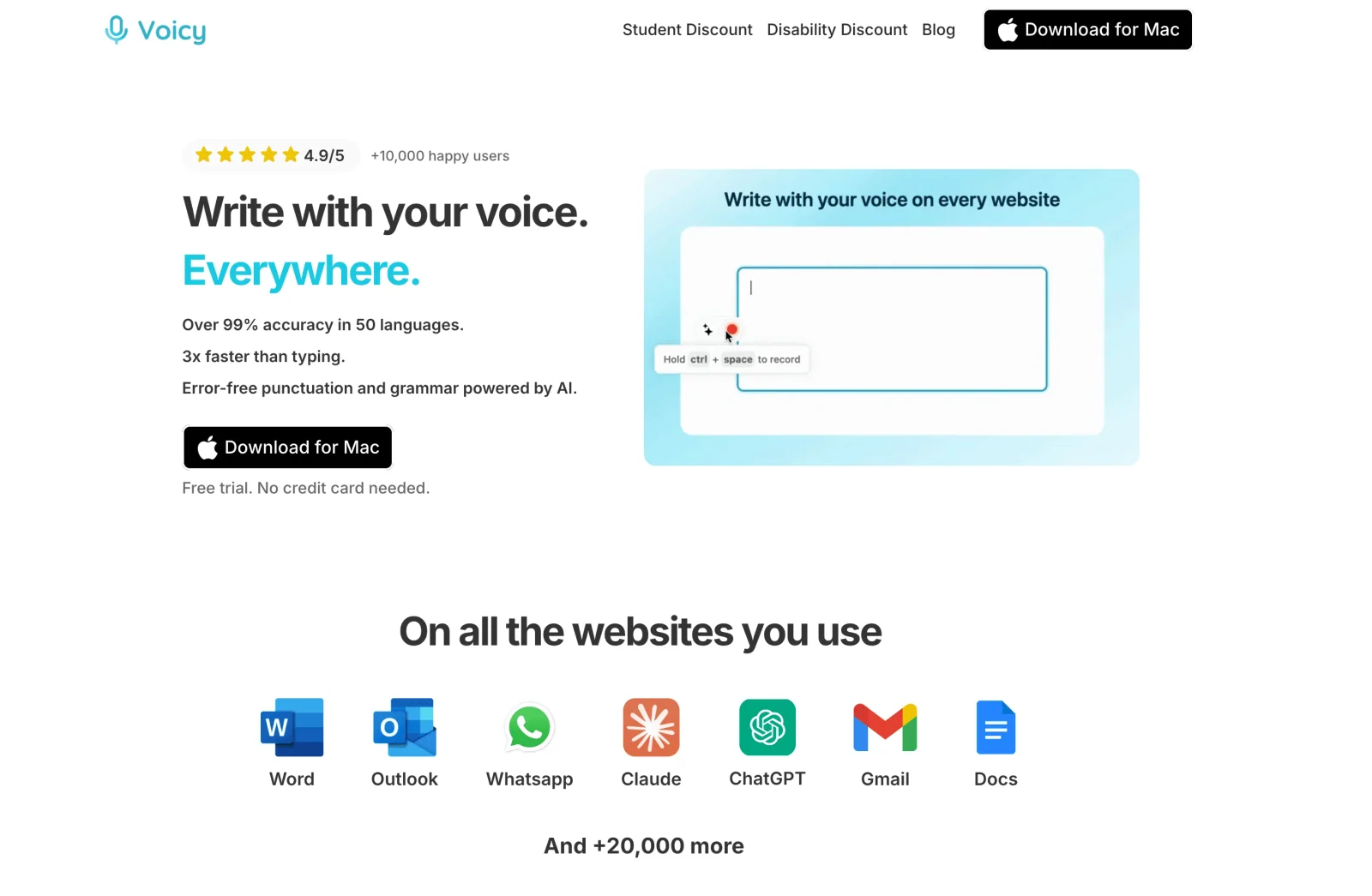
Voicy ist ein guter erster Kandidat, wenn du auf Mac, Windows, Linux, im Browser, auf iOS oder Android schreibst. Es bietet Live-Diktieren und die Online-Transkription hochgeladener Dateien.
Du brauchst nicht nur ein Transkript in einem Editor, sondern Text in Gmail, Outlook, Word, Google Docs, Slack, Notion, ChatGPT, Claude oder CRM-Feldern. Voicy passt zu längeren E-Mails, Berichten, Supportantworten, Produktnotizen und Prompts.
Für Arbeit ohne Internet oder Sprache, die auf deinem Rechner bleiben soll, gibt es Offline-Diktieren auf Mac, Windows und Linux. Lade online ein Modell herunter und aktiviere lokale Transkription. Auf dem Mac ist macOS 15 oder neuer nötig.
Teste das lokale Modell mit genau denselben Namen, Zahlen und Sätzen wie die Cloud-Erkennung. Beide können mit deinem Akzent unterschiedliche Fehler machen. Einfaches Diktieren funktioniert offline; Rewrite Mode, Custom Modes und Dateitranskription benötigen Internet.
Stärken: appübergreifende Eingabe, automatische Satzzeichen, Mobilgeräte und Dateitranskription. Wichtiger Test: Namen, Zahlen, gemischtsprachige Begriffe und dein normales Tempo. Grenze: Online-Verbindung für KI-Überarbeitung und hochgeladene Dateien.
2. Wispr Flow: flüssigere Texte mit KI
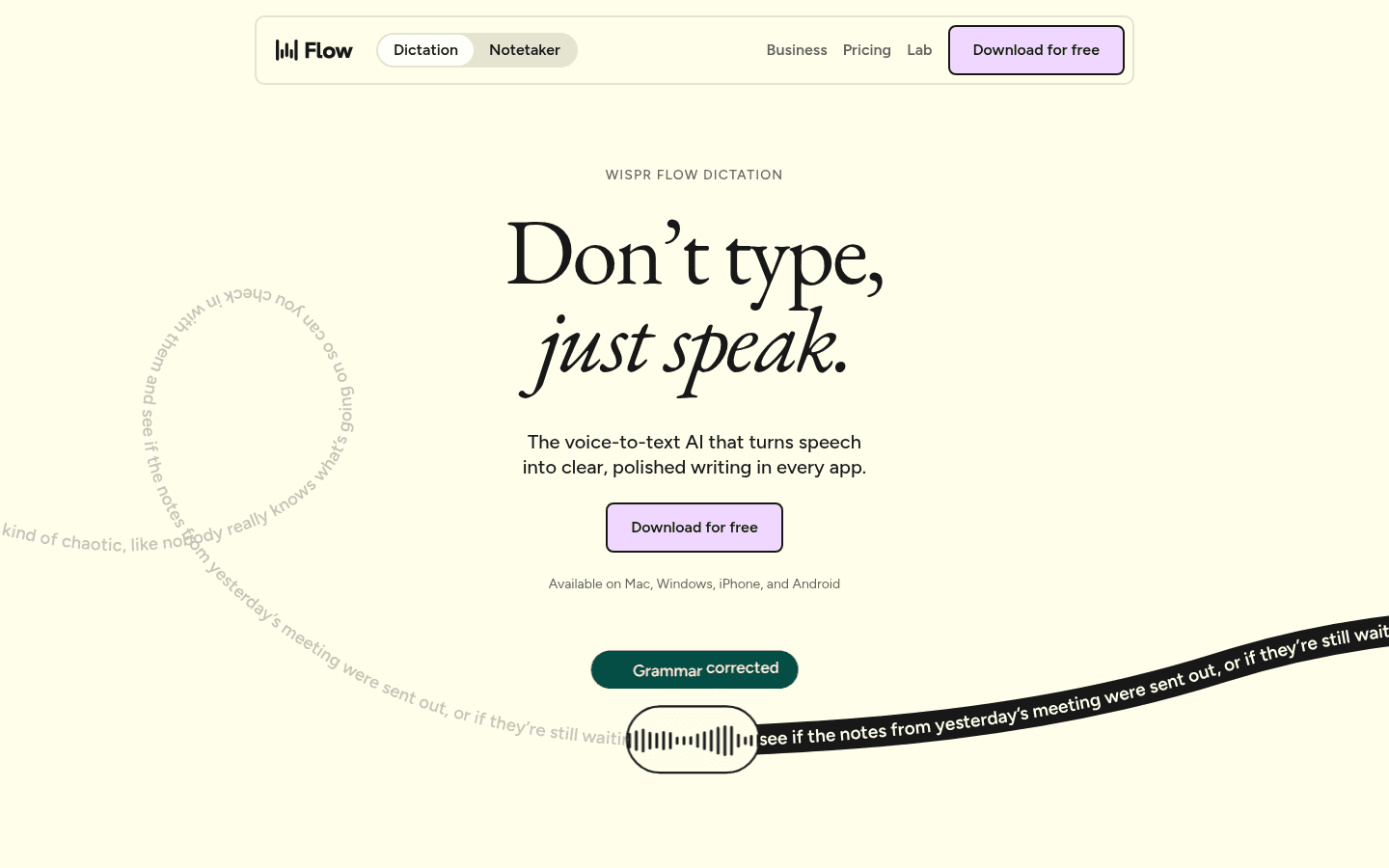
Wispr Flow macht aus frei gesprochenen Sätzen lesbarere Texte. Das kann helfen, wenn das Ergebnis wie ein geschriebener Text statt wie ein Rohtranskript wirken soll.
Probiere E-Mails, Prompts, Notizen und längere Nachrichten. Achte besonders auf Namen und Fachbegriffe. Hier geraten viele Systeme ins Stolpern.
Grenze: Dein Akzent, deine Apps und die Tariflimits müssen passen. Prüfe das vor dem täglichen Einsatz.
3. Willow Voice: moderne Alternative zum direkten Vergleich
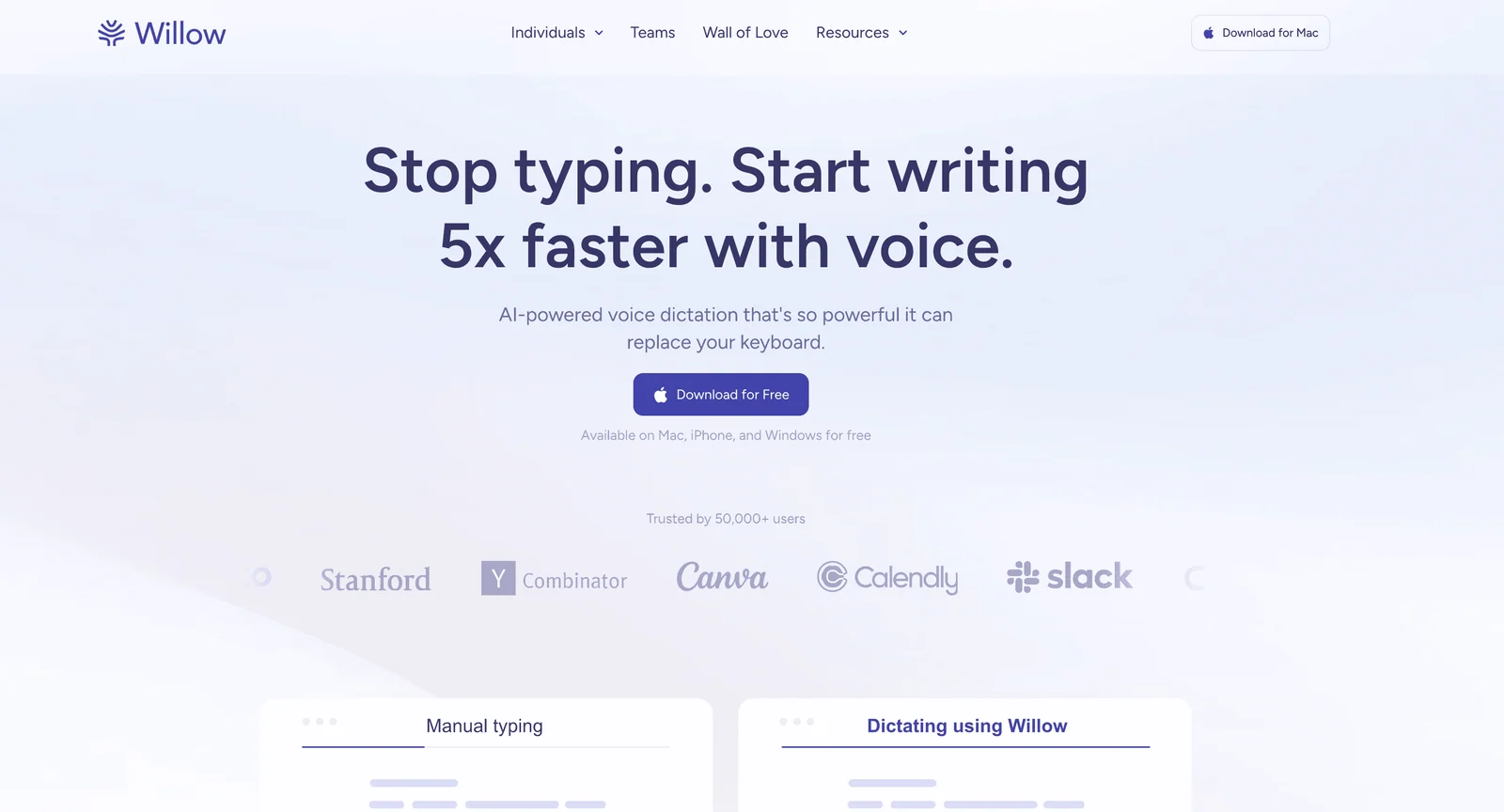
Willow Voice ist eine weitere KI-App, die Spracheingabe näher an normales Schreiben bringen möchte.
Sie ist interessant, wenn dir saubere Ausgabe und ein schneller Ablauf wichtig sind. Ein allgemeiner Benchmark ersetzt aber keinen Test mit deiner Stimme.
Nutze denselben Absatz in Voicy, Wispr Flow und Willow. Entscheidend ist, welches Tool in deinen Apps die wenigste Nacharbeit verursacht.
4. Superwhisper: lokale Modelle auf dem Mac auswählen
Superwhisper lohnt sich auf dem Mac, wenn du Sprachmodelle und lokale Abläufe selbst abstimmen möchtest.
Ein Modell versteht vielleicht deinen Akzent gut, setzt aber schlechtere Satzzeichen. Ein anderes erkennt Namen besser, ist jedoch langsamer. Diese Unterschiede sind wichtiger als eine allgemeine Produktbehauptung.
Grenze: mehr Einrichtung. Für eine einheitliche Eingabe über viele Plattformen ist Voicy einfacher zu standardisieren; für das Anpassen lokaler Modelle ist Superwhisper einen Test wert.
5. Dragon Professional: Fachwortschatz unter Windows
Dragon Professional passt zu Windows-Arbeitsplätzen mit technischem, juristischem, medizinischem oder firmenspezifischem Wortschatz.
Es ist keine leichte Schnelllösung. Der Nutzen liegt darin, Wortschatz und Arbeitsweise gezielt einzurichten.
Wenn du regelmäßig und ernsthaft diktierst, kann sich dieser Aufwand lohnen. Für gelegentliche Texte teste zunächst eine modernere, leichter einzurichtende KI-App.
6. Google Docs Spracheingabe: kostenloser Ausgangstest
Öffne Google Docs, aktiviere die Spracheingabe und probiere deinen Akzent aus, ohne etwas zu kaufen.
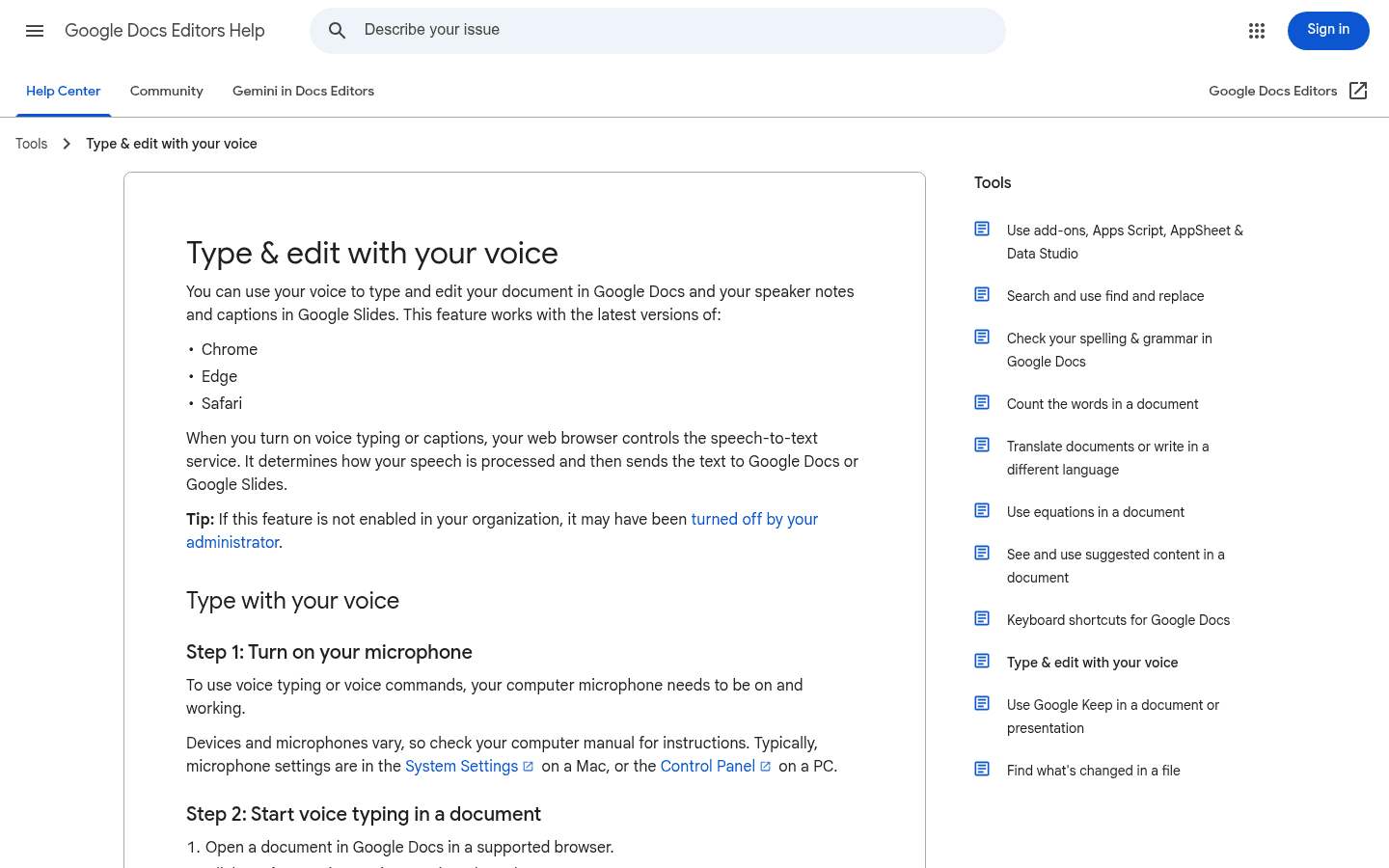
Für Studierende und Autoren, die vor allem in Docs schreiben, ist das praktisch. Es ist aber keine umfassende Eingabehilfe für Gmail, Slack, Notion, ChatGPT, Word, Outlook und Desktop-Apps.
Nutze es dort als Vergleichsbasis, nicht automatisch als endgültige Lösung.
So verbesserst du die Erkennung mit Akzent
Kleine Änderungen am Aufbau können helfen:
- Nutze einen ruhigen Raum oder ein Headset-Mikrofon.
- Sprich in ganzen Wortgruppen statt Wort für Wort.
- Nimm Eigennamen, Kürzel und Zahlen in den Test auf.
- Sprich bei seltenen Begriffen und Namen etwas langsamer.
- Ergänze eigenen Wortschatz, falls die App das unterstützt.
- Miss die Korrekturzeit, nicht nur die wortgetreue Erkennung.
Diktiere eine E-Mail, einen Dokumentabsatz, einen KI-Prompt und eine Notiz mit Namen. Vergleiche danach den tatsächlichen Bearbeitungsaufwand.
Häufige Fragen
Welche Diktier-App eignet sich für Englisch mit Akzent?
Voicy ist ein guter erster Test, wenn du auf Mac, Windows, Linux, im Browser, auf iOS oder Android diktieren möchtest. Prüfe deine echte Stimme, Namen, Fachbegriffe und deine normale Geräuschkulisse, bevor du ein Tool auswählst.
Funktioniert Spracherkennung mit nicht muttersprachlichen englischen Akzenten?
Ja. Moderne Spracherkennung kommt damit besser zurecht als ältere Systeme. Die Genauigkeit hängt weiterhin von App, Mikrofon, Hintergrundgeräuschen, Tempo, Wortschatz und Textbereinigung ab.
Sollte ich lokal oder in der Cloud diktieren?
Wähle lokale Erkennung, wenn du ohne Internet arbeiten oder Sprache auf deinem Rechner behalten möchtest. Voicy bietet sie auf Mac, Windows und Linux nach einem Modelldownload. Vergleiche denselben Sprachtext lokal und in der Cloud und miss die Korrekturzeit.
Wie wird Diktieren mit Akzent genauer?
Nutze ein ordentliches Mikrofon, reduziere Geräusche und sprich in ganzen Sätzen. Ergänze eigene Wörter, sofern möglich, und teste Namen, Kürzel, Zahlen und die Fachbegriffe aus deinem Alltag.
Eignet sich Google Docs Spracheingabe für Englisch mit Akzent?
Als kostenloser Test innerhalb von Google Docs kann sie nützlich sein. Für E-Mail, Browserfelder, Desktop-Apps und KI-Werkzeuge zugleich ist sie weniger geeignet.
Fazit
Wähle nicht nach einer Demo-Stimme, sondern nach deiner eigenen. Beginne mit Voicy für Texte in vielen Apps und vergleiche die übrigen Kandidaten am selben echten Absatz.
Die passende App lässt dich so sprechen, wie du sprichst, und erkennt trotzdem die richtigen Wörter.
 Kostenlos herunterladen
 Kostenlos herunterladen