

En bref
- Voicy est un bon premier essai pour dicter un anglais avec accent dans vos applications et sur plusieurs appareils.
- Wispr Flow et Willow Voice sont des alternatives modernes avec correction par IA.
- Superwhisper intéresse les utilisateurs Mac qui veulent choisir leurs modèles locaux.
- Dragon Professional reste utile sous Windows pour le vocabulaire spécialisé.
- La saisie vocale Google Docs fournit un test gratuit, limité à Google Docs.
La meilleure application pour dicter l’anglais avec un accent est celle qui comprend votre vraie voix, pas une phrase de démonstration. Commencez par Voicy si vous écrivez dans plusieurs applications. Comparez ensuite Wispr Flow, Willow, Superwhisper, Dragon et Google Docs avec le même texte.
Quelles applications comprennent l’anglais avec accent ?
L’anglais avec un accent reste de l’anglais. Les anciens logiciels donnaient pourtant souvent l’impression qu’il n’existait qu’une seule bonne prononciation.
La reconnaissance moderne par IA fait mieux, sans être magique. Elle peut comprendre votre accent et trébucher sur les noms de produits, le bruit de la pièce, votre débit ou des termes d’une autre langue.
Ce guide s’adresse aux personnes multilingues, étudiants internationaux, fondateurs, équipes support, médecins et auteurs qui parlent anglais sans ressembler à un enregistrement d’entraînement.
Tester Voicy avec votre accent
Le plus fiable est de reproduire votre travail réel :
- Ouvrez Gmail, Word, Google Docs, Slack, Notion, ChatGPT, Claude ou votre champ de saisie habituel.
- Dictez un court e-mail avec votre façon naturelle de parler.
- Ajoutez un paragraphe avec noms, sigles, produits, nombres et dates.
- Essayez une idée plus longue, par phrases complètes plutôt que mot par mot.
- Vérifiez les omissions, noms erronés, signes de ponctuation et temps de correction.
Le premier résultat n’a pas à être parfait. Il doit surtout être plus rapide à relire que de tout saisir à la main.
Les critères qui comptent
Un pourcentage de précision général ne suffit pas. Regardez comment l’outil traite :
- l’anglais parlé par des personnes non natives ;
- les accents régionaux et prononciations mêlées ;
- les noms, sigles, termes d’entreprise et mots techniques ;
- la ponctuation automatique et les paragraphes lisibles ;
- l’écriture dans plusieurs applications, pas un seul éditeur ;
- les compromis de confidentialité entre traitement local et cloud.
| Besoin | Type d’outil | Exemple |
|---|---|---|
| Écrire dans plusieurs applications | Dictée à l’échelle du système | E-mails, documents, Slack, prompts IA |
| Confidentialité ou absence de réseau | Reconnaissance locale | Notes privées, brouillons sensibles |
| Essai gratuit | Saisie vocale intégrée | Google Docs ou Microsoft 365 |
| Vocabulaire spécialisé | Dictionnaire personnalisé | Droit, médecine, technique, support |
Comparatif des applications
| Outil | Usage conseillé | Atout | Limite |
|---|---|---|---|
| Voicy | Anglais avec accent dans vos outils quotidiens | Plusieurs plateformes et applications | Hors ligne sur ordinateur ; réécriture IA en ligne |
| Wispr Flow | Dictée soignée par IA | Correction de la parole spontanée | Choisir le bon forfait et la bonne plateforme |
| Willow Voice | Saisie vocale moderne par IA | Résultat propre et usage rapide | Essai avec votre accent indispensable |
| Superwhisper | Choix des modèles sur Mac | Modèles locaux réglables | Plus de configuration |
| Dragon Professional | Usage Windows avancé | Vocabulaire et personnalisation | Coût et installation |
| Google Docs | Test gratuit de référence | Facile à essayer dans le navigateur | Limité à Google Docs |
1. Voicy : dicter votre anglais dans plusieurs applications
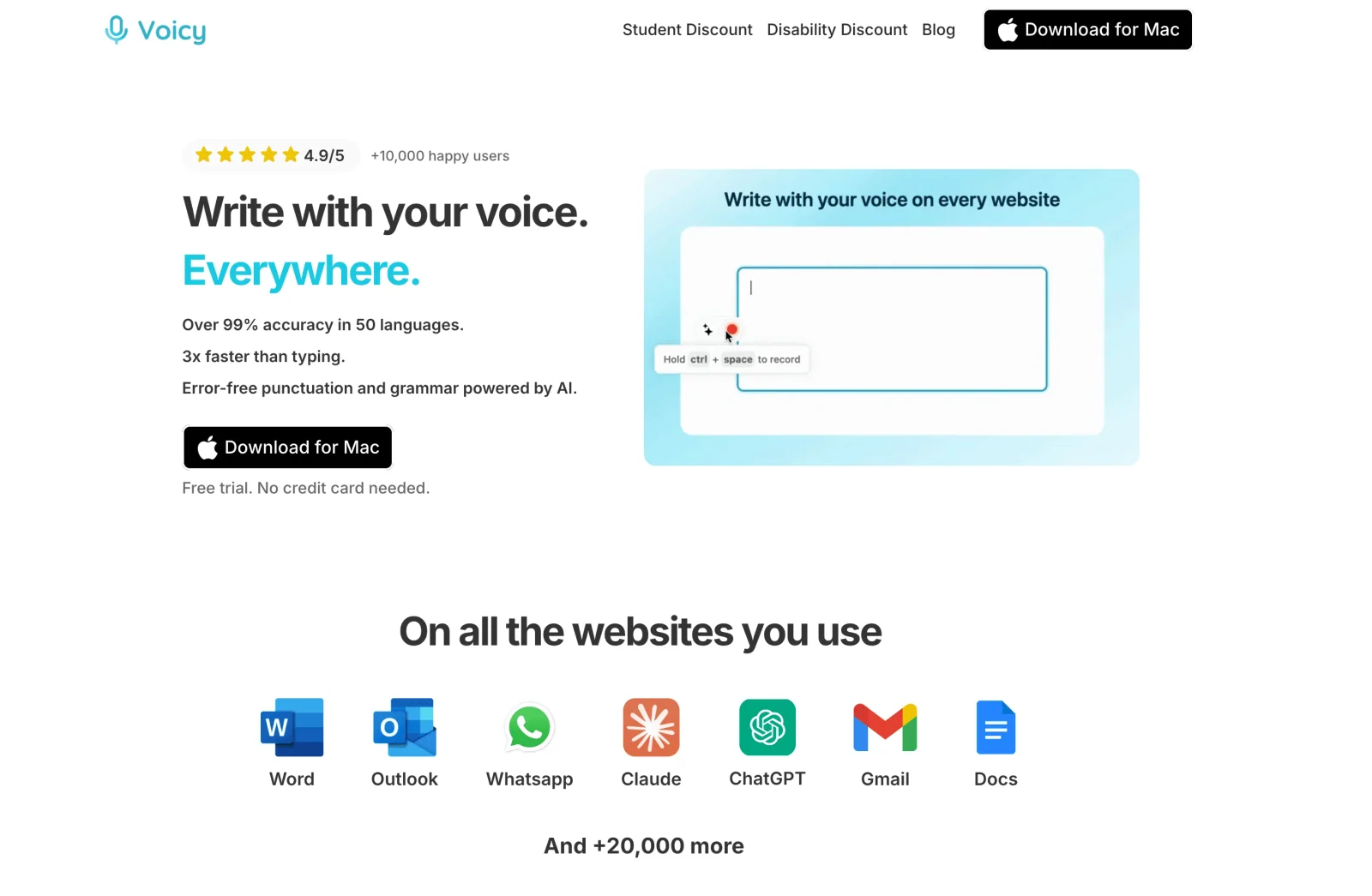
Voicy est un candidat à essayer sur Mac, Windows, Linux, navigateur, iOS et Android. Il propose la dictée en direct et la transcription en ligne de fichiers importés.
Un transcript dans un seul éditeur ne suffit pas toujours. Vous avez besoin de texte dans Gmail, Outlook, Word, Google Docs, Slack, Notion, ChatGPT, Claude et les champs du CRM. Voicy convient aux longs e-mails, rapports, réponses clients, notes produit et prompts.
Pour travailler sans réseau ou garder la parole sur votre ordinateur, utilisez la dictée hors ligne sur Mac, Windows et Linux. Téléchargez un modèle en ligne, puis activez la transcription locale. Sur Mac, macOS 15 ou une version ultérieure est nécessaire.
Testez le modèle local avec les mêmes noms, nombres et phrases que la reconnaissance cloud. Ils peuvent faire des erreurs différentes avec votre accent. La dictée de base fonctionne hors ligne ; Rewrite Mode, Custom Modes et la transcription de fichiers nécessitent Internet.
Atouts : écriture entre applications, ponctuation automatique, mobile et transcription de fichiers. À tester : noms, nombres, termes multilingues et débit habituel. Limite : connexion pour la réécriture IA et les fichiers importés.
2. Wispr Flow : des textes plus soignés avec l’IA
Wispr Flow transforme une parole spontanée en texte plus lisible. Cela peut aider si vous voulez un résultat écrit plutôt qu’un transcript brut.
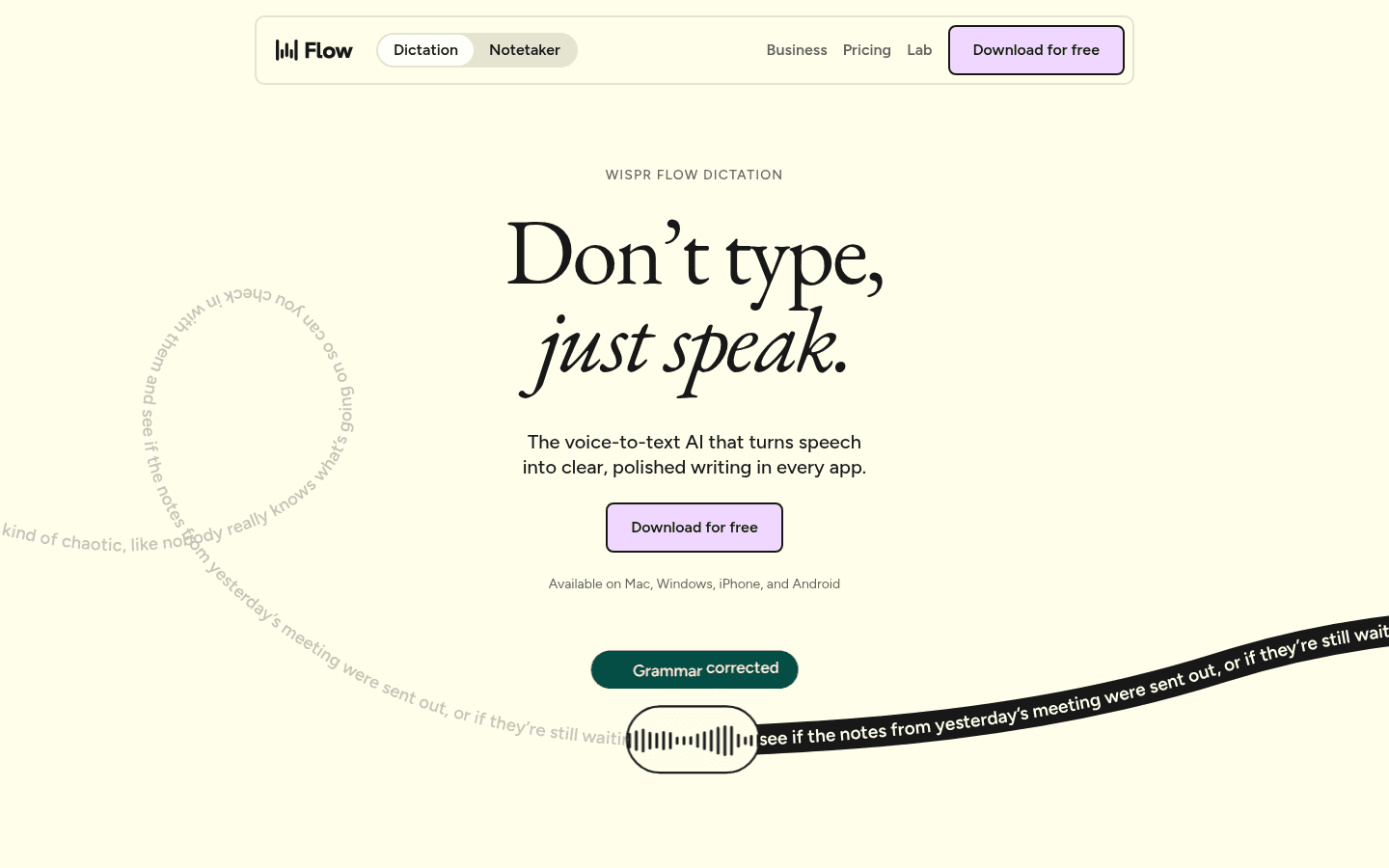
Essayez-le pour les e-mails, prompts, notes et longs messages. Surveillez les noms et termes techniques, qui posent problème à beaucoup de systèmes.
Limite : votre accent, vos applications et les limites du forfait doivent convenir. Vérifiez-les avant l’usage quotidien.
3. Willow Voice : une alternative moderne à comparer
Willow Voice cherche aussi à rapprocher la saisie vocale de l’écriture habituelle.
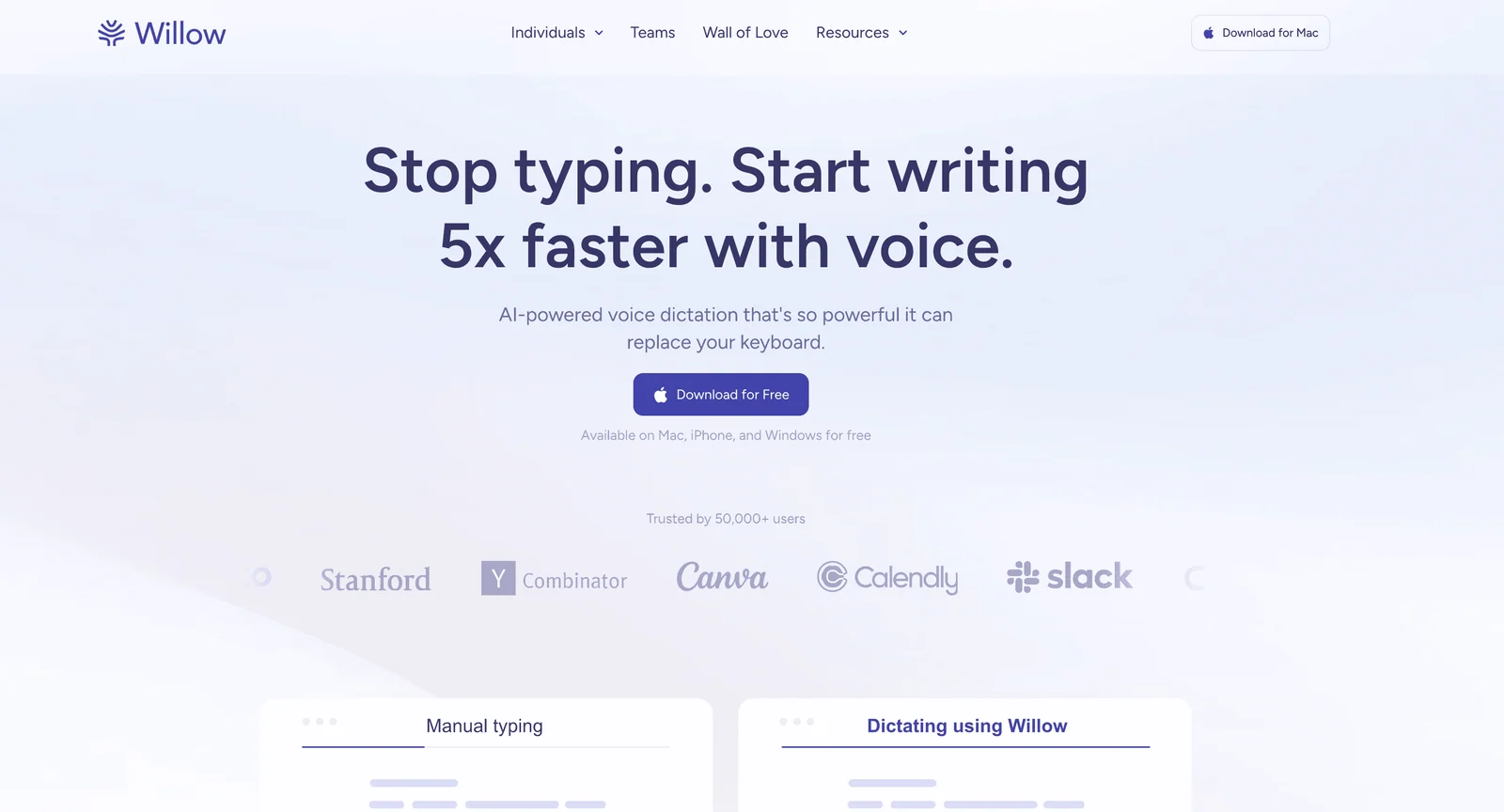
Il mérite un essai si vous voulez un résultat propre et une utilisation rapide. Un classement général ne remplace toutefois pas votre propre voix.
Dictez le même paragraphe dans Voicy, Wispr Flow et Willow. Le meilleur choix est celui qui demande le moins de correction dans vos applications.
4. Superwhisper : choisir un modèle local sur Mac
Superwhisper intéresse les utilisateurs Mac qui veulent régler les modèles et la reconnaissance locale.
Un modèle peut comprendre votre accent tout en ponctuant moins bien. Un autre reconnaît mieux les noms mais tourne plus lentement. Ces écarts comptent davantage qu’une promesse générale du produit.
Limite : configuration plus exigeante. Voicy est plus simple à harmoniser entre plateformes ; Superwhisper vaut un essai si vous aimez régler vos outils locaux.
5. Dragon Professional : le vocabulaire métier sous Windows
Dragon Professional garde sa place pour les postes Windows avec des termes techniques, juridiques, médicaux ou propres à une entreprise.
Ce n’est pas la solution la plus légère. Son intérêt est de pouvoir adapter le vocabulaire et votre manière de travailler.
Si vous dictez régulièrement, cet investissement peut être pertinent. Pour des textes rapides et occasionnels, commencez par une application IA plus simple.
6. Google Docs : un point de comparaison gratuit
Ouvrez Google Docs, activez la saisie vocale et testez votre accent sans rien acheter.
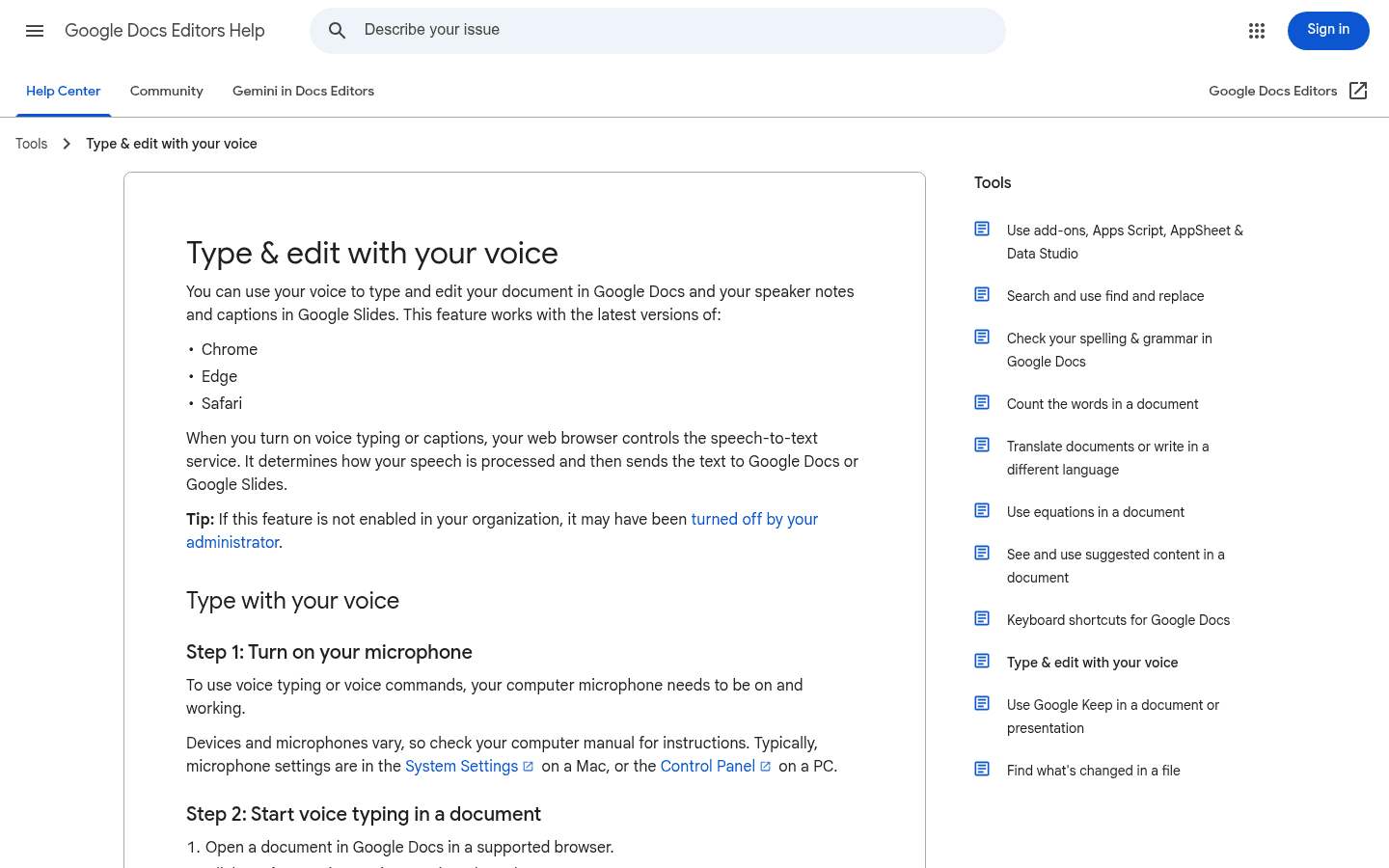
C’est pratique pour les étudiants et auteurs qui rédigent surtout dans Docs. Ce n’est pas une couche universelle pour Gmail, Slack, Notion, ChatGPT, Word, Outlook et les applications de bureau.
Dans ces cas, utilisez-le comme référence gratuite, pas forcément comme choix final.
Améliorer la reconnaissance avec un accent
Quelques changements simples peuvent aider :
- choisissez une pièce calme ou un micro-casque ;
- parlez par groupes de mots, pas mot par mot ;
- gardez les noms propres, sigles et nombres dans votre échantillon ;
- ralentissez un peu pour les noms et termes rares ;
- ajoutez un vocabulaire personnalisé si l’outil le permet ;
- mesurez le temps de correction, pas seulement le mot à mot.
Dictez un e-mail, un paragraphe de document, un prompt IA et une note avec des noms. Comparez ensuite le travail de retouche réel.
Questions fréquentes
Quelle application choisir pour dicter l’anglais avec un accent ?
Voicy est un bon premier essai sur Mac, Windows, Linux, navigateur, iOS et Android. Testez votre vraie voix, vos noms, votre vocabulaire et votre environnement sonore avant de choisir un outil.
La reconnaissance vocale fonctionne-t-elle avec un accent anglais non natif ?
Oui. Les outils modernes le gèrent mieux que les anciens systèmes. La précision dépend encore de l’application, du microphone, du bruit, du débit, du vocabulaire et des fonctions de correction.
Faut-il choisir une dictée locale ou cloud ?
Choisissez le local pour travailler sans Internet ou garder la parole sur votre ordinateur. Voicy le propose sur Mac, Windows et Linux après téléchargement d’un modèle. Comparez le même échantillon en local et dans le cloud, puis mesurez la correction nécessaire.
Comment rendre la dictée plus précise avec un accent ?
Utilisez un bon microphone, réduisez le bruit et parlez par phrases complètes. Ajoutez vos mots si l’outil le permet et testez les noms, sigles, nombres et termes de votre quotidien.
La saisie vocale Google Docs convient-elle à l’anglais avec accent ?
Elle peut être utile pour un test gratuit dans Google Docs. Elle convient moins si vous devez dicter dans les e-mails, champs du navigateur, applications de bureau et outils IA à la fois.
Notre conseil
Ne choisissez pas selon une voix de démonstration, mais selon la vôtre. Essayez Voicy pour écrire dans plusieurs applications, puis comparez les autres outils avec le même paragraphe réel.
Le bon outil vous laisse parler à votre manière tout en reconnaissant les bons mots.
 Télécharger gratuitement
 Télécharger gratuitement