
Kurz gesagt
- Voicy: automatische Satzzeichen und KI-Bereinigung in vielen Apps auf Mac, Windows, Linux und Mobilgeräten.
- Wispr Flow: Smart Formatting für flüssige Diktate mit appbezogener Überarbeitung.
- Apple Diktierfunktion: kostenlose integrierte Option für unterstützte Geräte und Sprachen.
- Microsoft Dictate: naheliegend in Microsoft 365, sofern automatische Interpunktion verfügbar ist.
- Dragon Professional: umfangreiche Windows-Steuerung mit einstellbaren Satzzeichen und Smart Format Rules.
Voicy, Wispr Flow, die Apple Diktierfunktion, Microsoft Dictate und Dragon Professional bieten automatische Satzzeichen oder Formatierungsfunktionen in unterstützten Arbeitsabläufen. Wenn du in vielen Apps schreibst, ist Voicy ein guter erster Test. Für kurze Texte können integrierte Funktionen genügen.
Diktieren spart erst dann Zeit, wenn der Text lesbar herauskommt. Musst du ständig „Komma“ und „Punkt“ sagen, denkst du bald mehr über Zeichen als über deinen Satz nach.
Dieser Vergleich enthält nur Werkzeuge mit dokumentierter automatischer Interpunktion, Bereinigung oder Formatierung. Ein gutes Diktierprogramm gehört nicht automatisch hierher, wenn es ausschließlich gesprochene Satzzeichenbefehle nutzt.
Was bedeuten automatische Satzzeichen und Formatierung?
Automatische Interpunktion fügt etwa Kommas, Punkte, Fragezeichen und Satzgrenzen ein, ohne dass du jedes Zeichen ansagst.
Automatische Formatierung geht weiter. Dazu gehören Großschreibung, Abstände, das Entfernen von Füllwörtern, Absätze, ein zur App passender Stil sowie Regeln für Daten, Zahlen und Adressen.
Befehle bleiben hilfreich. „Neuer Absatz“ oder ein Listenbefehl geben dir direkte Kontrolle. Die folgenden Apps können aber mehr als nur solche Ansagen umsetzen.
Die Apps im Überblick
| Tool | Geeignet für | Automatische Funktion | Grenze |
|---|---|---|---|
| Voicy | Tägliches Schreiben in vielen Apps | Satzzeichen, Grammatikbereinigung und KI-Formatierung | Nach dem Test kostenpflichtig |
| Wispr Flow | Schnelles KI-Diktieren | Smart Formatting für Satzzeichen, Großschreibung und Stil | Tarife und Plattformen prüfen |
| Apple Diktierfunktion | Kostenloses Diktieren auf Apple-Geräten | Automatische Interpunktion, soweit unterstützt | Weniger flexibel für intensive Arbeit |
| Microsoft Dictate | Word und Microsoft 365 | Auto Punctuation und gesprochene Befehle | Abhängig von App, Sprache und Einrichtung |
| Dragon Professional | Anspruchsvolle Windows-Diktate | Automatische Kommas/Punkte, Auto-Formatting, Smart Format Rules | Preis und Einrichtungsaufwand |
1. Voicy: automatische Satzzeichen in vielen Apps
Voicy folgt deinen Schreibaufgaben auf Mac, Windows, Linux, im Browser, unter iOS und Android. Du kannst E-Mails, Dokumente, Slack-Nachrichten, Notion-Notizen, KI-Prompts und Supportantworten diktieren.
Voicy ist für das Schreiben gedacht, nicht nur für rohe Transkripte. Du sprichst, die App setzt Satzzeichen und bereinigt den Text am Cursor.
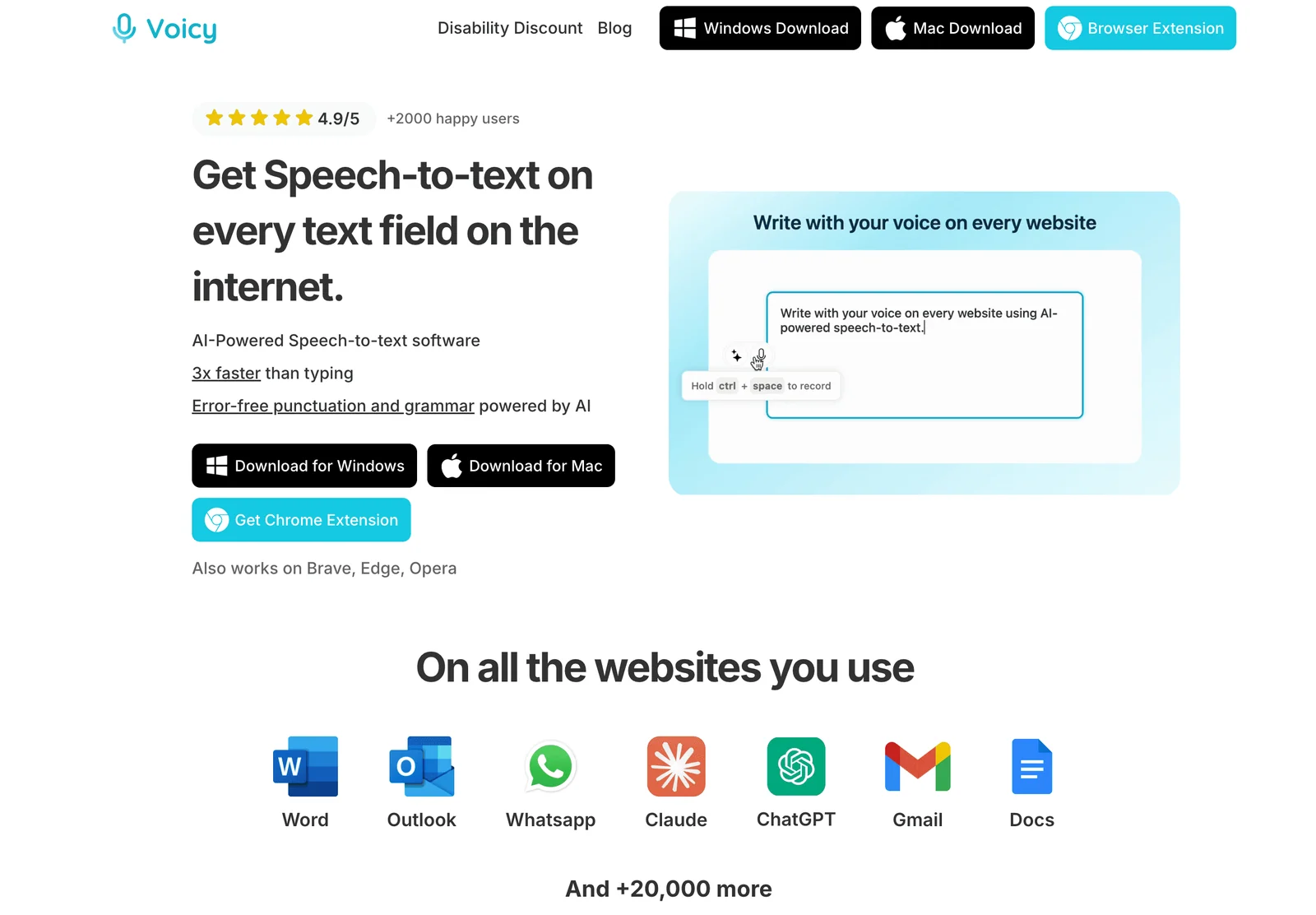
Das hilft besonders bei Antworten, Teams-Updates, Google-Docs-Entwürfen, Notizen, Prompts und Besprechungsnachbereitung. Eine eigene Diktiersoftware ist sinnvoll, wenn du nicht an die Diktierfunktion einer einzigen App gebunden sein möchtest.
Stärken: Live-Diktieren, mehrere Plattformen, Browser- und Mobilnutzung sowie Dateitranskription. Automatische Funktionen: Satzzeichen, Grammatik- und KI-Bereinigung.
Voicy transkribiert standardmäßig in der Cloud und bietet zusätzlich einen Offline-Modus in den Apps für Mac, Windows und Linux. Teams mit strengen Datenschutzvorgaben sollten die passende Verarbeitung wählen. Offline-Diktieren ist nicht mit der separaten Online-KI-Überarbeitung gleichzusetzen.
2. Wispr Flow: lesbare KI-Diktate
Wispr Flow gehört wegen Smart Formatting in diesen Vergleich. Es kann Satzzeichen, Großschreibung, Füllwörter und den zur Ziel-App passenden Stil bearbeiten.
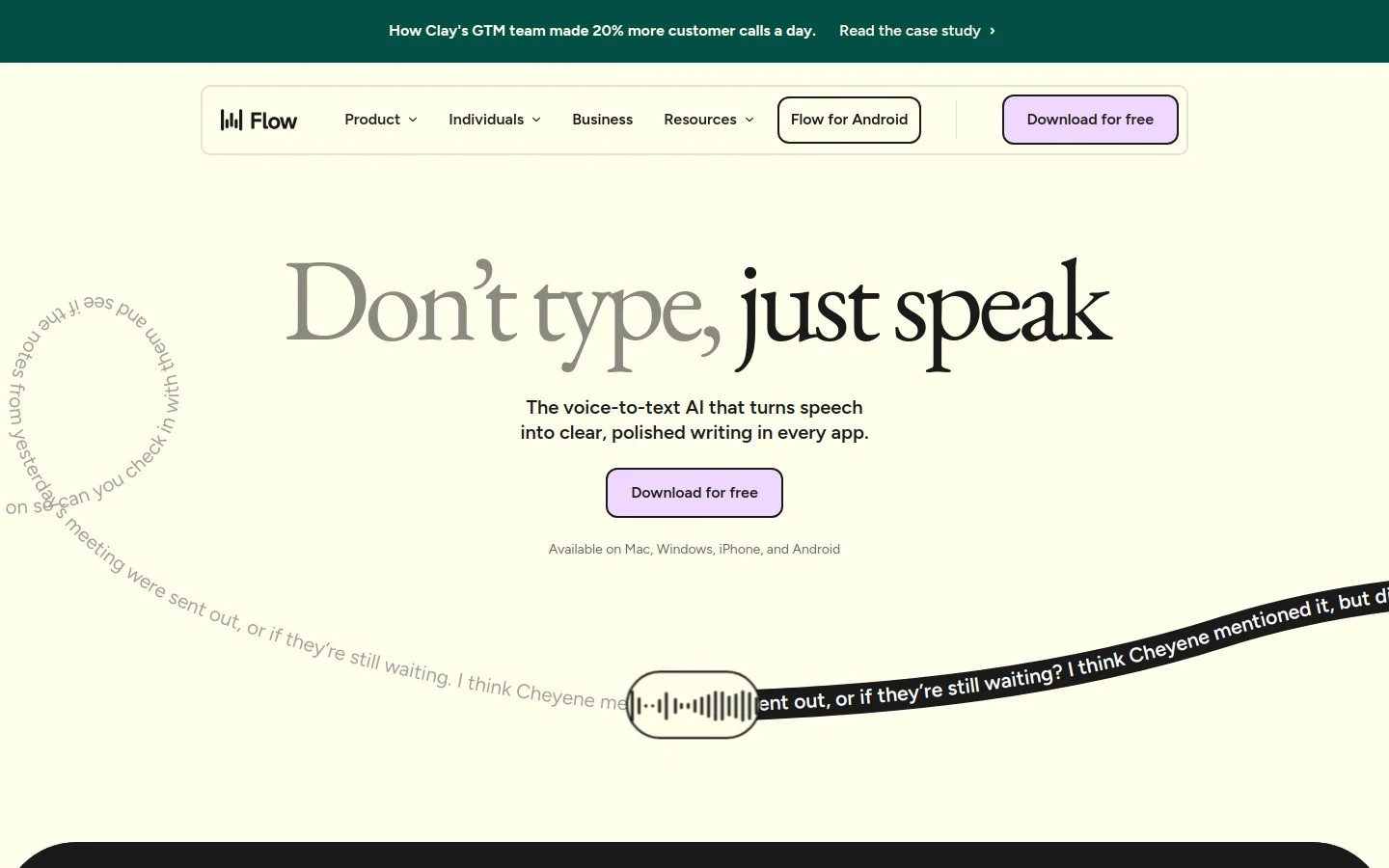
Das ist nützlich für Nachrichten, Prompts, Notizen und längere Gedanken, die du zunächst frei formulierst. Wie Voicy setzt Flow auf moderne KI-Diktate. Vergleiche beide mit deiner Stimme, deinen Apps und deinem Budget.
Stärke: schnelle, bereinigte Texte. Grenze: prüfe aktuelle Tariflimits, Preise und Plattformunterstützung, bevor du dich festlegst.
3. Apple Diktierfunktion: kostenlos und bereits vorhanden
Die Apple Diktierfunktion ist ein leichter Einstieg auf Mac, iPhone und iPad. Aktiviere sie, nutze den Kurzbefehl und sprich in ein Textfeld. Eine zusätzliche App ist nicht nötig.
Apple dokumentiert automatische Interpunktion für unterstützte Geräte und Sprachen. Für kurze Nachrichten, Notizen und Entwürfe kann das reichen.
Stärke: ohne Zusatzinstallation schnell ausprobiert, in vielen Apple-Textfeldern nutzbar. Grenze: weniger flexibel, wenn du den ganzen Tag lange E-Mails, Kundenantworten, Prompts und Dokumente in vielen Apps diktierst.
4. Microsoft Dictate: für Word und Microsoft 365
Microsoft Dictate liegt nahe, wenn du hauptsächlich in Word, Outlook oder anderen Microsoft-365-Apps schreibst.
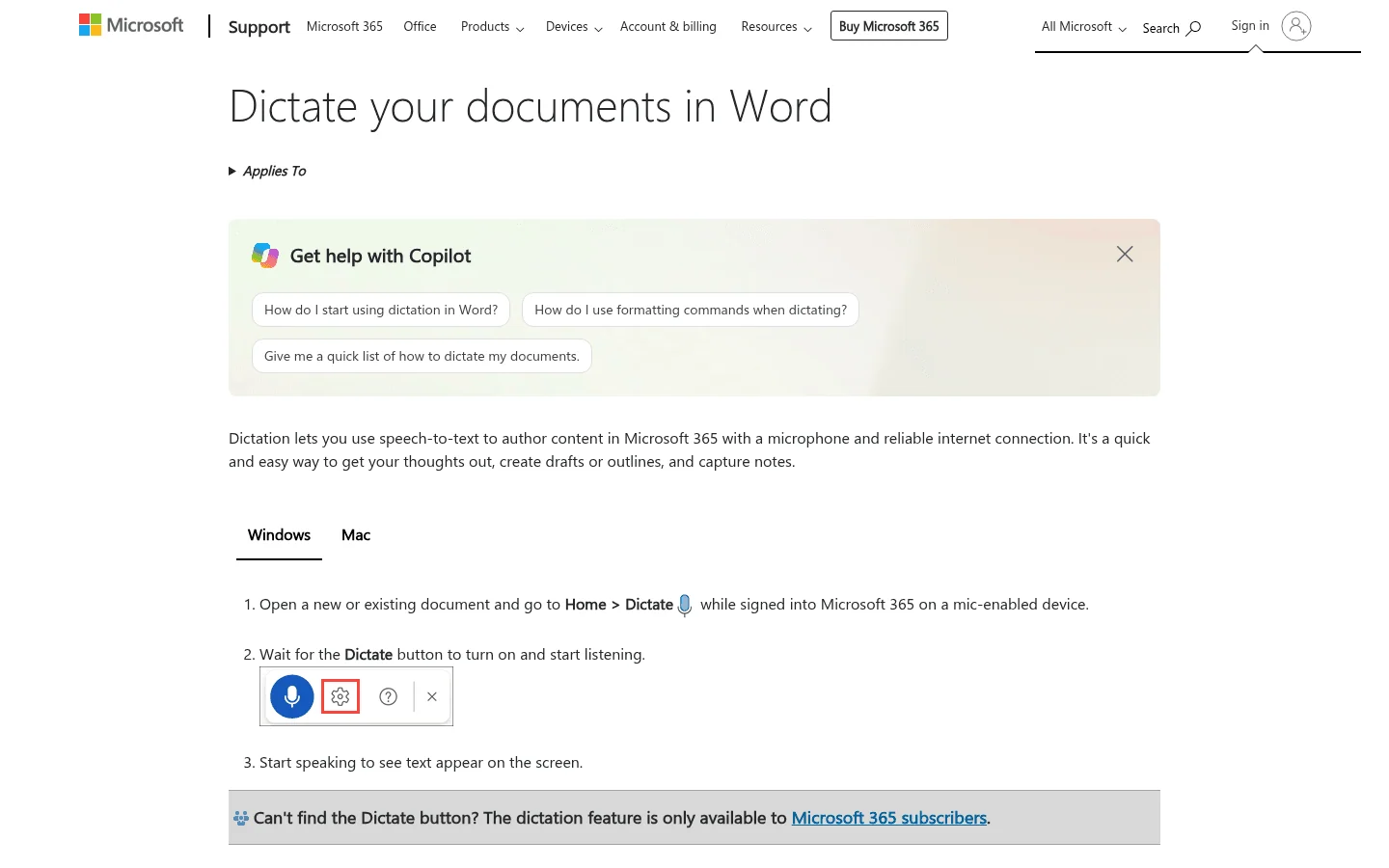
Die Option Auto Punctuation steht je nach gewählter Sprache zur Verfügung. Zusätzlich gibt es gesprochene Befehle für Satzzeichen, Navigation und Sonderzeichen.
Stärke: in vertraute Dokumentabläufe integriert. Grenze: Verfügbarkeit hängt von App, Sprache und Einrichtung ab. Es ist keine appübergreifende Eingabeschicht für Word, Browsertools, Slack, KI-Dienste und CRM zugleich.
5. Dragon Professional: umfangreiche Windows-Funktionen
Dragon Professional bietet einstellbare automatische Kommas und Punkte, Auto-Formatting sowie Smart Format Rules. Es hängt also nicht allein von gesprochenen Satzzeichen ab.
Das passt zu Menschen, die täglich viel diktieren und Regeln für strukturierte Texte selbst abstimmen möchten. Hinzu kommen ein ausgereiftes Befehlssystem und eigener Wortschatz.
Grenze: höherer Preis und mehr Einrichtung als bei leichteren KI-Apps. Vergleiche vor dem Kauf auch Dragon-Alternativen.
So wählst du die passende App
Entscheidend ist dein Schreibort. Für viele Apps eignen sich Voicy oder ähnliche appübergreifende Lösungen. Wer fast nur Microsoft 365 nutzt, sollte zuerst Microsoft Dictate testen. Für gelegentliche Texte auf Apple-Geräten lohnt sich die integrierte Diktierfunktion, bevor du etwas kaufst.
Dragon ist interessant für anpassbare Windows-Befehle, Wortschatz und Formatregeln. Für flüssige KI-Bereinigung vergleiche Voicy und Wispr Flow direkt.
Automatische Satzzeichen sinnvoll testen
Ein sauber vorgelesener Einzelsatz sagt wenig aus. Nimm einen echten Arbeitstext und sprich natürlich, ohne „Komma“ oder „Punkt“ anzusagen.
- Schreibe eine E-Mail, Supportantwort oder Notiz mit etwa 120 Wörtern.
- Diktiere sie ohne Satzzeichenbefehle.
- Prüfe Satzgrenzen, Kommas, Großschreibung und Absatzfluss.
- Wiederhole denselben Test in einer zweiten App.
- Vergleiche die Korrekturzeit, nicht nur die rohe Erkennung.
Die beste App liefert dort, wo du schreibst, mit möglichst wenig Nacharbeit einen brauchbaren Text.
Häufige Fragen
Welche Diktiersoftware setzt Satzzeichen automatisch?
Voicy, Wispr Flow, die Apple Diktierfunktion, Microsoft Dictate und Dragon Professional bieten automatische Interpunktion oder einstellbare Formatierung in unterstützten Abläufen. Für viele Apps und Geräte ist Voicy ein guter erster Test.
Muss ich beim Diktieren noch Komma und Punkt sagen?
Nicht immer. Moderne Apps können grundlegende Satzzeichen automatisch ergänzen. Für exakte Formatierung, Absätze, Symbole und Sonderfälle sind gesprochene Befehle weiterhin hilfreich.
Welche App eignet sich für automatische Satzzeichen im Alltag?
Wenn du in verschiedenen Apps schreibst, teste zuerst Voicy. Es verbindet Live-Diktieren mit automatischen Satzzeichen und KI-Bereinigung auf Mac, Windows, Linux, im Browser sowie auf iOS und Android.
Hat Microsoft Dictate automatische Interpunktion?
Microsoft Dictate bietet Auto Punctuation, wenn die gewählte Sprache diese Funktion unterstützt. Innerhalb von Microsoft 365 gibt es auch gesprochene Satzzeichen- und Formatierungsbefehle.
Reicht automatische Interpunktion für berufliche Texte?
Für viele Entwürfe, Notizen, Nachrichten und E-Mails ja. Prüfe Wichtiges trotzdem vor dem Senden, besonders Namen, Zahlen, Rechts- und Medizinbegriffe sowie Kundendaten.
Was unterscheidet automatische Satzzeichen von Sprachbefehlen?
Automatische Interpunktion setzt Zeichen anhand deiner Sprache und des Zusammenhangs. Sprachbefehle sind ausdrückliche Ansagen wie „Komma“, „Punkt“ oder „neuer Absatz“.
Fazit
Automatische Satzzeichen machen Diktieren natürlicher. Du kannst dich auf deine Gedanken konzentrieren, statt jedes Symbol anzusagen.
Wähle nach deinem tatsächlichen Schreibort. Für mehrere Apps ist Voicy ein guter Anfang. Entscheidend ist nicht ein richtiges Komma, sondern ob du eine ganze Arbeitsnachricht diktieren, einmal prüfen und ohne lange Korrekturrunde senden kannst.
 Kostenlos herunterladen
 Kostenlos herunterladen