Wenn du am Schreibtisch mit Scrivener, Word oder Google Docs schreibst, nutze eine Diktier-App, die direkt in dein Manuskript schreibt – etwa Voicy, Dragon Professional v16 oder eine kostenlose integrierte Funktion. Denkst du im Stehen besser nach, kannst du Kapitel mit dem Smartphone aufnehmen und später transkribieren. Für Interviews ist ein auf Aufnahmen ausgelegtes Transkriptionstool sinnvoll. Dieser Leitfaden vergleicht zehn Tools für diese Arbeitsweisen und zeigt anschließend einen Ablauf zum Diktieren eines Buches.
Voicy ist unser Produkt. Wir haben es dort aufgenommen, wo es passt, und sagen offen, wo es nicht passt. Die Preise unten wurden am 5. November 2026 geprüft und sind in US-Dollar ohne Steuern angegeben.Zusammenfassung
Am besten für Entwürfe in jeder Schreib-App: Voicy – funktioniert in Scrivener, Word, Google Docs und Ulysses auf Mac, Windows, Linux und Smartphones und transkribiert Aufnahmen.
Am besten zum Bearbeiten per Sprache unter Windows: Dragon Professional v16 – die langjährige Wahl von Autoren, die Sprachbefehle wünschen.
Am besten für ausgefeilte KI-Überarbeitung: Wispr Flow – aufgeräumter Text in allen Apps, in der Cloud.
Am besten für lokale Modelle: Superwhisper – Diktieren auf dem Gerät mit benutzerdefinierten Modi.
Beste kostenlose Option im Browser: Google Docs Voice Typing – kostenloses Diktieren in Docs.
Am besten, wenn du in Word schreibst: Microsoft Word Dictate – in Microsoft 365 enthalten.
Beste kostenlose Option für Mac und iPhone: Apple Dictation – integriert, ohne zeitliche Begrenzung.
Beste kostenlose Option für Windows: Windows-Spracheingabe – drücke Windows + H.
Am besten für Interviews: Otter.ai – Sprecherbezeichnungen und durchsuchbare Transkripte.
Am besten zum privaten Transkribieren von Aufnahmen auf dem Mac: MacWhisper – lokale Transkription aufgezeichneter Kapitel.
Top-Empfehlungen auf einen Blick
| Tool | Am besten geeignet für | Funktioniert in deiner Schreib-App? | Plattformen | Preis |
|---|---|---|---|---|
| Voicy | Entwürfe überall, plus Aufnahmen | Ja, jede App | Mac, Windows, Linux, Chrome-Erweiterung, iOS, Android | 8,49 $/Monat, 82 $/Jahr oder 260 $ lebenslang |
| Dragon Professional v16 | Bearbeiten per Sprache unter Windows | Ja, die meisten Windows-Apps | Windows | Preis auf Anfrage bei Nuance; CDW listet 685,99 $ einmalig |
| Wispr Flow | Ausgefeilte KI-Überarbeitung | Ja, jede App | Mac, Windows, iOS, Android | Kostenloses Kontingent; Pro 15 $/Monat oder 12 $/Monat mit jährlicher Abrechnung |
| Superwhisper | Lokale Modelle | Ja, jede App | Mac, Windows, iOS, Android | Kostenloses Kontingent; Pro 8,49 $/Monat, 84,99 $/Jahr oder 249,99 $ lebenslang |
| Google Docs Voice Typing | Kostenlose Entwürfe in Docs | Nur Google Docs | Browser | Kostenlos |
| Word Dictate | Entwürfe in Word | Word und Outlook | Windows, Mac, Web, Mobil | In Microsoft 365 enthalten |
| Apple Dictation | Kostenlose Entwürfe auf Apple-Geräten | Ja, jede App | Mac, iPhone, iPad | Kostenlos |
| Windows voice typing | Kostenlose Entwürfe unter Windows | Ja, jede App | Windows 10 und 11 | Kostenlos |
| Otter.ai | Interviews | Nein; Transkripte exportieren | Web, Mac, Windows, iOS, Android | Kostenloses Kontingent; Pro 16,99 $/Monat oder 8,33 $/Monat bei jährlicher Abrechnung |
| MacWhisper | Aufgenommene Kapitel auf dem Mac | Exportiert Transkripte; diktiert auch | Mac, iPhone, iPad | Kostenlos; Pro 64 € einmalig |
Wichtige Erkenntnisse
Diktiere den Entwurf und bearbeite ihn per Tastatur. Die meisten Autoren, die diktieren, nutzen die Stimme für erste Entwürfe und die Tastatur für die Überarbeitung.
Das Tool muss in deiner Manuskript-App funktionieren. Text aus einer separaten Aufnahme-App herauszukopieren, unterbricht deinen Schreibfluss.
Figurennamen sind die größte Fehlerquelle. Ein benutzerdefiniertes Wörterbuch erspart stundenlanges Suchen und Ersetzen.
Sei bei KI-Überarbeitung von Belletristik vorsichtig. Was E-Mails glättet, kann den eigenen Ton einer Figur verändern.
Kostenlose Tools eignen sich zum Ausprobieren. Diktiere zuerst ein Kapitel mit der Diktierfunktion von Google Docs, Apple oder Windows, bevor du für eine Lösung bezahlst.
Live-Diktat in dein Manuskript
Diese Tools tippen, während du sprichst, in das Dokument, das du bereits schreibst.
1. Voicy: Am besten für Entwürfe in jeder Schreib-App
Voicy schreibt überall dort, wo dein Cursor steht: in einem Scrivener-Kapitel, einem Word-Manuskript, einem Google-Dokument oder einem Blog-Editor im Browser. Nutze die Desktop-App am Schreibtisch, die Smartphone-App unterwegs und lade ein aufgenommenes Kapitel hoch, wenn du abseits der Tastatur diktierst.
Für Autoren
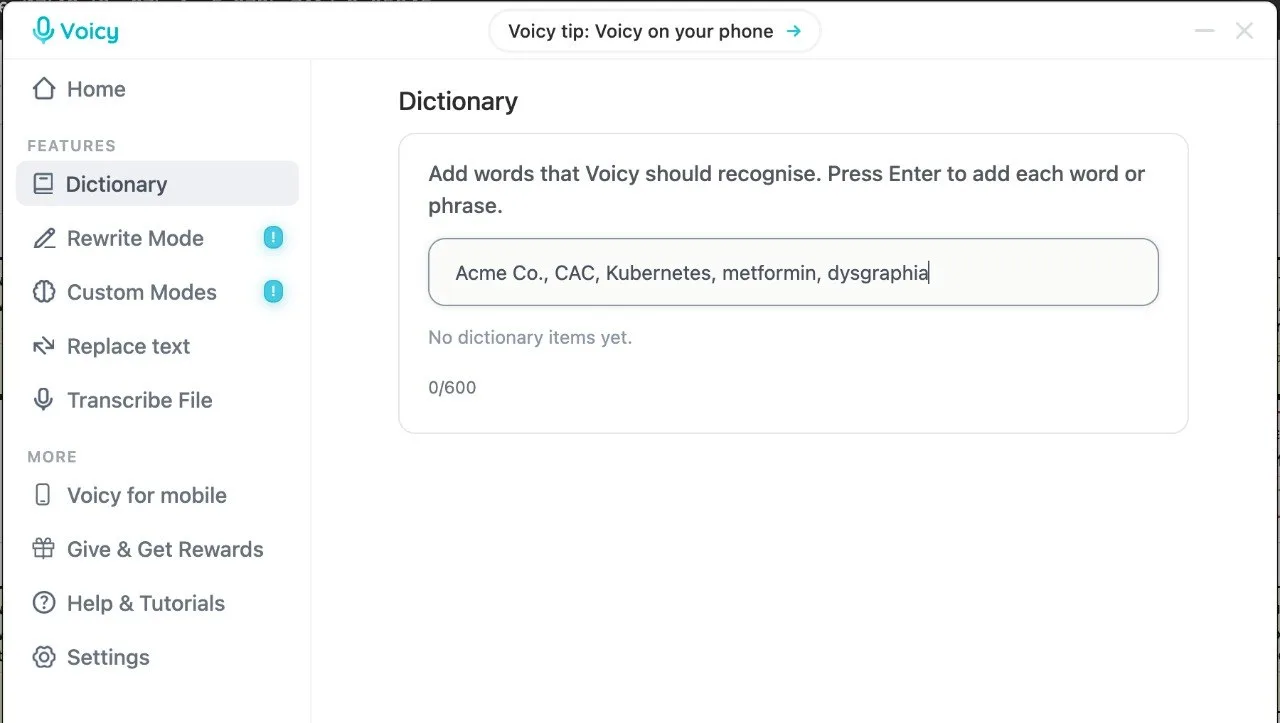
Füge die Namen deiner wiederkehrenden Figuren und Orte zum Wörterbuch hinzu. Es fasst bis zu 600 Zeichen, beginne also mit den Namen, die falsch erkannt werden. Aktiviere für Dialoge die Satzzeichenbefehle und sag „Anführungszeichen öffnen“, „Anführungszeichen schließen“, „Geviertstrich“ oder „neuer Absatz“. Wenn deine Worte so bleiben sollen, wie du sie gesprochen hast, lass die Entfernung von Füllwörtern ausgeschaltet (das ist die Standardeinstellung), schalte die kontextbezogene Formatierung aus und wende keinen Custom Mode an.
Hauptfunktionen
Diktieren in jeder App auf Mac, Windows und Linux, dazu eine Chrome-Erweiterung sowie Apps für iPhone und Android.
Dateitranskription für aufgezeichnete Kapitel oder Interviews mit jeweils bis zu 60 Minuten.
Offline-Modus in den Desktop-Apps für einfaches Diktieren.
Sprachkürzel für Text, den du oft wiederholst, z. B. Szenentrenner oder Kapitelüberschriften.
Vorteile
Funktioniert in jeder Schreib-App, nicht nur in einem Editor
Satzzeichenbefehle für Dialoge
Live-Diktat und Transkription aufgezeichneter Kapitel in einer App
Lifetime-Option
Nachteile
Das Wörterbuch ist auf 600 Zeichen begrenzt, bei großem Figurenensemble musst du also priorisieren.
Keine Sprachbefehle zum Navigieren oder Bearbeiten eines Dokuments, im Gegensatz zu Dragon.
Die Dateitranskription läuft online und ist nur in kostenpflichtigen Plänen enthalten.
Preise
Kostenlose Testversion, dann 8,49 $/Monat, 82 $/Jahr oder 260 $ lebenslang.
Am besten geeignet für
Romanautoren und Sachbuchautoren, die in Scrivener, Word oder Google Docs schreiben.
Blogger und Content-Autoren, die zwischen Apps wechseln.
Autoren mit Handgelenkschmerzen, die überall diktieren wollen; siehe Speech-to-Text-Tools für Autoren mit Handgelenkschmerzen.
2. Dragon Professional v16: Am besten zum Bearbeiten per Sprache unter Windows
Dragon Professional v16 ist seit Jahren der Standard für Autoren, die unter Windows diktieren. Seine Stärke ist das Bearbeiten per Sprache: Du kannst Texte per Sprache auswählen, korrigieren und formatieren, nicht nur diktieren. Lies unseren Testbericht zu Dragon Professional 16.
Für Autoren
Trainiere Dragon mit ein paar Kapiteln deiner eigenen Texte, füge deine Namen und Begriffe hinzu und lerne eine Handvoll Korrekturbefehle. Dragon kann auch Einzelsprecheraufnahmen transkribieren, sodass in ein Diktiergerät gesprochene Kapitel später verarbeitet werden können.
Hauptfunktionen
Sprachbefehle zum Auswählen, Korrigieren und Formatieren von Text.
Benutzerdefiniertes Vokabular und Wortlisten.
Transkription von Audiodateien für einen einzelnen Sprecher.
Läuft als Desktop-Software auf Windows.
Vorteile
Umfassendes Bearbeiten und Korrigieren per Sprache.
Einmalige Lizenz.
Diktieren funktioniert ohne Cloud-Verbindung.
Nachteile
Nur Windows.
Teuer, mit einer Lernkurve.
Scrivener steht nicht auf Dragons Liste für vollständige Textsteuerung (Full Text Control). In Scrivener hast du daher weniger Bearbeitungsbefehle oder nutzt das Diktierfenster.
Preise
Nuance gibt keinen Preis an und bittet Käufer, sich an den Vertrieb zu wenden. CDW listet eine Lizenz für einen Benutzer für einmalig 685,99 $. Sieh dir unseren Dragon-Preisleitfaden an.
Am besten geeignet für
Windows-Autoren, die ohne Tastatur diktieren und bearbeiten möchten.
3. Wispr Flow: Am besten für ausgefeilte KI-Überarbeitung
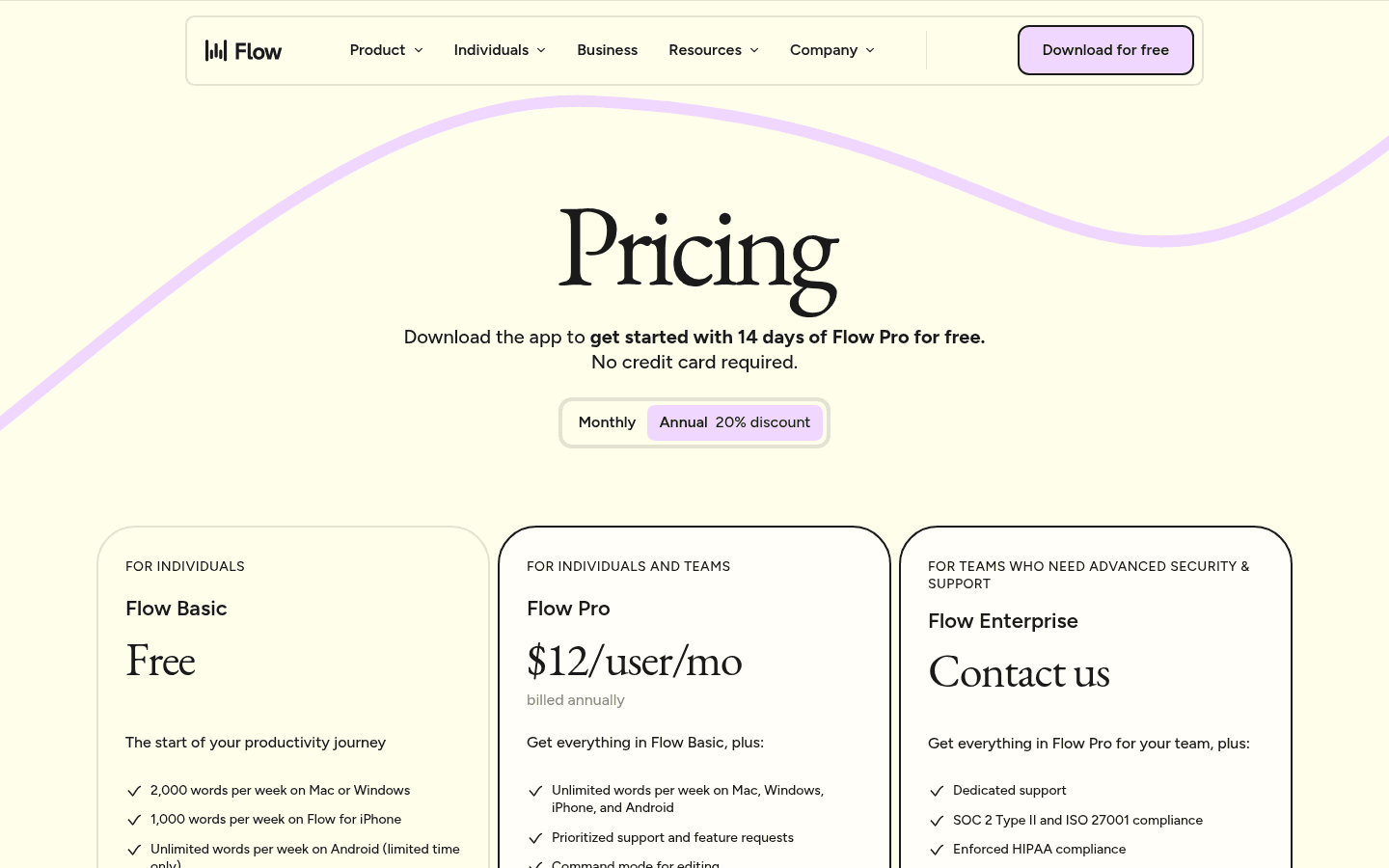
Wispr Flow verwandelt Sprache in jeder App in sauberen Text mit Zeichensetzung. Das passt zu Blogbeiträgen und Newslettern; bei Belletristik solltest du prüfen, ob deine Formulierungen erhalten bleiben. Sieh dir die Wispr Flow-Alternativen an, wenn der Preis eine Rolle spielt.
Für Autoren
Gut für erste Entwürfe von Artikeln und Newslettern, bei denen klare Sätze Bearbeitungszeit sparen. Füge Figurennamen zu seinem Wörterbuch hinzu und lies die Dialoge sorgfältig durch.
Vorteile
Saubere Ausgabe mit Zeichensetzung.
Desktop- und mobile Apps.
Wörterbuch und Textbausteine (Snippets).
Nachteile
Nur Cloud; kein Offline-Modus.
Die KI-Überarbeitung kann die Stimme einer Figur glätten.
Keine Dateitranskription für aufgezeichnete Kapitel.
Preise
Kostenloses Kontingent mit wöchentlichem Limit. Pro kostet 15 $/Monat oder 12 $/Monat bei jährlicher Abrechnung.
Am besten geeignet für
Blogger und Sachbuchautoren, die ausgefeilte erste Entwürfe wünschen.
4. Superwhisper: Am besten für lokale Modelle
Superwhisper nutzt Modelle direkt auf dem Gerät, sodass Entwürfe deinen Computer nie verlassen, und du kannst eigene Modi für verschiedene Textarten erstellen. Lies unseren Superwhisper-Test.
Für Autoren
Verwende für Belletristik einen einfachen, lokalen Modus, damit deine Worte so bleiben, wie du sie gesprochen hast, und einen Überarbeitungsmodus für Artikel oder E-Mails.
Vorteile
Private Entwürfe, auch offline.
Benutzerdefiniertes Vokabular und Modi.
Lebenslange Lizenz verfügbar.
Nachteile
Die Einrichtung dauert einige Zeit.
Lokale Modelle laufen am besten auf Apple Silicon Macs.
Preise
Kostenloses Kontingent. Pro kostet 8,49 $/Monat, 84,99 $/Jahr oder 249,99 $ lebenslang.
Am besten geeignet für
Autoren, die möchten, dass unveröffentlichte Arbeiten auf ihrem eigenen Computer bleiben.
5. Google Docs Spracheingabe: Beste kostenlose Option im Browser
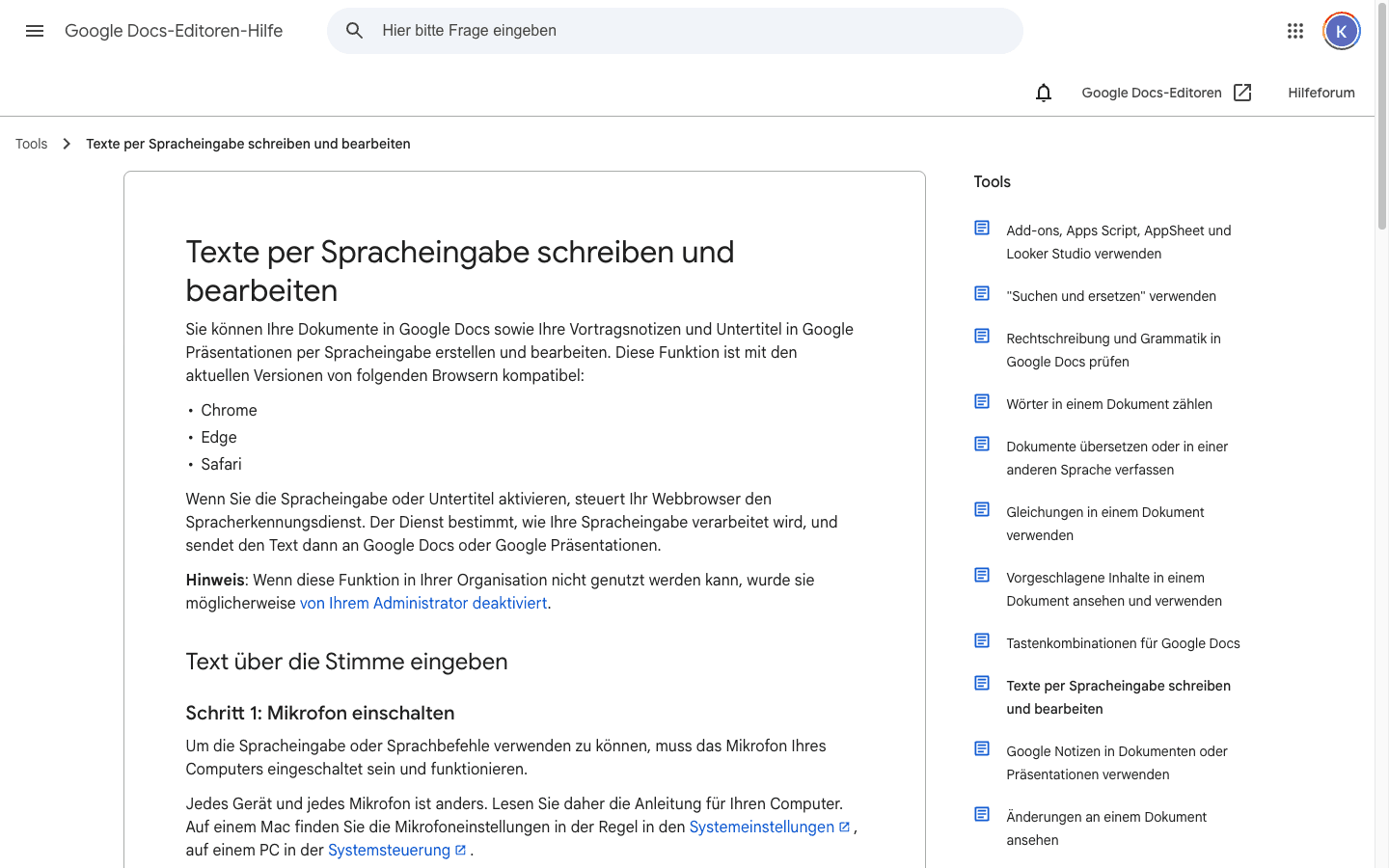
Spracheingabe in Google Docs ist kostenlos. So findest du am einfachsten heraus, ob das Diktieren von Entwürfen zu dir passt.
Schnelleinrichtung
Öffne ein Google-Dokument in Chrome, Edge oder Safari, wähle Extras → Spracheingabe, klicke auf das Mikrofon und beginne zu sprechen. Sieh dir unseren Leitfaden zur Spracheingabe in Google Docs an.
Vorteile
Kostenlos.
Gesprochene Interpunktionsbefehle.
Nachteile
Funktioniert nur innerhalb von Google Docs.
Kein benutzerdefiniertes Wörterbuch für Charakternamen.
Preise
Kostenlos.
Am besten geeignet für
Autoren, die ihre Entwürfe bereits in Google Docs schreiben und das Diktieren testen möchten.
6. Microsoft Word Dictate: Am besten, wenn du in Word schreibst
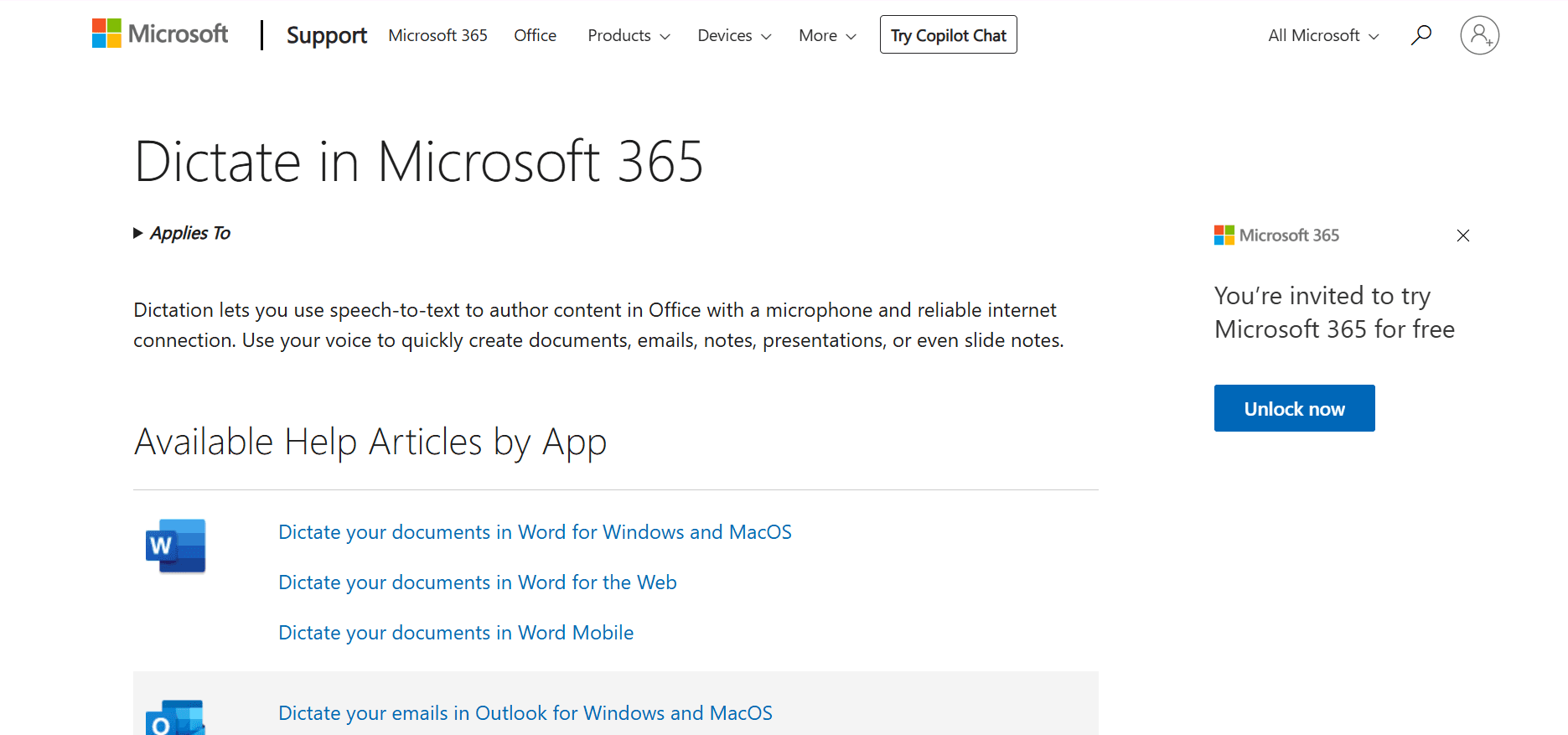
Word Dictate ist in Word für Microsoft 365-Abonnenten integriert. Klicke auf der Registerkarte „Start“ auf „Diktieren“ und sprich in dein Manuskript. Hier erfährst du, wie du in Microsoft Word diktierst.
Vorteile
Kein zusätzlicher Kauf für Microsoft 365-Benutzer.
Sprachbefehle für Zeichensetzung und Formatierung.
Nachteile
Benötigt Internet.
Kein eigenes Wörterbuch; funktioniert nur in Microsoft-Apps.
Preise
Im Lieferumfang von Microsoft 365 enthalten. Microsoft 365 Personal kostet 9,99 $/Monat oder 99,99 $/Jahr.
Am besten geeignet für
Autoren, die ihr gesamtes Manuskript in Word schreiben.
7. Apple Dictation: Beste kostenlose Option für Mac und iPhone
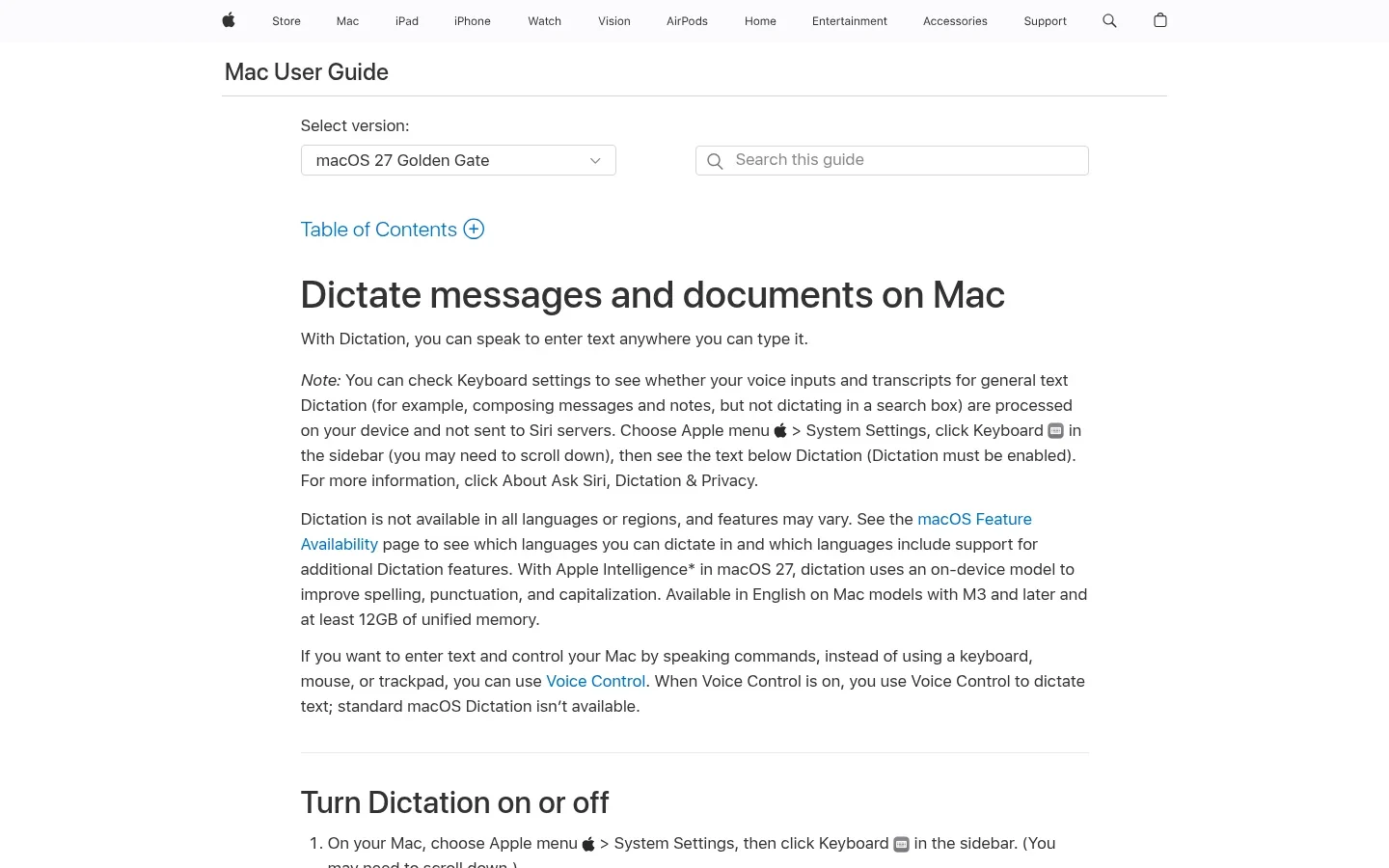
Apple Dictation funktioniert in jeder App auf Mac, iPhone und iPad, einschließlich Scrivener und Ulysses. Laut Apple kannst du Texte beliebiger Länge ohne Zeitlimit diktieren; nach 30 Sekunden Stille stoppt das Diktat.
Schnelleinrichtung
Öffne auf dem Mac Systemeinstellungen → Tastatur → Diktieren, schalte es ein und drücke dann in deinem Manuskript das Tastenkürzel.
Vorteile
Kostenlos und integriert.
Funktioniert in jeder App.
Nachteile
Kein benutzerdefiniertes Wörterbuch.
Stoppt nach 30 Sekunden Stille, was bei längeren Denkpausen stört.
Preise
Kostenlos mit Apple-Geräten.
Am besten geeignet für
Mac- und iPhone-Autoren, die zum ersten Mal diktieren möchten.
8. Windows Voice Typing: Beste kostenlose Option für Windows
Windows-Spracheingabe ist in Windows integriert. Klicke in dein Manuskript und drücke Windows + H. Sie nutzt Online-Spracherkennung und benötigt daher Internet.
Schnelleinrichtung
Drücke Windows + H in einem beliebigen Textfeld. Für Offline-Diktieren und vollständige Sprachsteuerung bietet Windows 11 auch Voice Access unter Einstellungen → Barrierefreiheit → Sprache.
Vorteile
Kostenlos und integriert.
Funktioniert in jeder App, einschließlich Scrivener und Word.
Nachteile
Benötigt Internet.
Kein benutzerdefiniertes Wörterbuch.
Preise
Kostenlos mit Windows.
Am besten geeignet für
Windows-Autoren, die das Diktieren kostenlos ausprobieren möchten.
Jetzt aufnehmen, später transkribieren
Diese Tools passen zu Autoren, die beim Spazierengehen diktieren oder Interviews führen.
9. Otter.ai: Am besten für Interviews geeignet
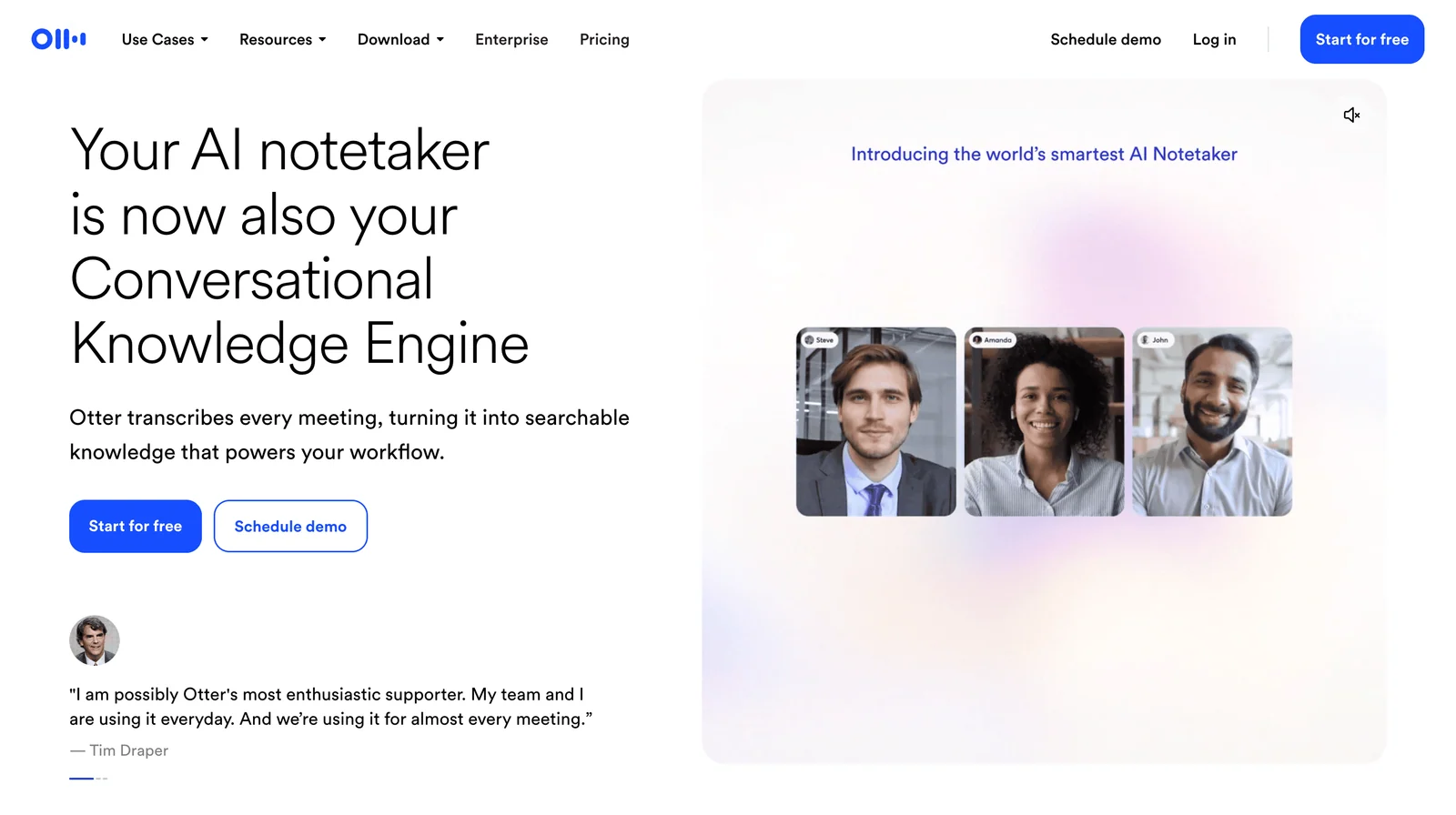
Otter.ai zeichnet Gespräche mit Sprecherlabels auf und transkribiert sie, was es für Journalisten, Biographen und Sachbuchautoren nützlich macht, die Menschen interviewen.
Vorteile
Sprecherbezeichnungen und durchsuchbare Transkripte.
Apps auf jeder Plattform.
Nachteile
Nicht für die Eingabe in dein Manuskript geeignet.
Dateiimporte sind bei Free und Pro eingeschränkt.
Preise
Kostenlos mit 300 Minuten pro Monat. Pro kostet 16,99 $/Monat bzw. 8,33 $/Monat bei jährlicher Abrechnung.
Am besten geeignet für
Interviewlastige Sachbücher und Journalismus.
10. MacWhisper: Am besten zum privaten Transkribieren von Aufnahmen auf Mac
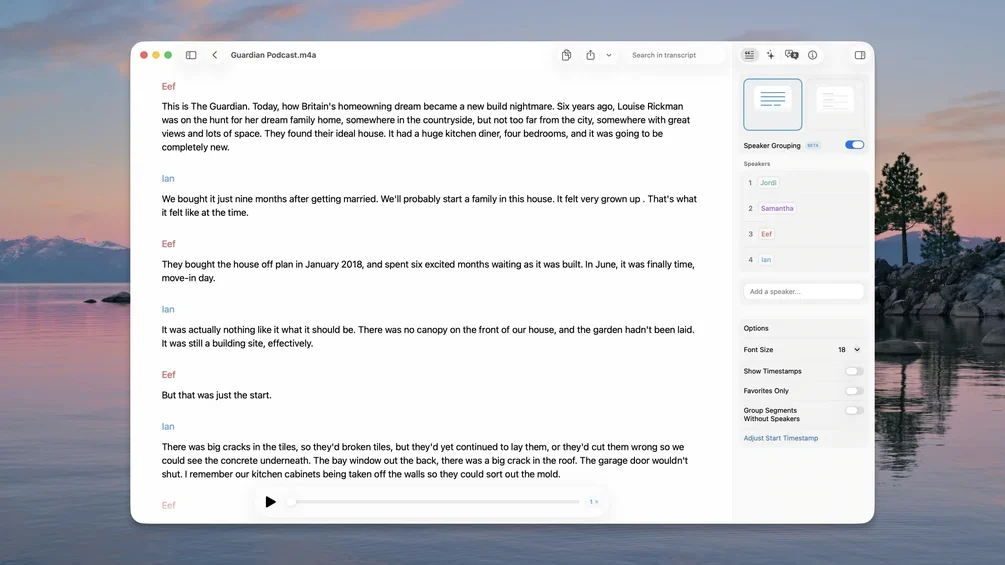
MacWhisper transkribiert Audiodateien auf deinem Mac, ohne sie hochzuladen. Diktiere bei einem Spaziergang ein Kapitel in dein Smartphone und transkribiere es dann lokal. Lies unseren MacWhisper-Test.
Vorteile
Lokal und privat.
Einmalige Pro-Lizenz.
Bietet auch systemweites Diktieren.
Nachteile
Nur Mac (plus iPhone und iPad).
Preise in Euro.
Preise
Kostenlose Version. Pro kostet einmalig 64 €.
Am besten geeignet für
Mac-Autoren, die Kapitel oder Interviews aufzeichnen und diese lokal transkribieren lassen möchten.
Vom gesprochenen Kapitel zum Manuskript
Ein einfacher Workflow, der mit jedem der oben genannten Tools funktioniert:
Bereite die Szene vor. Schreibe drei oder vier Stichpunkte zur Szene, bevor du sprichst, damit du sie durchsprechen kannst, statt zum Nachdenken anzuhalten.
Hinterlege deine Namen. Füge deinem Wörterbuch Figuren- und Ortsnamen sowie erfundene Wörter hinzu und teste sie in einem ganzen Satz. Verwende für Namen, die die Software immer wieder falsch schreibt, einen einfachen Platzhalter wie „Name Eins“ und ersetze ihn später per Suchen und Ersetzen.
Diktiere jeweils eine Szene. Sprich in ganzen Sätzen und sag Satzzeichen für den Dialog. Notizen an dich selbst gehören in eine separate Datei, damit sie nicht im Manuskript landen.
Speichern und beenden. Speichere nach jeder Szene. Nimm auf dem Smartphone lieber kurze Kapitel auf statt einer langen Sitzung.
Später über die Tastatur bearbeiten. Lies die Szene noch einmal, korrigiere Namen, Dialoge und Absatzumbrüche und überarbeite sie dann wie gewohnt.
Längere Anleitungen von aktiven Autoren findest du unter „How To Dictate Your Book“ bei The Creative Penn und in Michael La Ronns Video „How to Dictate a Book: The Ultimate Guide“.
Kann man in Scrivener diktieren?
Scrivener verfügt über keine eigene Diktierfunktion, aber du kannst darin diktieren. Literature & Latte, Hersteller von Scrivener, empfiehlt die integrierte Diktierfunktion deines Betriebssystems: Drücke unter Windows Windows + H oder aktiviere auf dem Mac Diktieren in den Systemeinstellungen. App-übergreifende Tools wie Voicy, Wispr Flow und Superwhisper schreiben in ein Scrivener-Dokument wie in jedes andere Textfeld.
Wenn du Dragon auf Windows verwendest, beachte, dass Scrivener nicht auf Dragons Liste für vollständige Textsteuerung (Full Text Control) steht. Du kannst trotzdem direkt diktieren, mit weniger Bearbeitungsbefehlen, oder das Diktierfenster von Dragon nutzen und den Text übertragen. Bei Ulysses ist es genauso: Es setzt auf die Diktierfunktion des Systems oder ein app-übergreifendes Tool.
Rohtext oder KI-Überarbeitung?
KI-Diktiertools räumen oft auf, was du sagst: Sie entfernen Füllwörter, korrigieren die Grammatik und glätten Sätze. Das spart Zeit bei E-Mails und Blogbeiträgen. In der Belletristik kann das die Stimme einer Figur verflachen oder Dialoge verändern, die du bewusst rau lassen wolltest.
Für Belletristik und Memoiren: Lass die KI-Überarbeitung ausgeschaltet und sprich die Satzzeichen, damit die Worte deine eigenen bleiben.
Für Artikel und Newsletter: Lass das Tool den Entwurf aufräumen und überarbeite ihn dann, bis er nach dir klingt.
Immer: Lies Dialoge und Namen noch einmal, bevor du weitermachst.
Welches Setup passt zu deiner Schreibweise?
Romanautoren
Wähle ein appübergreifendes Tool mit Wörterbuch und Dialogzeichensetzung, wie Voicy oder Dragon auf Windows, und diktiere Szene für Szene in Scrivener oder Word.
Sachbuchautoren und Blogger
Verwende Voicy, Wispr Flow oder Word Dictate für saubere Entwürfe und überlass der KI-Überarbeitung einen größeren Teil der Arbeit.
Journalisten, Akademiker und Biographen
Nimm Interviews mit Otter.ai auf oder transkribiere Aufnahmen mit MacWhisper oder Voicy und diktiere dann deine eigene Analyse in dein Dokument.
Schriftsteller mit RSI, ADHS oder Legasthenie
Wähle das Tool, das dich am wenigsten ausbremst, und nutze es überall, wo du schreibst. Sieh dir unsere Leitfäden für Autoren mit Handgelenkschmerzen, ADHS-Autoren und Autoren, die Microsoft Word verwenden an.
Ein wiederholbarer Test für Autoren
Lies diese fiktive Passage dreimal in jedem Tool, das du in die engere Auswahl nimmst, mit demselben Mikrofon im selben Raum:
Open quote, I never said that, close quote, Mara whispered. Comma, she turned toward the window in Vellmoor and counted to twelve. New paragraph. Open quote, Then who did, question mark, close quote, Teodor asked. Em dash, he did not wait for an answer. New paragraph. The rain stopped at 4:15, and the letter was still on the table.
Mara, Vellmoor und Teodor wurden für diesen Test erfunden. Zähle falsche Namen, fehlende Anführungszeichen, kaputte Absätze und jede Änderung am Wort „not“ und stoppe dann die Zeit für deine Korrekturen. Wir haben diesen Test mit den Tools in diesem Artikel nicht durchgeführt und nennen daher keine Ergebnisse.
Schnelle Antwort: Was ist die beste Diktiersoftware für Autoren?
Die beste Diktiersoftware für Autoren ist die, die direkt in der App schreibt, in der du dein Buch verfasst, und die Namen deiner Figuren lernt. Für die meisten Autoren bedeutet das ein appübergreifendes Tool wie Voicy, mit Dragon Professional v16 für Windows-Autoren, die per Sprache bearbeiten möchten. Die Diktierfunktionen von Google Docs, Apple und Windows sind kostenlose Möglichkeiten, die Arbeitsweise zu testen, und Otter.ai oder MacWhisper übernehmen Interviews und aufgenommene Kapitel.
Häufig gestellte Fragen
Was ist die beste Diktiersoftware für Autoren?
Das hängt davon ab, wo du schreibst. Voicy funktioniert in jeder Schreib-App, darunter Scrivener, Word, Google Docs und Ulysses, auf Mac, Windows, Linux und Smartphones, und kann auch Aufnahmen transkribieren. Dragon Professional v16 eignet sich für Windows-Autoren, die per Sprache bearbeiten möchten. Google Docs Voice Typing und Apple Dictation sind kostenlose Möglichkeiten für den Einstieg.
Was ist die beste Diktier-App zum Schreiben eines Buches?
Wähle eine App, die direkt in dein Manuskript tippt, die Namen deiner Figuren lernt und die Zeichensetzung in Dialogen beherrscht. Voicy, Dragon Professional v16 und Wispr Flow funktionieren alle app-übergreifend in deinen Schreib-Apps. Wenn du lieber beim Gehen diktierst, nimm mit dem Smartphone auf und transkribiere die Aufnahme später mit Voicy, MacWhisper oder Otter.ai.
Kann man in Scrivener diktieren?
Scrivener verfügt über keine eigene Diktierfunktion, aber du kannst darin diktieren. Literature & Latte empfiehlt die integrierte Diktierfunktion deines Betriebssystems: Windows + H unter Windows oder Diktieren auf dem Mac. App-übergreifende Tools wie Voicy schreiben ebenfalls direkt in Scrivener. Dragon funktioniert unter Windows auch, aber Scrivener steht nicht auf Dragons Liste für vollständige Textsteuerung (Full Text Control). Du hast dort also weniger Bearbeitungsbefehle oder nutzt das Diktierfenster.
Ist Diktieren für Autoren schneller als Tippen?
Für einen ersten Entwurf ist das Sprechen in der Regel schneller als das Tippen, und viele Autoren nutzen das Diktieren, um den Text erst einmal festzuhalten, bevor sie ihn per Tastatur überarbeiten. Wie viel du wirklich gewinnst, hängt davon ab, wie viel Korrektur der Text braucht. Stoppe daher die Zeit einer kompletten Sitzung inklusive Überarbeitung, bevor du dich entscheidest.
Kann Diktiersoftware mit Romandialogen und Zeichensetzung umgehen?
Ja, mit gesprochenen Befehlen. Die meisten Tools verstehen „Komma“, „Punkt“ und „neuer Absatz“. Voicy unterstützt auch „Anführungszeichen öffnen“, „Anführungszeichen schließen“, „Geviertstrich“ und „Auslassungspunkte“, was bei Dialogen hilft. Lies Dialoge noch einmal durch, bevor du weitermachst, denn bei Anführungszeichen häufen sich die Fehler.
Ändert die Diktiersoftware meinen Wortlaut?
Einige KI-Diktiertools glätten deine Sätze. Das hilft bei E-Mails, kann aber die Stimme einer Figur verändern. Achte auf Einstellungen, die deine Worte so lassen, wie du sie gesprochen hast. In Voicy ist die Entfernung von Füllwörtern standardmäßig deaktiviert, die kontextbezogene Formatierung lässt sich ausschalten und Custom Modes greifen nur, wenn du einen auswählst.
Gibt es kostenlose Diktiersoftware für Autoren?
Ja. Google Docs Voice Typing ist in Docs kostenlos, Apple Dictation ist kostenlos auf Mac und iPhone und Windows 11 bringt eine Spracheingabe mit (Windows + H). Dictate in Microsoft Word ist in Microsoft 365 enthalten. Kostenlose Tools haben kein eigenes Wörterbuch für Figurennamen.
Hat Windows 11 ein Diktierprogramm?
Ja. Drücke Windows + H in einem beliebigen Textfeld, um die Spracheingabe zu verwenden, für die eine Internetverbindung erforderlich ist. Windows 11 enthält außerdem Voice Access, das offline funktioniert und eine vollständige Sprachsteuerung deines PCs bietet.
Was ist der Unterschied zwischen Diktat und Transkription?
Beim Diktieren wird deine Sprache direkt beim Sprechen in Text umgewandelt. Bei der Transkription wird eine Aufnahme nachträglich in Text umgewandelt. Autoren diktieren am Schreibtisch und nutzen die Transkription für Interviews oder Kapitel, die sie bei einem Spaziergang aufgenommen haben. Voicy macht beides.
Kann Diktiersoftware mit Figurennamen und erfundenen Wörtern umgehen?
Tools mit eigenem Wörterbuch schon. Füge die Namen deiner wiederkehrenden Figuren und Orte hinzu, teste sie in einem ganzen Satz und verwende für Namen, die die Software immer wieder falsch schreibt, einen einfachen Platzhalter, den du beim Überarbeiten per Suchen und Ersetzen austauschst.
Verwandte Leitfäden für Autoren
Fazit
Wähle das Tool, das zu deinem Schreibort passt, nicht den bekanntesten Namen. Wenn du auf mehreren Geräten in Scrivener, Word oder Docs schreibst, teste Voicy kostenlos und diktiere eine Szene mit der Testpassage oben. Wenn du Windows verwendest und per Sprache bearbeiten möchtest, teste Dragon Professional v16. So oder so: Diktiere den Entwurf und bearbeite ihn dann per Tastatur.
 Kostenlos herunterladen
 Kostenlos herunterladen
 Download für Ubuntu/Debian
 Kostenlos zu Chrome hinzufügen