



2026年版 Mac向けおすすめノートアプリ
優れたノートアプリは、まるで第二の脳のようです。
でも、App Storeには何千もの選択肢があります。
ラッキーなことに、私たちがいます。
わかりやすく役立つ視点で、Mac向けのおすすめノートアプリをご紹介します。
各アプリについて、メリット・デメリットをすべて網羅し、率直な感想をお届けします。
ただし、ツールは物語の一部にすぎません。適切なMacアプリを選ぶだけでなく、効果的なノート術を学ぶことで、情報の記録や記憶の質を高められます。
では、さっそく始めましょう。
記事の要約
Macに最適なノートアプリは、あなたのワークフローと必要な機能の複雑さによって決まります。
ノート作成を強化したいなら:
Voicy - おまけツール: 99%以上の高精度な音声入力とAI編集で、あらゆるMacアプリで使え、ノート作成を3倍高速化
Evernote - 画像内テキストも検索できる強力な検索機能、Webクリップ、多数のアプリ連携
シンプルで信頼できるノート作成を求めるなら:
Apple Notes - 無料、Appleデバイス間で完璧に同期、フォルダと検索を備えた基本メモに最適
Simplenote - 完全無料、超高速、即時同期、バージョン履歴
Microsoft OneNote - Microsoftアカウントがあれば無料、マルチメディア対応、リアルタイム共同編集
高度な整理機能や「第二の脳」機能が必要なら:
Notion - データベース、タスク、共同作業を備えたオールインワンのワークスペース。テンプレートのカスタマイズ性も非常に高い
Obsidian - 個人利用は無料、ノート間のバックリンク、豊富なプラグイン、ローカルファイル保存
Craft - 美しいブロックベースの仕組み、リアルタイム共同編集、視覚的に魅力的なインターフェース
執筆とMarkdownに集中したいなら:
Bear App - Apple Design Award受賞、優れたMarkdown対応、集中を妨げないフォーカスモード
Ulysses - プロ向けの執筆ツール、洗練されたインターフェース、Appleデバイス間のシームレスな同期
Joplin - 無料のオープンソース、エンドツーエンド暗号化、Markdown対応でプライバシー重視
重要なポイント: まずは主な用途を明確にしましょう。シンプルなメモ取りならApple NotesかSimplenote。知識管理システムを作るならNotionかObsidian。プロ向けの執筆ならBearかUlyssesを選びましょう。自分のワークフローに最適なものを見つけるために、上位2〜3候補をそれぞれ1週間試してみてください。
ボーナス: Voicy - 音声で書く&各アプリでノートを編集
Voicyはノートアプリではなく 、AI搭載の音声入力ツールです。
でも、ノートの取り方を大きく改善できます。
キーボードは使わないでください。
頭の中の考えを一気に録音し、AIで編集すれば完了です!
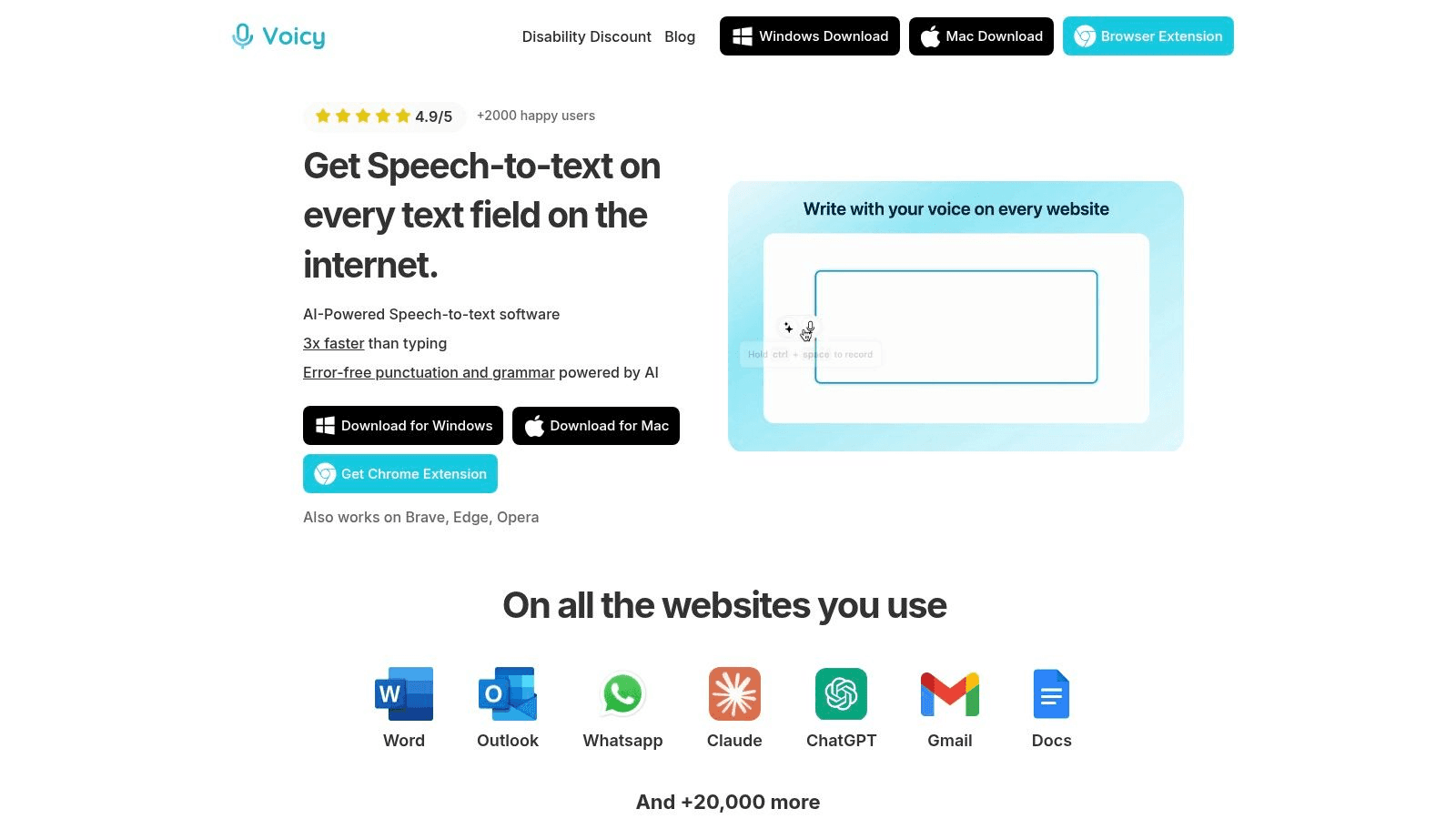
Voicyが特別な理由
99%以上の精度
自動句読点と文法修正
AI編集
あらゆるアプリで使える
Macユーザーに愛される理由
どこでも使える: お気に入りのMacアプリでシームレスに動作します。PagesやNotesからGmail、Slack、さらにはChatGPTまで。
超高精度: AIエンジンが数十言語でほぼ完璧な文字起こしを実現します。中国語やロシア語のような複雑な言語でも同様です。
速度アップ: 入力より最大3倍速く書けます。手首の負担を減らし、締め切りに間に合わせるのに大きな変化をもたらします。
使いやすい: シンプルなキーボードショートカットで、入力が必要な場所ならどこでもVoicyを起動できます。直感的でアクセシブルです。
ウェブサイト: usevoicy.com
1. Apple Notes
きっともっと欲しいはずです。続きをどうぞ。
みんなおなじみのApple Notes。この記事を読んでいるなら、きっとApple Notesを探しているわけではないでしょう。
Notesを外すことは、私たちにはできませんでした。
Apple Notesが優れている理由
Apple Notesは基本をしっかり押さえています。
フォルダ、共有メモ、すべてのデバイス間の同期、チェックリスト、スケッチなど。
でも、このリストの他のアプリと比べるとどうでしょうか?正直、そこまでではありません。
とはいえ、シンプルなものが欲しいならApple Notesを使いましょう。
価格:
無料
長所:
完全無料で、すでにMacに入っています
すべてのAppleデバイス間で完璧に同期
シンプルながら強力な機能
画像内も検索できる優れた検索機能
短所:
他のアプリに比べて書式設定の選択肢が限られている
タグのような高度な整理機能がない
主にAppleデバイスを使っている場合に最適
実用的なヒント: メモにハッシュタグ(例: #vacation)を付けると、瞬時に分類できます。
2. Notion
Notionは、利用できる中でも最も柔軟な生産性ツールのひとつです。
もともとのノートアプリから、あらゆる用途に使える本格的なワークスペースへと進化しました。
自分に合わせて柔軟に変化するツールを求めるMacユーザーにとって、Notionは最適です。間違いなく、Mac向けのおすすめノートアプリのひとつです。
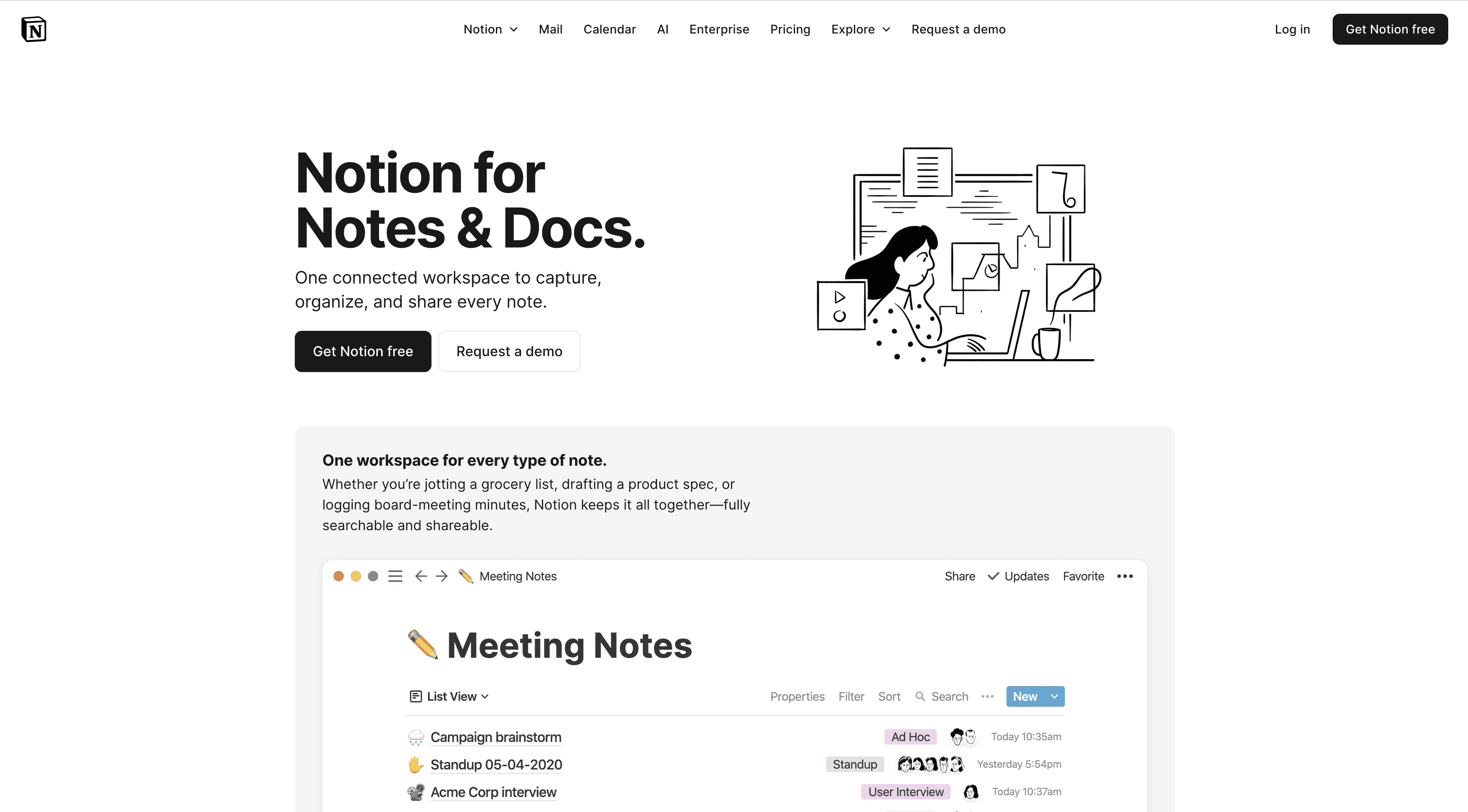
Notionが際立つ理由
Notionはブロックベースの仕組みを採用しています。用途に合わせてカスタムページを作成でき、シンプルなメモから始めて、必要に応じて複雑さを追加できます。表、カレンダー、タスクボードも追加できます。
この柔軟性は、個人の日記から複雑なチームプロジェクトまで幅広く対応します。ほかの選択肢を検討しているなら、Notionの代替案もチェックしてみてください。すべてのデバイスで完璧に同期します。
価格:
フリーミアム
有料プランは月額10ドルから
長所:
ドラッグ&ドロップのインターフェースで高いカスタマイズ性
ノート、タスク、データベースをまとめたオールインワンのソリューション
チーム向けの強力なリアルタイム共同作業
短所:
機能が多いため、使いこなすまで時間がかかる
すべての機能を使うにはインターネット接続が必要
ときどき情報量が多すぎると感じることがある
実用的なヒント: まずはNotionのギャラリーにある既成テンプレートから始めましょう。自分で仕組みを作る前に、使い方を理解するのに役立ちます。Notionと相性のよい効果的なノート術について学ぶのもおすすめです。
ウェブサイト: https://www.notion.so
3. Evernote
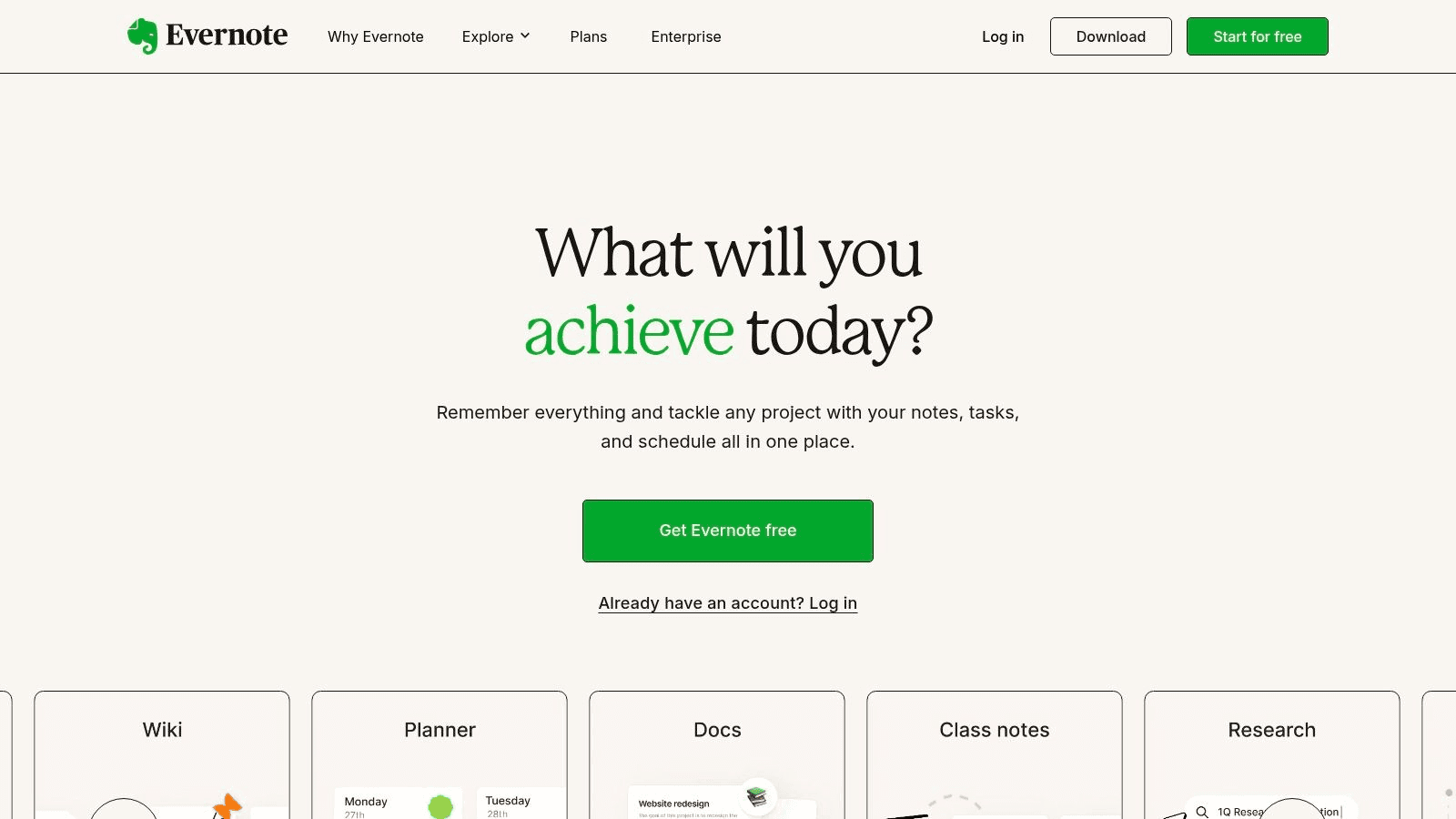
Evernoteは、最初期の大手ノートアプリのひとつです。大きなユーザー層と優れた検索機能で知られています。
ノートに添付した画像内のテキストまで検索できます。
注意点: 近年は、プラットフォームの不安定さや有料化の増加について不満の声があります。
Evernoteが機能する理由
Evernoteは、ノート、タスク、スケジュールをシンプルなWebインターフェースでまとめます。とにかく動きます。
圧倒されるほどの驚きはありませんか?いいえ。ですが、99.9%のことをきちんとこなします。はい。
価格:
フリーミアム
有料プランは月額14.99ドルから
長所:
ノートブックとタグで強力に整理できる
デバイス間の同期がシームレス
他の人気アプリとの連携が豊富
短所:
無料版はかなり制限されている
完全な機能を使うにはプレミアム購読が必要
実用的なヒント: 公式サイトの「Compare Plans」セクションを確認しましょう。オフラインアクセスや大容量アップロードなど、どの機能が有料プランに含まれるかを正確に確認できます。
ウェブサイト: https://evernote.com
4. Microsoft OneNote
先入観はいったん脇に置いてください、Macユーザーの皆さん.
そう、Microsoftのアプリだというのはわかっていますが、少し聞いてください。
最近のMicrosoftはかなり良いソフトウェアを作っていて、OneNoteも例外ではありません。
さらに、Microsoftアカウントがあれば完全無料です。
OneNoteが優れている理由
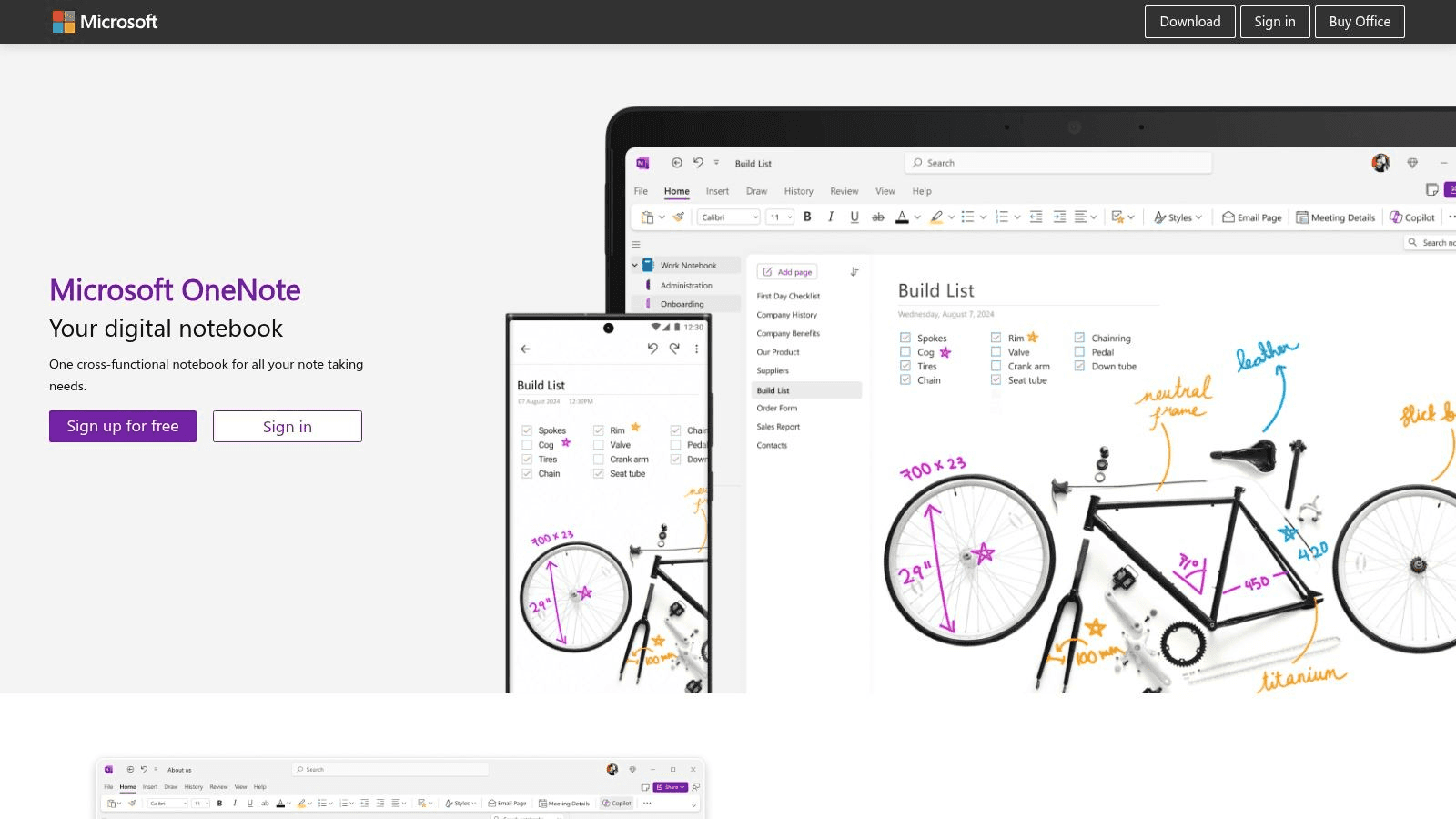
このプラットフォームはマルチメディアコンテンツの扱いが得意です。音声録音、動画、ファイル添付をページ内に直接埋め込めます。
リアルタイム共同作業機能も充実しています。これにより、共有ノートブックで協力するチームに最適です。公式サイトには直接ダウンロードリンクと役立つチュートリアルがあります。
長所:
Microsoftアカウントがあれば完全無料
他のMicrosoft Officeアプリとの連携が優れている
音声入力を含むリッチなマルチメディアコンテンツに対応
短所:
クラウド同期と保存はすべてOneDriveに依存している
macOSではAppleアプリに比べて、インターフェースがあまり「ネイティブ」らしく感じられない
実用的なヒント: 講義や会議ではOneNoteの音声録音機能を活用しましょう。音声入力ツールを使えば、さらに作業を効率化できます。連携方法は、Mac向け音声入力ツールガイドをご覧ください。
ウェブサイト: https://www.onenote.com
5. Bear App
Bearは美しいアプリです。2017年にはApple Design Awardを受賞するほどです。
しかも、その機能の一部はAppleのメモアプリに採用されるほど優秀でした。

Bearが特別な理由
Bearは、シンプルさと機能性を見事に両立しています。公式サイトでもそれがよくわかります。詳細に整理できるネスト型タグを備えた強力なタグ付けシステムがあり、集中して書ける「Focus Mode」もあります。
サイトではProサブスクリプションについてもわかりやすく案内しています。これにより、iCloud経由のデバイス間同期、追加テーマ、高度な書き出しオプションが利用できます。
長所:
高速で見やすい書式設定に優れたMarkdown対応
美しく、すっきりしていて、使いやすいインターフェース
iCloudによるデバイス間同期でシームレスな体験
短所:
同期やテーマなどの高度な機能にはProサブスクリプションが必要
一部の競合製品ほど複雑な整理構造はない
ウェブサイト: https://bear.app
6. Obsidian
Obsidianは、「第二の脳」を作りたい人向けです。Wikipediaのように、リンクでノート同士をつなげられます。あるノートでプロジェクトについて書き、別のノートで人物にリンクすると、Obsidianが思考のつながりを視覚的なマップとして作成してくれます。

Obsidianが輝く理由
ノートはコンピュータ上のシンプルなテキストファイルとして保存されるため、データを完全に自分で所有できます。個人利用は無料で、驚くほど高機能です。難点は、習得に時間がかかることと、最初はインターフェースが圧倒的に感じられることです。
長所:
豊富なプラグインエコシステムで高いカスタマイズ性
データをローカル保存するため、プライバシーとユーザー管理を確保
個人利用は完全無料
短所:
よりシンプルなノートアプリに比べて学習コストが高い
同期や公開のオプション機能はサブスクリプションが必要
実用的なヒント: ダウンロード前に公式サイトの「Plugins」セクションを見てみましょう。豊富なカスタマイズ性がわかります。初日からワークフローに合わせてアプリを調整する方法を理解しやすくなります。
ウェブサイト: https://obsidian.md
7. Ulysses
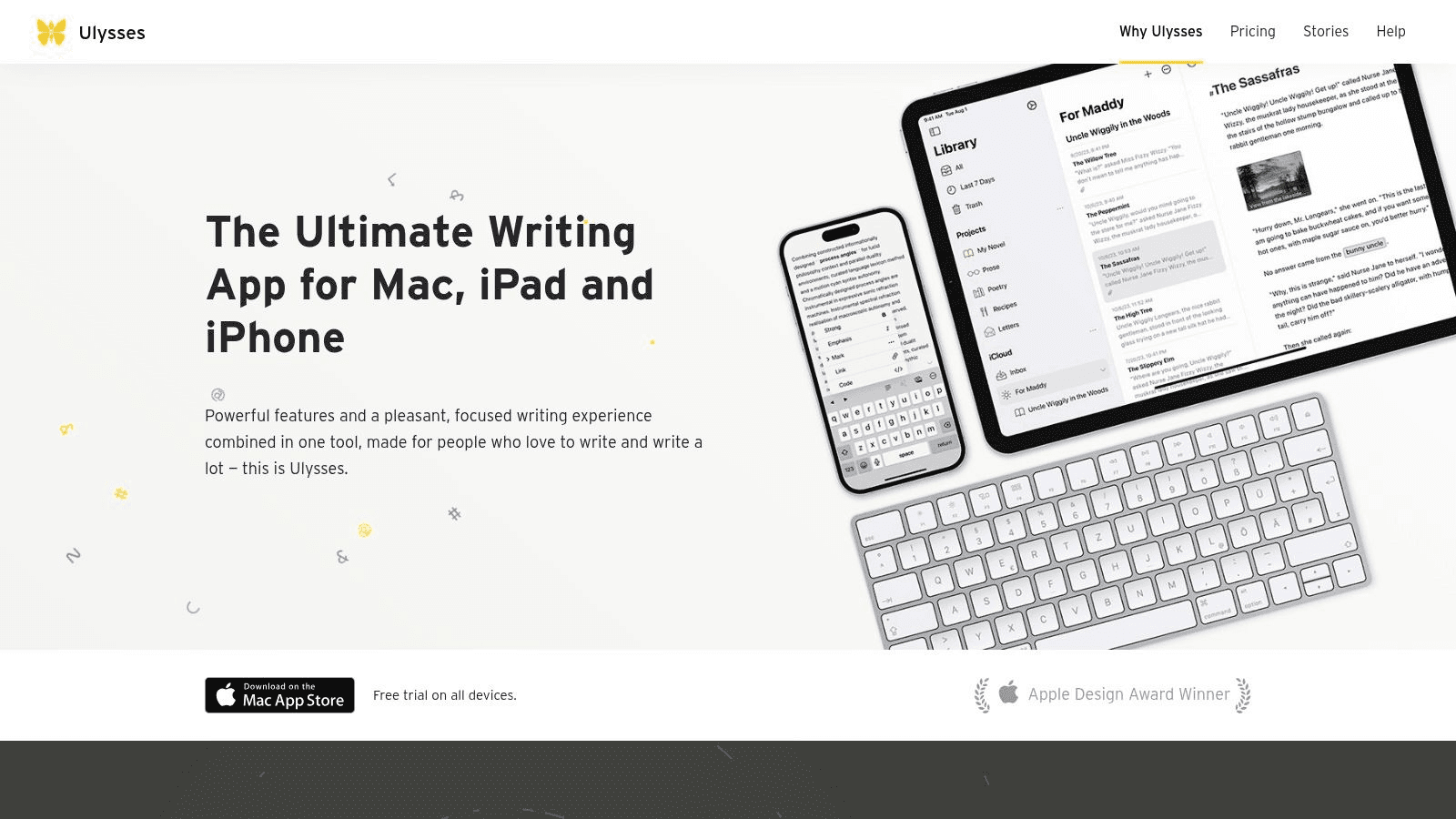
Ulyssesは本気で執筆する人のために設計されています。長文ドキュメント、書籍、詳細なレポートを扱うなら、このアプリは力を発揮します。
Ulyssesがライターに向いている理由
Markdownで書いても、画面上では美しく表示されます。書き終えたら、必要な形式に書き出せます。Appleデバイス間での同期も完璧です。欠点は、サブスクリプションが必要なことと、シンプルなメモだけなら少し大げさかもしれないことです。
長所:
洗練され直感的なインターフェースで集中しやすい
大規模な執筆プロジェクト向けの強力な整理ツール
すべてのAppleデバイス間でシームレスに同期
短所:
サブスクリプション制の料金は、すべての人に合うとは限らない
執筆に特化しているため、シンプルなメモには大げさかもしれません
ウェブサイト: https://ulysses.app
8. Simplenote
Simplenoteは、その名のとおり、ノートをシンプルに保ちます。
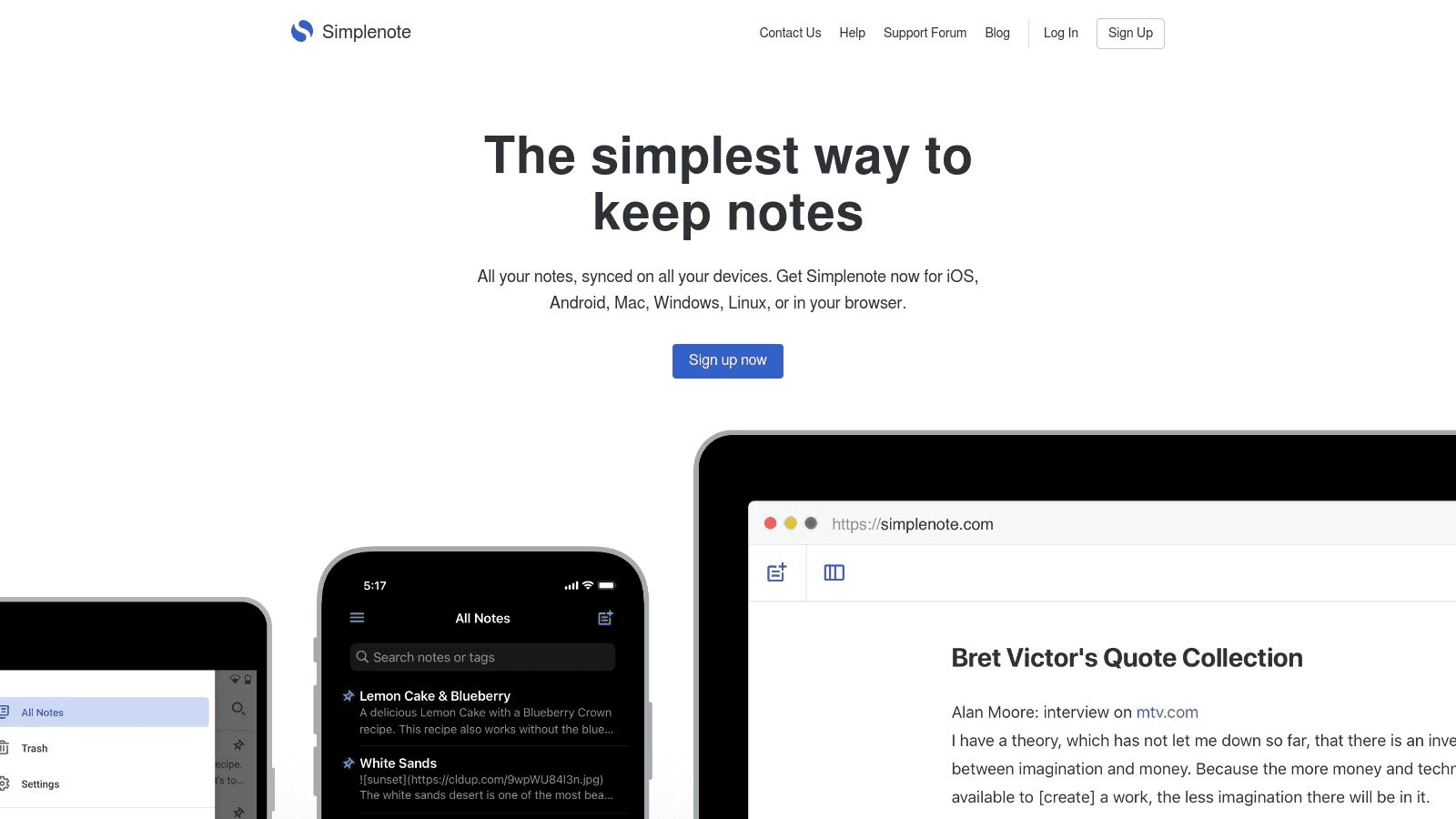
派手な書式設定も複雑な機能もなく、すばやく信頼できるテキストノートがすべてのデバイスで即時同期します。完全無料で、非常に高速です。
Simplenoteが優れている理由
Simplenoteの魅力は、そのわかりやすさと速さにあります。ネイティブのmacOSアプリも含め、すべてのデバイスで即時同期します。ノートはいつでもアクセスできます。
バージョン履歴機能は非常に優秀です。過去にさかのぼって編集履歴を確認できます。無料アプリとしてはかなり強力です。焦点は完全にテキストにあり、シンプルなタグと即時検索で整理されます。
長所:
隠れた費用や有料プランが一切ない完全無料
非常に軽量で高速、どんなMacでも快適に動作
クロスプラットフォーム同期が信頼でき、即時反映される
短所:
表、画像、リッチテキストのような高度な書式設定はない
整理はタグに限られるため、複雑なプロジェクト管理には向かない場合がある
実用的なヒント: タグを工夫して、自分だけの整理システムを作りましょう。#idea、#todo、#project-name のようなタグを使えば、従来のフォルダを使わなくても関連ノートをすばやく絞り込んで見つけられます。
ウェブサイト: https://simplenote.com
9. Joplin
プライバシーを最優先するなら、Joplinがぴったりです。
ノートは暗号化され、保存先もDropbox、OneDrive、自前のサーバーから選べます。
しかも完全無料です。
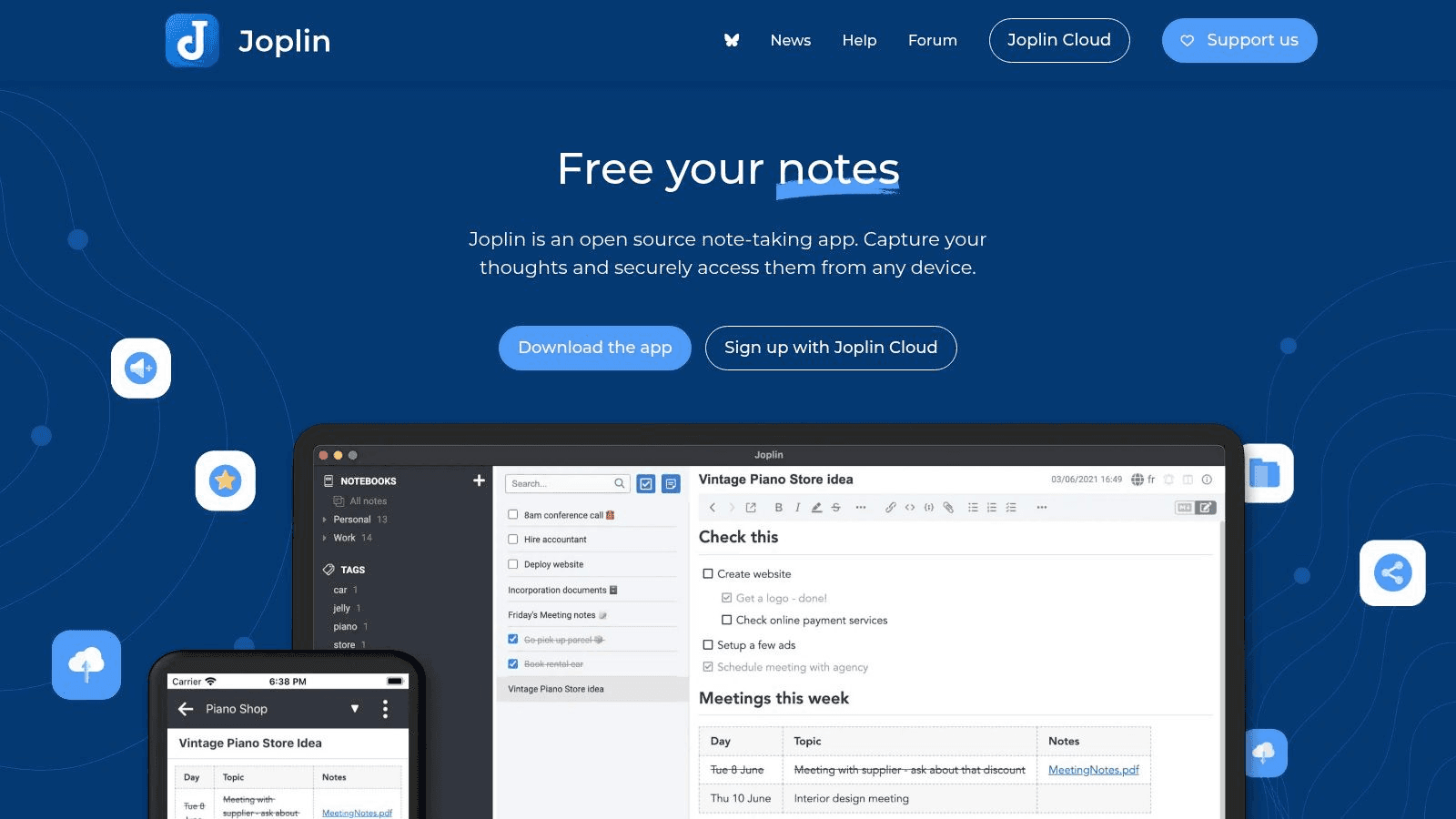
Joplinが際立つ理由
Joplinはエンドツーエンド暗号化と、ユーザーが管理する同期に重点を置いています。多くの独自アプリと違い、Dropbox、Nextcloud、OneDriveなどのサービスを使ってノートを同期できます。データは自分で選んだ場所に残ります。
長所:
完全無料のオープンソースで、透明性が高い
エンドツーエンド暗号化による強いプライバシー重視
リッチテキストエディタ表示を備えた優れたMarkdown対応
短所:
商用製品に比べて、ユーザーインターフェースが洗練されていないと感じることがある
初回の同期設定は、技術に詳しくないユーザーには複雑な場合がある
実用的なヒント: 公式サイトの「Plugins」セクションを見てみましょう。テンプレート、Kanbanボード、強化された検索機能などを追加する、コミュニティ製拡張機能を見つけられます。
ウェブサイト: https://joplinapp.org
10. Craft
Craftはノートを美しく見せてくれます。
Notionと同様にブロックベースの仕組みを採用しており、共有したくなるノートを作れます。
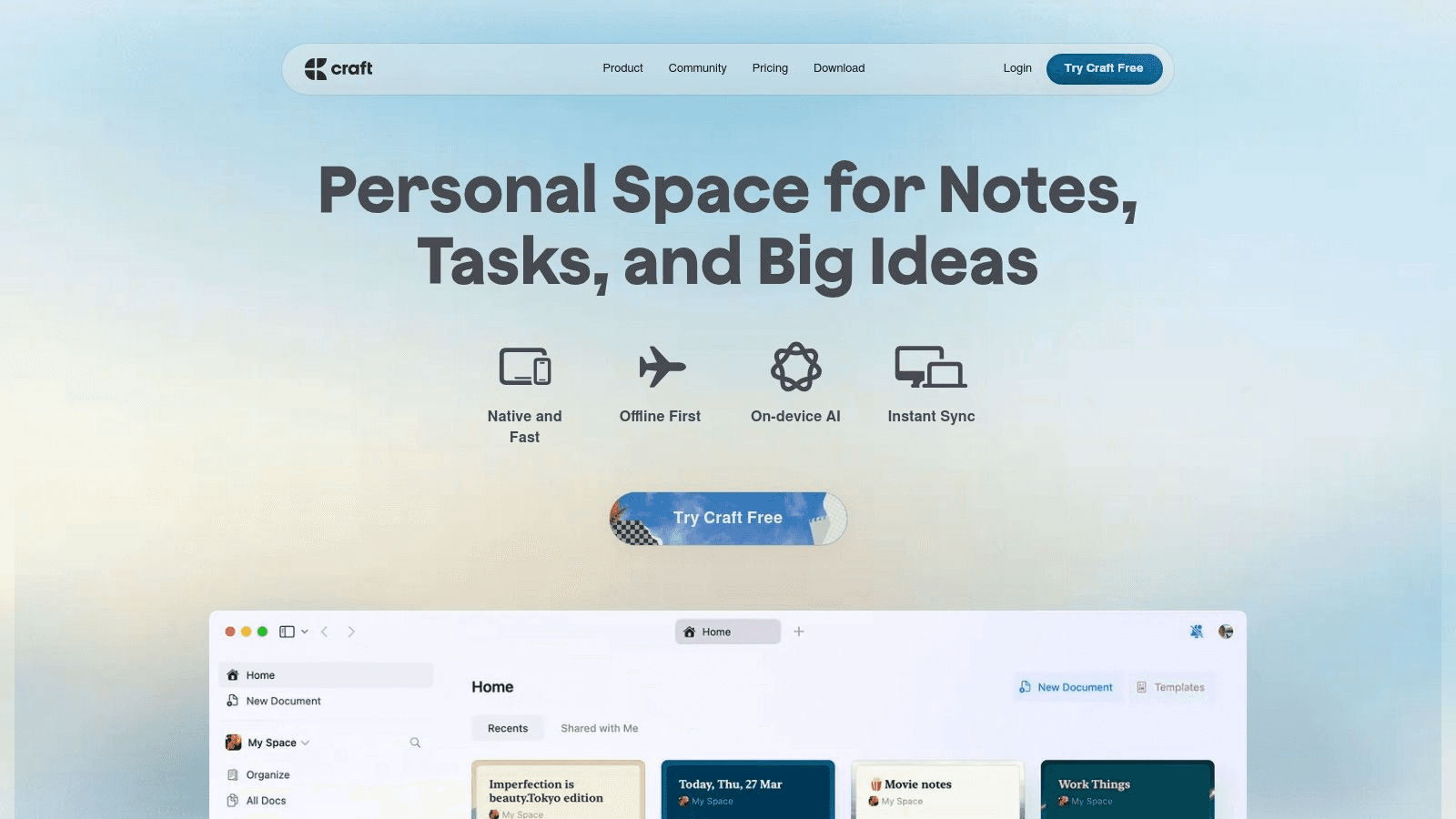
Craftが特別な理由
ノートを美しく見せたいなら、Craftがぴったりです!
ただし、優れた機能の多くは有料サブスクリプションが必要で、シンプルなノート作成には少し大げさに感じるかもしれません。
このプラットフォームはリアルタイム共同編集を重視しています。そのため、チームベースのプロジェクトに強いです。
長所:
視覚的に魅力的なインターフェースで、ノート作成が楽しくなる
強力なリアルタイム共同編集と共有機能
ブロックベースの仕組みにより、ドキュメントの柔軟性が非常に高い
短所:
無料プランには制限があり、高度な機能にはサブスクリプションが必要
素早いメモ取りアプリというより、文書エディタのように感じられることがある
実用的なヒント: 公式サイトの「Templates」セクションを見てみましょう。プロジェクト計画からチームWikiまで、あらかじめ用意された構成を見つけられます。これにより、より早く始められます。
ウェブサイト: https://www.craft.do
Mac向けノートアプリ上位10選の主な機能比較
製品 | 主な機能 | 使いやすさ | 価格 | 対象ユーザー | 独自機能 |
|---|---|---|---|---|---|
🏆 Voicy(ボーナス) | 50以上の言語に対応した99%以上の高精度な音声入力、AIによる文法修正 | 高速、使いやすい、AI搭載でサポートも充実 | フリーミアム/トライアルの可能性あり | プロ、学生、多言語ユーザー、障がいのあるユーザー | 編集用のAIコマンド、どこでも使える |
Apple Notes | リッチテキスト、画像、表、Appleデバイス間同期 | シンプルながら強力、Appleとの連携が完璧 | 完全無料 | すべてのMac/iOSユーザー | 標準搭載、Appleエコシステムとシームレスに同期 |
Notion | ノート作成、タスク管理、データベース、共同作業 | 直感的なドラッグ&ドロップ、非常に多用途 | 無料+有料アップグレードあり | オールインワンのワークスペースを必要とするチームと個人 | 高度にカスタマイズ可能なテンプレートとレイアウト |
Evernote | テキスト、画像、音声、Webクリップに対応 | 強力な整理ツール、OCR検索 | フリーミアムで、プレミアムが必要 | 強力な検索と多形式対応を求めるノートユーザー | 強力なアプリ連携、デバイス間同期 |
Microsoft OneNote | ノートブック、マルチメディアノート、リアルタイム共同編集 | MS Officeと統合、アカウントがあれば無料 | Microsoftアカウントがあれば無料 | Microsoftユーザーとチーム | 深いMS Office統合、柔軟なノート階層 |
Bear App | Markdown、タグ、フォーカスモード | すっきりした洗練されたUI | Pro機能にはサブスクリプションが必要 | Mac/iOSのライターやプロフェッショナル | Markdown対応、集中を妨げない執筆 |
Obsidian | ローカルのMarkdownファイル、バックリンク、グラフビュー | 高いカスタマイズ性、学習コストは高め | 個人利用は無料 | 知識労働者、パワーユーザー | バックリンクとプラグイン、データプライバシー |
Ulysses | 集中を妨げない、ライブプレビュー付きMarkdown | 洗練されたUI、強力な整理ツール | サブスクリプションモデル | 著者、ブロガー、ジャーナリスト | Markdown対応のフォーカスモード、デバイス同期 |
Simplenote | 即時検索、タグ付け、クロスプラットフォーム | 軽量、ミニマル | 完全無料 | シンプルさと速さを重視するユーザー | ミニマルデザイン、高速同期 |
Joplin | Markdown、エンドツーエンド暗号化、クラウド同期 | プライバシー重視、オープンソース | 無料のオープンソース | プライバシーを重視するユーザー、オープンソース愛好者 | エンドツーエンド暗号化、強力なプライバシー |
Craft | ブロックベースのコンテンツ、リアルタイム共同編集 | 視覚的に魅力的、チーム機能が充実 | フリーミアムで、Proはサブスクリプション | デザイン重視のチームとクリエイター | ブロックベースの柔軟なレイアウト、共同編集 |
ワークフローを高めるのに最適なアプリの選び方
Mac向けのおすすめノートアプリを見比べると、圧倒されるかもしれません。でも、この多様さこそが実は良いことです。探しているのは、全員にとっての「最高」アプリではありません。あなたのワークフロー、目標、スタイルにぴったり合うものを見つけることです。
ここまで、多くの選択肢を見てきました。NotionやObsidianのような包括的な「第二の脳」構築ツールから、UlyssesやBearのような美しくデザインされた執筆環境までさまざまです。
それぞれのアプリには独自の思想があります。Craftは視覚的に豊かなドキュメント作成に優れています。JoplinとSimplenoteは、オープンソースの柔軟性とシンプルなアクセスを重視しています。つまり、誰にでも専用のツールがあるということです。
学生として研究を整理している人でも、経営者としてプロジェクトを管理している人でも、次の傑作を執筆するライターでも、あなたの仕事を支えるためのアプリがあります。
ノートアプリを選ぶためのアクションプラン
最も大切なのは、読むだけでなく実際に使ってみることです。アプリについて知ることは役立ちますが、実際に触れてみることで本当に合うものが見えてきます。分析麻痺に足を止められないでください。自信を持って決めるために、体系的に進めましょう。
進め方はこちらです:
主な用途を明確にする: あなたがノートアプリに最も求めている、たった一つの重要な作業は何ですか?
ここで紹介した各ツールは、特定のタイプのユーザー向けです。デザインとUI重視ならCraftとBear。
第二の脳を作ることが目的なら、最適なのはObsidianです。上位2〜3候補を選ぶ: 詳細なレビューをもとに、主な用途に最も合いそうなアプリを2〜3個選びましょう。たとえば、強力なデータベースが必要ならNotionとCraftを比較してみるとよいでしょう。Markdownとプライバシーが重要なら、ObsidianとJoplinで迷うかもしれません。
1週間試す: 候補に絞ったアプリの無料版をダウンロードするか、トライアルを始めましょう。1週間、そのアプリだけを使ってすべてのノート作成を行ってください。こうした集中的なテストは、アプリの弱点と本当の強みを見つける最速の方法です。日常使いでどう感じるかに注目しましょう。
音声でメモを取るのはタイピングより3倍速いです — 音声中心のノート作成については、Mac用音声入力アプリガイドをご覧ください。







