




2026年版:生産性向上に役立つChrome拡張機能15選
要点 — 生産性向上に最適な Chrome 拡張機能 15 選
Voicy — ウェブ上のあらゆる入力欄で音声入力できる機能(精度 99% 以上)
uBlock Origin — 閲覧を高速化し、データ通信量を節約する広告ブロッカー
Todoist — リマインダーとチーム共同作業に対応したタスク管理
Grammarly — 文法とトーンを整える AI ライティングアシスタント
Bitwarden — 無制限のパスワードを無料で管理できるパスワードマネージャー
StayFocusd — 仕事中に気を散らすサイトをブロック
Clockify — プロジェクトの時間計測と生産性インサイト
Momentum — 集中リマインダー付きの新しいタブ用生産性ダッシュボード
Noisli — 集中と意識の維持に役立つバックグラウンドサウンド
Tab Wrangler — 使っていないタブを自動で閉じて、ブラウザの散らかりを減らす
Dark Reader — すべてのウェブサイトをダークモードにして目の負担を軽減
Notion Web Clipper — どんなウェブページでもワンクリックで Notion に保存
Web Highlights — どんなウェブページや PDF でもハイライトして注釈を追加
Pocket — きれいな読書体験で記事を後で読むために保存
Vimium — キーボードショートカットだけでウェブを操作
私たちは仕事時間の90%以上をブラウザで過ごしています。Chrome、Brave、Microsoft Edge を使っているなら、10万以上の拡張機能が揃う Chrome ウェブストア にアクセスでき、生産性を高められます。
2026年に、音声入力、タスク管理、ライティング、集中、時間管理、AI ツールなどのカテゴリで数百の Chrome 拡張機能をテストしました。この15個を選んだのは、本当に便利で、ほとんどに無料プランがあり、しかもブラウザの動作を遅くせずにちゃんと動くからです。
営業、カスタマーサポート、プロジェクト管理、その他どんな職種でも、これらの拡張機能が、2026年により賢く働き、時間を節約するのに役立ちます。
1. Voicy — 音声入力に最適な Chrome 拡張機能
料金: 無料トライアル、その後有料プラン | 評価: 4.5/5
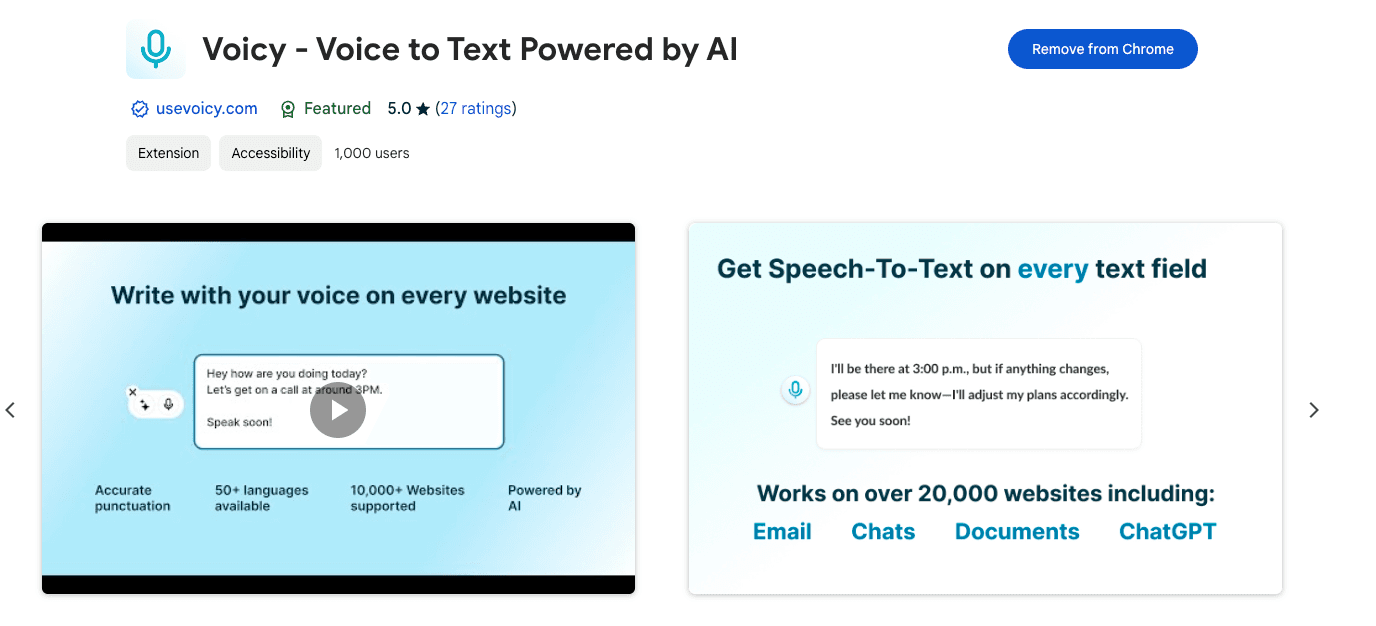
Voicy は、インターネット上のあらゆるテキスト欄に音声入力を追加し、音声をテキスト化できます。Gmail、Microsoft Word、Google Docs、ChatGPT、Claude、Slack など、基本的に入力できる場所ならどこでも使えます。
Voicy の使い方:
Chrome ウェブストアから Voicy の Chrome 拡張機能をインストールする
どのウェブサイトでも任意のテキスト欄をクリックする
Voicy アイコンを押すか、Ctrl+Shift+Space を使う
話し始めると、あなたの言葉が句読点付きで即座に表示されます
編集して、そのまま通常どおり入力を続ける
多くの人は1分に約40語 টাইピングしますが、話す速度は150語ほどです。つまり、入力の代わりに話すだけで3〜4倍速くなるということです。Voicy なら、どんなアプリでもそれが可能で、99%以上の精度と自動句読点に対応しています。
主な機能:
ウェブ上のあらゆるテキスト欄で音声入力
Gmail、Google Docs、Slack を含む 20,000 以上のウェブサイトで動作
自動句読点 — 「period」や「comma」を言う必要なし
90以上の言語を自動判別
AI による 99%以上の精度
文章作成コマンド用の AI アシスタントを内蔵
Mac アプリと Windows アプリ としても利用可能
入力による手首の痛みがある方や手根管症候群の方には、Voicy は特に便利です。完全ハンズフリーで作業を進められます。2026年に、メール作成、資料作成、チームメンバーとのチャットを最速でこなせる方法です。
2. uBlock Origin — 広告をブロックするのに最適な Chrome 拡張機能
料金: 無料(オープンソース) | 評価: 4.8/5
uBlock Origin は、2026年に利用できる最も効率的な広告ブロッカーです。広告、トラッカー、マルウェアをブロックしながら、CPU とメモリの使用量を最小限に抑えます。ブラウザを遅くする一部の広告ブロッカーとは違います。
主な機能:
広告、トラッカー、マルウェアサイトをブロック
システムリソースの消費が非常に少ない
カスタマイズ可能なフィルターリスト
無料でオープンソース
ページの読み込みを2〜3倍高速化できる
有料広告ブロッカーとは違い、uBlock Origin は完全無料のオープンソースです。広告だけでなく、サイトを重くするトラッキングスクリプトもブロックします。ほとんどのユーザーは、インストール後にブラウジング速度の向上を実感しています。
3. Todoist — タスク管理に最適な Chrome 拡張機能
料金: 無料(Pro は月額 $5) | 評価: 4.5/5
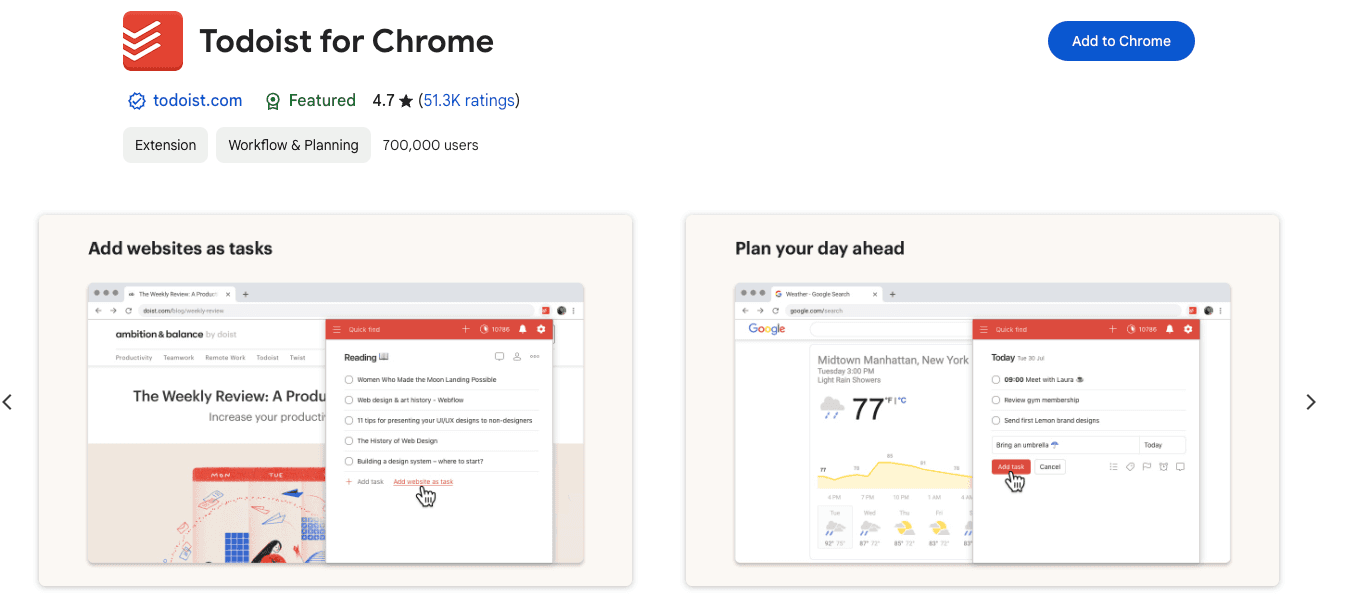
Todoist は、ブラウザにシームレスに統合されるタスク管理ツールです。日々の雑務でも、仕事のプロジェクトでも、学業の課題でも、Todoist ならすべてに対応できます。
主な機能:
タスクの作成、整理、優先順位付け
リマインダー、締め切り、繰り返し期限の設定
ラベル、フィルター、プロジェクトフォルダでタスクを分類
共有プロジェクトでチームメンバーと共同作業
デスクトップ、モバイル、タブレット間で同期
どのウェブページからでもすばやくタスクを作成
4. Grammarly — ライティングに最適な Chrome 拡張機能
料金: 無料(Premium は月額 $12) | 評価: 4.5/5
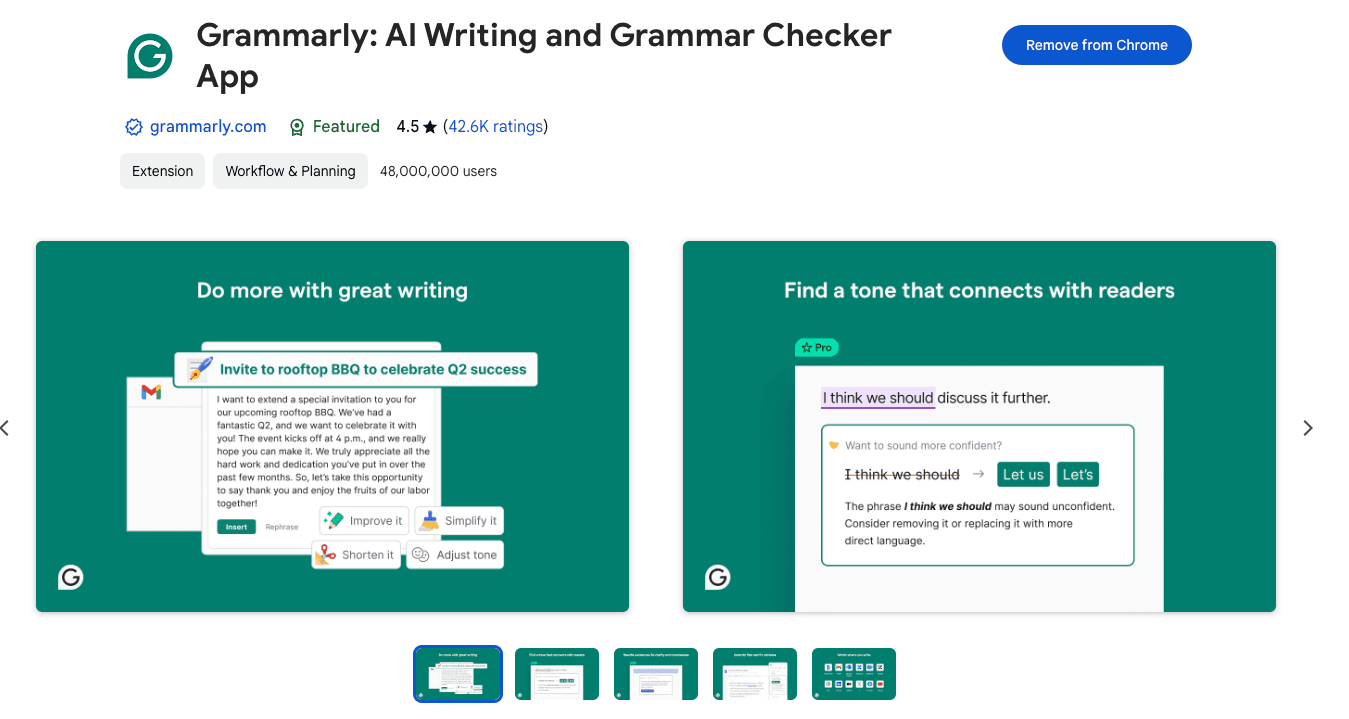
Grammarly は AI 搭載のライティングアシスタントで、メール、レポート、SNS 投稿の文法、句読点、トーンをチェックします。Gmail、Google Docs、その他何千ものサイトでバックグラウンド動作します。
主な機能:
文法、スペル、句読点のチェック
トーンと明確さの調整
語彙を強化する提案
Gmail、Google Docs、SNS など幅広く対応
AI を活用したライティング提案(Premium)
盗用検出(Premium)
プロのヒント: Grammarly と Voicy を組み合わせましょう。Voicy でテキストを音声入力し、その後 Grammarly で文法を整えるのがベストです。2026年に最速のライティングワークフローです。
5. Bitwarden — パスワード管理に最適な Chrome 拡張機能
料金: 無料(Premium は年間 $10) | 評価: 4.7/5
Bitwarden は、無制限のデバイスで無制限のパスワードを管理できる、無料のオープンソースパスワードマネージャーです。2026年に、これだけの機能を無料で提供するパスワードマネージャーは他にありません。
主な機能:
AES-256 のエンドツーエンド暗号化
無料プランでもパスワード数とデバイス数が無制限
強力で固有のパスワードを作成するパスワードジェネレーター
クロスプラットフォーム同期
ログイン情報の自動入力
情報漏えい監視
2026年は、これまで以上にセキュリティが重要です。Bitwarden は各アカウントに固有のパスワードを生成し、あなたの代わりに記憶してくれます。無料プランでも、多くの人に必要な機能はすべてそろっています。
6. StayFocusd — 集中を妨げる要素のブロックに最適な Chrome 拡張機能
料金: 無料 | 評価: 4.3/5
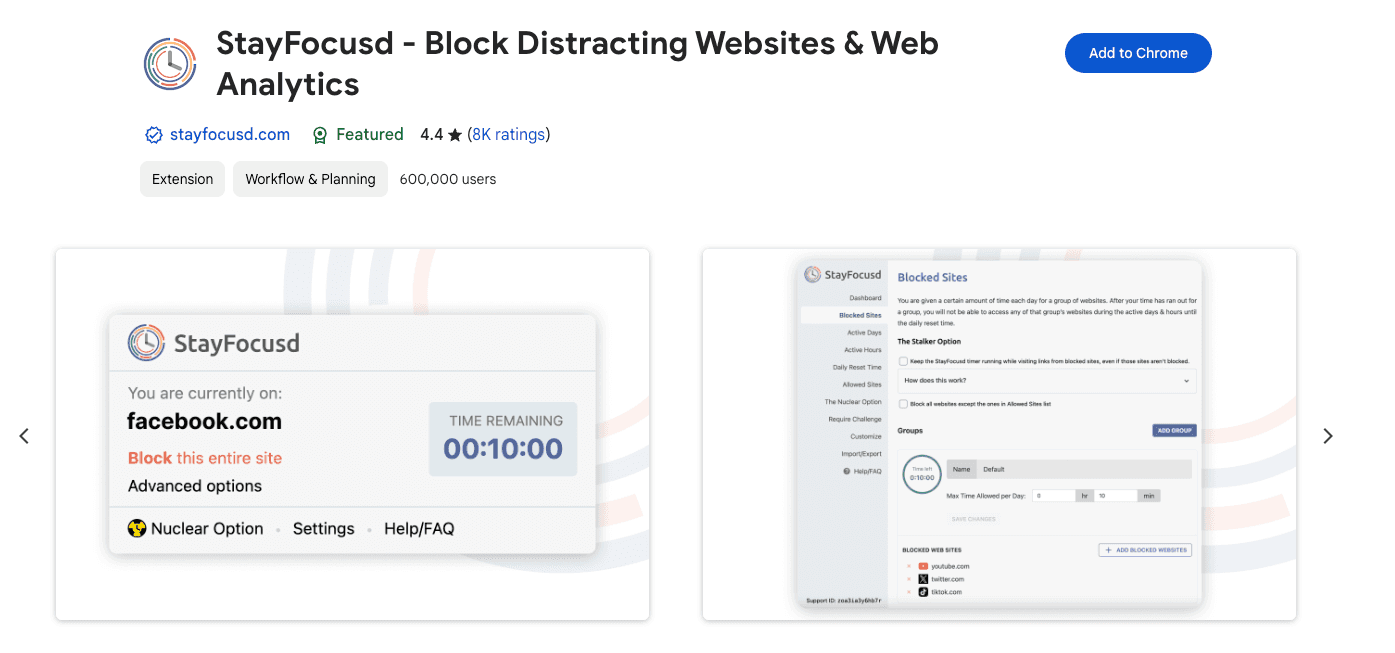
StayFocusd は、気を散らすウェブサイトへのアクセスを制限して、オンラインでの時間管理を助けます。SNS などの時間を奪うサイトに1日あたりの利用時間制限を設定し、本当に集中したいときは「Nuclear Option」を使いましょう。
主な機能:
サイト全体または特定のページをブロック
気を散らすサイトに時間制限を設定
動画、画像、特定機能をブロックできるカスタマイズ設定
繁忙時に完全ブロックするための「Nuclear Option」
簡単に回避できないため、設定した制限を本当に守れる
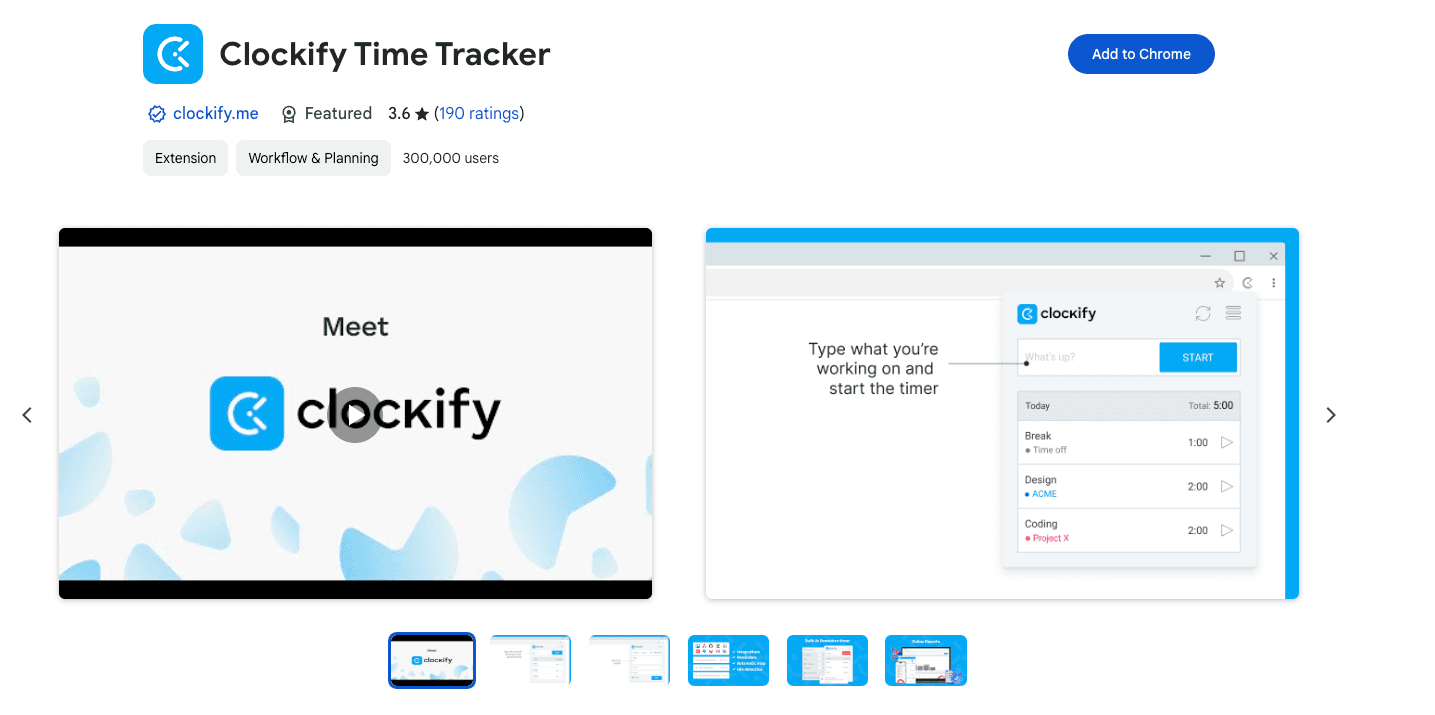
7. Clockify — 時間管理に最適な Chrome 拡張機能
料金: 無料(Pro は月額 $3.99) | 評価: 4.4/5
Clockify は、フリーランス、チーム、個人が自分の時間の使い方を把握するのに役立つ時間計測拡張機能です。ワンクリックで開始・停止でき、複雑な設定は不要です。
主な機能:
ワンクリックでタイマーの開始・停止
記録し忘れた時間の手動入力
詳細な生産性レポート
プロジェクトとチームの共同作業ツール
クロスプラットフォーム同期
集中作業セッション向けのポモドーロタイマー
8. Momentum — 集中とインスピレーションに最適な Chrome 拡張機能
料金: 無料(Plus は月額 $5) | 評価: 4.5/5
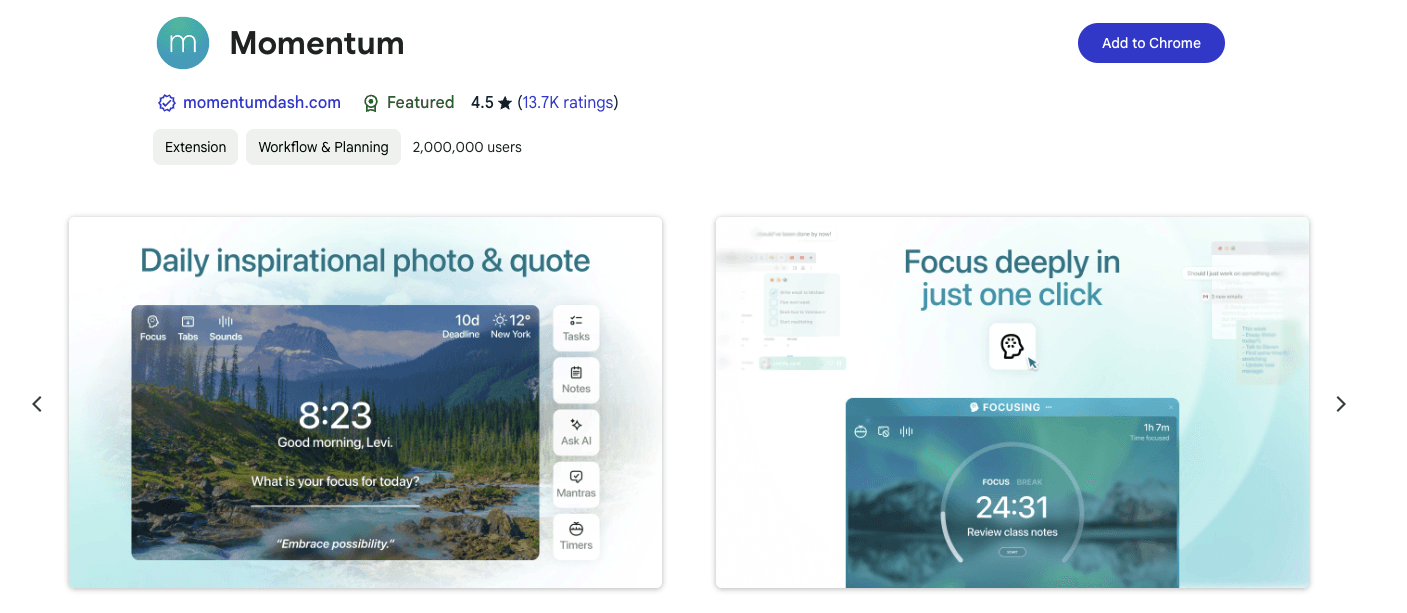
Momentum は、新しいタブページをミニマルな生産性ダッシュボードに変えます。何もない白いページ(あるいは、もっと悪いニュースフィード)の代わりに、やることリスト、天気、毎日の集中プロンプトが表示されます。
主な機能:
カスタマイズ可能なやることリスト
美しい背景画像
毎日のモチベーション名言
1つの作業に集中するためのフォーカスモード
天気と時刻の表示
9. Noisli — 集中用サウンドに最適な Chrome 拡張機能
料金: 無料(Pro は月額 $10) | 評価: 4.6/5
Noisli は、作業中の集中を助けるバックグラウンドサウンドを提供します。雨、カフェの音、ホワイトノイズなどから選んで、理想的な作業環境を作れます。
主な機能:
16種類のバックグラウンドサウンド(雨、カフェ、海の波など)
サウンドを組み合わせてカスタムミックスを作成
お気に入りのサウンドミックスを保存
ポモドーロ・テクニック向けタイマー機能
リモートワークや騒がしい環境で特に便利
2026年に、オフィスの雑談を遮断したいときや、自宅で一貫した作業環境を作りたいときに最適です。
10. Tab Wrangler — タブ管理に最適な Chrome 拡張機能
料金: 無料 | 評価: 4.3/5
Tab Wrangler は、使っていないタブを自動で閉じて、散らかりを減らし、ブラウザのパフォーマンスを向上させます。50個以上のタブを開きがちな人には、この拡張機能がぴったりです。
主な機能:
一定時間後に未使用タブを自動で閉じる
閉じたタブを保存して簡単に復元できる
残しておきたいタブを個別にホワイトリスト登録
メモリ使用量を減らし、Chrome を高速化

11. Dark Reader — ダークモードに最適な Chrome 拡張機能
料金: 無料 | 評価: 4.7/5
Dark Reader は、すべてのウェブサイトに自動でダークテーマを作成します。夜に作業する方や、明るい画面で目が疲れる方にとって、2026年には必須の拡張機能です。
主な機能:
すべてのウェブサイトに自動ダークモード
明るさ、コントラスト、セピアを調整可能
サイトごとの設定で、許可したいページをホワイトリスト化可能
無料でオープンソース
1日に8時間以上、明るい画面を見続けるのは大きな負担です。Dark Reader なら、何の手間もなくその負担を軽減できます。インストールすれば、すべてのサイトがダーク表示になります。
12. Notion Web Clipper — リサーチ保存に最適な Chrome 拡張機能
料金: 無料 | 評価: 4.5/5
Notion Web Clipper は、どんなウェブページでもワンクリックで Notion ワークスペースに保存できます。リサーチ、ブックマーク、個人用ナレッジベースの構築に最適です。
主な機能:
任意の Notion データベースにワンクリック保存
保存先のワークスペースとページを選択可能
ページの書式や画像をそのまま保持
Notion の強力な整理機能と連携
仕事で Notion を使っているなら、この拡張機能は必須です。ブラウザを離れずに、記事、会議メモ、リサーチを保存できます。
13. Web Highlights — 注釈付けに最適な Chrome 拡張機能
料金: 無料(Pro は月額 $2.49 から) | 評価: 4.6/5
Web Highlights を使うと、どんなウェブサイトや PDF でもテキストをハイライトし、メモを追加し、AI 要約を生成できます。学生、研究者、そしてオンラインで多くの文章を読む人に最適です。
主な機能:
どんなウェブサイトや PDF でもテキストをハイライト
メモと注釈を追加
ハイライトした内容の AI 要約
タグとフォルダで整理
ハイライトをさまざまな形式でエクスポート
14. Pocket — 後で読むために最適な Chrome 拡張機能
料金: 無料(Premium は月額 $5) | 評価: 4.4/5
Pocket は、広告のないすっきりした読書体験で記事を後で読めるように保存します。「あとで読むために」30個ものタブを開きっぱなしにする代わりに、Pocket に保存してタブを閉じましょう。
主な機能:
どのウェブページからでもワンクリック保存
集中を妨げない読書ビュー
すべてのデバイスでオフライン閲覧可能
タグ付けと整理
15. Vimium — キーボード操作に最適な Chrome 拡張機能
料金: 無料(オープンソース) | 評価: 4.5/5
Vimium を使うと、キーボードショートカットだけでウェブを操作できます。マウスに触れることなく、リンクをクリックし、ページをスクロールし、タブを切り替えられます。パワーユーザーや開発者に人気です。
主な機能:
すべてのブラウザ操作に使えるキーボードショートカット
入力するだけで任意のリンクをクリックできる視覚的ヒント
カスタマイズ可能なキー割り当て
素早いブラウジングのための Vim 風コマンド
Voicy の音声入力と組み合わせれば、ほぼ完全にハンズフリーで使えます。話して入力し、キーボードショートカットで操作できます。
Chrome 拡張機能のインストール方法
Chrome 拡張機能を初めて使うなら、2026年の始め方は次のとおりです。
Chrome ウェブストア を開く
使いたい拡張機能を検索する
「Chrome に追加」をクリックして確認する
拡張機能のアイコンがツールバー(右上)に表示されます
パズルピースのアイコンをクリックして、よく使う拡張機能を固定する
多くの生産性向上系拡張機能は、Brave、Edge、Opera、Vivaldi などの Chromium ベースのブラウザでも動作します。つまり、Chrome 自体に限定されません。
結論
適切な Chrome 拡張機能は、2026年の働き方を本当に変えてくれます。時間を節約し、気を散らす要素を減らし、日々の面倒な作業を自動化してくれます。
まず試すなら? 音声入力には Voicy、広告ブロックには uBlock Origin から始めてください。この2つだけでも、ブラウザ体験は劇的に向上します。次に、必要に応じてタスク管理(Todoist)や集中ツール(StayFocusd)を追加しましょう。
いちばん良いのは、これらの拡張機能の多くが無料なことです。いくつかインストールして試し、定着したものだけ残しましょう。未来のあなたがきっと感謝します。
よくある質問
2026年に生産性向上に最適な Chrome 拡張機能は何ですか?
2026年に生産性向上で特におすすめの Chrome 拡張機能は、Voicy(音声入力)、uBlock Origin(広告ブロック)、Todoist(タスク管理)、Grammarly(ライティング)、Bitwarden(パスワード管理)です。多くの人に必要な主要な生産性カテゴリをカバーしています。
Chrome 拡張機能は安全にインストールできますか?
一般的には安全です。評価が高く、レビュー数の多い有名な拡張機能を選べば問題ありません。インストール前に、拡張機能が要求する権限を確認してください。「すべてのウェブサイト上のすべてのデータへのアクセス」を求める拡張機能は、本当に必要な場合(Grammarly や Voicy のように、あらゆるテキスト欄で動作するもの)を除いて避けましょう。
Chrome 拡張機能はブラウザを遅くしますか?
一部は遅くします。すべてのページで重いスクリプトを実行する拡張機能は、パフォーマンスに影響することがあります。このリストのような、軽量でよく作られた拡張機能を選びましょう。uBlock Origin は、リソースを大量に使う広告をブロックすることで、むしろブラウザを高速化します。
Chrome 拡張機能は Brave、Edge、その他のブラウザでも使えますか?
はい。ほとんどの Chrome 拡張機能は、Brave、Microsoft Edge、Opera、Vivaldi などの Chromium ベースのブラウザで使えます。ブラウザから Chrome ウェブストアにアクセスして、通常どおりインストールするだけです。
Chrome 拡張機能はいくつインストールすべきですか?
厳密な上限はありませんが、15〜20個未満に抑えることをおすすめします。それ以上だとブラウザが遅くなるリスクがあります。実際に使う拡張機能だけを残し、ほかは削除しましょう。
より速く書くための最適な無料 Chrome 拡張機能は何ですか?
Voicy は音声入力の無料トライアルがあり、入力する代わりに話すだけで3〜4倍速く書けます。文法チェックや編集なら、Grammarly の無料プランも優秀です。組み合わせると、2026年に強力な武器になります。
スマホで Chrome 拡張機能は使えますか?
モバイル版 Chrome(Android/iOS)では使えません。ただし、Kiwi Browser や Android 版 Firefox など、一部のモバイルブラウザは拡張機能に対応しています。スマホで音声入力したい場合は、端末の標準音声入力か専用アプリを使いましょう。
Chrome 拡張機能の管理や削除はどうすればいいですか?
アドレスバーに chrome://extensions と入力してください。そこから任意の拡張機能を有効化、無効化、削除できます。ツールバー上の拡張機能アイコンを右クリックして、「Chrome から削除」を選ぶこともできます。







