



2026年における開発者向けのベスト12 Macアプリ
開発者向けツールは世の中にたくさんあります。
このガイドでは、2026年に開発者向けのMacアプリ12選を紹介します。
実際に試しました。
レビューを読みました。
プロの開発者が実際に毎日使っているものを調べました。
それぞれのツールについて、実際のメリット・デメリットがわかります。無料で使えるものと、お金がかかるものもお伝えします。どのアプリが相性よく連携するのかも見えてきます。そして、実際に生産性を高める環境づくりをお手伝いします。
iOSアプリをコーディングしている場合でも、Webサービスを構築している場合でも、これらのツールはあなたの作業をより速く、より賢くしてくれます。
記事の短い要約
開発者向けの最適なMacアプリは、何を作るか、そしてどう働くかによって変わります。
生産性とワークフローを強化したいなら:
Raycast - 1,300以上の拡張機能を備えた超高速ランチャー、ほとんどが無料
Tower - 元に戻す機能付きのビジュアルGitクライアント、年額69ドル
Voicy - Mac上のあらゆる場所で使える音声入力。ドキュメントやメールの作成は টাইピングより3倍速い
コンテナ、API、データベースが必要なら:
Docker Desktop - コンテナとマイクロサービスを実行、少人数のビジネスなら無料
Postman - テストコードを書かずにAPIをテスト・構築、無料プランも充実
TablePlus - 15種類以上のデータベースに対応した美しいデータベースマネージャー、年額79ドル
デザインとコラボレーションを重視するなら:
Figma - デザイナーと開発者のコラボレーション、無料プランあり
Slack - 2,600以上の連携があるチームチャット、小規模チームなら無料
開発に必須のツールが欲しいなら:
Xcode - Apple公式の無料ツール、iOSとMac開発に必須
Homebrew - 必須のパッケージマネージャー、あらゆるものを1つのコマンドでインストール
iTerm2 - 分割ペインと検索に対応した高機能ターミナル、完全無料
Visual Studio Code - 最も人気のあるコードエディタ、あらゆる言語に対応、完全無料
やること: まずは、それ以外のすべてを強化する生産性ツールから始めましょう(Raycast、Tower)。次に、あなたの技術スタックに合わせた専門ツールを追加します(Docker、Postman、TablePlus)。最後に、必須の土台を整えます(Xcode、Homebrew、iTerm2、VS Code)。上にある生産性ブースターは、あらゆる作業を速くしてくれます。下にある必須ツールは無料で、完全な開発環境を提供します。
1. Raycast
Raycastは、強化版のSpotlightです。Mac上のあらゆる操作を速くしてくれる生産性ランチャーです。
ホットキーを押す。数文字打つ。アプリを瞬時に起動する。フォルダをクリックして探すより、はるかに速いです。
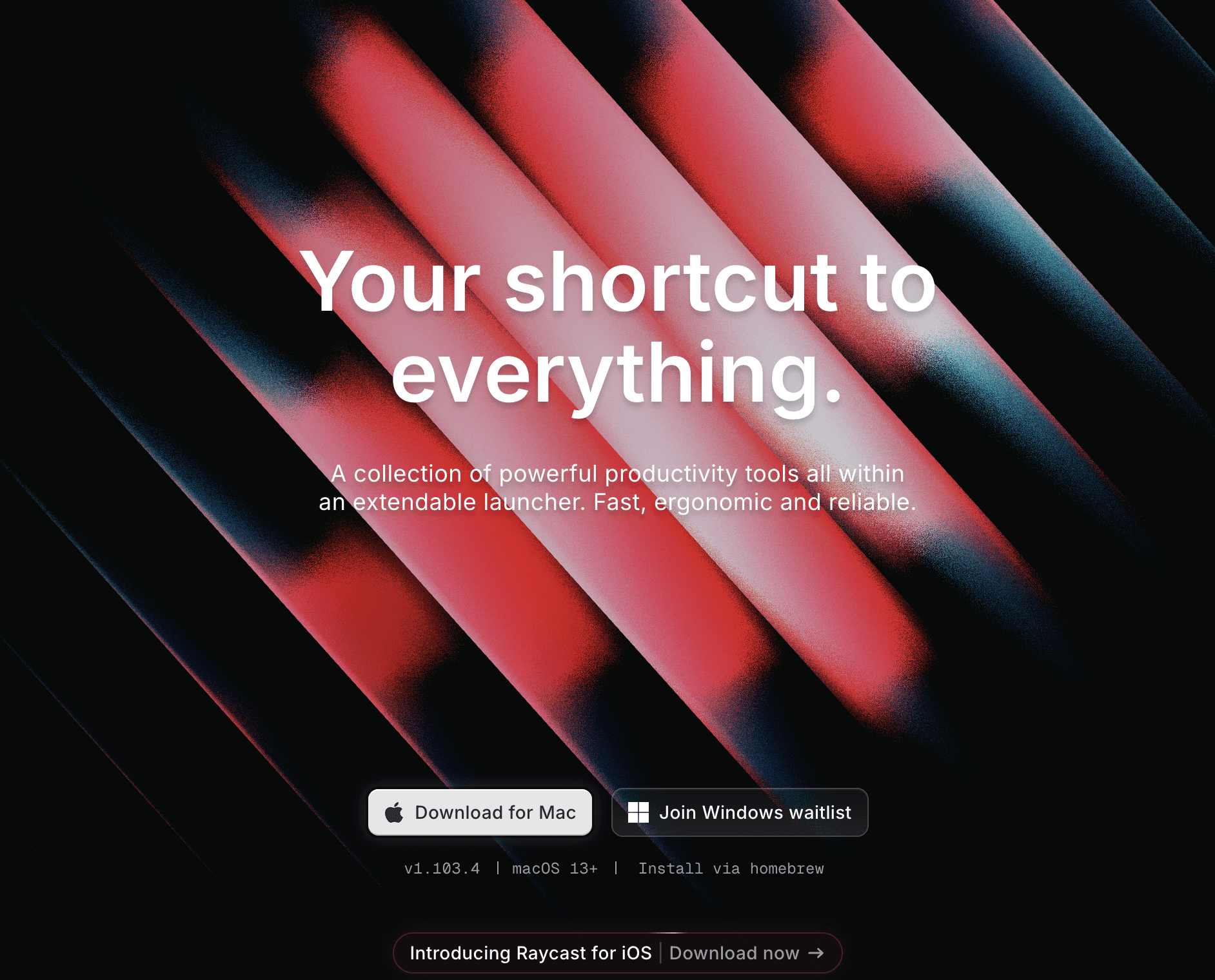
でもRaycastは、アプリを起動するだけではありません。カレンダーを検索。会議リンクを作成。GitHubのIssueを検索。Spotifyを操作。すべてを1つの検索バーから行えます。
拡張機能ストアには1,300以上の拡張があります。開発者が開発者のために作ったものです。GitHub連携。Jira検索。Slackメッセージ。Dockerコンテナ管理。
クリップボード履歴は本当に便利です。コピーしたものをすべて記憶します。それを検索できます。昨日の内容を貼り付けることもできます。もう何度もコピーし直す必要はありません。
ウィンドウ管理も標準搭載です。キーボードショートカットでウィンドウを半分や4分の1にスナップ。作業スペースを即座に整理できます。
メリット・デメリット
メリット | デメリット |
|---|---|
ほぼ無料: コア機能は無料で使えます | Pro機能は制限あり: AIとクラウド同期はProが必要です |
とにかく速い: 即時応答で遅延なし | 拡張機能が多すぎる: 多すぎると分かりにくいことがあります |
開発者向け: 開発者によって、開発者のために作られています | キーボード必須: マウス派にはあまり向きません |
Webサイト: https://www.raycast.com/
2. Tower
TowerはGitを視覚化します。分かりにくいGitコマンドを、ドラッグ&ドロップの操作に変えてくれます。
Towerでのブランチ操作は、ちゃんと理解できます。ブランチが見える。コミットが見える。ドラッグしてマージする。理にかなっています。
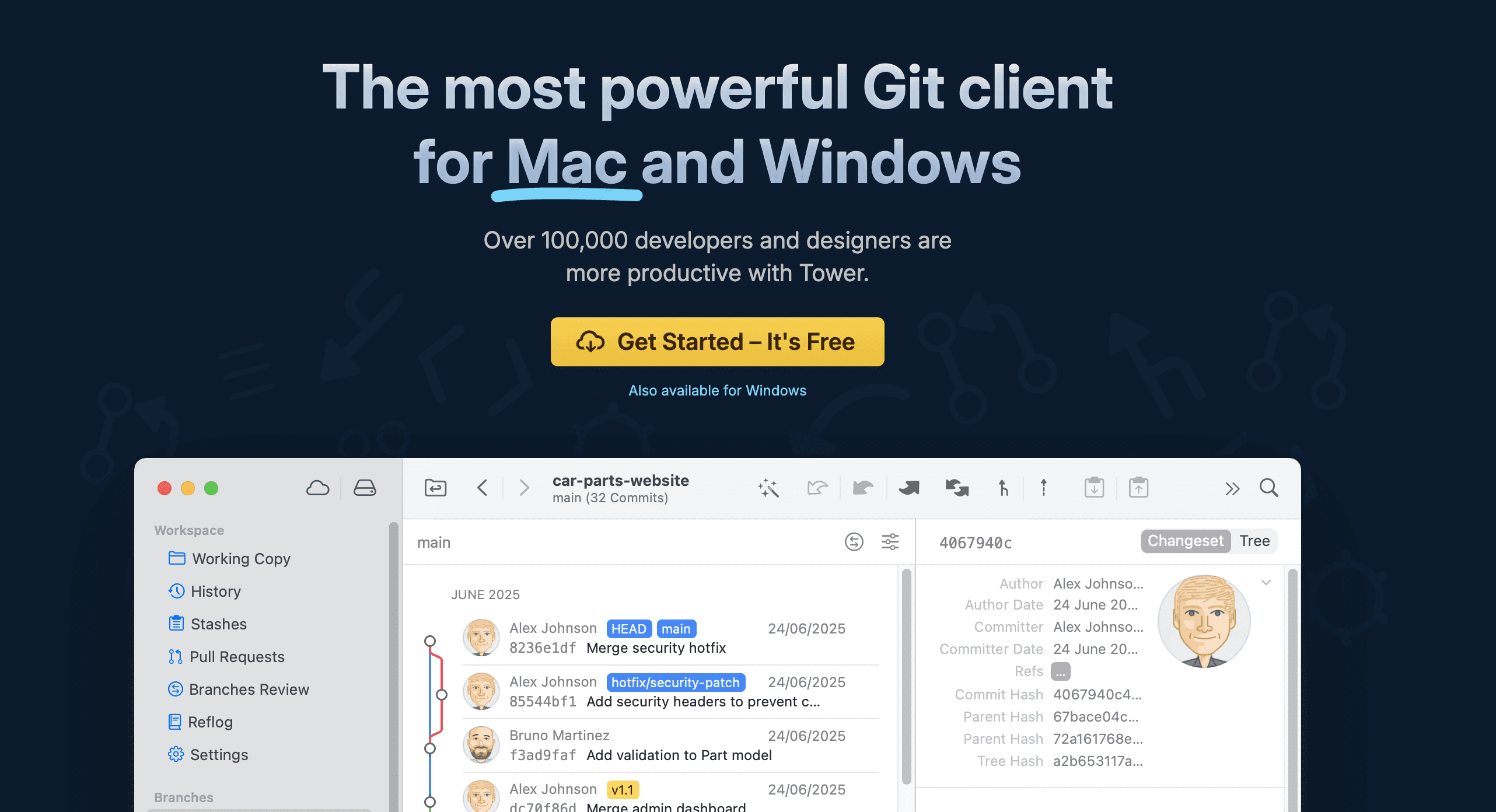
元に戻すボタンが魔法のようです。マージを失敗した? 元に戻す。間違ったブランチにうっかりコミットした? 元に戻す。Towerがあなたを守ってくれます。
ファイルのステージングも視覚的です。変更を並べて確認できます。必要なら行単位でステージ可能です。もうgit add -pで迷うことはありません。
プルリクエスト連携はGitHub、GitLab、Bitbucketに対応しています。Towerから直接PRを作成。レビューして、そのままマージできます。
ファイル履歴ビューにはすべてが表示されます。誰が、何を、いつ、なぜ変更したのか。任意のコミットをクリックして、差分全体を確認できます。
メリット・デメリット
メリット | デメリット |
|---|---|
すべて元に戻せる: ミスを巻き戻せます | お金がかかる: 年額69ドルのサブスクリプション |
視覚的なGit: 図でGitを理解できます | 一部は遅い: 上級者にはターミナルの方が速いです |
初心者にやさしい: Git学習に最適です | Linux版なし: MacとWindowsのみです |
Webサイト: https://www.git-tower.com/
3. Voicy(音声入力ソリューション)
Voicyは、昔ながらのMac開発ツールではありません。ですが、開発の中でもコーディング以外の部分で非常に役立ちます。
プロンプトを書く
ドキュメントを書く
そして、あの面倒なコミットメッセージを書く
これは、Mac上のどこでも使える音声入力アプリです。すべてのアプリ、すべてのテキスト欄で使えます。例外はありません。
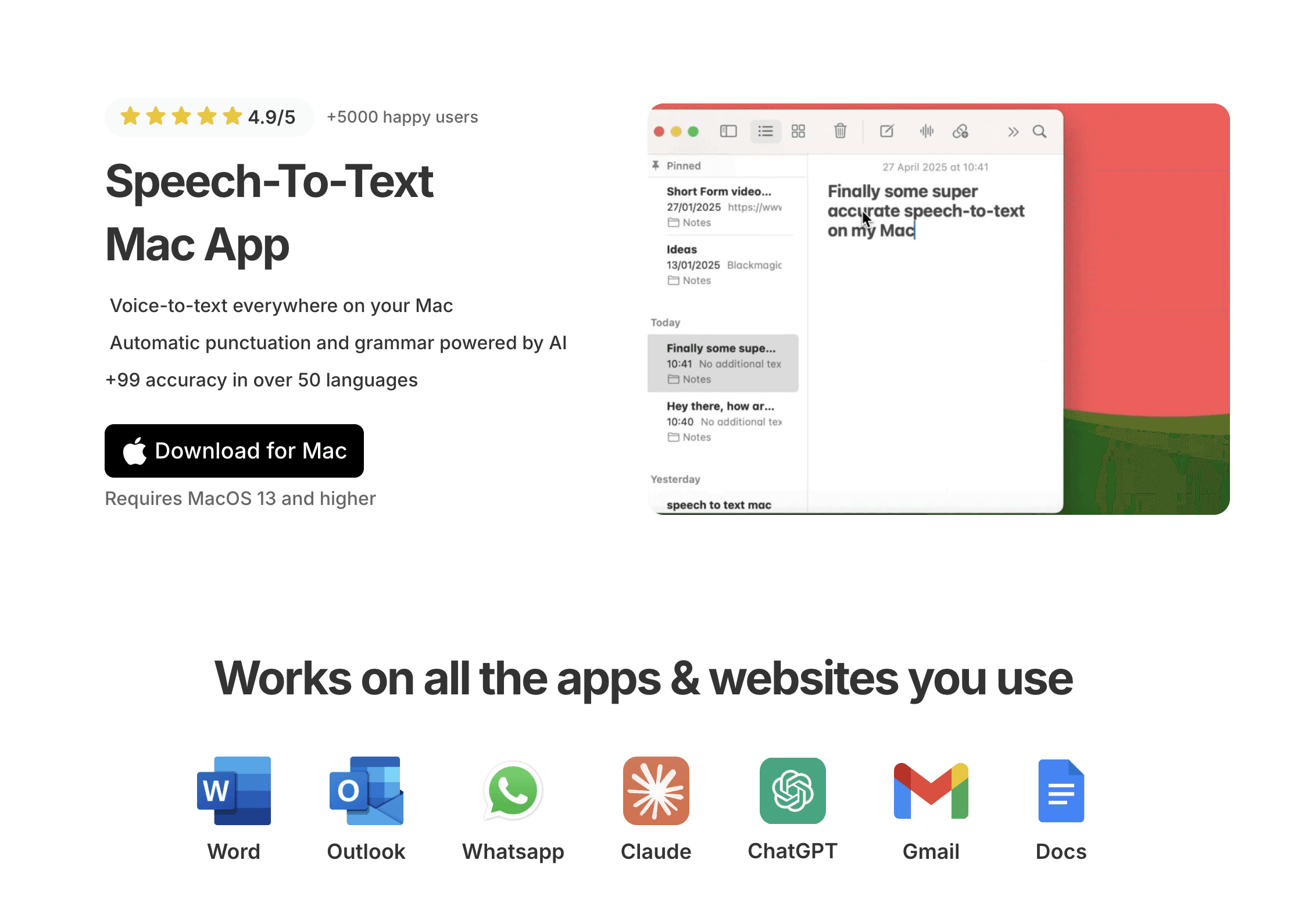
キーボードショートカットを押して話す。もう一度押して停止。Voicyがあなたの言葉を99%の精度で音声テキスト化します。句読点は自動で追加。文法も整えます。とにかく動きます。
Macでのフル体験を求めるなら、Mac用音声入力アプリをご覧ください。完全なセットアップガイドは、Mac用音声入力ガイドをご覧ください。
開発者がVoicyを使う理由:
ドキュメント作成は手間がかかります。Voicyなら3倍速くなります。READMEファイルを音声で入力。APIドキュメントを口述。技術的な説明もそのまま記録できます。
コードコメントは重要ですが、入力するのは面倒です。代わりに話しましょう。関数のドキュメントも、話すだけでOKです。
バグレポートには詳しさが必要です。複雑な問題を音声で説明する方が、 টাইピングより簡単です。見えていることをすべて残せます。
チーム内のコミュニケーションは常に発生します。Slackメッセージ。メール返信。朝会の更新。Voicyは、それらすべてを速くします。
コミットメッセージにも丁寧さが必要です。良いコミットメッセージはチームの助けになります。未来の自分の助けにもなります。Voicyなら、良いメッセージを書くのも苦になりません。
重要な注意: Voicyはコーディング用ではありません。プログラミング構文は理解できません。PythonやJavaScriptを口述することもできません。テキスト向けです - ドキュメント、コメント、メッセージ、メモに使います。
実際のコードには? キーボードを使ってください。それ以外のことには? Voicyが時間を節約してくれます。
VoicyがMacの開発ワークフローを補完する理由
開発者は一日中 টাইピングしています。手が疲れます。RSIや手根管症候群に悩む開発者もいます。
Voicyは手を休ませてくれます。文字数の多い作業に使いましょう。ドキュメント。メール。Slack。コーディングはキーボードに任せればいいのです。
ワークフローにも自然に馴染みます。アプリの切り替えは不要。流れを止める必要もありません。必要なときにホットキーを押すだけです。
メリット・デメリット
メリット | デメリット |
|---|---|
どこでも使える: すべてのMacアプリ、すべてのテキスト欄で利用可能 | コーディングには不向き: 実際のコードは口述できません |
速くて正確: 99%の精度、即時結果 | インターネットが必要: クラウドベースの処理です |
時間を節約: ドキュメント作成は টাইピングより3倍速い | サブスクリプションが必要: 試用後は月額8.49ドル |
Webサイト: https://usevoicy.com
4. Docker Desktop
Docker Desktopは、Macにコンテナ化をもたらします。どこでも同じように動くコンテナでアプリを実行できます。
コンテナは「自分の環境では動く」問題を解決します。あなたのコードは、Macでも、チームメイトのMacでも、本番サーバーでも同じように動きます。もう環境差分に悩まされることはありません。
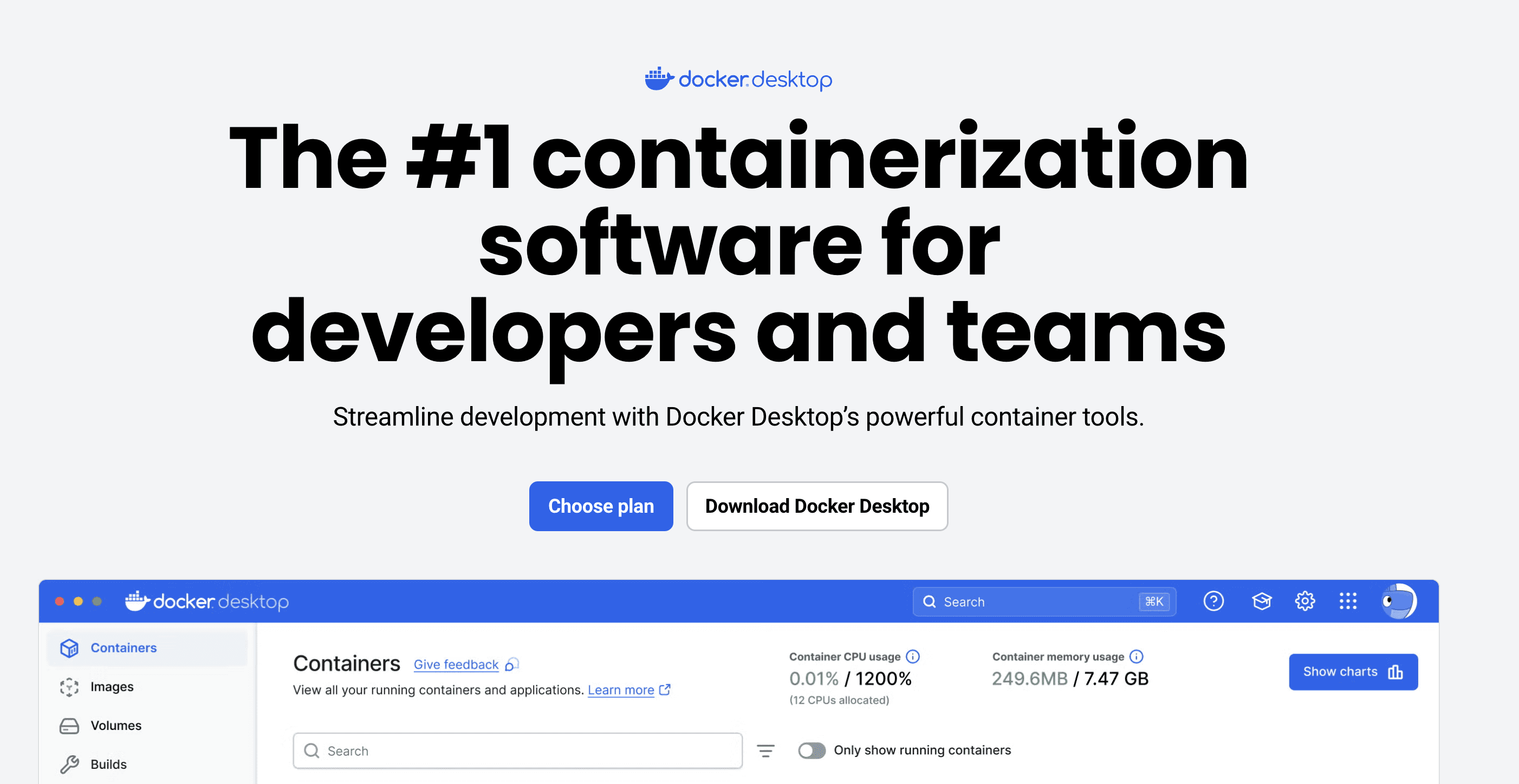
Docker Desktopには、必要なものがすべて含まれています。Docker Engineがコンテナを実行。Docker Composeがマルチコンテナアプリを扱います。オーケストレーションにはKubernetesもサポート。
GUIがあるのでDockerが使いやすくなります。コンテナを確認。リソース使用量をチェック。コマンドではなくクリックで開始・停止できます。
Apple Siliconでも快適に動きます。M1、M2、M3、M4チップ向けに最適化。コンテナ起動は高速。バッテリー消費も少なめです。
メリット・デメリット
メリット | デメリット |
|---|---|
業界標準: みんなDockerを使っています | RAMを大量に使う: 4〜8GBは簡単に消費します |
少人数チームなら無料: 従業員250人未満なら無料 | ライセンス変更: もうすべての企業で無料ではありません |
Apple Silicon最適化: Mシリーズチップで高速動作 | 初心者には複雑: コンテナ化の習得には時間がかかります |
Webサイト: https://www.docker.com/products/docker-desktop/
5. Postman
PostmanはAPI開発を簡単にします。テストコードを1行も書かずにAPIをテストできます。
APIを作るなら? Postmanが設計を助けます。誰かのAPIをテストするなら? Postmanがリクエストを送り、レスポンスを表示します。APIをドキュメント化したい? Postmanが自動でドキュメントを生成します。
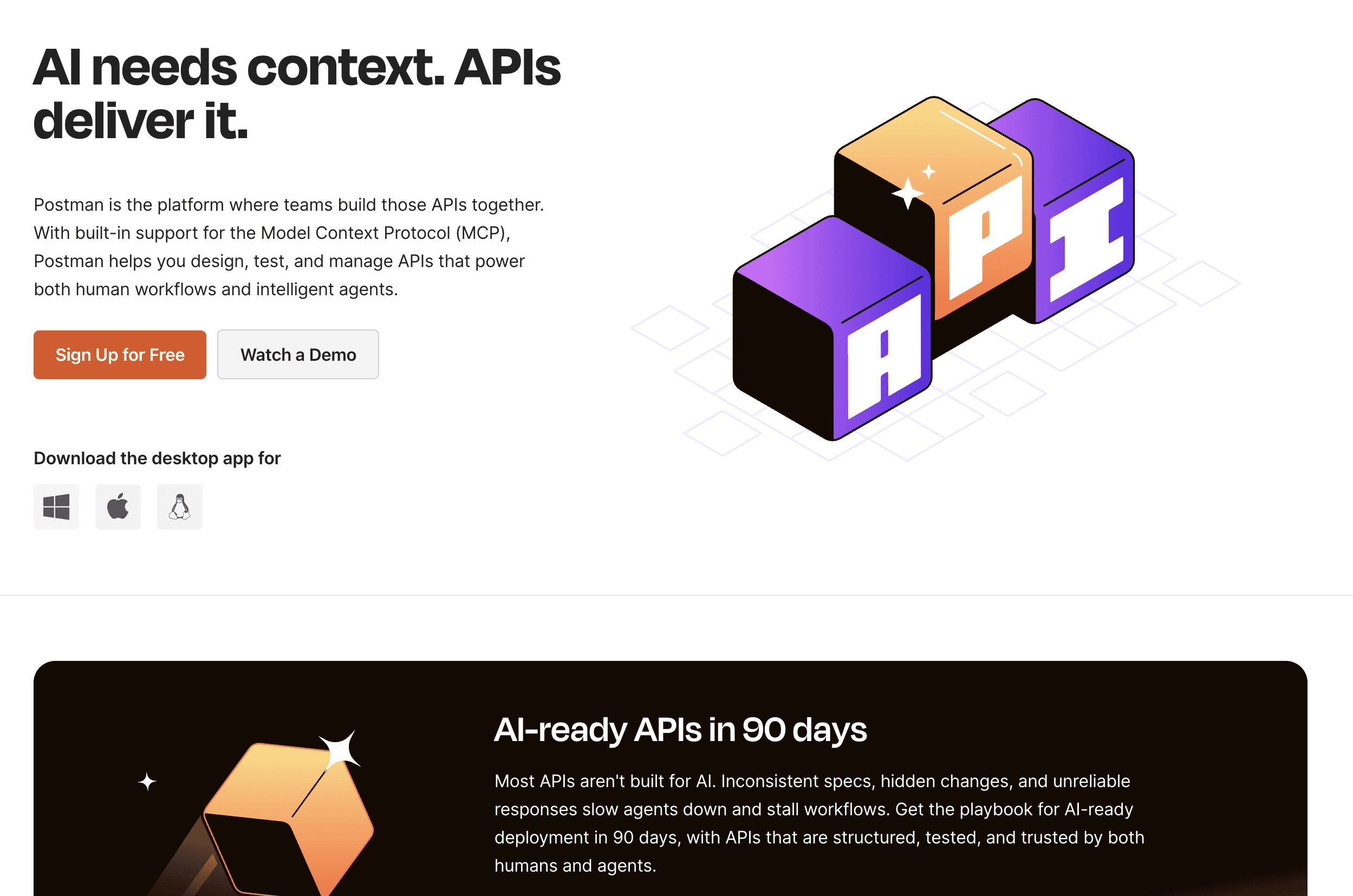
視覚的なインターフェースなので、curlコマンドを覚える必要がありません。クリックして、入力して、送信。レスポンスがすぐに見えます。JSONでもXMLでも、何でもきれいに整形してくれます。
コレクションでAPIエンドポイントを整理できます。機能ごとにまとめて、チームと共有。1クリックでテストスイート全体を実行できます。
無料プランは驚くほど充実しています。APIリクエストは無制限。チームメンバーは3人まで。多くの小規模プロジェクトには十分です。
メリット・デメリット
メリット | デメリット |
|---|---|
覚えやすい: 視覚的なUIで、コーディング不要 | 簡単なテストには大げさ: すぐ確認したいだけなら過剰です |
無料プランが充実: ほとんどの機能が無料、リクエスト無制限 | 高度な機能は有料: チーム機能は有料プランが必要です |
チーム連携: コレクションを共有して一緒に作業できます | 重くなりやすい: 巨大なコレクションで遅くなります |
Webサイト: https://www.postman.com/
6. Figma
Figmaは、デザイナーと開発者の間のギャップを埋めます。デザインツールですが、開発者も毎日使います。
デザイナーはFigmaでUIを作成します。開発者は同じファイルを開いて、正確な仕様を確認できます。色、余白、フォント - すべてがそこにあります。もう推測する必要はありません。メールで何度もやり取りする必要もありません。

Developer Modeではコードを取得できます。Web向けのCSS。iOS向けのSwift。完璧なコードではありませんが、素晴らしい出発点になります。
リアルタイムコラボレーションで、デザイナーが作業している様子をそのまま見られます。コメントはすぐに相手に届きます。複数人が同時に編集できます。本当に機能します。
FigmaはブラウザでもネイティブのMacアプリでも動きます。お好みでどうぞ。どちらも快適です。
メリット・デメリット
メリット | デメリット |
|---|---|
デザイナーから開発者への引き継ぎ: 仕様とコードを1か所にまとめられます | インターネットが必要: オフラインでは機能が制限されます |
無料プランでも使える: 3ファイルまで無料、閲覧者は無制限 | 大きいファイルは遅い: 複雑なデザインでは重くなります |
コードのエクスポート: CSS、iOS、Androidのコードスニペットを取得できます | 学習コスト: 使いこなすまで時間がかかります |
Webサイト: https://www.figma.com/
7. TablePlus
TablePlusは、泣きたくならないデータベースマネージャーです。美しく、速く、15種類以上のデータベースに対応しています。
MySQL、PostgreSQL、SQLite、MongoDB、Redisなどを1つのアプリで扱えます。データベースごとにツールを使い分ける必要はありません。
TablePlusデータベースマネージャーのスクリーンショット
インターフェースはすっきりしています。圧倒されるようなメニューはありません。散らかった画面もありません。ただ、データが分かりやすく表示されます。
編集はインラインで行えます。セルをクリックして変更し、コミット前にプレビューを確認できます。クエリエディタにはスマートな自動補完があります。テーブル名やカラム名を理解してくれます。
セキュリティも標準搭載です。SSHトンネリングで接続を安全に保ちます。複数の接続方式に対応しています。
メリット・デメリット
メリット | デメリット |
|---|---|
1つのアプリで多くのDBに対応: 1つのツールで15種類以上のデータベース | 無料版は制限あり: タブ2つ、ウィンドウ2つまで |
美しいインターフェース: すっきり、モダン、使いやすい | 年間更新費用: 継続アップデートには年額49ドル |
高速なパフォーマンス: ウェブベースではないネイティブMacアプリ | 一部機能が足りない: ER図の作成機能はありません |
Webサイト: https://tableplus.com/
8. Slack
Slackは、開発チームがコミュニケーションを取るためのツールです。素早い質問やコラボレーションでは、メールよりはるかに便利です。
チャンネルで話題ごとに会話を整理できます。#general はお知らせ用。#engineering は技術の話。#random は雑談。すべてに居場所があります。
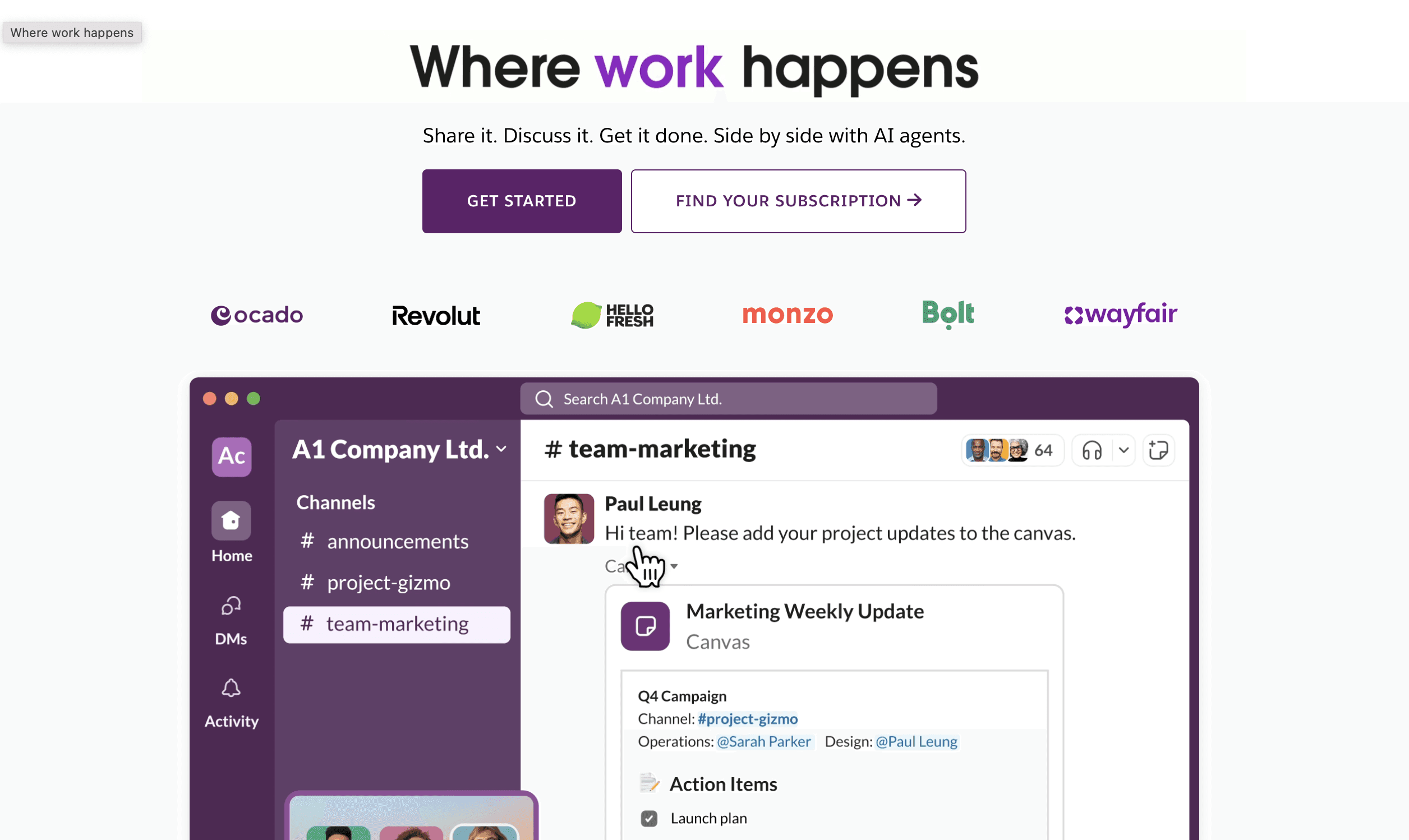
連携機能がSlackを強力にします。GitHubがプルリクエストを通知。Jiraの更新は自動で表示。デプロイ通知もポップアップします。ツールがチームに話しかけてくれるのです。
検索も本当に使えます。3か月前の会話だって見つかります。人、チャンネル、日付、キーワードで検索可能。すべてそこにあります。
ハドルは短い音声通話です。予定調整なし。Zoomリンクも不要。クリックして話すだけ。ペアプログラミングや短い同期に最適です。
コードスニペットはきれいに整形されます。Slackにコードを共有すると構文ハイライトされます。普通のチャットに貼るより、ずっと便利です。
メリット・デメリット
メリット | デメリット |
|---|---|
リモートチームに最適: みんなをつなぎ続けます | 気が散ることがある: 通知が頻繁に来ます |
強力な連携機能: 2,600以上のアプリと連携 | 無料プランの制限: 履歴は90日分まで |
優れた検索: 何でもすぐ見つかります | 高くつく: 大きなチームでは費用がかさみます |
Webサイト: https://slack.com/
9. Xcode
XcodeはApple公式のIDEです。iOS、Mac、Apple Watchアプリを作るなら、これが必要です。ほかに方法はありません。
Apple開発に必要なものがすべて含まれています。Swiftコンパイラ。iOSシミュレータ。UI設計用のInterface Builder。Appleのフレームワークもすべて入っています。
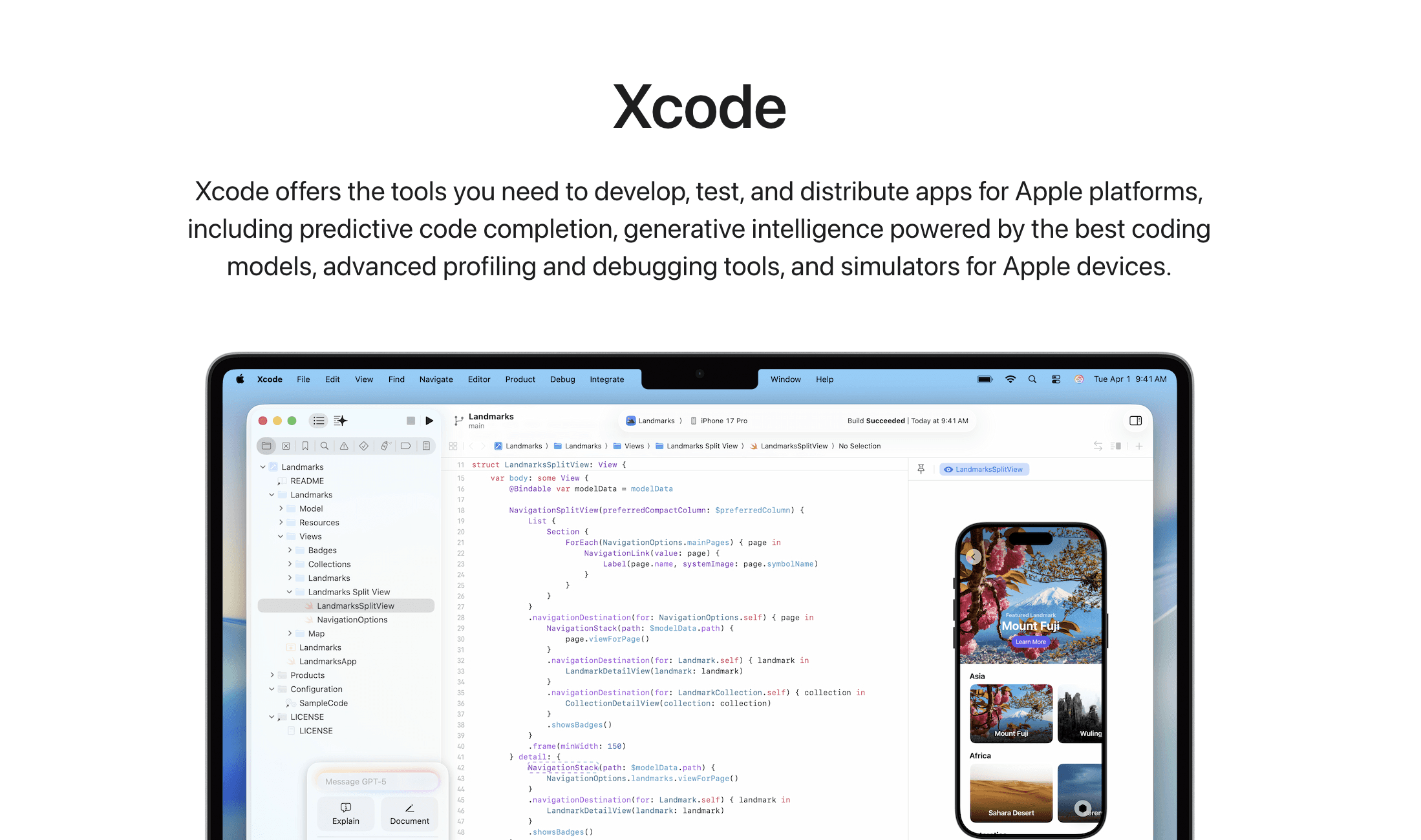
iOSシミュレータはとても便利です。iPhoneがなくてもiPhoneアプリをテストできます。さまざまな画面サイズで確認。回転も可能。位置情報の変化もシミュレートできます。
SwiftUIプレビューはライブです。コードを変えるとUIがすぐに更新されます。ビルド待ちもなし。すぐにフィードバックが得られます。
Instrumentsはパフォーマンス問題の発見に役立ちます。メモリリーク。遅いコード。バッテリー消費。問題の場所を正確に示してくれます。
Xcodeは無料です。App Storeからダウンロードできます。サブスクリプションなし。制限なし。完全無料です。
メリット・デメリット
メリット | デメリット |
|---|---|
完全無料: Appleからの費用はかかりません | ダウンロードが巨大: インストールに12GB以上必要です |
iOS開発に必須: iPhoneアプリを作る唯一の方法です | Mac専用: WindowsやLinuxでは開発できません |
iOSシミュレータ: 実機なしでテストできます | 遅く感じることがある: インデックス作成に時間がかかることがあります |
Webサイト: https://developer.apple.com/xcode/
10. Homebrew
Homebrewは、Mac開発者なら最初に入れるパッケージマネージャーです。コマンドラインツールのインストールを驚くほど簡単にしてくれます。
Gitが必要? brew install git。完了。Node.jsが欲しい? brew install node。インストール済み。Pythonは? brew install python。そんなに簡単です。
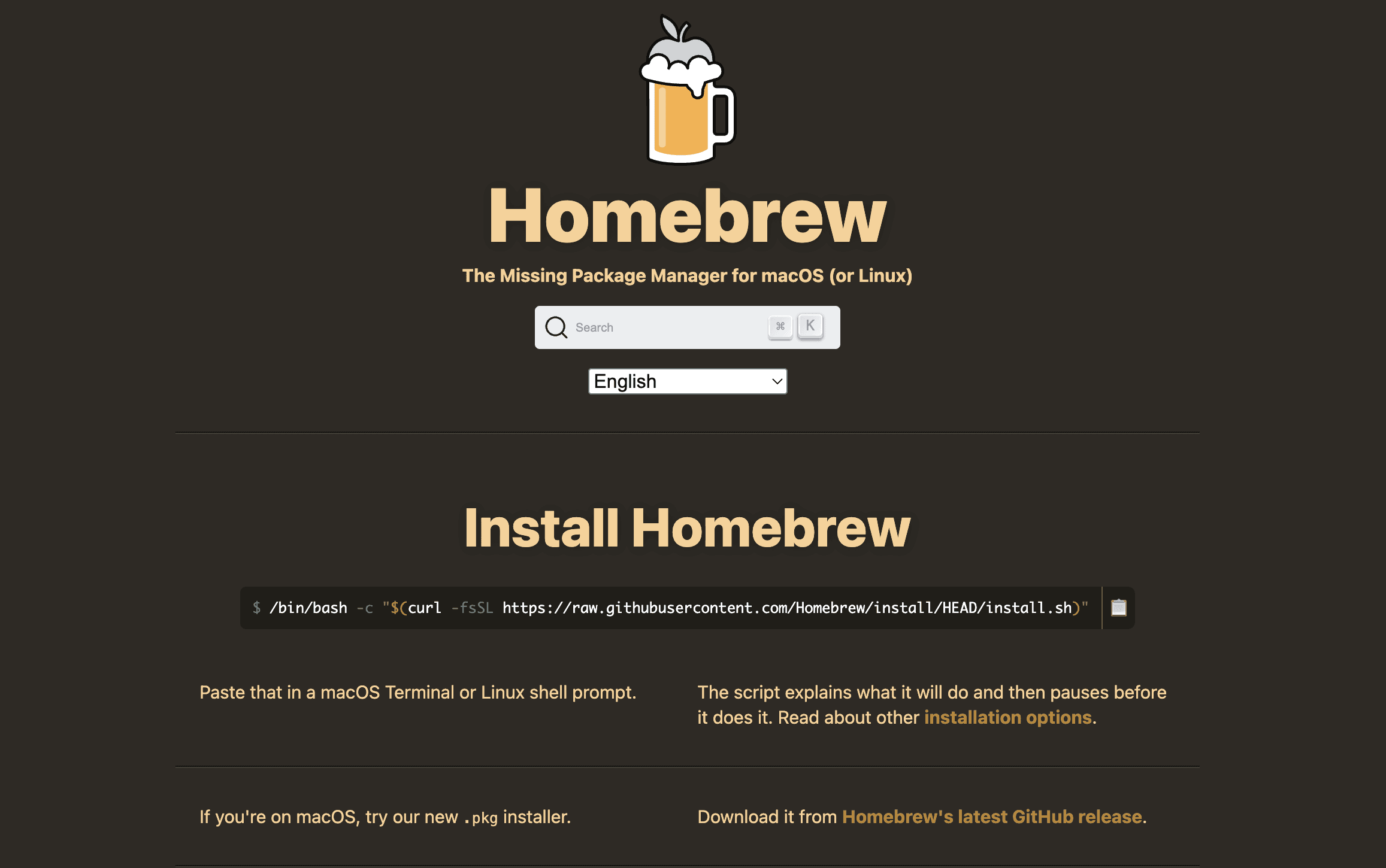
もうインストーラーをダウンロードする必要はありません。インストールウィザードを何度もクリックする必要もありません。正しいダウンロードリンクを探し回る必要もありません。
Homebrewには7,000以上のパッケージがあります。開発ツール。言語。データベース。コマンドラインユーティリティ。全部そろっています。
更新も同じくらい簡単です。brew upgradeで、インストールしたものをすべて更新できます。コマンド1つで完了。ツールは常に最新です。
Homebrew CaskならMacのGUIアプリもインストールできます。brew install --cask visual-studio-codeでVS Codeをインストール。brew install --cask dockerでDocker Desktopを入れられます。
メリット・デメリット
メリット | デメリット |
|---|---|
完全無料: オープンソースで、ずっと無料です | ターミナルの知識が必要: コマンドライン専用です |
巨大なパッケージライブラリ: 7,000以上のパッケージが使えます | たまに不具合が出る: 更新で競合が起きることがあります |
シンプルなコマンド: 1行で何でもインストールできます | GUIなし: 視覚的なインターフェースを求める人もいます |
Webサイト: https://brew.sh/
11. iTerm2
iTerm2は、Macのターミナルを本当に使いやすくしてくれます。標準のTerminalアプリを、もっと強力なものに置き換えます。
ターミナルを複数ペインに分割できます。1つのペインでサーバーを動かしながら、別のペインでコーディング。もうウィンドウを切り替える必要はありません。
検索機能だけでも使う価値があります。コマンド履歴検索で、先週の複雑なコマンドも数秒で見つかります。もう延々とスクロールする必要はありません。
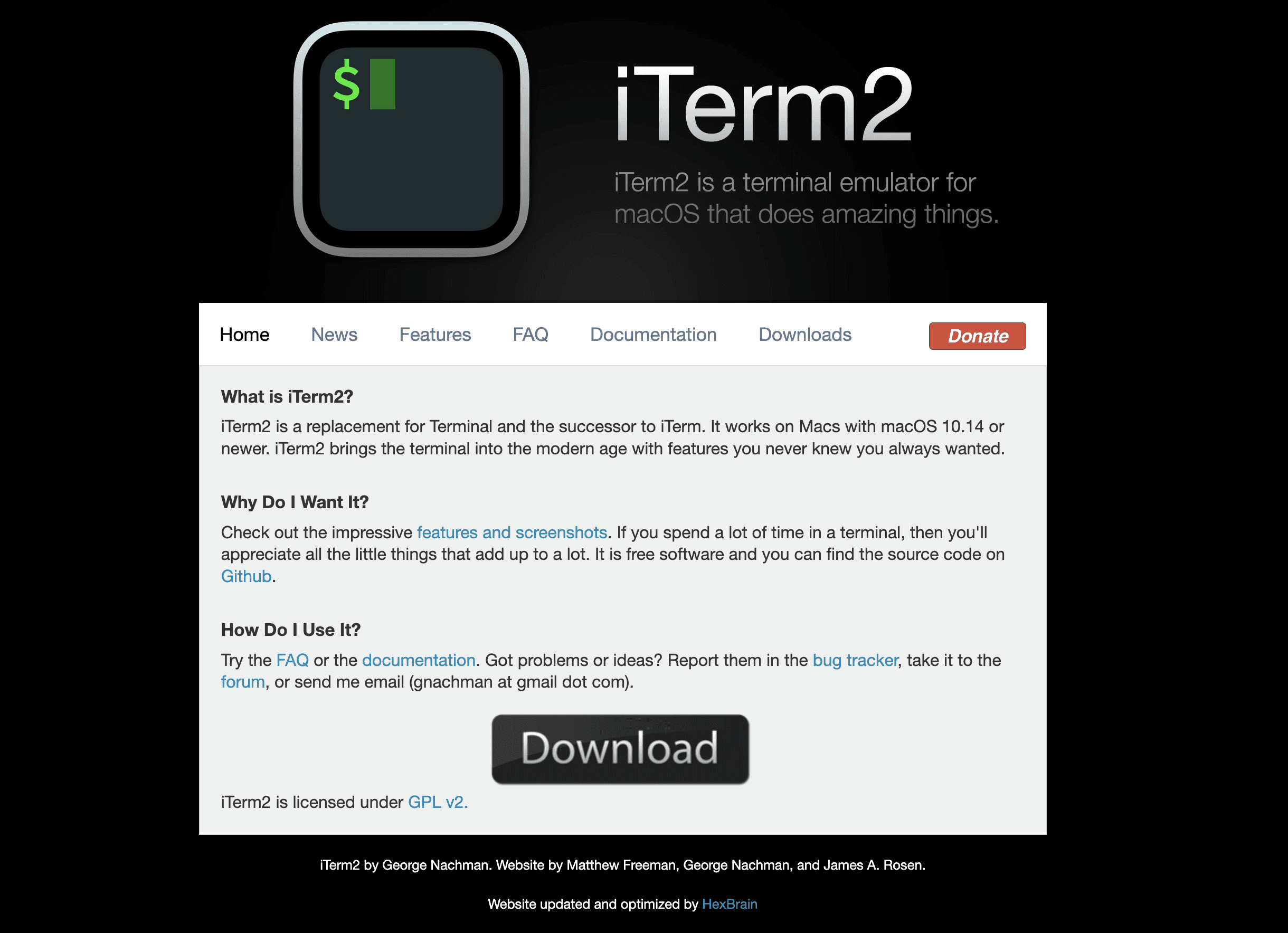
iTerm2はセッションを記憶します。コンピュータがクラッシュしても? iTerm2を再起動すれば、すべて戻ってきます。タブも、ペインも。中断した場所そのままです。
何もかもカスタマイズできます。プロジェクトごとに異なるプロファイル。思い通りのテーマ。ホットキーアクセスなら、キーを1つ組み合わせるだけで、すぐにターミナルが開きます。
メリット・デメリット
メリット | デメリット |
|---|---|
完全無料: オープンソースで、隠れた費用はありません | 学習コスト: 標準ターミナルより複雑です |
分割ペインが優秀: 1つのウィンドウで複数のターミナルを使えます | 選択肢が多すぎる: 最初は圧倒されるかもしれません |
とても安定: ほとんどクラッシュせず、重い作業にも耐えます | 設定が必要: いくつかカスタマイズすると真価を発揮します |
Webサイト: https://iterm2.com/
12. Visual Studio Code
VS Codeは、世界で最も人気のあるコードエディタです。無料で、速く、あらゆるプログラミング言語に対応しています。
これはただのテキストエディタではありません。完全な開発環境です。コードをちゃんと理解するスマートな補完。ブレークポイント付きの組み込みデバッグ。バージョン管理を簡単にするGit連携。すべてそろっています。
本当の強みは拡張機能にあります。4万以上あります。Pythonでコーディングしたい? 拡張機能があります。Dockerコンテナを扱いたい? 拡張機能があります。AIによるコーディング支援が欲しい? それ用の拡張機能もあります。
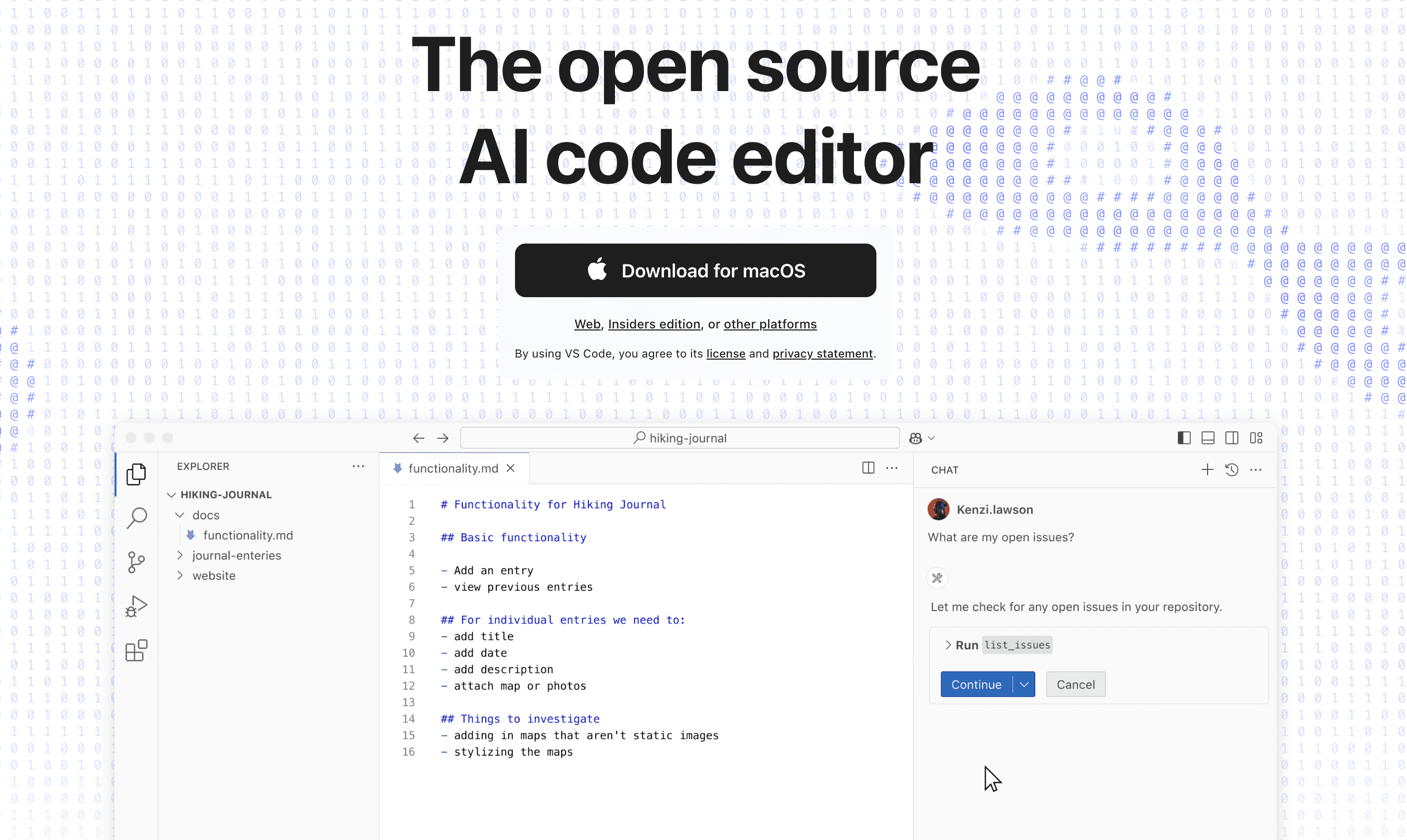
VS CodeはApple Silicon上でネイティブ動作します。つまり高速で、バッテリーもあまり消費しません。画面を複数エディタに分割できます。統合ターミナルがあるので、アプリを出る必要もありません。
設定は複数のコンピュータ間で同期されます。MacBookにVS Codeを入れて、Mac Studioにも入れる。すべて同じ状態のままです。
コードコメントやドキュメントで音声入力を使いたい開発者には、VS Codeとシームレスに連携するMac用音声入力ツールをチェックしてみてください。
メリット・デメリット
メリット | デメリット |
|---|---|
完全無料: 費用なし、オープンソース、これからもずっと無料です | 拡張機能で重くなる: 拡張を入れすぎると遅くなります |
巨大な拡張ライブラリ: あらゆる用途に4万以上の拡張機能 | セットアップに時間がかかる: ベストな体験には設定が必要です |
定期的なアップデート: 毎月、新機能と修正が届きます | 更新で中断される: アップデートのたびに再起動を求められることがあります |
Webサイト: https://code.visualstudio.com/
12 Mac開発アプリの主要機能比較
アプリ | カテゴリ | 価格 | 最適な用途 |
|---|---|---|---|
Raycast | 生産性 | 無料〜月額8ドル | 高速なアプリ起動 |
Tower | バージョン管理 | 年額69ドル | 視覚的なGit |
Voicy | 音声入力 | 月額6.99〜12.99ドル | ドキュメント作成とコミュニケーション |
Docker Desktop | コンテナ | 無料〜月額24ドル | コンテナの実行 |
Postman | APIテスト | 無料〜月額35ドル | API開発 |
Figma | デザイン | 無料〜月額45ドル | デザイナーとのコラボレーション |
TablePlus | データベース | 年額79ドル | データベース管理 |
Slack | コミュニケーション | 無料〜月額15ドル | チーム連携 |
Xcode | IDE | 無料 | Apple開発 |
Homebrew | パッケージマネージャー | 無料 | ツールのインストール |
iTerm2 | ターミナル | 無料 | 高度なターミナル機能 |
Visual Studio Code | コードエディタ | 無料 | あらゆる用途のコーディング |
理想的なMac開発環境を作る
開発者向けの最適なMacアプリは、機能が多いものではありません。あなたのワークフローに合うものです。
まずは生産性ブースターから: RaycastとTowerが、働き方を変えてくれます。Raycastは、あらゆる操作を速くします。Towerは、Gitをちゃんと理解できるものにします。この2つは、あなたがやることすべてを強化します。
音声を加える: Voicyなら、ドキュメント作成時間を3倍短縮できます。README、バグレポート、コミットメッセージ、チームとのやり取りに使いましょう。手がきっと喜びます。
専門ツールを重ねる: コンテナにはDocker Desktop。APIにはPostman。データベースにはTablePlus。デザインコラボレーションにはFigma。チーム連携にはSlack。プロジェクトに応じて追加していきましょう。
必須の土台から始める: Apple開発にはXcode。パッケージ管理にはHomebrew。ターミナル強化にはiTerm2。編集にはVisual Studio Code。この4つは無料で、完全な基盤になります。
2025年にMacが開発者に選ばれる理由
Apple Siliconがすべてを変えました。M1、M2、M3、M4チップにより、ノートPCでデスクトップ級のパフォーマンスが手に入ります。驚くほどのバッテリー持ち。静かで冷静な動作。必要なときにはしっかりパワーを出します。
自分で音声対応アプリを作るなら、開発者向けのおすすめ音声認識API比較をチェックしてください。
AI支援コーディングでClaude Codeを使っている開発者は、音声でプロンプトを大幅に高速化できます。VoicyがClaude Codeでの音声入力をどう実現するか見てみてください。
手首の負担やRSIに悩む開発者は、キーボードの使用を大幅に減らせます。Mac向けの音声入力アプリガイドをご覧ください。
Unixベースなので、Macのターミナルはそのままちゃんと動きます。WindowsのようなWSLの複雑さはありません。互換性の問題もありません。箱から出してすぐに使える、開発者にやさしいOSです。
Macなら、あらゆるプラットフォーム向けに開発できます。iOSやMacアプリ? もちろんです。Androidアプリ? 当然です。Web開発? 完璧です。Windowsアプリ? Parallelsを使えばOK。1台で全部できます。
エコシステムの連携は本物です。AirDropでiPhoneへ即座にファイル送信。Macでコピーして、iPadでペースト。開発環境は、あなたと一緒に動きます。
この12個のアプリが、すでに優れたMac開発環境をさらに良くします。多くは無料です。有料のものも、その価値があります。組み合わせることで、うまく回るワークフローが完成します。
まずは生産性ツールから試してください。今日、RaycastとTowerをダウンロードしましょう。どれだけ速く作業できるか、体感できます。次に、必須ツールを追加します - Homebrew、iTerm2、VS Code、Xcode。そこから積み上げていきましょう。
最高の成果は、ツールが邪魔をしないときに生まれます。これらのMacアプリは、まさにそれを実現します。







