




2026年版 Arcブラウザ拡張機能おすすめ5選
Arc Browser は美しく、しかもパワフルです。だからといって、さらに良くならないわけではありません。
幸いなことに、Chromium ベースのブラウザーなので、さまざまなブラウザー拡張機能を使って Arc をさらに向上させることができます。
この記事では、オンラインでの働き方を一変させる、Arc Browser のおすすめ拡張機能トップ3をご紹介します。
次の内容がわかります:
各拡張機能の際立った機能
価格情報
独自の生産性向上メリット
効率を高める専門家のヒント
ブラウジング体験を次のレベルへ引き上げる準備はできましたか? それでは、Arc でより賢く、より速く仕事を進めるのに役立つ必携ツールを見ていきましょう。
記事の短い版
Arc ブラウザー向けのベスト拡張機能は、Arc の Chromium 基盤と独自機能を活かしています。これらのツールは、Arc のすっきりしたインターフェースを保ちながら生産性を高めます。
生産性とライティング:
Voicy - AI 音声入力、99% の精度、50以上の言語、タイピングより3倍高速
Todoist for Chrome - どのWebページからでもタスク管理、無料の基本プラン
集中とセキュリティ:
StayFocusd - 気が散るウェブサイトをブロック、「Nuclear Option」で完全ブロック
1Password - オートフィル機能付きのパスワードマネージャー、無料トライアル後はサブスクリプション
ナレッジ管理:
Pocket - 記事を後で保存、オフラインでアクセス可能、複数デバイスで同期
Arc の利点:完全な Chrome Web Store 互換性、マルチタスク向けの分割ビュー、サイドバーでの拡張機能管理、成長を続けるテックに詳しいユーザー層。
2026年に生産性を高める Arc Browser 拡張機能ベスト5
Voicy: すべてのウェブサイトのための AI 搭載音声入力
延々と続くメール、メモ、レポートの入力にうんざりしていませんか?
代わりに、声を使いましょう。
Voicy の AI 搭載音声入力なら、Opera 内で月に何時間もの執筆時間を本当に節約できます。
この AI 搭載ブラウザー拡張機能を使えば、50以上の言語で99% の精度で音声入力でき、自動の文法修正と句読点の挿入、そして文章作成コマンドも利用できます。
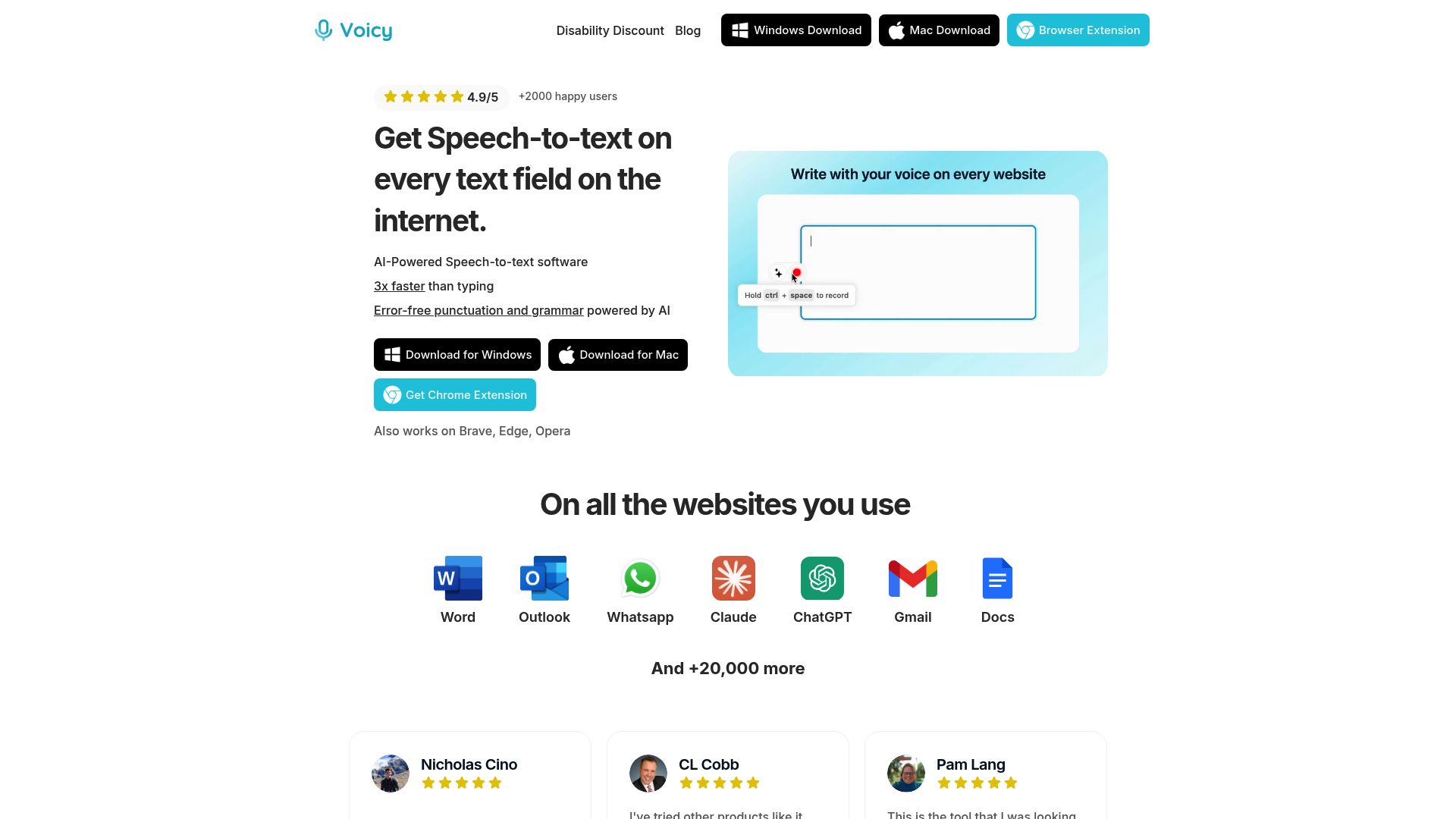
主な機能:
Arc およびすべての Chromium ベースブラウザーとの高い互換性
50以上の言語と方言での音声入力
下書き、編集、書式設定のための AI ベースの文章作成コマンド
自動文法修正と句読点
Gmail、Notion、Slack など、あらゆるテキスト入力欄で動作
プライバシー第一:外部サーバーにデータを保存しません
価格:
Voicy は寛大な無料トライアルを提供しています。有料プランでは高度な機能と、障がいのあるユーザー向けの特別割引が利用できます。最新の料金については Voicy の公式サイト をご覧ください。
ひと目でわかるメリット:
3倍速く書く:メール、メッセージ、レポートを楽に音声入力できます。
ハンズフリーで生産性向上:キーボードではなくアイデアに集中できます。
アクセシビリティ:障がいのある方や反復性疲労損傷のあるユーザーに最適。
シームレスな統合:Arc で入力するあらゆる場所で使えます。
Voicy は誰に向いている?
コンテンツを素早く下書きしたいビジネスパーソン
コンテンツクリエイターやブロガー
多言語ユーザー
タイピングの負担を減らしたい、またはアクセシビリティを向上させたいすべての人
長所・短所表:
長所 | 短所 |
|---|---|
99%以上の精度 | マイクへのアクセスが必要 |
すべてのテキスト欄で動作 | 一部の高度機能は有料プラン |
Windows と Mac に対応 | |
Chrome Web Store で5つ星評価 |
実際の活用例:
メールを声に出して入力し、そのあと AI にプロフェッショナルに整えるよう指示して、1分未満でミスなく送信する場面を想像してください。
Arc browser extensions で音声入力を最大限活用したいですか? 日々のルーティンにすぐ取り入れられる実践的な戦略については、こちらの 音声入力の生産性向上のヒント をご覧ください。
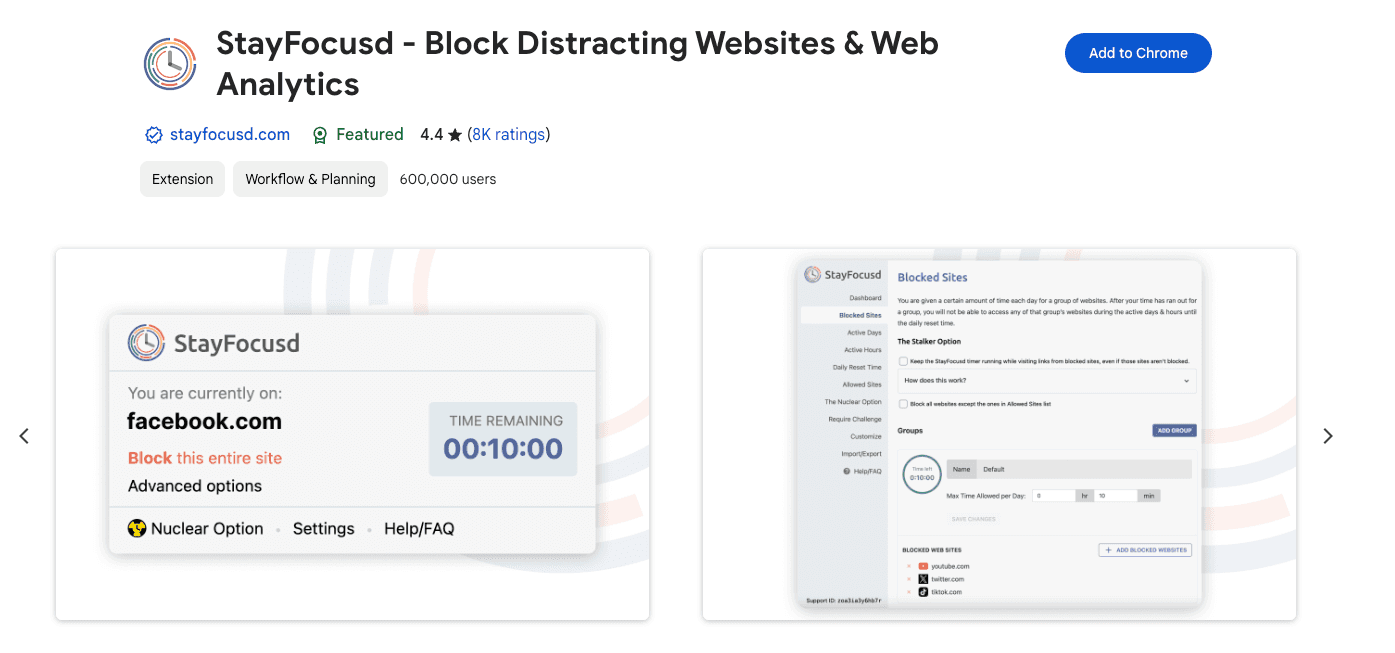
StayFocusd - 集中を保つために(当然ですよね!)
StayFocusd は、気が散るウェブサイトへのアクセスを制限することで、オンラインでの時間管理を助ける強力なツールです。1日の無駄なサイト利用時間を設定でき、集中力と生産性の維持に役立ちます。
主な機能:
ウェブサイト全体または特定ページをブロック。
SNS やその他の気を散らすものに時間制限を設定可能。
特定機能(動画、画像など)をブロックするカスタマイズ設定。
「Nuclear Option」で、一定時間サイトへのアクセスを完全に遮断。
簡単な回避策を防ぐことで自己規律を促進。
1Password – パスワードマネージャー
実のところ、セキュリティ拡張機能の多くは、優れたユーザー体験を提供していません。
でも 1Password は本当に別格です。
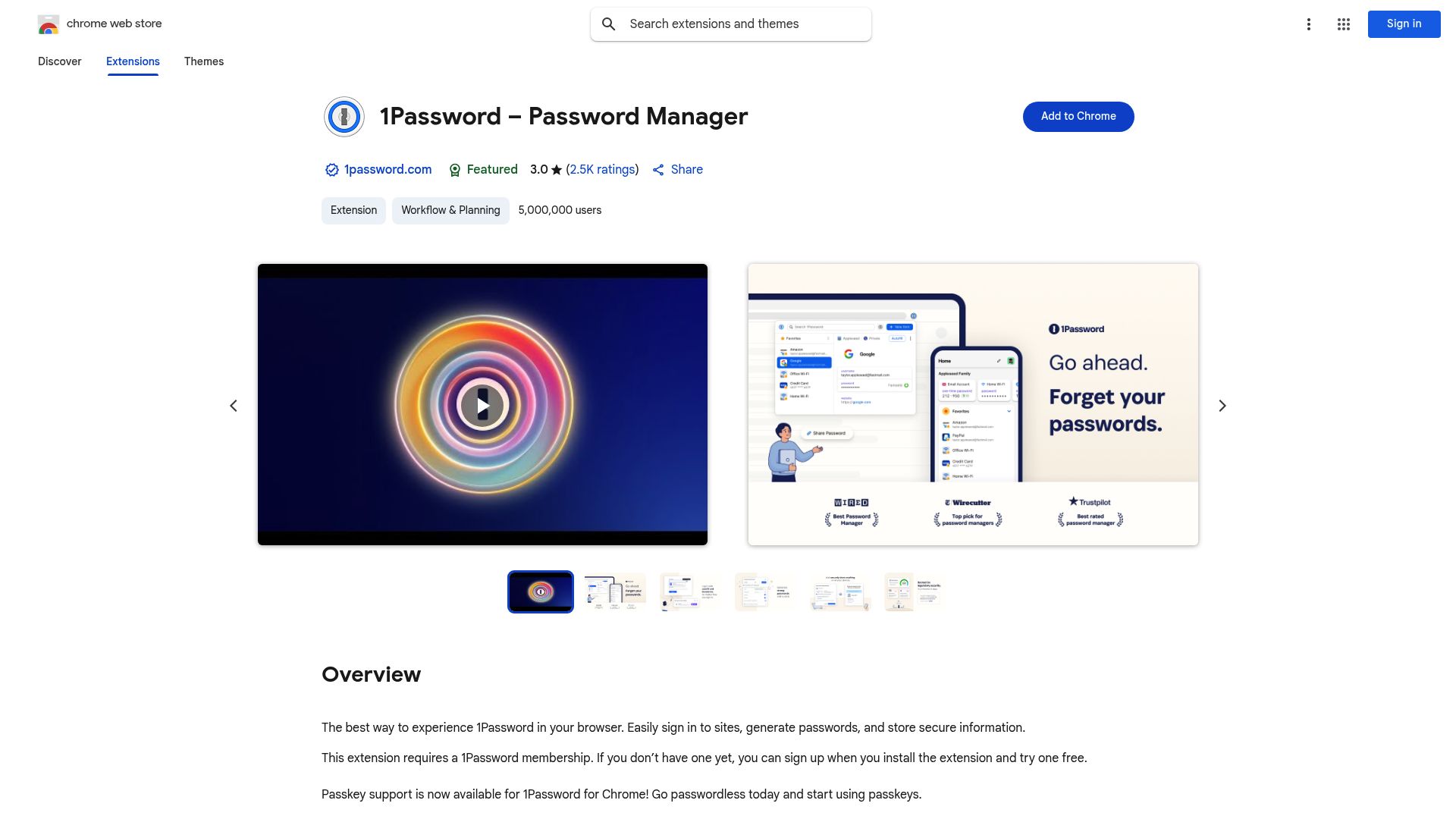
強力な暗号化、手間いらずのオートフィル、Arc のブラウザーとのシームレスな統合を追加します。
概要:
1Password は、デバイス間でのパスワード、機密データ、ログイン情報の管理において、何百万人ものユーザーから信頼されています。多数のアカウントを扱うプロフェッショナル、認証情報を共有するチーム、そして最高レベルのデジタルセキュリティを重視する人に最適です。
主な機能:
業界標準の暗号化による安全なパスワード保管
ログイン情報、クレジットカード、身分情報のオートフィル
強力で一意な認証情報を生成するパスワードジェネレーター
デバイス間同期(Windows、Mac、iOS、Android)
パスワード不要認証のためのパスキー対応
安全な共有のためのチーム/ファミリー用保管庫
価格:
1Password は無料トライアルを提供しています。継続利用にはサブスクリプションが必要で、個人、家族、企業向けプランがあります。提供価値に対して競争力のある価格設定です。
主なメリット:
ログインを効率化:Arc で認証情報を自動入力して時間を節約。
セキュリティ強化:フィッシングやパスワード使い回しから保護。
チームでの協業:パスワードをメールで送らずに安全にアクセス共有。
常に最新:ベータ/ナイトリー チャネルを含む頻繁な更新。
長所・短所表:
長所 | 短所 |
|---|---|
強力な暗号化 | 高度な機能にはサブスクリプションが必要 |
直感的でクリーンなインターフェース | 一部の高度なツールは習得に少し時間がかかる |
信頼性の高いオートフィル | |
定期的な更新とサポート |
Todoist for Chrome – タスク&プロジェクト管理
複数のプロジェクト、締め切り、アイデアを同時に抱えていませんか? Todoist は、デジタルライフを整理するための Arc Browser 拡張機能の中でも必携です。Arc のワークスペースからそのまま使えます。
概要:
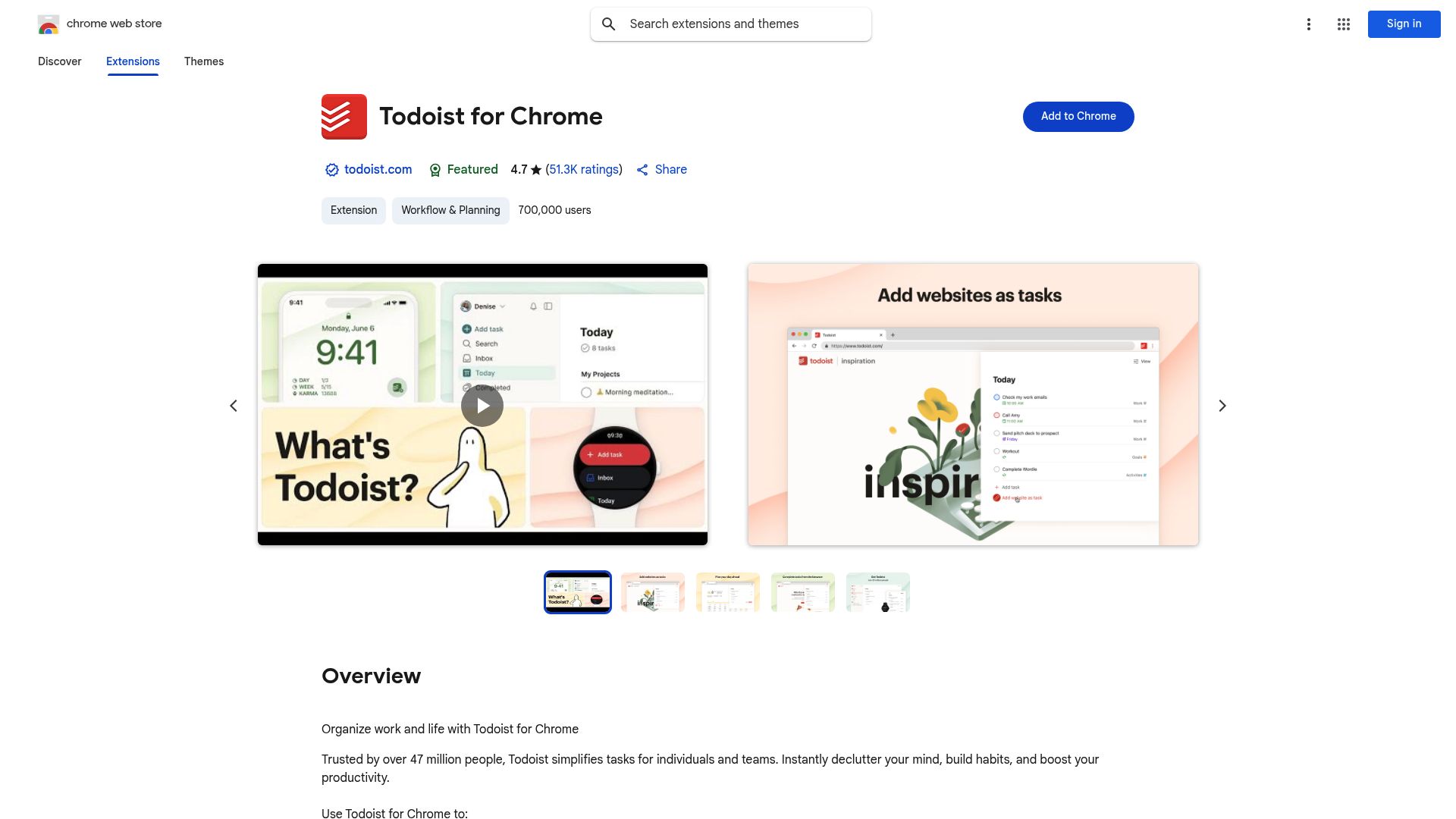
Todoist は Arc に直接統合され、あらゆるウェブページからタスクを取り込み、プロジェクトを整理し、リマインダーを設定し、共同作業できます。ブラウザーを離れる必要はありません。
基本機能:
任意のサイトやタブから素早くタスクを追加
期限、リマインダー、繰り返しタスク
プロジェクトとサブタスクの整理
クロスプラットフォーム同期:デスクトップ、Web、モバイル
ラベル、フィルター、生産性の追跡
Gmail、Google Calendar などと連携
価格:
基本プランは無料で、プレミアムとビジネスのサブスクリプションで、リマインダー、ラベル、生産性トレンドなどの高度な機能が利用可能になります。
主なメリット:
整理整頓を維持:ブラウジング中にタスクやアイデアを記録。
シームレスに共同作業:プロジェクトを共有し、チームにタスクを割り当て。
締め切りを見逃さない:アプリを切り替えずにリマインダーと期限を設定。
ワークフローをカスタマイズ:優先度管理にラベルとフィルターを活用。
長所・短所表:
長所 | 短所 |
|---|---|
すっきりした直感的なインターフェース | 高度な機能は有料プラン |
デバイス間での強力な同期 | 基本的なToDoリストにはやや大げさ |
強力なラベル/フィルター | |
主要な生産性ツールと連携 |
Pocket - ナレッジ管理に
Pocket なら、記事、動画、その他のWebコンテンツを後で閲覧できるよう保存でき、価値ある情報を失いません。
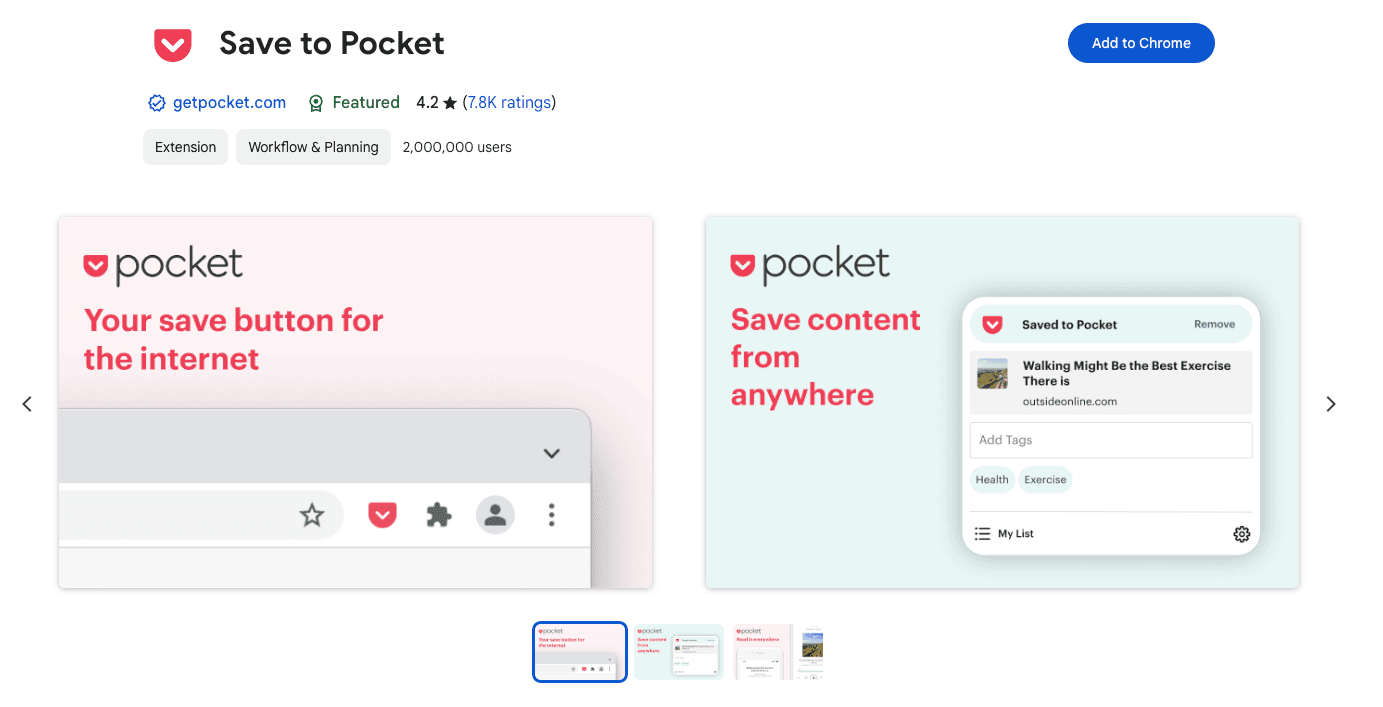
Pocket Chrome 拡張機能ページのスクリーンショット
主な機能:
保存したコンテンツにオフラインでアクセス可能。
複数デバイス間で同期。
パーソナライズされたコンテンツのおすすめ。
ブラウザーのためのさらに強力な拡張機能
この記事のもの以外にもっとおすすめが知りたいなら、生産性向上に最適な Chrome 拡張機能 の記事をご覧ください。
これらの拡張機能が Arc で完全に動作すると断言はできませんが、かなりの確率で動作します。
これは主に、Arc のユーザーベースが継続的に成長していること、そしてオンラインのブラウジング体験を改善する方法を常に探している、非常にテクノロジーに詳しい人たちで構成されていることが理由です。
Arc 拡張機能で生産性を最大化するためのプロのヒント
Arc browser extensions の真の力は、それらをどう組み合わせ、設定し、保守するかにかかっています。いくつかの戦略的な調整で、Arc のワークスペースは生産性の強力なハブになります。ブラウザーや自分自身を圧倒しない範囲で、拡張機能を最大限活用するためのプロレベルの戦術を見ていきましょう。
シームレスなワークフローのために拡張機能を組み合わせる
Arc browser extensions の真価は、補完し合う機能を持つツールを重ねて使うときに発揮されます。例えば、Arc の分割ビュー内で Todoist にタスクを記録しながら、Voicy でハンズフリーの音声入力を行う、といった使い方です。1Password のようなパスワードマネージャーとプロジェクト管理ツールを組み合わせれば、ワークスペースを離れずにログインし、整理し、作業を実行できます。
Arc と完璧に動作する、さらに先進的な AI 搭載ツールを見つけたいなら、2025年の AI Chrome 拡張機能 に関するこの厳選ガイドをご覧ください。堅牢で将来を見据えたワークフローを構築したい人にとって、価値ある情報源です。
集中と速度のために設定をカスタマイズする
すべての Arc Browser 拡張機能には、細かく調整できる設定があります。不要な通知をオフにし、カスタムショートカットを設定し、権限を整理して、邪魔を寄せつけないようにしましょう。きめ細かい制御ができる拡張機能を優先してください。そうすれば、ブラウザーは高速で応答性の高いまま保てます。
インストール済みの拡張機能は定期的に見直しましょう。もう使っていないものは削除し、選び抜いた少数のツールに絞るのがコツです。そうすることで、不要な肥大化を最小限に抑え、多数のタブやワークスペースを開いていても Arc をスムーズに動かせます。
拡張機能の入れすぎを避ける:実践的なヒント
Arc browser extensions を入れすぎると、ブラウザーが重くなるのは簡単です。Arc を高速で応答性の高い状態に保つには、次のことを意識しましょう:
インストール済みの拡張機能を定期的に見直す。
ほとんど使わないツールは削除する。
複数の関連機能を持つ拡張機能を優先する。
古い、またはサポートされていないアドオンは無効化またはアンインストールする。
賢く選べば、Arc のワークスペースは効率的かつ安全に保たれ、よりハードにではなく、よりスマートに働けるようになります。
その他の Chromium ブラウザーとそのベスト拡張機能
Arc は Chromium ベースなので、Chrome や他のいくつかのブラウザーと同じ拡張機能エコシステムを共有しています。どれで何が一番うまく動くのか気になるなら、すべてまとめて紹介しています:
Brave に最適なブラウザー拡張機能 — Brave はプライバシーを重視し、Chrome 拡張機能をネイティブで実行します。
Microsoft Edge に最適な拡張機能 — Edge には独自のアドオンストアに加え、Chrome Web Store も完全にサポートされています。
Opera に最適なブラウザー拡張機能 — Opera と Opera GX は Chrome 拡張機能をネイティブで実行します。
Vivaldi に最適なブラウザー拡張機能 — Vivaldi のヘビーユーザーは、これらの選択肢から最大限の価値を引き出せます。
2026年の Arc Browser 拡張機能に関するよくある質問
2026年に Arc Browser 拡張機能の使用について気になりますか? こちらは、ブラウジング体験を最大限に活かし、ワークフローをスムーズに保つためのよくある質問への回答です。
プライバシー重視のブラウザーにも興味がありますか? Brave に最適なブラウザー拡張機能 をご覧ください。
Arc Browser を開いた現代的なノートPC上の、視覚的に魅力的なFAQページ。パスワードマネージャー、タスクアプリ、音声入力ツールなどの拡張機能アイコンがブラウザーのツールバーに表示されている。画面には、ブラウザー拡張機能に関するよくある質問が、すっきり整理された一覧で表示されている。明るく働きやすいワークスペースで、プロや学生にとっての見やすさと使いやすさを感じさせる。
Chrome 拡張機能は 2026年に Arc と完全互換ですか?
はい、Arc の Chromium 基盤のおかげで、Arc browser extensions は完全に互換です。Chrome Web Store の拡張機能の多くはインストールでき、問題なく動作します。
Arc で拡張機能を管理・更新するにはどうすればよいですか?
Arc のサイドバーから拡張機能メニューにアクセスでき、必要に応じて Arc browser extensions を有効化、無効化、更新、削除できます。
拡張機能が原因で Arc が遅くなったらどうすればよいですか?
問題のある Arc browser extensions を無効化するか削除してみてください。必要なツールだけに絞ることで、最高のパフォーマンスを維持しやすくなります。
複数の生産性向上拡張機能を同時に使えますか?
もちろんです! 多くのユーザーはパスワードマネージャーやタスクアプリなどを組み合わせて使っています。ただし、Arc に負荷をかけすぎないようにして、快適さを保ちましょう。
ブラウザー拡張機能を使うとプライバシー上のリスクはありますか?
Arc browser extensions をインストールする前に、必ず権限とプライバシーポリシーを確認してください。信頼できる開発者を選び、定期的に更新しましょう。
Arc と互換性のある拡張機能はどこで見つけられますか?
Chrome Web Store を確認するか、学生のための Chrome 拡張機能 2025 のような厳選リストでおすすめを探してください。
Arc で拡張機能をアンインストールまたは一時的に無効化するにはどうすればよいですか?
拡張機能メニューを開き、不要になった Arc browser extensions をオフにするか削除してください。







