



2026年版 Opera のおすすめ拡張機能15選(作業効率を向上)
要約 - 2026年版 Opera のおすすめ拡張機能
🎤 Voicy: 99%以上の精度を誇るAI音声入力、どこでも使える
⚡ Text Blaze: キーボードショートカット付きのスマートテキストテンプレート
🛡️ uBlock Origin: 最高の無料広告ブロッカー、非常に軽量
🔒 1Password: 安全な自動入力に対応した最上位のパスワードマネージャー
🎯 StayFocusd: 気が散るサイトをブロックして生産性を維持
🤖 Perplexity: 実際の情報源を備えたAI検索アシスタント
✅ Todoist: タスク管理をシンプルに
📝 Grammarly: 文章のミスを自動で修正
🌙 Dark Reader: すべてのWebサイトをダークモードに
💾 Notion Web Clipper: あらゆる内容をNotionに即保存
Operaブラウザは高速で見た目も優れています。でも、まださらに良くできます。
OperaはChromiumをベースにしています。つまり、たくさんのChromeブラウザ拡張機能を使って、Operaをもっと便利にできます。
この記事では、Operaブラウザ向けのおすすめ拡張機能15選をご紹介します。これらのツールが、オンラインでの働き方を変えてくれます。
この記事で学べること:
各拡張機能が提供する便利な機能
価格
どのように生産性を高めるか
より速く、より賢く働くためのヒント
ここで大事なのは、これらのアプリを拡張機能と呼んでもアドインと呼んでも違いはないということです。基本的には同じです。
ブラウジングをもっと快適にする準備はできましたか? それでは、必須のツールを見ていきましょう。2026年にOperaで、より賢く働くのに役立ちます。
2026年版 Opera ブラウザ拡張機能&アドインおすすめ15選
1. Voicy: あらゆるWebサイト向けのAI搭載音声入力
終わりのないメール、メモ、レポートを延々と টাইपするのにうんざりしていませんか?
代わりに声を使いましょう。
VoicyのAI搭載音声入力なら、Opera内で毎月の執筆時間を本当に何時間も節約できます。
このAI搭載ブラウザ拡張機能を使えば、50以上の言語で99%の精度で音声をテキスト化でき、自動で文法と句読点を追加し、ライティングコマンドも使えます。
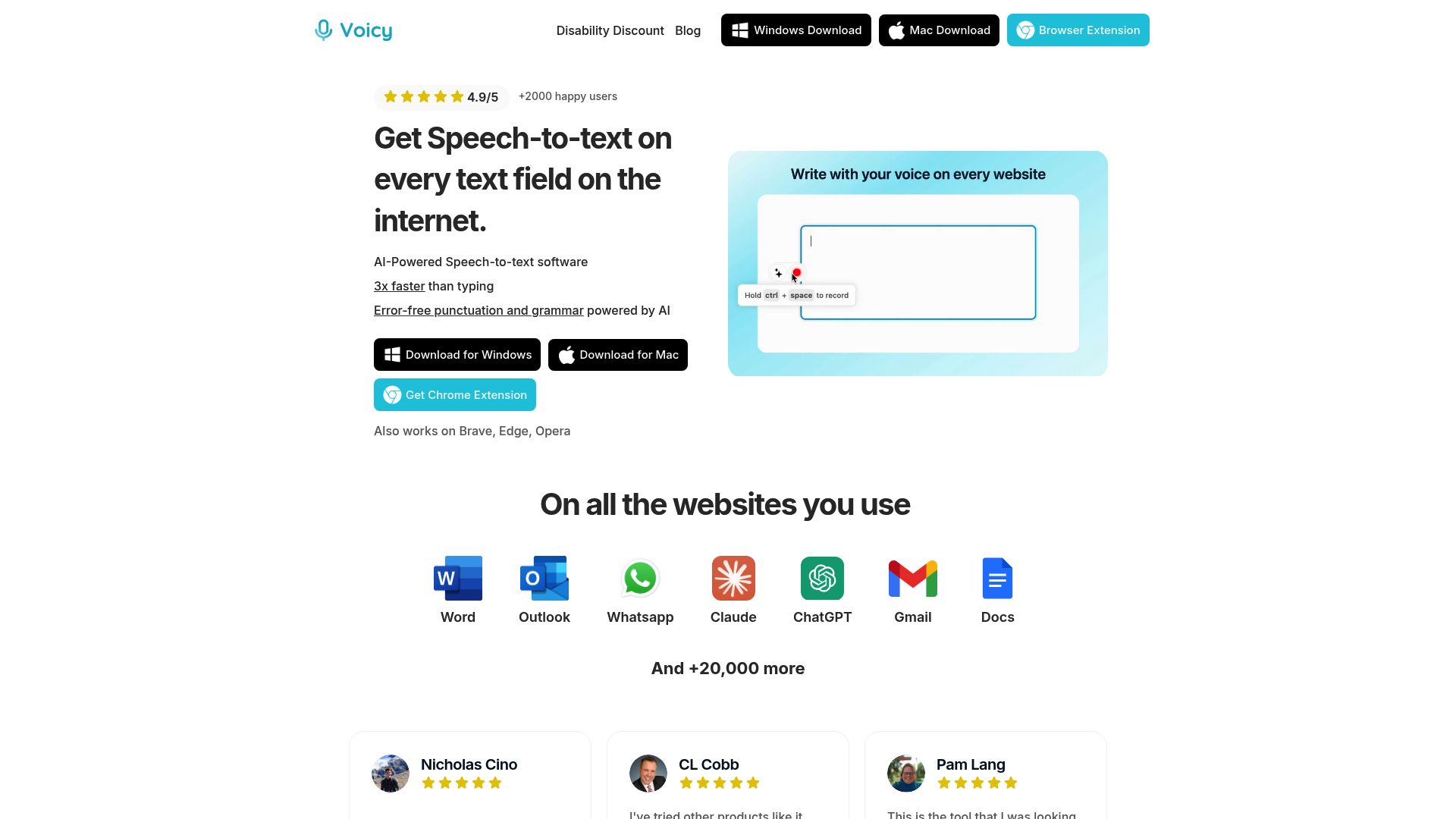
主な機能:
OperaおよびすべてのChromiumベースのブラウザで使える универсality
50以上の言語と方言での音声入力
下書き、編集、書式設定に使えるAIベースのライティングコマンド
自動の文法修正と句読点の追加
Gmail、Notion、Slackなど、あらゆるテキスト欄で使える
プライバシー最優先:外部サーバーにデータは保存されません
料金:
Voicyでは、手厚い無料トライアルが提供されています。有料プランでは高度な機能や、障害のあるユーザー向けの特別割引が利用できます。最新の料金詳細はVoicyの公式Webサイトをご覧ください。
ひと目でわかるメリット:
3倍速く書ける: メール、メッセージ、レポートを驚くほど簡単に音声入力できます。
ハンズフリーで高い生産性: キーボードではなく、アイデアに集中できます。
アクセシビリティ: 障害のあるユーザーや反復性疲労障害のある方に最適です。
シームレスな統合: Operaで入力するあらゆる場所で使えます。
Voicyはこんな人におすすめ:
素早くコンテンツを下書きしたいビジネスパーソン
コンテンツクリエイターやブロガー
多言語を使うユーザー
タイピングの疲れを減らしたい方、またはアクセシビリティを向上させたい方
2. Text Blaze: キーボードショートカット付きのスマートテンプレート
同じことを何度も টাইपするのはもうやめましょう。Text Blazeは、繰り返しの入力をシンプルなキーボードショートカットに変えます。
この生産性を高める強力なツールを使えば、メール、返信、よく使うフレーズのためのスマートテキストテンプレートを作成できます。ショートカットを入力するだけで、あっという間に全文が表示されます。
主な機能:
任意のテキストに対してカスタムのキーボードショートカットを作成
動的フィールドとロジックを備えたスマートテンプレート
Opera上のあらゆるWebサイトで動作
AIによるテンプレート提案
チーム共有と共同作業機能
料金:
ずっと無料のプランがあります。Proプランは、年払いで月額$2.99からです。
3. uBlock Origin - 最高の広告ブロッカー
この一覧で1つだけ拡張機能を入れるなら、uBlock Originにしましょう。広告、トラッカー、マルウェアをブロックしながら、システムリソースの消費は非常に少なめです。
主な機能:
広告、トラッカー、マルウェアサイトをブロック
CPUとメモリの使用量が非常に少ない
カスタマイズ可能なフィルターリスト
ポイント&クリックで要素をブロック
オープンソースで完全無料
料金: ずっと無料。プレミアム層はなく、広告もデータ収集もありません。
4. 1Password – パスワードマネージャー
実のところ、多くのセキュリティ拡張機能は、使い心地があまり良くありません。
しかし1Passwordは本当に際立っています。
強力な暗号化、手間のかからない自動入力、Operaのブラウザとのシームレスな統合を備えています。
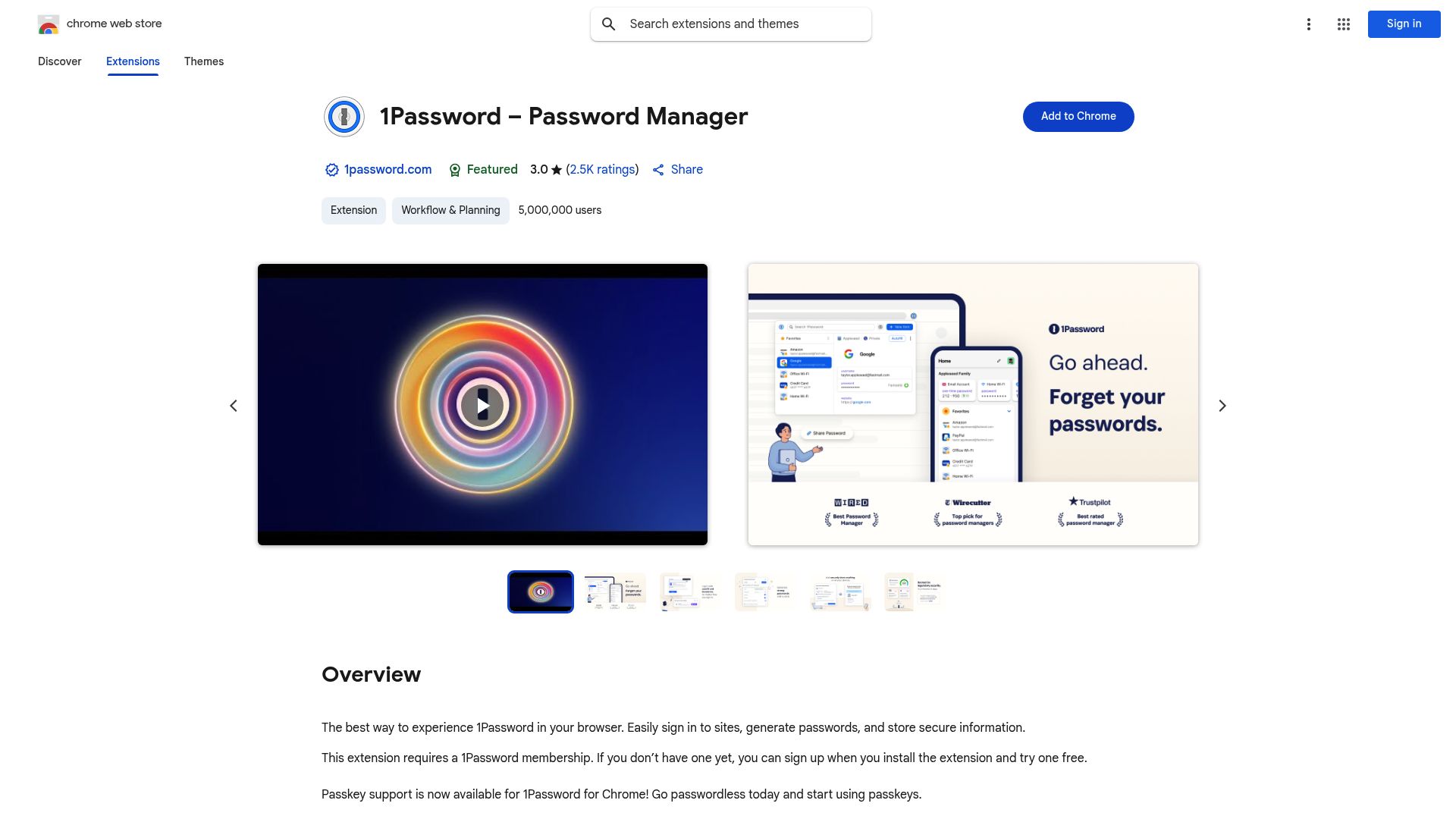
主な機能:
業界標準の暗号化による安全なパスワード保存
ログイン、クレジットカード、身分情報の自動入力
強力でユニークな認証情報を作るパスワード生成機能
デバイス間同期(Windows、Mac、iOS、Android)
パスワードレス認証に対応したパスキーサポート
安全な共有のためのチーム用・家族用ボルト
料金:
1Passwordには無料トライアルがあります。継続利用にはサブスクリプションが必要で、個人、家族、ビジネス向けのプランがあります。
5. StayFocusd - 集中力を保つために
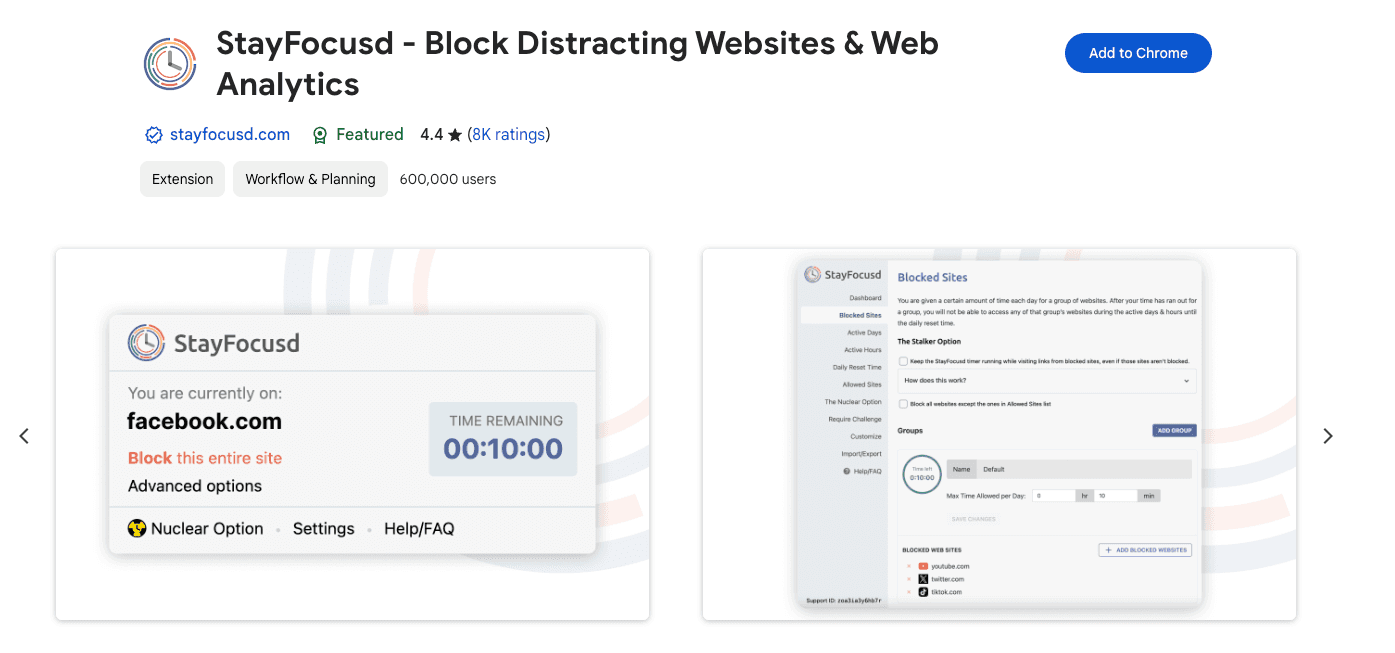
StayFocusdを使うと、時間を浪費しがちなサイトに1日の利用制限を設定でき、集中力と生産性の維持に役立ちます。
主な機能:
Webサイト全体または特定ページをブロック
ソーシャルメディアなどの気を散らすものに時間制限を設定可能
特定の機能(動画、画像など)をブロックするカスタマイズ設定
サイトへのアクセスを一定時間完全にブロックする「Nuclear Option」モード
簡単な回避策を防ぎ、自己規律を促す
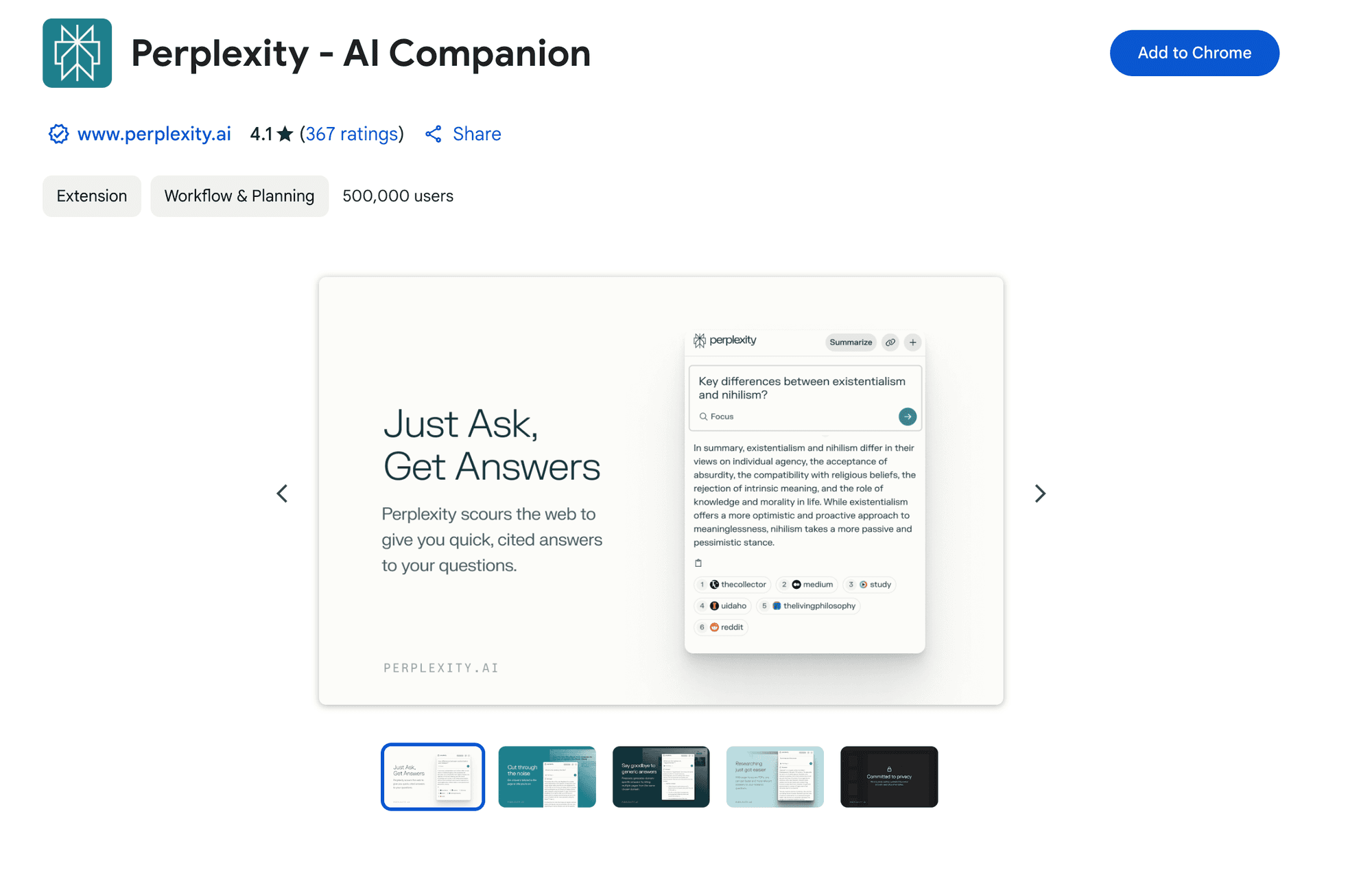
6. Perplexity - 何でも質問
PerplexityのOpera拡張機能は、AI搭載の検索アシスタントをOperaブラウザに追加します。何かをGoogleで検索する代わりに、強力なAIにWebを検索させ、あらゆる質問に最適な答えを得られます。
Perplexityでできること:
Webページや記事をすぐに読み取ってくれる
見ているページについて質問に答えてくれる
回答の出典を表示する(ChatGPTとは違います)
信頼できる情報をすばやく必要とするリサーチに最適
料金:
Perplexityは、検索回数無制限の手厚い無料枠を提供しています
Pro枠は月額$20からで、追加機能の一部にアクセスできます
7. Todoist for Chrome – タスク&プロジェクト管理
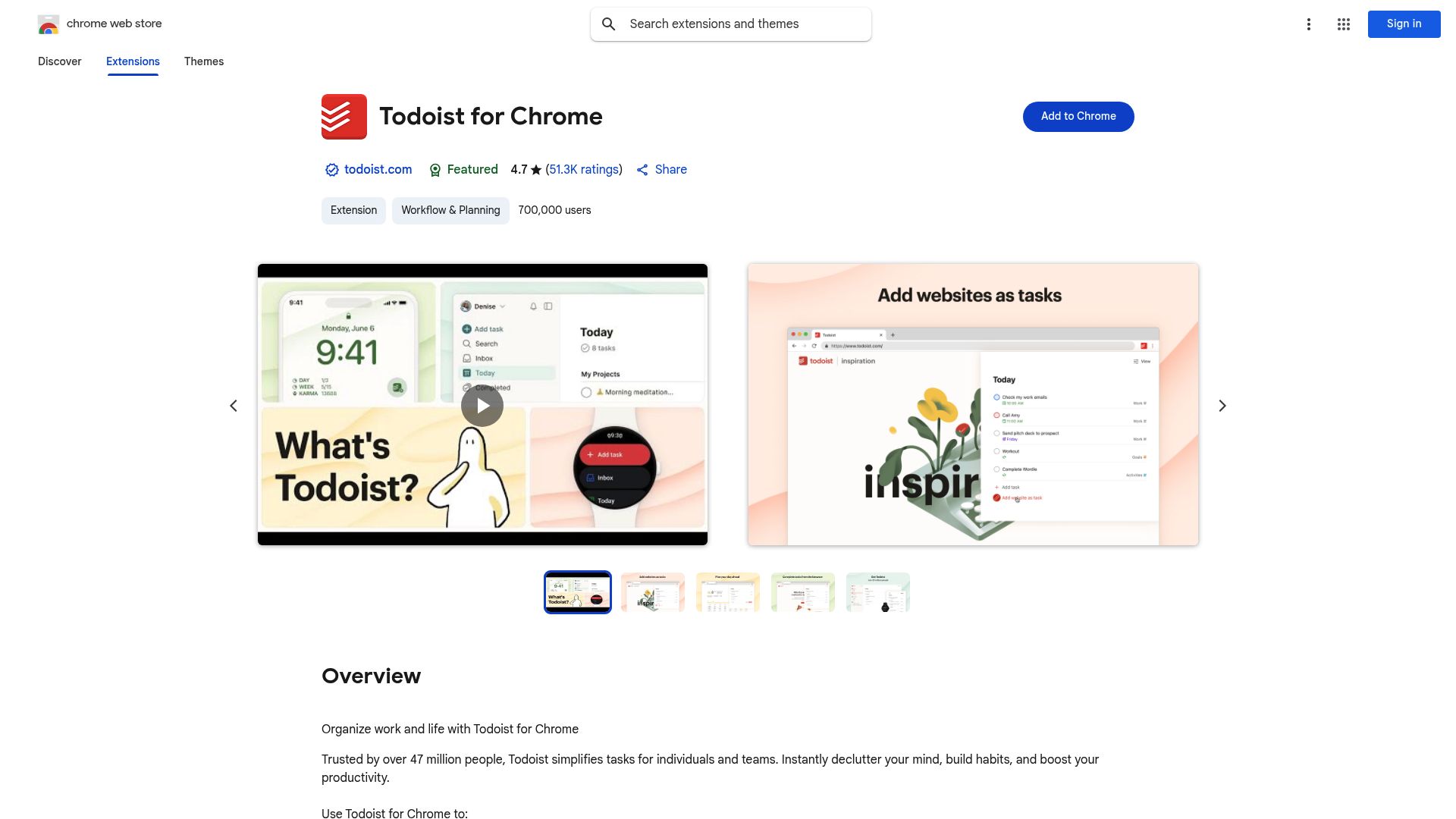
Todoistは、見た目がすっきりしていて軽量、使いやすく、親しみやすいOperaブラウザ拡張機能で、プロジェクト、締め切り、アイデアを管理できます。
この拡張機能の名前に惑わされないでください。Operaブラウザ内で使えます。
主な機能:
どのサイトやタブからでも素早くタスクを追加
期限、リマインダー、繰り返しタスク
プロジェクトとサブタスクの整理
デバイス間同期: デスクトップ、Web、モバイル
ラベル、フィルター、生産性の追跡
Gmail、Googleカレンダーなどと連携
料金:
基本プランは無料で、プレミアムとビジネスのサブスクリプションを利用すると、リマインダー、ラベル、生産性トレンドなどの高度な機能が使えます。
8. Grammarly - AIライティングアシスタント
Grammarlyは文法ミスを見つけ、より良い語句を提案し、より明確に書く手助けをします。Operaで入力するあらゆる場所で使えます。
主な機能:
リアルタイムの文法・スペルチェック
トーンの検出と提案
明瞭性の向上
Gmail、Docs、ほとんどのテキスト欄で動作
盗用検出(プレミアム)
料金: 基本プランは無料。プレミアムは月額$12から。
9. Dark Reader - すべてのWebサイトのダークモード
まぶしい白いWebサイトにうんざりしていませんか? Dark Readerは、その場であらゆるWebサイトにダークテーマを作成します。目が喜びます。
主な機能:
すべてのWebサイトで自動ダークモード
明るさ、コントラスト、セピアのフィルターを調整可能
サイトごとの個別設定
システムのダークモードと同期
スケジュール起動(日没から日の出まで)
料金: 無料、任意の寄付あり。
10. Notion Web Clipper - あらゆる内容をNotionに保存
Notionを使っているなら、このクリッパーは必須です。ワンクリックで、任意のWebページをNotionワークスペースに直接保存できます。
主な機能:
ページ全体または選択したテキストをNotionに保存
保存先のデータベースを選択可能
書式や画像を保持
素早いタグ付けと整理
料金: 無料(Notionアカウントが必要です)。
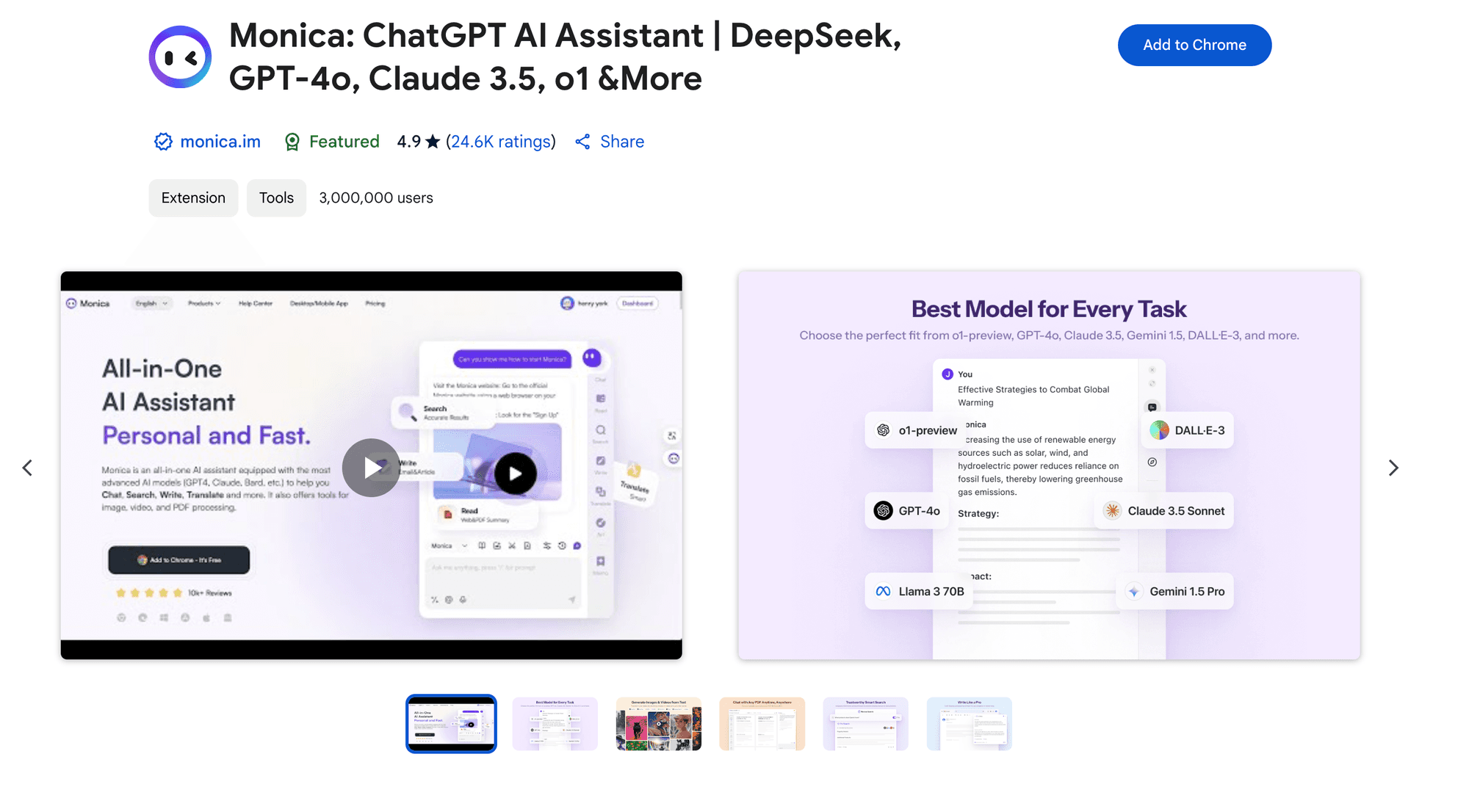
11. Monica - オールラウンドAIアシスタント
Monicaは、ブラウザ内で使えるあなた専用のAIアシスタントです。以下のように非常に多くの機能を備えています:
Monicaでできること:
質問をして、リアルタイムで文章作成のサポートを受ける
読んでいるメール、文書、記事を要約する
複数の言語で使える
Google Docs、Gmail、LinkedInなどと連携する
あらゆるテキストベースの作業をサポートする
料金: Monicaには無料プランと有料プランの両方があります。無料版では基本機能が使えます。有料プランでは、さらに強力なAI機能と追加ツールが解放されます。
12. Bitwarden - 無料のオープンソース・パスワードマネージャー
パスワードマネージャーが必要だけど、お金はかけたくないですか? Bitwardenはオープンソースで定期的に監査されており、無料プランでも無制限のデバイスに無制限のパスワードを保存できます。
主な機能:
エンドツーエンド暗号化(AES-256 bit)
無料プランで無制限のデバイスに無制限のパスワード
強力な認証情報を作るパスワード生成機能
パスワードレスログインに対応したパスキーサポート
セルフホスティングも可能
料金: 個人利用は無料。プレミアムは年額$10で高度な2FAが追加されます。
13. Evernote Web Clipper - 価値あるリンクの保存と整理に
Evernote Web Clipperを使うと、記事、リサーチメモ、画像をブラウザから直接保存して整理できます。
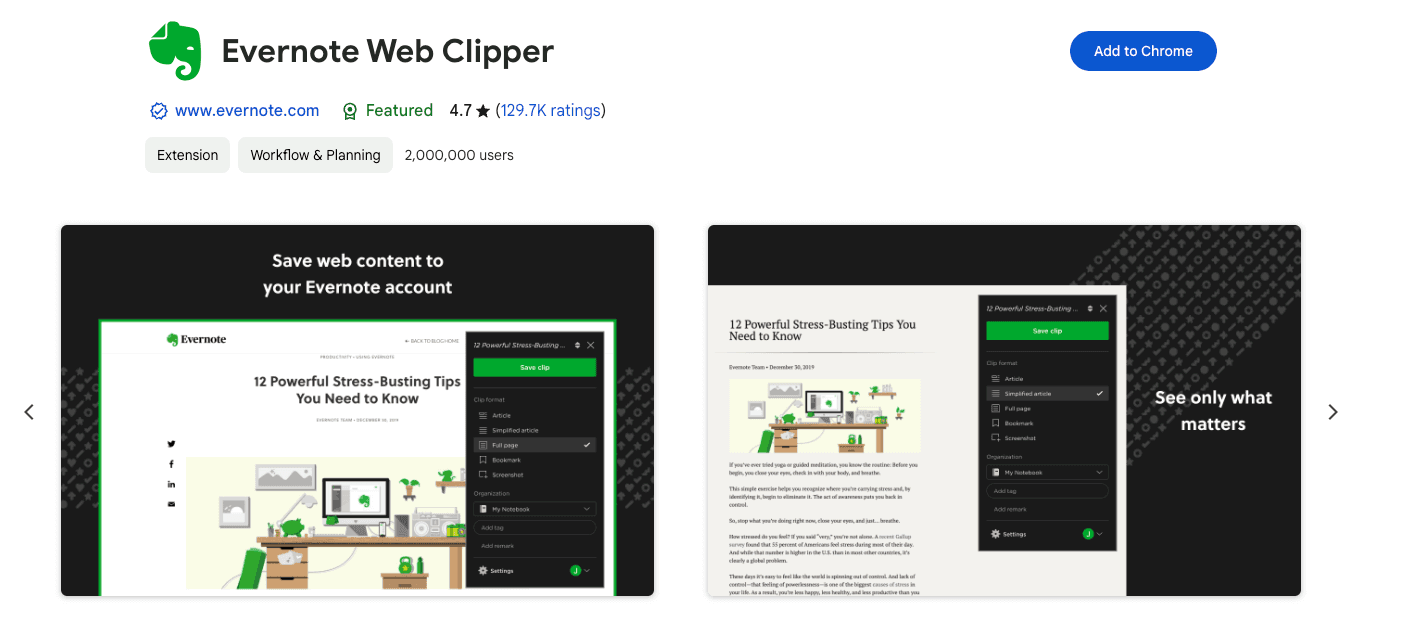
主な機能は以下のとおりです:
ページ全体またはテキストの一部をクリップ
重要なポイントに注釈を付け、ハイライトできる
メモをデバイス間で同期
保存したコンテンツをノートブックに整理
14. Momentum - 集中できる美しい新しいタブ
新しいタブページを、心を動かす写真、毎日の集中テーマ、やることリストへの素早いアクセスを備えた美しいダッシュボードに置き換えましょう。
主な機能:
目を引く毎日の背景写真
毎日の集中質問
内蔵のToDoリスト
天気と時刻の表示
心に響く名言
料金: 基本版は無料。Plusは月額$3.33です。
15. Pocket - 後で読むための記事を保存
面白そうな記事を見つけたけれど、読む時間がない? Pocketに保存して、広告のないすっきりした環境で、あとでどのデバイスからでも読めます。
主な機能:
どのWebページからでもワンクリックで保存
すっきりした、気が散らない読書画面
保存した記事へのオフラインアクセス
すべてのデバイス間で同期
スマートなタグ付けと検索
料金: 基本機能は無料。プレミアムは月額$5です。
比較表: 2026年のおすすめOpera拡張機能
拡張機能 | カテゴリ | 価格 | 最適用途 | 特徴 |
|---|---|---|---|---|
Voicy | 生産性 | 無料トライアル+有料 | 音声入力 | 50以上の言語で99%以上の精度 |
Text Blaze | 生産性 | 無料 + $2.99/月 | テキストテンプレート | スマートなキーボードショートカット |
uBlock Origin | プライバシー | 無料 | 広告ブロック | 超軽量 |
1Password | セキュリティ | トライアル+サブスクリプション | パスワード管理 | パスキーサポート |
StayFocusd | 集中 | 無料 | Webサイトのブロック | 「Nuclear Option」モード |
Perplexity | AI | 無料 + $20/月 | AI検索 | 出典を表示 |
Todoist | タスク管理 | 無料 + プレミアム | プロジェクト整理 | 素早いタスク追加 |
Grammarly | ライティング | 無料 + $12/月 | 文法チェック | トーンの検出 |
Dark Reader | アクセシビリティ | 無料 | ダークモード | Webサイトを自動判別 |
Notion Clipper | メモ | 無料 | Notion連携 | 書式を保持 |
Opera向けのさらに強力なアドイン
この記事以外にももっとおすすめが知りたいなら、関連ガイドもチェックしてください:
Braveブラウザ拡張機能のベスト - Operaでも多くが動作
Vivaldiブラウザ拡張機能のトップ - 相互互換オプション
Edgeブラウザ拡張機能のベスト - Chromiumベースの代替
Braveブラウザ拡張機能のベスト - Chromiumベースのプライバシーブラウザ
Arcブラウザ拡張機能のベスト - モダンなChromiumブラウザ
音声を文字起こしするChrome拡張機能 - Operaの音声入力に最適
生産性向上に役立つChrome拡張機能のベスト - すべてOperaで使えます
Chrome拡張機能は、どちらのブラウザもChromiumをベースにしているため、Operaでも使えます。
Operaブラウザと他のChromiumベースのブラウザとの実質的な違いは、Operaにはサイドパネル機能がないことだけです。
これらすべての拡張機能がOperaで完全に動作すると断言はできませんが、かなり高い確率で動作します。
これは主に、Operaのユーザー層が継続的に増えていること、そしてそのユーザー層には、オンライン閲覧体験を改善する方法を常に探している、非常にテクノロジーに詳しい人が多いことが理由です。
サイドパネルとは、拡張機能開発者が機能を表示できる単なるパネルです。Operaブラウザでは、サイドパネルの代わりにポップアップが表示されることの方が多いですが、最終的な体験にほとんど違いはありません。
Opera拡張機能でより多くをこなすためのプロ向けヒント
Operaブラウザ拡張機能の真の力を引き出したいですか? 大切なのは、どう組み合わせ、どう設定し、どう管理するかです。
少し賢く変えるだけで、Operaの作業環境を生産性マシンに変えられます。拡張機能を最大限に活用するためのプロのコツを見ていきましょう。
拡張機能を組み合わせてシームレスなワークフローを作る
本当の魔法は、Operaブラウザ拡張機能を一緒に使ったときに起こります。相性の良いツール同士を組み合わせると、驚くほど生産的になります。
たとえば、Voicyで話しながらTodoistにタスクを追加してみてください。これをOperaの分割表示で行えばOKです。1Passwordのようなパスワードマネージャーとプロジェクト管理ツールを組み合わせれば、ワークスペースを離れずにログイン、整理、作業ができます。
Opera向けのさらに多くのAI搭載ツールが欲しいですか? 2026年版のAI Chrome拡張機能ガイドをご覧ください。強力で将来対応型のワークフローを作るのに役立ちます。
集中とスピードのために設定を調整する
すべてのOperaブラウザ拡張機能には、調整できる設定があります。不要な通知はオフにしましょう。ショートカットを設定し、不要な権限は外しましょう。
こうすることで、余計な気を散らすものを減らせます。すべてをコントロールできる拡張機能を選びましょう。そうすればブラウザは高速で快適なままです。
インストール済みの拡張機能は定期的に確認してください。もう使わないものは削除しましょう。厳選した少数のツールに絞ることで、動作が遅くなったり重くなったりするのを防げます。
拡張機能を入れすぎないための実用的なヒント
Operaブラウザ拡張機能は、つい入れすぎてしまいがちです。そのせいでブラウザが遅く、もっさりします。
Operaを高速に保つには:
拡張機能を定期的にチェックする
あまり使わないツールは削除する
複数のことができる拡張機能を選ぶ
古い、または壊れたアドオンを削除する
賢く選びましょう。そうすればOperaの作業環境は高速で安全なまま保てます。よりハードではなく、よりスマートに働けます。
2026年のOperaブラウザ拡張機能に関するよくある質問
2026年にOperaブラウザ拡張機能を使うことについて疑問がありますか? ここでは、よくある質問への答えをご紹介します。ブラウジングを最大限に活用し、ワークフローをスムーズに保つのに役立ちます。
広告なしでプライバシー重視のブラウザをお探しですか? Braveブラウザ拡張機能のベストガイドをご覧ください。
2026年にOperaでChrome拡張機能は使えますか?
はい! OperaはChromiumをベースにしているため、Operaブラウザ拡張機能はとてもよく動作します。Chromeウェブストアの拡張機能のほとんどは、問題なくインストールして使えます。人気の拡張機能では互換性率が95%以上です。
Operaで拡張機能を管理・更新するにはどうすればいいですか?
Operaのサイドバー、または opera://extensions/ に移動すると拡張機能メニューが見つかります。そこから、必要に応じてOperaブラウザ拡張機能をオン、オフ、更新、削除できます。拡張機能は既定で自動更新されます。
拡張機能のせいでOperaが遅くなったらどうすればいいですか?
問題のあるOperaブラウザ拡張機能をオフにするか削除してみてください。Operaのタスクマネージャー(Shift+Esc)を開けば、どの拡張機能が問題を起こしているか確認できます。本当に必要なツールだけに絞ることで、最高のパフォーマンスを維持できます。
複数の生産性向上拡張機能を同時に使えますか?
もちろんです! 多くの人が、パスワードマネージャー、タスクアプリ、ライティングアシスタントなどを組み合わせて使っています。ただし、Operaで同時に動かす拡張機能を増やしすぎないようにしましょう。まずは必須の3〜5個から始め、必要に応じて追加してください。
ブラウザ拡張機能にはプライバシー上のリスクがありますか?
Operaブラウザ拡張機能をインストールする前に、必ず権限とプライバシーポリシーを確認してください。レビューの良い信頼できる開発者を選びましょう。定期的に更新し、動作に必要な最小限の権限だけを与えてください。
もっとOpera対応の拡張機能はどこで見つけられますか?
まずはChromeウェブストアを確認してください。ほとんどの拡張機能はOperaでも問題なく動作します。Opera独自のアドオンストア addons.opera.com も閲覧できますが、Chromeのストアより選択肢は少なめです。
Operaで拡張機能をアンインストールまたはオフにするには?
拡張機能メニュー(opera://extensions/)を開きます。次に、もう不要なOperaブラウザ拡張機能をオフにするか削除してください。ツールバーの拡張機能アイコンを右クリックして、「Operaから削除」を選択することもできます。
Opera拡張機能はデバイス間で同期されますか?
はい! Operaアカウントにサインインしていれば、Operaを使うすべてのデバイス間で拡張機能が同期されます。これには、ほとんどの拡張機能の設定や構成も含まれます。
OperaとOpera GXの拡張機能の違いは何ですか?
OperaもOpera GX(ゲーミングブラウザ)も、どちらもChromiumベースなので、同じ拡張機能に対応しています。Chrome向けに作られた拡張機能は、どちらのOperaでも使えます。
Operaには何個の拡張機能をインストールできますか?
厳密な上限はありませんが、最高のパフォーマンスを求めるなら、アクティブな拡張機能は最大でも10〜15個に絞るのがおすすめです。拡張機能が多すぎると、ブラウザが遅くなり、メモリも余計に使います。毎日実際に使うものに集中しましょう。
Operaブラウザ拡張機能で音声入力を最大限に活用したいですか? 毎日のルーティンにすぐ取り入れられる実践的な方法については、これらの音声入力による生産性向上のヒントをご覧ください。







