



2026年版 Vivaldi のおすすめ拡張機能15選(上級者向け厳選)
Vivaldi は高速で賢い。オンラインでもあなたを安全に保ちます。でも、すごいのはここからです - もっとずっと良くできます!
Vivaldi は Chromium テクノロジー上で動作します。つまり、Chrome 拡張機能をたくさん追加できます。これらは Vivaldi をよりしっかり働かせてくれます。
Vivaldi 専用に作られたアドオンも見つけられます。これらのツールは、より賢くブラウジングするのに役立ちます。すべてをさらに速くしてくれます。
このガイドでは、Vivaldi ブラウザ拡張機能のおすすめ15選をご紹介します。これらのシンプルなツールが、ウェブの使い方を変えてくれます。
学べる内容:
各拡張機能がもたらす便利な機能
料金(無料のものも多数!)
仕事をどう加速するか
より速く、賢くブラウズするための簡単なヒント
Vivaldi と相性抜群の特別な使い方
ひとこと: 「extensions」「add-ons」「add-ins」に実際の違いはありません。基本的には同じものです。Vivaldi アドオンという表現は、このブラウザを特に指すときによく使われます。
Vivaldi ブラウザをさらに強化する準備はできましたか? それでは、これらの素晴らしいツールを見ていきましょう。オンライン生活がぐっと楽になります。
記事の要約
最適な Vivaldi ブラウザ拡張機能は、あなたの生産性ニーズとワークフローのスタイルによって変わります。Vivaldi は Chromium ベースなので、ほとんどの Chrome 拡張機能は問題なく動作します。
次のような生産性向上とライティング強化が必要なら:
Voicy - 99%以上の精度を誇るAI搭載の音声入力。どんなテキスト欄でも使え、50以上の言語に対応
Todoist for Chrome - どのウェブページからでも素早く追加できるタスク管理。デバイス間で同期
Evernote Web Clipper - 注釈付きで記事を保存・整理。Vivaldi のサイドバーと連携
次のような集中力と時間管理が必要なら:
StayFocusd - 気が散るサイトをブロックし、時間制限を設定。完全遮断のための「Nuclear Option」も搭載
Vivaldi のワークスペース管理とタブスタッキング機能と完璧に連携
次のようなセキュリティとパスワード管理が必要なら:
1Password - 自動入力付きの安全なパスワード保存。パスキー対応、チーム連携機能も搭載
Vivaldi とシームレスに連携する業界標準の暗号化
次のようなAI のサポートとリサーチがほしいなら:
Perplexity - 出典付きのAI検索。今見ているページの内容についても回答
Monica - ライティング支援、ドキュメント要約、多言語対応までこなす万能AIアシスタント
ブラウザ拡張機能における Vivaldi の特別な強み:
内蔵の広告ブロッカーが拡張機能と連携
タブスタッキングとワークスペースで拡張機能の構成をきれいに整理
サイドパネルで拡張機能の作業スペースがさらに広がる
分割画面モードで拡張機能の使い道が倍増
クイックコマンドが多くの拡張機能と統合
重要なポイント: ブラウザを詰め込みすぎるより、まずは3〜4個の必須拡張機能から始めましょう。Vivaldi のワークスペースやタブ管理のような独自機能は、拡張機能を他のブラウザよりもさらに強力にします。Voicy で音声入力しながら Todoist でタスクを管理するなど、ツールを戦略的に組み合わせることで、Vivaldi の整理されたワークスペースシステムの中で効率よく作業できます。
2026年版 Vivaldi ブラウザ拡張機能&アドオンおすすめ15選
Voicy: あらゆるサイト向けのAI搭載音声入力
長いメールを書くのにうんざりしていませんか? ひたすらノートやレポートを書くのに疲れていませんか? Voicy は、Vivaldi ブラウザ拡張機能の中でもゲームチェンジャーです。
Vivaldi 内でスムーズに音声を文字起こしできます。もう一日中 টাইピングして指が痛くなることはありません。
賢いAIを搭載した Voicy なら、50以上の言語で話せます。便利なライティングコマンドも使えます。文法を直し、句読点も自動で追加してくれます。しかも、プライバシーもしっかり守ります。
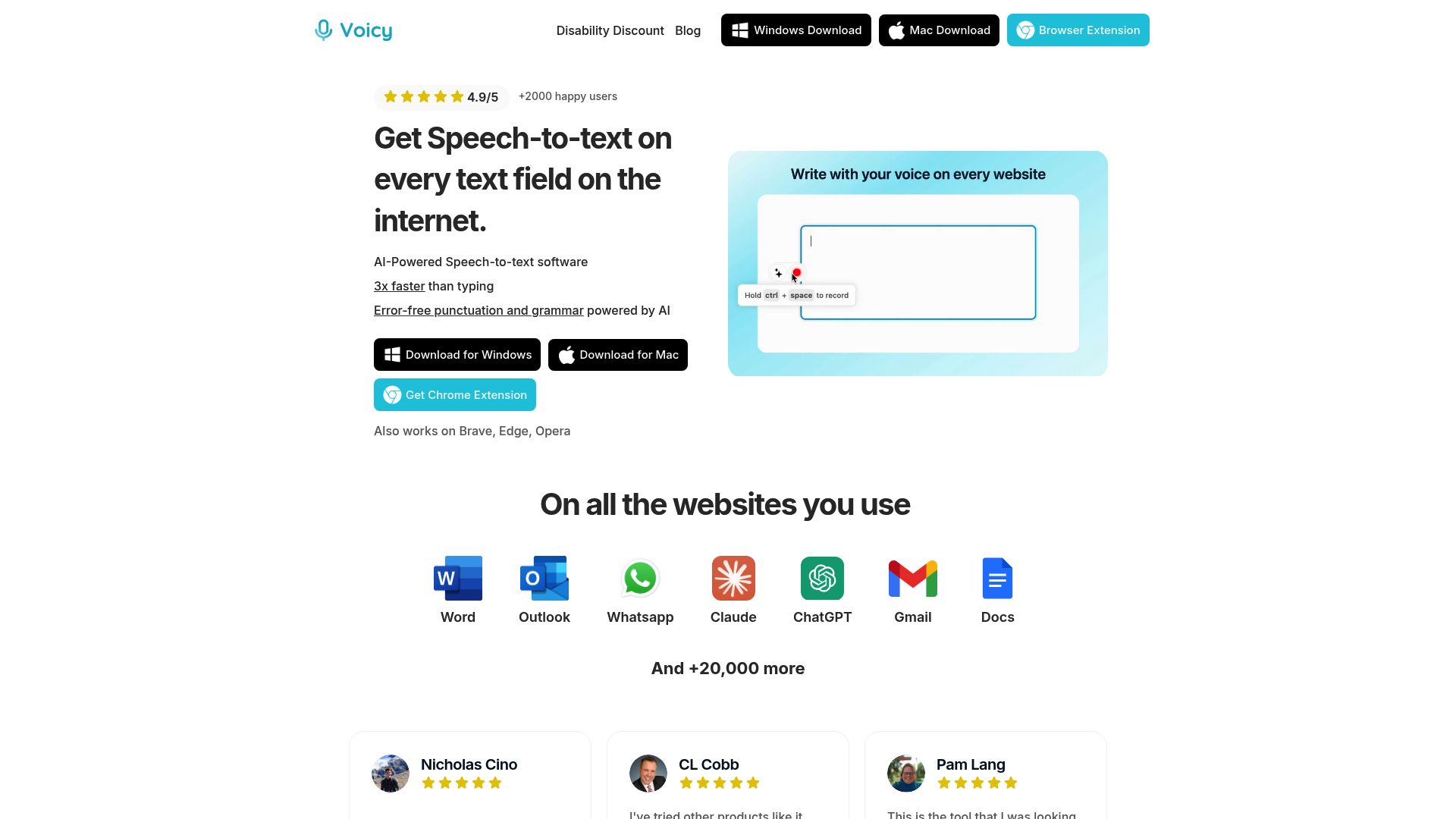
主な機能:
Vivaldi とすべての Chromium ブラウザで動作
50以上の言語と方言で話せる
下書きや編集に使えるAIベースのライティングコマンド
文法を自動で修正し、句読点も追加
Gmail、Notion、Slack など、どんなテキストボックスでも使える
プライバシー最優先 - 外部サーバーにデータを保存しない
Vivaldi のカスタマイズ機能と相性抜群
料金:
Voicy には寛大な無料トライアルがあります。有料プランでは高度な機能が使え、障がいのあるユーザー向けの特別割引も用意されています。最新の料金は Voicy の公式サイト でご確認ください。
ひと目でわかるメリット:
3倍速く書ける: メール、メッセージ、レポートを驚くほど簡単に音声入力できます。
ハンズフリーで生産性向上: キーボードではなく、アイデアに集中できます。
アクセシビリティ: 障がいのある方や反復性ストレス障害のある方に最適です。
シームレスな統合: Vivaldi で文字を入力するあらゆる場所で使えます。
Voicy はこんな人におすすめ:
コンテンツ制作者やブロガー
素早く文章を作成したい人
複数の言語を話す人
タイピングを減らしたい人、またはアクセシビリティを改善したい人
効率を重視する Vivaldi のパワーユーザー
長所・短所テーブル:
長所 | 短所 |
|---|---|
99%以上の精度 | マイクへのアクセスが必要 |
すべてのテキスト欄で使える | 一部の高度な機能は有料プラン限定 |
Windows と Mac をサポート | |
Chrome Web Store で5つ星評価 |
実際の活用例:
こんな場面を想像してください。別のタブでデータを見ながら、Vivaldi でレポートを書いています。Voicy があれば、内容を話しながら進められます。AI コマンドで書式設定や編集も可能。ワークフローを離れずに、そのまま送信できます。
ビジネスリーダーやライターは、毎週何時間も節約できます。タイピングを話すことに置き換えられるからです。だからこそ Voicy は、作業を進めるのに最適な Vivaldi アドオンのひとつです。
Vivaldi ブラウザ拡張機能で音声入力を最大限に活用したいですか? 日々のルーティンにそのまま取り入れられる実践的な戦略として、こちらの 音声入力の生産性向上のヒント をご覧ください。
StayFocusd - 集中を維持するために(当たり前!)
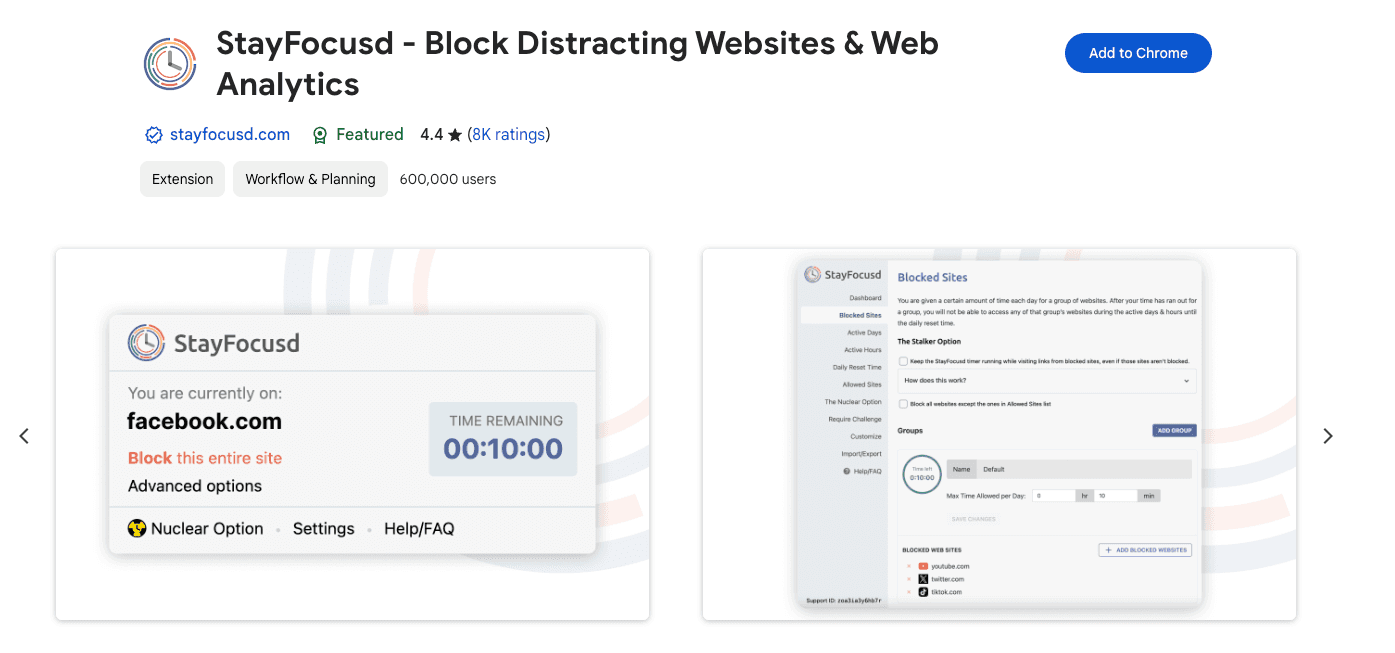
StayFocusd は強力なツールです。オンラインでの時間をコントロールするのに役立ちます。気を散らすウェブサイトをブロックし、仕事に集中させてくれます。
この Vivaldi ブラウザ拡張機能を使えば、1日の利用時間を設定できます。時間を浪費するサイトをブロックし、一日中集中を保てます。
主な機能:
サイト全体または特定のページをブロック
SNS などの気が散る要素に時間制限を設定できる
特定の要素(動画、画像など)をブロックするカスタマイズ可能な設定
設定した時間、サイトへのアクセスを完全に遮断する「Nuclear Option」
簡単な回避策を防ぐことで自己規律を促す
Vivaldi ユーザーに最適な理由:
StayFocusd は、必須の Vivaldi アドオンのひとつとして驚くほどよく機能します。Vivaldi のすっきりしたインターフェースに自然に馴染みます。
Vivaldi ユーザーはカスタマイズを大切にします。StayFocusd なら集中時間を細かくコントロールできます。Vivaldi の異なるワークスペースごとに別々のルールも設定可能です。
この拡張機能は Vivaldi のタブ管理と完璧に噛み合います。作業タブをきれいに積み重ねたまま、気を散らすサイトだけをブロックできます。
1Password – パスワードマネージャー
セキュリティと利便性は、なかなか両立しません。でも 1Password はそれを完全に変えます。
この拡張機能は、Vivaldi ブラウザ拡張機能の世界でも際立っています。堅牢な暗号化、手間のいらない自動入力、そして Edge の Chromium 基盤とのシームレスな連携を提供します。
概要:
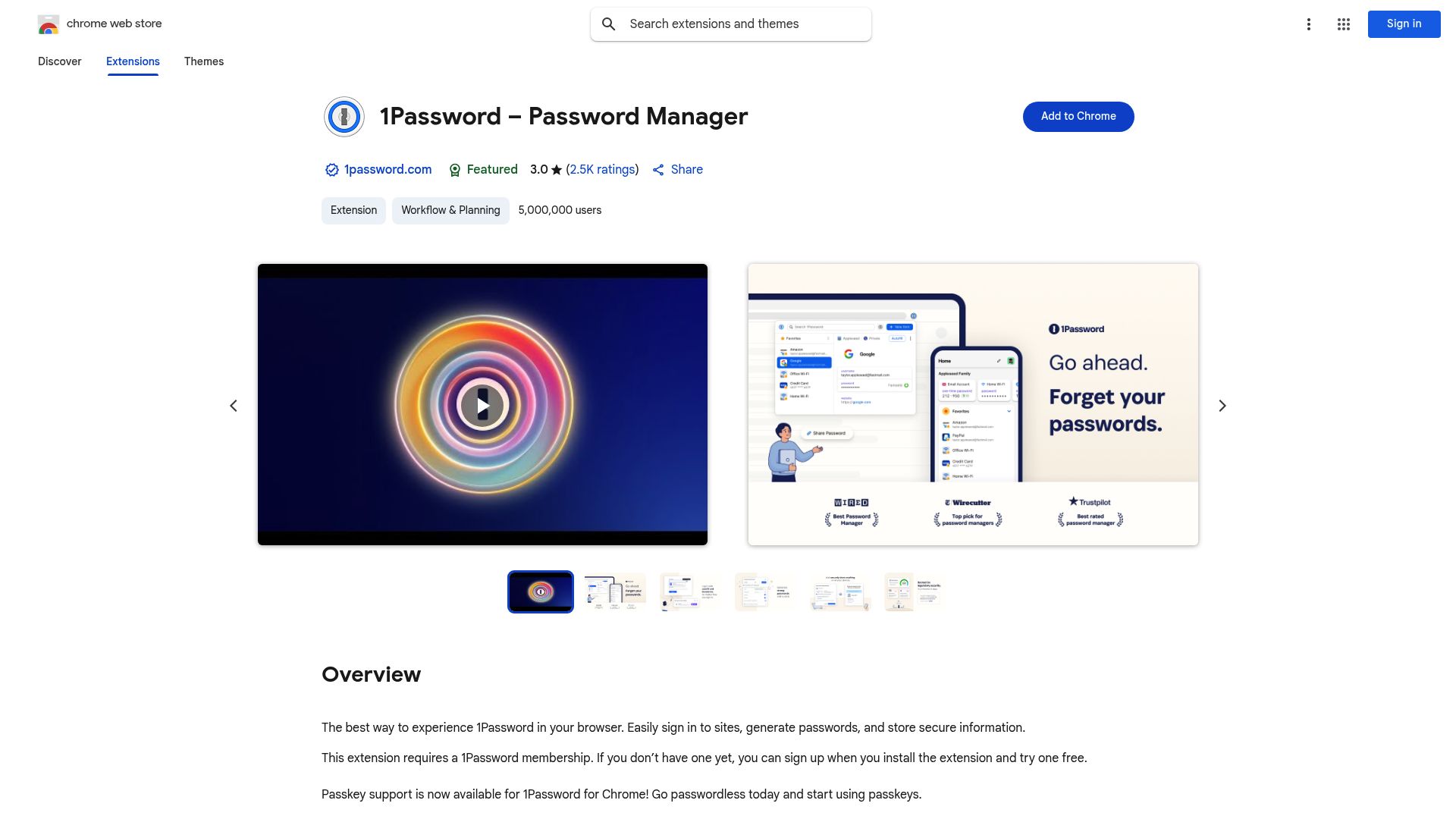
1Password は、パスワード、機密データ、ログイン情報をデバイス間で管理するツールとして、何百万人にも信頼されています。多数のアカウントを扱うプロフェッショナル、認証情報を共有するチーム、そして最高レベルのデジタルセキュリティを重視する人に最適です。
主な機能:
業界標準の暗号化による安全なパスワード保存
ログイン情報、クレジットカード、身元情報の自動入力
強力でユニークな認証情報を生成するパスワードジェネレーター
デバイス間同期(Windows、Mac、iOS、Android)
パスワードレス認証に対応したパスキーサポート
安全な共有のためのチーム用・家族用ボールト
料金:
1Password には無料トライアルがあります。継続利用にはサブスクリプションが必要で、個人、家族、ビジネス向けのプランがあります。提供価値を考えると、価格設定は競争力があります。
主なメリット:
ログインがスムーズ: Vivaldi で認証情報を自動入力して時間を節約できます。
セキュリティ強化: フィッシングやパスワードの使い回しから守ります。
チーム連携: パスワードをメールで送らずに、安全にアクセスを共有できます。
常に最新: ベータ版やナイトリーチャンネルを含む頻繁なアップデートがあります。
長所・短所テーブル:
長所 | 短所 |
|---|---|
強力な暗号化 | 高度な機能にはサブスクリプションが必要 |
直感的でクリーンなインターフェース | 一部の高度なツールには学習コストがある |
信頼性の高い自動入力 | |
定期的なアップデートとサポート |
Todoist for Chrome – タスク&プロジェクト管理
たくさんのプロジェクトを同時進行していますか? 締め切りに追われていますか? アイデアがあふれていますか? Todoist は、Vivaldi ブラウザ拡張機能の中でも必須です。デジタルライフを整理してくれます。
名前は気にしなくて大丈夫です。この拡張機能は Vivaldi の中で問題なく動作します。生産性を高める Vivaldi アドオンとして、特に優秀なひとつです。
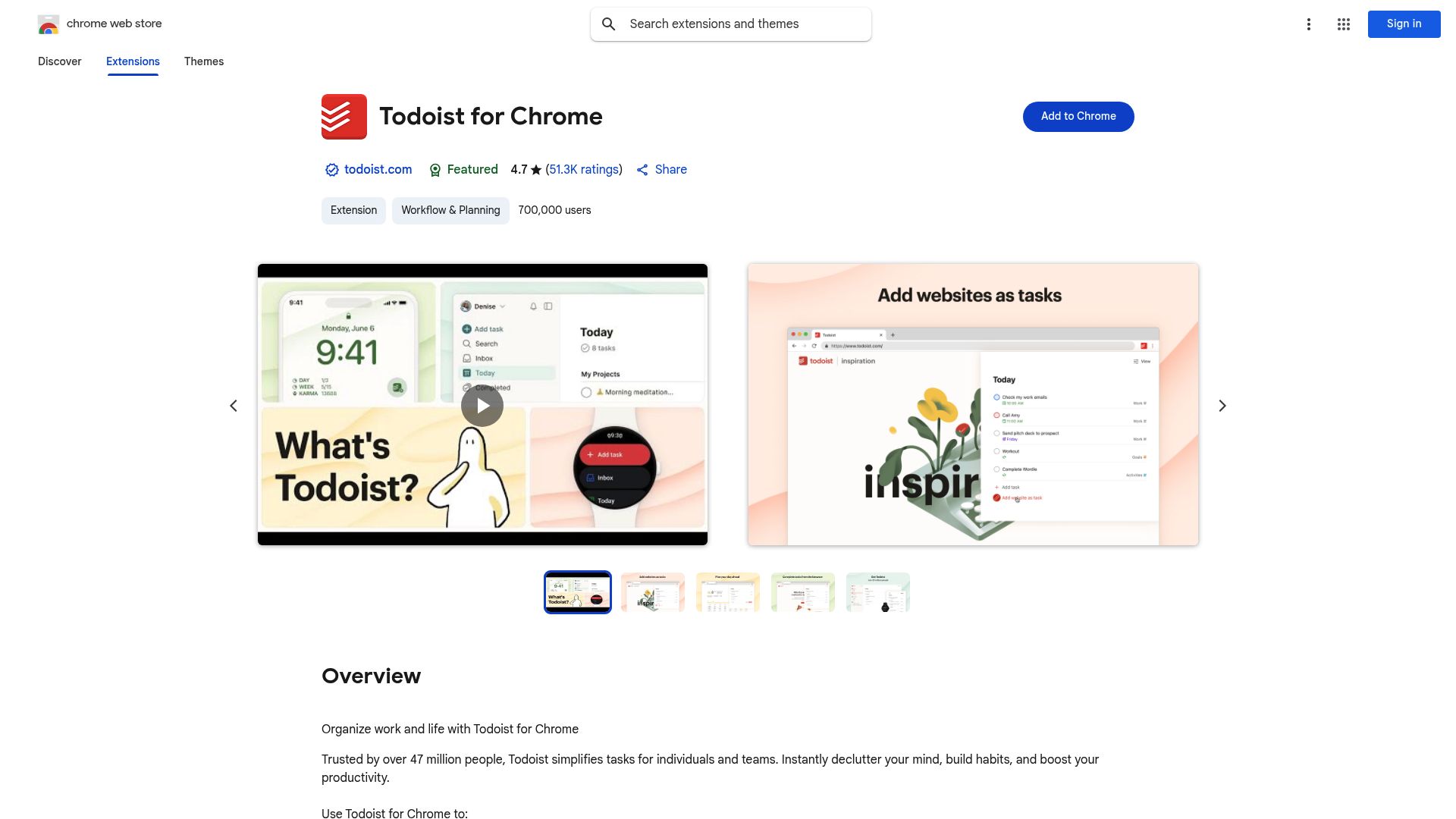
概要:
Todoist は Vivaldi と直接つながります。どのウェブページからでもタスクを取り込めます。プロジェクトを整理し、リマインダーを設定し、他の人と共同作業も可能。すべてブラウザを離れずにできます。
基本機能:
どのサイトやタブからでもタスクを素早く追加
期限、リマインダー、繰り返しタスク
プロジェクトとサブタスクの整理
デスクトップ、Web、モバイル間で同期
ラベル、フィルター、作業追跡
Gmail、Google カレンダーなどと連携
Vivaldi のワークスペース管理と相性抜群
料金:
基本プランは無料です。プレミアムとビジネスプランで高度な機能が解放されます。これにはリマインダー、ラベル、生産性トラッキングが含まれます。
主なメリット:
整理しやすい: ブラウジングしながらタスクやアイデアを保存できます
一緒に作業: プロジェクトを共有し、チームメンバーにタスクを割り当てられます
締め切りを逃さない: アプリを切り替えずにリマインダーを設定できます
自分仕様のワークフロー: ラベルとフィルターで優先度管理できます
Vivaldi 連携: Vivaldi のメモ機能やブックマーク機能と連携します
長所・短所テーブル:
長所 | 短所 |
|---|---|
クリーンで直感的なインターフェース | 有料プランに高度な機能がある |
デバイス間で堅牢に同期 | 基本的なToDoリストにはオーバースペック |
強力なラベル/フィルター機能 | |
主要な生産性ツールと連携 |
Evernote Web Clipper - 価値あるリンクを保存・整理するために
Evernote Web Clipper を使えば、記事、リサーチメモ、画像をブラウザから直接保存して整理できます。
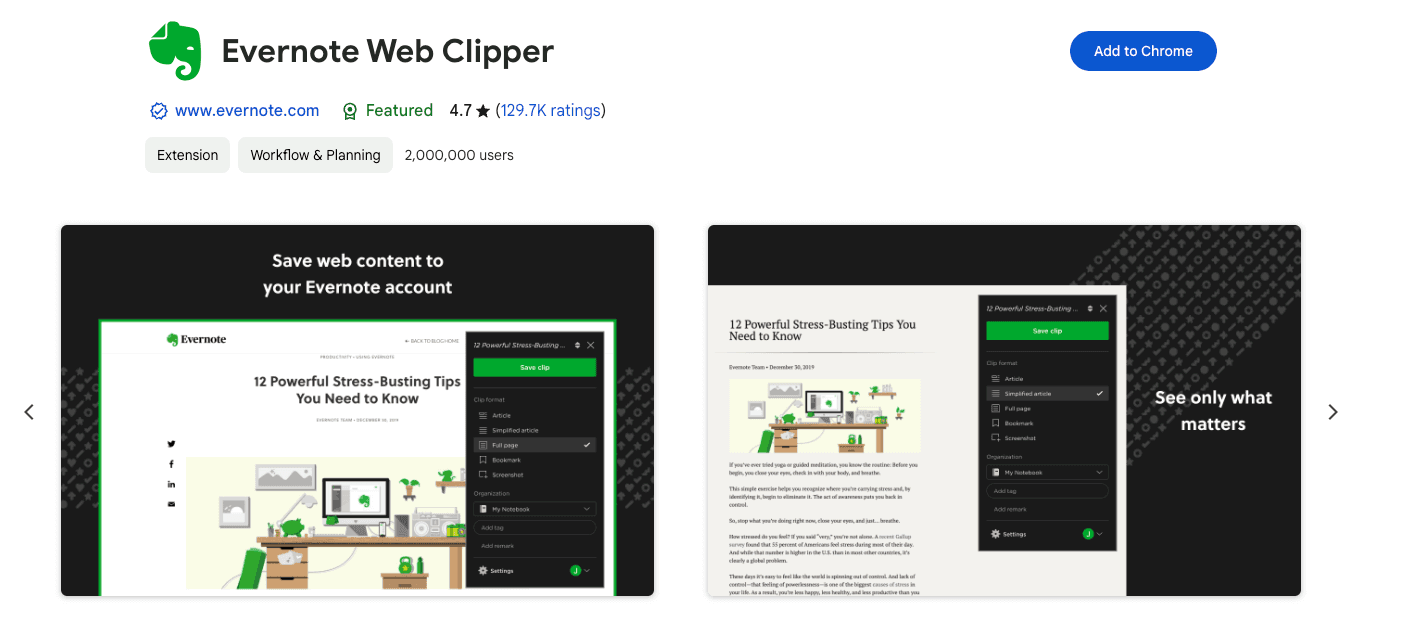
主な機能:
ページ全体やテキストの一部をクリップ
重要なポイントに注釈やハイライトを追加
ノートをデバイス間で同期
保存したコンテンツをノートブックに整理
このツールは、Vivaldi 拡張機能のひとつとしてシームレスに動作します。ブラウザからそのまま、自分専用の知識ベースを作るのに役立ちます。
Vivaldi ならではの特典:
Vivaldi のメモ用サイドバーと連携
Vivaldi のクイックコマンドと連携
Vivaldi のジェスチャー操作をサポート
Vivaldi のリーディングモードと相性が良い
Evernote と Vivaldi を組み合わせることで、素晴らしいリサーチ環境が生まれます。学生、ライター、研究者に最適です。
Perplexity - 何でも質問
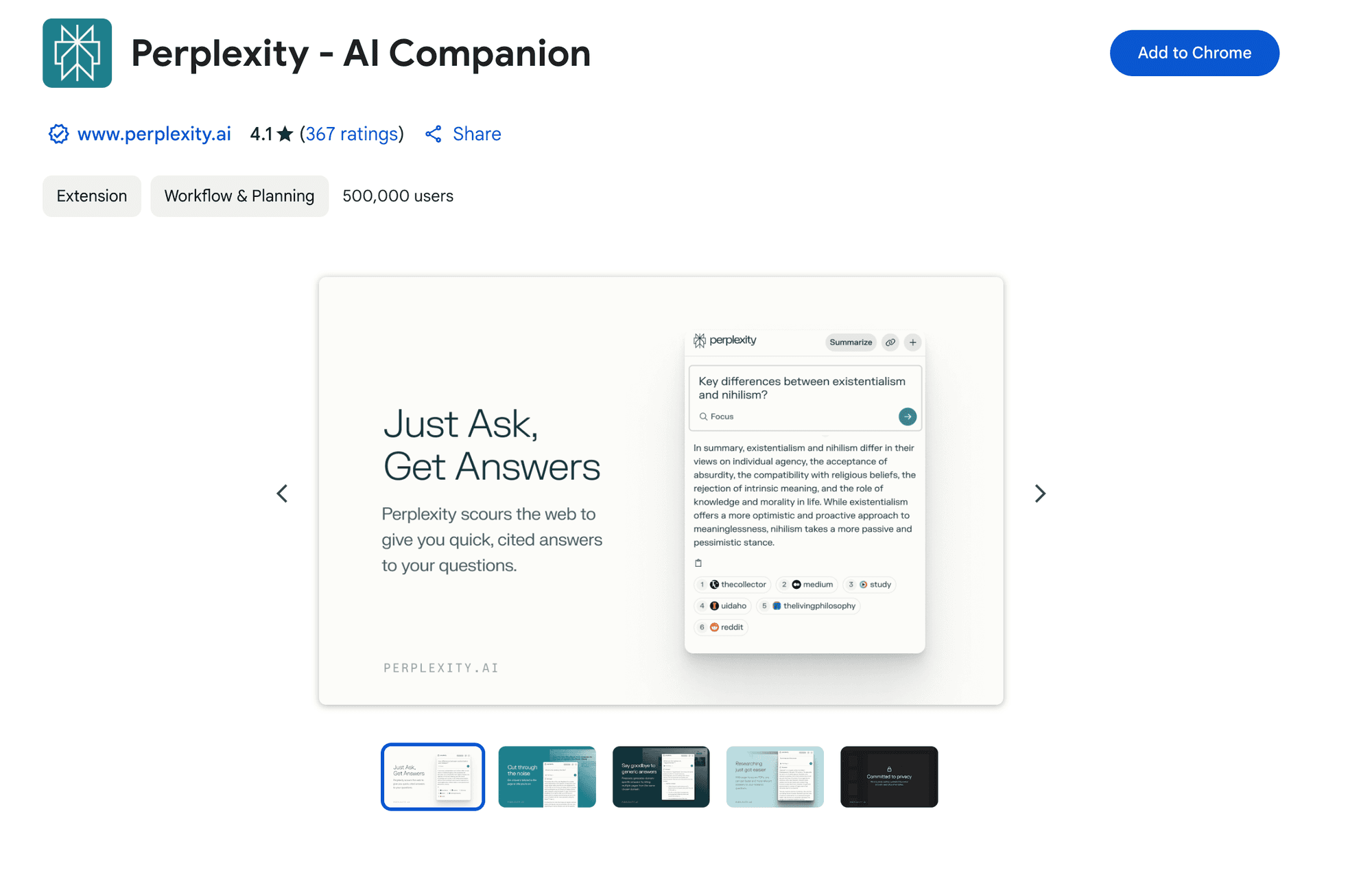
Perplexity の Vivaldi 拡張機能は、AI 搭載の検索アシスタントをブラウザに追加します。検索エンジンで調べる代わりに、スマートな AI に検索を任せられます。
あらゆる質問に対して最適な答えを返してくれます。だからこそ、これは利用できる Vivaldi ブラウザ拡張機能の中でも特に賢い部類です。
Perplexity ができること:
ウェブページや記事を即座に読み取ってくれる
今見ているページについての質問に答える
回答の出典を表示する(ChatGPT とは違う)
信頼できる情報を素早く知りたいリサーチに最適
Vivaldi のコマンドシステムと連携
気に入る理由:
時間を節約: 何度も検索しなくても答えが得られます
情報を信頼: すべての回答で出典を確認できます
集中を維持: 作業中のページから離れずに済みます
より速く調べる: 学生にもプロにも最適です
Vivaldi との相乗効果: Vivaldi のクイックコマンドやジェスチャーと連携します
料金:
Perplexity には、無制限検索が使える寛大な無料プランがあります。
Pro プランは月額 20ドルからで、いくつかの追加機能にアクセスできます。
Monica - オールラウンドなAIアシスタント
Monica は、ブラウザの中にいるあなた専用のAIアシスタントです。非常に多くの機能を備えており、最も多用途な Vivaldi ブラウザ拡張機能のひとつです。
Monica が提供するもの:
質問に答え、リアルタイムでライティングを支援
読んでいるメール、ドキュメント、記事を要約
複数の言語で動作
Google Docs、Gmail、LinkedIn などと連携
あらゆる種類のテキストベースの作業をサポート
料金: Monica には無料プランと有料プランの両方があります。無料版では基本機能が使えます。有料プランでは、より強力なAI機能と追加ツールが解放されます。
主なメリット:
より良い文章作成: メール、ドキュメント、SNS投稿の作成を支援
素早く理解: 長い記事やメールを要約
グローバルに活躍: さまざまな言語で翻訳やコミュニケーションが可能
整理しやすい: すでに使っているツールと連携

uBlock Origin - 必須の広告ブロッカー
最も効率的なコンテンツブロッカーです。非常に軽量でありながら、広告とトラッカーをブロックします。
主な機能:
広告、トラッカー、マルウェアをブロック
CPU とメモリの使用量が最小限
カスタマイズ可能なフィルターリスト
無料でオープンソース
Bitwarden - オープンソースのパスワードマネージャー
デバイス数の制限がない無料パスワードマネージャーです。オープンソースで、定期的にセキュリティ監査も受けています。
主な機能:
AES-256 暗号化
パスワード無制限で無料
クロスプラットフォーム同期
セルフホスティング対応
Dark Reader - ユニバーサルなダークモード
あらゆるウェブサイトに自動でダークモードを適用。明るさ、コントラスト、サイトごとの設定を細かく調整できます。
主な機能:
すべてのウェブサイトでダークモード
サイトごとに調整可能な設定
システムテーマと同期
Grammarly - AIによる文章サポート
どこで書いても、リアルタイムで文法、スペル、スタイルの提案をしてくれます。
主な機能:
文法とスペルのチェック
トーン検出
すべてのテキスト欄で動作
Notion Web Clipper
ウェブページをすぐに Notion に保存。リサーチやブックマークに最適です。
主な機能:
ワンクリック保存
書式を保持
保存先を選択
Momentum - 生産的な新しいタブ
新しいタブを、写真、やることリスト、毎日の集中を備えたフォーカス用ダッシュボードに置き換えましょう。
主な機能:
美しい日替わり写真
集中のリマインダー
素早く使えるToDoリスト
Vimium - キーボードの力
パワーユーザー向けのフルキーボード操作。マウスなしでブラウズできる Vim 風ショートカット。
主な機能:
キーボードだけでブラウズ
カスタムショートカット
オープンソース
Pocket - 後で読むために保存
記事を保存してオフラインで後から読めます。すっきりした、気が散らない読書体験が魅力です。
主な機能:
ワンクリック保存
オフライン読書
デバイス間同期
Vivaldi ブラウザ向けのさらに優れた拡張機能
この記事で紹介したもの以上にもっとおすすめが知りたいなら、生産性向上に役立つ Chrome 拡張機能ベスト に関する記事もチェックしてみてください。ほとんどは Vivaldi でも動作します。
Vivaldi には、他のブラウザにはない独自機能があります。たとえば、Vivaldi はカスタマイズ性に優れています。メモ、カレンダー、メールのような内蔵ツールもあります。そのため、特定の Vivaldi アドオンは Chrome 版よりもさらに便利に使えます。
Vivaldi の特別な機能:
内蔵広告ブロッカーが拡張機能と連携
タブスタッキングは生産性向上拡張機能と相性抜群
ワークスペースでさまざまな拡張機能の構成を整理
分割画面モードで拡張機能の使い道が倍増
サイドパネルで拡張機能の作業スペースが広がる
Vivaldi のユーザー層は、急速に成長し続けています。Vivaldi ユーザーはパワーユーザーが多く、新しい方法でブラウジング体験を改善するのが好きです。
Vivaldi チームは定期的に新機能を追加しています。そのため、Vivaldi ブラウザ拡張機能は時間とともにパフォーマンスが向上することがよくあります。拡張機能は Vivaldi の独自機能を活かせます。
Vivaldi 拡張機能でもっと成果を出すためのプロのヒント
Vivaldi ブラウザ拡張機能の本当の力を引き出したいですか? 大切なのは、どう組み合わせ、どう設定し、どう維持するかです。
いくつかの賢い工夫で、Vivaldi のワークスペースは生産性マシンに変わります。拡張機能を最大限に活かすためのプロのコツを見ていきましょう。
拡張機能を組み合わせてシームレスなワークフローにする
本当の魔法は、Vivaldi ブラウザ拡張機能を一緒に使ったときに起こります。相性の良いツール同士を組み合わせると、生産性が一気に上がります。
たとえば、Voicy で音声入力しながら Todoist にタスクを追加する、という使い方です。これを Vivaldi のワークスペース機能で行いましょう。1Password のようなパスワードマネージャーをプロジェクトツールと組み合わせるのもおすすめです。ログイン、整理、作業まで、ワークフローを離れずにこなせます。
Vivaldi 向けの AI ツールをもっと知りたいですか? こちらの 2026年版 AI Chrome 拡張機能ガイド をチェックしてください。将来を見据えた強力なワークフローづくりに役立ちます。
集中と速度のために設定を調整する
どの Vivaldi ブラウザ拡張機能にも、調整できる設定があります。不要な通知はオフにしましょう。ショートカットを設定しましょう。必要のない権限は削除しましょう。
こうすることで、余計な邪魔を減らせます。すべてを自分でコントロールできる拡張機能を選びましょう。そうすれば、ブラウザは高速で反応も良いままです。
拡張機能を入れすぎないための実践的なヒント
ブラウザ拡張機能は、つい入れすぎてしまいがちです。するとブラウザが遅く、重くなります。
Vivaldi を速く保つには:
毎月、拡張機能を見直す
ほとんど使わないツールは削除する
複数の機能を持つ拡張機能を選ぶ
古い、または壊れたアドオンを削除する
可能なら Vivaldi の内蔵機能を使う
賢く選びましょう。そうすれば、Vivaldi のワークスペースは高速で安全なままです。がむしゃらに働くのではなく、賢く働けます。
他の Chromium ブラウザとおすすめ拡張機能
Vivaldi は、知っておく価値のあるいくつかの他のブラウザと同じく Chromium ベースです。それぞれに個性があり、チェックすべきおすすめ一覧があります:
Brave ブラウザ拡張機能のおすすめ — Brave は、強力な広告ブロックで標準のプライバシー保護に重点を置いています。
Microsoft Edge 拡張機能のおすすめ — Edge には、Chrome Web Store に加えて独自のアドオンストアがあります。
Opera ブラウザ拡張機能のおすすめ — Opera と Opera GX は Chrome 拡張機能をネイティブで実行します。
Arc ブラウザ拡張機能のおすすめ — Arc は、現代的な Chromium ブラウザとしてパワーユーザーに人気です。
2026年版 Vivaldi ブラウザ拡張機能に関するよくある質問
Chrome 拡張機能は 2026年に Vivaldi で使えますか?
はい! Vivaldi は Chromium ベースなので、Vivaldi ブラウザ拡張機能は驚くほどよく動きます。Chrome Web Store の拡張機能のほとんどは、問題なくインストールして使えます。
Vivaldi 専用に作られたアドオンも見つけられます。これらは、ワークスペースやタブスタッキングのような Vivaldi 独自機能と、より相性よく動くことが多いです。
Vivaldi で拡張機能を管理するにはどうすればいいですか?
Vivaldi の設定内にある拡張機能メニューを開いてください。そこから、必要に応じて Vivaldi ブラウザ拡張機能を有効化、無効化、更新、削除できます。
Vivaldi には、アドオンを管理する専用ページもあります。メインメニューからアクセスするか、Vivaldi のクイックコマンドを使えます。
拡張機能が Vivaldi を遅くしたらどうすればいいですか?
問題のある拡張機能を1つずつ無効にしてみましょう。本当に必要なツールだけを残してください。そうすれば最高のパフォーマンスを保てます。
Vivaldi には、リソース使用量を表示する内蔵タスクマネージャーがあります。これで重い拡張機能を特定できます。Vivaldi アドオンの最適化に活用してください。
複数の拡張機能を一緒に使えますか?
もちろんです! 多くの人がパスワードマネージャーとタスクアプリを組み合わせています。ただし、Vivaldi に拡張機能を入れすぎないようにしましょう。
Vivaldi のワークスペースとタブスタッキング機能を使えば、複数の拡張機能を使うワークフローも整理しやすくなります。プロジェクトごとに異なる拡張機能の構成を作ることもできます。
ブラウザ拡張機能は安全に使えますか?
Vivaldi ブラウザ拡張機能をインストールする前に、必ず権限を確認してください。信頼できる開発者を選びましょう。セキュリティのために拡張機能は常に更新しておいてください。
Vivaldi には、拡張機能と連携する内蔵のプライバシー・セキュリティ機能があります。ブラウザのトラッカーブロックと広告ブロックが、さらに保護を強化します。
Vivaldi に対応する拡張機能はどこで見つかりますか?
最大の選択肢があるのは Chrome Web Store です。Vivaldi の機能と特に相性の良い拡張機能をまとめた専門リストも確認できます。
Chrome 拡張機能向けの多くの生産性ガイドは、Vivaldi アドオンにも当てはまります。基盤は同じですが、Vivaldi には追加の機能があります。
Vivaldi から拡張機能を削除するにはどうすればいいですか?
メインメニューから Vivaldi の拡張機能メニューを開きます。そこから、もう不要な Vivaldi ブラウザ拡張機能をオフにするか、完全に削除してください。
ツールバーの拡張機能アイコンを右クリックすることもできます。これで削除オプションにすばやくアクセスできます。
Vivaldi アドオンは Chrome 拡張機能と動作が違いますか?
ほとんどの Vivaldi アドオンは、Chrome 拡張機能とまったく同じように動作します。ただし、多くは Vivaldi 独自の機能を活用できます。
Vivaldi の特別な機能を活かせる拡張機能には、次のものがあります:
さまざまなプロジェクトを整理するためのワークスペース
関連コンテンツをまとめるためのタブスタッキング
すぐにアクセスできるサイドパネル
キーボードショートカット用のクイックコマンド
マルチタスク向けの分割画面
拡張機能において Vivaldi が特別なのはなぜですか?
Vivaldi には、拡張機能をさらに便利にする機能があります:
より優れたカスタマイズオプション
拡張機能と連携する内蔵ツール
拡張機能を整理してアクセスするためのより多くの方法
高度なタブ管理
強力なキーボードショートカット
そのため、Vivaldi は拡張機能を愛用するパワーユーザーにとって最適なブラウザのひとつです。
Vivaldi で拡張機能を最大限に活用するにはどうすればいいですか?
まずは基本から始めましょう。最初に必要最低限の拡張機能をいくつか入れます。Vivaldi の機能とどう連携するかを理解しましょう。そのうえで、必要に応じて少しずつ追加していきます。
別のブラウザを使っていますか? Brave ブラウザ拡張機能のおすすめ のまとめもチェックしてください。
Vivaldi のワークスペースを使って、異なる拡張機能の構成を整理しましょう。こうすれば、作業の種類ごとに別々のツールを持てます。
Vivaldi のカスタマイズオプションを活用しましょう。拡張機能をワークフローにぴったり合わせられます。







