




2026年のための音声を文字起こしChrome拡張機能のトップ10(詳細)
内容:
一日中タイピングするのにうんざりしていませんか? キーボードが問題です。
3倍速く、ミスゼロで、完璧な句読点で書けたらどうでしょう?
ただ声で入力するだけです。
音声入力のChrome拡張機能は、より速く、より簡単に入力できるようにします。話すだけで、メールを書き、文書を作成し、メモを取れます。コンピューターの前で何時間も過ごす人に最適です。
このガイドでは、音声テキスト化に役立つChrome拡張機能の中から、特に優れた10選をご紹介します。
それぞれの精度、特長、そしてどれがあなたに最適かを見ていきます。チームがより良く協働するには、効果的なバーチャル会議のベストプラクティスを理解することが重要です。音声入力ツールは、重要な決定事項の記録と追跡に役立ちます。
目的に合った最適なツール選びをお手伝いします。各オプションには詳細、スクリーンショット、直接リンクが含まれています。すぐに使い始められます。
ライター、ビジネスパーソン、学生のどなたにも、このガイドはより賢く仕事を進める手助けになります。他のブラウザを使っている方は、Firefoxでの音声入力に特化したガイドもぜひご覧ください。
記事の要点
最適な音声入力のChrome拡張機能は、主な用途とワークフローのニーズによって決まります。
どこでもシンプルで正確な音声入力をしたいなら:
Voicy - 99%以上の精度、50以上の言語対応、テキスト編集と整形のためのAIコマンド、パソコン上のどこでも使える
Voice In - 10,000以上のサイトで使える、優れた言語サポートを備えた信頼性の高いツール、カスタムコマンド付きの手頃なPro版
Speechnotes - 無料で使いやすく、アカウント不要、すぐに音声入力できるフローティングマイクボタン付き
会議の文字起こしと共同作業が必要なら:
Otter.ai - Google MeetとZoomに自動参加し、話者を識別、アクション項目まで作成するAIノートテイカー
Notta - ブラウザタブや会議を文字起こし、AI要約、チーム共同作業のためのクラウドワークスペース
Tactiq - Google MeetとZoomに強い、強力なAI要約、月10回まで無料会議
Transkriptor - 会議や講義を記録、100以上の言語対応、話者分離、複数の書き出し形式
高度な制御とカスタマイズが必要なら:
Speech Recognition Anywhere - カスタム音声コマンドとスクリプト、テキスト読み上げ、上級者やアクセシビリティ用途に最適
Nuance Dragon Web Extension - 医療・法務の専門職向けのエンタープライズ品質(Dragonライセンスが必要)
LipSurf - 音声入力を超えたフルブラウザ音声操作、プライバシー重視、コミュニティ製プラグインあり
重要なポイント:ツールは主な作業に合わせて選びましょう。簡単なメールやメモなら、Voicy か Voice In。会議の文字起こしなら、Otter.ai か Tactiq。ハンズフリーでブラウザを操作したいなら、LipSurf を選びましょう。使わない機能に圧倒されないでください。最適な拡張機能は、すでにある作業の流れに自然に馴染むものです。
1. Voicy
Voicy は、必要な場所ならどこでも使える強力なAI音声入力ツールです。音声入力のChrome拡張機能として提供され、Mac と Windows でも使えます。
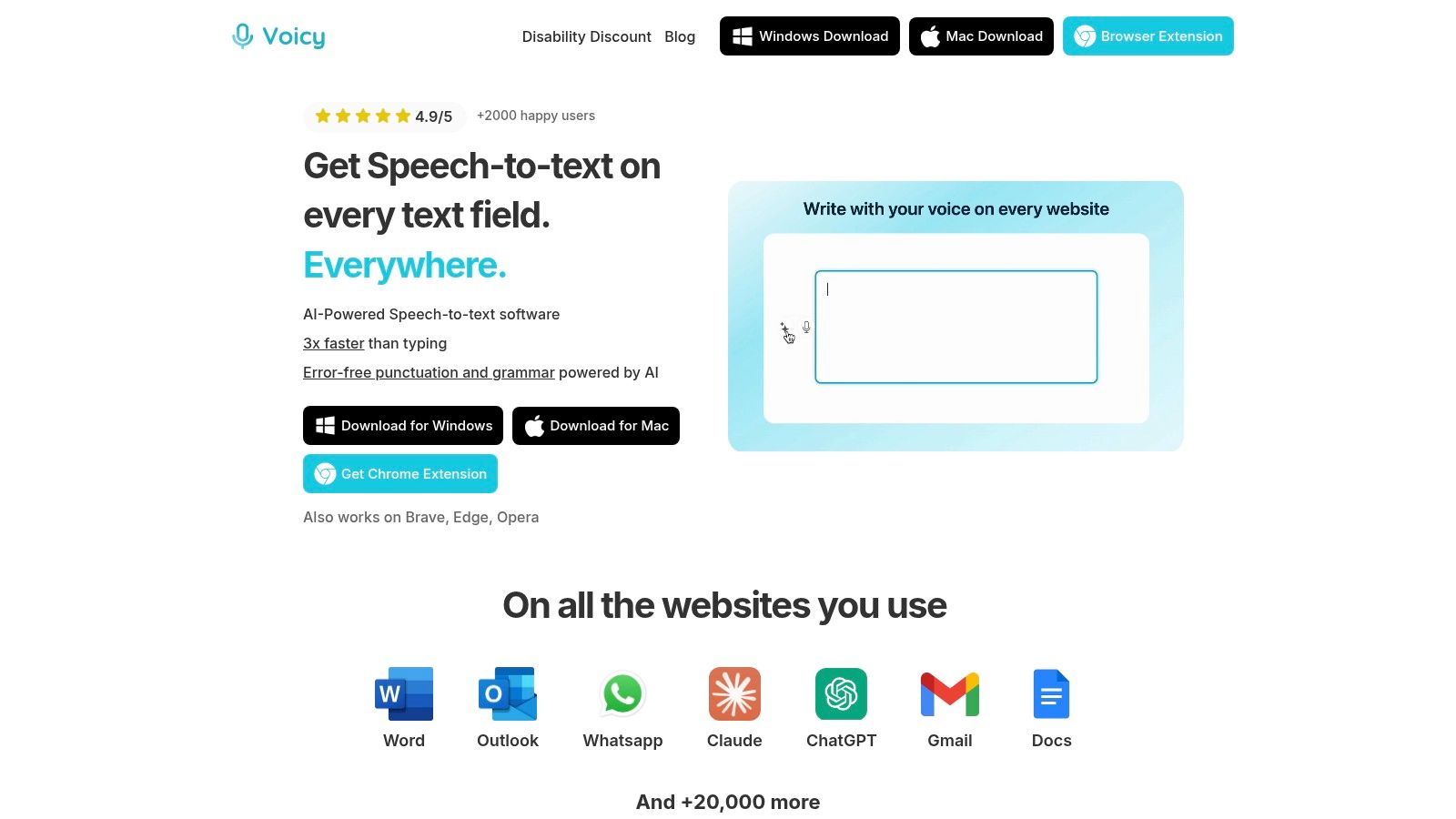
Voicy は 99%以上の精度を実現します。50以上の言語で使えます。カーソルで入力できる場所ならどこでも利用可能です。Google Docs からSNSまで、Voicy はあらゆる場所で活躍します。
Voicy の特長は何でしょうか? 声だけでAIコマンドを使えることです。
下書きを入力してから、「もっとプロフェッショナルにして」や「要点を要約して」と言ってみてください。AIがすぐに文章を修正します。キーボードに触れずに、洗練されたメールやレポートを書くのに最適です。
得られる機能
どこでも使える: Mac、Windows、またはChrome拡張機能として利用できます。どのデバイスでも同じ優れた使い心地です。
スマートAIコマンド: 話すだけで、文章の編集、言い換え、整形ができます。基本的な音声入力を大きく超えます。
非常に高精度: 50以上の言語に対応し、自動句読点と文法修正も備えています。
Voicy は、作業を速くし、タイピングの負担を減らしたいプロフェッショナル、学生、ライターに最適です。
Website: https://usevoicy.com
2. Voice In – 音声入力(Dictanote)
Voice In は、ウェブ上のほぼどこでも使える人気の音声入力のChrome拡張機能です。以前からあり、多くの人に信頼されています。
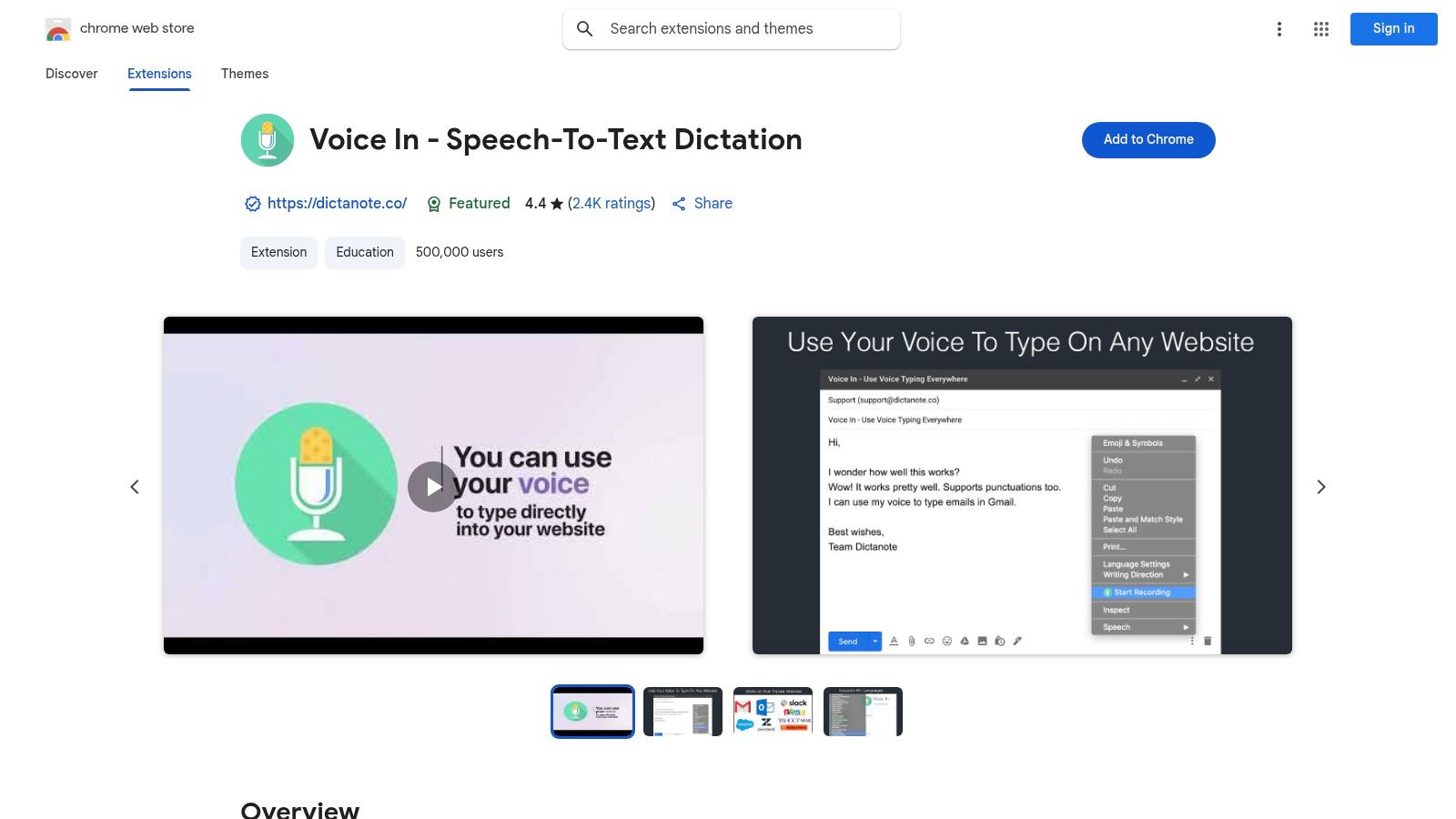
10,000以上のサイトで使えます。Gmail、Google Docs、さまざまな業務ツールに対応しています。毎日信頼できる音声入力が必要なプロフェッショナルや学生に最適です。
書式設定の音声コマンドも使えます。「新しい段落」や「カンマを追加」と言えば、すぐに反映されます。
無料版でも十分使えます。ただし、Pro版ではカスタムコマンドとテキストマクロが使えるようになります。これらの機能で、さらに速く作業できます。
得られる機能
Voice In は50以上の言語で使えます。ドキュメントが充実しており、サポートも安定しています。Voice In が他の音声入力Chrome拡張機能とどう違うかも参考にして、あなたに合うか確認できます。
良い点: 数千のサイトで動作します。長年のアップデート実績があります。言語サポートが優れています。
注意点: 最も便利な機能はPro版で有料です。
ヒント: Pro版を購入する前に、よく使うサイトで無料版を試しましょう。
Website: https://chromewebstore.google.com/detail/voice-in-speech-to-text-d/pjnefijmagpdjfhhkpljicbbpicelgko
3. Otter.ai Chrome拡張機能
Otter.ai は会議向けに作られています。この音声入力のChrome拡張機能は、ビデオ通話で話された内容をすべて記録し、検索可能な文字起こしを作成します。
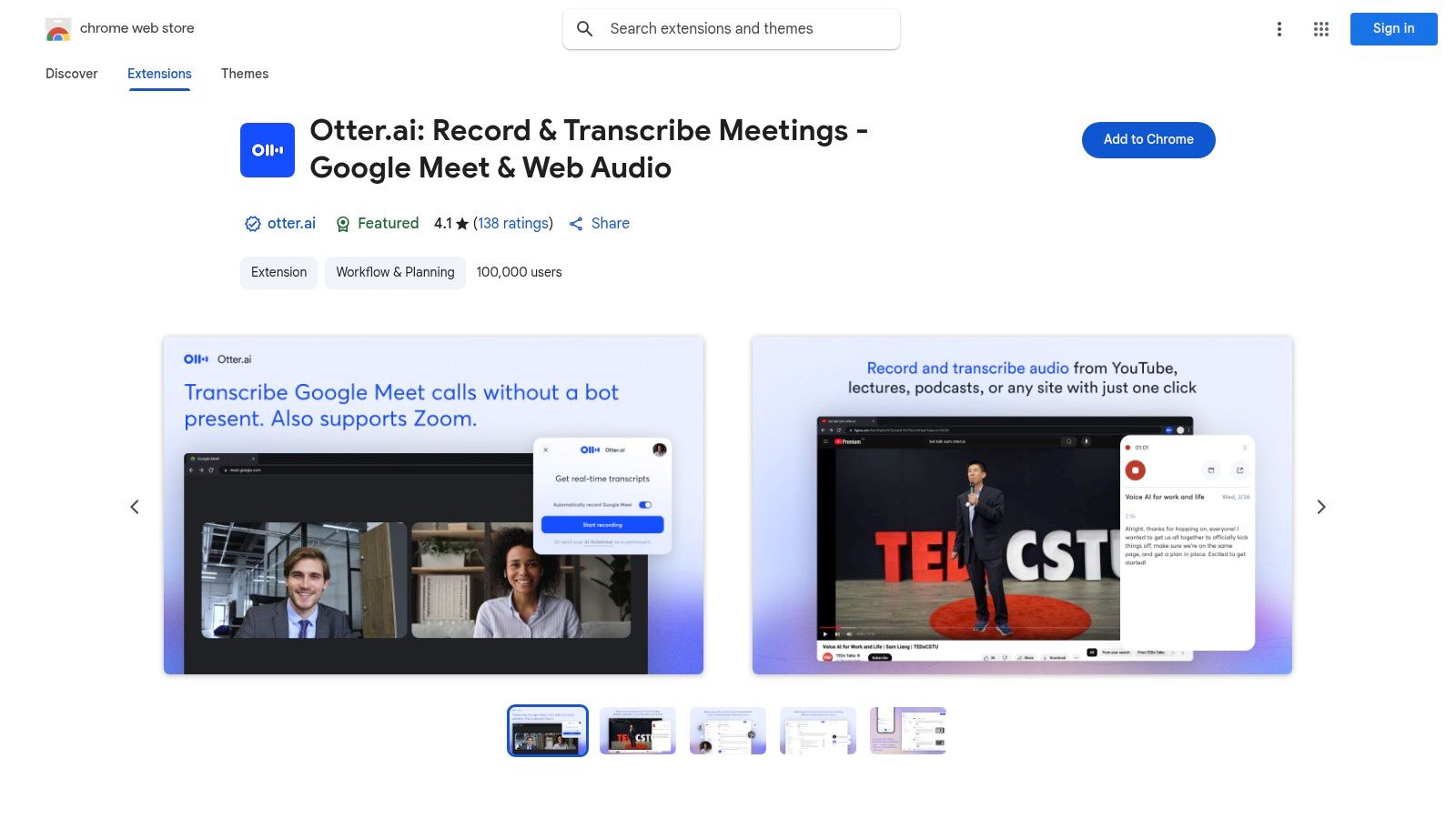
Google Meet と Zoom で使えます。拡張機能が通話に自動参加し、会話を記録します。手書きのメモなしで会議記録が必要なプロフェッショナル、学生、チームに最適です。
すべての文字起こしは Otter.ai アカウントに保存されます。検索もでき、操作性も高いです。ブラウザタブの音声を文字起こしすることもできます。ウェビナー、ポッドキャスト、オンライン動画にも最適です。
得られる機能
Otter AI Notetaker は、Google カレンダー経由で会議に自動参加できます。複数の話者も識別します。文字起こしの中で、ハイライト、コメント、アクション項目を追加できます。これにより、チームの作業スペースとして活用できます。
良い点: 会議向け機能が充実しています。チームで共有しやすいです。重要機能を備えた無料プランがあります。
注意点: 文字起こし時間の追加やカスタム語彙には有料プランが必要です。ボットの利用には会議参加者の同意が必要になる場合があります。
ヒント: 会議開始前に、Otter.ai を使うことを参加者に伝えましょう。透明性を保てます。
Website: https://chromewebstore.google.com/detail/otterai-record-and-transc/bnmojkbbkkonlmlfgejehefjldooiedp
4. Chrome用 Notta
Notta は、任意のブラウザタブから音声を取得できる強力な音声入力のChrome拡張機能です。ウェビナー、YouTube動画、ポッドキャストを編集可能なテキストに変換します。
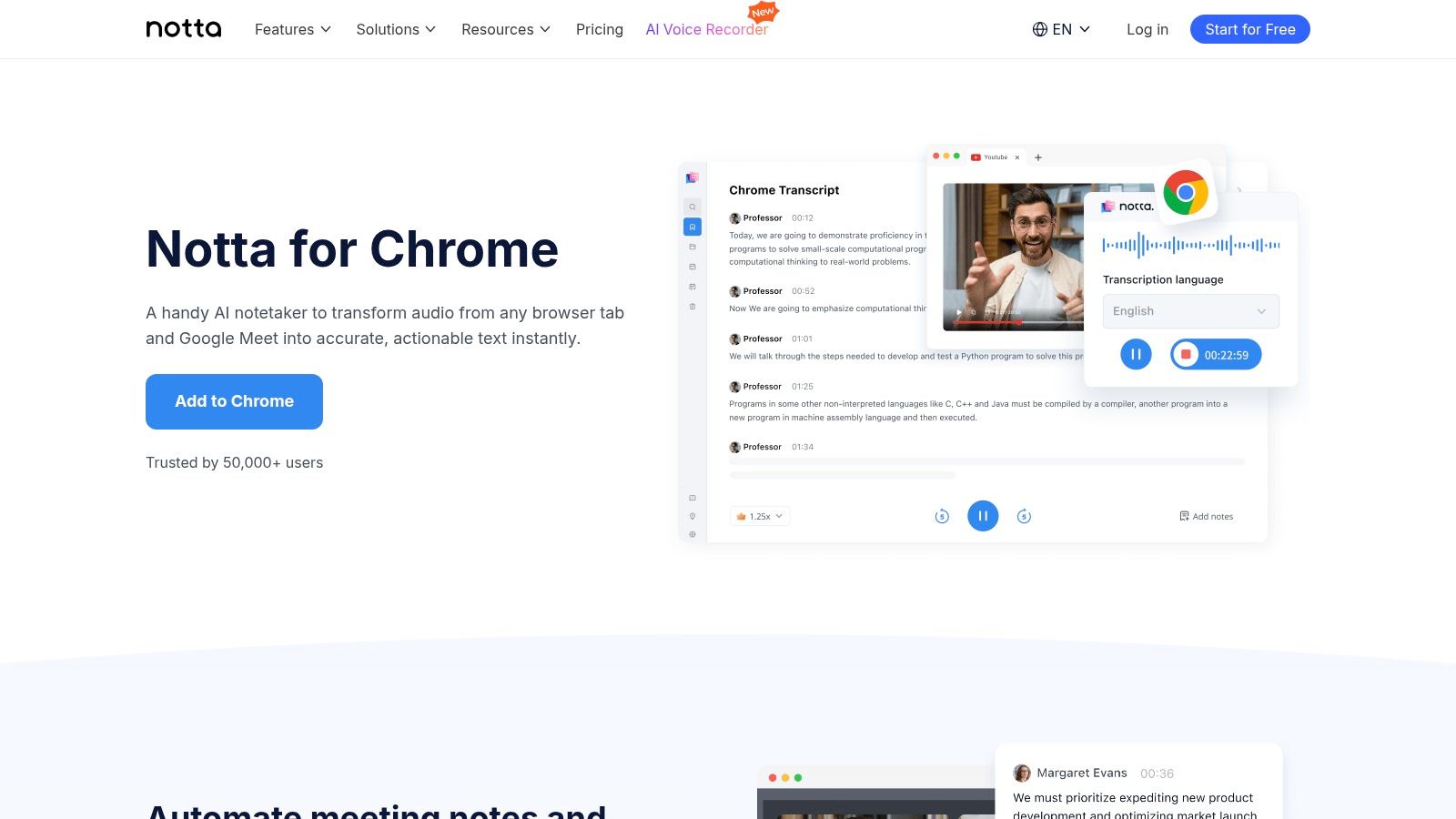
Google Meet の通話用に Notta Bot もあります。詳細な会議記録が必要なプロフェッショナルや学生に最適です。
すべての文字起こしはクラウドワークスペースに保存されます。編集、検索、他の人との共同作業が可能です。AIによる要約機能が、素早い要点整理とアクション項目を作成します。これで確認作業の時間を大幅に節約できます。
得られる機能
Notta は50以上の言語で使えます。インターフェースはすっきりしていて使いやすいです。さまざまな形式で文字起こしをエクスポートできます。ただし、アカウントでのサインインが必要です。無料プランには利用制限があります。
良い点: タブ音声や予定された会議を文字起こしできます。AI要約付きの見やすいエディタがあります。
注意点: アカウントでのサインインが必要です。無料版には制限があります。
ヒント: Google Meet では Notta Bot を使って共有可能な文字起こしを作成しましょう。会議の主催者でなくても使えます。
Website: https://www.notta.ai/en/chrome-extension/
5. Transkriptor Chrome拡張機能
Transkriptor はブラウザの音声を記録して文字起こしします。この音声入力のChrome拡張機能は、会議、講義、オンラインコンテンツに最適です。
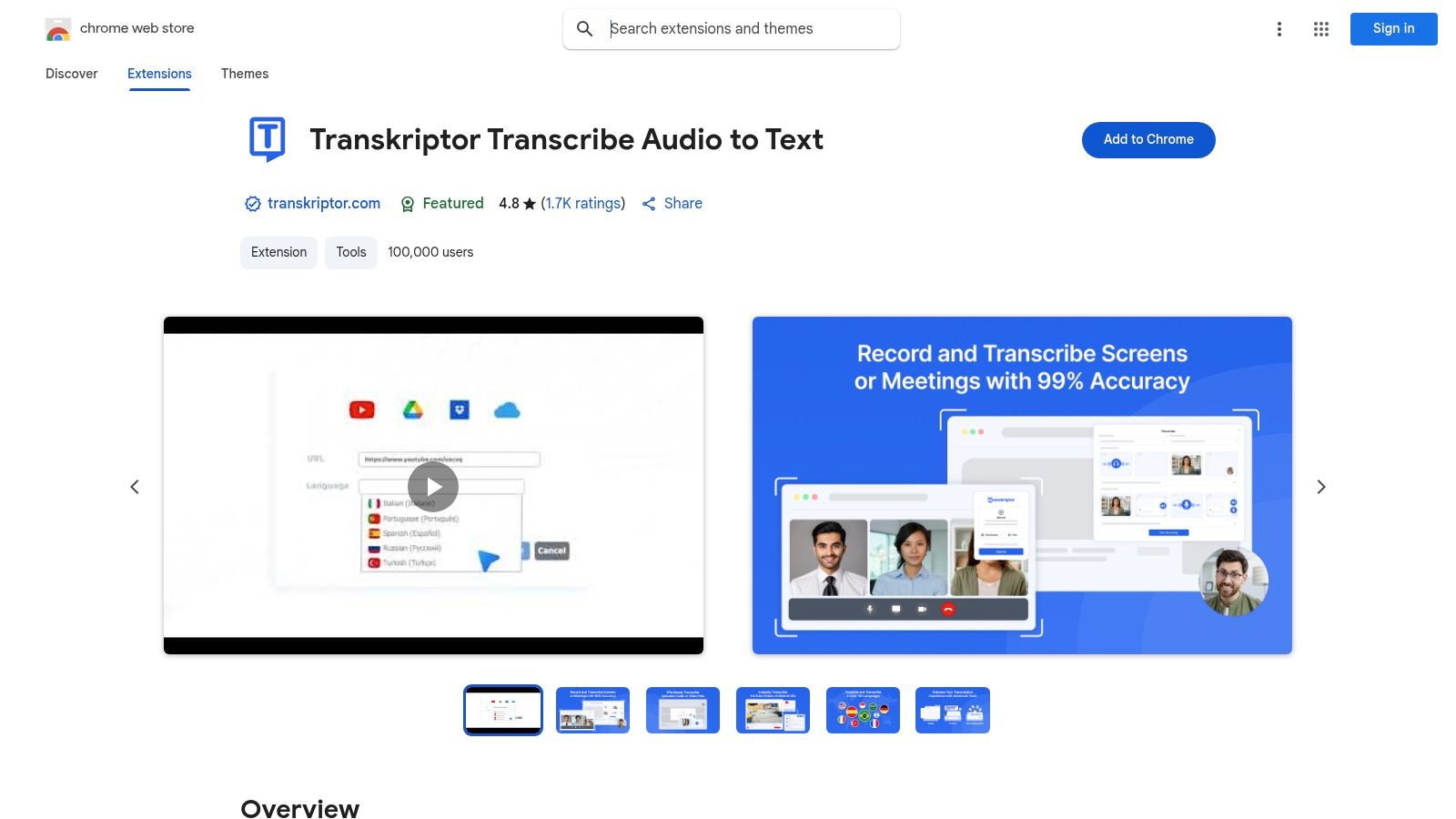
タブ、画面、またはマイクからの音声をワンクリックで取得できます。高度なAIが100以上の言語で正確な文字起こしを作成します。このツールはリアルタイムの音声入力ではなく、文字起こしに特化しています。
インターフェースはすっきりしていて、録音から文字起こしまでスムーズに進められます。無料トライアルで試せますが、AI要約や話者分離などの最良の機能には有料サブスクリプションが必要です。
得られる機能
文字起こし後、AIが会議要約を自動生成できます。複数の話者を識別します。テキストは複数の形式でエクスポート可能です。動画字幕用の SRT や、レポート用の DOCX も含まれます。コンテンツ制作者やチームに最適です。
良い点: 100以上の言語に対応。多彩な書き出し形式(TXT、SRT、DOCX)。AI要約と話者識別。
注意点: 完全な精度と高度な機能には有料サブスクリプションが必要です。リアルタイム音声入力ではなく、文字起こし向けに作られています。
ヒント: ワンクリック録音で Google Meet や Zoom の通話を記録しましょう。その後、AI要約で手早く会議メモを作れます。
Website: https://chromewebstore.google.com/detail/transkriptor-transcribe-a/pbajmiiebklfjhkeahpgjdlgclelihjh
6. Tactiq – AI Chrome拡張機能
Tactiq は、オンライン会議向けに作られた強力な音声入力のChrome拡張機能です。一般的な音声入力用ではありません。Google Meet と Zoom にリアルタイムで文字起こしを提供するのが強みです。
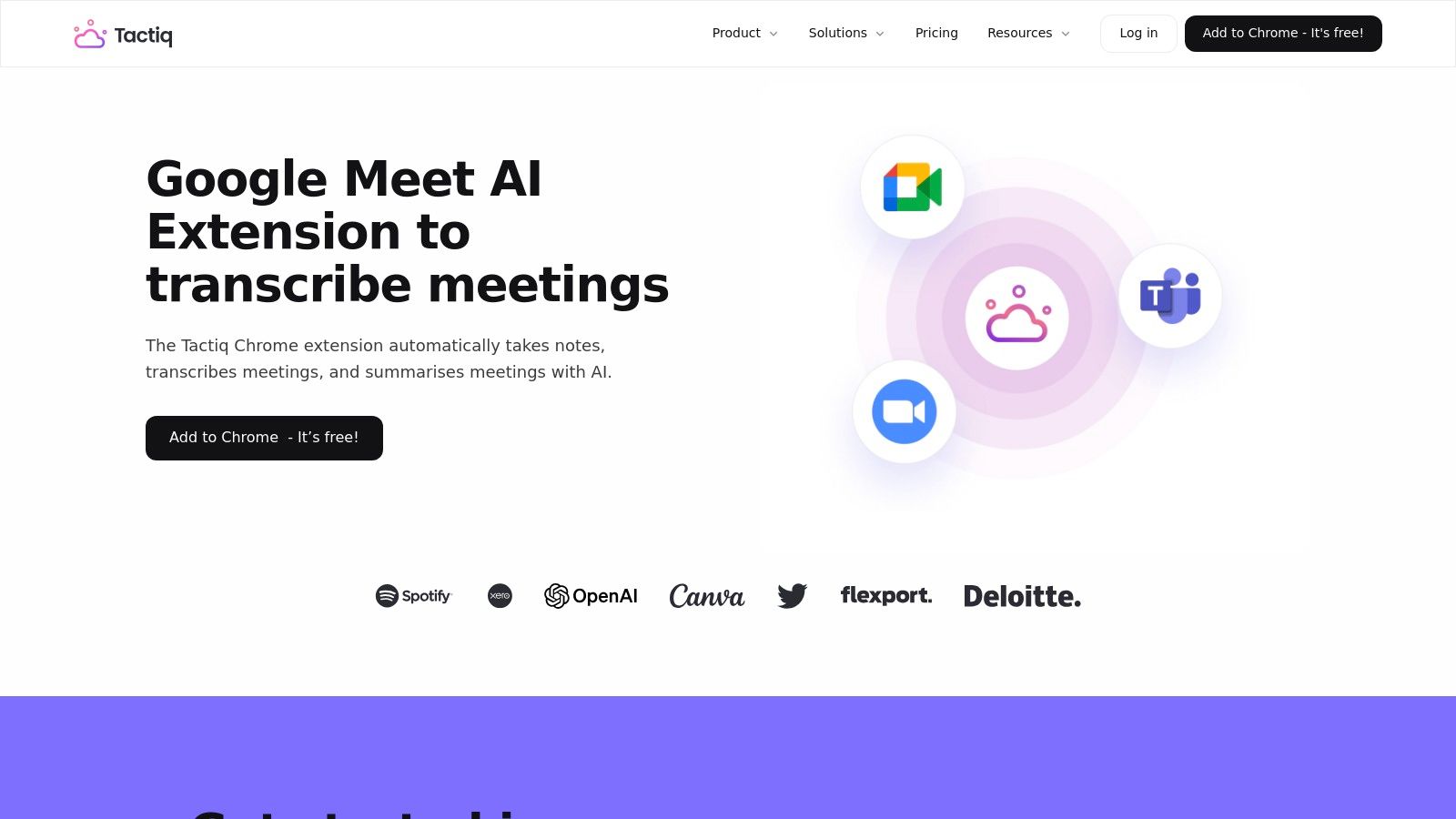
話された会話を、整理されて実用的なテキストに変えます。バーチャル会議のあらゆる詳細を記録したいプロフェッショナル、チーム、学生に最適です。手作業でメモを取る必要はもうありません。
このツールは会議ウィンドウで自動的に起動します。AI機能が大きな差別化ポイントです。要約を生成し、アクション項目を識別し、文字起こしから議題まで作成します。完全な会議アシスタントです。
得られる機能
Tactiq のAIは、会議終了後に内容を分析します。AIプロンプトを使って、何時間もの会話を短い要約に変えます。重要な決定を強調し、フォローアップタスクを一覧化します。これにより時間を節約し、見落としを防げます。さらに生産性向上ツールを知りたい方は、2025年版のおすすめAI Chrome拡張機能もご覧ください。
良い点: Google Meet と Zoom との連携が優れています。強力なAI要約とアクション項目。月10回まで無料で会議を利用できます。
注意点: 会議専用です。ほかのブラウザタブでの一般的な音声入力には向きません。
ヒント: カスタムAIプロンプトを使って、特定の要約を作成しましょう。たとえば、すべてのアクション項目や重要な決定だけを抽出できます。
Website: https://chromewebstore.google.com/detail/tactiq-ai-chrome-extensio/fggkaccpbmombhnjkjokndojfgagejfb
7. Speechnotes – どこでも音声入力
Speechnotes は、使いやすさに重点を置いたシンプルな音声入力のChrome拡張機能です。フローティングマイクボタンとキーボードショートカットで、すばやく音声入力できます。
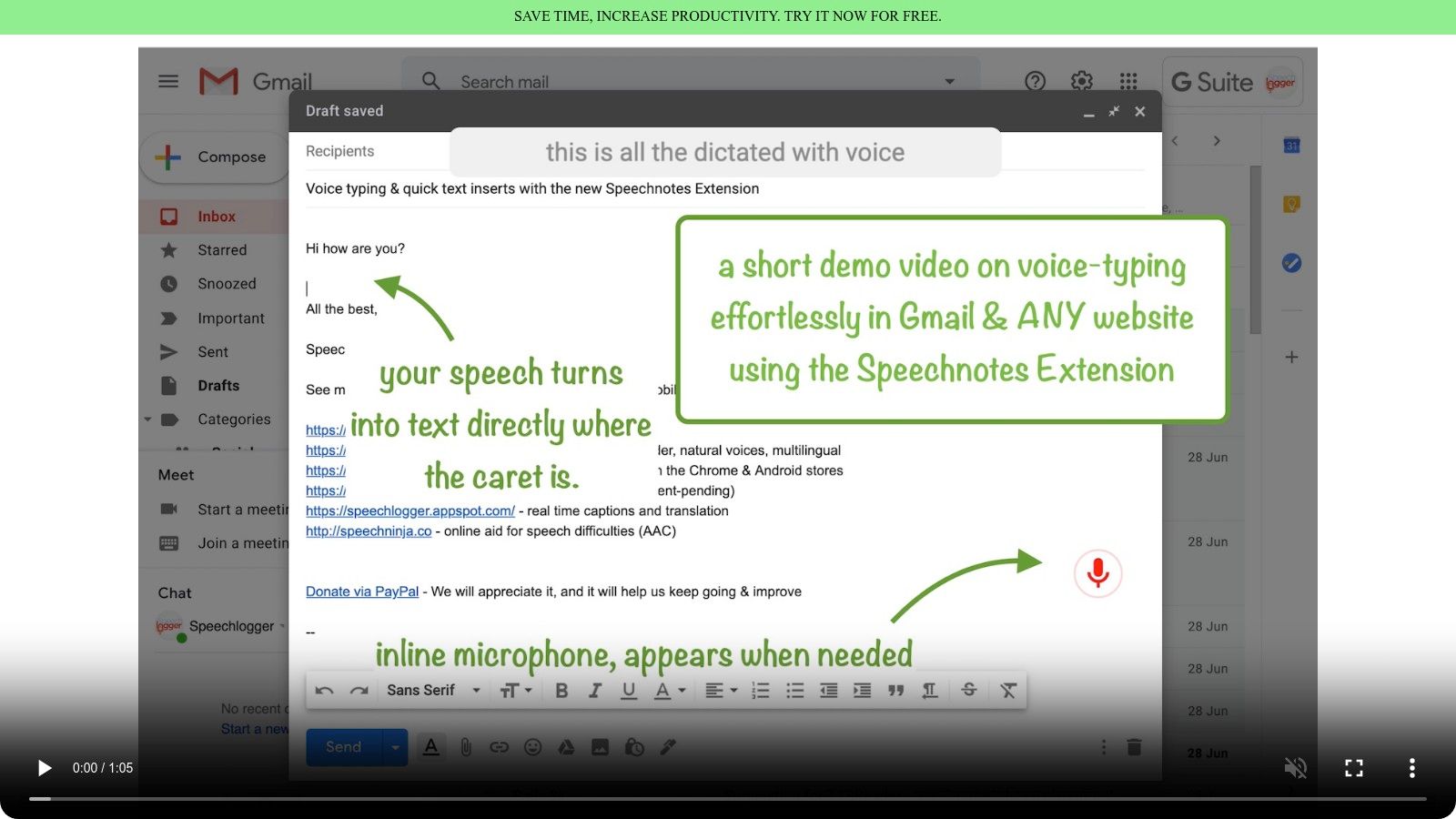
基本機能を使い始めるのにアカウントは不要です。インストールしてすぐ使えます。Speechnotes にはオンラインメモ帳もあります。長時間の音声入力に便利で、音声ファイルの文字起こしもできます。学生にとって特に使い勝手の良い選択肢の一つです。さらに、学生におすすめのChrome拡張機能もご覧ください。
得られる機能
キーボードショートカットで、音声入力の開始と停止を簡単に切り替えられます。これにより、ハンズフリーで効率的に作業できます。ほとんどのサイトで問題なく使えますが、Google Docs のような複雑なアプリでは、Speechnotes のメモ帳のほうが適している場合があります。
良い点: とても使いやすいです。基本機能にアカウントは不要です。高度な機能向けの手頃なプレミアムプランがあります。
注意点: 複雑なWebアプリでは互換性の問題が出ることがあります。回避策が必要になる場合もあります。
ヒント: 長文には Speechnotes のオンラインメモ帳を使いましょう。作業は自動保存され、より使いやすい音声入力コントロールがあります。
Website: https://speechnotes.co/x/
8. Speech Recognition Anywhere
Speech Recognition Anywhere は、上級者向けの堅牢な音声入力のChrome拡張機能です。Sea Breeze Computers が提供しています。カスタム音声コマンド、スクリプト、マクロを作成して、ハンズフリーでのブラウジングや執筆ができます。
Speech Recognition Anywhere を入手
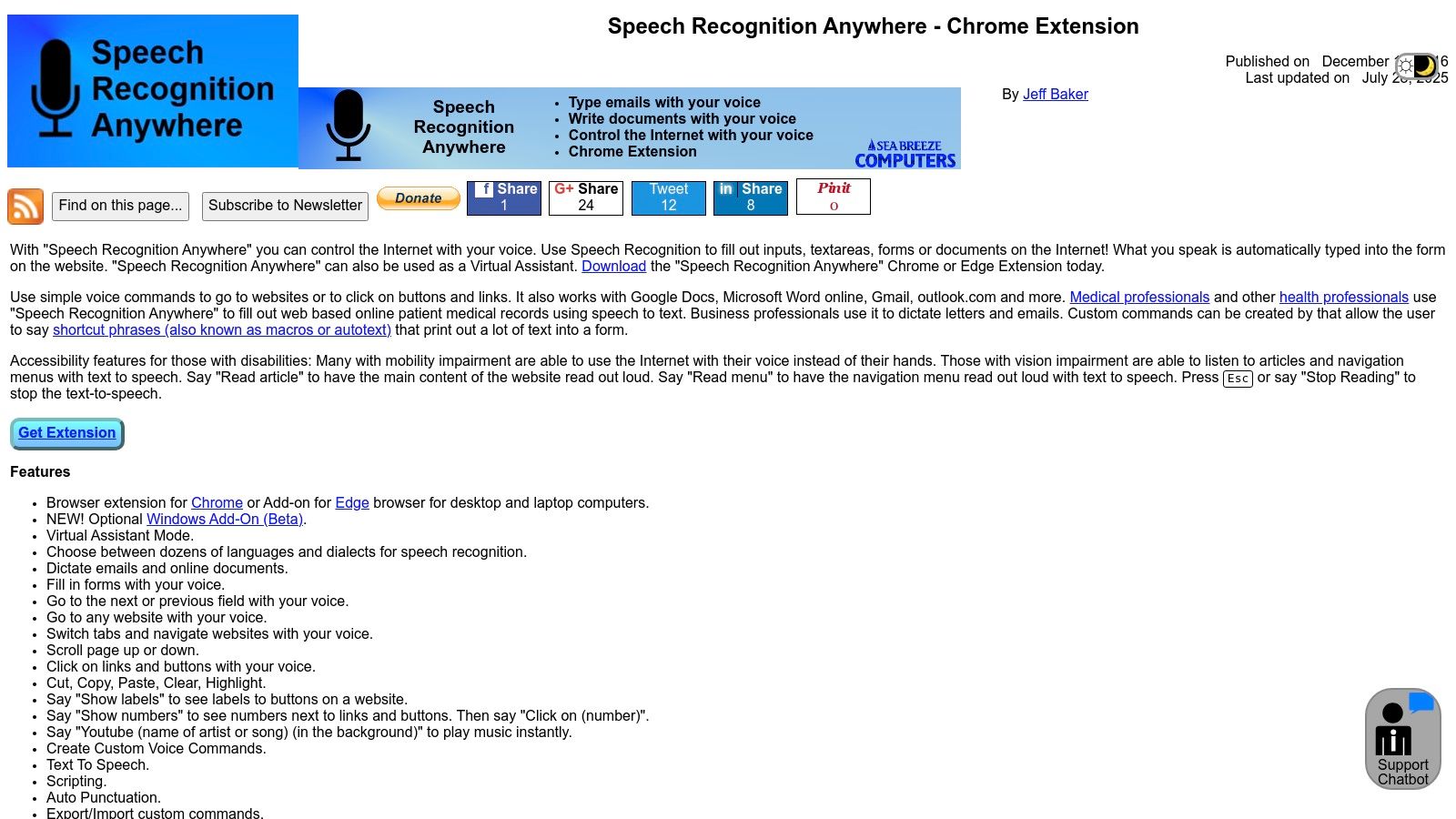
Google Docs のような複雑なWebアプリにも対応します。特定のアクセシビリティニーズを持つプロフェッショナルやユーザーに最適です。
スクリプト機能が最大の利点です。これにより、よりシンプルなツールと差別化されています。インターフェースは他よりも少し技術的に感じられるかもしれませんが、繰り返し作業を自動化する強力な制御が可能です。全機能を使うにはサブスクリプションが必要です。
得られる機能
テキスト読み上げで、入力した内容を読み返せます。画面を見ずに校正・編集するのに役立ちます。高度なコマンドと組み合わせれば、効率的な音声操作ワークフローを構築するのに最適です。
良い点: スクリプトとマクロによる深いカスタマイズが可能です。ハンズフリーのワークフローに最適です。
注意点: 全機能にはサブスクリプションが必要です。一般ユーザーには少し難しく感じられる場合があります。
ヒント: まずは句読点や書式設定のプリセットコマンドから始めましょう。カスタムスクリプトを作る前に基本を身につけるのがおすすめです。
Website: https://www.seabreezecomputers.com/speech/
9. Nuance Dragon Web Extension
Nuance Dragon Web Extension は、Nuance のプロ向け Dragon 音声入力ソフトを使うユーザー向けです。単体ツールではありません。デスクトップアプリを Chrome に接続します。
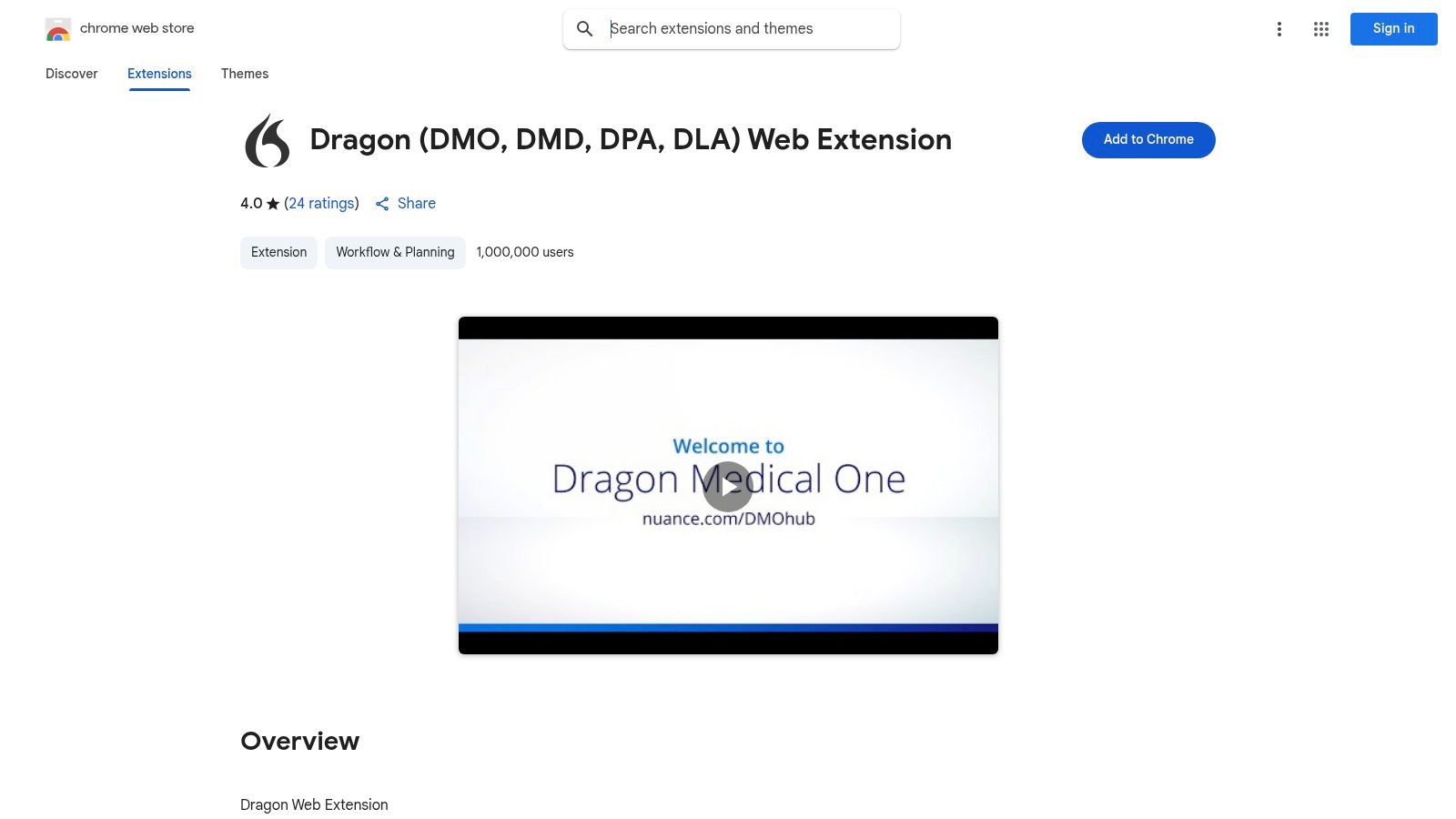
この連携は、医療、法務、ビジネスの専門家にとって重要です。業界特有の語彙やコマンドを備えた Dragon に依存しています。電子カルテ(EHR)や案件管理ソフトのようなWebベースのシステムに音声入力できます。
この拡張機能により、Webフォーム内で完全なテキスト制御が可能になります。ハンズフリーでのナビゲーションと編集にも対応します。Dragon ユーザーが頼りにする高精度を維持します。Dragon Medical One、Professional Anywhere、Legal Anywhere に対応しています。
得られる機能
最大の利点は、一貫した高品質な音声入力体験です。既存の Dragon ユーザーは、デスクトップアプリとWebアプリの間をスムーズに行き来できます。最新のWebエディタやエンタープライズ向けプラットフォームでも動作します。
良い点: エンタープライズ向けの音声入力。堅牢な Nuance/Dragon エコシステムに支えられています。
注意点: 既存の Dragon ライセンスに完全に依存します。単体の拡張機能としては価値がありません。
ヒント: インストール前に、使用している Dragon のバージョンを確認しましょう。お使いのソフトウェアにこの拡張機能が合っているか確認してください。
Website: https://chromewebstore.google.com/detail/dragon-dmo-dmd-dpa-dla-we/feolagkacappiaieohahjkeaikhjjcfa
10. LipSurf – ブラウザの音声操作
LipSurf は、単純な音声入力をはるかに超えます。ブラウザ向けの完全な音声操作システムです。優れた音声テキスト化機能もありますが、主な強みはハンズフリーのナビゲーションです。
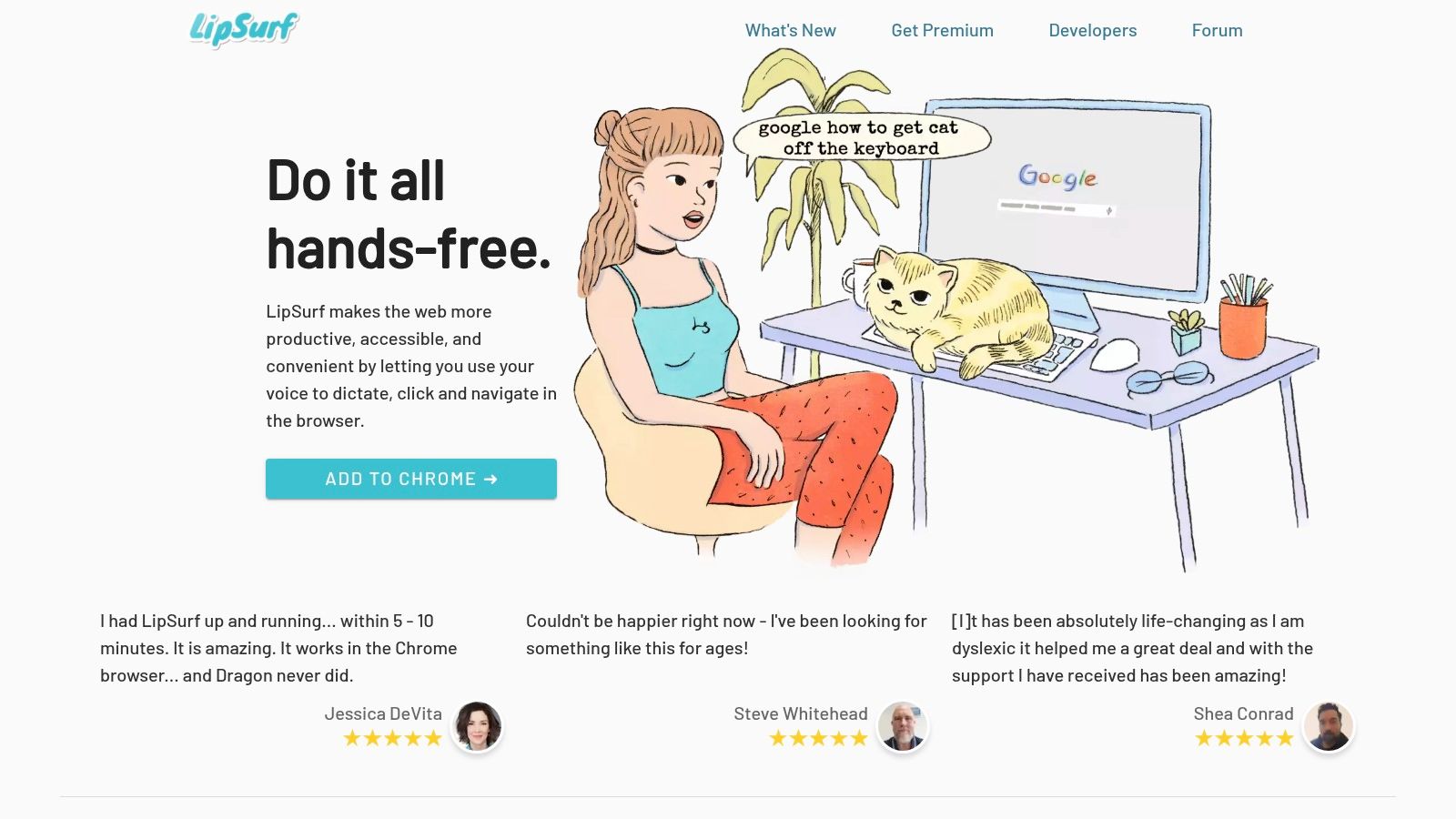
音声コマンドを使ってリンクをクリックしたり、ページをスクロールしたり、タブを管理したりできます。包括的なアクセシビリティや生産性向上を求める人にとって理想的な音声入力のChrome拡張機能です。
コミュニティ製プラグインでさらに強力になります。YouTube や Gmail など、特定のサイト向けにカスタムコマンドを追加できます。このカスタマイズにより、自分向けに調整された音声操作体験が得られます。ただし、過去には Chrome Web Store での公開状況に問題があったと報告されています。
得られる機能
LipSurf は、単なる文字起こしではなく、ブラウザの自動化と操作に重点を置いています。ウェイクワードで起動する「音声入力モード」があります。テキスト入力とコマンド実行をシームレスに切り替えられます。プライバシー重視の仕組みで、データを販売しません。セキュリティを重視するユーザーに最適です。
良い点: 基本的な音声入力を超えた強力なブラウザ操作が可能です。広告なしのプライバシー重視サブスクリプション。コミュニティ製プラグインも利用できます。
注意点: Chrome Web Store での削除問題がありました。サポートや更新状況は時期によって変わります。
ヒント: よく使うサイト向けのコミュニティ製プラグインを試してみましょう。生産性が大きく向上します。
Website: https://www.lipsurf.com/
音声入力Chrome拡張機能の比較
製品 | 得意なこと | 品質と使い心地 | 価格 | 向いている人 | 特長 |
|---|---|---|---|---|---|
🏆 Voicy | 99%以上の精度、50以上の言語、AI文法補正 | 洗練されていて、どこでも使える | 価格は公式サイトをご覧ください | プロフェッショナル、ライター、多言語ユーザー | AIコマンドでトーンとスタイルを即座に変更 |
Voice In | リアルタイム入力、40〜50以上の言語 | 成熟していて信頼性が高い | Pro機能は追加料金 | 一般的な音声入力 | 書式コマンド、数千のサイトで動作 |
Otter.ai | ライブ会議の文字起こし、カレンダー連携AI | チーム利用に強い | 基本機能は無料、有料プランあり | チーム、会議参加者 | AIノートテイカー、ウェビナー音声を記録 |
Chrome用 Notta | タブ音声の文字起こし、クラウドワークスペース | 使いやすいエディタ、AI要約 | 無料プランに制限あり、サインインが必要 | 会議利用者、マルチメディア視聴者 | AI要約、チーム共同作業 |
Transkriptor | 複数形式での書き出し、100以上の言語 | ドキュメントが充実 | 最良機能には有料プランが必要 | 会議メモ、字幕作成者 | 話者分離、多彩な書き出し形式 |
Tactiq | Google Meet重視、AI要約 | 洗練されたインターフェース | 月10回まで無料、その後は有料アップグレード | 会議参加者 | アクション項目、タグ付け、共有 |
Speechnotes | フローティングマイク、キーボードショートカット | 簡単、アカウント不要 | 手頃なプレミアムプラン | カジュアルユーザー、学生 | Webメモ帳、シンプルな操作 |
Speech Recognition Anywhere | カスタムコマンド、スクリプト | 高機能だが技術的 | サブスクリプション制 | 上級者、ハンズフリーのワークフロー | テキスト読み上げ、深いカスタマイズ |
Nuance Dragon | エンタープライズ向け音声入力、EHR/法務に特化 | エンタープライズ品質 | Dragonライセンスが必要 | 医療、法務の専門職 | フルWeb制御、プロ向け連携 |
LipSurf | 音声入力 + ブラウザ全体の音声操作 | プライバシー重視で高機能 | サブスクリプションが必要 | ハンズフリーのブラウザ利用者、アクセシビリティ | 幅広い音声ナビゲーション、プラグイン |
最後に:あなたに合った音声入力ツールを選ぶ
最適な音声入力のChrome拡張機能は、あなたのニーズ次第です。今回は、現在利用できる優れたツール10選をご紹介しました。
Otter.ai や Tactiq のような会議アシスタントから、LipSurf のようなブラウザ全体の操作まで、それぞれの拡張機能には独自の魅力があります。唯一の「ベスト」はありません。必要な用途に最も合うものがあるだけです。
大切なのは、ツールの強みを日々の作業に合わせることです。すばやくメモを取る学生が必要とするものは、動画会議を文字起こしするプロジェクトマネージャーとは異なります。カスタムコマンドを求めるライターと、アクセシビリティ機能を求める人では、必要なものが違います。
あなたにぴったりのツールを選ぶには
まずは、実際のワークフローを考えてみましょう。次の質問を自分に投げかけてください。
主な用途は何ですか? メールや文書を書くためですか? 会議の文字起こしですか? ブラウザ操作ですか? Voicy のようなツールは一般的な執筆に優れています。Transkriptor はメディアの文字起こし向けに作られています。
精度はどれくらい重要ですか? ほぼ完璧な文字起こしが必要ですか? 複数言語や特定の方言が必要ですか? 各拡張機能がどの音声認識エンジンを使っているか確認しましょう。
どのアプリを使いますか? Google Docs、Gmail、Notion とどれくらい相性が良いでしょうか? Voice In のような拡張機能は数千のサイトで動作します。
予算はどれくらいですか? Speechnotes のような無料ソリューションを探していますか? それとも、プレミアム機能や高い利用上限に投資するつもりですか?
次のステップ
最適なものを見つける一番の方法は、実際に試してみることです。リストの中から、特に良さそうな拡張機能を2〜3個選びましょう。無料版をインストールするか、トライアルを始めてください。
普段の作業で、1日ずつそれぞれ試してみましょう。メールを音声入力する。短い動画を文字起こしする。会議中にメモを取る。
細かい点にも注目してください。インターフェースは使いやすいか。音声処理はどれくらい速いか。作業の流れを邪魔するか、それとも改善するか。
この実地テストこそが、どの音声入力のChrome拡張機能があなたに最適かを知る唯一の方法です。時間を節約し、身体的な負担を減らし、より効率的に働けるようになります。時間を取り戻す他の方法については、おすすめの時間管理ツールのガイドもご覧ください。
次のレベルの音声入力を体験する準備はできましたか? 強力なAIによる文字起こし、インテリジェントなテキスト変換、そしてあなたの作業場所のどこでもシームレスに統合する機能を求めるなら、ぜひ Voicy を試してみてください。Voicy を訪れて無料で始め、その高度な機能がワークフローをどう改善するか確かめてみましょう。
Google Docs を主に使っている方には、組み込み機能とChrome拡張機能の代替案の両方をカバーした、Google Docsでの音声入力ガイドもご用意しています。
音声入力だけでは物足りない方は、タスク管理、集中支援ツールなどを含む、生産性向上に役立つChrome拡張機能15選の完全版リストもぜひご覧ください。







