
どこでも動作 - 10,000以上のアプリに対応
Voicyは10,000以上のウェブサイトとアプリで動作します。メール作成、文書作成、SNS投稿、チャット返信など、あらゆる場面で音声入力が活用できます。




















VS Code向け音声入力
Copilot Chat、ターミナル、エディタで音声入力。
タイピングの3倍の速さ。
50以上の言語で99%以上の精度。
 無料でダウンロード
 無料でダウンロード
 Ubuntu/Debian版をダウンロード
 Chromeに無料で追加無料でダウンロード
 無料でダウンロード無料でダウンロードFedora版をダウンロードAppImageをダウンロード無料でダウンロード無料でダウンロードUbuntu/Debian版をダウンロードChromeに無料で追加無料でダウンロード無料でダウンロード無料でダウンロードFedora版をダウンロードAppImageをダウンロードMac・Windows・Linuxでも利用できます
無料トライアル。クレジットカード不要。
3つの簡単なステップ。練習は不要です。
Mac、Windows、Linuxにインストールできます。
音声入力したい場所にカーソルを置きます。
ショートカットを押して話すだけ。Voicyが入力します。
Voicyは10,000以上のウェブサイトとアプリで動作します。メール作成、文書作成、SNS投稿、チャット返信など、あらゆる場面で音声入力が活用できます。
あなた以外は誰もあなたの文字起こしを見ることはありません。オフラインモードをオンにすれば、音声がパソコンの外に出ることはありません。
詳しくはプライバシーポリシーをご覧ください。
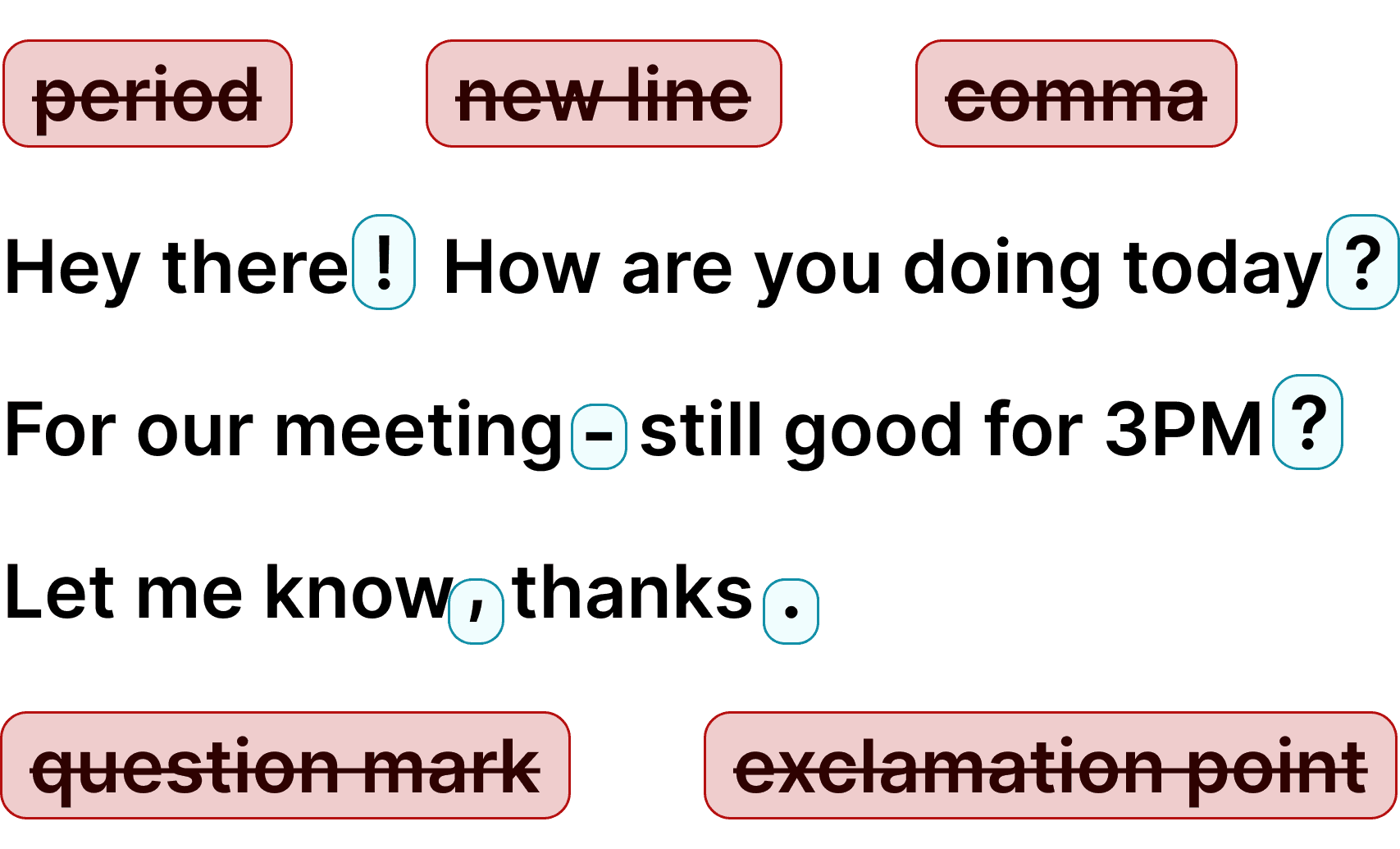
Voicyは、音声で入力したテキストに句読点を自動的に追加します。誤字を減らし、文法や句読点を整えます。
Voicyは英語、ドイツ語、フランス語、スペイン語、ポルトガル語、中国語など、50以上の言語で99%以上の精度を提供します。
オフラインモード
音声モデルを一度ダウンロードすれば、接続なしで音声入力できます。音声入力の音声はパソコン上にとどまり、当社のサーバーに送信されることはありません。
何千人ものユーザーに愛されています

私は他の同様の製品も試しましたが、これまでのところ、Voicyは最もユーザーに優しく、本当に私のワークフローを改善してくれます。

これこそ私が探していたツールです。素晴らしいですね。どこでもタイプすることに怠けるようになりました。この製品に感謝、感謝、感謝です!

Voicyは絶対的なゲームチェンジャーです!この音声認識ソフトの拡張機能は、驚異的な精度で私の言葉を毎回完璧に捉えてくれます。スピードも素晴らしいです。

クリエイターからのほぼ即時の返信、素晴らしいサポートと素晴らしいアプリ!

私はVoicyが大好きです!! この拡張機能とデスクトップアプリのおかげで、かなりの時間を節約できました。いくつかの音声テキスト化アプリを試しましたが、どれもVoicyには敵いません。

MacでWhisperShortcutと組み合わせて使っています。とても便利です。
英語のレビューを翻訳

とても便利で使いやすいアプリです。考えたことをタイピングする代わりに話すだけで記録できるので、時間を大幅に節約できます!
英語のレビューを翻訳

すばらしいツールです。とても信頼でき、すばやく使えます。ぜひおすすめします。
英語のレビューを翻訳

すばらしいツールです。言いたいことを全部タイピングしなくて済むようになりました。
英語のレビューを翻訳

とても便利で速いです。アイデアを文章にするのがずっと簡単になりました。
英語のレビューを翻訳

アクセシビリティの面で本当に助かります。開発者の皆さん、ありがとうございます。生産性が大きく上がり、Windows標準の音声入力よりもずっと正確です。
英語のレビューを翻訳

まさに探していた音声入力ツールです!とても速くて信頼でき、毎回きちんと動きます。
英語のレビューを翻訳

どんな用途にも使える最高の音声入力ツールです!タイピングが好きではないので、私にはぴったりです!
英語のレビューを翻訳

新しいノートパソコンを買って、最初にインストールしたChrome拡張機能がVoicyでした。
英語のレビューを翻訳

驚くほど正確です。大好きです!考えを文章にする時間を大きく節約できます!
英語のレビューを翻訳

正直、これまで使った中でも最高のツールの一つです!日々の作業に役立ち、精度も高く、多くの時間を節約できます。
英語のレビューを翻訳

このアプリには本当に助けられました。使い始めるまで、自分に必要だとは思っていませんでした。
英語のレビューを翻訳

Voicyを使い始めてもうすぐ1年になります。Windowsアプリの登場も含め、継続的に改善されているのを実感しています。本当に信頼しています。
英語のレビューを翻訳

Vibe Codingをするときは毎日使っています。とても便利で、集中したまま作業を続けられます。本当に気に入っています。
英語のレビューを翻訳

Voicyによって、AIとのやり取りや長い文章の書き方が一変しました。
英語のレビューを翻訳

時間を大幅に節約できます!私はタイピングも速いほうですが、これを使うと思考がそのまま画面に流れ出すようです。すばらしい!
英語のレビューを翻訳

特に印象的だったのは、質問への返信がとても早く、解決策も的確だったことです。
英語のレビューを翻訳
10,000人以上の満足したユーザー
30分間無料で音声を文字起こし・録音可能無料トライアル。クレジットカード不要。
バグや機能を、文章でしっかり説明できます。
文脈が多いほど、Copilot、Claude Code、Codexの回答は良くなります。
毎日の何千回ものキー入力をなくすことで、指とキーボードを使う必要を減らします。
エルゴノミクスのマウスやキーボードも良いですが、キーボードを使わないのがいちばんです。
Voicyはエディタ、ターミナル、Copilot Chat、AI拡張機能で使えます。
同じショートカットはSlack、GitHub、ブラウザでも使えます。
Voicyはパソコンに音声入力機能を追加するので、Visual Studio Codeのどこでも音声入力できます。GitHub Copilot Chat、Claude CodeやCodexなどのAI拡張機能、統合ターミナル、コメント、コミットメッセージ、Markdownドキュメントで使えます。
バグの説明や機能の要件を文章で話し、送信前にテキストを確認しましょう。長くて明確なプロンプトほど、AIコーディングアシスタントの回答は良くなります。
さらにVoicyは、日本語、英語、スペイン語、ドイツ語、ヒンディー語、フランス語など50以上の言語に対応しています。
VS Codeには、チャット、エディタ、ターミナル向けの音声入力機能が搭載されました。対応システムではパソコン上で動作し、Copilotの言語モデルで句読点や書式を整えることもできます。Intel Macなどの非対応システムでは、代わりにMicrosoftのVS Code Speech拡張機能が必要です。
Voicyなら、ターミナルやSlackからブラウザのGitHubまで、VS Codeでもほかのアプリでも同じショートカットひとつで使えます。50以上の言語で99%以上の精度、自動句読点、ラフなプロンプトを整えるAIコマンドがそろっています。
料金は総コストの20%を超える上乗せをしません。
Voicyの音声入力をお試しください
無料トライアル。クレジットカード不要。
日常使いに最適
¥1,300/月
一括払い
¥39,900
チーム全体の作業を効率化
¥1,030/ユーザー/月
10,000人以上の満足したユーザー
30分間無料で音声を文字起こし・録音可能無料トライアル。クレジットカード不要。
はい。Voicyのデスクトップアプリをインストールし、キーボードショートカットを設定すれば、Copilot Chat、Claude CodeやCodexなどのAI拡張機能、統合ターミナル、エディタに音声入力できます。技術的なテキストは使う前に確認してください。
はい。VS Codeには、チャット(Ctrl+I、MacではCmd+I)、エディタ、ターミナル向けの音声入力機能があり、対応システムではパソコン上で動作します。Intel Macなどの非対応システムでは、VS Code Speech拡張機能が必要です。Voicyなら、VS Codeでもほかのアプリでも使えるショートカットひとつで、AIコマンドと50以上の言語が使えます。
Voicyはプログラミング用語、フレームワーク名、技術用語を認識します。ただし、音声入力したコード、コマンド、ファイルパスは確認してください。
はい。機能の説明、バグの解説、文脈の共有をタイピングの代わりに声で行い、AIアシスタントに送る前にプロンプトを確認しましょう。
Voicyは、日本語、英語、ドイツ語、フランス語、アラビア語、ポルトガル語、スペイン語、ヒンディー語、簡体字中国語、ヘブライ語など50以上の言語に対応しています。
Voicyはすべての機能を使える無料トライアルを用意しています。有料プランは月額1,300円からです。
Voicyは処理後に音声録音や文字起こしを保存しません。通常の文字起こしはクラウドで行われるため、機密のコードや秘密情報を音声入力する前に要件を確認してください。デスクトップアプリのオフライン音声入力なら音声はパソコンの外に出ませんが、現在は25のヨーロッパ言語に対応しており、日本語は対象外です。