





記事の要約
仕事、執筆、学校、コーディング、そして日常使いに実用的なデスクトップ環境を構築したい方向けに、2026年にインストールすべき最適なLinuxアプリをご紹介します:
Voicy:Linuxアプリ、ブラウザ、ドキュメント、チケット、メールでの執筆に最適な音声入力レイヤー。
LibreOffice:ドキュメント、スプレッドシート、プレゼンテーションに最適なオフィススイート。
Joplin:Markdownメモ、リサーチ、同期ノートブックに最適なオープンソースのメモアプリ。
Thunderbird:本格的なデスクトップ受信トレイを求める人に最適なLinuxメールアプリ。
Firefox:プライバシー、拡張機能、そしてクリーンなLinuxデスクトップ環境に最適なブラウザ。
Visual Studio Code:強力な拡張機能とGitサポートを求める開発者に最適なコードエディタ。
KDE Connect:メッセージ、ファイル、クリップボード、デバイス制御に最適なスマートフォンとLinuxの架け橋。
LocalSend:Linux、Mac、Windows、Android、iPhone間で利用できる、最もシンプルなファイル共有アプリ。
GIMP:スクリーンショット、グラフィックス、クイック編集に最適な無料の画像編集ソフト。
VLC:ほぼすべての動画や音声ファイルに対応する最高のメディアプレーヤー。
KeePassXC:パスワード保管庫を自分で管理したいLinuxユーザーに最適なローカルパスワードマネージャー。
Timeshift:アップデート、ドライバー変更、またはシステム実験の前に最適なバックアップセーフティネット。
もし数個しかインストールしないのであれば、まずはLibreOffice、Firefox、Thunderbird、Joplin、KeePassXC、Timeshift、そしてVoicyから始めましょう。これで執筆、ブラウジング、メール、メモ、パスワード、バックアップ、そしてより高速な音声入力といった基本がすべて揃います。
2026年における優れたLinuxアプリの条件とは?
優れたLinuxアプリとは、単にWindowsやMacソフトウェアの無料代替品というだけではありません。Linuxユーザーの実際の働き方(大量のブラウザタブ、ローカルファイル、キーボードショートカット、パッケージマネージャー、プライバイシーツール、そしていくつかのコマンドラインの習慣)にフィットしている必要があります。
このリストでは、オープンソース界隈で有名なだけでなく、実際のデスクトップで本当に役立つアプリに焦点を当てています。日常の課題を解決し、一般的なLinuxディストリビューションで動作し、AIツール、Markdownメモ、ブラウザベースのドキュメント、音声タイピングなどの現代的なワークフローと相性の良いアプリを探しました。
特に音声入力に関しては、Linuxはこれまで常にMacやWindowsよりも劣っていました。だからこそ、Linux用のVoicyがここで重要になります。システム全体を技術的なプロジェクトに変えることなく、アプリやウェブサイトに口頭でディクテーションする実用的な方法をLinuxユーザーに提供します。
クイック比較:ユースケース別に見る最適なLinuxアプリ
ユースケース | 最適なLinuxアプリ | おすすめする理由 |
|---|---|---|
音声入力 | ブラウザ、ドキュメント、メール、メモ、チケット、AIツールでの音声文字変換。 | |
オフィスワーク | サブスクリプションなしで使える、強力なドキュメント、スプレッドシート、プレゼンテーションツール。 | |
メモ | Markdownメモ、ノートブック、同期オプション、そしてオープンソースによる管理。 | |
メール | Linuxに自然に馴染む、本格的なデスクトップメールクライアント。 | |
ブラウザ | 高速、プライベート、拡張機能が豊富で、多くのディストリビューションに標準搭載。 | |
コーディング | 拡張機能、Git、リモートワークフロー、ターミナル、AIコーディングサポートが充実。 | |
スマートフォン連携 | スマートフォン、クリップボード、ファイル、メッセージをデスクトップと密接に連携。 | |
ファイル共有 | アカウント、ケーブル、クラウドストレージを使わない、シンプルなローカル転送。 | |
画像編集 | スクリーンショット、グラフィックス、ウェブアセット向けの無料画像編集ソフト。 | |
メディア | コーデックのトラブルなしで、ほぼすべてのファイルを再生。 | |
パスワード | ブラウザ連携機能を備えたローカルパスワード管理。 | |
バックアップ | アップデートや実験を行う前のシステムスナップショット作成。 |
1. Voicy:音声入力に最適なLinuxアプリ
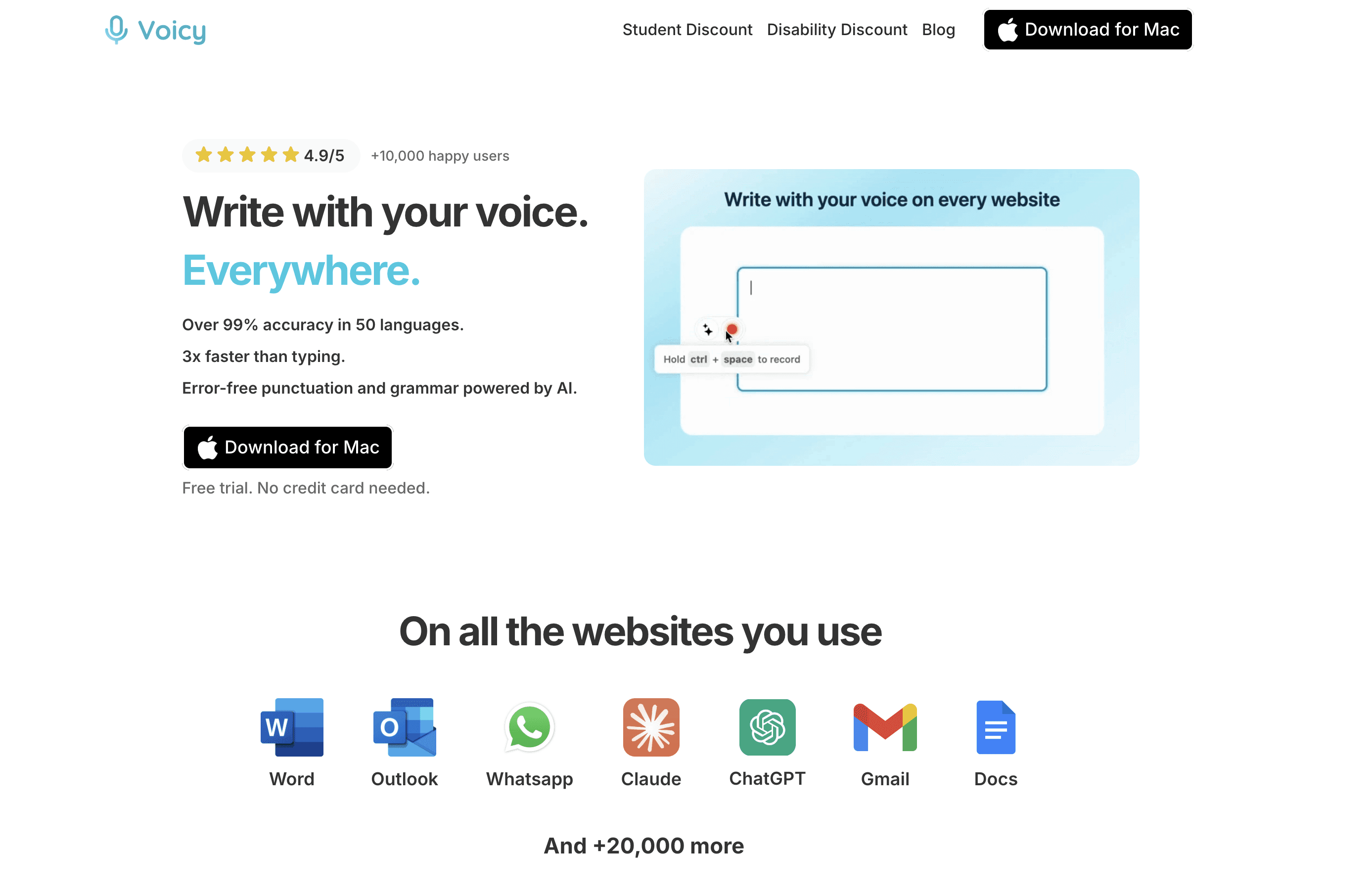
Voicyは、お使いのLinux環境がすでに優れているものの、タイピング作業に時間がかかっている場合に最初に追加すべきアプリです。ブラウザの入力欄、ドキュメント、メール、メモ、AIツール、イシュートラッカー、チャットアプリ、フォームなど、実際に作業が行われる場所で、タイピングの代わりに声を使って音声入力できます。
Linuxでは音声タイピング環境が常に断片化していたため、これは重要なポイントです。コマンドラインツールやWhisperのラッパー、ブラウザ限定のディクテーションを繋ぎ合わせることもできますが、ほとんどの人は週末を潰してそんな作業をしたくはありません。ショートカットを押し、話すだけで、きれいなテキストが出力される環境を求めているのです。
おすすめ対象: 開発者、学生、創業者、ライター、サポートチーム、そして手首の痛みやタイピングによる疲労を感じている方など、文章をたくさん書くLinuxユーザー。
注目ポイント:
Linuxの執筆ワークフローにおいて、実用的な音声入力レイヤーとして動作します。
ブラウザ、ドキュメント、AIツール、チケット、メール、メモなどで便利に使えます。
自動句読点機能が含まれているため、句読点をいちいち口に出す必要はありません。
リアルタイムの音声入力だけでなく、ファイルのアップロードによる音声文字変換ソフトとしても機能します。
無料トライアルが用意されており、その後は月額8.49ドル、年額82ドル、または260ドルのライフタイムプランから選べます。
制限事項: Voicyはクラウドベースです。機密性の高い作業のために完全オフラインでの書き起こしが必要な場合は、ローカルのWhisperツールを検討してください。ほとんどの日常的なLinuxでの執筆においては、Voicyの方が圧倒的に手軽で使いやすいです。
お使いのLinuxの主な課題が、アプリの不足ではなく、既存のアプリ内での文字入力の遅さであるなら、ここから始めましょう。より詳細な設定ガイドについては、当社のLinuxでの音声入力ガイドをお読みください。
2. LibreOffice:最高のLinuxオフィススイート
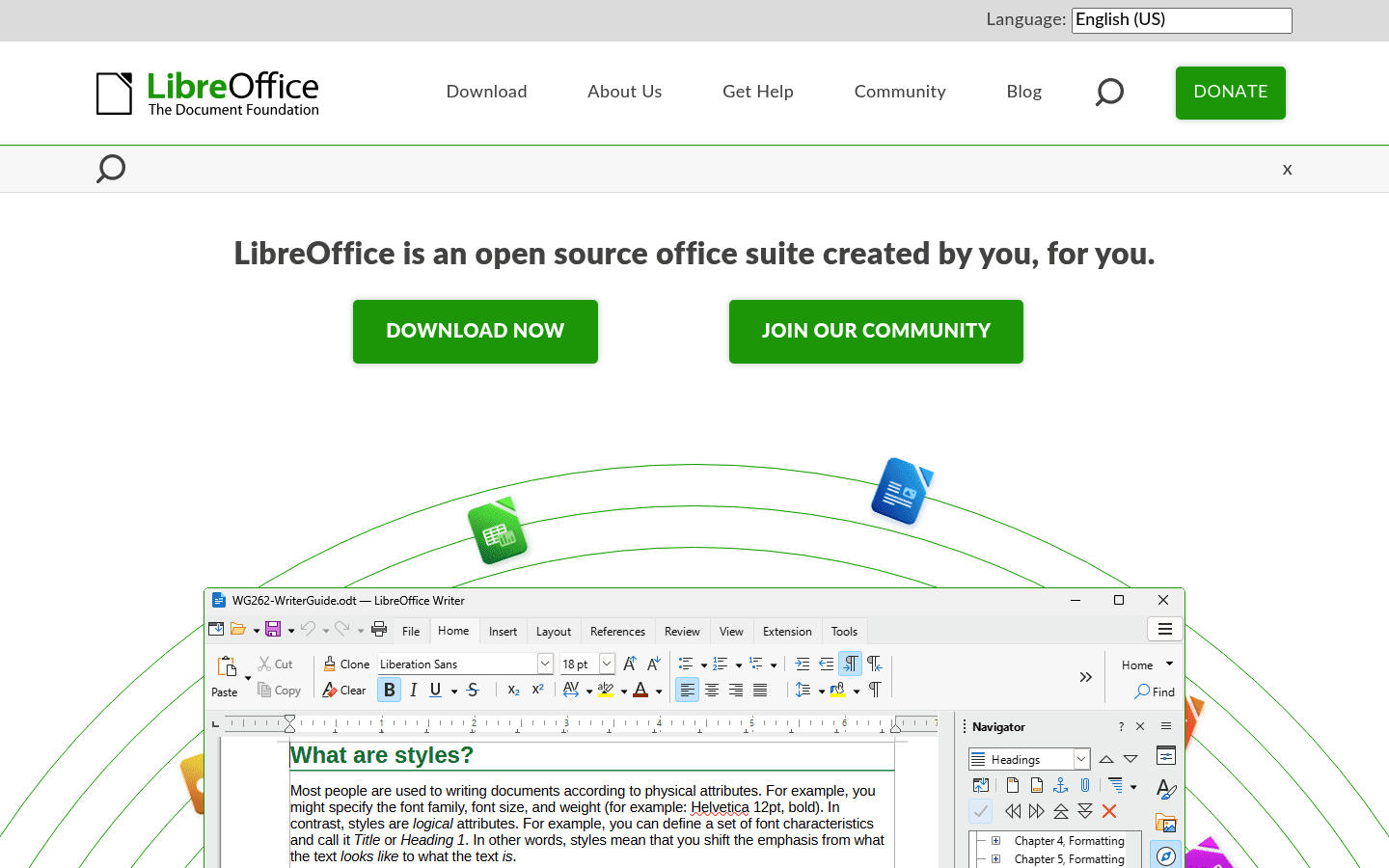
LibreOfficeは、今でもLinuxでのオフィスワークにおける定番の選択肢であり、それには十分な理由があります。Writer、Calc、Impressが、ウェブアプリを強制されることなく、ほとんどのドキュメント、スプレッドシート、プレゼンテーションのニーズをカバーしてくれます。
他者から送られてきた複雑なWordやExcelファイルを開くときなど、Microsoft Officeほど洗練されていない部分もあります。しかし、主に自分のドキュメントを作成・編集するのであれば、信頼性が高く、無料で、成熟したツールです。
おすすめ対象: ローカルでドキュメント、スプレッドシート、プレゼンテーションを扱う必要があるLinuxユーザー。
Voicyの活用法: Writerに下書きを音声入力し、その後手動で修正します。真っ白な画面を見つめながら完璧な最初の一文をタイピングしようとするよりも、はるかに高速です。
3. Joplin:最高のLinuxメモアプリ
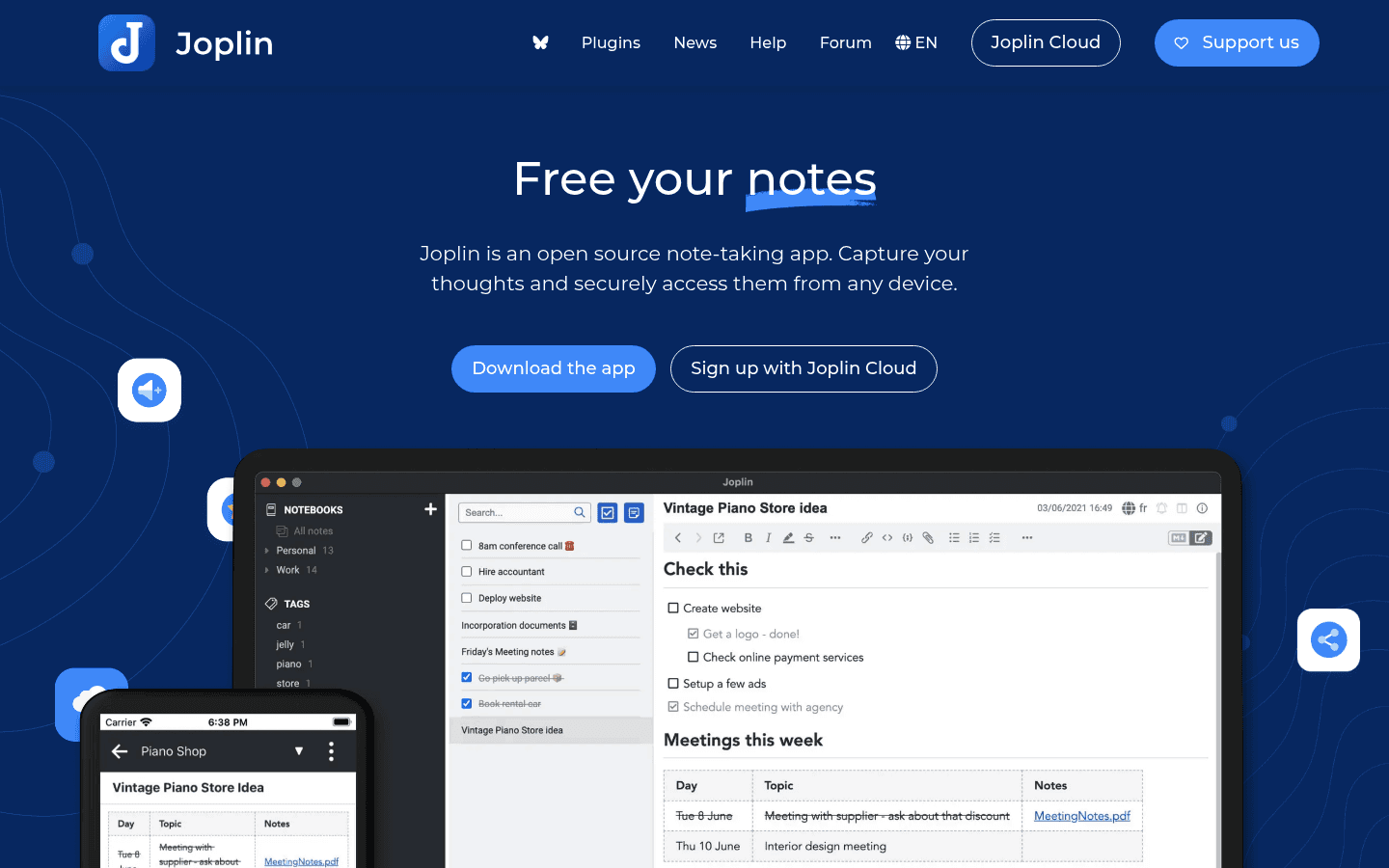
Joplinは、Markdownやノートブックを好み、自分のデータを自分で所有したい人に最適なLinuxアプリの1つです。オープンソースでクロスプラットフォーム、そして個人用メモ、仕事用メモ、リサーチ、小規模なナレッジベースなどに幅広く対応できる柔軟性を備えています。
主なトレードオフは、Joplinがトレンド重視というよりも実用重視である点です。洗練されたNotionスタイルのワークスペースを求めている人には、シンプルすぎるように感じられるかもしれません。ローカルファーストの習慣を尊重するメモアプリを求めているなら、強力な選択肢となります。
おすすめ対象: メモ、リサーチ、プロジェクトログ、読書メモ、そしてMarkdownを多用するワークフロー。
Voicyの活用法: ミーティング、講義、コーディングセッションの後に、音声入力を使って生のメモを記録します。その後、ゆっくりと整理されたMarkdownテキストに整えていきます。
4. Thunderbird:最高のLinuxメールアプリ
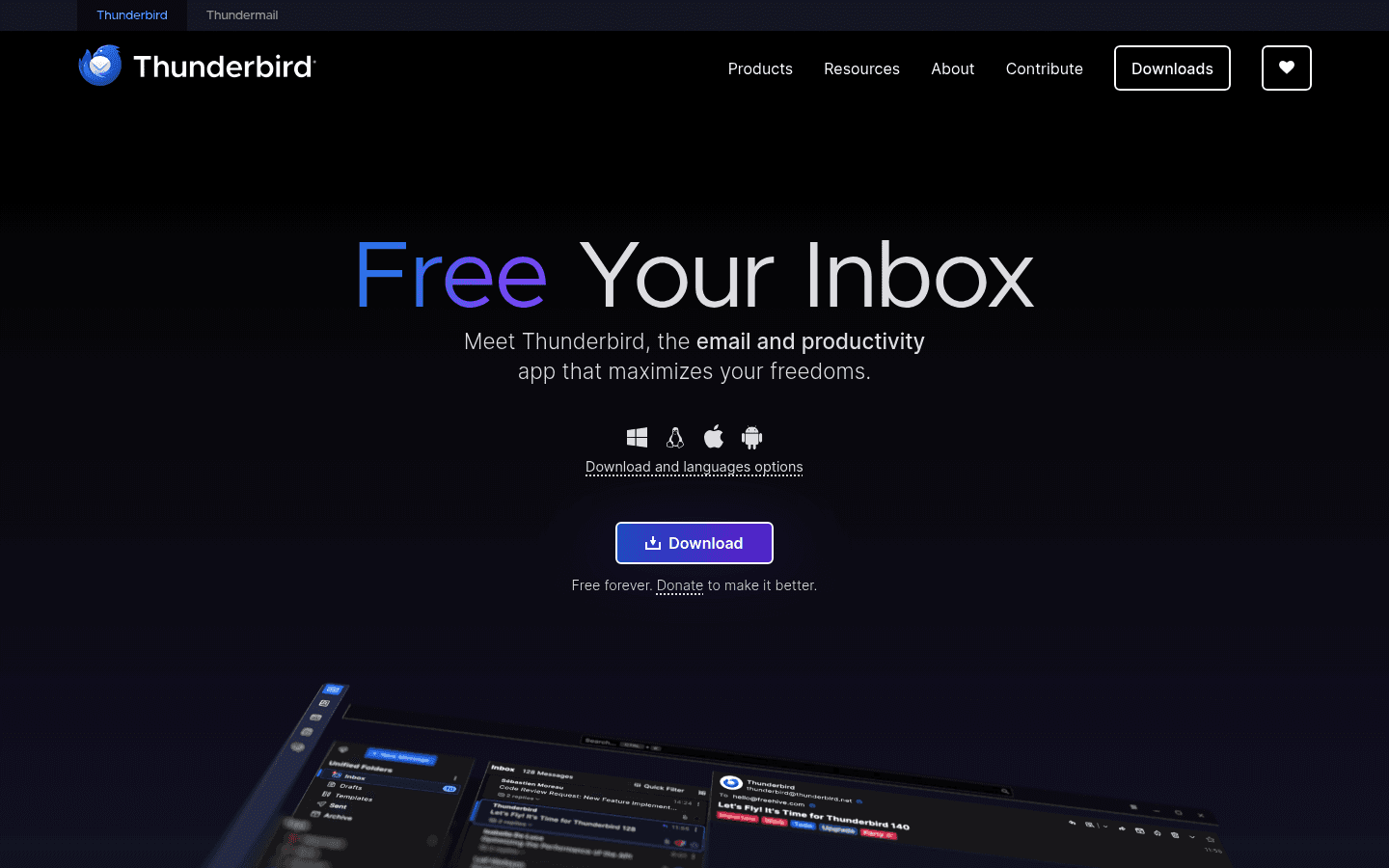
Thunderbirdは、Linux上で本格的なデスクトップ受信トレイを構築したい場合に試すべきメールアプリです。複数のアカウント、フォルダ、検索、カレンダー、連絡先、そしてブラウザのタブでは煩雑になりがちな電子メールの設定をスマートに処理します。
1日数回、1つのGmailアカウントをチェックするだけの人にとっては、少し動作が重く感じられるかもしれません。しかし、メールを中心に仕事をしている人にとって、ThunderbirdはLinuxに最適なデスクトップクライアントを提供します。
おすすめ対象: 複数の受信トレイ、仕事用メール、カレンダーを多用するユーザー、およびウェブメールよりもデスクトップアプリを好むユーザー。
Voicyの活用法: 返信、フォローアップ、長めの状況報告などを音声入力します。メールは、音声認識ソフトを使って時間を最も簡単に節約できる場所の1つです。
5. Firefox:最高のLinuxブラウザ
FirefoxはLinuxと非常に相性が良いブラウザです。多くのディストリビューションにデフォルトで搭載されており、強力な拡張機能サポートを備え、Chromeのエコシステムに縛られないブラウザを提供してくれます。
また、ブラウザ主体のLinuxワークフローの基盤としても優れています。ドキュメント、メール、ダッシュボード、AIツール、プロジェクト管理アプリ、学習プラットフォームは、今やそのすべてがブラウザ上で動作しています。
おすすめ対象: プライバシーを重視したブラウジング、拡張機能、ウェブアプリの利用、およびオープンなウェブに自然に馴染むブラウザを求めるLinuxユーザー。
Voicyの活用法: Linuxユーザーが1日の大半を過ごすブラウザの入力欄(AIのプロンプト、Googleドキュメント、Notion、Linear、GitHub、Gmail、フォーラム、サポートツールなど)でVoicyを使用します。
6. Visual Studio Code:開発者に最適なLinuxアプリ
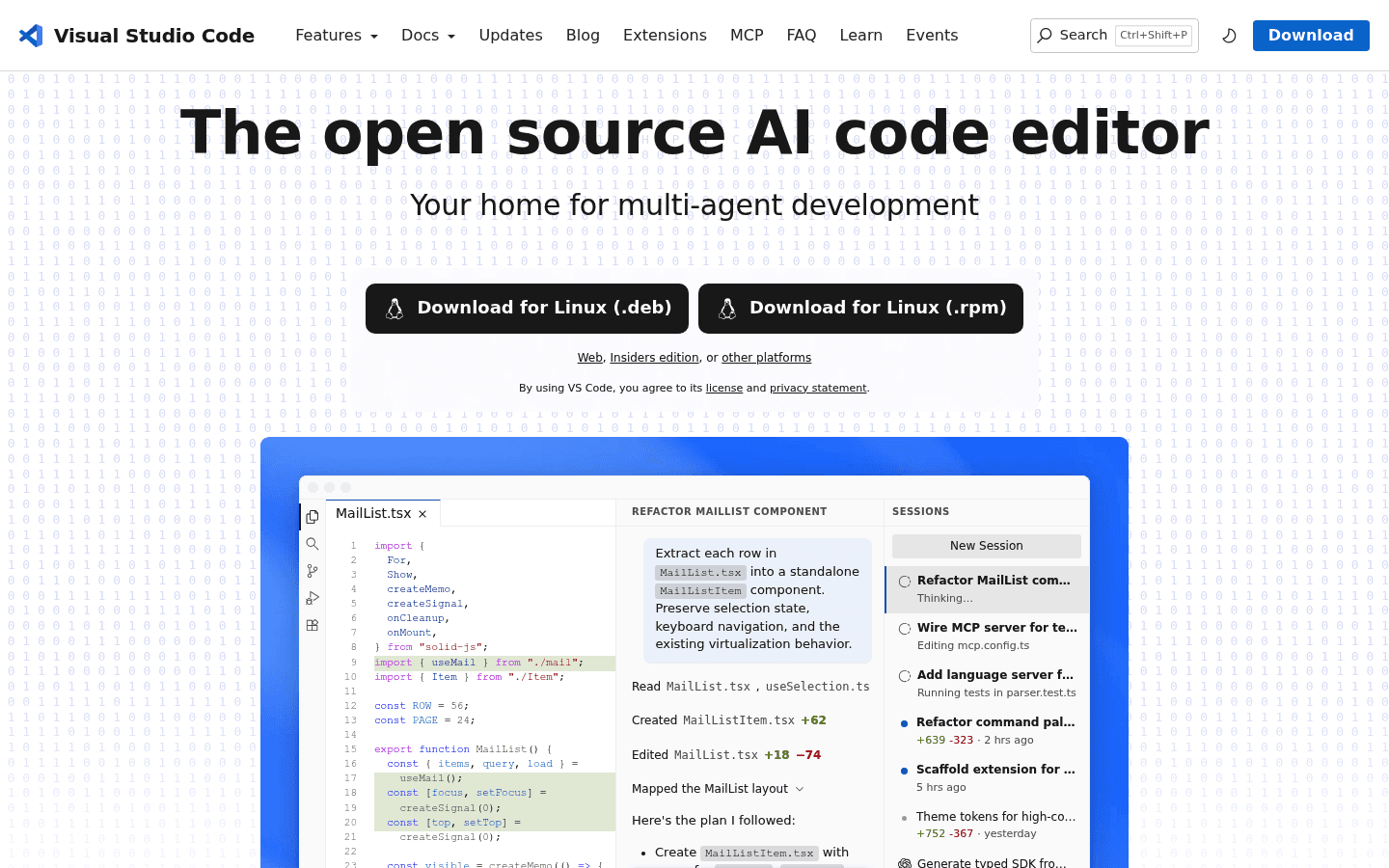
Visual Studio Codeは、このリストの中で最もおすすめしやすい開発者向けツールです。Linux上でスムーズに動作し、巨大な拡張機能エコシステムを持ち、内蔵ターミナルを備え、Git、コンテナ、リモートワーク、AIコーディングツールを他の多くのエディタよりもスマートに処理します。
一部のLinuxユーザーは、Neovim、Emacs、JetBrainsのIDE、あるいはVSCodiumを好むかもしれません。それも当然の選択です。しかし、多くの言語やチームで共通して使えるエディタを1つ選ぶとするなら、VS Codeが最も安全なデフォルトの選択肢となります。
おすすめ対象: コーディング、Markdownドキュメント、GitHubワークフロー、ターミナル作業、そして複数言語のプロジェクト。
Voicyの活用法: イシューのメモ、コミットの解説、PRの説明、ドキュメントの下書き、AIコーディングのプロンプトを音声入力します。これは、すべての思考を手動でタイピングするよりもはるかに高速な音声認識エンジンの活用法です。
私たちは開発者に最適なLinuxアプリの単独ガイドも作成中ですので、将来的にはこのセクションから開発者ワークフローのより深い内容へリンクする予定です。
7. KDE Connect:スマートフォン連携に最適なLinuxアプリ
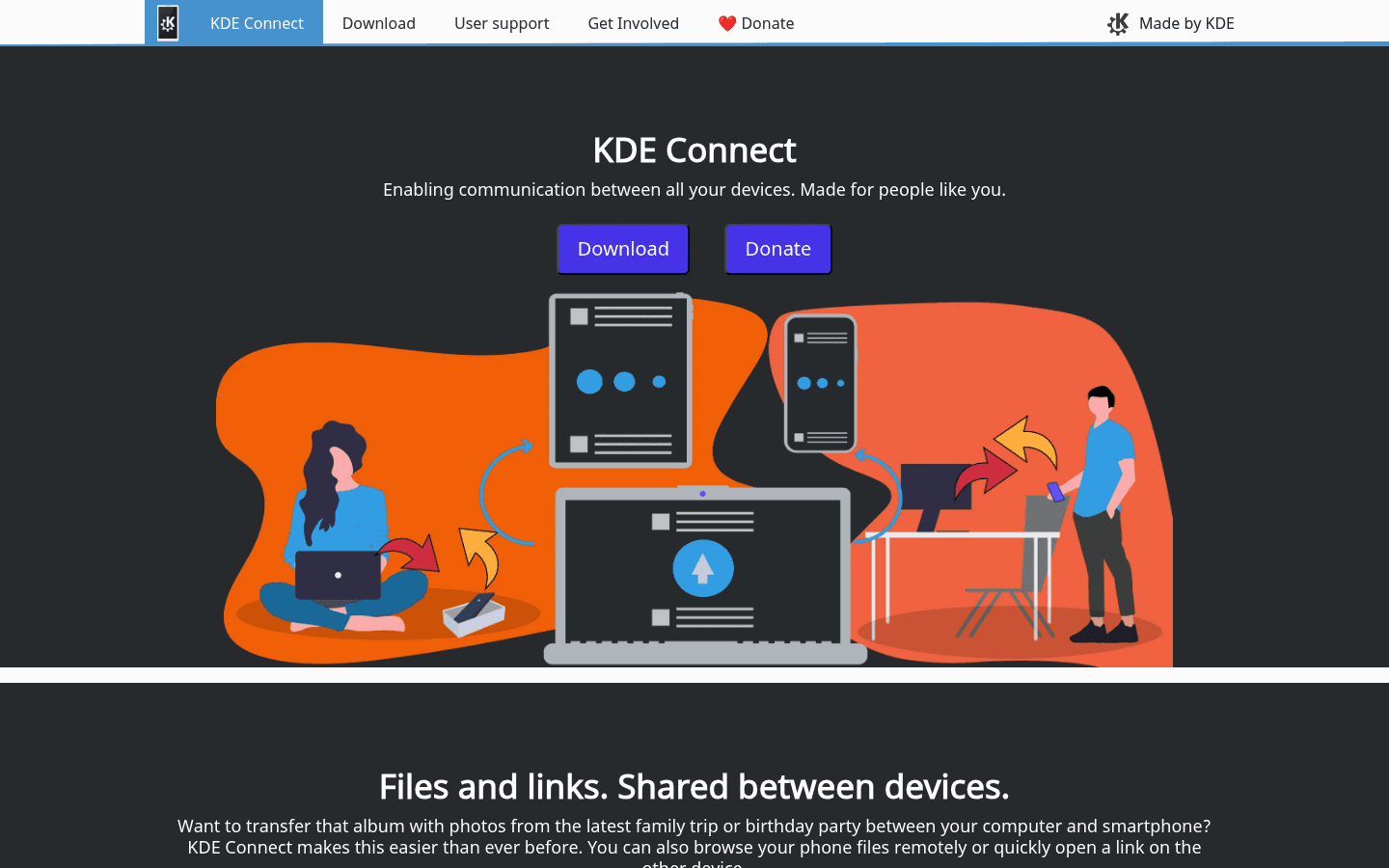
KDE Connectを使うと、スマートフォンとLinuxデスクトップが互いを認識しているかのように連携できます。ファイルの共有、クリップボードテキストの同期、通知の受信、メディアの操作ができるほか、スマートフォンをリモート入力デバイスとして使用することも可能です。
その名前に反して、KDEユーザー専用ではありません。環境によって設定方法は異なる場合がありますが、他のデスクトップ環境でも動作します。
おすすめ対象: Androidユーザー、ファイル共有、クリップボード同期、通知、およびスマートフォンとデスクトップ間のちょっとした連携タスク。
制限事項: iPhoneへのサポートはAndroidほど充実していません。Androidスマートフォンをお使いの場合、KDE Connectは非常に便利です。
8. LocalSend:シンプルなファイル共有に最適なLinuxアプリ
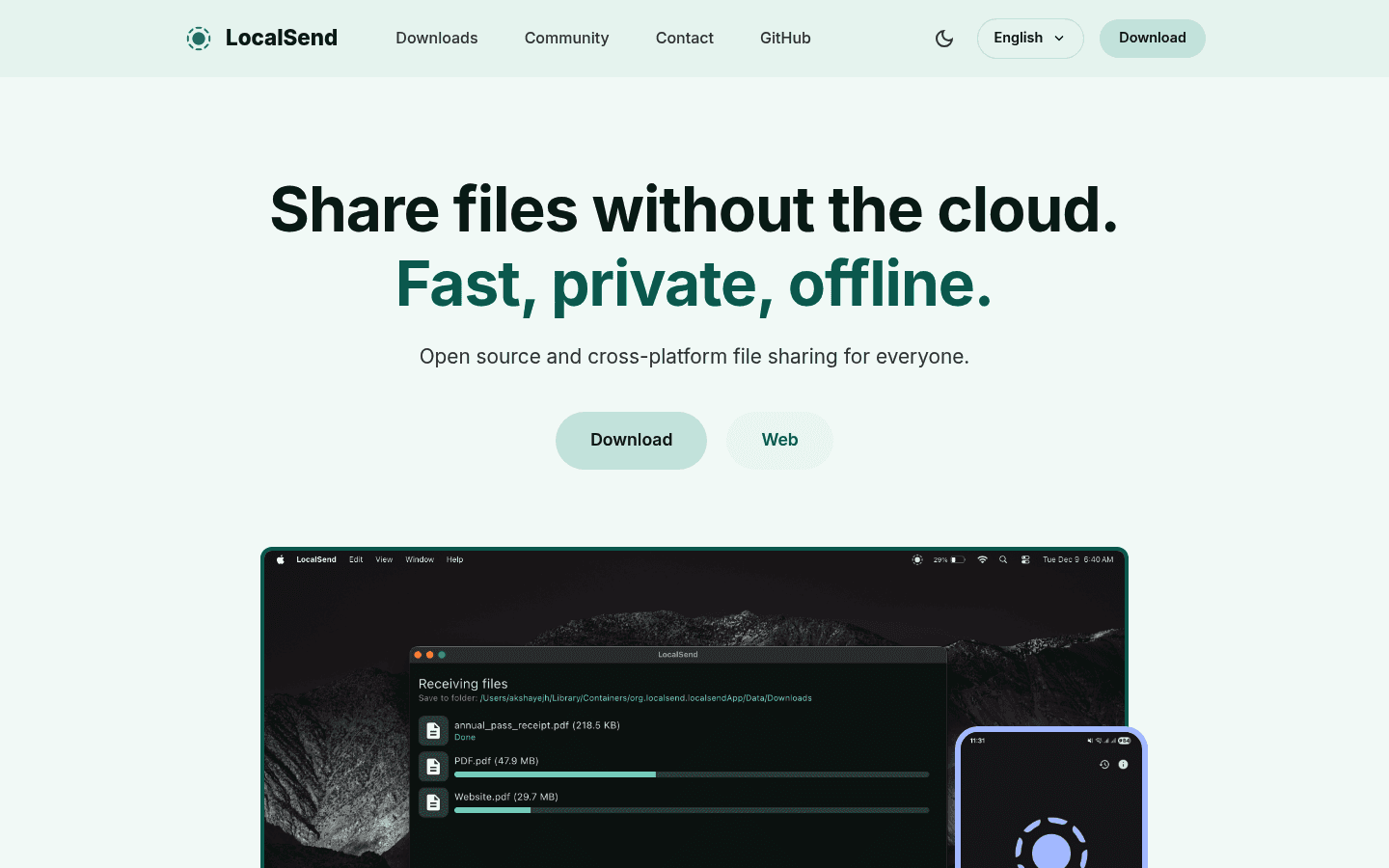
LocalSendは、「同じネットワーク上のデバイス間でファイルを移動する」という、ありふれた課題を実に見事に解決してくれます。アカウントの作成やクラウドストレージを介すことなく、Linux、Mac、Windows、Android、iPhoneの間で動作します。
このアプリは、必要になるまでその存在を忘れてしまうようなタイプのアプリです。しかし一度必要になれば、すべてのマシンに最初にインストールする定番アプリの1つになります。
おすすめ対象: スクリーンショット、PDF、動画、メモ、プロジェクトファイルをデバイス間で送信する作業。
制限事項: ローカルでの転送に特化しています。クラウド同期が必要な場合は、適切な同期ツールやストレージサービスを使用してください。
9. GIMP:最高のLinux画像編集ソフト
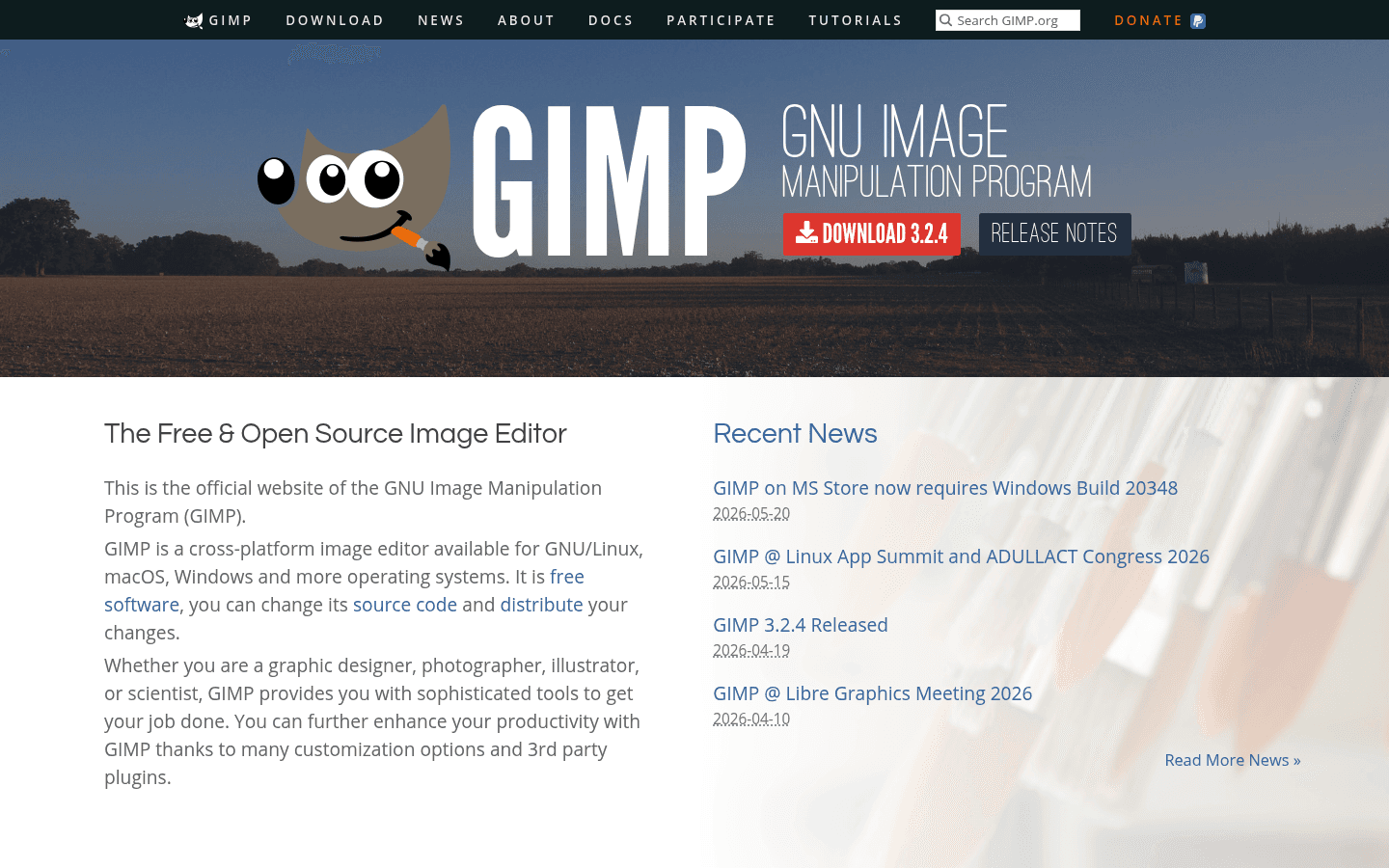
GIMPは、定番のLinux画像編集ソフトです。スクリーンショットの切り抜き、グラフィックの編集、ブログ画像のレタッチ、シンプルなサムネイルの作成、そして基本的なビューアでは開けない画像形式の処理に役立ちます。
Photoshopではないため、そうであるかのように振る舞うべきではありません。最初はインターフェースに違和感を覚えることもあります。しかし、無料のLinux画像編集ソフトとしては、今でも最も機能が充実した選択肢の1つです。
おすすめ対象: 画像編集、スクリーンショット、ブログのグラフィック、サムネイル、軽めのデザイン作業。
制限事項: 主にスクリーンショットに注釈を付けるのが目的であれば、より軽量なスクリーンショットツールの方が高速かもしれません。
10. VLC:最高のLinuxメディアプレーヤー
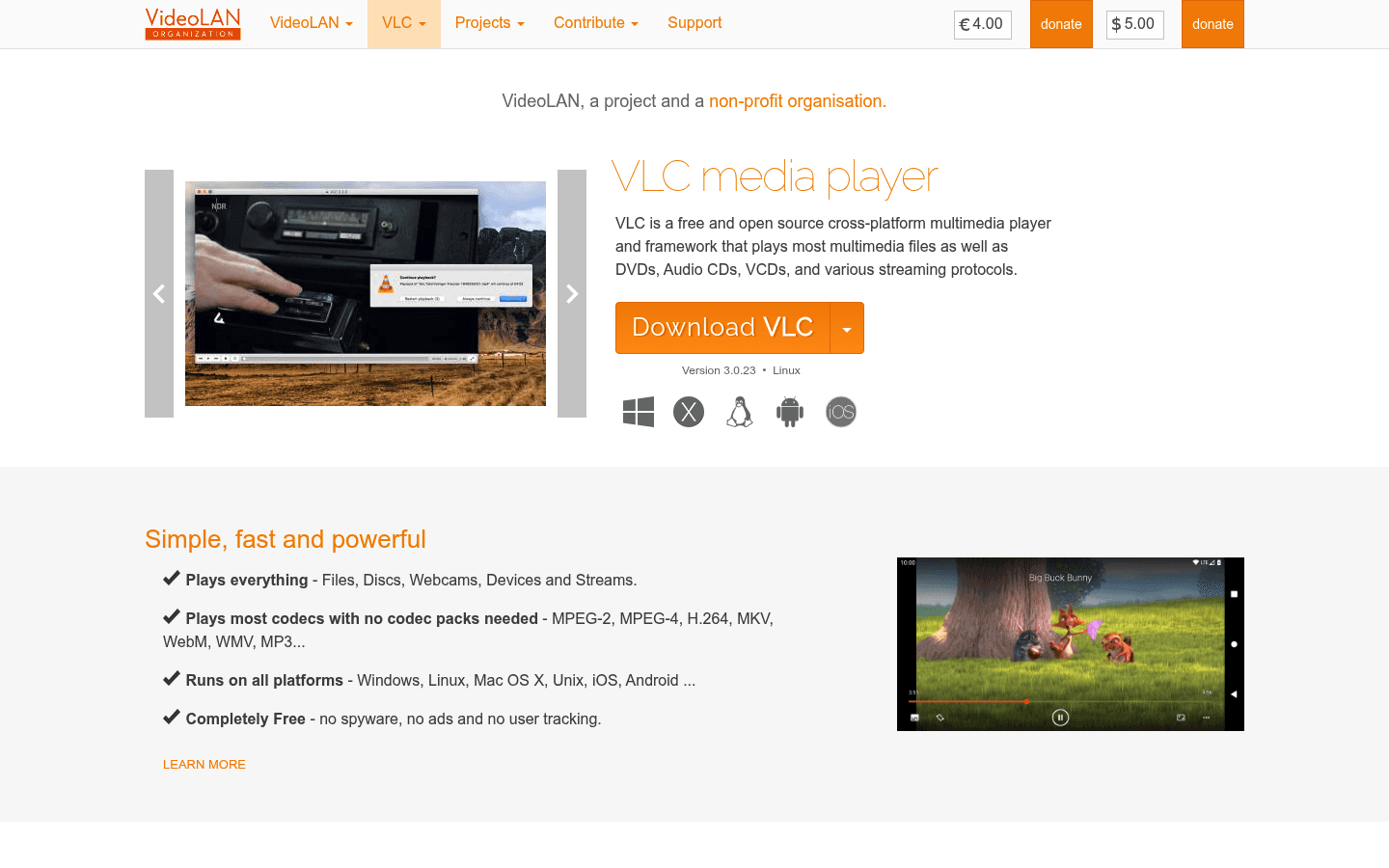
VLCは、コーデックのことを一切考えたくないときにインストールすべき定番メディアプレーヤーです。動画、音声ファイル、特殊なフォーマット、古いダウンロードファイル、講義の録音、スクリーンキャプチャなど、VLCなら通常何でもスムーズに再生できます。
Linuxで最も美しい見た目のアプリというわけではありませんし、それを目指してもいません。時間を節約してくれる、手元に置いておくべき信頼性の高いツールです。
おすすめ対象: 動画、オーディオ、講義、ダウンロードしたファイル、画面録画、および特殊なメディア形式。
Voicyの活用法: 音声や動画を録音・録画し、後にテキスト化が必要な場合は、VLCでの再生とVoicyのファイルアップロードによる音声テキスト化機能を組み合わせて使用してください。
11. KeePassXC:最高のLinuxパスワードマネージャー
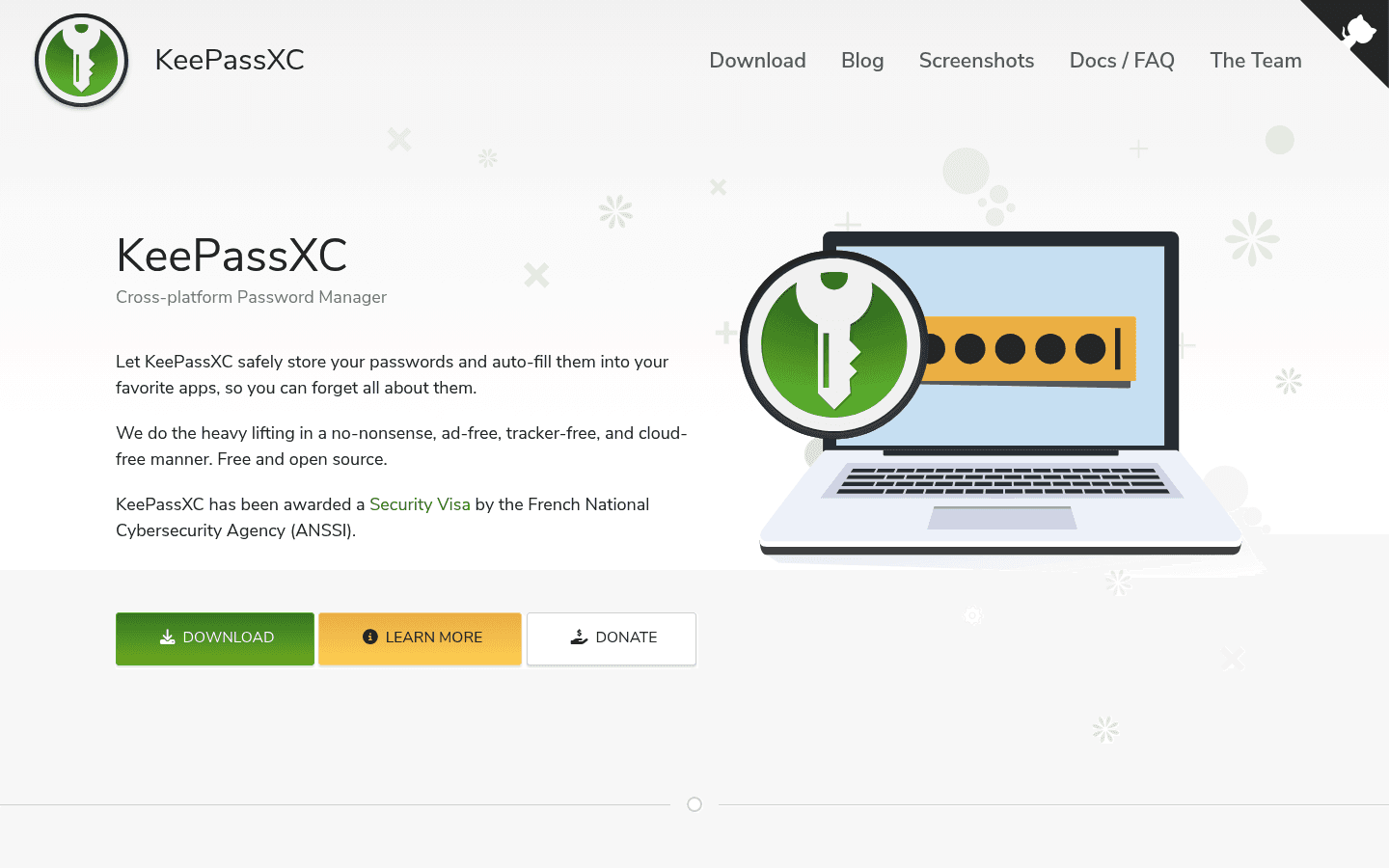
KeePassXCは、ローカル環境でデータを管理したいLinuxユーザー向けの強力なパスワードマネージャーです。データベースは完全にユーザー自身の所有となり、バックアップや同期の方法も自分で決定できます。
その自由度の高さが魅力ですが、同時に自己責任も伴います。アカウント回復機能やシンプルな共有機能を備えた管理型のファミリープランが必要な場合は、ホスト型のパスワードマネージャーの方が簡単かもしれません。
おすすめ対象: ローカルでのパスワード保存、ブラウザ連携、セキュリティ意識の高いユーザー、およびオープンソースツールを好むユーザー。
制限事項: データベースとバックアップは慎重に管理する必要があります。この部分をいい加減に扱わないようにしてください。
12. Timeshift:アップデート前に最適なLinuxバックアップアプリ
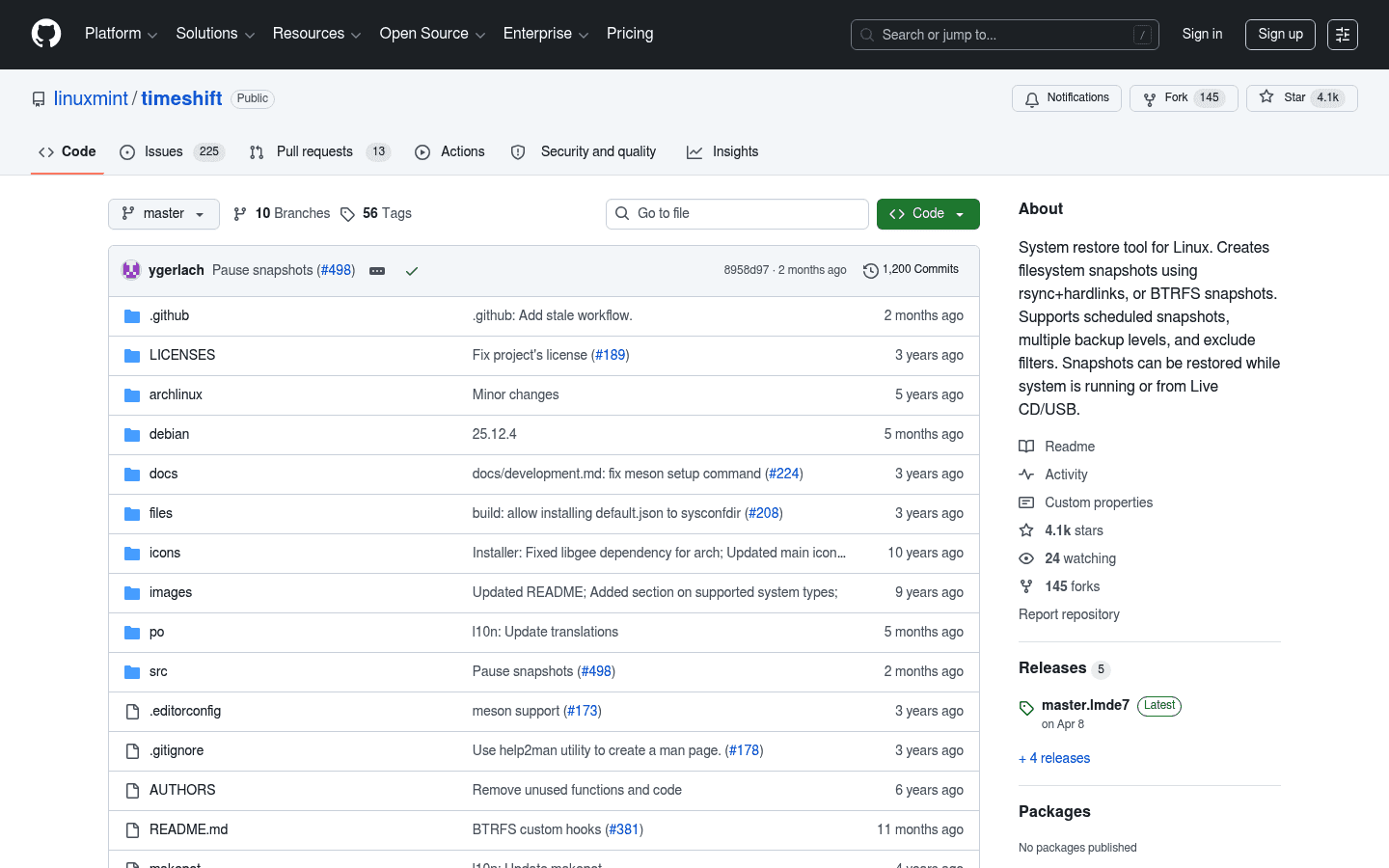
Timeshiftは、何かが壊れる前に用意しておきたいアプリです。システムのスナップショットを作成するため、問題のあるアップデート、ドライバーの不具合、パッケージのテスト、または設定ミスが発生した後に、以前の状態にロールバックすることができます。
これは、何を変更しても安全なのかをまだ学んでいる段階の、Linux初心者にとって特に便利です。スナップショットがあれば、パニックになることなく、より自由に実験を行う余裕が生まれます。
おすすめ対象: システムスナップショット、安全なアップデート、ディストリビューションのカスタマイズ、ドライバーの変更、およびリカバリプランの作成。
制限事項: Timeshiftはそれ単体で完全な個人用ファイルのバックアップ戦略になるわけではありません。重要なドキュメント、写真、仕事用のファイルは、別途バックアップを取る必要があります。
開発者に最適なLinuxアプリ
Linuxを使用している開発者の方は、まずVS Code、Firefox、KeePassXC、LocalSend、KDE Connect、そしてVoicyから始めてみてください。これにより、コーディング、ブラウジング、パスワード管理、ファイル転送、スマートフォン連携、そして技術文書用の音声入力の環境が整います。
開発者の仕事はコードを書くだけではありません。GitHubのイシュー、PRのノート、ドキュメント、コメント、仕様書、スタンドアップの更新内容、Slackメッセージ、AIのプロンプトなども執筆します。こうした作業において、音声入力アプリは驚くほど重宝します。
このワークフローにはより詳細な説明が必要なため、次はこれを開発者に特化した完全なLinuxアプリガイドに発展させる予定です。
学生に最適なLinuxアプリ
Linuxを使用している学生の方は、LibreOffice、Joplin、Firefox、VLC、LocalSend、そしてVoicyから始めてみてください。これでエッセイ、メモ、リサーチ、講義、ファイル共有、そしてよりスピーディーな執筆活動がカバーできます。
タイピングで作業が遅れてしまう、手首が痛む、あるいはタイピングするよりも考える方が早いという方に、Voicyは特にフィットします。エッセイのラフなアウトライン、講義メモ、リサーチの要約などを口頭で音声入力することは、真っ白なページから書き始めるよりもはるかに簡単です。
また、メモ、学習ツール、PDF、リサーチ、アクセシビリティに重点を置いた、学生向けの最適なLinuxアプリ専用ガイドも作成中です。
適切なLinuxアプリの選び方
リストに「便利」と書かれているからといって、40個ものアプリをインストールしないでください。それでは、クリーンなLinux環境があっという間に散らかってしまいます。
まずは、日常のボトルネックとなっている部分から解消していきましょう:
執筆スピードを上げたいなら、まずはVoicy、LibreOffice、Joplinから導入します。
メールの処理に追われているなら、Thunderbirdと、音声入力で作成するメール返信から始めましょう。
一日中コーディングしているなら、VS Code、Firefox、KeePassXC、そしてシンプルなメモ環境を整えます。
デバイス間でファイルを移動させるなら、KDE ConnectとLocalSendをインストールしてください。
システムを色々といじってみたいなら、何かを壊してしまう前にTimeshiftをセットアップしておきましょう。
優れたLinux環境というものは、良い意味で「退屈」に感じられるべきです。アプリは、執筆や作業をサポートし、何かトラブルが起きたときには迅速に復旧できるように助けてくれる存在であるべきです。
よくある質問(FAQ)
最初にインストールすべき最適なLinuxアプリは何ですか?
まずはFirefox、LibreOffice、Thunderbird、Joplin、KeePassXC、Timeshift、そしてVoicyから始めましょう。これにより、ブラウザ、オフィススイート、メールクライアント、メモアプリ、パスワードマネージャー、バックアップツール、そしてLinux全体で執筆を高速化するための音声入力環境が手に入ります。
音声タイピングに最適なLinuxアプリは何ですか?
Linux用の実用的な音声入力レイヤーを求めているなら、Voicyが最適です。自分で複雑な音声認識apiの環境を構築することなく、ブラウザ、ドキュメント、メール、メモ、AIツール、その他の入力欄に簡単に口頭でディクテーションできます。
優れたLinuxアプリは無料ですか?
LibreOffice、Joplin、Firefox、Thunderbird、KDE Connect、LocalSend、GIMP、VLC、KeePassXC、Timeshiftなど、多くは無料またはオープンソースです。Voicyは、ホスト型のAIディクテーションおよび音声文字変換ソフトのワークフローを提供しているため、無料トライアル終了後は有料プランとなります。
学生に最適なLinuxアプリは何ですか?
学生にとって最適なスターターセットは、エッセイ作成用のLibreOffice、メモ用のJoplin、リサーチ用のFirefox、講義用のVLC、ファイル共有用のLocalSend、そしてメモやアウトライン、下書きの音声入力に使えるVoicyです。
開発者に最適なLinuxアプリは何ですか?
開発者の方は、Visual Studio Code、Firefox、KeePassXC、LocalSend、KDE Connect、Joplin、そしてVoicyから始めるのがおすすめです。これにより、コーディング、ブラウジング、パスワード、ファイル転送、デバイス同期、メモ、ドキュメンテーション、そして音声で作成する技術的なアップデート作業が網羅されます。
LibreOfficeはLinux上でMicrosoft Officeの完全な代替になりますか?
LibreOfficeは、ほとんどの個人向け文書、学校の課題、スプレッドシート、プレゼンテーションにおいて十分に実用的です。ただし、Microsoft Officeで作成された非常に複雑なファイルは崩れてしまうことがあるため、共同作業のワークフローに完全に依存する前に、実際のドキュメントでテストすることをお勧めします。
Linuxは生産性アプリの利用に適していますか?
はい。Linuxには執筆、コーディング、ブラウジング、メモ、メール、メディア、パスワード、ファイル転送、バックアップに優れたアプリが揃っています。これまで最大の課題となっていたのは手軽な音声入力ツールでした。そのため、文章をたくさん書くLinuxユーザーにとってVoicyが重宝されています。
Flatpak、Snap、AppImage、またはディストリビューションのパッケージマネージャーのどれを使うべきですか?
アプリのバージョンが十分に新しい場合は、お使いのディストリビューションのパッケージマネージャーを使用してください。様々なディストリビューションで最新のデスクトップアプリを使いたい場合はFlatpakを、ポータブルなアプリを使いたい場合はAppImageを、お使いのディストリビューションでのサポートが充実しておりアプリが最も安定して動作する場合はSnapを使用してください。
最高のLinuxメモアプリは何ですか?
JoplinはMarkdown、ノートブック、同期オプション、オープンソースのワークフローをサポートしているため、Linuxメモアプリの強力な定番です。もしより視覚的なワークスペースを好む場合は、決定する前に他のビジュアル系ナレッジベースツールと比較検討してください。
Linuxにウイルス対策ソフトは必要ですか?
ほとんどの一般的なLinuxデスクトップユーザーにとって、ウイルス対策ソフトを最初にインストールする必要はありません。まずはアップデートの実施、強力なパスワードの設定、バックアップ、ブラウザのセキュリティ、そして安全なインストールを優先すべきです。共有のビジネス環境では、組織のセキュリティルールに従ってください。
まとめ
優れたLinuxアプリとは、日々の作業におけるストレスを取り除いてくれるものです。LibreOfficeがドキュメントを処理し、Joplinがメモを管理し、Thunderbirdがメールをさばき、Firefoxがウェブブラウジングを支え、VS Codeがコードを書く環境を作ります。そしてKeePassXCとTimeshiftが、その環境をより安全に維持してくれます。
Voicyは「言葉をより速くアウトプットする」という、また別の課題を解決してくれます。Linux上でメール、メモ、ドキュメント、チケット、プロンプト、学習教材などを書く機会が多いなら、音声入力は確実な時間短縮に繋がります。
まずは基本から始め、明確な問題が解決できる場合にのみツールを追加していきましょう。それが、高速で便利、そしてノイズのないLinuxデスクトップ環境を構築するコツです。


