




2026年にリモートワーカーにおすすめの12のツール(テスト済み&ランキング付き)
🎯 TL;DR:リモートワークに最適なツール一覧(2026年最新)
💬 コミュニケーション: チームのつながりを維持する「Slack」、ビデオ会議に必須の「Zoom」
🎯 生産性向上: 音声入力で効率化する「Voicy」、プロジェクト管理を一本化する「Notion」
⏰ 時間管理: 稼働時間を可視化する「Toggl Track」、集中力を高める「Focus Keeper」
☁️ ファイル保存: 共同作業が円滑になる「Googleドライブ」、バックアップ用の「Dropbox」
🔒 セキュリティ: パスワードを安全に管理する「1Password」、VPNで接続を保護する「NordLayer」
📊 分析: 生産性の傾向を自動で可視化する「RescueTime」
リモートワークは一過性のトレンドではなく、今や新しい常識となりました。しかし、在宅勤務には特有の課題もあります。周囲に誘惑が多く、コミュニケーションが難しくなりがちな環境で生産性を維持するには、適切なデジタルツールの導入が欠かせません。
何十ものアプリを試し、何百人ものリモートワーカーの声を聞いた結果、私たちは仕事の質を劇的に変える12の必須ツールを厳選しました。これらは単に「あれば便利」なアプリではなく、リモートワークで成果を出し続ける人と、新しい働き方に苦戦している人を分ける決定的なツールです。
2026年、リモートワーカーにおすすめの必須ツール12選
1. Voicy – AI搭載の音声文字変換ソフト 🥇
カテゴリー: 生産性&ライティング
料金: 月額8.49ドル、年額82ドル、ライフタイムプラン260ドル
こんな人におすすめ: あらゆるデバイスで高速かつ正確にディクテーションを行いたい方
Voicyをリストの筆頭に挙げたのは、リモートワークにおける最大の生産性阻害要因である「タイピングの遅さ」を解消できるからです。この優秀な音声文字変換ソフト(Chrome拡張機能)は、あらゆるウェブサイト上で動作し、50以上の言語に対応しています。
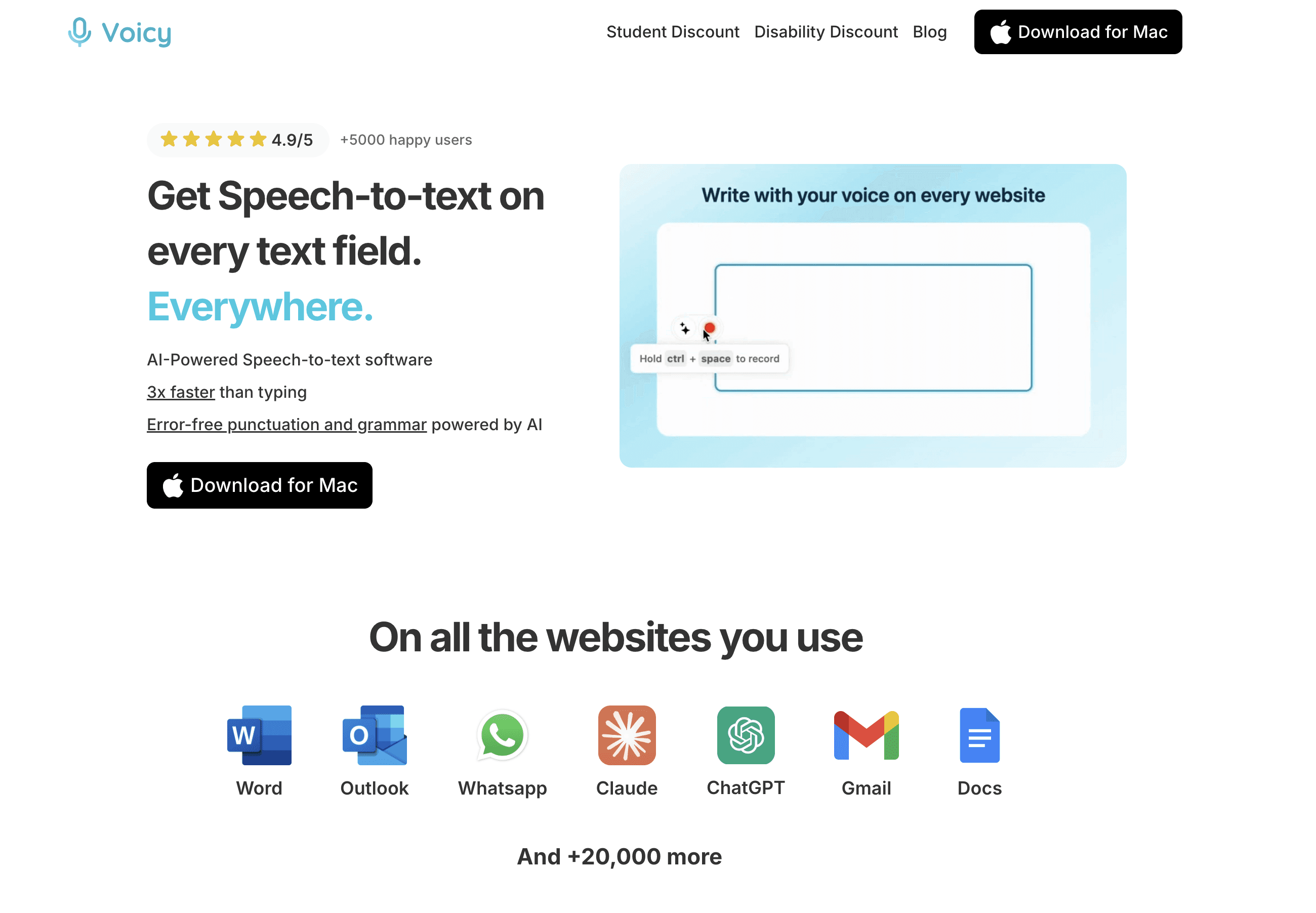
必須とされる理由: リモートワーカーは、メール、ドキュメント、チャット、報告書など、常に文字入力をしています。Voicyを使えば、タイピングの3倍のスピードで話すだけでテキスト化できるため、手首への負担を減らし、日々の業務時間を数時間も削減できます。
主な特徴:
Gmail、Googleドキュメント、Slack、その他1,000以上のサイトで動作
機密性の高い文書でも安心のオフラインモード搭載
業界用語に対応するカスタム辞書機能
Mac、Windows、ブラウザ拡張機能に対応
デメリット: 認識精度を最大限に高めるため、AIがユーザーの声のパターンを学習するまでに数日かかります。
無料トライアル: あり(期間中は制限なしで利用可能)
2. Slack – チームコミュニケーションのハブ
カテゴリー: コミュニケーション
料金: 無料 〜 ユーザーあたり月額15ドル
こんな人におすすめ: 整理されたチームメッセージングとファイル共有を行いたい方
Slackは、リモートチームのコミュニケーションのあり方を根本から変えました。終わりのないメールのやり取りに代わり、テーマ、プロジェクト、またはチームごとに整理された「チャンネル」で会話を進めることができます。
効果的な理由: ひっきりなしに届くメールは生産性を低下させます。Slackなら、コミュニケーションをまとめて処理したり、緊急性の低いチャンネルをミュートにしたりして、仕事を整理された状態に保てます。
主な特徴:
チャンネルベースのメッセージングシステム
ファイル共有およびスクリーンキャプチャツール
2,000以上の外部アプリとの連携
音声通話およびビデオ通話
デメリット: 適切に設定しないと、通知が多すぎて圧倒されてしまうことがあります。
3. Zoom – ビデオ会議のデファクトスタンダード
カテゴリー: ビデオコミュニケーション
料金: 無料 〜 ユーザーあたり月額19.99ドル
こんな人におすすめ: 安定したビデオ会議やウェビナーを開催したい方
Zoomは2020年以降、リモートワークの代名詞となり、今でもビデオ通話のゴールドスタンダードとして君臨しています。
信頼される理由: あらゆるデバイスで一貫して動作し、インターネット接続が不安定な環境でもスムーズに接続を維持します。また、ブレイクアウトルームや画面共有など、バーチャル会議を有意義にする機能が充実しています。
主な特徴:
高画質(HD)ビデオとクリアな音声
チームのアクティビティに便利なブレイクアウトルーム
録音・録画、および自動文字起こし機能
バーチャル背景と美肌フィルター
デメリット: 普及初期にセキュリティ上の懸念が指摘されましたが、現在はそのほとんどが改善されています。
4. Notion – オールインワンのワークスペース
カテゴリー: プロジェクト管理
料金: 無料 〜 ユーザーあたり月額12ドル
こんな人におすすめ: 自由度の高いドキュメント作成とプロジェクト追跡を行いたい方
Notionは、メモ、データベース、カンバンボード、Wikiを1つの柔軟なプラットフォームに統合したツールです。さらに、高速なコンテンツ作成のために便利な音声入力機能と組み合わせることで、その真価をさらに発揮します。
リモートチームに愛される理由: すべての情報が1か所に集約されます。会議メモ、プロジェクトのタイムライン、社内Wiki、個人のタスクリストなどが、すべてのデバイスで同期されます。
主な特徴:
ブロックベースの柔軟な編集システム
データベース構築とリレーション機能
一般的な業務フローに対応する豊富なテンプレートライブラリ
リアルタイムでの共同編集
デメリット: ITツールに不慣れなユーザーにとっては、使いこなすまでの学習コストがやや高い場合があります。
5. Toggl Track – シンプルな時間管理ツール
カテゴリー: 時間管理
料金: 無料 〜 ユーザーあたり月額18ドル
こんな人におすすめ: 正確な時間記録と生産性の可視化を行いたい方
Toggl Trackは、リモートワーカーが自分の時間を何に使っているかを正確に把握するのに役立ちます。クライアントに時間制で請求するフリーランスや、1日の働き方を最適化したい会社員にとって不可欠なツールです。
導入すべき理由: リモートワークでは、仕事の時間とプライベートの時間の境界が曖昧になりがちです。Togglは、稼働時間を明確に区切り、生産性のパターンを浮き彫りにしてくれます。
主な特徴:
ワンクリックで追跡を開始できるシンプルな操作性
プロジェクトやクライアントごとの整理機能
詳細なレポートと分析グラフ
100以上の外部ツールとの連携
デメリット: タイマーの開始と停止を習慣化するまでの自己管理が必要です。
6. Googleドライブ – クラウドストレージと共同作業
カテゴリー: ファイル保存&コラボレーション
料金: 無料(15GB)〜 ユーザーあたり月額18ドル
こんな人におすすめ: ドキュメントのリアルタイム共同編集を行いたい方
Googleドライブは単なるストレージではありません。Googleドキュメント、スプレッドシート、スライドを使えば、場所を問わず複数人で同時に編集作業を進めることができます。
必須とされる理由: リモートワークには、頻繁なファイル共有とコラボレーションが欠かせません。Googleドライブならこれらを瞬時に行え、バージョン管理も自動で処理されます。
主な特徴:
リアルタイムの共同編集機能
自動で保存される変更履歴(バージョン管理)
コメントや提案の作成システム
最近使用したファイルへのオフラインアクセス
デメリット: 高度なフォーマット調整やレイアウト設定は、Microsoft Officeに及ばない場合があります。
7. Asana – チームのためのプロジェクト管理
カテゴリー: プロジェクト管理
料金: 無料 〜 ユーザーあたり月額24.99ドル
こんな人におすすめ: タスクの割り当てとプロジェクトの進捗追跡を行いたい方
Asanaは、リモートチームが納期、責任、プロジェクトの進捗状況について足並みを揃えるのに最適です。特に、素早いタスク作成のために音声入力ツールと連携させると、さらに効率が上がります。
チームに選ばれる理由: タスクの所有者を明確にし、期限を追跡し、進捗を可視化することで、リモートワークで発生しがちなタスクの混乱を防ぎます。
主な特徴:
タスクの割り当てと期限管理
リスト、ボード、タイムラインなどの多彩なプロジェクト表示
目標設定と進捗レポート機能
チャットやコミュニケーションツールとの連携
デメリット: 大規模なプロジェクトやメンバー数が多い場合、設定や管理が複雑になることがあります。
8. Focus Keeper – ポモドーロテクニックタイマー
カテゴリー: 集中力&生産性向上
料金: 無料 〜 2.99ドル
こんな人におすすめ: 長時間のデスクワークでも集中力を維持したい方
Focus Keeperは、科学的に効果が証明されている「ポモドーロ・テクニック(25分間の集中作業と5分間の休憩)」を実践できるタイマーアプリです。
効果的な理由: 自宅は誘惑が多く、リモートワーカーの生産性を低下させます。休憩を挟みながら規則正しいワークセッションを行うことで、1日を通じて高いエネルギーと集中力を維持できます。
主な特徴:
作業時間と休憩時間を自由にカスタマイズ可能
進捗の追跡と統計データ
複数のタスクタイマー機能
通知設定と豊富なサウンドオプション
デメリット: ガチガチの時間管理は、ミーティングが多い日や、個人の好みのペースに合わないこともあります。
9. 1Password – パスワード管理ソフト
カテゴリー: セキュリティ
料金: 月額2.99ドル 〜 月額19.95ドル
こんな人におすすめ: 安全なパスワード保管とチーム間での共有を行いたい方
1Passwordは、すべてのアカウントに対して強力でユニークなパスワードを自動生成し、安全に保存します。複数のツールやクライアントのシステムにアクセスするリモートワーカーにとって不可欠なツールです。
セキュリティ対策が今、重視される理由: リモートワークの普及に伴い、サイバーセキュリティのリスクは高まっています。パスワードが1つ漏洩するだけで、クライアントの重要データや個人の個人情報が危険にさらされます。
主な特徴:
パスワードの自動生成と自動入力
機密書類やファイルの安全な保管
チーム内でのパスワード安全共有
2要素認証(2FA)のサポート
デメリット: 月額利用料が発生しますが、情報漏洩が発生した際の損害に比べれば微々たる投資です。
10. RescueTime – 自動生産性トラッカー
カテゴリー: アナリティクス&インサイト
料金: 無料 〜 月額12ドル
こんな人におすすめ: 日々のデジタル習慣と時間の使い方を見直したい方
RescueTimeはバックグラウンドで静かに動作し、どのウェブサイトやアプリケーションにどれだけの時間を費やしたかを自動で記録します。リモートワーカーにとって、現実を突きつけられる貴重なデータが得られます。
自己認識が変化を生む理由: 多くの人は、自分がどれだけSNSや娯楽サイトに時間を費やしているかを過小評価しています。RescueTimeは客観的なデータを提示し、行動改善を促してくれます。
主な特徴:
複数デバイスをまたいだ自動時間記録
日々の生産性のスコアリングシステム
詳細なレポート作成とトレンド分析
目標設定とアラート通知機能
デメリット: プライバシーを気にするユーザーにとっては、行動が監視されているように感じられる場合があります。
11. Dropbox – ファイルのバックアップと同期
カテゴリー: ファイル保存&バックアップ
料金: 無料(2GB)〜 月額26.99ドル
こんな人におすすめ: 確実なファイルバックアップとデバイス間での同期を行いたい方
Dropboxはクラウドストレージの先駆者であり、今でもバックアップやファイル共有において高い信頼性を誇ります。リモートワーカーの大切なデジタル資産を守る保険として必須です。
バックアップが重要な理由: 自宅勤務では、個人のデバイス環境への依存度が高まります。適切なバックアップがなければ、ハードウェアの故障、盗難、データの破損によって、数ヶ月分の仕事が一瞬で水の泡になります。
主な特徴:
自動ファイル同期機能
変更履歴の保存とデータの復元
ストレージを節約できる「選択型同期」
高度な共有コントロール機能
デメリット: Googleドライブなどの競合他社と比較して、無料プランの容量が少なめです。
12. NordLayer – ビジネス向けVPNサービス
カテゴリー: セキュリティ&プライバシー
料金: ユーザーあたり月額7ドル
こんな人におすすめ: 社内ネットワークへ安全にリモートアクセスしたい方
NordLayerは、自宅のネットワーク環境から社内の機密データにアクセスするリモートチーム向けに、企業水準の強固なVPN保護を提供します。
VPNが必須である理由: 家庭用のWi-Fi環境は、オフィスのような高度なセキュリティ対策が施されていません。VPNはすべての通信データを暗号化し、データの傍受を防ぎ、社内リソースへの安全なアクセスルートを確保します。
主な特徴:
拠点間(Site-to-Site)接続のサポート
先進的な脅威防止機能
クラウド型ファイアウォール機能
ユーザーアクセス状況の監視
デメリット: 通信速度がわずかに低下したり、一部のサイトやサービスへのアクセスと干渉したりすることがあります。
一目でわかる:リモートワークツールの比較表
ツール | カテゴリー | 無料プラン | 主な用途 | 対応プラットフォーム |
|---|---|---|---|---|
Voicy | 生産性向上 | 無料体験あり | あらゆる場所での音声入力 | Mac、Windows、ブラウザ |
Slack | コミュニケーション | あり | チームメッセージング | 全プラットフォーム |
Zoom | ビデオ通話 | あり(40分制限) | オンライン会議 | 全プラットフォーム |
Notion | プロジェクト管理 | あり | ワークスペースの統合 | 全プラットフォーム |
Toggl Track | 時間管理 | あり | 稼働時間の可視化 | 全プラットフォーム |
Googleドライブ | ファイル保管 | あり(15GB) | ファイルの共同作業 | 全プラットフォーム |
リモートワークの環境を段階的に整える方法
12個すべてのツールを一度に導入しようとする必要はありません。まずは基本から始めましょう。
1週目: コミュニケーション(Slack)とビデオ通話(Zoom)をセットアップする
2週目: 生産性ツール(Voicy、Notion)を導入する
3週目: 時間管理(Toggl Track)とセキュリティ(1Password)を追加する
4週目: 集中力維持アプリや分析ツールでさらに最適化する
大切なのは、互いにシームレスに連携できるツールを選ぶことです。今回紹介したアプリの多くは直接連携できるため、余計な手間をかけずに生産性の高いワークフローを構築できます。
コンテンツクリエイターやナレッジワーカーの方は、具体的な活用事例や業務フローを詳しく解説した在宅勤務向け生産性向上ツールの包括ガイドもあわせてチェックすることをおすすめします。
よくある質問(FAQ)
リモートワーク初心者が最初に導入すべき最重要ツールは何ですか?
何よりもまずSlackなどのコミュニケーションツールです。チーム内の円滑な連絡がなければ、リモートワークは成り立ちません。しかし、日々の業務効率と成果に最も大きな変化をもたらすのは、音声入力に役立つ音声文字変換ソフトであるVoicyのような生産性向上ツールです。
リモートワークツールには、毎月どれくらいの予算を見積もるべきですか?
本格的なツールセットを揃える場合、月額5,000円〜15,000円程度を想定しておくとよいでしょう。まずは無料プランからスタートし、自身の業務フローや役割において価値が高いと感じたものだけを有料プランにアップグレードするのが賢いアプローチです。
職種や職能ごとに、導入すべきツールは異なりますか?
はい。クリエイティブ系のプロフェッショナルにはデザインや共同制作のためのツールが必要ですし、エンジニアにはコードのリポジトリやテスト環境が必要です。ただし、ベースとなるコミュニケーションや個人向けの生産性向上ツールは、職種を問わず共通して有効です。
使うツールが多すぎて混乱するのを防ぐには?
軸となるツールは最大でも5〜7個に絞りましょう。各ツールが、他のツールでは代替できない明確な役割を持っている必要があります。定期的にツールの利用状況を見直し、重複している不要なアプリは整理しましょう。
在宅勤務時のセキュリティ対策はどうすればいいですか?
セキュリティは最優先事項です。パスワード管理ソフト(1Password)を導入し、機密情報を扱う際はVPN(NordLayer)を使用し、OSやアプリは常に最新バージョンにアップデートしてください。自宅外で仕事をする場合は公衆Wi-Fiの利用を避け、可能な限りあらゆるアカウントで2要素認証(2FA)を設定しましょう。
自宅に誘惑が多い環境で、集中力を維持するコツは?
Focus Keeperのようなポモドーロアプリを使って、仕事時間をシステム的に区切るのが効果的です。また、RescueTimeで時間の使い方を追跡すると、自分が何に邪魔されているかが客観的にわかります。最も大切なのは、自宅内に「仕事専用スペース」を確保し、同居している家族に勤務時間に関する理解を得ておくことです。
無料のツールだけでも十分に必要な環境を整えられますか?
基本的な用途であれば無料プランでも十分カバーできますが、多くの場合、チームの人数、ストレージ容量、一部の高度な機能に制限がかかります。仕事を本業として快適に行うのであれば、有料プランへの投資は、削減できる時間や効率性を考慮すると十分に元が取れます。
チームが指定しているツールが、自分の好みのツールと異なる場合は?
コミュニケーションや共有コラボレーション用のツールに関しては、個人の好みよりも「チーム全体で揃えること」を優先すべきです。その代わり、音声入力や時間追跡など、個人の生産性を高めるためのツールは、指定ツールと併用して活用するとよいでしょう。
使用するツール構成はどれくらいの頻度で見直すべきですか?
3ヶ月(四半期)に一度のペースで見直すのがベストです。テクノロジーの進化は早く、仕事に慣れていくにつれて必要なツールも変化します。ただし、頻繁にツールを変えすぎると習得に時間がかかり、かえって生産性が下がるため注意してください。
初心者がリモートワーク用のツール選びでやりがちな「最大の失敗」は何ですか?
最初から一度に多くのツールを使いこなそうとすることです。まずは基本的なツールを1つずつマスターし、その後に専門的なツールを追加していきましょう。また、毎日の時間を節約してくれる質の高い有料ツールへの投資を惜しんでしまうことも、よくある失敗の1つです。
これからのリモートワークツールの展望
リモートワークを支える技術は、現在も急速に進化しています。AIの統合、モバイル体験の向上、そしてバーチャルリアリティを活用した会議など、どこからでも働ける環境は日々アップデートされています。その中で生き残る優れたツールは、単に機能を増やすだけのものではなく、シンプルで、他のアプリと連携しやすく、日々のリアルな課題を解決してくれるものです。
リモートワークで大きな成果を上げている人は、多くのツールを持っている人ではなく、適切なツールを選び、それを習慣化して使いこなしている人です。まずはこの基本のツールセットから始めて、自分の働き方に合わせて調整し、新しいツールを追い求めるのではなく、手元のツールを徹底的に使いこなすことに集中してみてください。
リモートワークでの生産性を一気に高める準備はできましたか? ぜひVoicyの無料体験を試して、普段使っているあらゆる仕事用アプリで音声入力の手軽さとパワーを実感してください。


