




一日中タイピングをしていると、作業効率が落ちるだけでなく、手首を痛める原因にもなります。音声入力アプリやハンズフリーの音声認識ソフトを使えば、キーボードを叩く代わりに話しかけるだけで、驚くほど正確に声をテキストに変換できます。
記事の要約
最適な音声入力ソフトは、お使いのデバイスや用途によって異なります。
最高の精度とAI機能を求める場合:
Voicy - 精度99%以上、あらゆる場所で動作、AIコマンドで文章スタイルを変更可能(月額8.49ドル、またはライフタイムプラン260ドル)
Nuance Dragon - 業界標準、PC全体の操作が可能、オフライン動作に対応(一括購入699ドル)
Braina - 90カ国語以上に対応、PC自動化、バーチャルアシスタント機能(ライフタイムプラン79ドル)
完全無料のオプションを求める場合:
Windows音声アクセス - Windows 11に標準搭載、オフライン動作、システム全体の操作が可能
Apple音声コントロール&音声入力 - MacやiPhoneに無料標準搭載、システム全体の操作に対応
Googleドキュメント音声入力 - ブラウザ上で動作、インストール不要
Speechnotes - ブラウザ型、タイムアウトなし、アカウント登録不要
Dictation.io - プライバシー重視、データはPCローカルに保存
すでにMicrosoft Officeをお持ちの場合:
Microsoft 365 ディクテーション - Microsoft 365に無料付属、Word、Outlook、PowerPointで動作
スマートフォンで利用する場合:
Gboard - Android向け無料アプリ、あらゆるアプリで動作、100以上の言語に対応、オフラインモードあり
Apple音声入力 - iPhoneに標準搭載、キーボードのマイクアイコンをタップして起動
会議や会話の文字起こしが必要な場合:
Otter.ai - 話者識別、AI要約、ZoomやTeams会議への自動参加(毎月300分まで無料、超過分は月額16.99ドルから)
Rev - 人力+AIによる高精度な文字起こし
Trint - 編集ツール付きの自動文字起こし機能
特定のニーズに合わせたおすすめ:
プライバシー重視:Windows音声アクセス、Dragon、または Dictation.io - オフラインで動作、またはローカル保存
コスト重視:まずは標準搭載のオプション(Windows音声アクセス、Apple音声入力、Googleドキュメント)からスタート
学生向け:無料の Googleドキュメント音声入力、または高速メモが可能な Voicy
クイック選択ガイド:
Windows 11ユーザー:まずは無料の「Windows音声アクセス」から試す
Mac/iPhoneユーザー:まずは無料の「Apple音声入力」から試す
Googleドキュメントユーザー:標準搭載の「音声入力」(無料)を使用する
あらゆるアプリで使用したい:すべてのアプリで動作する Voicy を試す
忙しいビジネスパーソン、講義メモを取りたい学生、あるいはPCの操作をより簡単にしたい方にとって、これらのツールは作業時間を短縮し、生産性を高める強力な味方になります。
1. Voicy - Windows・Mac対応のシンプルで高精度な音声認識ソフト
Voicyは、高評価を得ているAI搭載の音声文字変換ソフトです。Mac、Windows、さらにはChrome拡張機能として動作します。99%以上の高い認識精度を誇り、50以上の言語に対応しています。
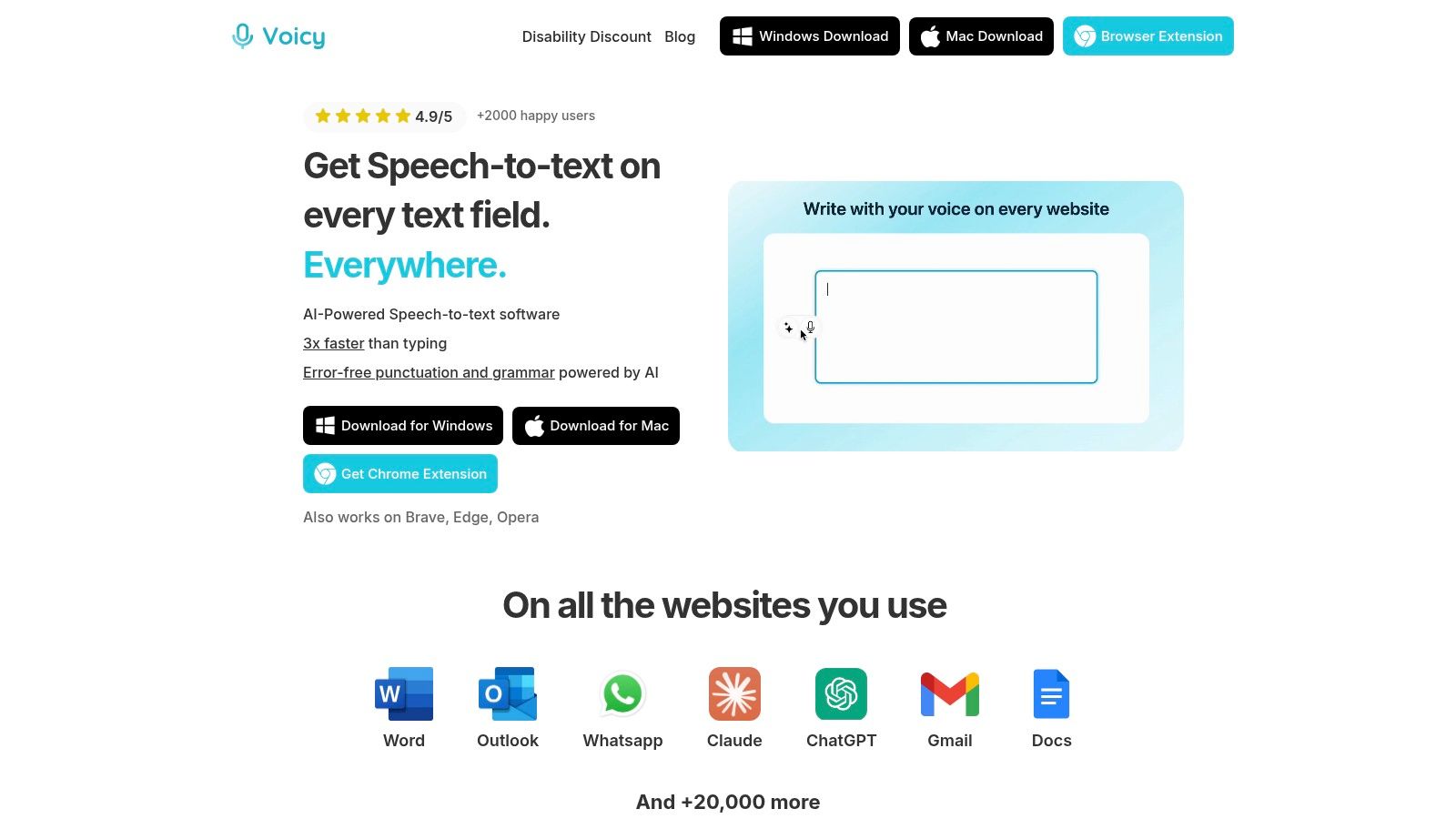
Voicyの最大の特徴は、AIコマンド機能です。入力したテキストのトーンを声で変更することができます。たとえば、「このメールをより丁寧に」と指示するだけで、瞬時にビジネス向けの文章へと書き直してくれます。これにより、Voicyは単なる音声入力ツールを超え、頼れるライティングアシスタントになります。
主な機能とユースケース
Voicyは、すべてのデバイス間でシームレスに同期します。PCで書き始め、そのままブラウザ上で書き続けることが可能です。
ビジネスパーソン向け:キーボードに触れることなく、報告書の作成、メールの返信、会議メモの作成が可能です。音声コマンドを使えば、メッセージのトーンも一瞬で変更できます。
アクセシビリティ:腱鞘炎(RSI)や手の不自由な方に最適です。タイピングすることなく、快適に作業を進めることができます。
コンテンツクリエイター向け:ブログ記事、台本、SNS投稿などのテキスト化に。文法や句読点もソフトが自動で処理します。
編集部の評価
スマートな音声入力を求めているなら、Voicyは素晴らしい選択肢です。AIコマンドと高い変換精度は、日々大量の文章を作成するすべての人に試す価値があります。
ウェブサイト: https://usevoicy.com
おすすめの対象:プロフェッショナル、ライター、アクセシビリティサポートを必要とするユーザー
料金:録音時間無制限で月額8.49ドル、または260ドルのライフタイムプラン。無料体験では40分間お試しいただけます。
メリット:
50以上の言語で99%以上の変換精度を実現
AIコマンドでテキストのスタイルをその場で変更可能
Mac、Windows、Chromeで動作
身体的な制限がある方にも非常に使いやすい設計
デメリット:
プレミアム機能の利用には有料プランへの加入が必要
2. Nuance Dragon - 歴史のあるプロ向け音声認識ソフト
Nuance Dragonは、プロフェッショナルの間で最も有名な音声認識ソフトです。長年にわたり業界をリードしており、毎日長時間の音声入力を行うユーザー向けに強力な機能を提供しています。

主な機能と特徴
Dragonの最大の強みは、その高いカスタマイズ性です。医療や法律などの専門分野に合わせて、独自の単語リストを作成できます。また、オフラインで動作するためプライバシー面でも安心です。さらに、音声コマンドを使ってコンピュータ全体を操作することも可能です。
デスクトップ版はWindowsのみに対応していますが、クラウド版を使用すれば複数のデバイスで利用可能です。
価格と導入のしやすさ
Dragon Professionalは一括購入で699ドルと高価です。この価格設定はその強力な機能の裏返しであり、毎日何時間も口頭で書類を作成するプロフェッショナルを対象としています。
もし、他の手頃なオプションを探している場合は、Dragon Naturally Speakingのリーズナブルな代替ソフトも参考にしてみてください。
おすすめの対象:ビジネスプロフェッショナル、司法・医療関係者、詳細なPC音声操作が必要なユーザー
メリット:
クラス最高の音声認識精度とカスタマイズ性
オフラインで動作可能
音声だけでPC全体の操作が可能
デメリット:
699ドルと非常に高価
デスクトップ版はWindowsのみ対応
使いこなすまでに学習が必要
ウェブサイト: https://www.nuance.com/dragon.html
3. Microsoft Windows 音声アクセス - 無料で使える標準機能
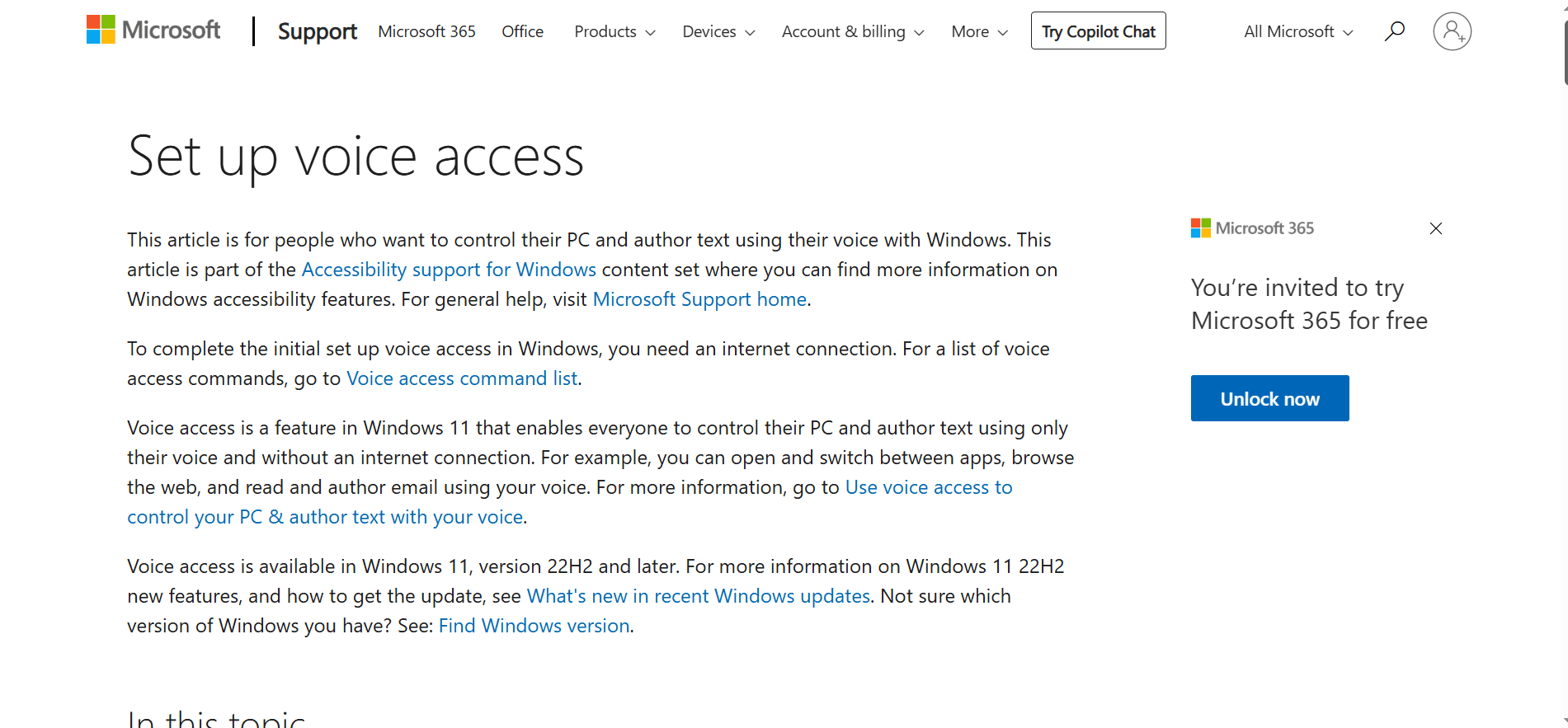
Windows音声アクセスは、Windows 11に最初から内蔵されています。完全に無料で利用できる音声文字変換ソフトで、声だけでコンピュータを操作したり文章を入力したりできます。
主な機能と特徴
このツールはオフラインで動作するため、音声データが外部に送信されることなくプライバシーが保護されます。音声コマンドを使ってアプリを起動したり、ボタンをクリックしたり、あらゆるプログラム上で文字を入力することができます。ハンズフリーでのPC操作に特化した設計が特徴です。
基本的な入力には十分な精度を備えていますが、Dragonなどの専門的な有料ソフトに比べると高度な機能は限られます。
価格と導入のしやすさ
完全に無料で、Windows 11に標準搭載されています。追加の契約は必要ありません。ただし、Windows 11専用の機能であるため、古いOSを搭載したPCでは使用できません。
おすすめの対象:基本的な音声入力やPCの音声操作を無料で試したいWindows 11ユーザー
メリット:
完全に無料
オフライン動作で安心のセキュリティ
システム全体の操作に対応
Windows 11に標準インストール済み
デメリット:
Windows 11でのみ動作
有料のプレミアムソフトに比べると精度で劣る場合がある
カスタマイズ機能が限定的
ウェブサイト: Microsoft 音声アクセス
4. Microsoft 365 Word ディクテーション - Officeユーザー向け機能
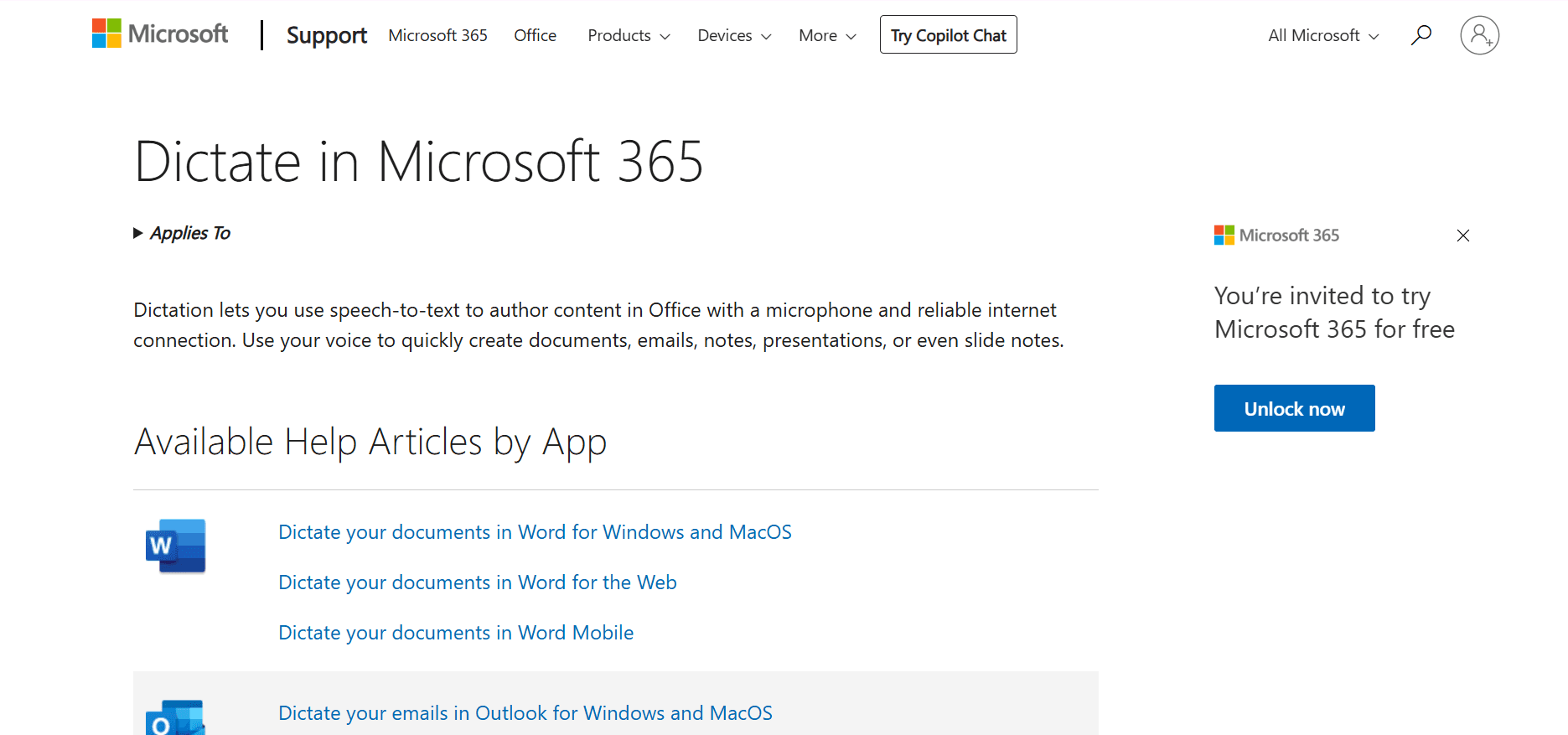
Microsoft Wordのディクテーション機能は、Microsoft 365に組み込まれています。仕事や学校ですでにOfficeを使用しているなら、すぐに使える優秀な音声入力アプリが手元にあります。
主な機能と特徴
ディクテーション機能は、Word、Outlook、PowerPoint上で直接動作します。マイクアイコンをクリックして話しかけるだけで機能し、「太字にする」や「改行」といったフォーマット変更の音声コマンドも認識します。
ビジネス用語などの認識にも強く、高い精度を持っています。また、50以上の言語に対応しています。
価格と導入のしやすさ
利用にはMicrosoft 365のサブスクリプション(個人向けで年間約70ドルから)が必要ですが、すでにOfficeを契約していれば追加料金なしで利用できます。
最適に動作させるには、インターネットへの接続が必要です。
おすすめの対象:Word、Outlook、PowerPointなどのOfficeアプリを日常的に使用するユーザー
メリット:
Microsoft 365を契約していれば追加費用なし
複数のOfficeアプリでスムーズに連携
ビジネス文書作成に十分な認識精度
書式設定用の音声コマンドに対応
デメリット:
Microsoft 365の契約が必要
インターネット接続が必要
Microsoft製アプリ内でのみ動作
ウェブサイト: Microsoft 365 ディクテーション
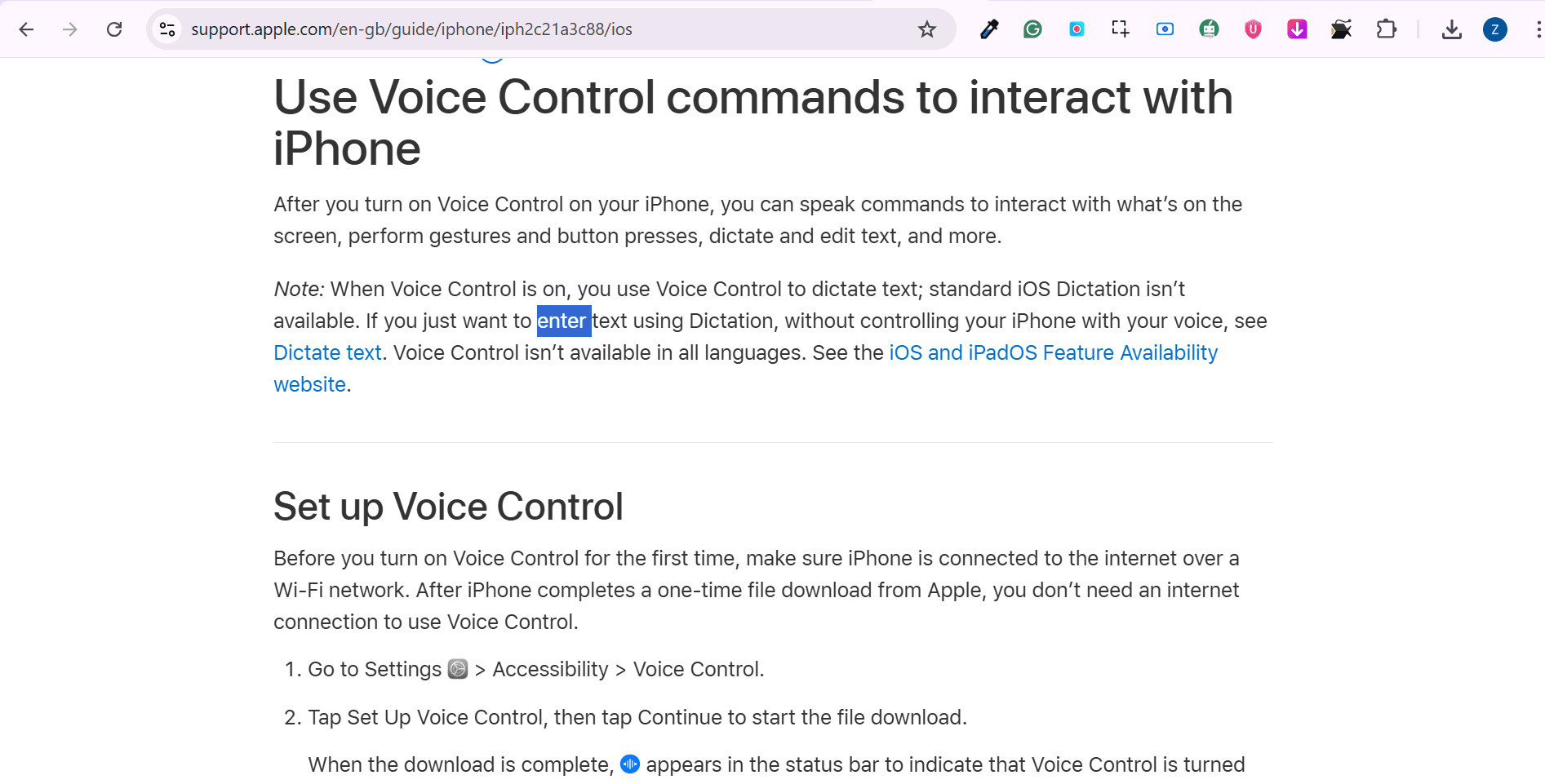
5. Apple 音声コントロール & 音声入力 - Macに標準搭載された無料機能
Apple製品には、「音声コントロール」と「音声入力」という2つの無料機能が搭載されています。これらを組み合わせることで、MacやiPhoneのユーザーは強力なハンズフリー環境(音声認識ソフト)を構築できます。
主な機能と特徴
「音声コントロール」を使えば、声だけでMacやiPhone全体をナビゲートできます。アプリを開く、ボタンをクリックするなどの動作をすべて完全ハンズフリーで行えます。
「音声入力」は、あらゆるアプリで話した言葉を文字に変換します。MacではFnキーを2回押す、iPhoneではキーボードのマイクをタップするだけで起動します。数十種類の多言語に対応しています。
価格と導入のしやすさ
完全に無料で、すべての現代のAppleデバイスに標準搭載されています。サブスクリプション契約や追加ソフトのインストールは一切不要です。オンライン状態での使用が最も正確ですが、オフラインでも一部機能が使えます。
おすすめの対象:MacやiPhoneで、無料で高品質な音声操作・入力を利用したいユーザー
メリット:
完全に無料
システム全体のフル操作に対応
すべてのAppleデバイスで共通の使い心地
カスタム音声コマンドが設定可能
デメリット:
Apple製品限定の機能
インターネットに接続している時が最も高精度
有料の専門ソフトウェアに比べると精度で劣る場合がある
ウェブサイト: Apple アクセシビリティ
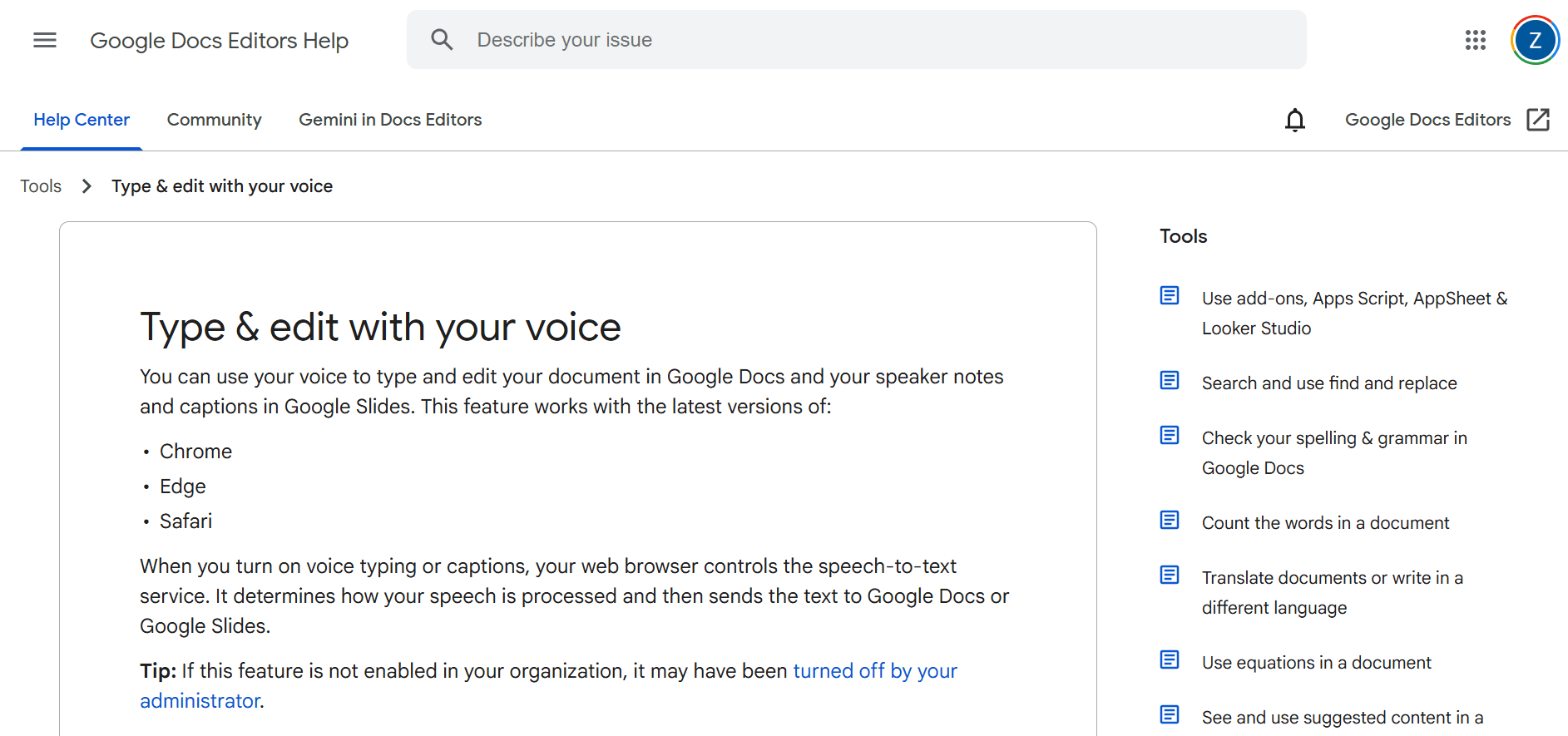
6. Google ドキュメント 音声入力 - ブラウザで手軽に使えるツール
Google ドキュメントには、ブラウザ内で動作する無料の音声入力機能があります。Googleアカウントさえあれば誰でもすぐに使えるシンプルな音声認識ソフトです。
主な機能と特徴
Google ドキュメントを開き、「ツール」>「音声入力」を選択してマイクに向かって話すだけで、リアルタイムに文字が入力されていきます。「まる」「てん」「改行」などのコマンドを使って、句読点の入力や段落調整が可能です。
Google Chromeブラウザで最も快適に動作しますが、他のブラウザでも利用可能です。数多くの言語に対応しています。
価格と導入のしやすさ
Googleアカウントがあれば、完全に無料で利用できます。ソフトのインストールも不要です。ブラウザを開いてすぐに話し始めることができます。
使用するにはインターネットに接続している必要があります。
おすすめの対象:執筆や共同編集にGoogle ドキュメントを普段から使っているユーザー
メリット:
完全に無料
インストール作業が不要
主要なブラウザで手軽に利用可能
ドキュメントの共有や共同編集がスムーズ
多くの言語をサポート
デメリット:
インターネット接続が必須
Google ドキュメント内でのみ動作
騒がしい環境では精度が落ちることがある
他のアプリの操作は不可
ウェブサイト: Google ドキュメント音声入力
7. Gboard (Google キーボード) - スマートフォンに最適なオプション
Gboardは、Googleが提供するスマートフォン向けキーボードアプリです。高性能な音声入力アプリとしての機能も内蔵しており、スマホ上のあらゆるアプリで音声入力が可能です。
主な機能と特徴
キーボード上のマイクアイコンをタップして話しかけるだけで、メッセージ、メール、SNS、メモアプリなど、あらゆる場所で声がテキスト化されます。
100以上の言語に対応しており、オフラインモードをダウンロードしておけば、インターネットが繋がらない場所でも音声入力が可能です。音声認識のスピードが速く、非常にスムーズです。
価格と導入のしやすさ
完全に無料です。Google Playストア(またはApp Store)からGboardをダウンロードするだけで、すぐにご利用いただけます。
おすすめの対象:スマホ上のあらゆるアプリで快適に音声入力をしたいAndroidユーザー
メリット:
完全に無料
スマホ内のあらゆるアプリで動作
100以上の言語をサポート
オフライン音声入力にも対応
動作が軽快で使いやすい
デメリット:
基本的にスマホ用(デスクトップ非対応)
オフライン時は認識精度がやや下がる場合がある
PC全体の操作機能などは非搭載
ウェブサイト: Gboard
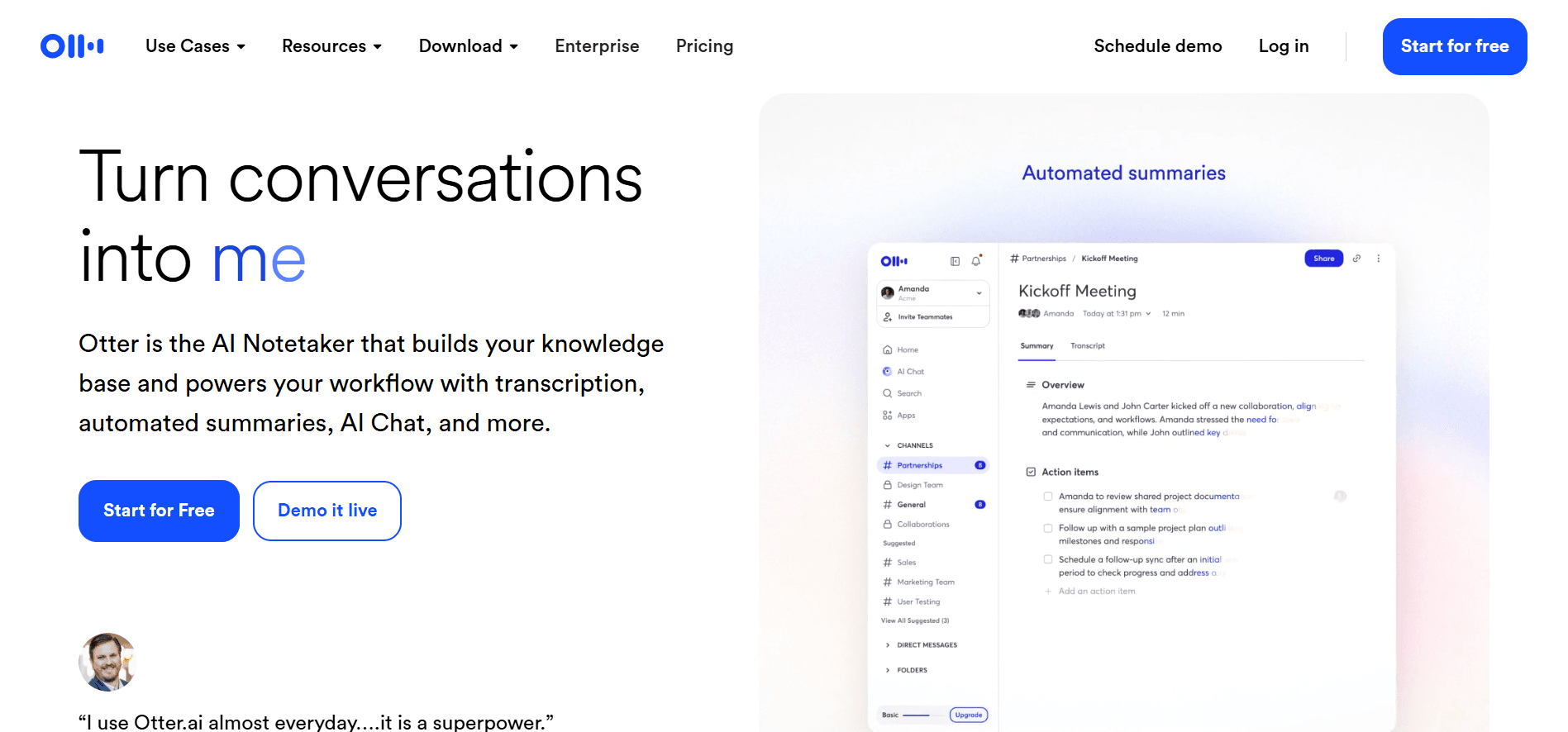
8. Otter.ai - 会議やインタビューの文字起こしに最適
Otter.aiは、会議、インタビュー、講義などに特化した録音・音声テキスト化ソフトです。会話をリアルタイムで記録し、即座に精度の高い書き起こしデータを作成します。
主な機能と特徴
Otter.aiは話者を自動で識別するため、複数人の会議でも発言の整理が非常に簡単です。Zoom、Google Meet、Microsoft Teamsなどの主要なオンライン会議に自動で参加させ、音声の録音と文字起こしを任せることができます。
また、AIが自動的に会話の要約や重要ポイントを抽出してくれます。作成された文字起こしテキストは検索可能なので、後から特定のトピックをすぐに見つけることができます。
価格と導入のしやすさ
無料プランでは毎月300分まで利用可能です。Proプランは月額16.99ドルで1,200分まで、チーム向けにはビジネスプランも用意されています。
スマホ、PC、ブラウザのいずれからでも動作します。
おすすめの対象:会議、インタビュー、講義などの書き起こしや要約作業を効率化したいプロフェッショナル
メリット:
発言者を自動で識別
リアルタイムで高精度な書き起こし
AIによる要約生成機能
テキスト内をキーワード検索可能
主要なオンライン会議ツールと自動連携
デメリット:
無料プランは月間時間制限あり
常時インターネット接続が必要
リアルタイムの文章編集・執筆用ではない
ウェブサイト: https://otter.ai
9. Braina
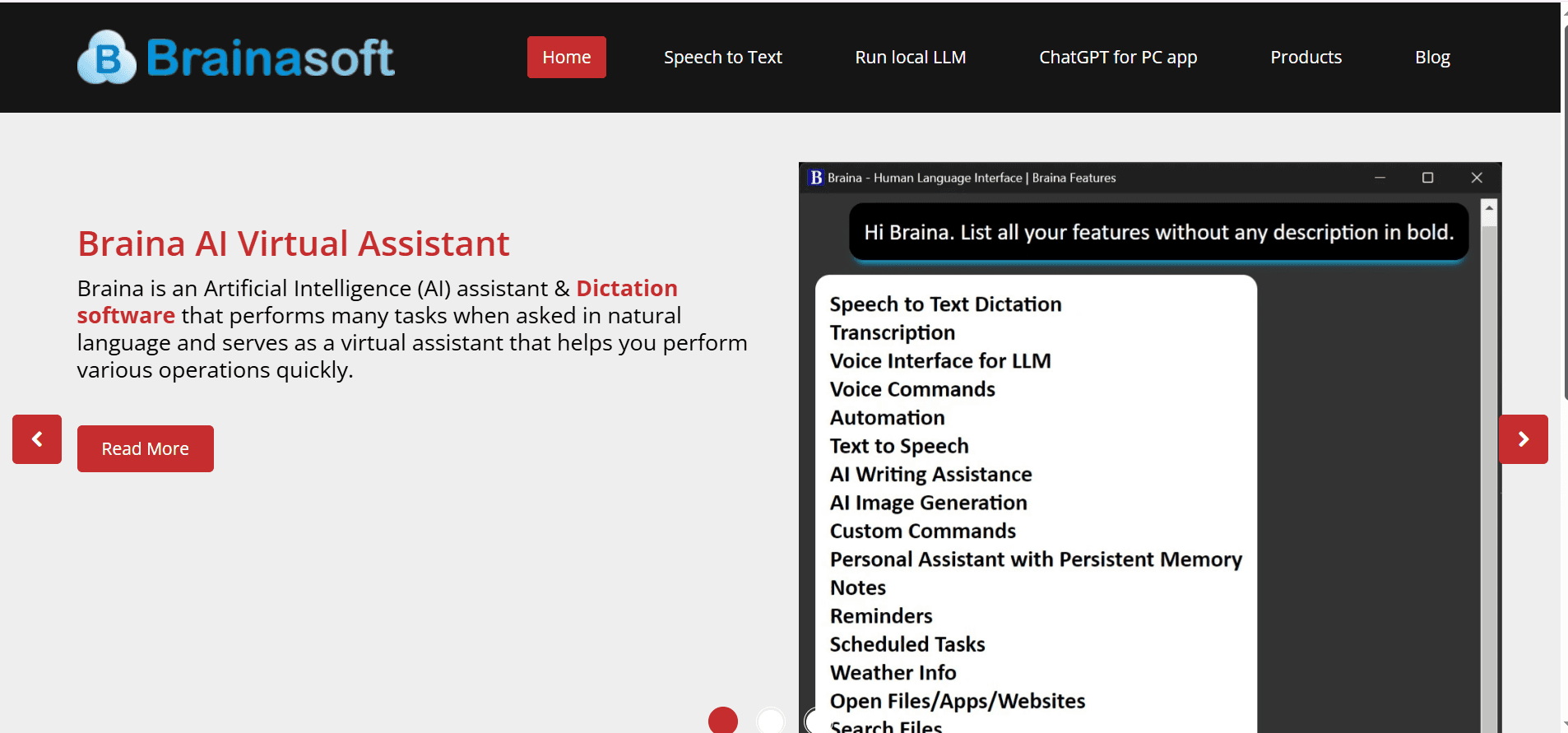
Brainaは、Windows向けに作られた、バーチャルアシスタント機能を備える高機能な音声認識エンジン搭載ソフトです。通常のディクテーションだけでなく、音声によるPC制御を可能にします。
主な機能と特徴
Brainaは90以上の言語での音声入力に対応しています。さらに、声でPC内を検索する、音楽を再生する、アラームをセットする、特定のプログラムを実行するなど、アシスタントとしての操作命令が可能です。
すべてのWindowsアプリケーション上で直接入力できます。また、Androidアプリをペアにして、スマートフォンからリモートでPCを操作することも可能です。
価格と導入のしやすさ
基本機能を備えた無料版が用意されています。Braina Proは生涯ライセンスが79ドル、または月額5ドルのサブスクリプションで購入可能です。
本体はWindows専用ですが、リモート操作用のスマートフォンアプリ(Android)が提供されています。
おすすめの対象:音声入力に加え、音声コマンドによるWindowsの自動化・操作を行いたいユーザー
メリット:
90カ国語以上の入力に対応
音声による高度なPCシステム制御
買い切り(一括購入)オプションあり
すべてのWindowsアプリで動作
スマートフォンからのリモート操作に対応
デメリット:
Windowsにのみ対応
無料版の機能制限が強め
音声コマンドのルールを覚える必要がある
ウェブサイト: https://www.brainasoft.com
10. Speechnotes - 長時間のメモ書きに最適
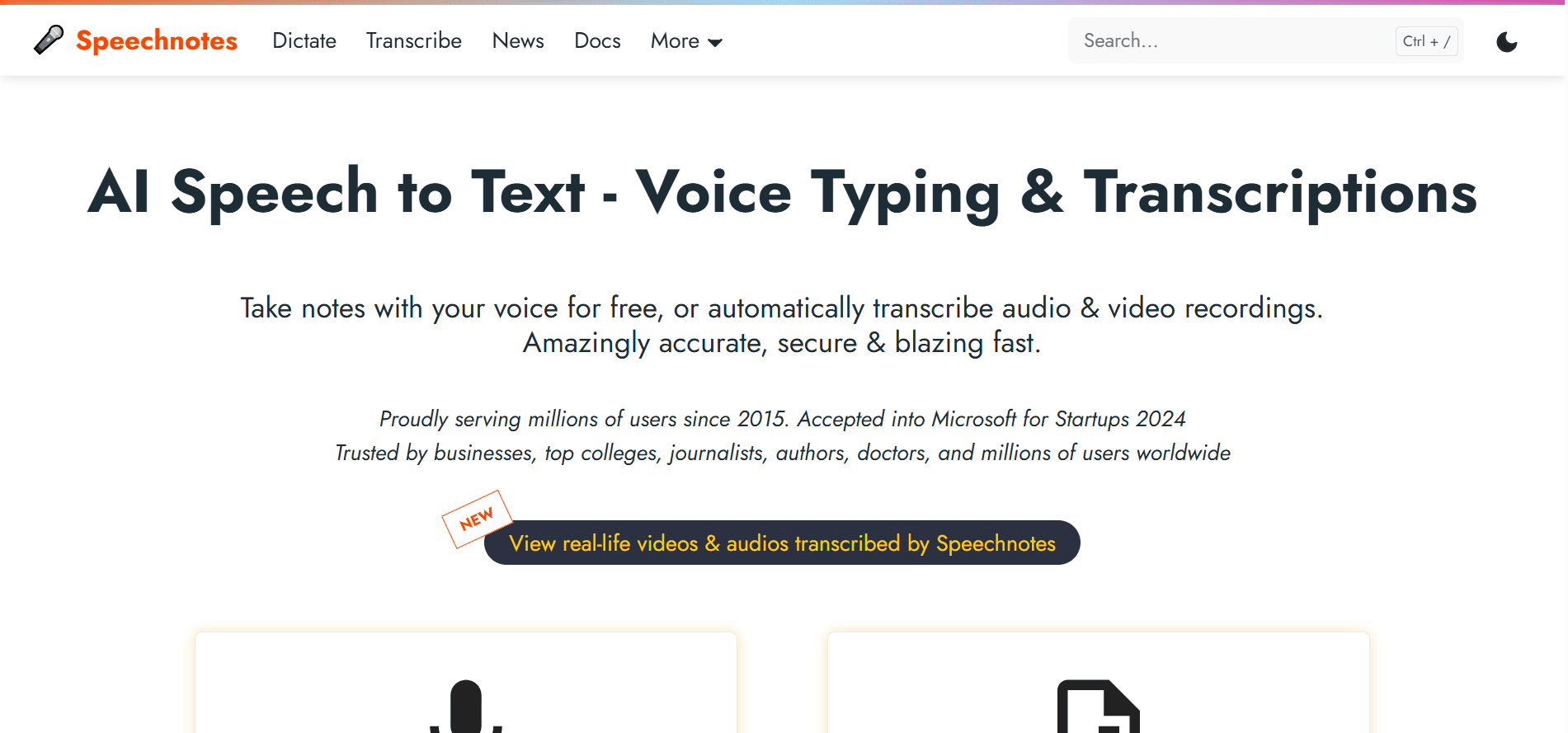
Speechnotesは、ブラウザ上で動作するシンプルかつ無料の音声認識エンジンを活用したウェブツールです。特別な設定やログインなしで、思い立ったときにすぐ音声メモを取ることができます。
主な機能と特徴
ウェブサイトを開いてマイクアイコンをクリックするだけ。話し始めるとすぐにテキストが表示されます。Speechnotesは無音になっても勝手に停止しない設計のため、途中で考えを整理しながら自分のペースで喋り続けることができます。
「ピリオド」や「カンマ」、「改行」といった音声による記号入力に対応しています。また、Chrome拡張機能を使えば、ブラウザ内の他のウェブサイトでも利用可能です。
価格と導入のしやすさ
基本バージョンは完全に無料です。年間9.99ドルのプレミアムバージョンに移行すると、広告が非表示になり、便利な追加機能が使えるようになります。
インターネットが繋がっており、ブラウザが動く環境であれば、どんなPCやデバイスでも動作します。
おすすめの対象:面倒なインストールや登録なしで、長文の音声入力を手軽に行いたい方
メリット:
完全に無料
インストール不要でブラウザ起動のみ
会員登録やアカウント不要
自動停止しない長時間の連続入力に対応
便利なChrome拡張機能あり
デメリット:
インターネットへの接続が必須
Google Chromeでの使用が最適
非常にシンプルな機能のみに限定
OS全体の操作などには非対応
ウェブサイト: https://speechnotes.co
11. Dictation.io
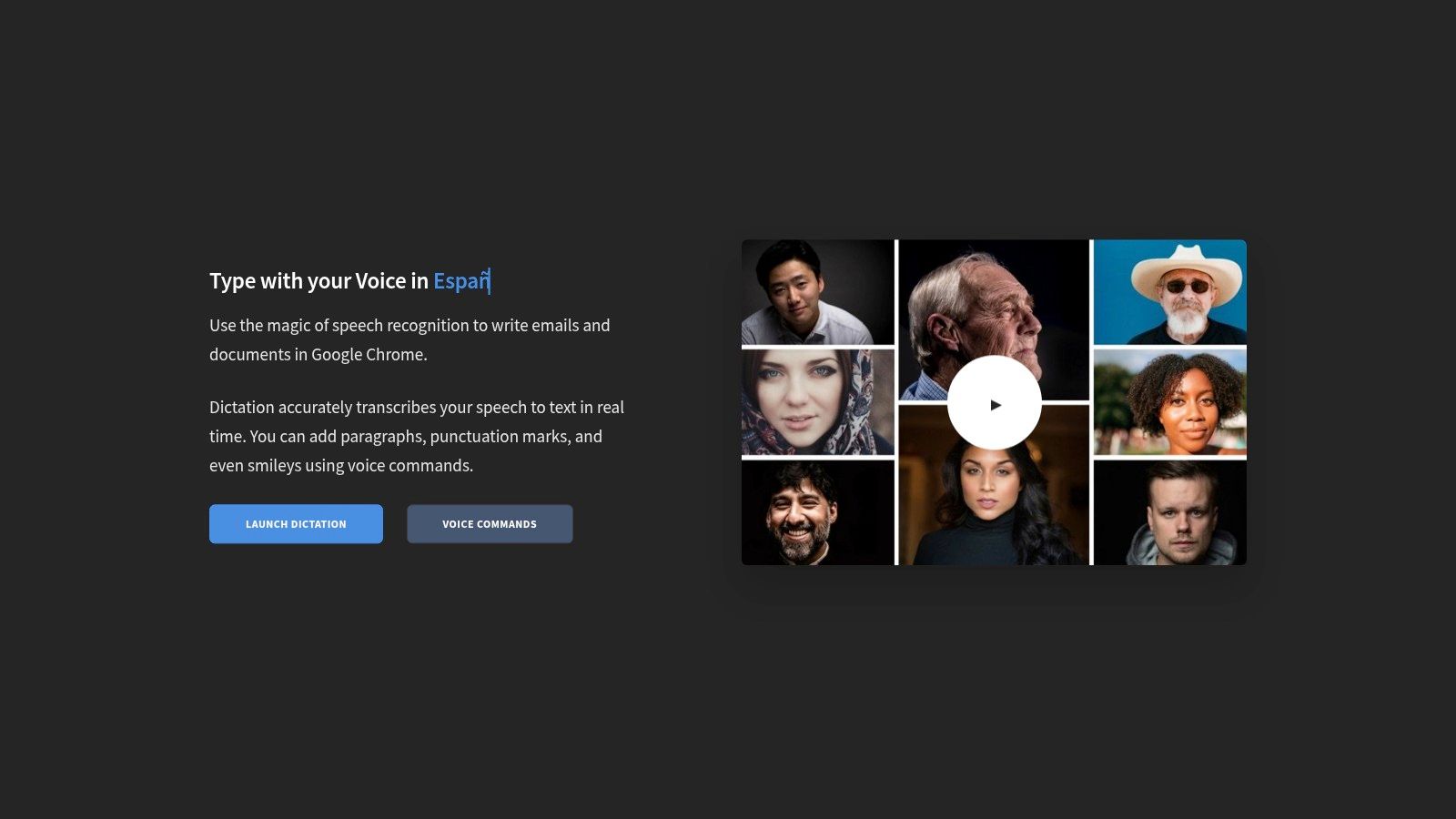
Dictation.ioは、シンプルさとプライバシーに重点を置いた、ブラウザベースの無料音声認識api活用型ウェブアプリケーションです。入力されたテキストデータはサーバーではなく、お使いのPCローカル(ブラウザ内)にのみ保存されます。
主な機能と特徴
サイトを開き、スタートボタンを押して話し始めるだけです。句読点などを音声入力するためのコマンドリストも豊富に用意されています。
すべてのテキストはブラウザローカルに一時保管されるため、機密情報が含まれる文書作成であっても、第三者のサーバーにデータが渡る心配がなく安全性が高いのが特徴です。
価格と導入のしやすさ
隠れた料金や有料グレードはなく、完全に無料です。Chromeブラウザとインターネット環境があれば、どのPCからでも利用できます。
ただし、デスクトップ全体で動作するシステムワイド仕様ではなく、該当するブラウザのタブ内でのみ機能します。
おすすめの対象:個人情報や機密データを扱い、安全かつ素早く文字起こしをしたい学生やライター
メリット:
完全に無料
設定やアカウント作成が不要
ローカル保存による優れたプライバシー保護
あらゆるPC環境(OS不問)で動作
直感的なユーザーインターフェース
デメリット:
インターネットへの常時接続が必要
主にGoogle Chromeでの利用を想定
ブラウザ外のアプリへの直接入力は不可
PC本体の操作機能はなし
ウェブサイト: https://dictation.io
音声入力・書き起こしソフト比較表
製品名 | 精度と主な特徴 | 価格 | おすすめの対象 | ここが特別 |
|---|---|---|---|---|
Voicy 🏆 | 精度99%以上、50+言語対応、AIコマンド編集 | 月額8.49ドル または 買い切り260ドル | ビジネスパーソン、ライター、アクセシビリティ | 音声だけでAIによる高度なテキスト編集が可能 |
Nuance Dragon | 業界最高峰の精度、完全オフライン、PCフル制御 | 一括699ドル | プロ、医療・法曹関係者 | 最も自由度の高い専門語彙の登録・カスタマイズ性 |
Windows音声アクセス | オフライン、システム全体の音声操作 | 無料 | Windows 11ユーザー | OS標準搭載、セキュリティも万全 |
Microsoft 365 ディクテーション | クラウド型、Officeツールとのネイティブ連携 | M365ライセンスに付属 | Microsoft Officeユーザー | Word、Outlook、PowerPoint上でダイレクト動作 |
Apple音声コントロール | システム一括操作、カスタム音声コマンド設定 | 無料 | Mac/iPhoneユーザー | Appleの全エコシステムを声で完全にコントロール |
Googleドキュメント音声入力 | ブラウザ動作、リアルタイム文字変換 | 無料 | Googleサービス利用ユーザー | インストールの手間がなく瞬時に起動可能 |
Gboard | 100+言語対応、便利なオフラインモード | 無料 | スマートフォン(Android)ユーザー | スマホのあらゆる入力フィールドで使用可能 |
Otter.ai | 話者認識、自動議事録・要約作成 | 無料プランあり(有料は月額16.99ドル〜) | 会議・講義の文字起こし | 会話を要約し重要アクションをAIが瞬時に抽出 |
Braina | 90+言語、PC音声自動コマンドコントロール | 一括79ドル または 月額5ドル | Windowsの自動化・操作 | 音声入力機能にバーチャルアシスタントが統合 |
Speechnotes | 連続書き込み、タイムアウト制限なし | 無料プランあり(有料は年額9.99ドル〜) | アイデア出しや長時間の口述メモ | 長時間の無音状態でも接続が切れない連続性 |
Dictation.io | プライバシー重視のブラウザローカル保存 | 無料 | セキュリティを気にするユーザー | 入力データがサーバーに送信されないローカル管理 |
自分に合ったソフトウェアの選び方
最適な音声認識ソフトを見つけるポイントは、現在の使用デバイスと利用目的を整理することです。以下のポイントを参考にしてください。
使用しているデバイスから考える
使用しているOSは、Windows、Mac、iPhone、Androidのどれでしょうか?OS標準機能を使用するのが最も簡単です。Apple音声コントロールはApple製品のみで、Gboardはスマートフォンに最適化されており、Windows音声アクセスにはWindows 11が必要です。
予算(無料か有料か)から考える
基本的な音声入力だけであれば、多くの無料ツールが使えます。Googleドキュメント音声入力、Apple音声入力、Dictation.ioなどは完全無料で十分な品質を持っています。
もし、毎日仕事で何時間も喋って執筆したり、高度な編集を必要とするなら、Voicy(月額8.49ドル〜)やDragon(一括699ドル)のような信頼性の高い有料ソフトを導入する価値があります。
具体的な作業内容から考える
一つのドキュメントに話して文字を入れるだけなら、GoogleドキュメントやMicrosoft Wordの音声入力で十分です。
コンピュータ全体の操作をハンズフリーで行いたい場合は、Windows音声アクセス、Apple音声コントロール、またはDragonをおすすめします。
会議や対面の対話をそのまま記録したいなら、Otter.aiが最適です。
接続環境(オンラインかオフラインか)から考える
常にインターネットが必要な製品もあれば、完全にオフラインで動作するものもあります。機密情報の扱いやプライバシーを最優先する場合は、オフライン対応のDragon、Windows音声アクセス、Apple音声コントロールが向いています。
まずは基本の練習から
ソフトを決めたら、まずは操作に慣れる時間を少し取りましょう。句読点の指示方法や改行などの音声コマンドを実際に試してみてください。始めははっきりと話すことを心がけると、システムが次第に声のパターンを学習し、よりスムーズにテキスト化できるようになります。
多くのツールには、よく使う専門用語や人の名前をカスタマイズして登録する機能があります。これを設定することで、あなたの仕事に完全にパーソナライズされた強力なツールへと進化します。
まとめ
最適な音声入力アプリやソフトを使えば、まるで普通に会話をしているかのように、自然に、かつ簡単にアイデアを書き留められます。タイピングの方法について悩む代わりに、作成する中身(アイデア)自体に集中できるようになるはずです。
まずは無料のシステムから音声入力を試してみて、その便利さを実感してください。さらに効率を高めたくなったら、無料トライアルを利用して高機能な有料ソフトへアップグレードするのがおすすめです。
AI機能を駆使した最も精度の高い音声入力にチャレンジしてみたいですか? Voicyなら、99%以上の驚異的な精度で、すべてのアプリを横断して声だけで入力・編集が可能です。
今すぐ Voicy を試し、あなたの思い通りに言葉を紡ぐ最先端のタイピングを体験してみてください。
キーボードの練習を続けるべきか、それとも音声入力へ完全に移行すべきか迷っている方は、まずは タッチタイピングの基本 を再確認し、音声ベースの新しいワークフローと比較してみてください。


