




2026年に学生の生産性を向上させるための12のベストMacアプリ
適切なアプリを選ぶことで、Macは学校生活で大活躍する強力なツールになります。ノート作成、プロジェクト管理、スケジュール整理など、どのような場面でも、ここで紹介する学生向けおすすめMacアプリを活用すれば、よりスマートに作業を進め、成績アップに繋げることができます。
この記事の要約
どのアプリが最適かは、あなたが何に一番困っているかによって異なります。
文章作成やノート作成をスピードアップしたい場合:
Voicy for Mac - どこでも使えるAI音声入力アプリ。タイピングの3倍速く、文法も自動で修正
GoodNotes - 手書き文字の検索機能やPDFへの注釈書き込みができるデジタルノート
Notion - 学生は無料。柔軟なワークスペースであらゆる情報を一元管理
試験対策や暗記を効率化したい場合:
Quizlet - 7億以上の単語カードセットがあり、成績向上に実績あり(無料または年額35.99ドル)
Readwise - 日々のハイライトレビューで、読んだ内容の記憶を定着
Anki - 間隔反復(分散学習)を利用した強力な単語カードアプリ(完全無料)
論文やレポートを執筆する必要がある場合:
Zotero - 無料の文献管理ソフト。あらゆるフォーマットで参考文献目録を自動作成
Grammarly - あらゆる場所で英文法エラーを検出し、コピペチェック(盗用検知)も可能(無料または月額12ドル)
Microsoft Word - 多くの学生が無料で利用できる業界標準の文書作成ソフト
たくさんの異なるアプリを利用したい場合:
Setapp - 月額定額(9.99〜14.99ドル)で250以上のMacアプリが使い放題になる、アプリ版Netflixのようなサービス
Microsoft 365 Education - 通常は学生向けに無料で提供。Word、Excel、PowerPointと1TBのクラウドストレージが付属
デザインやクリエイティブな作業をする場合:
Affinity Suite - プロ仕様のデザインツール。買い切り型で追加費用なし(一括169.99ドル)
Canva - 学生は無料。プレゼン資料やポスターを簡単に作成できるデザインツール
Figma - 無料で共同編集ができるデザインツール
MacでWindows専用プログラムを使う必要がある場合:
Parallels Desktop - WindowsとMacを再起動なしで同時に実行(学生割引で年額49.99ドル)
Boot Camp - MacにWindowsをデュアルブートできる無料の標準搭載機能
学生におすすめの無料オプション:
Notion(学校用メールアドレスで無料プランが利用可能)
Zotero(無料の文献・引用管理ソフト)
Microsoft 365(在籍する学校に提供状況を確認してください)
Grammarly ベーシック(無料の英文法チェックツール)
Quizlet ベーシック(無料の単語カード)
Evernote ベーシック(無料のノート整理・管理アプリ)
学生生活全般を整理・管理する場合:
Notion - 学生は無料。授業ごとにカスタムダッシュボードを作成可能
Evernote - あらゆる情報を一箇所に集約(無料または月額10.83ドル、40%の学割あり)
Google Workspace - 無料のクラウドストレージと共同編集ツール
1. Voicy - 完璧な音声入力アプリ + 学割対応
Voicyは、執筆やノート作成のスタイルを一変させる、AIを搭載した先進的な音声認識ソフトであり、音声入力アプリです。キーボードですべてをタイピングする代わりに、話しかけるだけで、Voicyが99%以上の高精度で言葉を音声テキスト化します。
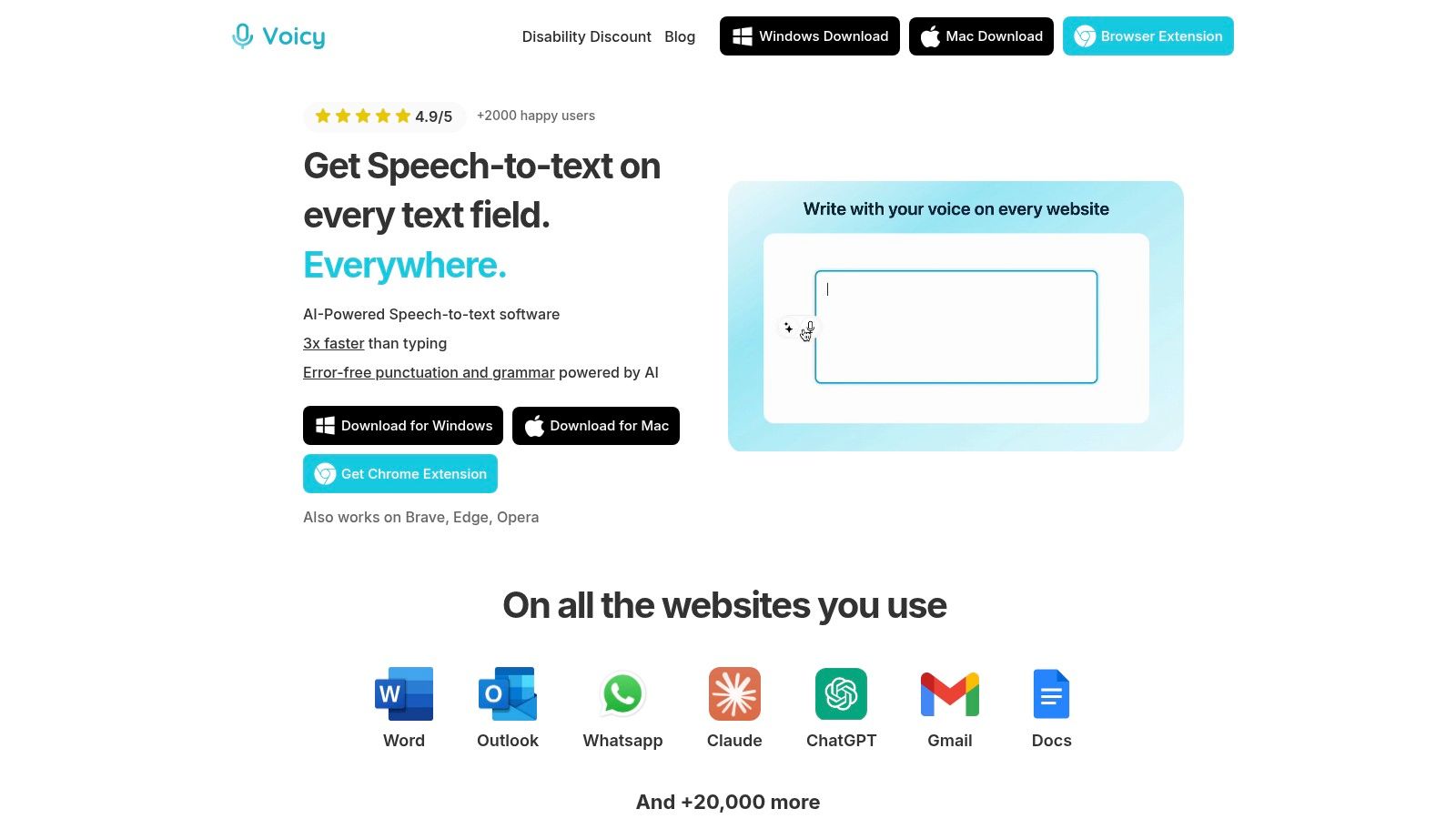
レポートの下書き作成、講義ノートの記録、あるいはアイデアのブレインストーミングに最適です。話すだけで、高度な音声認識エンジンが自動的に句読点を追加し、文法エラーを修正してくれるため、最初からきれいな原稿を作成できます。
Voicyならではの特徴
VoicyはMac上のあらゆる場所でシームレスに機能します。Googleドキュメント、Microsoft Word、Gmailなど、お使いのあらゆるアプリで、シンプルなショートカットキーを使って音声文字変換ソフトのように機能します。
さらに強力なのが、VoicyのAIコマンド機能です。思いついたアイデアをカジュアルに話すだけで、瞬時に整った学術的な文章スタイルに変換してくれます。これにより、編集の手間と時間を大幅に削減できます。
Voicyの賢い活用方法
高速ノート作成: 重要な内容を聞き逃すことなく、講義をほぼリアルタイムで文字起こしできます
レポート・エッセイ執筆: アイデアを自由に口に出して、後から編集することで、文章が書けずに悩む時間をなくします
アクセシビリティ: タイピングに不自由を感じている学生や、キーボード入力が苦手な学生にも必須のツールです
語学学習: 50以上の言語に対応しており、発音の練習や正確な文字起こしに活用できます
Voicyの利用料金は、時間無制限の録音プランが月額8.49ドルです。また、260ドルの買い切りライフタイムプランや、40分間お試しできる無料体験も用意されています。
ウェブサイト: https://usevoicy.com
Macでの音声入力の設定方法について詳しく知りたい方は、標準の音声入力機能からプロ向けツールまで詳しく解説したステップバイステップのガイド、voice to text for Macをご覧ください。

2. Quizlet
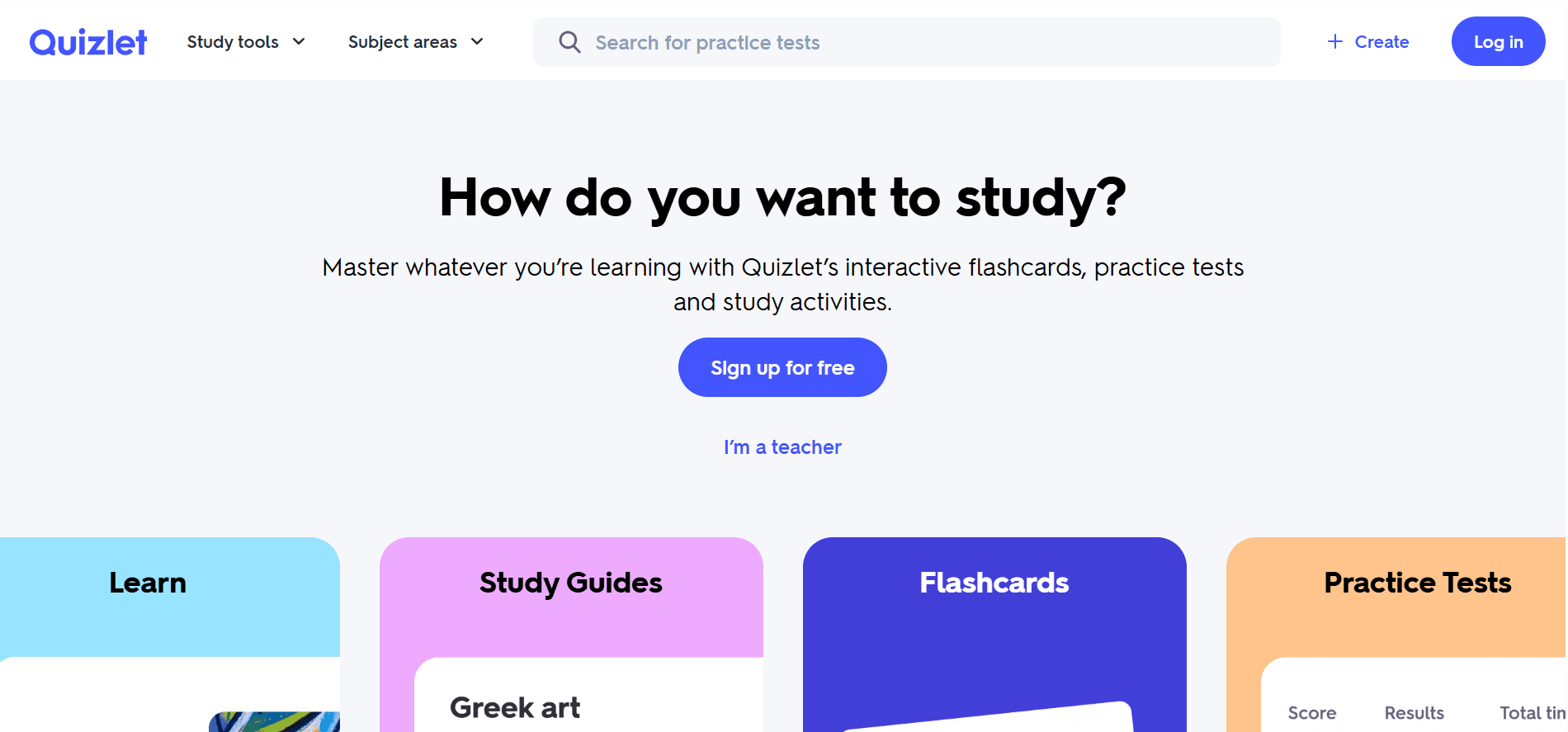
Quizletは、世界中の学生に愛用されている最も人気のある学習支援アプリの一つです。デジタル単語カード、模擬試験、楽しい学習ゲームなどを使って、効率よく暗記を進めることができます。
学生に支持される理由
すでに7億以上の単語カードセットが作成されているため、ほぼすべての教科やすぐに使える学習教材が見つかります。もちろん、自分専用のカードを数分で作成することも可能です。
Quizletは間隔反復などの効果的な学習メソッドを採用しており、学んだ内容を着実に定着させます。調査によると、Quizletを利用した学生の90%が成績向上を実感しています。
おすすめの機能
膨大な学習セット: あなたが受講している授業や使っている教科書にぴったりの単語カードを探せます
選べる学習モード: 通常のカードめくり、模擬テスト、マッチングゲームなど、複数のモードで学べます
AIサポート: QuizletのAI機能により、ノートから自動的に単語カードを生成できます
マルチデバイス対応: スマートフォン、タブレット、Macなど、どこからでも学習可能です
Quizletには基本機能を備えた無料版があります。有料のQuizlet Plus(年額約35.99ドル)では、広告が非表示になり、さらに高度な学習モードが追加されます
ウェブサイト: https://quizlet.com
3. GoodNotes
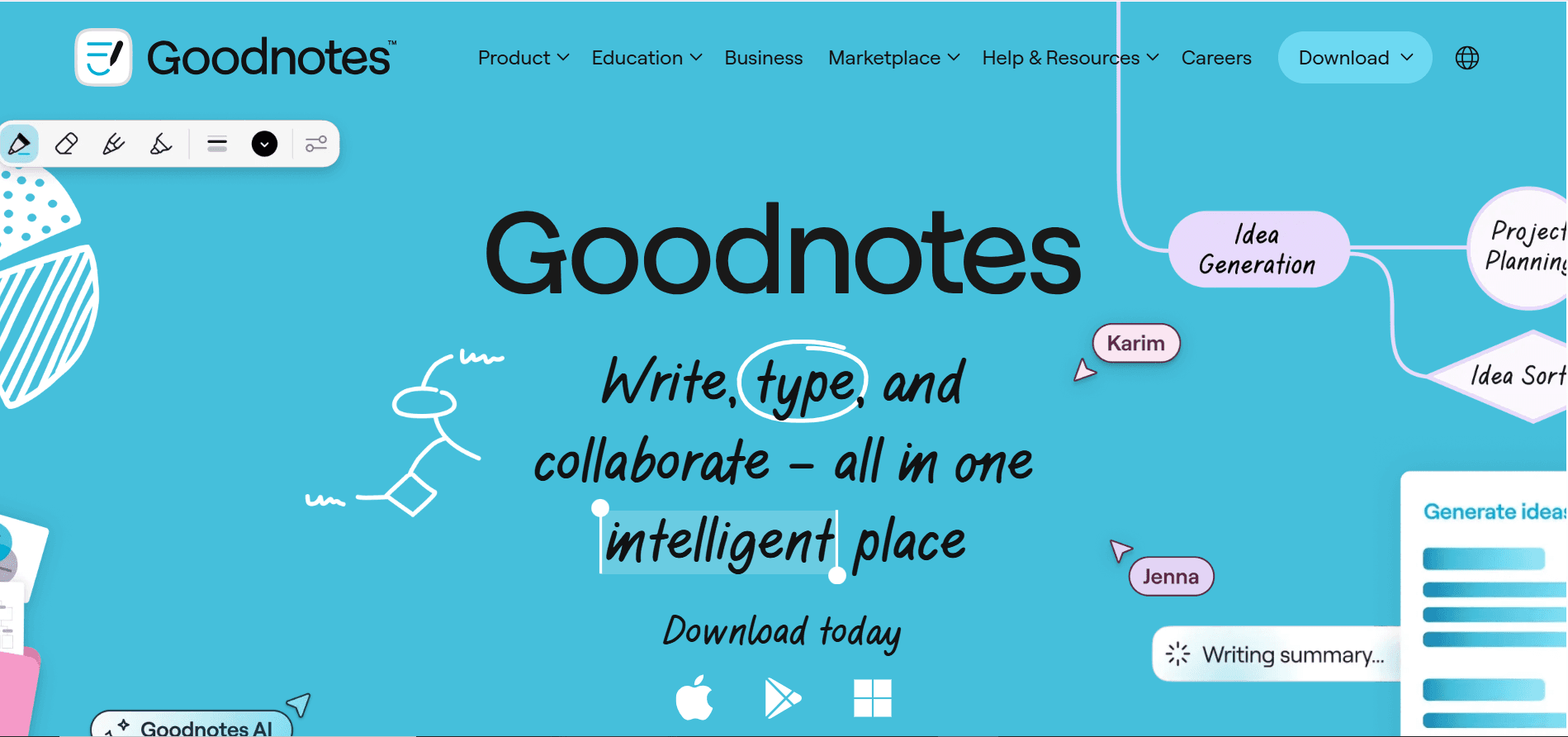
GoodNotesは、紙のノートをすべて置き換えることができる強力なデジタルノートアプリです。手書きでノートをまとめたいけれど、デジタルの整理・検索機能のメリットも活かしたい学生に最適です。
主な活用方法
トラックパッドやスタイラスペン(タッチペン)を使って手書きで書き込めます。アプリが手書き文字を自動で認識し、後から検索可能にするため、必要なメモをすぐに見つけ出せます。
教科書やプリントなどのPDFを取り込んで、ハイライトを引いたり、メモを書き加えたり、図を描き込んだりできます。すべてのノートはフォルダで整理でき、すべてのデバイスで同期されます。
GoodNotesが選ばれる理由
自然な書き味: まるで紙に書いているような感覚で、ページ数を気にせず無限に書き込めます
手書き文字検索: 多少崩れた文字でも、書いた言葉を瞬時に検索できます
PDFへの注釈記入: デジタル教科書や配布資料に直接書き込みが可能です
シームレスな同期: Mac、iPad、iPhoneの間でノートをいつでも共有できます
GoodNotesは3つのノートまで作成できる無料版を提供しています。ノート無制限や高度な機能が使える有料プランは年額約9.99ドルからです。
ウェブサイト: https://www.goodnotes.com
4. Setapp
高価なアプリを個別にいくつも購入する代わりに、Setappなら毎月定額で250以上のMacおよびiOSアプリが使い放題になります。まさに「アプリのサブスク版Netflix」です。
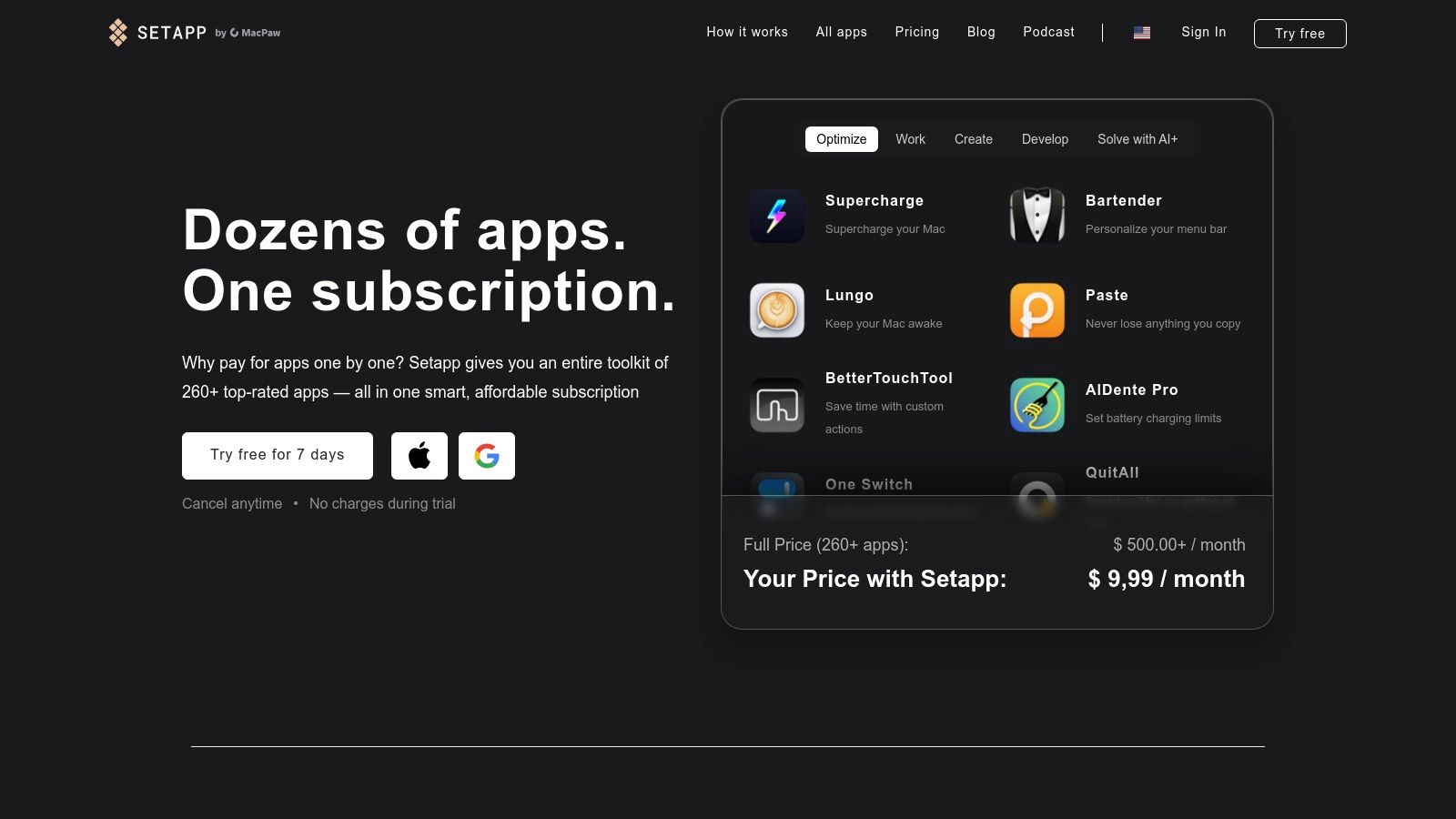
学生にとっての魅力
ライティング、コーディング、デザイン、タスク管理など、プロレベルのアプリを追加費用なしで利用できます。すべてのアプリは広告なしで、常に最新バージョンにアップデートされます。
授業や専攻によって異なるツールが必要になる学生にとって最適です。個別のソフトウェアに何万円も支払うことなく、定額料金で賄うことができます。
主な収録アプリのジャンル
生産性向上アプリ: タスク管理、高度なノート作成、ポモドーロタイマーなど
クリエイティブソフト: 画像編集、動画作成、デザインツール
開発者向けツール: コードエディタ、テストツール、FTPクライアント
ユーティリティアプリ: ファイル管理、バックアップツール、システムクリーナー
Setappの料金はMacプランが月額9.99ドル、Mac+iOSプランが月額14.99ドルです。個別にソフトを揃えるよりも、学生の出費を大幅に抑えられます。
ウェブサイト: https://setapp.com
5. Microsoft 365 Education
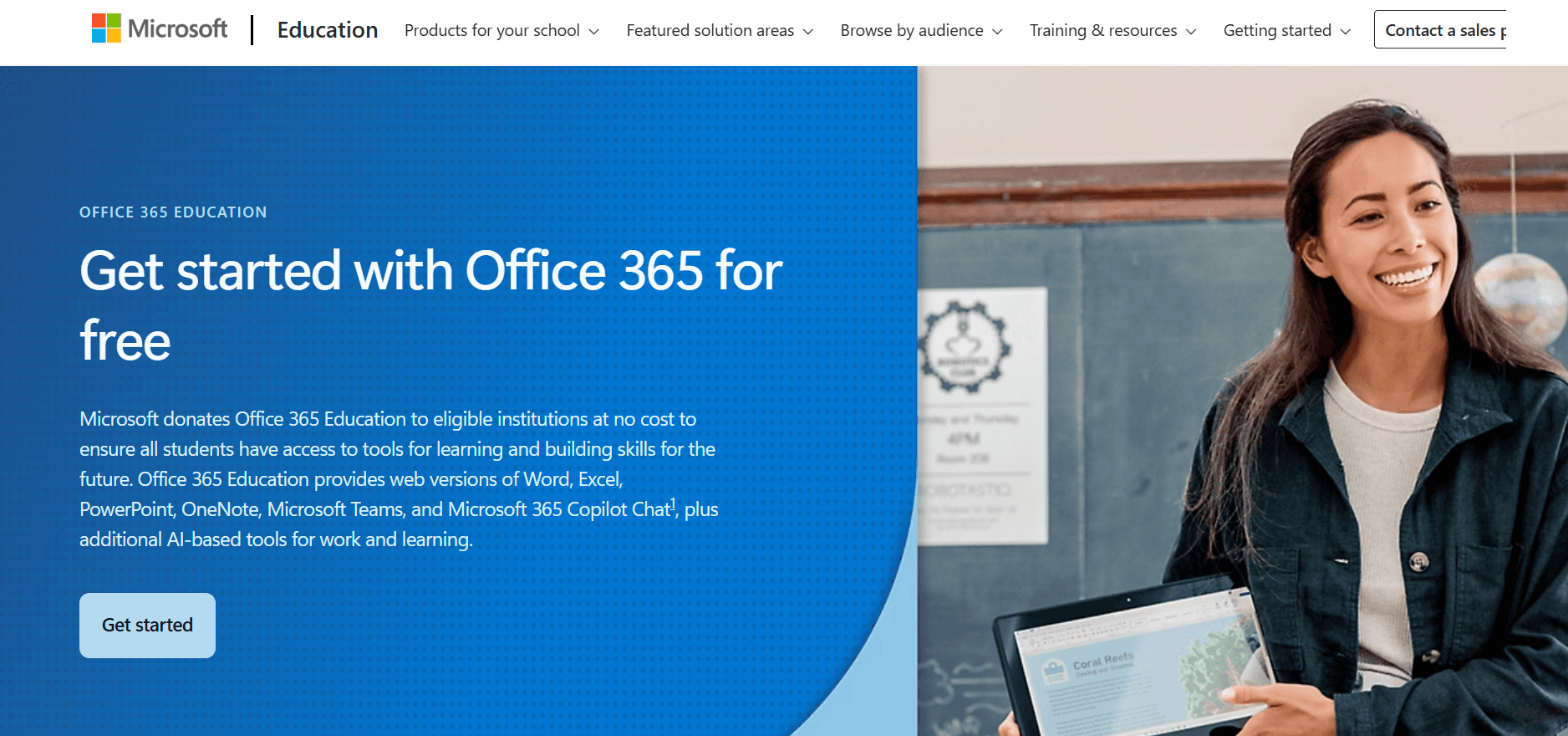
Microsoft 365は、Word、Excel、PowerPointなどの必須ツールをまとめたパッケージです。多くの学校で、学生向けに無料または大幅な割引価格で提供されています。
必須である理由
多くの大学の講義や教授は、課題をWord形式(.docx)で提出することを求めています。また、実験データの分析にはExcelが、発表にはPowerPointが事実上の標準となっています。
作成したファイルは自動的にOneDriveに保存されるため、デバイスを紛失してもデータが消える心配はなく、どのデバイスからでも最新ファイルにアクセスできます。
学生向けのメリット
無料または格安: 多くの教育機関がライセンスを学生に無料配布しています。まずは学校に確認してみましょう
高い互換性: 教授やグループワークの同級生と同じフォーマットで作業を進められます
大容量ストレージ: 1TBのOneDriveクラウドストレージが付属します
リアルタイム共同編集: 同時に同じドキュメントを開いてグループワークができます
学校から提供されるメールアドレスを使って、無料のMicrosoft 365 Educationの対象かどうか確認してください。対象外の場合でも、個人向けサブスクリプションは年額約69.99ドルから利用できます。
ウェブサイト: https://www.microsoft.com/ja-jp/education/products/office
6. Evernote
Evernoteは、授業アイデアの書き留め、資料のスクラップ、音声講義の保存など、学生生活のすべてを一箇所に集約して管理できる強力な情報整理システムです。
学生生活にどう役立つか
授業ごとにノートブックを作成し、Web上の論文や記事を資料としてワンクリックで保存できます。テキストメモに加え、ホワイトボードの写真、講義の音声などもまとめて管理可能です。
マルチデバイスに対応しているため、講義中はMacでノートを取り、通学中の電車内でスマホから復習するといった使い方が、同期遅延なくスムーズに行えます。
おすすめの機能
Webクリッパー: 参考になりそうなWebサイトや文献ページをそのままノートに保存できます
多彩なメモ形式: テキスト、音声、画像、PDFなどを混在させて記録できます
スマート検索: 画像内の手書き文字やPDF内のテキストまでスピーディに検索し、目的の情報にヒットさせます
豊富なテンプレート: 授業ノート、課題管理表、スケジュール管理用のテンプレートがあらかじめ用意されています
Evernoteには無料のベーシックプランがあります。有料のEvernote Personal(月額10.83ドル)にアップグレードすると、オフラインアクセスやより大容量のストレージが利用可能になります。また、学生は有料プランが40%オフになる学割が適用されます。
ウェブサイト: https://evernote.com/ja-jp
7. Notion for Education
Notionは、ノート作成、タスク管理、課題のトラッキング、プロジェクト管理など、学生生活のあらゆる要素を統合できるオールインワンのワークスペースです。カスタマイズ性が非常に高く、自分好みのシステムを構築できます。
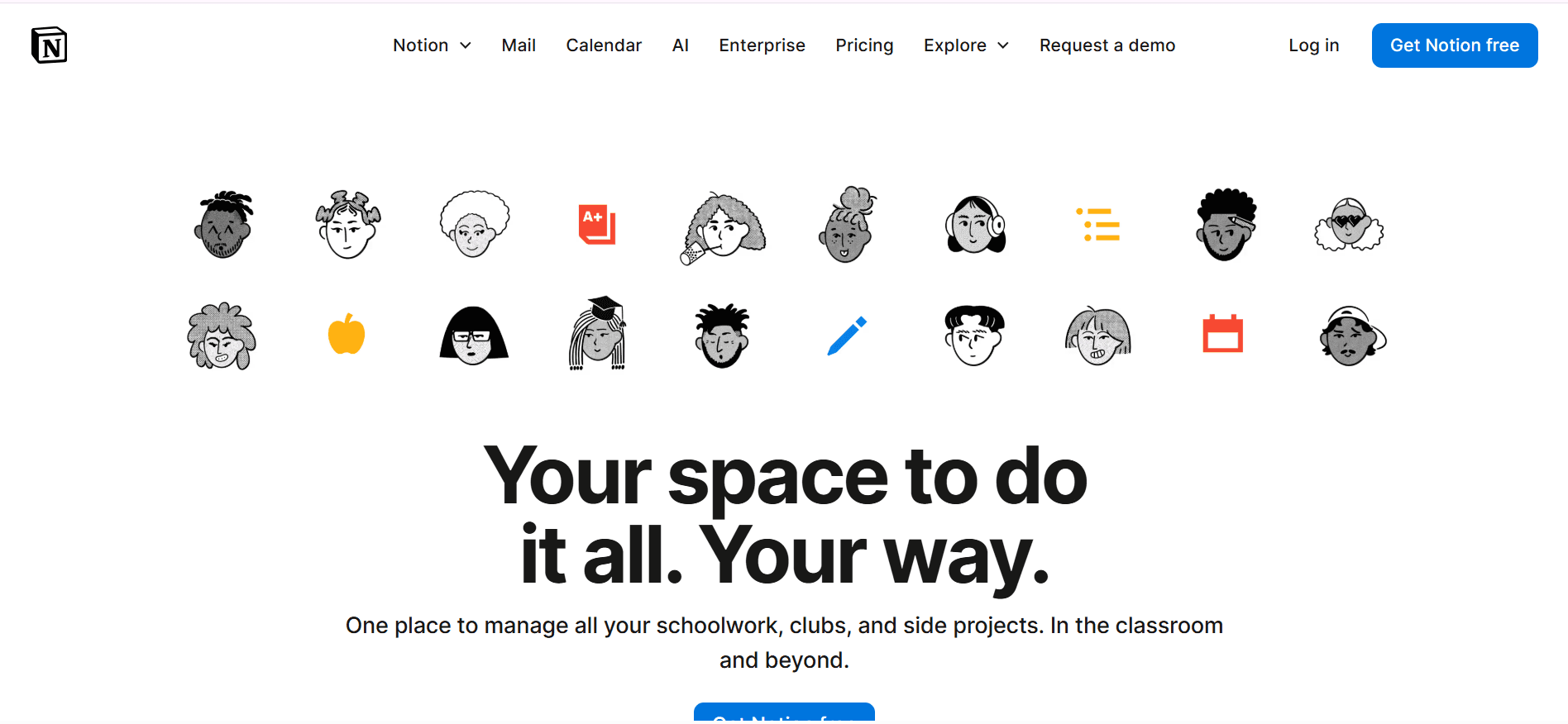
学生に選ばれる理由
授業ごとのポータル画面を作成したり、課題の提出期限をカレンダービューで一元管理したりできます。Wiki形式で学習用のデータベースを構築し、グループワーク用のノートを同級生と簡単に共有することも可能です。
スプレッドシート、データベース、従来のノートアプリの優れた要素が統合されており、どのように整理するかは自由自在です。
作成できるものの例
時間割・授業ダッシュボード: 受講科目、課題、試験日程をすべて一枚の画面で可視化
デジタル学習ノート: テキストにWebリンク、画像、埋め込み動画を組み合わせて整理
グループワーク管理: タスクリストと期限カレンダーで役割分担を明確に
ナレッジベース: 学んだ知識をリンクで結びつけ、自分専用のWikipediaを作成
Notionは、学校が提供するメールアドレス(.eduなど)を使用することで、通常は有料の「Plusプラン」と同等の機能を学生であれば完全無料で利用できます。
ウェブサイト: https://www.notion.so/ja-jp/product/notion-for-education
8. Zotero
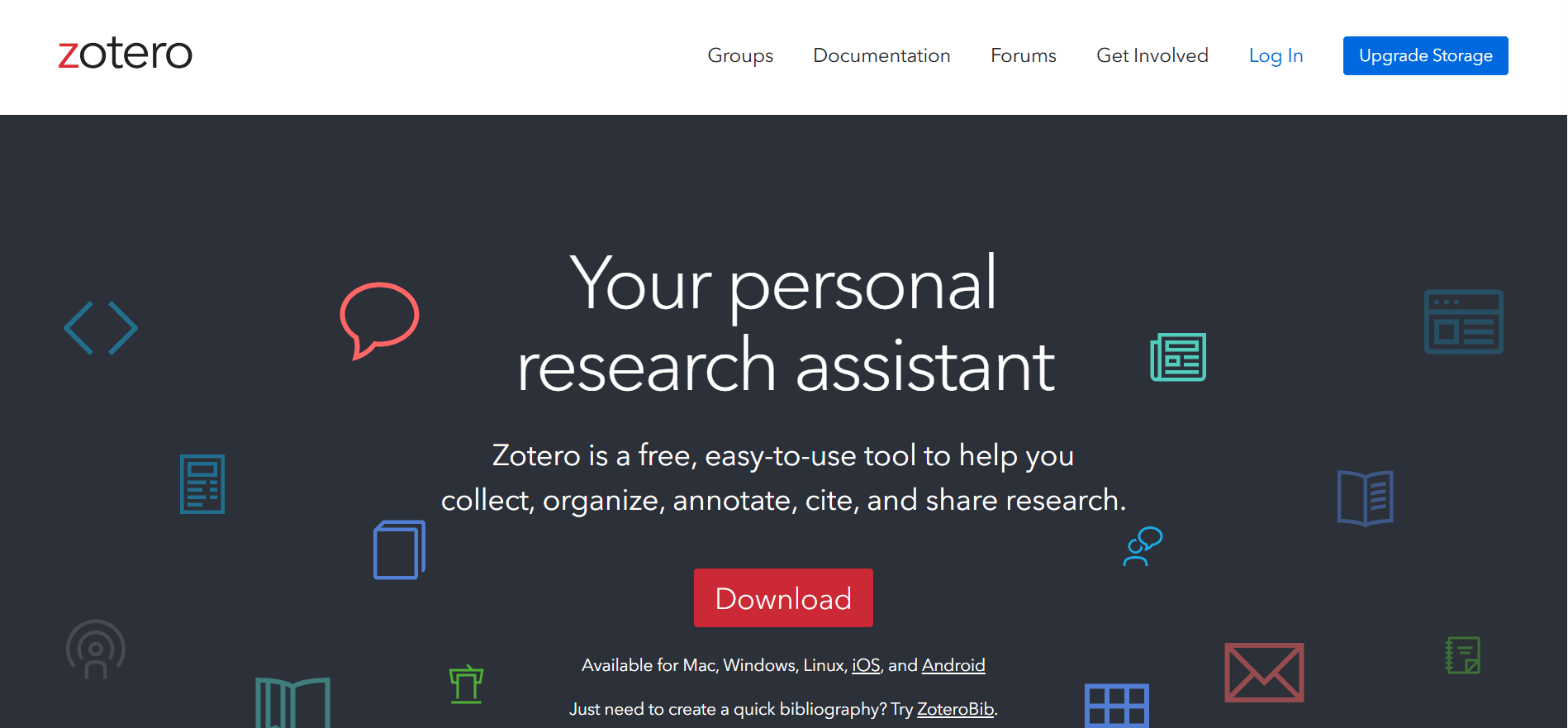
Zoteroは、大学でのレポートや論文作成における参考文献の整理にかかる時間を大幅に削減してくれる無料の文献管理ソフトです。引用情報や参考文献目録を指定の形式で自動生成してくれます。
Zoteroの便利な機能
Webブラウザの拡張機能を使って、論文データベースや電子書籍、Webサイトの情報をワンクリックでZoteroに保存できます。メタデータ(著者名、発行年、巻号など)も自動で抽出されます。
WordやGoogleドキュメントに連携し、執筆中にワンクリックで引用を挿入できます。APA、MLA、シカゴスタイルなど、1万種類以上の異なる引用スタイルに瞬時にフォーマットを自動変換してくれます。
主な特徴
自動引用生成: 面倒な参考文献リストの作成から解放されます
ブラウザ拡張: 各種論文検索サイトからシームレスに文献を保存
PDFファイルの管理: 論文のPDFファイルも整理された状態で保管可能
共同研究機能: 同級生と共有ライブラリを作成して、一緒にリサーチを進められます
Zoteroは完全無料で利用できます(無料のオンラインストレージ容量300MBが付属)。PDFファイルをさらに大量に保管したい場合は、年額20ドルで2GBにアップグレードすることも可能です。
ウェブサイト: https://www.zotero.org
9. Affinity by Serif
プロ向けの本格的なデザインソフトが必要だけれど、Adobeの毎月のサブスクリプション料金を支払うのが難しいという学生には、Affinityが最適です。一度購入すれば、その後追加費用なしで使い続けることができます。
含まれる製品
Affinity Photo: Photoshopに匹敵するプロフェッショナルな画像・写真編集アプリ
Affinity Designer: ロゴ、イラスト、アイコン作成に最適なベクターグラフィックツール
Affinity Publisher: 冊子、ポスター、ポートフォリオ、発表用資料のレイアウト作成ツール
Affinityが選ばれる理由
完全買い切り型: 一度の支払いでずっと使えるため、毎月の維持費がかかりません
プロクオリティの機能: 業界の最前線でも使われる高度なツールセットを網羅
Apple Siliconに最適化: Mシリーズチップ搭載のMacで非常に高速に動作します
学生向けのコストパフォーマンス: Adobe製品に比べて圧倒的に経済的です
すべてのソフトがセットになったAffinityユニバーサルライセンスの一括購入は169.99ドルです。個別アプリはそれぞれ約69.99ドルで購入可能です。定期的に50%オフのセールも開催されています。
ウェブサイト: https://affinity.serif.com/ja-jp
10. Parallels Desktop
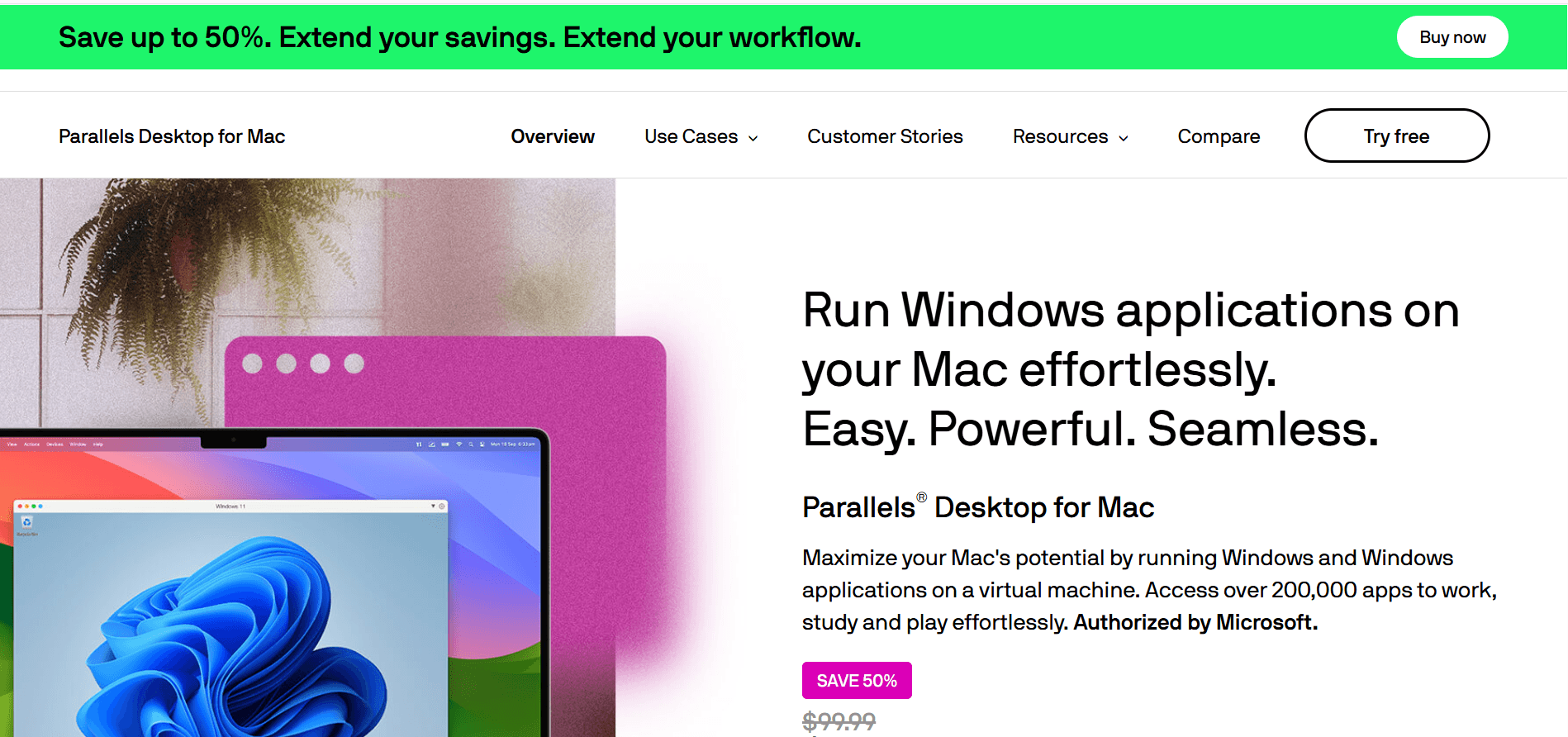
大学の授業によっては、Windows専用のソフトウェアの使用が求められることがあります。Parallels Desktopを使えば、Macを再起動することなく、Mac上で同時にWindowsをスムーズに動作させることができます。
必要なシチュエーション
工学系の学部で特定のCADやシミュレーションソフトが必要な場合や、経済・経営系の授業でWindows版のExcel専用アドインを使用する場合などに役立ちます。手元のMacを買い替えることなく、すべての課題をこなせます。
動作は非常に軽快で、古い仮想化技術のような遅さは感じられません。WindowsアプリをまるでMac純正アプリであるかのように並べてシームレスに使用できます。
主なメリット
再起動不要でWindowsを実行: 再起動の手間なく、同じデスクトップ上で作業を継続可能
Windows専用ソフトに対応: 互換性の心配なく必要なシステムを導入可能
スムーズなパフォーマンス: 大半のタスクをストレスなく高速に実行
学生限定割引: 教育機関向けの特別価格が用意されています
Parallels Desktop Education Edition(アカデミック版)は、学生割引を適用すると年額約49.99ドルから利用できます。学校のソフトウェアポータル経由でさらに安く手に入るか確認してみるのもおすすめです。
ウェブサイト: https://www.parallels.com/jp/products/desktop/education/
11. Grammarly
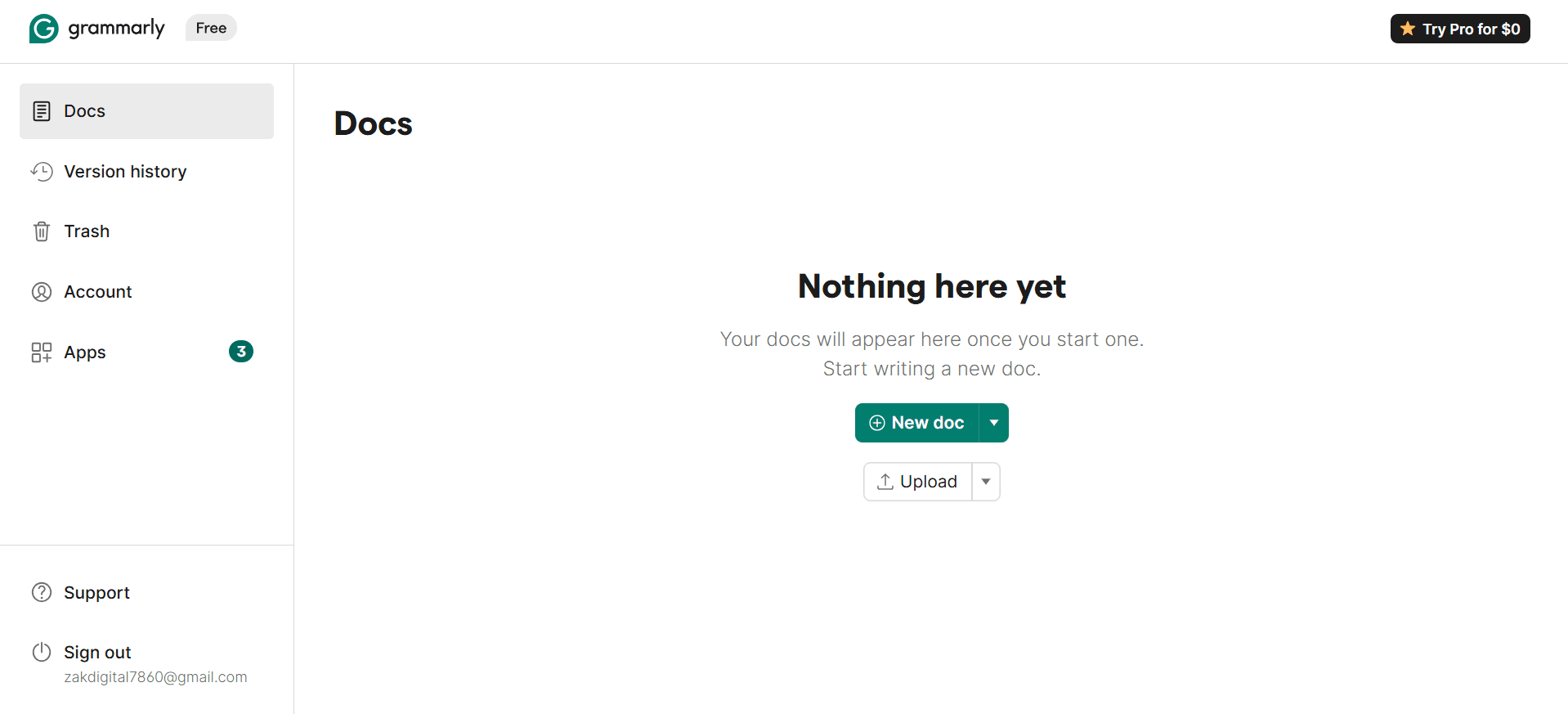
Grammarlyは、まるで専属の校正アドバイザーがそばにいてくれるようなツールです。Mac上のあらゆるアプリやWebブラウザ上で、リアルタイムで英語のスペル、文法、句読点、記述スタイルをチェックしてくれます。
英文作成能力の向上
Word、Googleドキュメント、メール、さらには各種フォームの入力中にも、Grammarlyがエラー箇所に下線を引き、正しい修正案を提示してくれます。Mac標準のスペルチェッカーでは見落としてしまう高度な文法エラーも正確に検出します。
プレミアム版にアップグレードすると、文章のトーン(印象)、簡潔さ、表現のバリエーションなどを提案してくれるほか、コピペチェック機能(剽窃検知)により、レポートが他のWebページと酷似していないかを提出前にチェックできます。
おすすめの機能
場所を選ばず稼働: ブラウザ拡張機能、Mac専用アプリ、モバイル用キーボードなどに対応
リアルタイム校正: タイピングしているその場で瞬時に修正候補を表示
より自然な表現の提案: 単調な英文をより知的で洗練されたアカデミックな表現に書き換え可能
剽窃(コピー&ペースト)検知: 意図しない引用漏れを防ぎ、文章のオリジナリティを確保
Grammarlyの無料版では、基本的な文法とスペルのチェックが提供されます。プレミアム版は月額12ドルからで、より高度なスタイル分析などが利用できます。
ウェブサイト: https://www.grammarly.com
12. Readwise
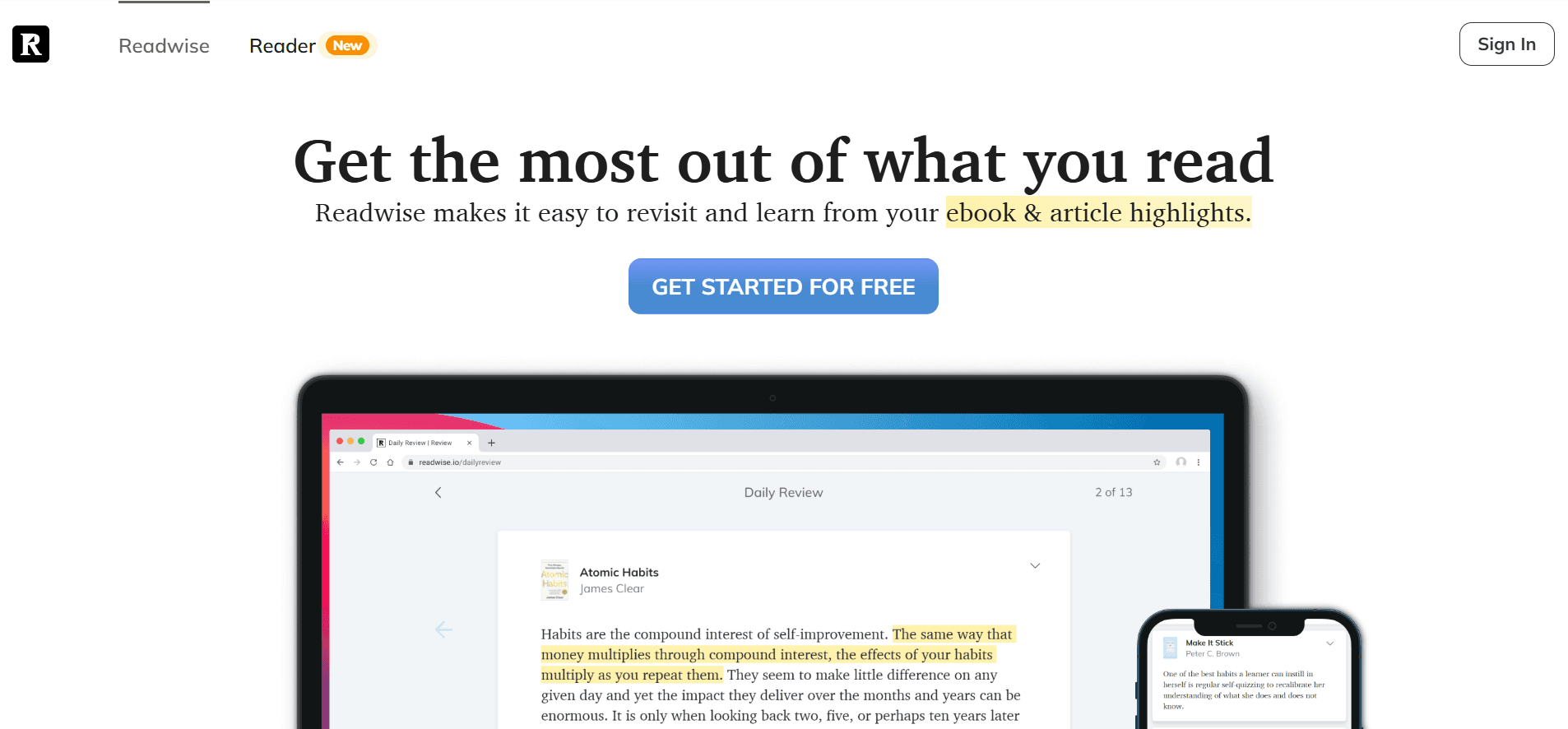
Readwiseは、読書や論文から得た知識を「読んだだけで終わらせない」ためのアプリです。Kindle、各種Web記事、PDF、ポッドキャストなどで引いたハイライトを一括で集約し、科学的な記憶定着アルゴリズムに基づいて定期的に復習を促します。
仕組み
普段使っている電子書籍やリーディングアプリをReadwiseに連携するだけで、マーカーを引いた文章が自動で蓄積されます。毎日、過去のハイライトからランダムにピックアップされた「本日の復習メッセージ」が届き、無理なく記憶の再定着を図ることができます。
この間隔反復学習(アクティブリコール)により、時間の経過とともに忘れてしまうのを防ぎ、学習内容を確かな教養として身につけることができます。
学生にとってのメリット
定着率の大幅な向上: 定期的な振り返りにより、インプットした情報が頭に残りやすくなります
ハイライトの一元管理: 様々なソースから集めた重要な引用文を、タグやキーワードで簡単に検索可能
毎日のレビューメール: 忙しい毎日でも、数分で重要ポイントをおさらいできます
各種ノートアプリとの連携: Notion、Evernoteなどにハイライトデータを自動でエクスポート可能
長めの引用や紙のテキストの重要箇所を取り込みたい時は、Voicyを使った音声入力が非常に便利です。具体的なやり方については、how to dictate in Microsoft Wordのガイドを参照してください。
有料のサブスクリプションアプリですが、日々多くの論文や書籍を読む必要がある学生にとっては、投資する価値が十分にあります。高性能なリーディングアプリ「Reader」もセットで利用できます。
ウェブサイト: https://readwise.io
一目でわかる:学生向けおすすめMacアプリ比較
アプリ名 | 機能概要 | 価格帯 | こんな用途におすすめ |
|---|---|---|---|
Voicy | AI音声入力・高精度ディクテーション | 月額8.49ドル または 買い切り260ドル | 高速な文章作成、講義のメモ取り、バリアフリー記述 |
Quizlet | デジタル単語カード・試験対策 | 無料 または 年額35.99ドル | 用語暗記、テスト勉強、問題演習 |
GoodNotes | 手書き対応の電子ノートブック | 無料 または 年額9.99ドル | 手書きのメモ作成、PDF資料へのマークアップ |
Setapp | 250種類以上の有料アプリ使い放題 | 月額9.99〜14.99ドル | 複数の有料アプリをお得にまとめて導入したい方 |
Microsoft 365 | Word、Excel、PowerPointのスイート | 多くの教育機関で学生は無料 | 課題文書作成、レポート提出、プレゼン準備 |
Evernote | 総合的な情報スクラップ・整理システム | 無料 または 月額10.83ドル | 情報収集、Webクリップ、マルチデバイス同期 |
Notion | 自由度の高いオールインワンワークスペース | 学生は無料(Plusプラン適用) | スケジュール管理、Wiki構築、共同プロジェクト |
Zotero | 参考文献・文献データベース管理ソフト | 完全無料(300MBまで) | 学術論文執筆、引用参考文献目録の作成 |
Affinity | プロ向けデザインアプリ3点セット | 169.99ドル(一括買い切り) | サブスクを契約せずに本気でクリエイティブ制作をする方 |
Parallels | Mac上で動作するWindows仮想環境 | 年額49.99ドル(学生割引価格) | Windowsでしか動かない専門ソフトを使う場合 |
Grammarly | リアルタイム英文法チェッカー・文章支援 | 無料 または 月額12ドル | 英語論文のクオリティ向上、スペルミス撲滅 |
Readwise | 読書のハイライト記憶定着システム | 月額有料サブスクリプション | 読んだ本や文献の重要な知識を忘れたくない方 |
あなたにぴったりの学習環境を作る
このリストに載っているすべてのアプリを導入する必要はありません。まずは、あなたが最も解決したい課題に対処してくれるアプリに絞って選びましょう。
レポート作成や毎回の講義ノートを手早く仕上げたいと考えているなら、キーボードを使う代わりに音声による効率化が最も効果的です。詳しくは、おすすめのdictation app for Macを解説したガイドを参考にしてください。
導入のステップ:
課題を特定する: 日常の学習プロセスにおいて、何が一番時間を取られ、何がストレスになっているか洗い出します
1〜2個のアプリに絞る: その課題をズバリ解決してくれる代表的なアプリを試してみます
使い方をマスターする: 複数のアプリに手を出す前に、選んだアプリの基本機能を十分に使いこなせるようにします
アプリ同士を連携させる: NotionとReadwiseなど、アプリを組み合わせることで、情報管理の効率を倍増させます
組み合わせの例:
研究・論文重視の学生の場合: 論文の文献管理にZoteroを使用し、読書データの収集にReadwiseを使い、下書き作成にはVoicyでスピードアップを図り、最後にGrammarlyで英文をブラッシュアップします。
デザイン・芸術系の学生の場合: メインの制作にAffinityスイートを使用し、スケジュールやタスク管理にNotionを使用し、アイデア出しやプレゼンの文字起こしにVoicyを活用します。
効率的なスケジュールとレポート作成を両立させたい学生の場合: 日頃の課題には無料配布のMicrosoft 365を使用し、総合ポータルとしてNotionを連携させ、Setappの各種便利ツールでMac環境全体の生産性を底上げします。
最も優れた学生向けMacアプリとは、目立つことなくワークフローに溶け込み、あなたが本来行うべき「学び」そのものに100%集中させてくれるツールのことです。
ノート作成を劇的に高速化させたいと思いませんか?今すぐVoicyをダウンロードして、自分の声を瞬時にきれいな文章へ変換してみましょう。タイピングに追われる日々から卒業し、思いついたアイデアを声でそのまま形にしてください。今なら、40分間無料でお試しできるMac用アプリのダウンロードコードが提供されています。Voicy for Macをぜひ体験してください。


