




2026年版 Microsoft Edge 拡張機能おすすめ17選(本当に使える)
要点だけ:2026年におすすめのEdge拡張機能
🎤 Voicy - どのテキスト欄でも3倍速く入力できるAI音声入力
⚡ Text Blaze - カスタムショートカットで反復入力を自動化するスマートなテキスト展開ツール
🎯 StayFocusd - 気を散らすサイトをブロックして作業に集中
🔒 1Password - 自動入力とパスキー対応の安全なパスワードマネージャー
📋 Todoist - どのWebページからでもワンクリックで保存できるタスク管理
🔍 Web Highlights - AI要約付きで任意のWebページやPDFをハイライト・注釈
📝 Evernote Web Clipper - Web上の記事やリサーチを保存して整理
🤖 Perplexity AI - ブラウジングしながら出典付きの即答を取得
💬 Monica - 執筆、要約、翻訳までこなす万能AIアシスタント
🚫 uBlock Origin - 無料で軽量な最高の広告ブロッカー
🔐 Bitwarden - 無制限のパスワードに対応した無料のオープンソースパスワードマネージャー
🌙 Dark Reader - すべてのサイトを自動でダークモード化
✍️ Grammarly - リアルタイムで文法と文章作成をサポート
📌 Notion Web Clipper - 任意のWebページをNotionワークスペースへ即保存
🎨 Momentum - 毎日の集中とToDoリストを備えた美しい新しいタブ
⌨️ Vimium - キーボードショートカットだけでWebを操作
📖 Pocket - すっきりした読書体験で記事を後で読むために保存
生産性とブラウジング体験を高めたいですか? ここでは、Microsoft Edge ブラウザを強力な仕事用マシンに変える方法をご紹介します。
まず、2026年においてEdgeブラウザ拡張機能がなぜ重要なのかを見ていきましょう。Microsoft Edgeは、最も人気のあるブラウザのひとつに成長しました。Windowsとの相性が良く、セキュリティも堅牢で、Chromeと同じ拡張機能がそのまま動作します。
一番の魅力は? ほとんどのChrome拡張機能がEdgeで問題なく動くことです。作業を速くし、整理整頓し、より多くの仕事をこなすための何千ものツールにアクセスできます。
ブラウザをさらに強化する準備はできましたか? 2026年におすすめのEdgeブラウザ拡張機能を見ていきましょう。
優れたブラウザ拡張機能とは?
優れたEdgeアドオンは、次のようなものであるべきです:
セットアップと使い方が簡単
システムリソースをあまり消費しない
セキュリティのために定期的に更新される
日々の業務フローで本当に役立つ
Edge独自の機能と互換性がある
もし文章作成と音声入力のサポートが必要なら:
Voicy - AIコマンド対応の音声入力。すべてのテキスト欄で使え、50以上の言語に対応
Edgeのインターフェースと生産性機能とスムーズに連携
もしセキュリティとパスワード管理が必要なら:
1Password - 自動入力、パスキー対応、チーム共同作業機能を備えた安全なパスワード保存
堅牢な暗号化と、Edge Chromiumとのシームレスな統合
もしAIサポートとリサーチが欲しいなら:
Perplexity - 出典付きのAI検索。現在表示中のページ内容についても質問できる
Monica - 文章作成支援、文書要約、多言語対応を備えた汎用AIアシスタント
Edgeのブラウザ拡張機能における特別な強み:
ChromeよりもWindowsやMicrosoftサービスとの統合が優れている
コレクション機能で拡張機能を使ったワークフローを整理しやすい
縦型タブは複数の拡張機能と相性が良い
内蔵のパフォーマンス監視で拡張機能の使用を最適化できる
Microsoftが多くのEdgeアドオンをレビューしており、追加のセキュリティがある
重要なポイント:ブラウザを詰め込みすぎるより、まず3〜4個の必須拡張機能から始めましょう。Edgeのコレクションや縦型タブのような独自機能により、拡張機能はより整理され、生産的になります。Microsoftのエコシステム統合により、EdgeアドオンはChrome版よりもWindowsやOffice 365と相性が良いことがよくあります。
2026年版:Edgeブラウザ拡張機能・アドオンのベスト17
Voicy: すべてのWebサイト向けAI搭載音声入力
延々と続くメール、メモ、レポートの入力にうんざりしていませんか? Voicyは、Edgeブラウザ拡張機能の中でもゲームチェンジャーです。Edge内でシームレスに音声入力を使えます。
最先端のAIを搭載したVoicyなら、50以上の言語で音声入力が可能です。スマートな文章作成コマンドを使え、文法や句読点も自動で整います。さらに、プライバシー重視の設計である点も大きな魅力です。音声を文字起こししたい方や、音声テキスト化を効率化したい方にも最適です。
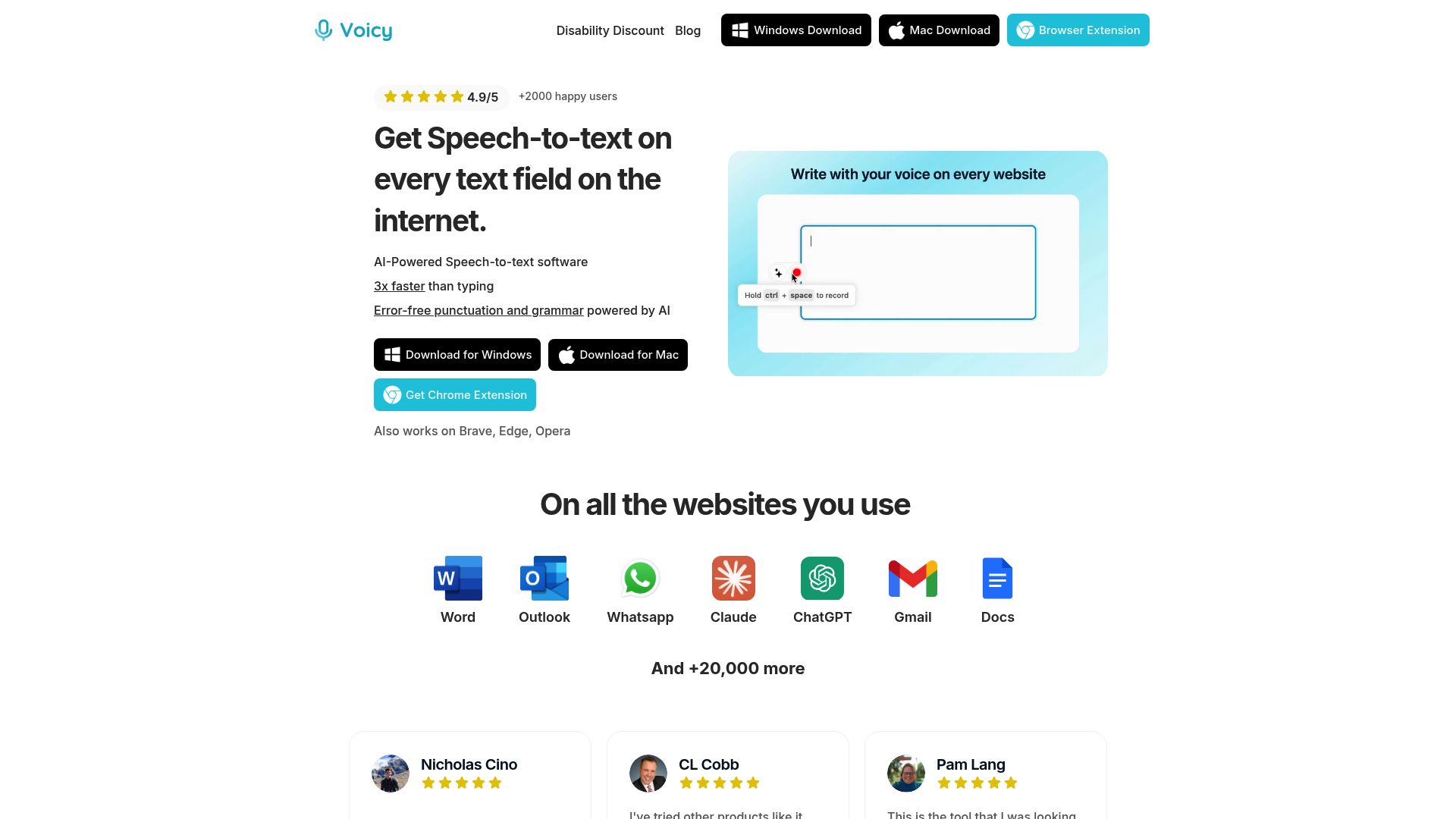
主な機能:
EdgeおよびすべてのChromiumベースのブラウザと互換性あり
50以上の言語・方言に対応した音声入力
下書き、編集、整形に使えるAIベースの文章作成コマンド
文法修正と句読点の自動補完
Gmail、Notion、Slackなど、あらゆるテキスト欄で動作
プライバシー重視:外部サーバーにデータを保存しない
価格:
Voicyには手厚い無料トライアルがあります。有料プランでは高度な機能や、障がいのあるユーザー向けの特別割引が提供されます。最新の価格情報はVoicy公式サイトをご覧ください。
ひと目でわかるメリット:
3倍速く書ける:メール、メッセージ、レポートを簡単に音声で入力。
ハンズフリーで生産性向上:キーボードではなく、アイデアに集中。
アクセシビリティ:障がいのある方や反復性ストレス障害のある方に最適。
シームレスな統合:Edgeで入力する場所ならどこでも使える。
Voicyはこんな人におすすめ
素早くコンテンツを下書きしたいビジネスパーソン
コンテンツ制作者やブロガー
多言語ユーザー
入力の疲れを減らしたい、またはアクセシビリティを向上させたい人
実際の活用例:
別のタブのデータを参照しながら、Edgeでレポートを音声入力する場面を想像してください。Voicyなら、ワークフローを離れずにAIコマンドで書式設定、編集、送信まで行えます。
経営層やライターの多くが、タイピングを音声入力に切り替えることで毎週何時間も節約できたと報告しています。これが、Voicyが生産性向上におけるEdgeアドオンの中でも特に優れている理由です。
Edgeブラウザ拡張機能で音声入力を最大限に活用したいですか? 日々のルーティンにすぐ取り入れられる実践的な方法を紹介した音声入力の生産性向上ヒントをご覧ください。
Text Blaze - スマートなテキスト展開
Text Blazeを使えば、毎週何時間も節約できます。この強力なテキスト展開ツールは、カスタムショートカットで反復入力を自動化し、70万人以上のユーザーを支えています。
Text Blazeは、同じ文章を何度も入力する人に最適です。メールアドレス、住所、署名、よく使う文章などのショートカットを作成できます。
主な機能:
任意のテキストに対するカスタムキーボードショートカット
日付、フォーム、変数を含む動的スニペット
チーム共有でメッセージを統一
すべてのWebサイトとテキスト欄で動作
スニペットライブラリのインポート/エクスポート
価格:無料プランあり。Proプランは高度な機能付きで月額$2.99から。
気に入る理由:
時間を節約:よく使うフレーズを数打鍵で入力
一貫性を保つ:チーム全体で同じメッセージを使える
ミスを減らす:重要なメールの টাইポを防止
どこでも使える:Gmail、Slack、SNSなど、あらゆる場面で活躍
StayFocusd - 集中力を維持するために(その通り!)
StayFocusdは、オンラインでの時間管理を助ける強力なツールです。気を散らすサイトへのアクセスを制限し、作業効率を高めます。
このEdgeブラウザ拡張機能を使うと、時間を浪費しがちなサイトに1日の利用時間制限を設定できます。仕事中の集中力維持に役立ちます。
主な機能:
Webサイト全体、または特定のページをブロック
SNSやその他の気が散るサイトに時間制限を設定
動画や画像など、特定機能をブロックするカスタマイズ設定
一定時間、サイトへのアクセスを完全に遮断する「Nuclear Option」
抜け道を防ぎ、自己規律を促進
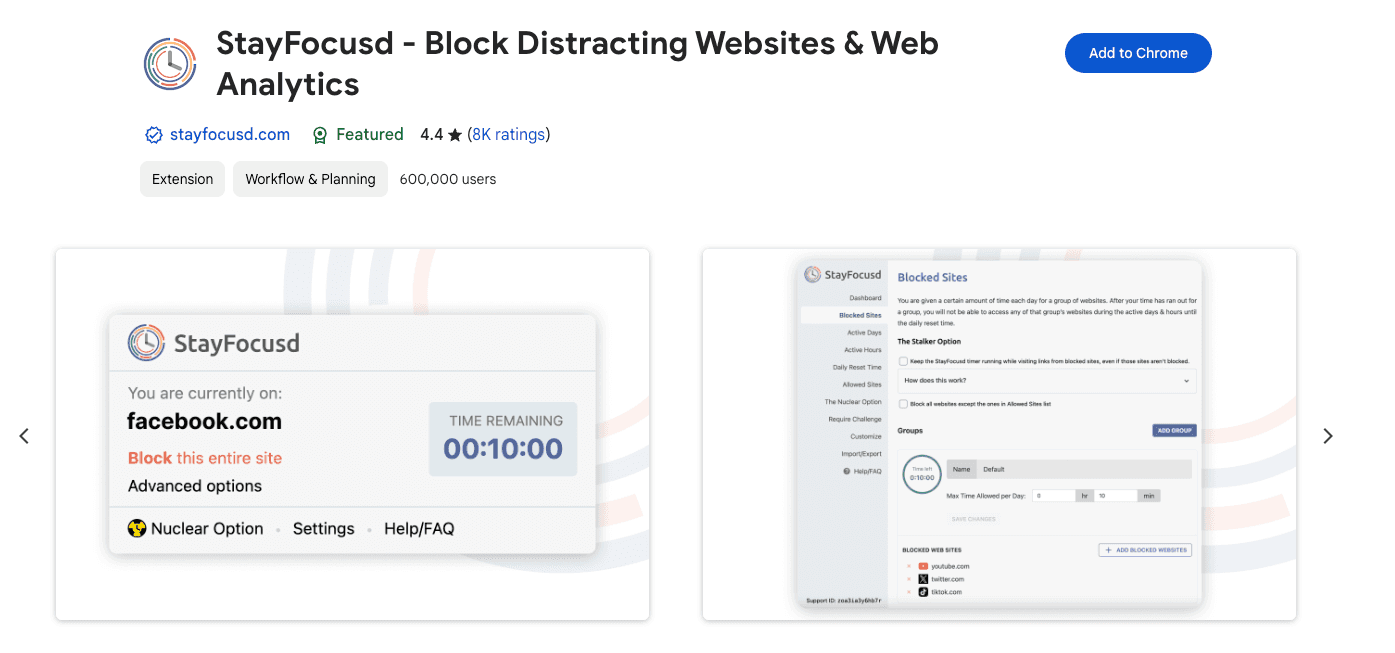
StayFocusdは、必須のEdgeアドオンのひとつとして非常に優秀です。Microsoft Edgeのインターフェースとスムーズに統合されます。
1Password – パスワードマネージャー
セキュリティと利便性は、なかなか両立しません。ですが1Passwordはそれを完全に変えてくれます。
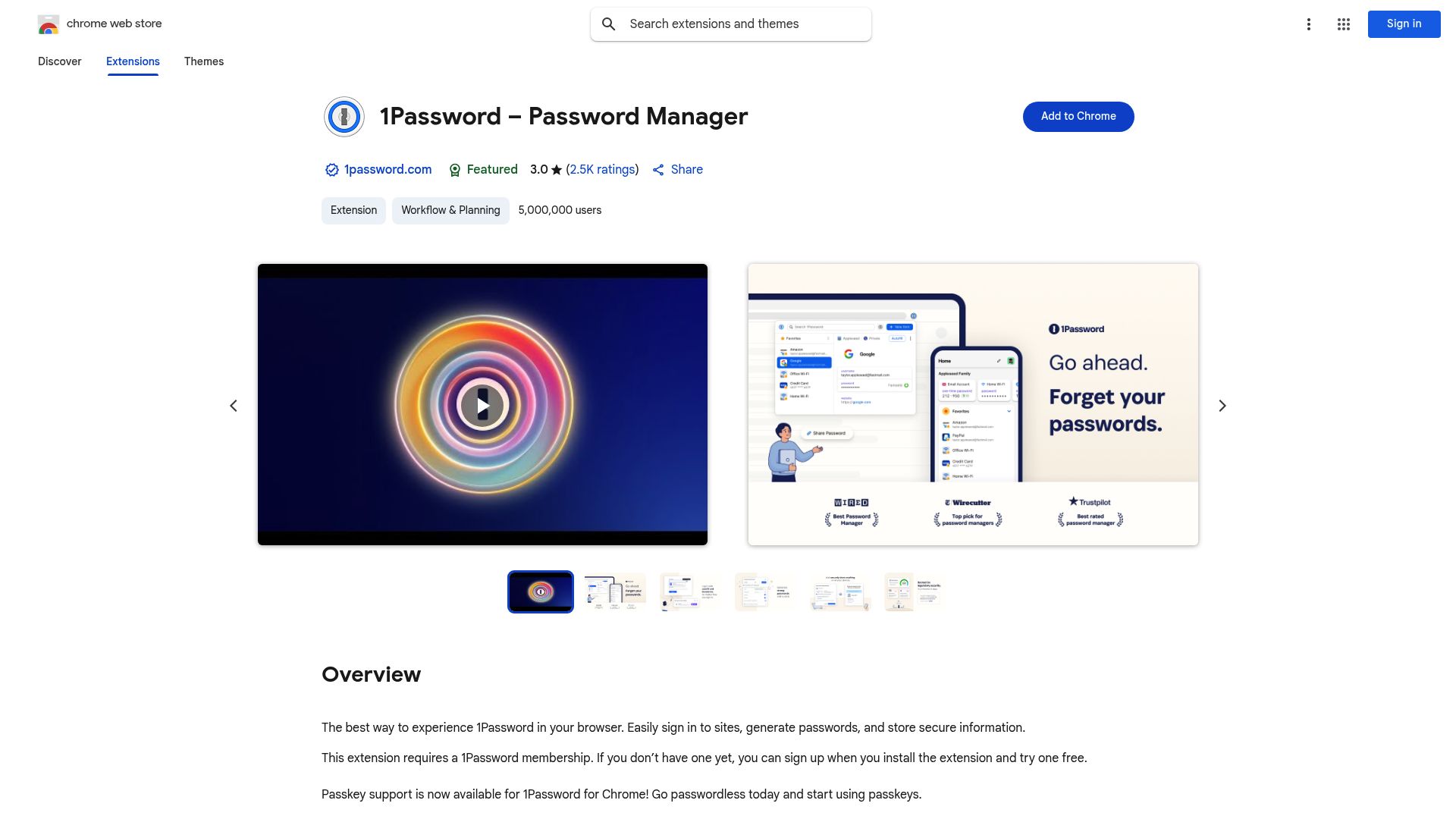
この拡張機能は、Edgeブラウザ拡張機能の世界でも際立っています。堅牢な暗号化、簡単な自動入力、EdgeのChromium基盤とのシームレスな統合を提供します。
概要:
1Passwordは、デバイスをまたいでパスワード、機密データ、ログイン情報を管理するツールとして何百万人にも信頼されています。多数のアカウントを扱うプロフェッショナル、認証情報を共有するチーム、そして最高水準のデジタルセキュリティを重視する人に最適です。
主な機能:
業界標準の暗号化による安全なパスワード保存
ログイン、クレジットカード、個人情報の自動入力
強力でユニークな認証情報を生成するパスワードジェネレーター
デバイス間同期(Windows、Mac、iOS、Android)
パスワードレス認証のためのパスキー対応
安全な共有のためのチーム/ファミリーボルト
価格:
1Passwordには無料トライアルがあります。継続利用にはサブスクリプションが必要で、個人、家族、ビジネス向けのプランがあります。提供価値に見合った競争力のある価格設定です。
Todoist for Chrome – タスク&プロジェクト管理
複数のプロジェクト、締め切り、アイデアに追われていますか? Todoistは、デジタル生活を整理するために必須のEdgeブラウザ拡張機能です。
この拡張機能名に惑わされないでください。Edgeブラウザ内で完璧に動作します。生産性向上に役立つ、Edgeアドオンの中でも特に優秀なツールのひとつです。
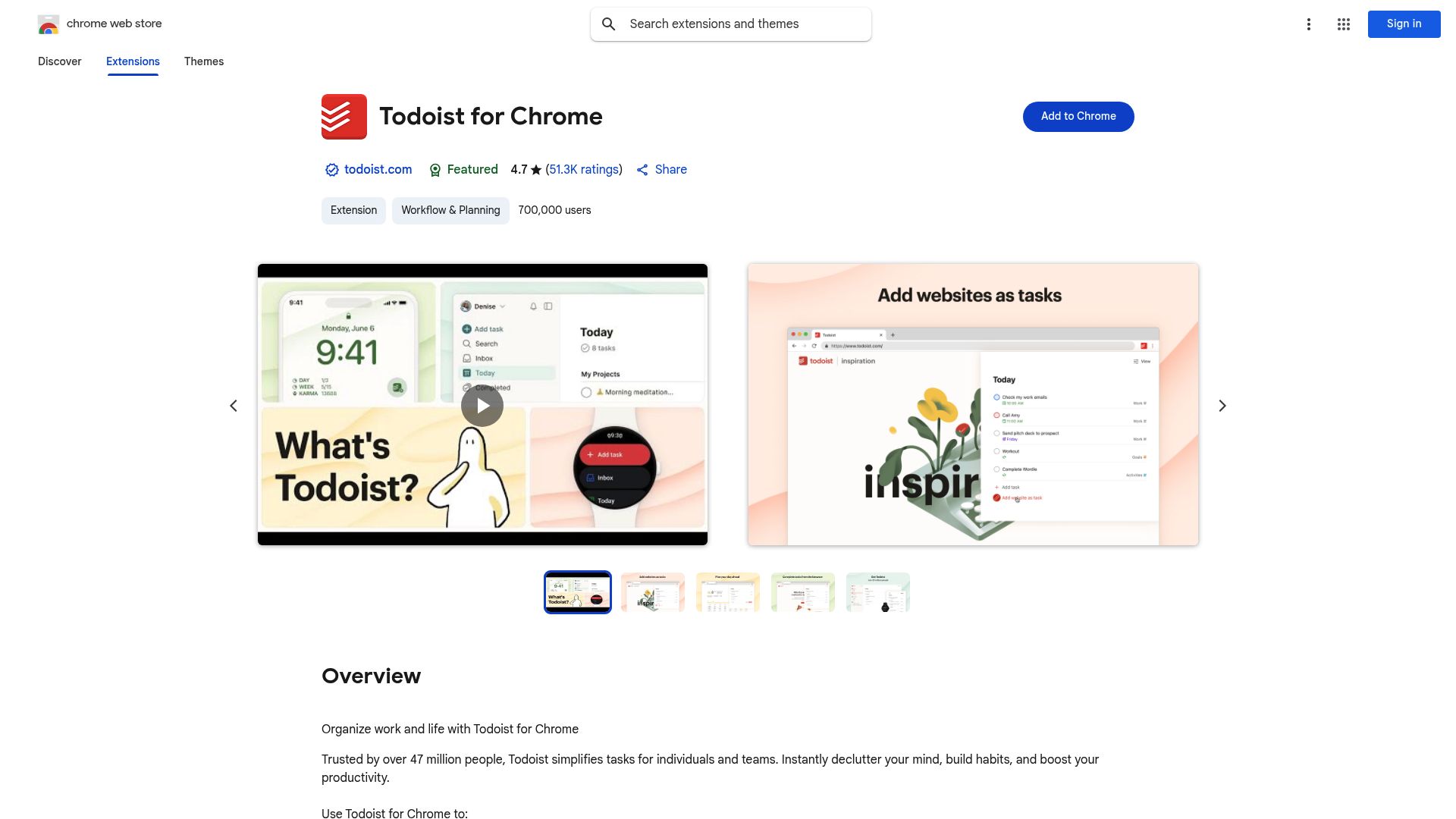
概要:
TodoistはEdgeに直接統合されます。どのWebページからでもタスクを取り込み、プロジェクトを整理し、リマインダーを設定し、共同作業まで行えます。しかも、ブラウザを離れる必要はありません。
主な機能:
任意のサイトやタブから素早くタスク追加
期限、リマインダー、繰り返しタスク
プロジェクトとサブタスクの整理
クロスプラットフォーム同期:デスクトップ、Web、モバイル
ラベル、フィルター、生産性トラッキング
Gmail、Googleカレンダーなどと統合
価格:
基本プランは無料で、プレミアムとビジネスのサブスクリプションで、リマインダー、ラベル、生産性トレンドなどの高度な機能が使えます。
Web Highlights - PDF&Webハイライター
リサーチや学習がぐっと楽になります。Web Highlightsを使えば、任意のWebサイトやPDFのテキストをハイライトし、メモを追加し、コンテンツのAI要約まで生成できます。
この拡張機能は、複数の情報源から情報を整理したい学生、研究者、プロフェッショナルに最適です。
主な機能:
任意のWebサイトやPDF上のテキストをハイライト
ハイライトにメモや注釈を追加
ハイライトした内容のAI要約
タグやフォルダでハイライトを整理
さまざまな形式にエクスポート
デバイス間で同期
価格:基本機能付きの無料プランあり。高度な整理機能とAI要約はProプランで利用可能。
こんな人に最適:
オンラインでリサーチする学生
業界の知見を集めるプロフェッショナル
アイデア収集をするコンテンツ制作者
オンラインで大量に読む人
Evernote Web Clipper - 価値あるリンクを保存・整理するために
Evernote Web Clipperを使うと、記事、リサーチメモ、画像をブラウザから直接保存・整理できます。
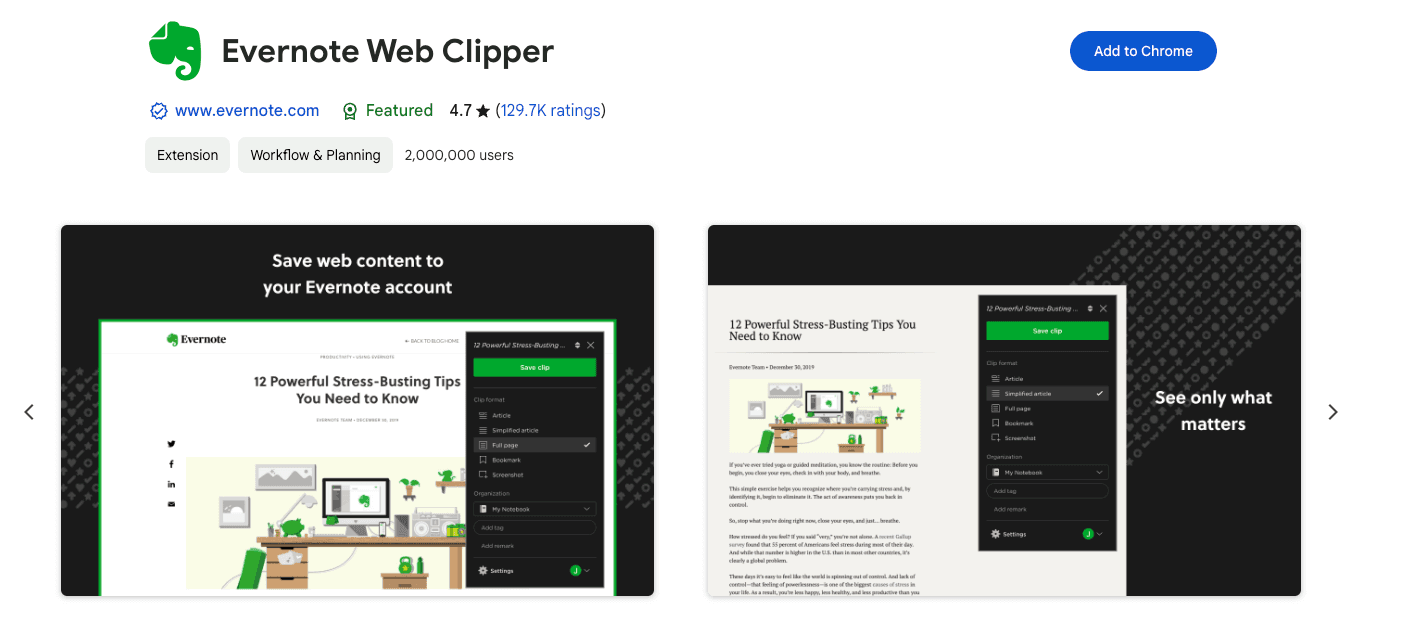
主な機能:
ページ全体、またはテキストの一部をクリップ
重要なポイントに注釈やハイライトを追加
デバイス間でメモを同期
保存したコンテンツをノートブックに整理
このツールは、Edgeアドオンのひとつとしてシームレスに動作します。ブラウザからそのまま、あなた専用のナレッジベースを構築できます。
Perplexity - 何でも質問
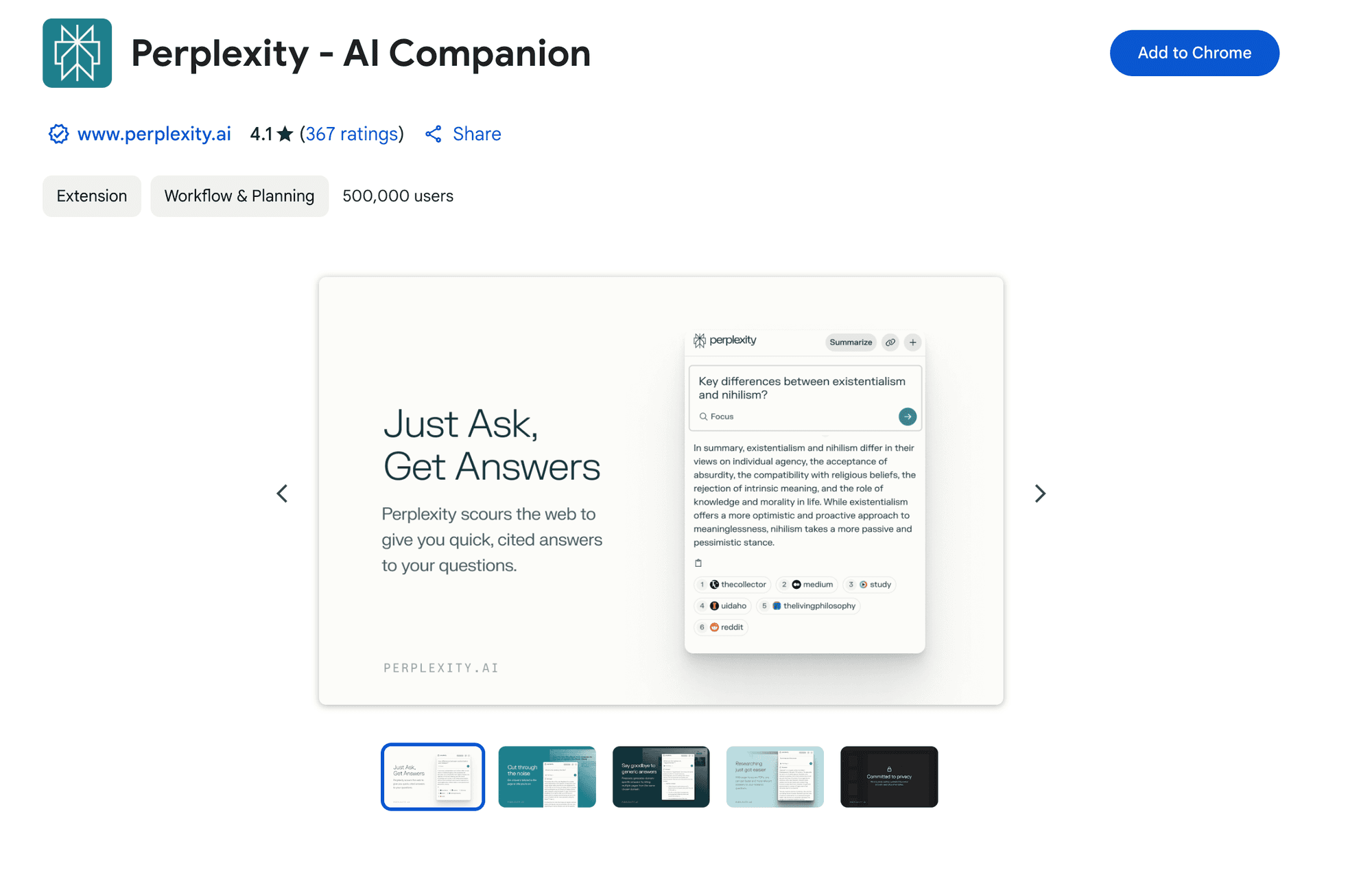
PerplexityのEdge拡張機能は、AI搭載の検索アシスタントをEdgeブラウザに追加します。Googleで検索する代わりに、強力なAIにWeb検索を任せられます。
あらゆる質問に対して最適な答えを返してくれます。これにより、利用可能なEdgeブラウザ拡張機能の中でも特に賢い部類に入ります。
Perplexityでできること:
Webページや記事を即座に読み取る
見ているページについての質問に答える
回答の出典を表示する(ChatGPTとは異なる)
信頼できる情報を素早く必要とするリサーチで大活躍
気に入る理由:
時間を節約:延々と検索しなくても答えが見つかる
情報を信頼できる:すべての回答の出典を確認できる
集中を維持:作業中のページから離れなくていい
リサーチを高速化:学生にもプロフェッショナルにも最適
価格:
Perplexityには、無制限検索ができる手厚い無料プランがあります。
Proプランは月額$20からで、追加機能の一部にアクセスできます。
Monica - オールラウンドなAIアシスタント
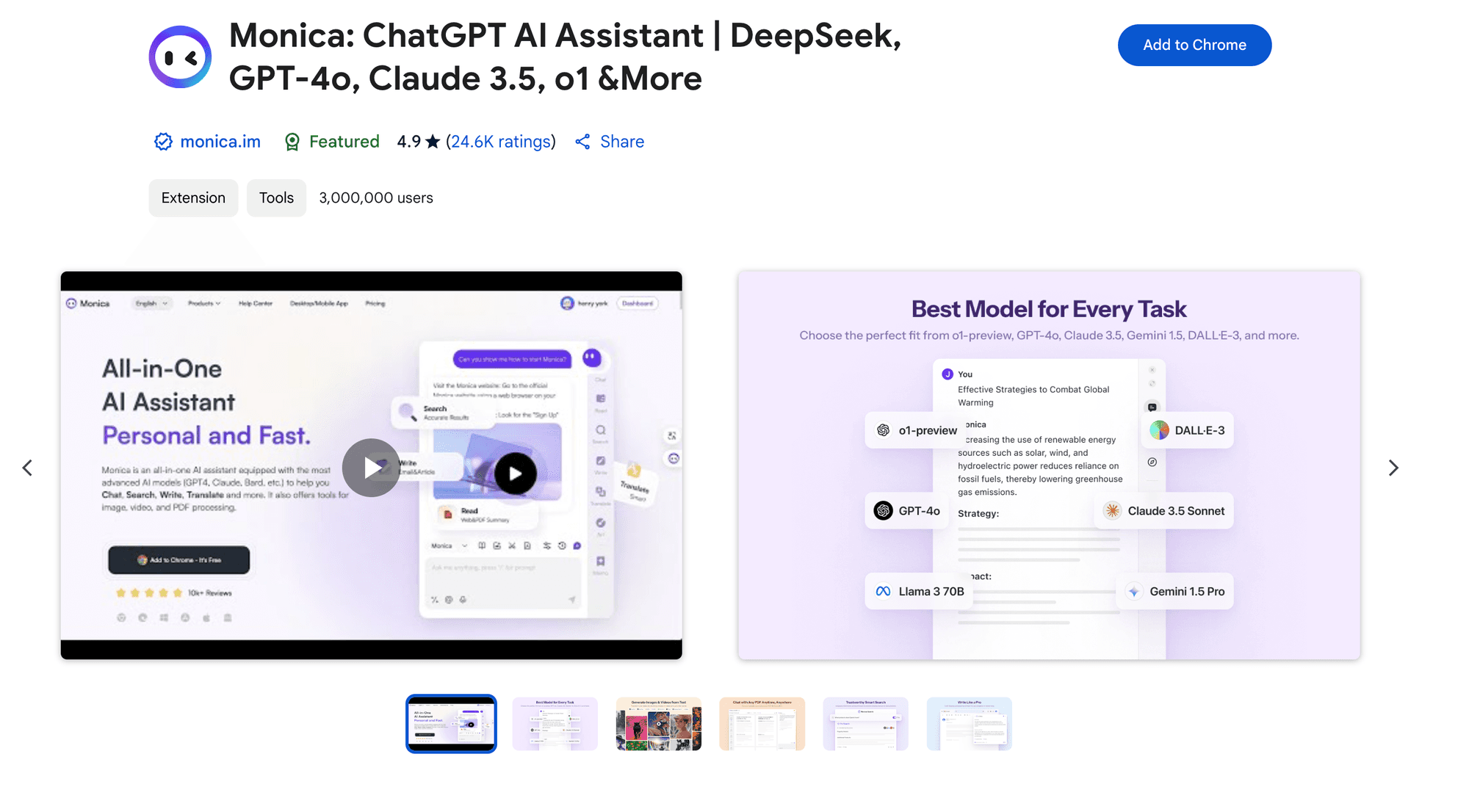
Monicaは、ブラウザ内で使えるあなた専用のAIアシスタントです。非常に多くの機能を備えており、最も多機能なEdgeブラウザ拡張機能のひとつとなっています。
Monicaでできること:
質問をして、リアルタイムで文章作成のサポートを受ける
読んでいるメール、文書、記事を要約する
複数言語で動作する
Google Docs、Gmail、LinkedInなどと連携
あらゆるテキストベースの作業をサポート
価格:Monicaには無料プランと有料プランがあります。無料版では基本機能が使えます。有料プランでは、より強力なAI機能と追加ツールが解放されます。
主なメリット:
より良く書ける:メール、文書、SNS投稿の作成をサポート
素早く理解できる:長い記事やメールを要約
グローバルに働ける:多くの言語で翻訳・コミュニケーション
整理しやすい:すでに使っているツールと連携
uBlock Origin - 最高の広告ブロッカー
最も効率的な広告ブロッカーです。システムリソースを最小限に抑えながら、広告、トラッカー、マルウェアをブロックします。
主な機能:
広告、トラッカー、マルウェアサイトをブロック
CPUとメモリ使用量が非常に少ない
カスタマイズ可能なフィルターリスト
オープンソースで完全無料
価格:永久無料。
Bitwarden - 無料パスワードマネージャー
無料版でも、無制限のデバイスで無制限のパスワードを管理できるオープンソースのパスワードマネージャーです。
主な機能:
エンドツーエンド暗号化(AES-256)
無料で無制限のパスワードとデバイス
パスワードジェネレーター
クロスプラットフォーム同期
価格:無料。Premiumは年額$10。
Dark Reader - どこでもダークモード
すべてのWebサイトに自動でダークテーマを作成します。夜間のブラウジングや目の疲れ軽減に必須です。
主な機能:
すべてのサイトで自動ダークモード
明るさとコントラストを調整可能
サイトごとの設定
価格:無料。
Grammarly - ライティングアシスタント
文法ミスを見つけ、より明確に書けるようにサポートします。すべてのテキスト欄で動作します。
主な機能:
リアルタイムの文法・スペルチェック
トーン提案
Gmail、Docs、Outlookで動作
価格:基本機能は無料。Premiumは月額$12から。
Notion Web Clipper
任意のWebページをNotionワークスペースへ即座に保存できます。リサーチやブックマーク管理に最適です。
主な機能:
ワンクリックでNotionに保存
保存先データベースを選択可能
書式を保持
価格:無料。
Momentum - 集中できる新しいタブ
毎日の写真、集中用プロンプト、ToDoリストを備えた美しい新しいタブページで、軌道を外れないようにしてくれます。
主な機能:
毎日変わる魅力的な写真
毎日の集中質問
内蔵ToDoリスト
価格:無料。Plusは月額$3.33。
Vimium - キーボード操作
キーボードショートカットでWebを操作できます。マウスに触れずにリンクをクリックし、スクロールし、タブを切り替えられます。
主な機能:
あらゆる操作のためのキーボードショートカット
カスタマイズ可能なキー割り当て
Vim風コマンド
価格:無料のオープンソース。
Pocket - 後で読む
広告なしのすっきりした読書体験で、すべてのデバイスから記事を後で読むために保存できます。
主な機能:
ワンクリック保存
気が散らない読書
オフラインアクセス
価格:無料。Premiumは月額$5。
比較表:2026年トップEdge拡張機能
拡張機能 | 最適用途 | 無料プラン | 主なメリット |
|---|---|---|---|
Voicy | 音声入力 | ✅ 無料トライアル | 3倍速く入力 |
Text Blaze | テキスト展開 | ✅ あり | 反復入力を自動化 |
1Password | パスワードセキュリティ | ⭐ トライアルのみ | 最高レベルのセキュリティ |
Todoist | タスク管理 | ✅ あり | すべてを整理 |
Web Highlights | リサーチ&学習 | ✅ あり | AI要約 |
uBlock Origin | 広告ブロック | ✅ 永久無料 | 最速の広告ブロッカー |
Grammarly | 文章作成支援 | ✅ 基本無料 | 文法チェック |
Dark Reader | ダークモード | ✅ 永久無料 | 目の疲れを軽減 |
Edgeブラウザ向けのさらに便利な拡張機能
この記事で紹介したもの以外にももっと提案が欲しいなら、学生向けのおすすめChrome拡張機能の記事をチェックしてください。ほとんどはEdgeでも動作します。
Edgeには、Chromeにはない独自機能があります。たとえば、EdgeはWindowsやMicrosoftサービスとの統合がより優れています。そのため、いくつかのEdgeアドオンはChrome版よりもさらに良く動作します。
Edgeのユーザー層は成長を続けています。Edgeユーザーは、生産性を重視し、ブラウジング体験を改善する新しい方法を見つけるのが好きな人が多いです。
Microsoftは定期的にEdgeに新機能を追加しています。そのため、Edgeブラウザ拡張機能は時間とともにパフォーマンスと統合性が向上することがよくあります。
他のブラウザ向けの拡張機能をお探しですか? こちらのガイドもご覧ください:
おすすめのBraveブラウザ拡張機能
おすすめのOperaブラウザ拡張機能
おすすめのVivaldiブラウザ拡張機能
音声入力対応のChrome拡張機能
Edge拡張機能でもっと成果を出すためのプロ向けヒント
Edgeブラウザ拡張機能の真価を引き出したいですか? 重要なのは、どう組み合わせ、どう設定し、どう管理するかです。
少しの工夫で、Edgeの作業環境を生産性マシンに変えられます。ここでは、拡張機能を最大限に活用する専門家のコツを見ていきましょう。
拡張機能を組み合わせてシームレスなワークフローにする
本当の力は、Edgeブラウザ拡張機能を一緒に使うときに発揮されます。相性の良いツール同士を組み合わせると、驚くほど生産的になります。
たとえば、Voicyで話しながらTodoistにタスクを追加し、そのすべてをEdgeのコレクション機能で管理できます。1Passwordのようなパスワードマネージャーとプロジェクト管理ツールを組み合わせれば、ログイン、整理、作業をワークスペースから離れずに行えます。
Edgeの縦型タブ機能は、複数の拡張機能と非常に相性が良いです。異なるタブグループにまたがってワークフローを整理できます。
Edge向けのAIツールをもっと探したいですか? 2026年版AI Chrome拡張機能のガイドをご覧ください。将来を見据えた強力なワークフローを構築するのに役立ちます。
集中とスピードのために設定を調整する
すべてのEdgeブラウザ拡張機能には調整可能な設定があります。不要な通知はオフにし、ショートカットを設定し、必要ない権限は削除しましょう。
そうすることで、気が散る要素を減らせます。あらゆる操作を自分で制御できる拡張機能を選べば、ブラウザは高速で快適なままです。
Edgeには内蔵のパフォーマンス監視があります。どの拡張機能が動作を遅くしているか確認するのに役立ちます。
インストール済みの拡張機能は定期的に確認しましょう。もう使っていないものは削除し、厳選した少数のツールに絞ることで、動作が重くなったり肥大化したりするのを防げます。
拡張機能の入れすぎを避けるための実践的なヒント
ブラウザ拡張機能は、つい入れすぎてしまいがちです。するとブラウザは遅く、扱いにくくなります。
Edgeを高速に保つには:
拡張機能を定期的に確認する
あまり使わないツールは削除する
複数の役割をこなす拡張機能を選ぶ
古い、または壊れたアドオンを削除する
賢く選びましょう。そうすれば、Edgeの作業環境は高速で安全なままです。頑張るより、賢く働けます。
その他のChromium系ブラウザとおすすめ拡張機能
Edgeは、他の人気ブラウザと同じくChromium上で動作しています。それぞれに独自の特徴があり、チェックする価値のあるおすすめリストがあります:
おすすめのBraveブラウザ拡張機能 — Braveは標準でより強力なプライバシー保護を備えつつ、Chrome拡張機能をネイティブで動かせます。
おすすめのOperaブラウザ拡張機能 — Opera GXユーザーにもおなじみの人気ツールがあります。
おすすめのArcブラウザ拡張機能 — Arcは、今話題のモダンなChromiumブラウザです。
2026年のEdgeブラウザ拡張機能に関するよくある質問
2026年でもChrome拡張機能はEdgeで使えますか?
はい! EdgeはChromiumベースなので、Edgeブラウザ拡張機能は非常によく動作します。Chrome Web Storeの拡張機能の多くは、そのまま問題なくインストールして使えます。
Microsoft Edge専用に設計されたEdgeアドオンもあります。これらはWindowsやMicrosoftサービスとよりよく統合されることが多いです。
Edgeで拡張機能を管理するには?
Edgeの設定にある拡張機能メニューを探してください。そこから、必要に応じてEdgeブラウザ拡張機能を有効化、無効化、更新、削除できます。
Edgeには、Edgeアドオンを管理する専用ページもあります。これは三点メニューから開けます。
拡張機能がEdgeを遅くしたら?
問題のある拡張機能を1つずつ無効化してみてください。本当に必要なツールだけを残すと、最高のパフォーマンスを維持できます。
Edgeには、動作の遅い拡張機能を特定するのに役立つ内蔵のパフォーマンス監視があります。Edgeアドオンの最適化に活用しましょう。
複数の拡張機能を一緒に使えますか?
もちろんです! 多くの人が、パスワードマネージャーとタスク管理アプリを組み合わせています。ただし、Edgeに拡張機能を入れすぎないようにしましょう。
Edgeのコレクション機能と縦型タブ機能を使うと、複数の拡張機能を使ったワークフローを整理しやすくなります。
ブラウザ拡張機能は安全に使えますか?
Edgeブラウザ拡張機能をインストールする前に、必ず権限を確認してください。信頼できる開発者を選び、セキュリティのために拡張機能を最新に保ちましょう。
Microsoftは多くのEdgeアドオンをセキュリティ面でレビューしています。これは、他の一部ブラウザと比べても追加の保護層になります。
もっとEdge対応の拡張機能を見つけるには?
最も多くの選択肢があるのはChrome Web Storeです。また、Edge向けに作られた拡張機能はMicrosoft Edge Add-onsストアでも確認できます。
Chrome拡張機能向けの多くのガイドは、基盤が同じなのでEdgeアドオンにも当てはまります。
Edgeから拡張機能を削除するには?
Edgeの拡張機能メニューを開き、不要になったEdgeブラウザ拡張機能をオフにするか、完全に削除してください。
ツールバーの拡張機能アイコンを右クリックすれば、削除オプションに素早くアクセスすることもできます。
EdgeアドオンはChrome拡張機能と違いますか?
ほとんどのEdgeアドオンは、Chrome拡張機能とまったく同じように動作します。ただし、コレクション、縦型タブ、Microsoft 365連携など、Edge独自の機能を活用するものもあります。
Microsoft Edge向けに特化して設計されたEdgeアドオンは、WindowsやMicrosoftサービスとの統合性がより高いことがよくあります。
2026年に最も人気のあるEdge拡張機能は?
上位カテゴリには、AIアシスタント(VoicyやPerplexityのようなもの)、生産性ツール(Text BlazeやTodoistのようなもの)、セキュリティアプリ(1Passwordのようなもの)、広告ブロッカー(uBlock Originのようなもの)が含まれます。
リモートワークが増え、作業を高速化する方法を求める人が増えるにつれて、音声を文字起こしする機能やAI搭載の拡張機能が特に人気になっています。
拡張機能はデバイス間で同期できますか?
はい! MicrosoftアカウントでEdgeにサインインすると、拡張機能はすべてのデバイス間で同期されます。つまり、職場のPC、自宅のPC、ノートPCでも同じ環境を使えます。
一部の拡張機能には独自の同期機能もあり、パスワードマネージャーやメモアプリのように、ブラウザを切り替えても使えます。
拡張機能を整理する最善の方法は?
Edgeのツールバーのカスタマイズを使って、よく使う拡張機能を見える場所に置きましょう。使用頻度の低いものは拡張機能メニューに隠します。似たツールはまとめ、複数の拡張機能を使うワークフローの整理にはEdgeのコレクション機能も活用しましょう。
プライバシー重視のブラウザをお探しですか? おすすめのBraveブラウザ拡張機能のガイドをご覧ください。
重要な拡張機能はツールバーに固定し、たまにしか使わないものは固定を外しましょう。これでブラウザをすっきり、そして高速に保てます。


