

Excelのセルに文章を音声入力したいですか?Excelには独自の音声入力ボタンはありませんが、音声を文字にして入力することはできます。
Windowsの標準機能で最も手早い方法はWindows + Hです。よりきれいな句読点、高い精度、そしてExcel、Google スプレッドシート、メール、メモなどのアプリで共通の音声入力手順を求めるなら、Voicyを使いましょう。
Excelで音声入力する方法
OS標準の音声入力
✅ WindowsとMacで無料で使えます
✅ Excelのセルに直接入力できます
✅ 短いラベル、メモ、コメントに便利です
❌ 句読点を声に出す必要がある場合があります
❌ セルを移動すると音声入力が停止する場合があります
Voicy
✅ Excelやほかの文章作成アプリに音声入力できます
✅ 句読点は自動、単語も正確で、修正は不要です
✅ Mac、Windows、Chrome拡張機能、Linux、iOS、Android、Google スプレッドシート、Word、Outlookなどで使えます
❌ 短時間のインストールが必要です
❌ 無料トライアル終了後は有料です
手入力と数式
✅ 数式、セル参照、表計算の正確な構文に最適です
✅ 複雑な計算を正確に保てます
❌ 長いメモや説明、繰り返しの文章入力には時間がかかります
方法1:ExcelでWindowsの音声入力を使う
Windows 10またはWindows 11で、無料の標準機能を使いたい場合に選びます。
手順1:Excelを開く
Excelでブックを開きます。
テキストを入力したいセルをクリックします。
手順2:Windows + Hを押す
キーボードのWindows + Hを押します。
Windowsの音声入力バーが表示されます。
手順3:話し始める
音声入力が自動で始まらなければ、マイクをクリックします。
次に、選択したセルに入れたい文章を話します。
手順4:次のセルに移る
一つのセルへの入力が終わったら、次のように操作します。
Enterを押すと下に移動します。
Tabを押すと右に移動します。
手動で選びたい場合は、次のセルをクリックします。
Windowsが音声の認識を停止した場合は、音声入力を再開します。
手順5:セルを確認する
名前、数字、句読点、表計算に使う用語を確認します。
標準の音声入力は便利ですが、Excelのデータはさっと確認する必要があることがよくあります。
方法2:ExcelでMacの音声入力を使う
MacでExcelを使っていて、Apple標準の機能を利用したい場合に選びます。
手順1:音声入力をオンにする
Macのシステム設定を開きます。
キーボードに進み、音声入力をオンにします。
手順2:Excelを開いてセルを選ぶ
ブックを開きます。
文字を追加したいセルをクリックします。
手順3:音声入力を開始する
Macの音声入力ショートカットを使います。
変更していない場合は、「キーボード」設定で現在のショートカットを確認してください。
手順4:セルに入れる内容を話す
追加したいラベル、メモ、説明、値を話します。
句点・読点の入力方法は、使っている機能と言語によって異なります。MacのOS標準の音声入力では、Appleの日本語ヘルプで対応コマンドを確認し、入らない句読点はキーボードで補ってください。Windowsの日本語音声入力では「句点」「読点」「改行」を使います。
手順5:結果を確認する
次に進む前にセルを確認します。
Macの音声入力は簡単な文章に便利ですが、スプレッドシートの長いメモには通常、修正が必要です。
方法3:ExcelでVoicyを使う
スプレッドシートによく音声入力する場合や、長いメモを書く場合、Excel以外でも同じ手順で音声入力したい場合には、こちらのほうが適しています。
手順1:Voicyをダウンロードする
Voicyをダウンロードし、お使いの端末向けのバージョンを選びます。
VoicyはMac、Windows、Chrome拡張機能、Linux、iOS、Androidで利用できます。
手順2:Excelを開く
入力したいブックを開きます。
音声入力したテキストを入力したいセル、数式バー、テキスト欄をクリックします。
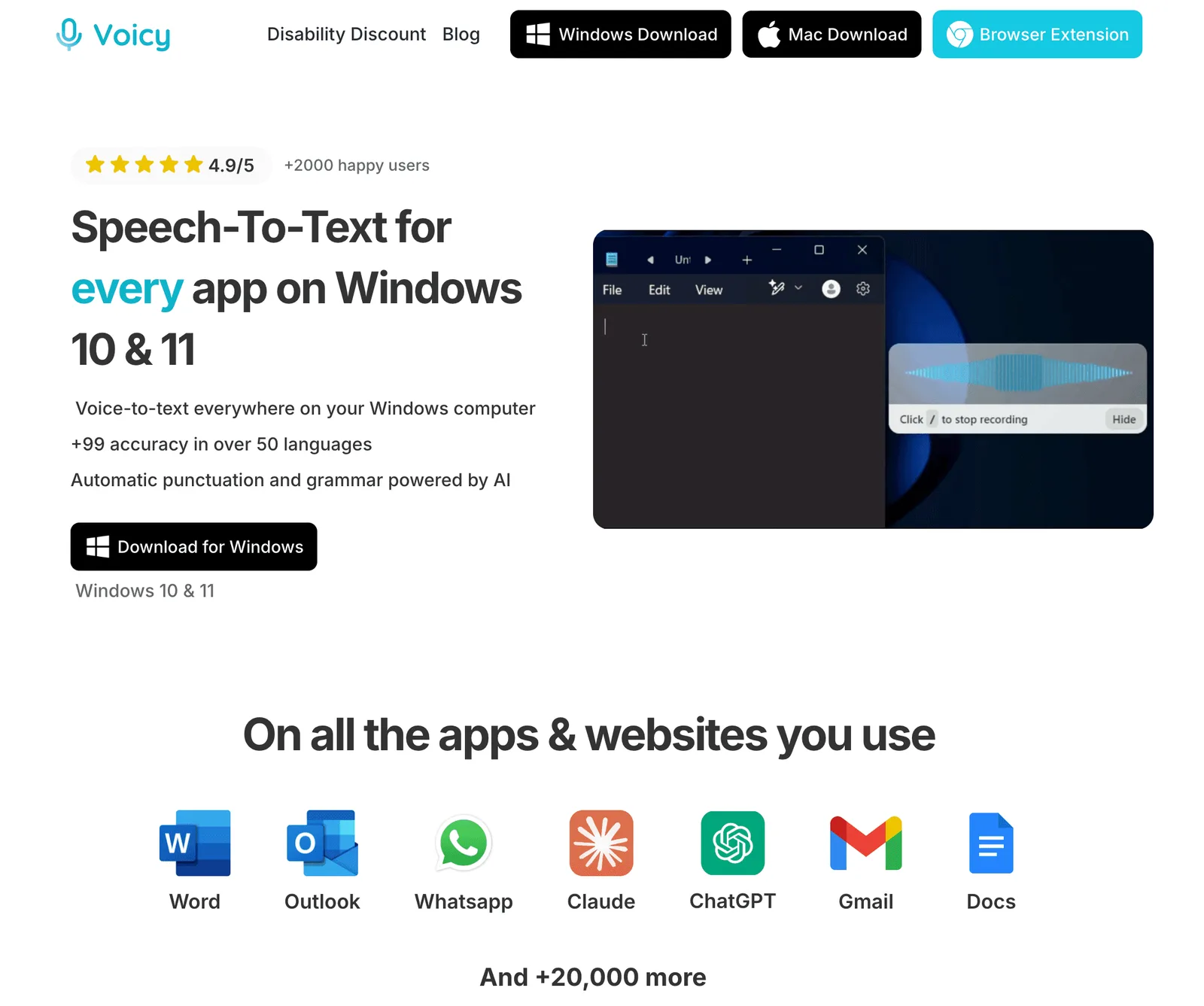
手順3:Voicyで音声入力を開始する
マイクボタンかキーボードショートカットを使って、Voicyの音声入力を開始します。
あとは自然に話します。Voicyが音声を句読点付きの文章に変換します。
手順4:シートへの入力を続ける
入力が終わったら、次のセルに移ります。
次のような、文字の多いスプレッドシートの作業に音声を使いましょう。
顧客のメモ
在庫の説明
アンケートの回答
プロジェクトのメモ
タスクリスト
数式、数字、正確なセル参照は、手動で入力または編集してください。
Excelの音声入力を比較:標準機能とVoicy
機能 | Windowsの音声入力 | Voicy |
|---|---|---|
精度 | 70〜80%(トレーニングが必要) | 98%以上(トレーニング不要) |
設定時間 | 15分以上の音声トレーニング | インストールに2分 |
句読点 | 手動(「読点」と声に出す) | AIが自動で句読点を追加 |
移動 | セルを移動すると停止 | アプリを切り替えても動作を継続 |
周囲の雑音 | 騒がしい環境が苦手 | 高度なノイズ除去 |
言語 | 対応言語が限られる | 50以上の言語に対応 |
料金 | 無料(Windowsに付属) | 月額1,300円、無料トライアルあり |
利用できる場所 | Windowsのあらゆるアプリ | Excel、Google スプレッドシートなど、あらゆる場所 |
Excelの音声入力はどの方法を選ぶべき?
方法 | 選ぶ場面 | 向いている用途 | 主な制限 |
|---|---|---|---|
Windowsの音声入力 | Windowsの無料機能を使いたいとき。 | Excelのセルへの短い入力。 | セルを移動すると停止する場合があります。 |
Macの音声入力 | MacでExcelを使い、標準機能を利用したいとき。 | 簡単なメモやラベル。 | 長い入力は通常、修正が必要です。 |
Voicy | 音声入力をよく使う場合や、複数のアプリで文章を書くとき。 | 長いメモ、説明、複数のアプリをまたぐ作業。 | 設定が必要で、トライアル後は有料プランになります。 |
手入力 | 数式や表計算の正確な構文を書くとき。 | 数式、参照、計算。 | 長い文章の入力には時間がかかります。 |
一つか二つのセルに入力するだけなら、WindowsかMacの音声入力から始めましょう。
スプレッドシートにメモ、説明、タスク、顧客の詳細をたくさん書くなら、Voicyのほうがスムーズです。
Excelで音声入力するときによくある問題
問題 | 確認すること | 対処法 |
|---|---|---|
音声入力が始まらない | マイクの権限、入力デバイス、Excelのセルが選択されているか。 | セルをもう一度クリックし、マイクへのアクセスを確認してから音声入力を再開します。 |
違うセルに文字が入る | 話す前のアクティブセルのカーソル位置。 | 入力したいセルを先にクリックします。より確実に操作したい場合は数式バーを使います。 |
EnterやTabの後に音声入力が止まる | フォーカスが変わるとツールが音声の認識を停止するかどうか。 | セルの移動後に音声入力を再開するか、よりスムーズに入力できるVoicyを使います。 |
句読点が入らない | 標準の音声入力とVoicyのどちらを使っているか。 | 対応している場合は音声入力の自動句読点設定を確認します。非対応なら句読点のコマンドを声に出し、結果を確認します。 |
数字や名前が間違う | 音質、周囲の雑音、アクセント、珍しい用語。 | 名前や数字はゆっくり話し、シートを共有する前に重要なセルを確認します。 |
数式を声でうまく入力できない | 通常の文章と表計算の構文のどちらを入力しているか。 | 値やメモは音声入力し、正確さが必要な数式は手動で入力または編集します。 |
スプレッドシートの構造を変えずにセルへ音声入力する
リストでは、意図したセルごとに一つのラベルやメモを入れます。次のセルに移る前に音声入力を止め、新しい欄にカーソルを置いてから再開しましょう。そうすれば、違う行に入った文字も見つけやすくなります。
たとえば、顧客名の横のメモセルを選び、「金曜日までに修正版の見積もりを希望」と音声入力します。フォローアップの日付や数式のセルにはキーボードを使ってください。メモを音声入力しても、範囲の選択、合計の計算、信頼できる数式の作成まで行ってくれるわけではありません。
セルの書式に照らして、日付、小数点の区切り、先頭のゼロを確認します。音声入力が最も役立つのは説明やコメントです。数式や厳密な数値入力は、自分で管理しましょう。
Excelで音声入力に向いている作業
音声入力が特に役立つのは、複雑な数式ではなく文章が多いスプレッドシートです。
向いている用途は次のとおりです。
顧客のメモ
整理が必要なCRMのエクスポートデータ
在庫の説明
アンケートの回答
タスクリスト
会議で決まったアクション項目
コンテンツカレンダー
次の用途では、音声入力はあまり役立ちません。
複雑な数式
セル参照
財務モデル
表計算の正確な構文
文章を書く部分には音声を使い、数式や精密な作業にはキーボードを使いましょう。
よくある質問
Excelに音声入力は標準搭載されていますか?
ExcelにはWordのような独自の音声入力ボタンはありません。Windowsの音声入力、Macの音声入力、Voicyなどのツールを使ってExcelに音声入力できます。
WindowsのExcelで音声入力を使うショートカットは?
文字を入れたいExcelのセルをクリックして、Windows + Hを押します。Windowsの音声入力バーが開き、話し始められます。
MacのExcelで音声入力できますか?
はい。「システム設定」でmacOS標準の音声入力をオンにし、Excelのセルをクリックして音声入力のショートカットを使います。複数のアプリで文章をきれいに入力したい場合はVoicyも使えます。
Excelの数式を音声入力できますか?
Excelに簡単な文章や値を音声入力することはできますが、数式は手動で入力や編集をするほうが簡単です。音声入力は、ラベル、メモ、説明、リストの項目に特に向いています。
Excelの別のセルに移ると音声入力が止まるのはなぜですか?
標準の音声入力は、フォーカスが変わると停止することがよくあります。次のセルをクリックして音声入力を再開してください。セルやアプリをまたいでよりスムーズに入力したい場合はVoicyを使えます。
VoicyはGoogle スプレッドシートでも使えますか?
はい。VoicyはExcel、Google スプレッドシート、ブラウザの入力欄、文書、メール、メモなど、普段文字を入力するさまざまな場所で使えます。
 無料でダウンロード
 無料でダウンロード