

PowerPointに文章を音声入力したいですか?Microsoft 365アプリに表示されているなら、まずPowerPoint自体のディクテーションボタンを試しましょう。
「ディクテーション」が見当たらなくても、Windowsの音声入力、Macの音声入力、Voicyを使えば、スライドの本文や発表者ノートを声で書けます。
PowerPointで音声入力する方法
PowerPointのディクテーション
✅ 多くのMicrosoft 365版PowerPointに標準搭載されています
✅ スライドのテキストボックスと発表者ノートで使えます
✅ ディクテーションボタンが表示される場合に最適な標準機能です
❌ PowerPointのすべてのバージョンやアカウントで使えるわけではありません
❌ 句読点を声に出す必要がある場合があります
OS標準の音声入力
✅ WindowsとMacで無料で使えます
✅ PowerPointのテキスト欄で使えます
✅ PowerPointにディクテーションボタンがないときに便利です
❌ 長い発表者ノートでは修正が増えます
❌ 別のテキストボックスをクリックすると停止する場合があります
Voicy
✅ スライドの本文、構成案、発表者ノートを音声入力できます
✅ 句読点は自動、単語も正確で、修正は不要です
✅ PowerPoint、Word、Outlook、Google スライド、メモ、メールで使えます
❌ 短時間のインストールが必要です
❌ 無料トライアル終了後は有料です
方法1:PowerPointのディクテーションを使う
PowerPointにディクテーションボタンが表示される場合に使います。
手順1:PowerPointを開く
プレゼンテーションを開きます。
次に、テキストを入力したい場所をクリックします。
スライドのタイトル
箇条書きのテキストボックス
通常のテキストボックス
発表者ノートの欄
手順2:「ディクテーション」をクリックする
ホームに進みます。
ディクテーションをクリックします。
ボタンが表示されない場合は、Windows、Mac、Voicyの方法に進んでください。
手順3:スライドに入れる内容を話す
一度に一つの内容を話します。
スライド用の文章は短くまとめましょう。
タイトルを一つ
箇条書きを一項目
発表者ノートを一段落
手順4:句読点と改行を追加する
PowerPointのディクテーションでは、句読点を声に出す必要がある場合があります。 Microsoftの日本語ディクテーションコマンド一覧には「句点」「読点」「改行」が掲載されています。
たとえば、次のように話します。
「読点」
「句点」
「改行」
「疑問符」
手順5:スライドを確認する
次のスライドに進む前に文章を確認します。
スライドの文章は短くするのが基本です。表示してみて長すぎると感じる部分は削りましょう。
方法2:WindowsまたはMacの音声入力を使う
PowerPointのディクテーションが使えない場合や、OS全体で使える音声入力を利用したい場合に選びます。
手順1:PowerPointの入力欄をクリックする
プレゼンテーションを開きます。
文章を入れたいテキストボックスか発表者ノートの欄をクリックします。
手順2:標準の音声入力を開始する
Windowsの場合:
PowerPointのテキスト欄をクリックします。
Windows + Hを押します。
音声入力が自動で始まらなければ、マイクをクリックします。
Macの場合:
システム設定 > キーボードで音声入力をオンにします。
PowerPointのテキスト欄をクリックします。
音声入力のショートカットを使います。
手順3:文章を話す
追加したいタイトル、箇条書き、ノートの内容を話します。
標準の音声入力は、スライドの短い文章に特に向いています。
手順4:次のテキストボックスに移る
次のテキストボックスかノート欄をクリックします。
音声入力が停止した場合は、話す前にもう一度開始します。
手順5:結果を確認する
表記、句読点、名前、書式を確認します。
標準の音声入力は便利ですが、発表者ノートは修正が必要になることがよくあります。
方法3:PowerPointでVoicyを使う
数行ごとに句読点を直すことなく、プレゼン用の文章を速く書きたい場合に使います。
手順1:Voicyをダウンロードする
Voicyをダウンロードし、お使いの端末向けのバージョンを選びます。
VoicyはMac、Windows、Chrome拡張機能、Linux、iOS、Androidで利用できます。
手順2:PowerPointを開く
プレゼンテーションを開きます。
文字を入れたいスライドのタイトル、テキストボックス、発表者ノートの欄をクリックします。
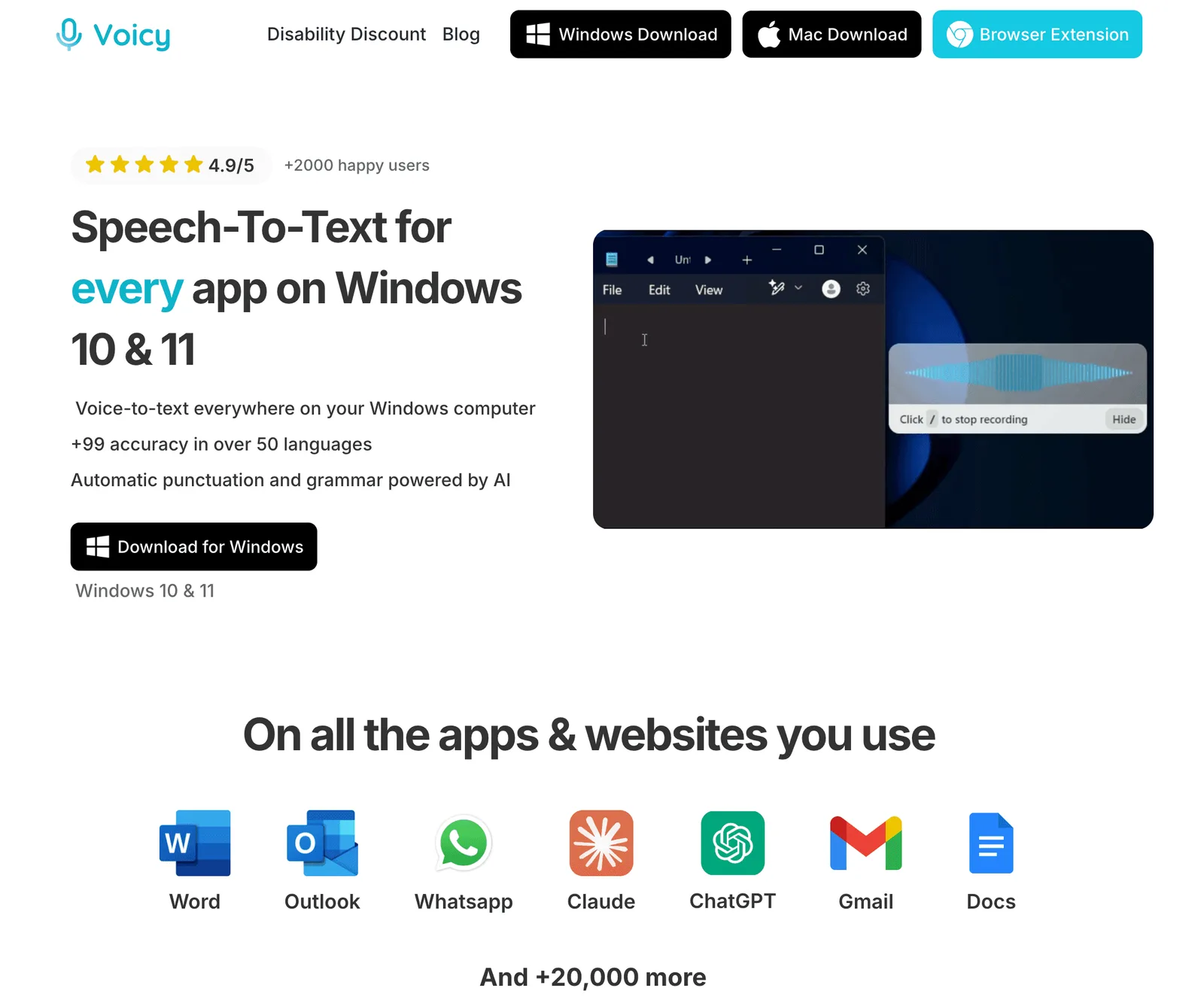
手順3:Voicyで音声入力を開始する
マイクボタンかキーボードショートカットを使って、Voicyの音声入力を開始します。
あとは自然に話します。Voicyが句読点を自動で入れるので、スライドの本文や発表者ノートがよりきれいに仕上がります。
手順4:プレゼン資料の作成を続ける
文章を書く部分にはVoicyを使います。
スライドのタイトル
箇条書き
発表者ノート
プレゼンテーションの構成案
話す要点
レイアウト、デザイン、アニメーション、画面切り替えにはPowerPointの機能を使います。
PowerPointの音声入力はどの方法を選ぶべき?
方法 | 選ぶ場面 | 向いている用途 | 主な制限 |
|---|---|---|---|
PowerPointのディクテーション | PowerPointにディクテーションボタンが表示されるとき。 | 標準機能でのスライド本文と発表者ノートの入力。 | Microsoft 365の環境によって利用可否が異なります。 |
Windowsの音声入力 | WindowsでPowerPointを使い、無料のショートカットを利用したいとき。 | 短いテキストボックスとノート。 | 入力欄を切り替えると停止する場合があります。 |
Macの音声入力 | MacでPowerPointを使うとき。 | スライドの短い本文とノート。 | 長いノートには修正が必要です。 |
Voicy | プレゼン資料をよく書く場合や、複数のアプリで作業するとき。 | 発表者ノート、構成案、長い文章の音声入力。 | 設定が必要で、トライアル後は有料プランになります。 |
PowerPointのディクテーションが表示されるなら、まずそこから始めましょう。
長い発表者ノートを書く場合や、PowerPoint、Word、Outlook、Google スライドで同じ手順の音声入力を使いたい場合は、Voicyを使いましょう。
PowerPointの音声入力でよくある問題
問題 | 確認すること | 対処法 |
|---|---|---|
ディクテーションボタンがない | PowerPointのバージョン、Microsoft 365アカウント、インターネット接続、Officeの接続エクスペリエンスが有効かどうか。 | PowerPointを更新するか、再度サインインするか、Web版PowerPointを試します。Windowsの音声入力、Macの音声入力、Voicyも使えます。 |
違う場所に文字が入る | 正しいスライドのテキストボックスやノート欄を選択しているか。 | 入力したい欄を先にクリックしてから音声入力を始めます。 |
別のボックスをクリックすると音声入力が止まる | フォーカスが変わると音声入力ツールが停止するかどうか。 | 次のテキストボックスを選んでから音声入力を再開するか、よりスムーズに入力できるVoicyを使います。 |
発表者ノートの文章が乱れる | 文の長さ、句読点、一度に話しすぎていないか。 | ノートは一段落ずつ音声入力します。句読点をきれいに整えたいならVoicyを使います。 |
句読点が入らない | 標準の音声入力とVoicyのどちらを使っているか。 | 対応している場合は音声入力の自動句読点設定を確認します。非対応なら句読点のコマンドを声に出し、結果を確認します。 |
アニメーションを声で操作したい | 文章を音声入力したいのか、PowerPointの操作を行いたいのか。 | 音声入力は文章の入力だけに使います。アニメーション、画面切り替え、レイアウトは手動で設定します。 |
スライドとノートを作るシンプルな手順
スライドのタイトルのプレースホルダーをクリックし、「顧客オンボーディングの優先事項」などの短いタイトルを音声入力します。いったん止めて本文のテキストボックスを選び、簡潔な要点を一つずつ音声入力します。箇条書きの設定にはPowerPointの書式設定機能を使います。
次に発表者ノートの欄をクリックし、実際に口頭で話す説明を音声入力します。スライドを長い段落で埋めるのではなく、説明はノートに残しましょう。別のスライドやテキストボックスを選ぶ前に音声入力を止めると、次の文を意図した場所に入力できます。
PowerPointで音声入力に向いている内容
音声入力が特に役立つのは、プレゼン資料の中でも文字が多い部分です。
次の内容は音声入力で書きましょう。
スライドのタイトル
箇条書き
発表者ノート
プレゼンテーションの構成案
研修の台本
ウェビナーで話す要点
次の作業はPowerPointで手動で行います。
レイアウト
グラフ
アニメーション
画面切り替え
画像の配置
スライドの最終的なデザイン
最もシンプルな手順は、先に文章を音声入力し、それからスライドをデザインすることです。
よくある質問
PowerPointにはディクテーション機能がありますか?
はい。多くのMicrosoft 365版PowerPointでは、ホームに「ディクテーション」ボタンがあります。アカウントでこの機能が利用できる場合、スライドのテキストボックスと発表者ノートに使えます。
PowerPointのディクテーションはどこにありますか?
PowerPointを開き、テキストボックスまたは発表者ノートの欄をクリックして、ホーム > ディクテーションに進みます。表示されない場合は、Microsoft 365のバージョン、アカウント、インターネット接続、マイクの権限を確認してください。
PowerPointの発表者ノートを音声入力できますか?
はい。発表者ノートの欄をクリックし、ディクテーションかVoicyを開始して内容を話します。ノートはスライドの本文より長いことが多いため、PowerPointの音声入力が特に役立つ用途の一つです。
PowerPointでWindows + Hを使えますか?
はい。PowerPointのテキストボックスまたは発表者ノートの欄をクリックし、Windows + Hを押すとWindowsの音声入力が開きます。PowerPoint固有の機能ではなく、OS全体で使える音声入力です。
MacのPowerPointで音声入力できますか?
はい。Microsoft 365アプリで利用できる場合はPowerPointのディクテーションを使えます。macOS標準の音声入力や、複数のアプリで文章をきれいに入力できるVoicyも利用できます。
VoicyでPowerPointに音声入力できますか?
はい。Voicyを使えば、スライドの本文、発表者ノート、構成案、プレゼン原稿をPowerPointやほかの文章作成アプリに音声入力できます。
 無料でダウンロード
 無料でダウンロード