

Excelは長文の音声入力には向きませんが、セルの説明、ステータス、コメント、短いメモには役立ちます。 数式や正確な数字は必ず確認してください。セル内の文章ならVoicyや標準の音声入力でかなり速く書けます。
使い方
Windows Voice TypingをExcelで使う
Windows + Hで短いセルテキストを入力します。
Mac DictationをExcelで使う
Macで短い文章を入力します。
VoicyをExcelで使う
メモやコメントをきれいに入力したい場合です。
方法1: Windows Voice TypingをExcelで使う
入力欄を開き、音声入力を開始して、短いまとまりで話します。
送信や保存の前に、名前、数字、重要な用語を確認します。
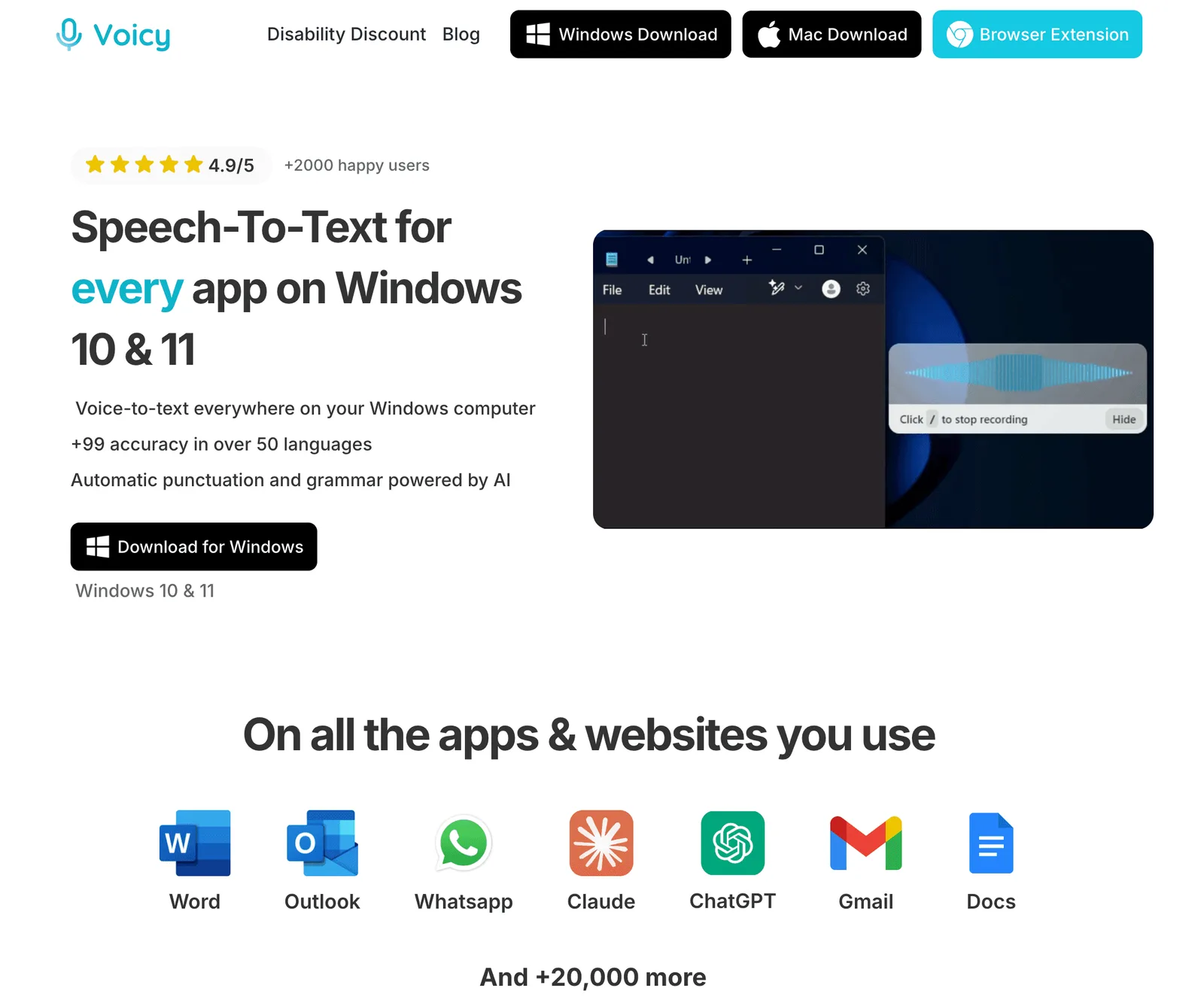
方法2: Mac DictationをExcelで使う
入力欄を開き、音声入力を開始して、短いまとまりで話します。
送信や保存の前に、名前、数字、重要な用語を確認します。
方法3: VoicyをExcelで使う
Voicy を開き、案内に沿って設定します。
送信や保存の前に、名前、数字、重要な用語を確認します。
どの方法を選ぶべき?
方法 | おすすめの用途 |
|---|---|
Windows Voice TypingをExcelで使う | Windows + Hで短いセルテキストを入力します。 |
Mac DictationをExcelで使う | Macで短い文章を入力します。 |
VoicyをExcelで使う | メモやコメントをきれいに入力したい場合です。 |
よくある問題
問題 | 対処法 |
|---|---|
マイクが反応しない | 入力デバイスとブラウザまたはアプリの権限を確認します。 |
違う場所に文字が入る | 音声入力を始める前に、入力したい欄をクリックします。 |
句読点が入らない | Voicyを使うか、標準機能では句読点を声に出します。 |
名前や専門用語が間違う | 少しゆっくり話し、名前、数字、専門用語を確認します。 |
音声入力をうまく使うコツ
短いまとまりで話します。
静かな場所かヘッドセットを使います。
話す前に正しい入力欄をクリックします。
最後に名前と数字を確認します。
プライバシー
Voicyはクラウドベースです。機密情報を扱う場合は、必ず組織のルールを確認してください。
よくある質問
Voicyは無料ですか?
Voicyには無料トライアルがあります。その後は有料プランです。
VoicyはMacとWindowsで使えますか?
はい。VoicyはMac、Windows、ブラウザ、iOS、Androidで使えます。
標準の音声入力も使えますか?
はい。短い文章には便利です。毎日の文章作成にはVoicyのほうが整いやすいです。
どの方法が一番おすすめですか?
短い文章なら標準機能、長い文章や仕事の文章ならVoicyがおすすめです。
 無料でダウンロード
 無料でダウンロード
 無料でダウンロード