
おすすめの代替ソフトをひと目で比較
総合ベスト: Voicy、日常的な音声入力に加え、複数デバイス間でのファイル音声文字変換にも対応。
SwiftKey 音声入力: SwiftKey Voice Typing、Microsoftキーボード内でのモバイル向け音声入力アプリ。
Samsung 音声入力: Samsung Voice Input、GalaxyスマートフォンのSamsungキーボードによる無料の音声入力。
Apple 音声入力: Apple Dictation、Appleデバイスに標準搭載された無料の音声入力ソフト。
Wispr Flow: Wispr Flow、デスクトップとモバイルに対応した洗練されたAI音声認識エンジン。
Superwhisper: Superwhisper、カスタムモードを備え、ローカルおよびクラウドに対応したMac向け音声文字変換ソフト。
Spokenly: Spokenly、ローカル音声入力、独自のAPIキー持ち込み対応、Linuxサポート、およびプライバシー管理機能を搭載。
結論から言うと: 無料のモバイル向け音声入力アプリとしては、Gboard音声入力が優れています。しかし、キーボードのみの操作にとどまらず、デスクトップ、ブラウザ、モバイル、そしてアップロードした音声ファイルの文字変換まで、一貫した音声認識ソフトのワークフローを求めるなら、Voicyがより強力な選択肢となります。
Gboardはスマートフォンでの素早いテキスト入力には最適ですが、デスクトップ、Googleドキュメント、ブラウザのフォーム、または保存された録音データへと移行すると、ワークフローが分断されてしまいます。ここで紹介する代替ツールは、単なるキーボードのマイク機能以上のものを必要としている人向けです。
Gboard / Google 音声入力の代替音声文字変換ソフト比較
ツール | 最適な用途 | 対応プラットフォーム | 料金 | 主なトレードオフ |
|---|---|---|---|---|
日常的な音声入力に加え、複数デバイス間でのファイル音声文字変換 | 月額1,300円、年額12,500円、または永久ライセンス39,900円(無料トライアルあり) | 無料トライアル終了後は有料 | ||
Microsoftキーボード内でのモバイル向け音声入力 | AndroidおよびiOSキーボードのワークフロー | 無料アプリ | モバイルキーボードでの音声入力に特化しており、包括的な執筆ワークフローではありません。 | |
GalaxyスマートフォンのSamsungキーボードによる無料の音声入力 | Samsung GalaxyデバイスおよびSamsungキーボード | 対応するSamsungデバイスに標準搭載 | スマートフォン上では便利ですが、デスクトップやファイルの音声文字変換には対応していません。 | |
Appleデバイスに標準搭載された無料の音声入力 | Mac、iPhone、iPad | 対応するAppleデバイスに標準搭載 | AIによる自動補正やワークフロー機能が少なく、WindowsやAndroidでは利用できません。 | |
デスクトップとモバイルに対応した洗練されたAI音声認識エンジン | Mac、Windows、iPhone、Android | 無料のBasicプランおよび有料のProプラン | Voicyよりも月額費用が高く、アップロードしたファイルの音声文字変換を重視する場合は機能的に劣ります。 | |
カスタムモードを備えたMac用のローカルおよびクラウド音声入力 | Mac、Windows、iPhone、iPad | 一部制限ありの無料プラン、月額、年額、永久ライセンスオプション | 幅広いクロスプラットフォームでの日常的な執筆よりも、Macやモデル制御に特化しています。 | |
ローカル音声入力、独自の音声認識apiキー持ち込み、Linux対応、プライバシー管理 | macOS、iOS、Windows、Linux | ローカルおよび自前のAPIキー利用オプション、有料のProプラン | 技術的なモデルの選択肢が多いことは、ユーザーによってはメリットにも、手間に感じることもあります。 |
1. Voicy
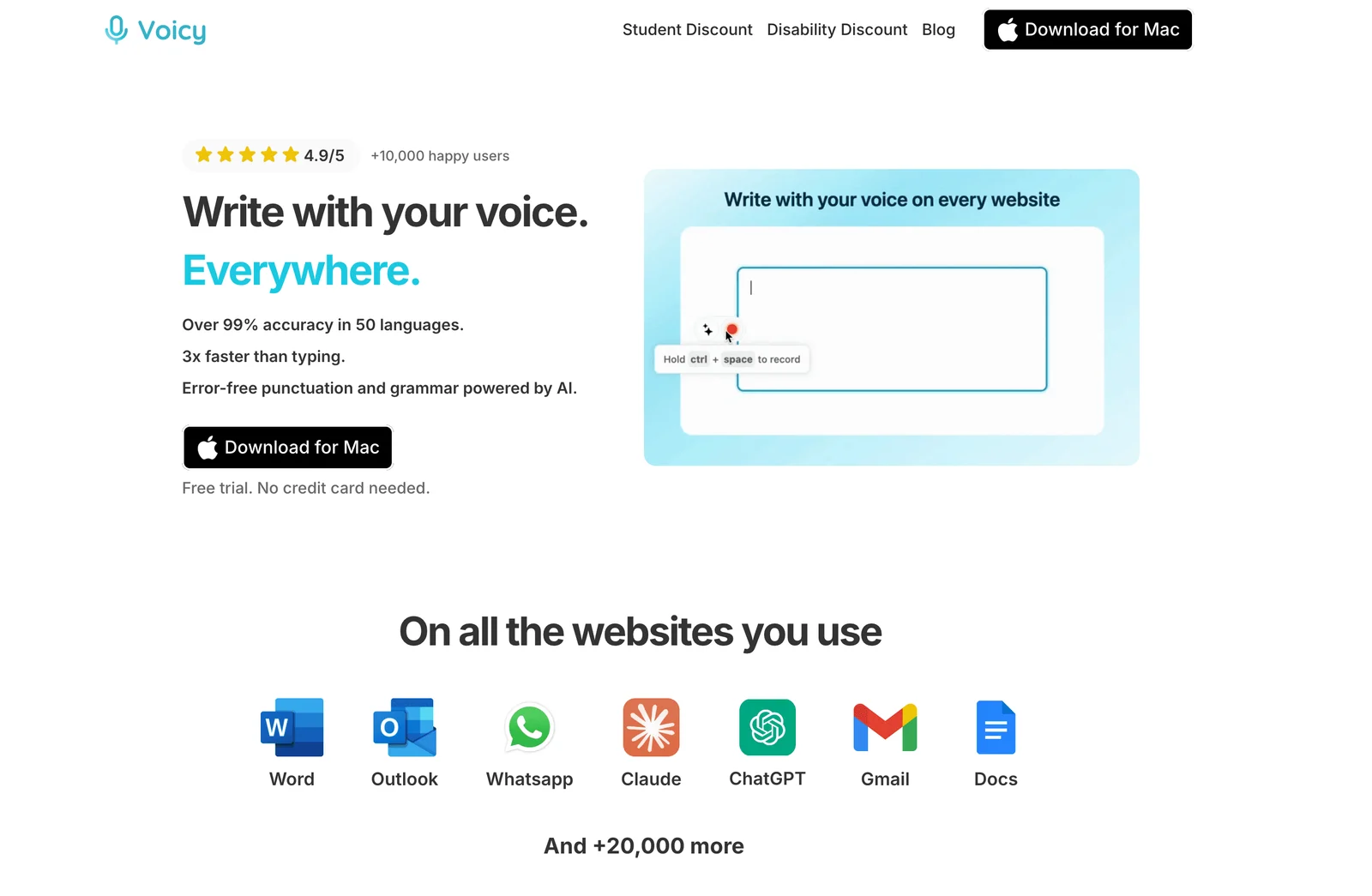
Voicyは、普段テキストを書くその場所で音声入力を機能させたい場合に最適な、ワンランク上の音声認識ソフトです。リアルタイムの音声入力、AIによる文章の自動クリーンアップ、そしてアップロードしたオーディオファイルのテキスト化に対応しているため、特定のアプリに縛られることなく、メール、ドキュメント、メッセージ、ノート、プロンプト、録音データなど幅広く活用できます。
最適な用途: 日常的な音声入力と、複数デバイスでのファイル音声文字変換。
対応プラットフォーム: Mac、Windows、Linux、ブラウザ拡張機能、iOS、Android。
料金: 月額1,300円、年額12,500円、または永久ライセンス39,900円(無料トライアルあり)。
補足: Voicyは標準ではクラウドで文字起こしを行いますが、Mac・Windows・Linuxアプリでは、任意で有効にできるオフライン音声入力モードも利用できます(25言語に対応)。
2. SwiftKey Voice Typing
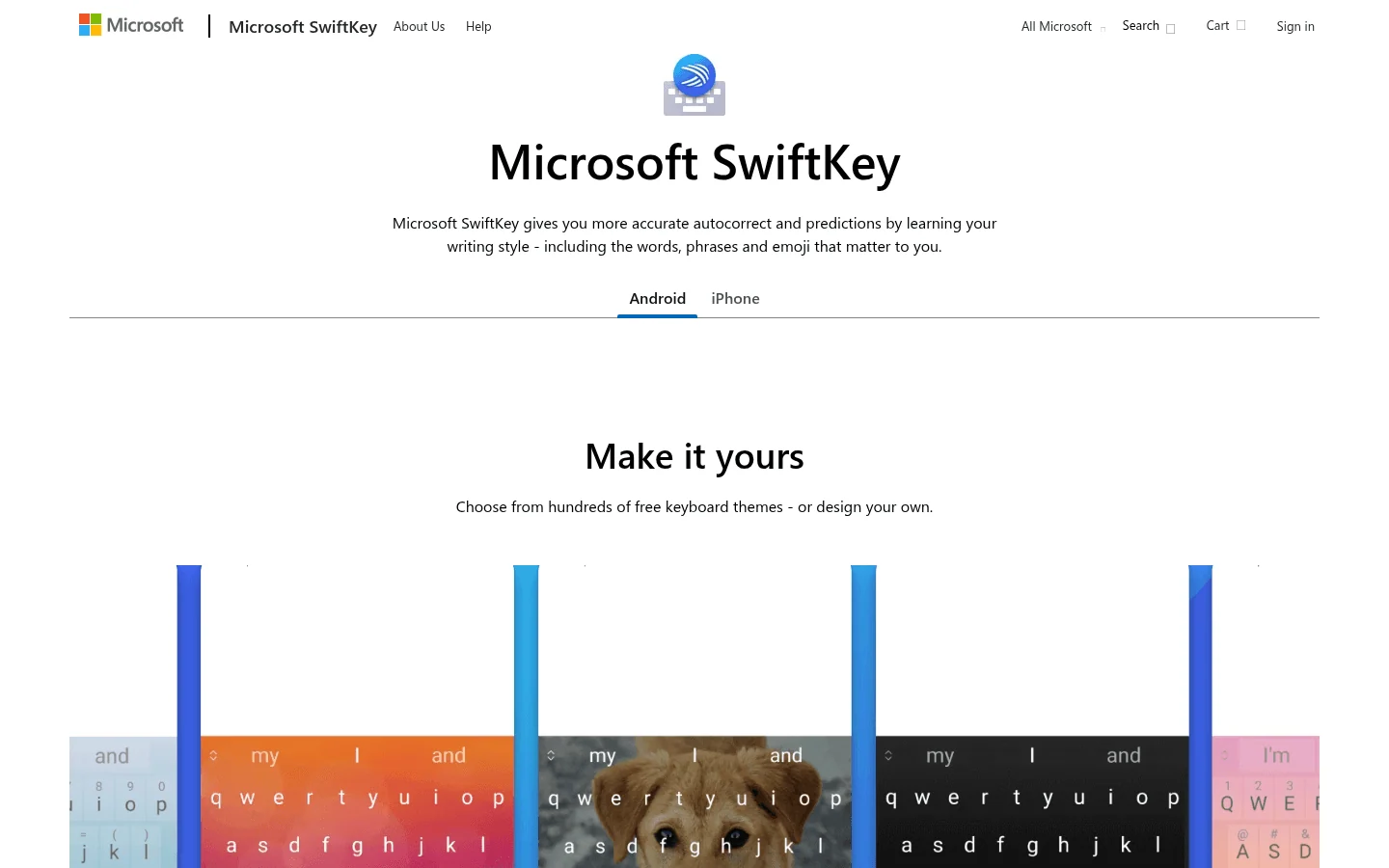
SwiftKey Voice Typingは、Microsoftキーボードの予測変換機能を好んで使い、スマートフォン内蔵の音声入力アプリとして使いたい場合に最適です。デスクトップでの執筆、ブラウザ拡張機能での入力、あるいはアップロードされた音声ファイルのテキスト化向けには設計されていません。
最適な用途: Microsoftキーボード内でのモバイル向け音声入力。
対応プラットフォーム: AndroidおよびiOSのキーボードワークフロー。
料金: 無料アプリ。
主なトレードオフ: モバイルキーボードでの音声入力に特化しており、完全な執筆ワークフローはカバーしていません。
3. Samsung Voice Input
Samsung Voice Inputは、すでにSamsungキーボードを使用しているユーザーにとって非常に便利です。スマートフォンのキーボード機能の一部であるため、Galaxyデバイスでのメッセージ作成や短いメモの作成に真価を発揮します。
最適な用途: GalaxyスマートフォンのSamsungキーボードによる無料の音声入力。
対応プラットフォーム: Samsung GalaxyデバイスおよびSamsungキーボード。
料金: 対応するSamsungデバイスに標準搭載。
主なトレードオフ: スマートフォン上では便利ですが、デスクトップ環境やファイルの音声文字変換ワークフローには対応していません。
4. Apple Dictation
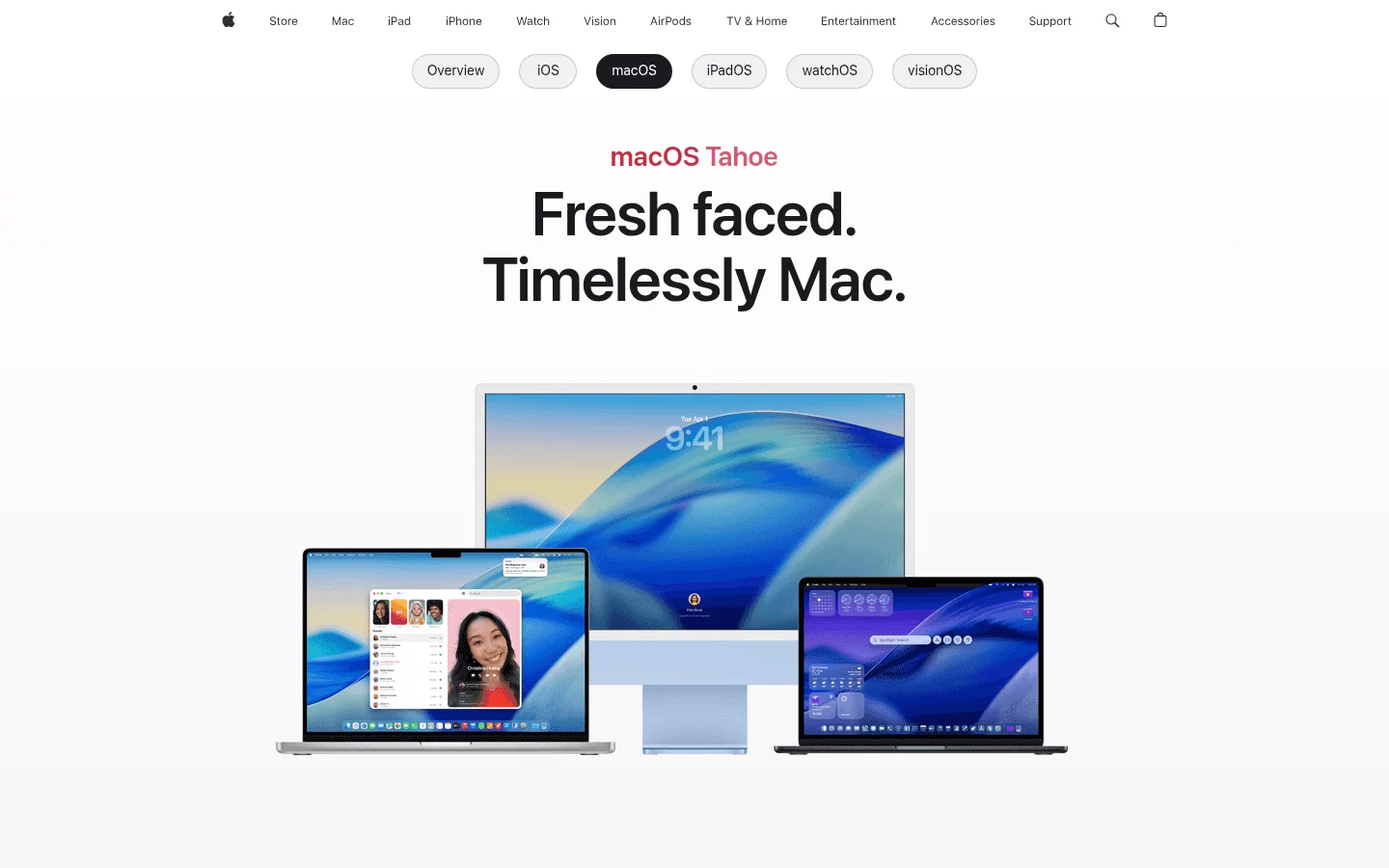
Apple Dictationは、MacやiPhoneで最も手軽に始められる音声入力ソフトです。追加費用なしで利用でき、短いメモ書きなどには最適ですが、手動での修正作業が多くなる点、句読点の制御が難しい点、WindowsやAndroidでは使えない点、そしてファイルアップロードによるワークフローが確立されていない点など、すぐに制限を感じることになります。
最適な用途: Appleデバイスに標準搭載された無料の音声入力。
対応プラットフォーム: Mac、iPhone、iPad。
料金: 対応するAppleデバイスに標準搭載。
主なトレードオフ: AIによるクリーンアップ機能やワークフローの機能が少なく、WindowsやAndroidのサポートはありません。
5. Wispr Flow
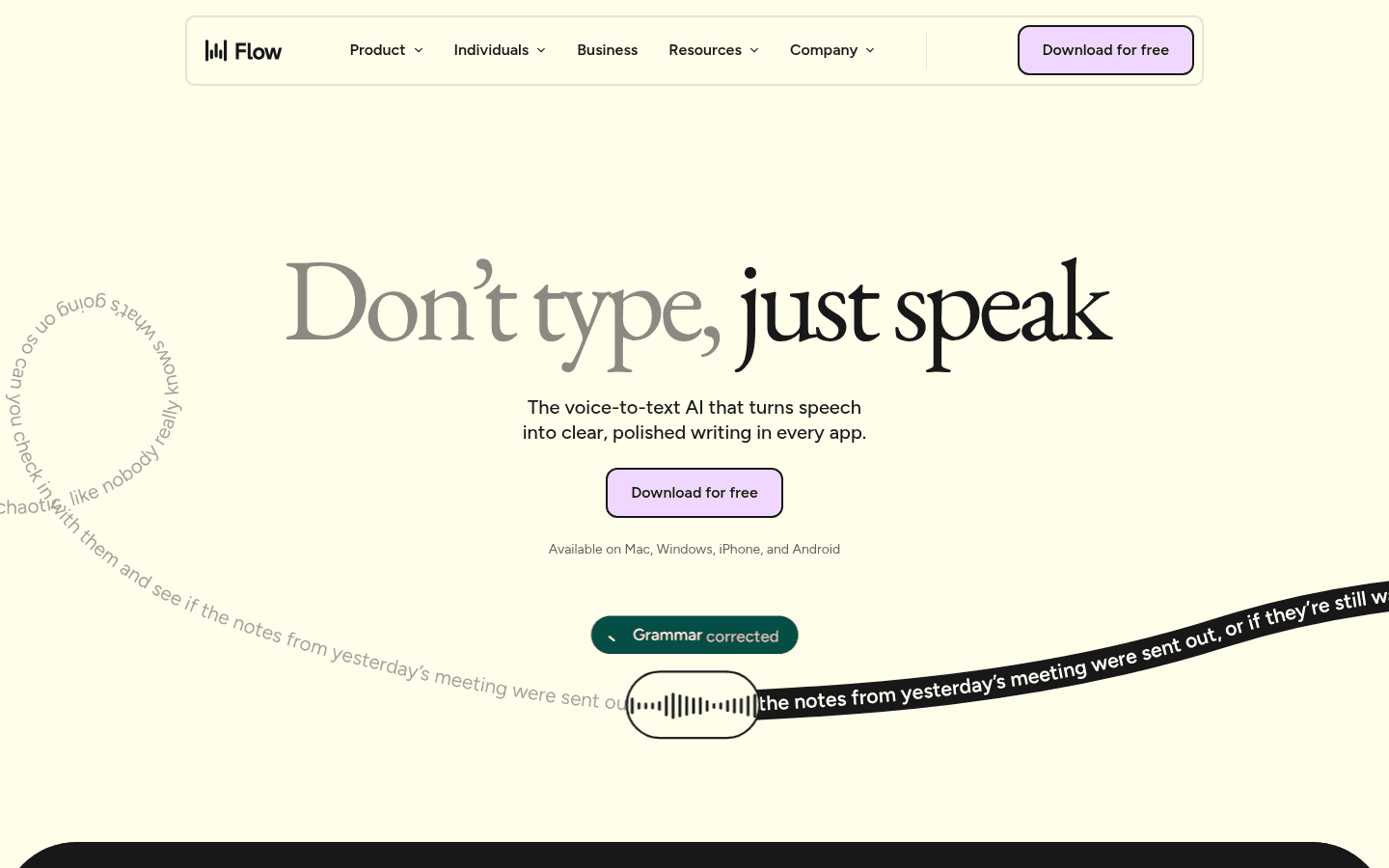
Wispr Flowは、管理された高度なAI音声認識エンジンと、洗練されたインターフェースを好むユーザーにとって魅力的な代替手段です。特にMacとモバイルの両方をカバーしたい人にとっては本格的な選択肢となりますが、継続的なコストが高くなる可能性があります。
最適な用途: デスクトップとモバイルに対応した洗練されたAI音声入力。
対応プラットフォーム: Mac、Windows、iPhone、Android。
料金: 無料のBasicプランおよび有料のProプラン。
主なトレードオフ: Voicyよりも月額料金が高く、アップロードしたオーディオの音声文字変換が必要な場合には適合性がやや低くなります。
6. Superwhisper
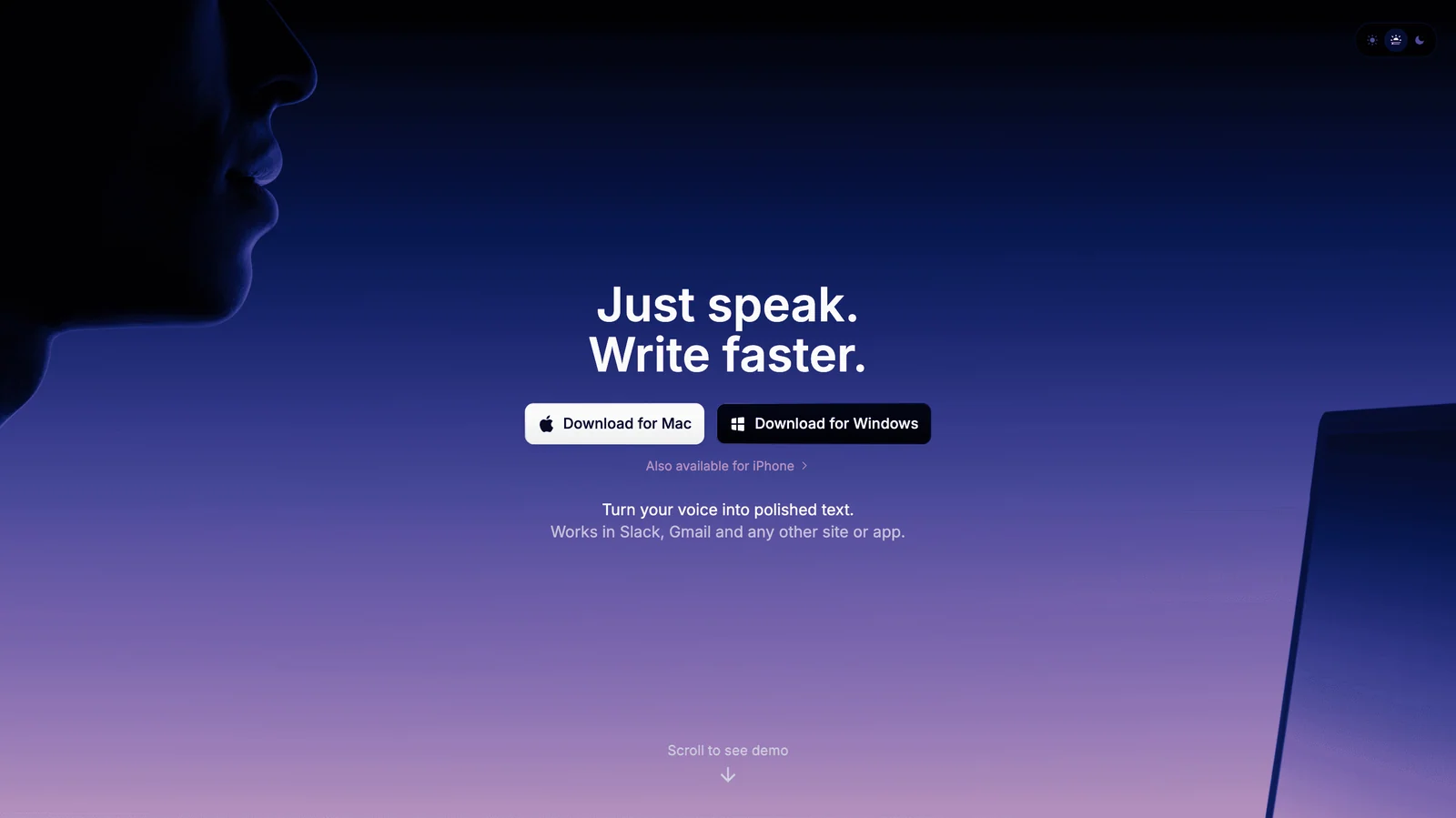
Superwhisperは、プライバシー保護、ローカルでの動作モデル、そしてカスタムモードが重要な場合に優れた音声文字変換ソフトです。デスクトップ、ブラウザ、モバイルをまたいでシームレスに単一の音声入力アプリを使いたいという一般ユーザー向けとしては、少々専門的です。
最適な用途: カスタムモードを備えた、ローカルおよびクラウド対応のMac向け音声入力。
対応プラットフォーム: Mac、Windows、iPhone、iPad。
料金: 一部制限付きの無料プラン、月額、年額、永久ライセンスオプション。
主なトレードオフ: 日常的なマルチプラットフォームでの利用よりも、Mac環境や特定の音声認識モデルの制御に焦点を当てています。
7. Spokenly
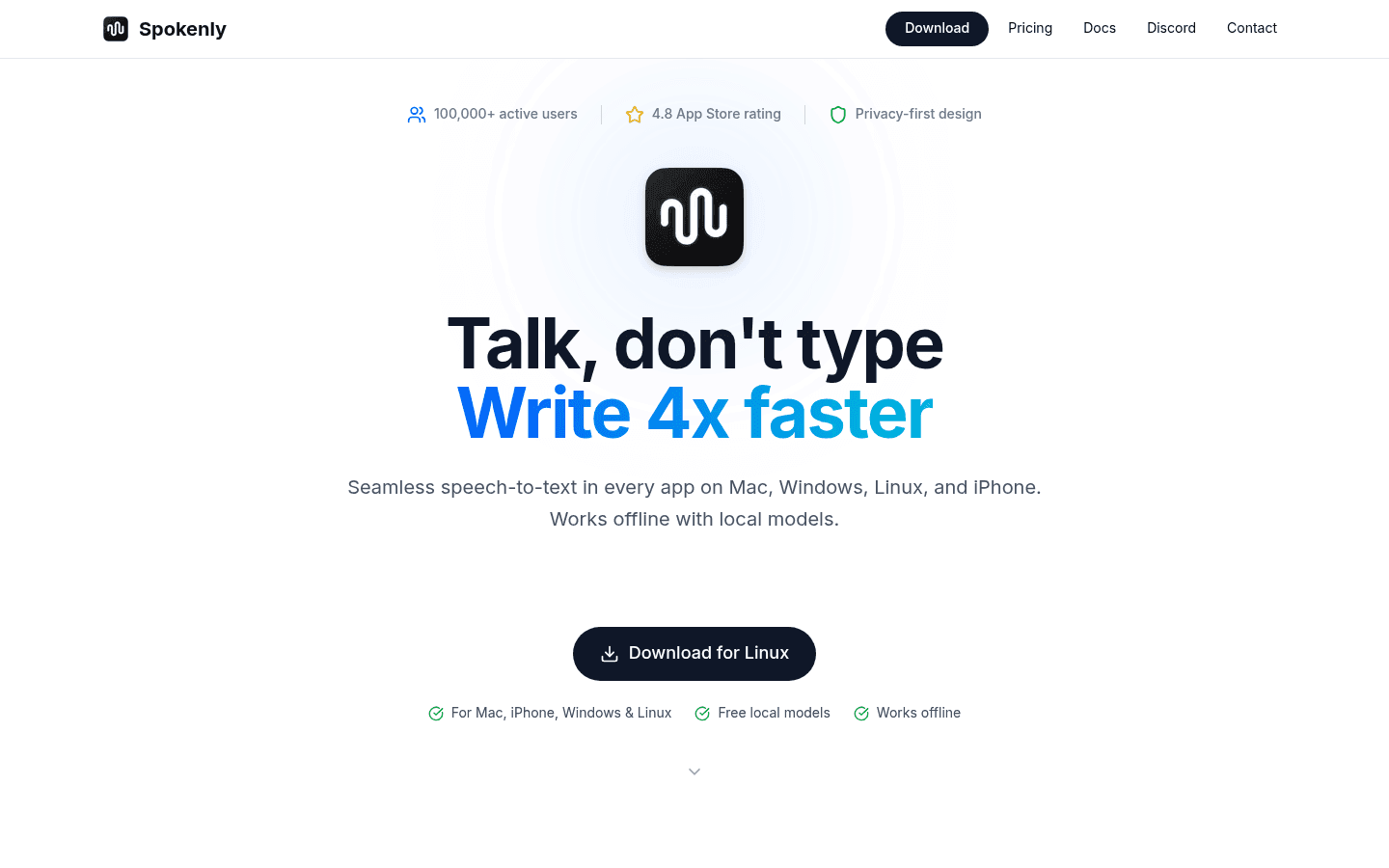
Spokenlyは、自分でモデルを選び、APIキーを管理し、より技術的なセットアップを行いたいユーザーに最適です。そのような設定を面倒に感じる場合は、Voicyの方が日常的に使いやすく、安心できる選択肢となるでしょう。
最適な用途: ローカル音声入力、自前の音声認識apiキーの利用、Linuxサポート、プライバシー管理機能。
対応プラットフォーム: macOS、iOS、Windows、Linux。
料金: ローカルおよびキー持ち込みオプション、ならびに有料のProプラン。
主なトレードオフ: 技術的なモデルの選択が必要なため、ユーザーによっては強みとも面倒な作業とも言えます。
ツールの選び方
まずは、あなたが毎日実際に行っている作業を基準に考えましょう。1つのデバイス内だけで短いメモを取るだけであれば、標準搭載のツールで十分かもしれません。しかし、メール、ドキュメント、メッセージ、プロンプト、ブラウザのフォーム入力など、一日中様々な場所でテキスト作成を行う場合は、あらゆるアプリでカーソルのある場所に追従してくれる音声入力アプリを選ぶべきです。
実用的なテスト方法は簡単です。メールを1通、長文のメモを1つ、ブラウザのフォームを1箇所、そして保存された音声ファイルを1つ、それぞれ音声で入力・文字変換してみてください。最も修正の手間が少なく、これら4つの作業すべてをこなせるツールこそが、あなたが長く使い続けられるツールになります。
関連ガイド
よくある質問(FAQ)
Gboard / Google 音声入力の代替として最も優れたツールは何ですか?
日々の多くの執筆ワークフローにおいて、最も適した代替ツールはVoicyです。Voicyは、実際にテキストを入力するほぼすべての場所で機能し、アップロードしたファイルの音声文字変換にも対応しているためです。ただし、主なニーズがモバイルでの無料の音声入力アプリとしての利用や、Googleドキュメントでの音声入力のみである場合は、引き続きGboard / Google音声入力の方が適している場合があります。
Gboard / Google 音声入力は無料ですか?
はい。Gboardは無料でインストールでき、Googleドキュメントの音声入力はChromeブラウザ上のGoogleドキュメントに標準で含まれています。デメリットとしては、キーボード入力とドキュメント入力の間で、ワークフローが分断されてしまう点です。
Gboard / Google 音声入力から Voicy に切り替えるべきですか?
日々の課題が、各種アプリ、ブラウザのフォーム、モバイル、そして音声ファイルを横断した、日常的な文章作成プロセス全体にあるなら、切り替えることをおすすめします。現在の狭い範囲のワークフローで十分にやりたいことが満たされているなら、Gboard / Google音声入力のままで問題ありません。
プライバシー保護の観点で最も優れている Gboard / Google 音声入力の代替ツールはどれですか?
完全にローカル環境での処理が必須である場合は、SuperwhisperやSpokenlyのようなローカルファーストの音声認識ソフトを選択してください。幅広いワークフローへの対応を重視するならVoicyが適しています。Mac・Windows・Linuxアプリではオフライン音声入力モードも利用できます。25言語に対応しています。
Voicyはアップロードした音声ファイルの文字変換が可能ですか?
はい。Voicyはリアルタイムの音声入力だけでなく、アップロードされたファイルの音声文字変換にも対応しています。これが、本ツールが優秀な代替候補として挙げられる主な理由の1つです。
Voicyには無料プランはありますか?
Voicyでは無料トライアルのみを提供しており、完全に無料のアプリではありません。有料プランは、月額1,300円、年額12,500円、または永久ライセンス39,900円となっています。
 無料でダウンロード
 無料でダウンロード
 Ubuntu/Debian版をダウンロード
 Chromeに無料で追加