




2026年版 Mac向けおすすめノートアプリ
優れたノートアプリは、第二の脳のような存在です。
しかし、App Storeには数千もの選択肢があります。
幸いなことに、私たちがあなたをサポートします。
分かりやすく役立つインサイトとともに、Mac用の最高なノートアプリ(音声文字変換ソフトとしても活用可能)を紹介します。
各アプリのメリットとデメリット、そして私たちの率直な評価をお伝えします。
ただし、ツールはストーリーの一部に過ぎません。適切なMacアプリを選ぶだけでなく、効果的なノート術を学ぶことで、情報のキャプチャや記憶の定着を劇的に高めることができます。
それでは早速、本題に入りましょう。
記事の要約
Macに最適なノートアプリは、あなたの特定のワークフローや求める複雑さの度合いによって異なります。
ノート作成の効率化を求めるなら:
Voicy - ボーナスツール:AI編集機能を搭載し、99%以上の精度を誇る音声入力(音声テキスト化)ツール。すべてのMacアプリで動作し、ノート作成を3倍高速化します。
Evernote - 画像内の文字検索、ウェブクリッピング、豊富なアプリ連携機能を備えた強力な検索が魅力
シンプルで信頼性の高いノート作成を求めるなら:
Apple Notes(純正メモ) - 無料でAppleデバイス間で完璧に同期。フォルダ管理と検索機能を備え、基本的なメモに最適
Simplenote - 完全無料で超高速。瞬時の同期とバージョン履歴機能付き
Microsoft OneNote - Microsoftアカウントがあれば無料。マルチメディア対応とリアルタイム共同編集が可能
高度な整理機能と「第二の脳」としての機能が必要なら:
Notion - データベース、タスク管理、共同編集を備えたオールインワンのワークスペース。カスタマイズ性の高いテンプレートも豊富
Obsidian - 個人利用は無料。ノート間のバックリンク、プラグインエコシステム、ローカルファイル保存が特徴
Craft - 美しいブロックベースのシステム、リアルタイム共同編集、視覚的に魅力的なインターフェース
執筆とMarkdown(マークダウン)に特化したいなら:
Bear App - Apple Design Award受賞。優れたMarkdownサポートと集中できるフォーカスモードを搭載
Ulysses - プロフェッショナル向けの執筆ツール。エレガントなインターフェースとシームレスなAppleデバイス同期
Joplin - 無料のオープンソース。エンドツーエンドの暗号化を施したプライバシー重視のMarkdown対応アプリ
重要なインサイト:まずは主なユースケースを明確にしましょう。シンプルなノート作成なら「Apple Notes」や「Simplenote」。知識システムを構築したいなら「Notion」や「Obsidian」。プロフェッショナルな執筆なら「Bear」や「Ulysses」。自分のワークフローに最も合うものを見つけるために、上位2〜3個の候補をそれぞれ1週間試してみることをお勧めします。
1. Apple Notes - 無料、内蔵、そして想像以上にパワフル
もっと多くの機能を求めている方は、このままスクロールしてください。
おなじみのApple純正メモ。この記事を読んでいるあなたは、おそらくApple純正メモ以外のアプリを探していることでしょう。
それでも、このアプリをリストから外すわけにはいきません。
Apple Notesが優れている理由
Apple純正メモは基本を完璧に押さえています。
フォルダ管理、共有メモ、全デバイス間での同期、チェックリスト、スケッチなど、必要な機能が揃っています。
しかし、このリストにある他のアプリと肩を並べられるかというと、そうではありません。
とはいえ、とにかくシンプルなものを求めているなら、Apple Notesが最適です。
価格:
無料
メリット:
完全無料で、Macに最初からインストールされている
すべてのAppleデバイス間で完璧に同期
シンプルながらも強力な機能
画像内の文字にも機能する優れた検索機能
デメリット:
他のアプリに比べてフォーマットのオプションが限定的
タグなどの高度な整理機能がない
主にAppleデバイスのみを使用している場合に最も真価を発揮する
実践的なヒント:メモにハッシュタグ(例:#旅行)を追加すると、瞬時にノートをカテゴリ分けできます。
2. Notion - AIを搭載した現代の巨大ノートアプリ
Notionは、現在利用可能な最も柔軟な生産性ツールの1つです。
単なるノートアプリから、あらゆる作業をこなせる本格的なワークスペースへと進化を遂げました。
自分に寄り添うツールを求めるMacユーザーにとって、Notionは最適です。間違いなくMac用ノートアプリ(兼 音声文字変換ソフトの保管先)として最高峰の一つです。
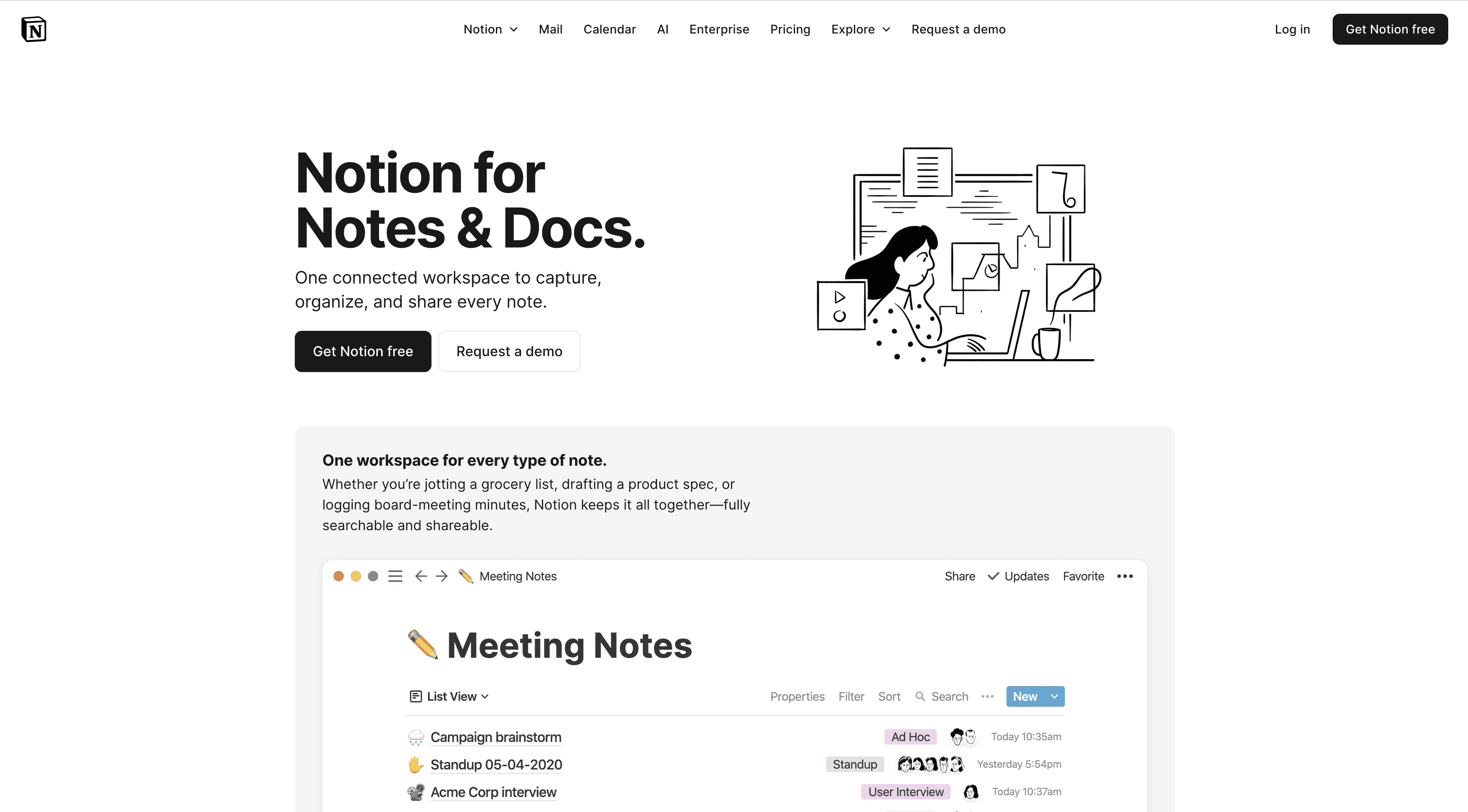
Notionが際立っている理由
Notionはブロックベースのシステムを採用しています。あらゆる目的に合わせてカスタムページを作成でき、シンプルなメモから始めて、必要に応じてテーブル、カレンダー、タスクボードなどを追加し複雑なシステムを構築できます。
この柔軟性により、個人の日記から複雑なチームプロジェクトまで幅広くサポートします。他の選択肢も検討したい場合は、Notionの代替アプリもチェックしてみてください。すべてのデバイス間で完璧に同期します。
価格:
基本無料(フリーミアム)
有料プランは月額10ドル〜
メリット:
ドラッグ&ドロップのインターフェースで高度なカスタマイズが可能
メモ、タスク、データベースを統合したオールインワンソリューション
チーム向けの強力なリアルタイム共同編集機能
デメリット:
機能が豊富なため、使いこなすまでに時間がかかる
すべての機能を利用するにはインターネット接続が必要
時々、情報量が多く圧倒されるように感じることがある
実践的なヒント:まずはNotionのギャラリーにある既存のテンプレートから始めてみましょう。これによって、独自のシステムを構築する前にアプリの仕組みを理解できます。Notionと相性の良い効果的なノート術について学ぶこともできます。
ウェブサイト: https://www.notion.so
ボーナス:Voicy - あらゆるアプリで使える音声入力&AI編集
Voicyは、一般的なノートアプリではなく、AIを搭載した強力な音声入力(音声テキスト化)ツールです。
しかし、これによってノート作成の効率を劇的に向上させることができます。
もうキーボードを叩く必要はありません。
思いついたアイデアを声に出して録音し、それをAIで編集するだけで完了です!
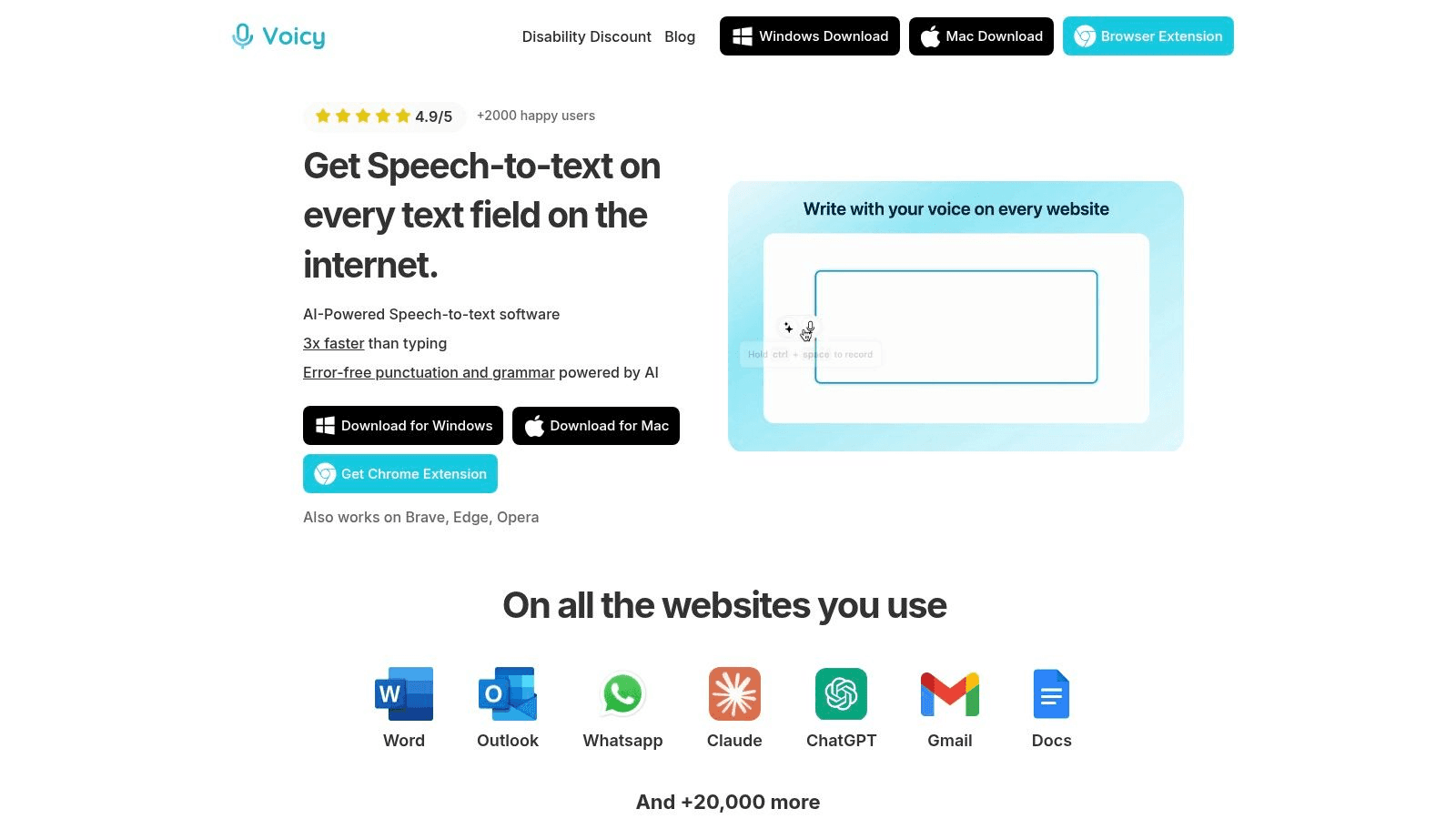
Voicyが特別である理由
99%以上の高い音声認識精度
自動的な句読点挿入と文法修正
AIによるテキスト編集・整形
あらゆるアプリでの動作に対応
Macユーザーに愛される理由
どこでも使える:PagesやNotes(メモ)から、Gmail、Slack、さらにはChatGPTに至るまで、お気に入りのMacアプリ上でシームレスに動作。優れた音声認識エンジンをどこでも活用できます。
驚異の精度:先進的な音声認識apiやAI技術を活用し、日本語はもちろん、複雑な中国語やロシア語を含む数十もの言語で完璧に近い書き起こしを実現します。
スピード向上:手でタイピングするよりも最大3倍速くテキストを作成可能。手首の疲労軽減や、締め切りに追われるタスクの処理に革新をもたらす音声認識ソフトです。
簡単な操作:シンプルなキーボードショートカットを押すだけで、文字入力が必要なあらゆる場所でVoicyが起動します。直感的に使える最高の音声入力アプリです。
ウェブサイト: usevoicy.com

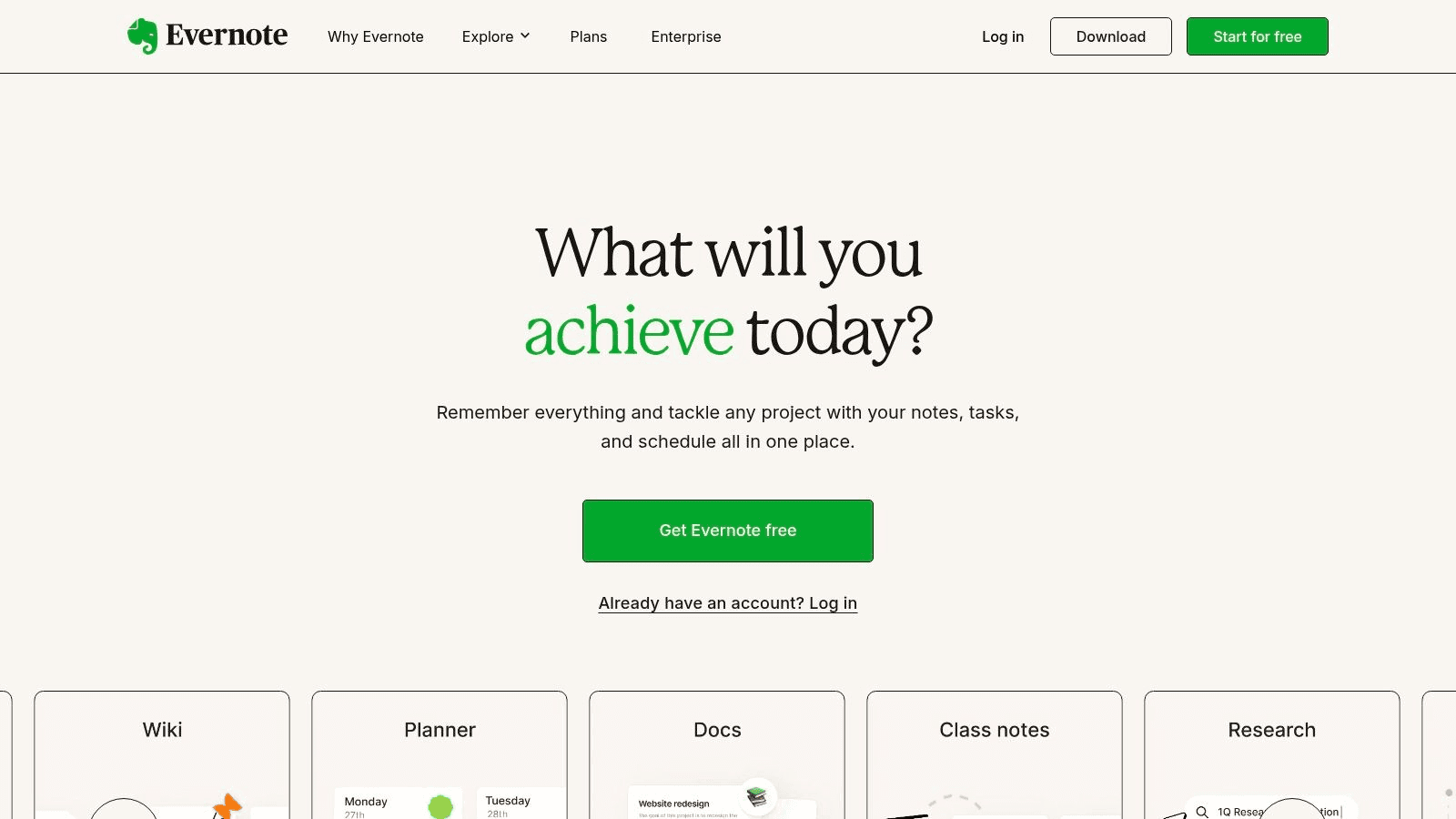
3. Evernote - 長年愛され、安定した実績を持つ選択肢
Evernoteは、黎明期から存在する元祖ノートアプリの1つです。多くの熱狂的なファンを抱え、優れた検索機能で知られています。
ノートに添付した画像内のテキストを検索することすら可能です。
少し注意:近年、一部のユーザーからプラットフォームの動作の不安定さや、有料プラン制限(ペイウォール)の増加に対する不満の声も上がっています。
Evernoteが優れている理由
Evernoteは、ノート、タスク、スケジュールをシンプルなウェブインターフェースに統合しています。まさに「実用性」を極めたツールです。
驚きはないかもしれませんが、99.9%の仕事をしっかりとこなしてくれます。
価格:
基本無料(フリーミアム)
有料プランは14.99ドル〜
メリット:
ノートブックとタグによる強力な整理機能
シームレスに機能するクロスデバイス同期
他の主要な人気アプリとの豊富な連携機能
デメリット:
無料版の機能制限がかなり厳しい
すべての機能を利用するにはプレミアムサブスクリプションが必要
実践的なヒント:公式サイトの「プラン比較」セクションを確認し、オフラインアクセスやアップロード容量の制限など、有料プランに含まれる正確な機能を確認することをお勧めします。
ウェブサイト: https://evernote.com
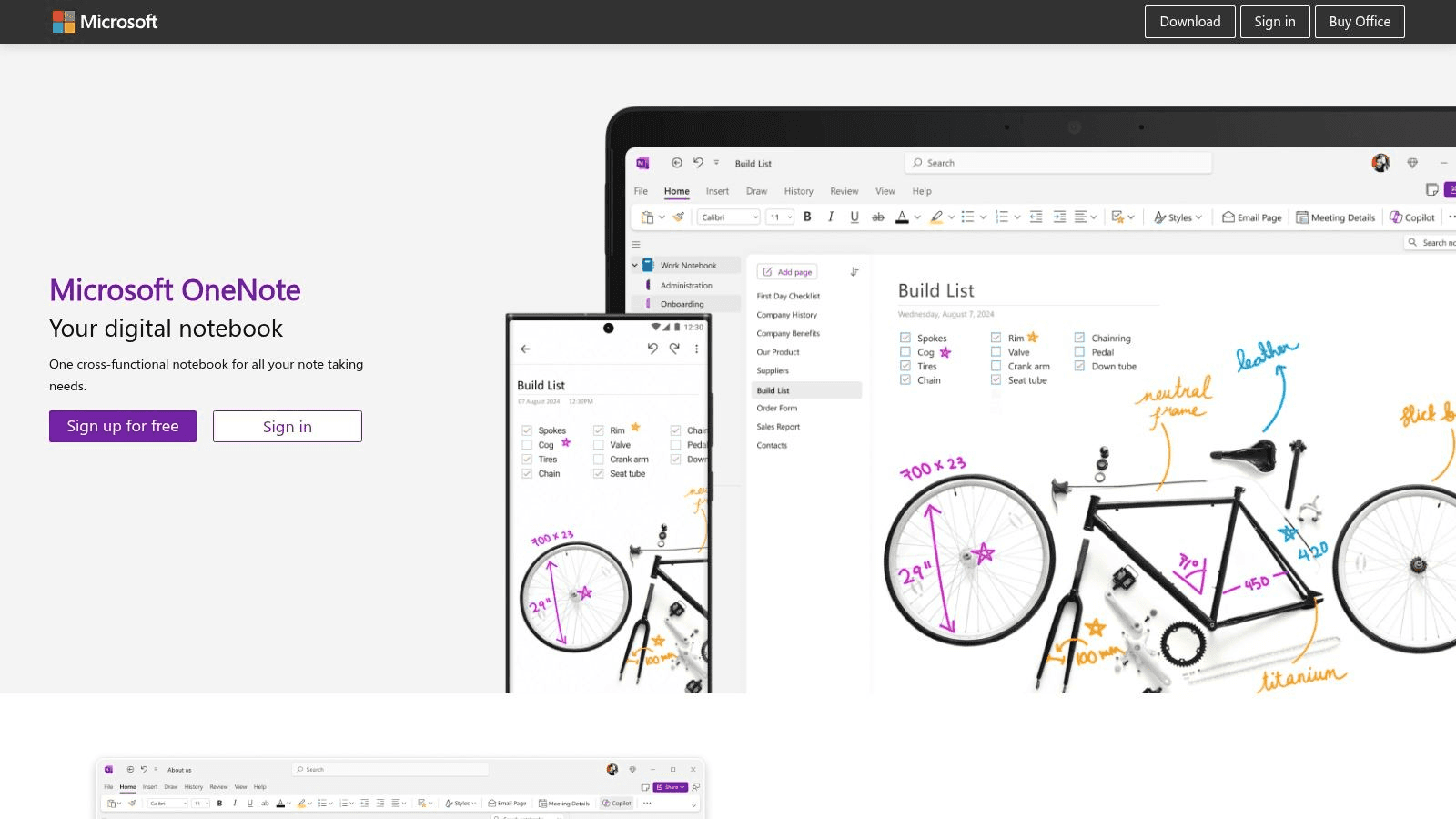
4. Microsoft OneNote - 想像以上に優れている選択肢
先入観は一度捨ててください、Macユーザーの皆さん。
Microsoftのアプリであることは承知していますが、少しだけ話を聞いてください。
最近のMicrosoftは非常に優れたソフトウェアを開発しており、OneNoteもその例外ではありません。
さらに、Microsoftアカウントさえあれば完全無料で利用可能です。
OneNoteが優れている理由
マルチメディアコンテンツの取り扱いに非常に優れています。録音した音声、動画、ファイル添付などをページ上の好きな場所に直接埋め込むことができます。
リアルタイムの共同編集機能も強力です。共有ノートブックを使って共同作業を行うチームに最適です。公式サイトには直接ダウンロードできるリンクや役立つチュートリアルが用意されています。
メリット:
Microsoftアカウントがあれば完全無料
他のMicrosoft Officeアプリとの優れた連携
音声入力による口述筆記を含む、リッチなマルチメディアコンテンツに対応
デメリット:
クラウド同期と保存先がすべてOneDriveに依存している
Apple純正アプリに比べ、macOS上でのインターフェースが少し「ネイティブ感」に欠ける
実践的なヒント:講義や会議ではOneNoteの音声録音機能を活用しましょう。また、音声入力ツールを使って効率化を図ることもできます。詳細については、私たちのMac用音声入力ツールガイドをチェックして連携方法を確認してみてください。
ウェブサイト: https://www.onenote.com
5. Bear App - シンプルかつ、美しく
Bearはとにかく美しいです。その美しさは、2017年にApple Design Awardを受賞したほどです。
非常に優れているため、その機能のいくつかはApple純正メモアプリにもインスパイアされて取り入れられたと言われています。

Bearが特別である理由
Bearはシンプルさとパワフルさを見事に融合させています。ウェブサイトを見ればそれが一目瞭然です。ネスト(階層化)可能なタグシステムを搭載し、詳細なノート整理が可能です。また、執筆だけに没頭できる「フォーカスモード」も用意されています。
サイトにはProサブスクリプションに関する明確な情報が記載されています。Pro版では、iCloud経由のクロスデバイス同期、追加テーマ、高度な書き出しオプションなどが解放されます。
メリット:
素早くクリーンにフォーマットできる優れたMarkdownサポート
美しく、クリーンで、使いやすいユーザーインターフェース
iCloudによるシームレスなデバイス間同期
デメリット:
同期やテーマ変更などの高度な機能はProサブスクリプションが必要
競合アプリにあるような複雑な組織化構造は欠けている
ウェブサイト: https://bear.app
6. Obsidian - 第二の脳を構築する
Obsidianは、「第二の脳」を構築したい人向けにデザインされています。Wikipediaのように、リンクを使ってノート同士を繋ぎ合わせることができます。あるノートでプロジェクトについて書き、別のノートで人物へリンクさせると、Obsidianがあなたの思考の繋がりを視覚的なマップ(グラフビュー)として生成してくれます。

Obsidianが輝く理由
ノートはすべて、手元のパソコン内にシンプルなテキストファイル(ローカルファイル)として保存されるため、データを完全に自分で管理できます。個人利用は無料で、驚くほどパワフルです。ただ、使いこなすまでに少し学習コストが必要で、最初はインターフェースに圧倒されてしまうかもしれません。
メリット:
膨大なプラグインエコシステムにより、高度なカスタマイズが可能
ローカルにデータを保存するため、プライバシーとコントロール性が抜群
個人利用なら完全無料
デメリット:
シンプルなノートアプリと比べて学習曲線がやや急
公式の同期サービス(Sync)や公開サービス(Publish)は有料
実践的なヒント:ダウンロードする前に、公式サイトの「プラグイン」セクションを覗いてみてください。そのカスタマイズの可能性の広さに驚くはずです。最初から自分のワークフローに合わせてアプリを仕立てる方法を理解するのに役立ちます。
ウェブサイト: https://obsidian.md
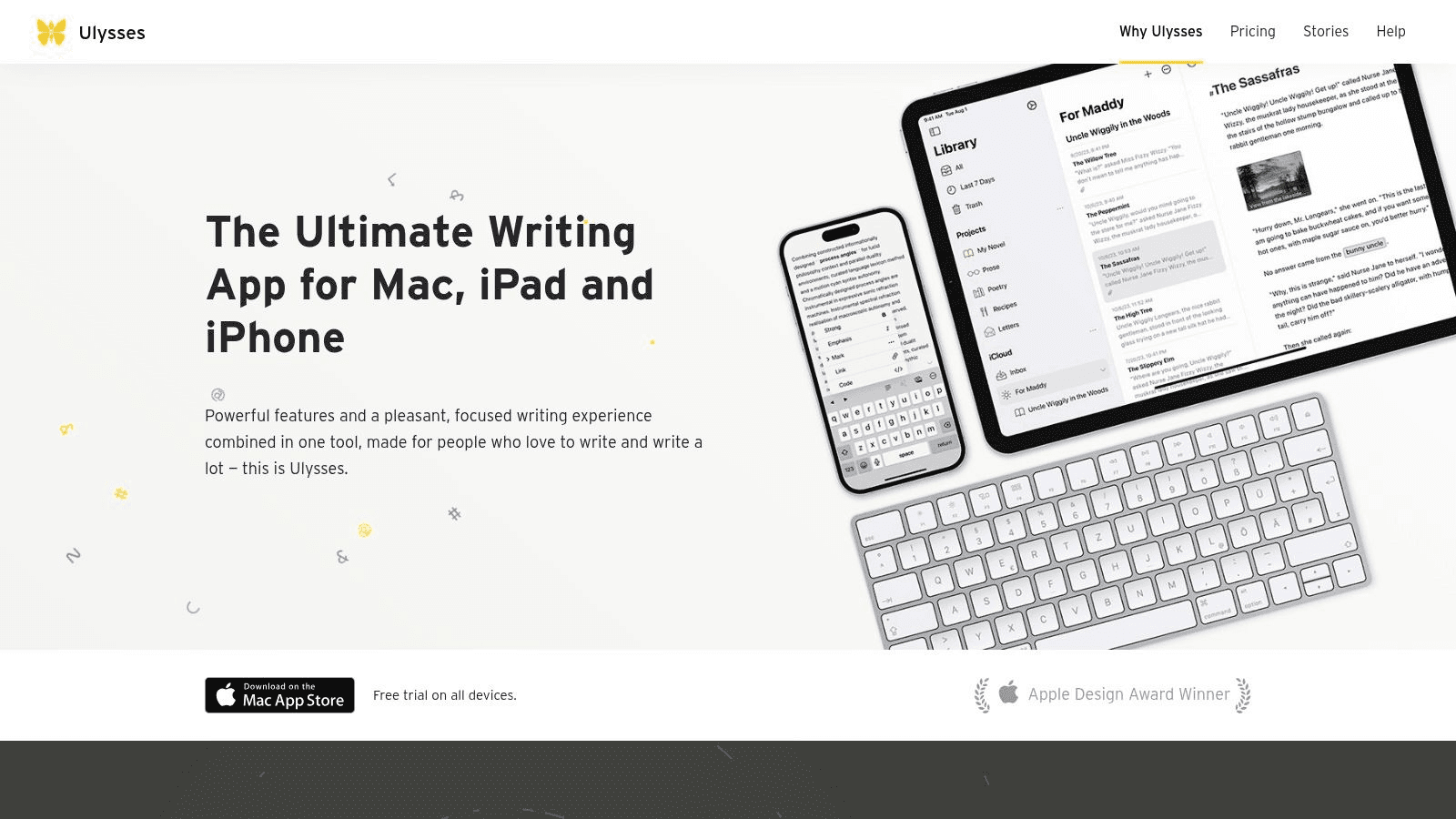
7. Ulysses - 本格的な書き手のためのアプリ
Ulyssesは、真剣に執筆活動に取り組む人のために設計されています。長文ドキュメント、書籍、詳細なレポートなどを作成する場合にその真価を発揮します。
なぜUlyssesが執筆に適しているのか
Markdownで書くことができ、画面上では非常に美しく表示されます。執筆が終われば、必要なあらゆるフォーマットに書き出せます。Appleデバイス間での同期も完璧です。弱点としては、サブスクリプションが必要であることと、シンプルなメモを取りたいだけの人にとっては少し機能過多である点です。
メリット:
深い集中を促す、エレガントで直感的なインターフェース
大規模な執筆プロジェクトに最適な、強力な整理ツール
すべてのAppleデバイス間でのシームレスな同期
デメリット:
サブスクリプション型の料金体系が合わない場合もある
執筆に特化しているため、簡単なメモ用途にはオーバースペック
ウェブサイト: https://ulysses.app
8. Simplenote - シンプルかつクリーンを徹底
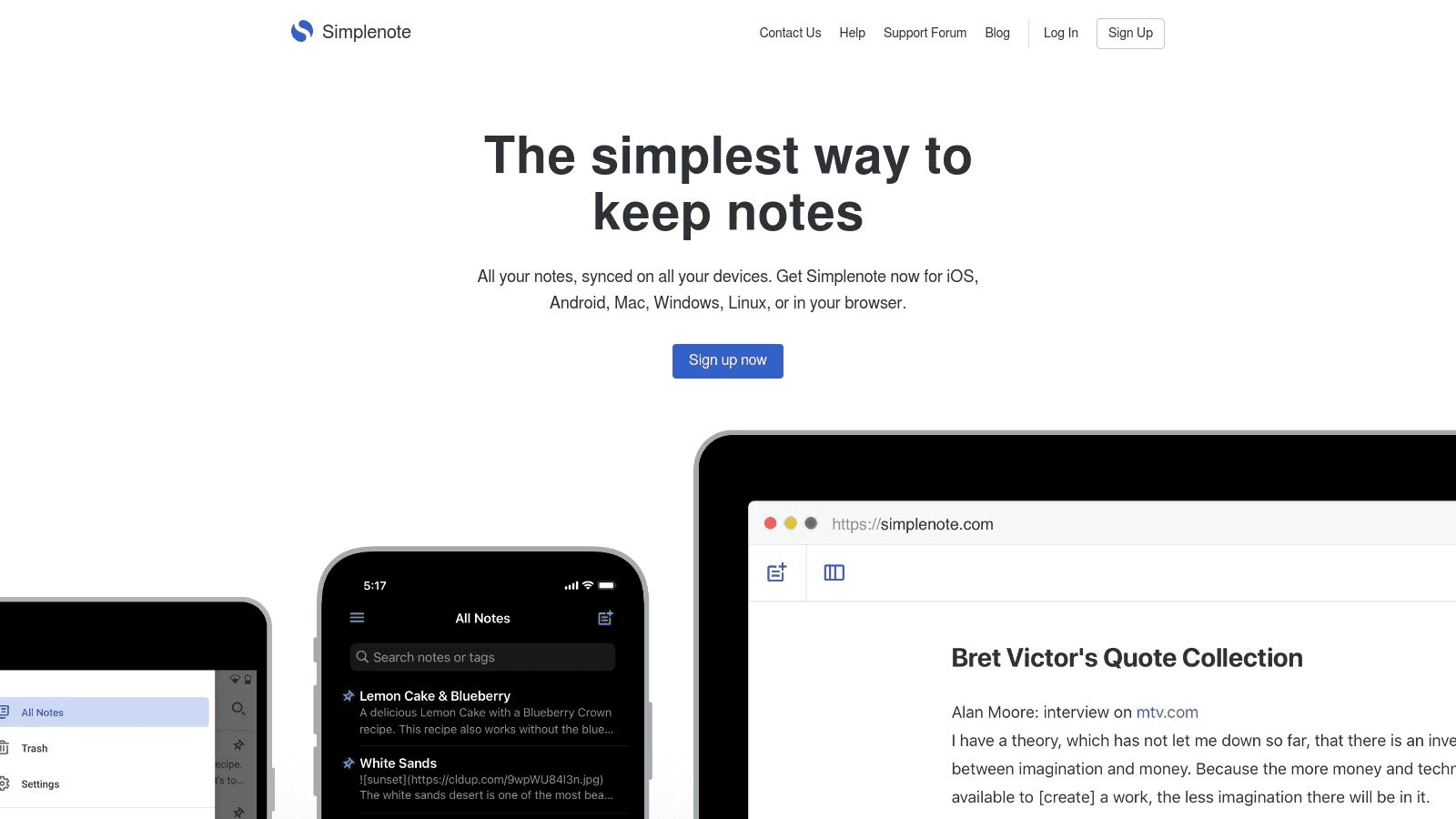
Simplenoteはその名の通り、ノートを極限までシンプルに保ちます。
派手な装飾や複雑な機能は一切ありません。非常に高速で信頼性が高く、すべてのデバイスで瞬時に同期されるテキストメモです。完全無料で、動作も非常に軽快です。
Simplenoteが優れている理由
Simplenoteの最大の魅力は、その分かりやすさとスピードです。macOSのネイティブアプリを含め、すべてのデバイス間で瞬時に同期されます。あなたのメモにはいつでもアクセス可能です。
バージョン履歴機能も抜群に優れています。過去の編集履歴を遡って確認できます。無料アプリでこの機能が使えるのは非常に強力です。テキストのみに完全に焦点を当てており、シンプルなタグと即時の検索で整理できます。
メリット:
追加料金やプレミアムプランのない完全無料アプリ
非常に軽量かつ高速で、どんなMacでも快適に動作する
マルチプラットフォームでの同期が非常に安定し、かつ一瞬で行われる
デメリット:
表、画像、リッチテキストなどの高度なフォーマットには非対応
整理方法がタグのみに限定されているため、複雑なプロジェクト管理には不向き
実践的なヒント:タグをクリエイティブに使って自分独自の整理システムを構築してみましょう。たとえば、#アイデア、#タスク、#プロジェクト名 のようなタグを試して、従来のフォルダ階層に頼らずに関連するメモを素早くフィルタリング・検索できます。
ウェブサイト: https://simplenote.com
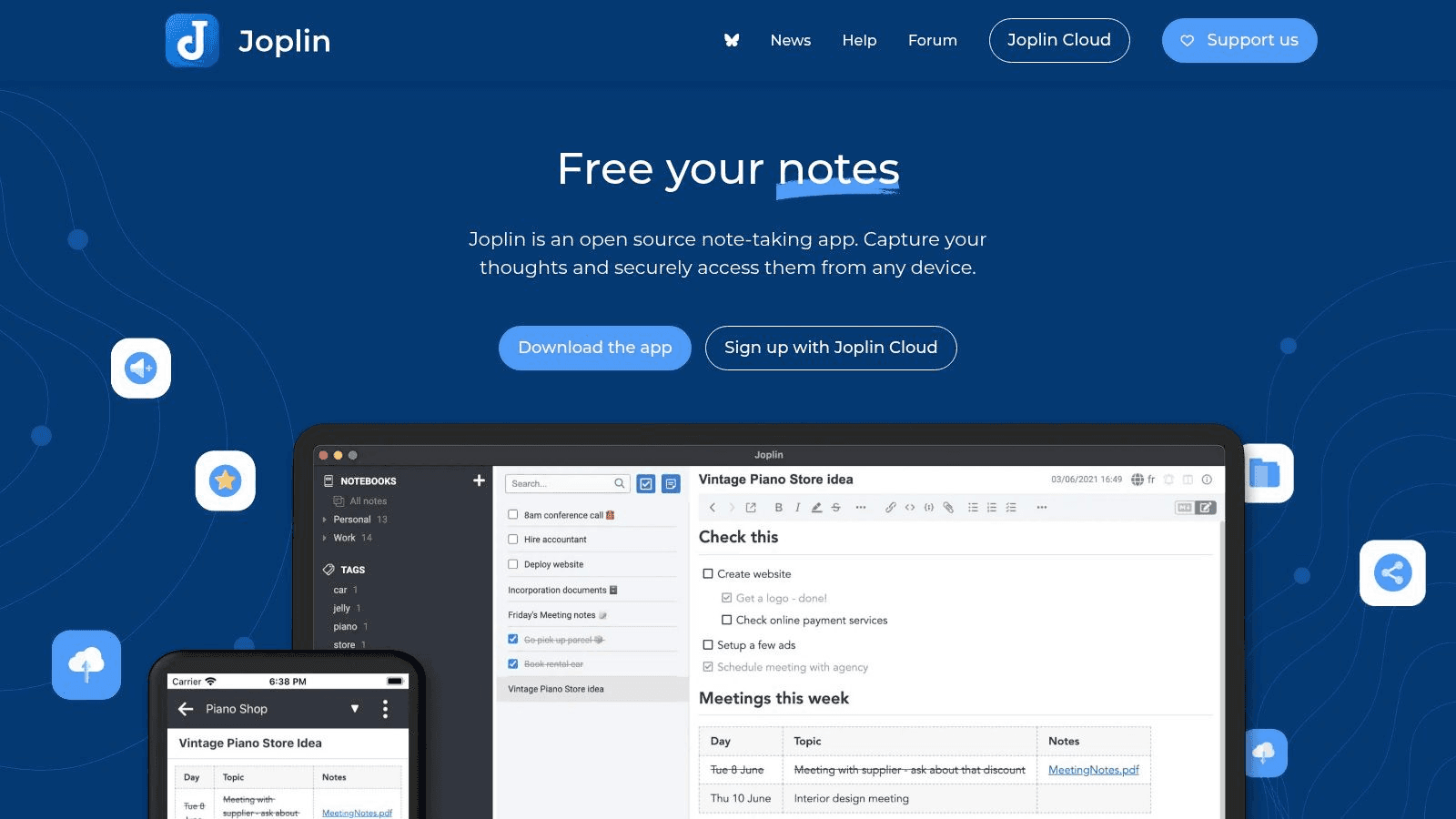
9. Joplin - プライバシーファーストのノートアプリ
もしプライバシーを最優先事項に考えているなら、Joplinがまさに探しているものです。
ノートは暗号化され、保存先もDropbox、OneDrive、あるいは独自のサーバーなど、自分で自由に選ぶことができます。
しかも、完全に無料です。
Joplinが際立っている理由
Joplinは、エンドツーエンドの暗号化とユーザーが管理する同期機能に焦点を当てています。多くのクローズドなアプリとは異なり、DropboxやNextcloud、OneDriveなどのサービス経由でノートを同期でき、データは常に自分が選択した場所に保管されます。
メリット:
完全無料でオープンソース。高い透明性を確保
エンドツーエンドの暗号化により、ユーザーのプライバシーを強力に保護
リッチテキストエディタビューを備えた優れたMarkdownサポート
デメリット:
ユーザーインターフェースが市販の商業向けアプリほど洗練されていないと感じる場合がある
技術的な知識が少ないユーザーにとって、最初の同期設定が少し複雑に感じられることがある
実践的なヒント:公式サイトの「プラグイン」セクションを探索してみてください。テンプレート、カンバンボード、高度な検索機能など、コミュニティが制作した拡張機能が豊富に見つかります。
ウェブサイト: https://joplinapp.org
10. Craft - 洗練され、美しさを極めたノートアプリ
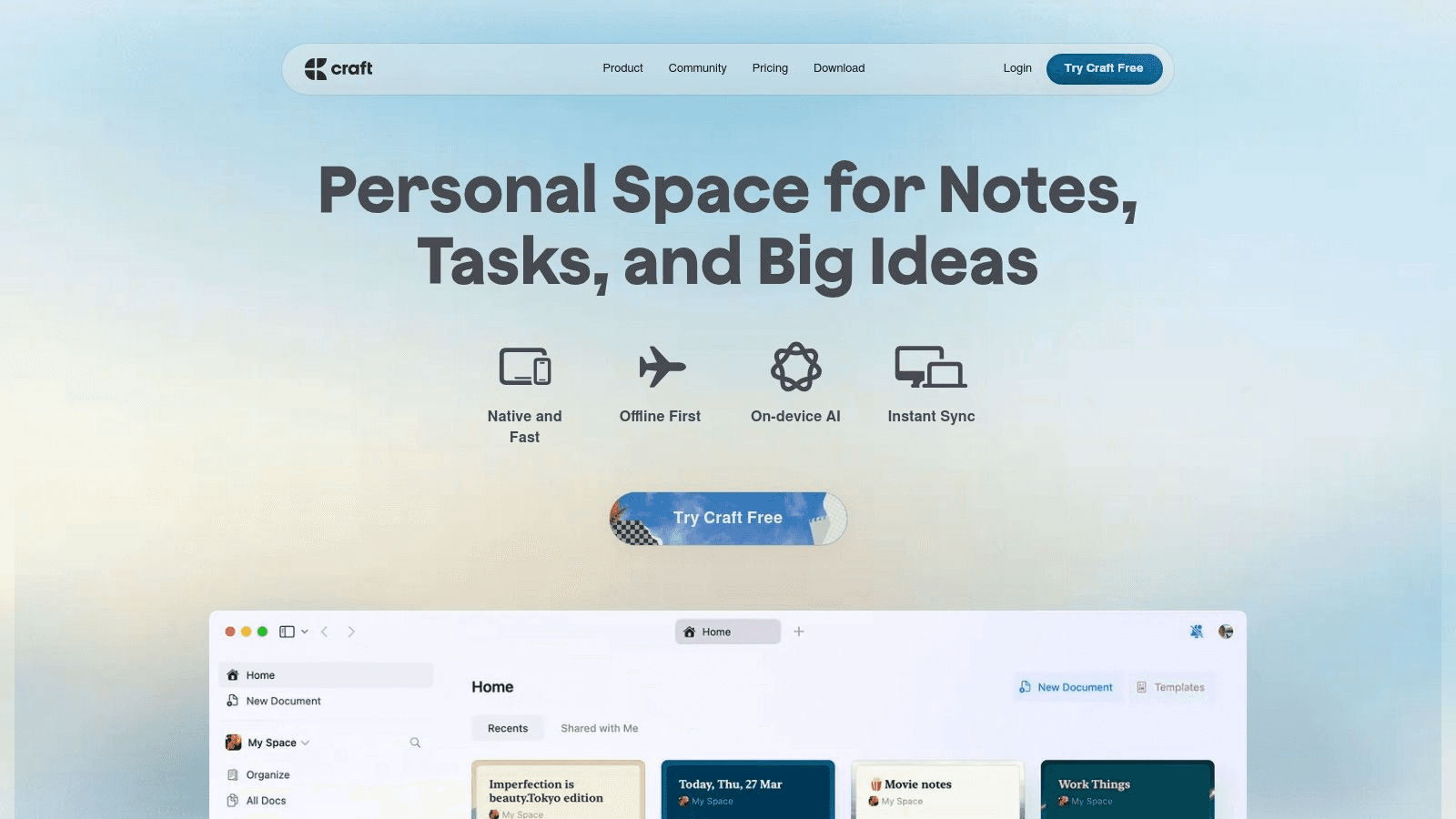
Craftはあなたのノートを非常に美しく仕上げてくれます。
Notionと似たブロックベースの設計を採用しており、他の人と共有したくなるような洗練されたノートを作成できます。
Craftが特別である理由
ノートに素晴らしいデザイン性を求めるなら、Craftがベストな選択肢です!
ただし、多くの優れた機能は有料サブスクリプションが必要であり、シンプルなメモを取るだけなら少々オーバースペックに感じるかもしれません。
また、このプラットフォームはリアルタイムの共同編集にも重きを置いています。これにより、チーム主導のプロジェクトにおいて強力なツールとなります。
メリット:
ノート作成そのものが楽しくなる、視覚的に美しいインターフェース
強力なリアルタイム共同編集と共有機能
ドキュメント作成に驚異的な柔軟性をもたらすブロックシステム
デメリット:
無料プランには制限があり、高度な機能にはサブスクリプションが必要
手軽にメモを素早く残す用途というよりは、ドキュメントエディターに近い使用感
実践的なヒント:公式サイトの「テンプレート」セクションをチェックしてみてください。プロジェクト計画からチームWikiにいたるまで、あらかじめ構築された骨組みが用意されています。これにより、より迅速に作業を開始できます。
ウェブサイト: https://www.craft.do
Mac用ノートアプリ トップ10のコア機能比較
製品名 | 主な特徴 | ユーザー体験 | 価値・コストパフォーマンス | ターゲット層 | 独自の強み |
|---|---|---|---|---|---|
🏆 Voicy (ボーナス) | 50以上の言語で99%以上の精度を誇る音声入力、AI文法修正 | 高速、ユーザーフレンドリー、AI搭載、サポートも充実 | 無料体験・フリーミアム対応予定 | ビジネスパーソン、学生、マルチリンガル、バリアフリー利用を望む方 | AIによるテキスト編集・書き換え、あらゆるアプリで動作可能 |
Apple Notes (メモ) | リッチテキスト、画像、表、Appleデバイス間同期 | シンプルながらパワフル、完璧なAppleエコシステム連携 | 完全無料 | すべてのMac/iOSユーザー | 最初からインストール済み、シームレスな同期 |
Notion | ノート、タスク管理、データベース、共同編集 | 直感的なドラッグ&ドロップ、極めて多機能 | 無料(有料アップグレードあり) | オールインワンワークスペースを求める個人およびチーム | 自由自在にカスタマイズできるテンプレートとレイアウト |
Evernote | テキスト、画像、音声、ウェブクリッパー対応 | 強力な整理ツール、OCR(文字認識)検索 | 基本無料(フル活用にはプレミアム契約推奨) | マルチフォーマットでの保存と堅牢な検索機能を重視する方 | 他のアプリとの連携に優れ、デバイス間で同期可能 |
Microsoft OneNote | ノートブック、マルチメディアメモ、リアルタイム共同編集 | MS Officeとシームレスに統合、要アカウント | Microsoftアカウントで無料利用可能 | Microsoftユーザーおよび共同作業を行うチーム | MS Officeとのディープな連携、柔軟なノート階層 |
Bear App | Markdown対応、タグ管理、フォーカスモード | クリーンで美しいUI | プロ機能の利用にはサブスクリプションが必要 | Mac/iOSを使用する執筆者、プロフェッショナル | 洗練されたMarkdown対応と、執筆を邪魔しないデザイン |
Obsidian | ローカルのMarkdownファイル、バックリンク、グラフ表示 | 高度にカスタマイズ可能、使いこなしには学習が必要 | 個人利用は無料 | ナレッジワーカー、パワーユーザー | 強力なバックリンク・プラグイン、高度なデータプライバシー |
Ulysses | 執筆への集中を支援、リアルタイムプレビュー対応Markdown | エレガントなUI、充実した構成・管理ツール | サブスクリプション制 | 作家、ブロガー、ジャーナリスト | Markdownによる集中モード、Apple製品間の高精度同期 |
Simplenote | インスタント検索、タグ付け、マルチプラットフォーム同期 | 軽量、ミニマリストデザイン | 完全無料 | シンプルさと動作の速さを重視するユーザー | ミニマリストなデザイン、高速な同期処理 |
Joplin | Markdown、エンドツーエンドの暗号化、クラウド同期 | プライバシー重視、オープンソース | 無料のオープンソース | プライバシーを意識するユーザー、オープンソースの支持者 | 優れたエンドツーエンド暗号化、強固なデータ保護 |
Craft | ブロック構造のコンテンツ、リアルタイム共同編集 | ビジュアルが魅力的、チーム向け機能が充実 | 無料(Proプランはサブスクリプション) | デザイン性やクリエイティブなコラボを必要とするチーム | 柔軟性の高いブロック型レイアウト、容易な共同作業 |
あなたのワークフローを活性化させる、最適なアプリの選び方
Mac向けに提供されている数多くの最高なノートアプリ(音声入力ソフトを含む)を見ていると、情報量が多くて迷ってしまうかもしれません。しかし、選択肢の多さは素晴らしいことです。誰にとっても普遍的な「ベストアプリ」というものは存在しません。あなた自身の具体的なワークフロー、目的、スタイルにぴったり合う一品を見つけることこそが重要なのです。
NotionやObsidianのような本格的な「第二の脳」を構築するツールから、UlyssesやBearのように執筆に没頭できる美しく設計されたエディタまで、幅広いオプションをご紹介しました。
それぞれのアプリが独自の哲学を持っています。Craftはビジュアルに優れた資料作成に秀でており、JoplinやSimplenoteはオープンソースならではの柔軟性とシンプルなアクセスを追求しています。この多様性こそが、専門的な用途に合わせられるということを意味しています。
リサーチ資料をまとめる学生の方でも、プロジェクトを率いる経営層の方でも、あるいは次回作を執筆中の作家の方でも、あなたの活動を全力で後押しするアプリが必ず存在します。
ノートアプリ選びを成功させるアクションプラン
もっとも重要なステップは、「読むこと」から「やってみること」へと移行することです。アプリについて知ることも役立ちますが、実際に触って体験することこそが、一番納得できる選択に繋がります。情報過多で動けなくなってしまわないよう、以下のステップに従って決断を試してみてください。
手順は以下の通りです:
メインの用途(ユースケース)を1つに絞る:ノートアプリに期待する「最も重要なたった1つの役割」は何でしょうか?
今回紹介したツールはそれぞれ特定のユーザーに向けて作られています。デザインやUIを重視するならCraftやBearが候補になります。
もし第二の脳の構築を目指すなら、Obsidianがベストな選択肢となります。候補を2〜3個選ぶ:本記事の詳細なレビューをもとに、自分の用途に合いそうなアプリを2つか3つ選びましょう。たとえば、強力なデータベースが必要な場合は、NotionとCraftを比較してみます。Markdownの使いやすさとプライバシーが鍵となるなら、ObsidianとJoplinの2択になるでしょう。
まずは1週間試してみる:候補にしたアプリの無料版をダウンロードするか、体験版をスタートしてみましょう。そして1週間、すべてのメモ作成タスクをそのアプリだけを使っておこなってください。この集中的なテストこそが、そのアプリの使いやすさや本当の強みを最速で見極める方法です。毎日使うことで、直感的にどのように感じるかに注目してみてください。
声を使ってノートを取ると、手でタイピングするより3倍速くなります。音声によるノート作成については、こちらのMac向け音声入力アプリのガイドをご覧ください。


