
おすすめの代替ソフトをひと目で比較
総合ベスト: Voicy、日常の音声入力アプリとしての利用に加え、デバイス間での音声文字変換ソフトとしても機能。
Superwhisper: Superwhisper、カスタムモードを備えたMac向けのローカルおよびクラウド音声入力アプリ。
Wispr Flow: Wispr Flow、デスクトップとモバイルに対応した洗練されたAI音声入力アプリ。
Monologue: Monologue、Apple製品に最適化された音声文字変換ソフト、メモ、会議録音、Apple Watchでのキャプチャ機能。
Apple Dictation: Apple Dictation、Appleデバイスに標準搭載された無料の音声認識ソフト。
Gboard / Google 音声入力: Gboard / Google Voice Typing、モバイルおよびGoogleドキュメントで使える無料の音声入力アプリ。
Speechify: Speechify、テキスト読み上げ、ドキュメントの朗読、および音声AI機能。
結論から: ローカルモデルの使用、Linux対応、または独自のAPIキーを持ち込むワークフローを重視するならSpokenlyが強力な選択肢です。一方で、ファイルからの音声文字変換ソフトとしての機能や、幅広いデバイス対応を備えた、よりシンプルで管理しやすい音声入力アプリを求めるなら、Voicyが最適な代替候補となります。詳しくはSpokenlyのレビューで解説しています。
Spokenlyは、モデルの選択肢、APIキーの管理、Linux対応、そしてより技術的なコントロールを好むユーザー向けです。ここで紹介する代替ツールは、同様のコントロール性を求めるユーザー、あるいはよりスムーズに執筆作業を行える管理された音声文字変換ソフトを求めるユーザーに適しています。
Spokenly代替ツールの比較
ツール | 最適な用途 | 対応プラットフォーム | 価格 | 主なトレードオフ |
|---|---|---|---|---|
日常の音声入力アプリとしての利用、およびデバイス間での音声文字変換ソフト | Mac、Windows、Linux、ブラウザ拡張機能、iOS、Android | 月額1,300円、年額12,500円、または39,900円の買い切り(フリートライアルあり) | 無料トライアル終了後は有料 | |
カスタムモードを搭載したMac用のローカルおよびクラウド音声入力アプリ | Mac、Windows、iPhone、iPad | 無料(機能制限あり)、月額、年額、買い切りプランあり | 幅広いマルチプラットフォームでの日常執筆よりも、Macやモデル制御に特化しています。 | |
PCとスマホ間でスムーズに動作する、洗練されたAI音声認識ソフト | Mac、Windows、iPhone、Android | 無料のBasicプランと有料のProプラン | Voicyよりも月額費用が高く、アップロードしたファイルの音声文字変換ソフトとしての機能は弱めです。 | |
Apple製品ファーストの音声入力、メモ、会議録、Apple Watchからのキャプチャ | Mac、iPhone、iPad、Apple Watch | 無料トライアルあり、その後は有料Proプラン | Apple環境に特化しているため、WindowsやAndroid、ブラウザ拡張機能を求めるユーザーには不向きです。 | |
Appleデバイスに内蔵された無料の音声認識エンジンによる入力 | Mac、iPhone、iPad | 対応するAppleデバイスに標準搭載 | AIによる整形機能やワークフロー機能が少なく、WindowsやAndroidでは使えません。 | |
無料のモバイル音声入力アプリ、およびGoogleドキュメントでの音声入力 | 機能に応じてAndroid、iPhone、iPad、Googleドキュメント、Googleスライドに対応 | Googleのキーボードおよびドキュメントツールに付属 | 内蔵機能としては優秀ですが、モバイルキーボードとDocsのワークフロー間で操作が分散します。 | |
テキスト読み上げ、ドキュメントの朗読、および音声AI機能 | Speechify製品ファミリーのWeb、Chrome、Edge、Mac、Windows、iOS、Android | 無料プランおよび有料プラン(Speechify製品によって価格は異なります) | 音声入力アプリというよりは、テキストの「聴き取り」や「読解」ワークフローにおいて真価を発揮します。 |
1. Voicy
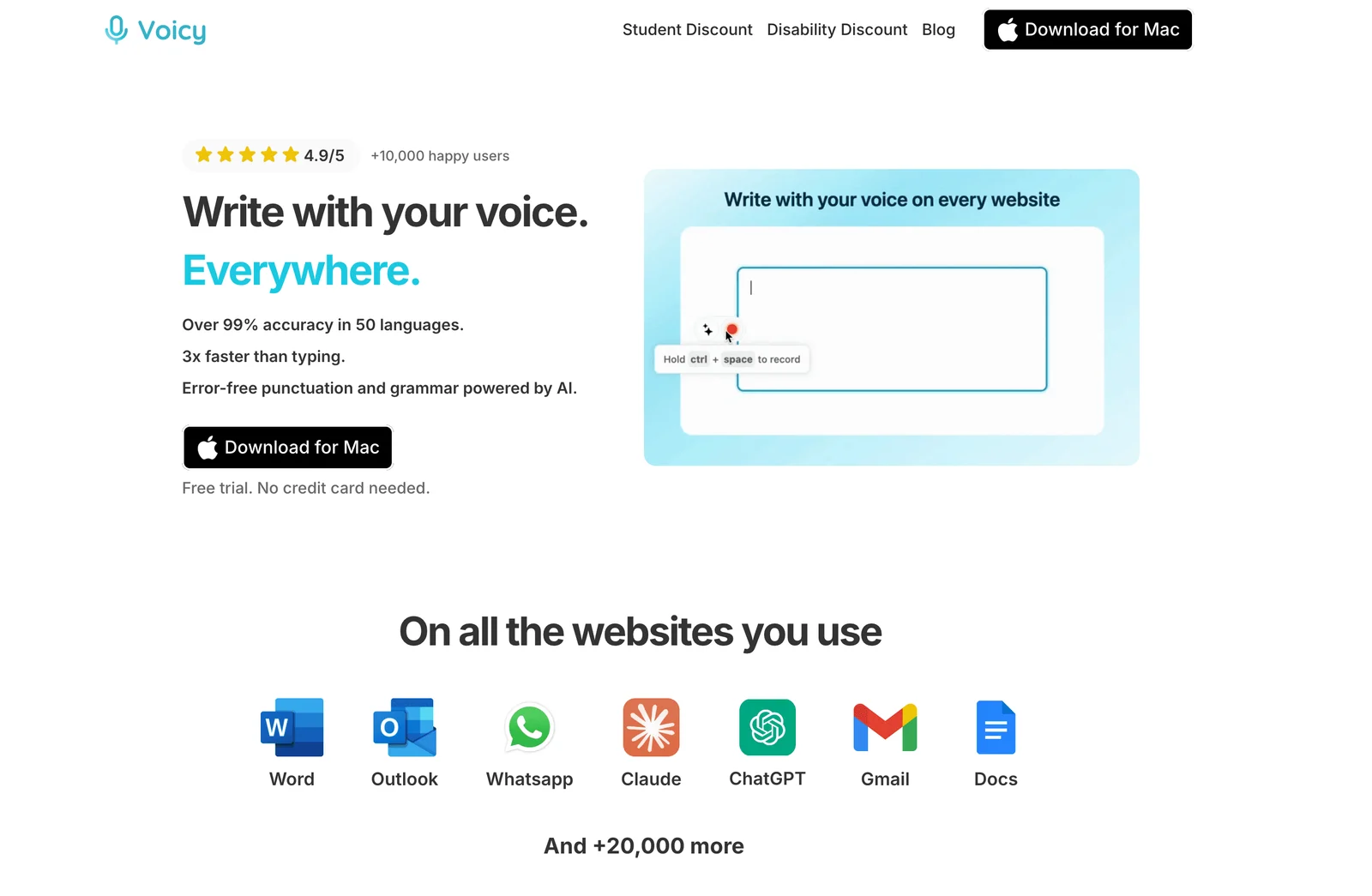
Voicyは、普段から文章を書いているその場所で音声入力を行いたい場合、最もおすすめできる音声文字変換ソフトです。リアルタイムの音声入力、AIによる文章整形、そしてアップロードされた音声ファイルのテキスト化に対応しているため、特定のテキストエディタに縛られることなく、メール、ドキュメント、メッセージ、メモ、プロンプト、さらには録音素材の編集にもスムーズに対応できます。
最適な用途: 日常の音声入力アプリとしての利用、およびデバイス間での音声文字変換ソフト。
対応プラットフォーム: Mac、Windows、Linux、ブラウザ拡張機能、iOS、Android。
価格: 月額1,300円、年額12,500円、または39,900円の買い切り(フリートライアルあり)。
補足: Voicyは標準ではクラウドで文字起こしを行いますが、Mac・Windows・Linuxアプリでは、任意で有効にできるオフライン音声入力モードも利用できます(25言語に対応)。
2. Superwhisper
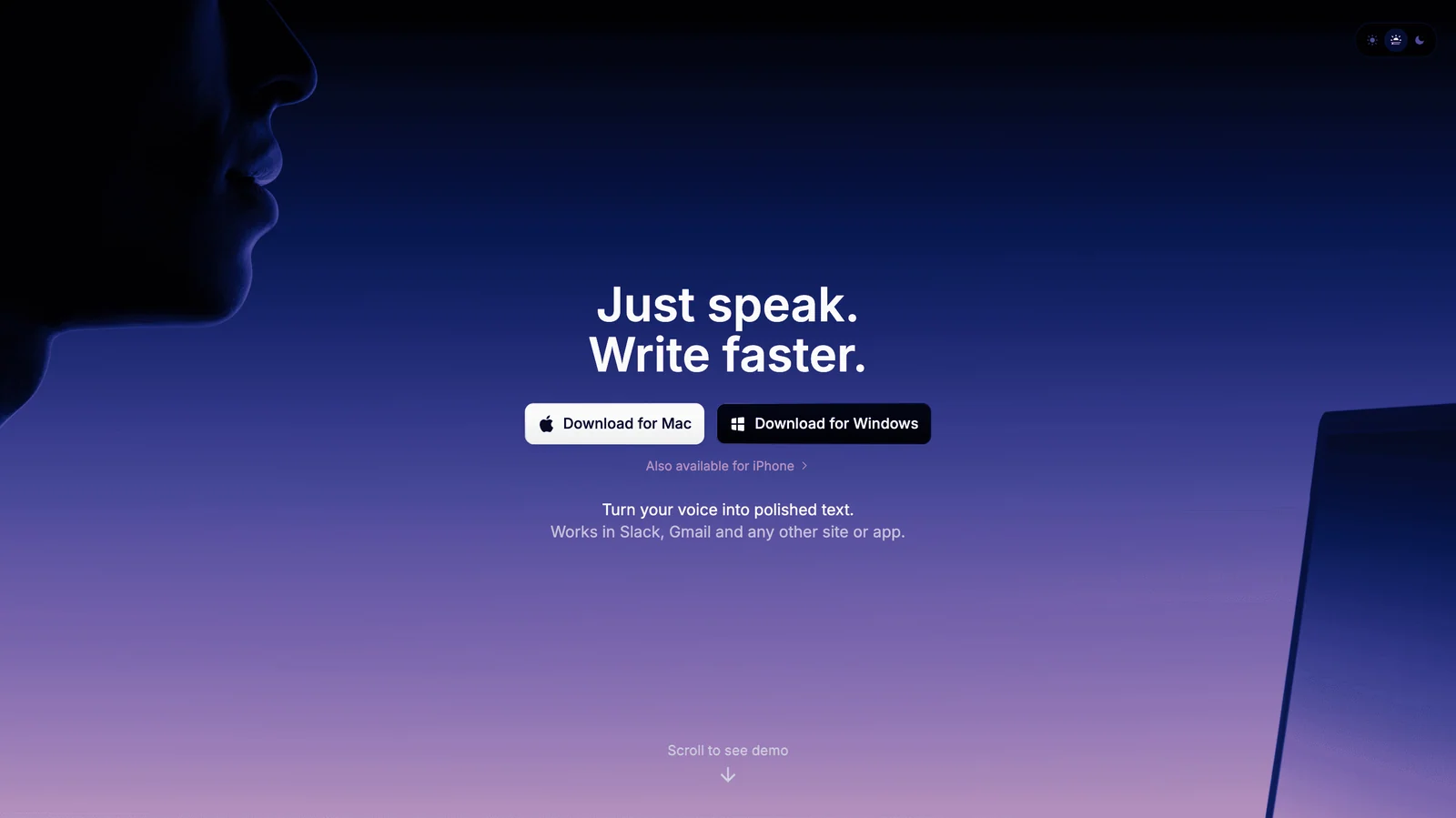
Superwhisperは、プライバシーの保護、ローカルモデルの利用、そしてカスタムモードのカスタマイズ性を重視する方に適しています。PC、ブラウザ、モバイルすべてを繋ぐシンプルな日常用音声入力アプリを求めている方にとっては、少し専門的な選択肢となるかもしれません。
最適な用途: カスタムモードを搭載したMac用のローカルおよびクラウド音声入力アプリ。
対応プラットフォーム: Mac、Windows、iPhone、iPad。
価格: 無料(機能制限あり)、月額、年額、買い切りプランあり。
主なトレードオフ: 幅広いデバイスで日常的に執筆を行うよりも、Macでの動作やモデルの制御に焦点を当てています。
3. Wispr Flow
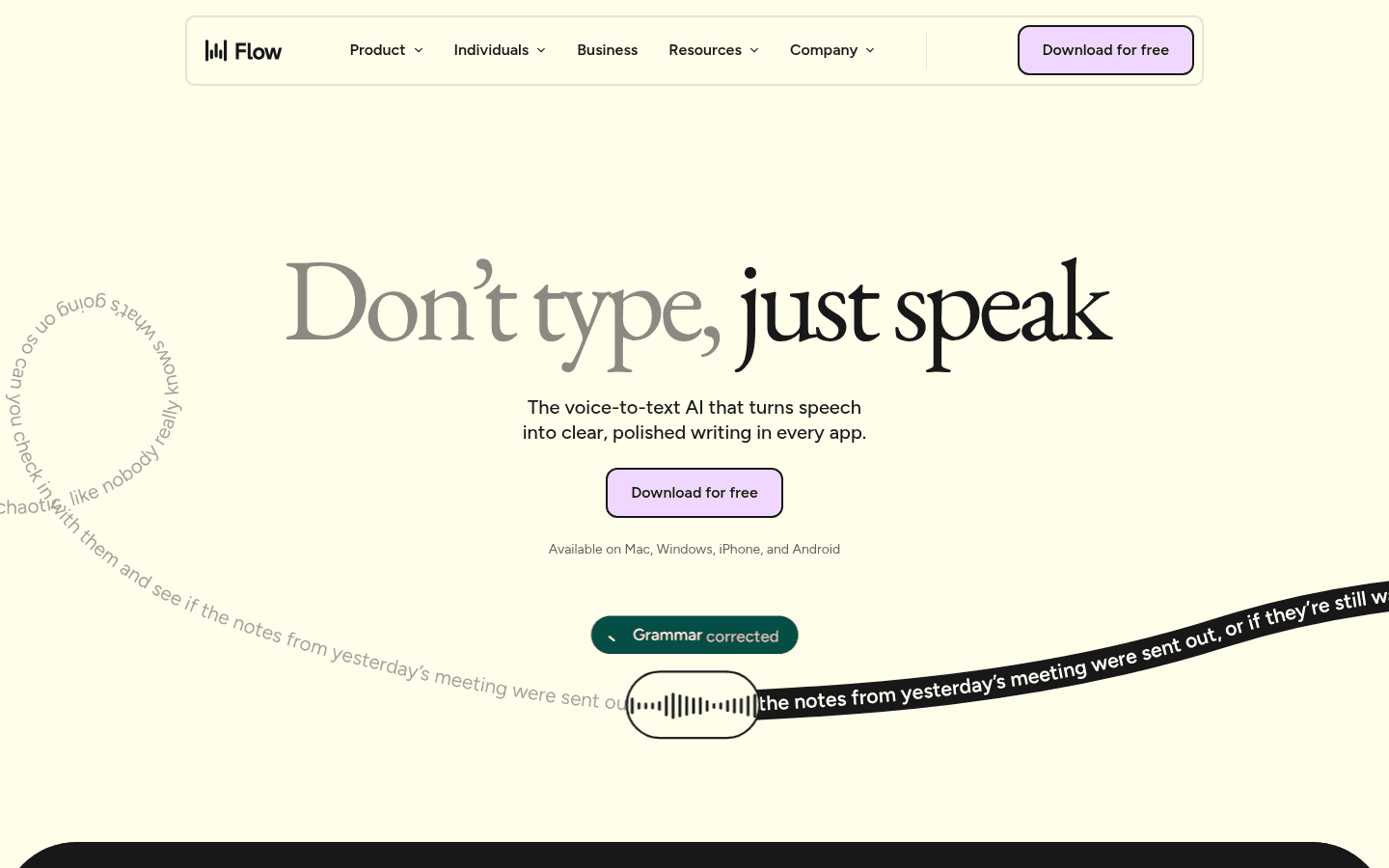
Wispr Flowは、洗練されたインターフェースとAIによるスムーズな音声認識ソフトを求めている方にとって、素晴らしい選択肢です。Macとモバイルの両方をカバーしたいユーザーにとっては非常に魅力的なアプリですが、長期的に見ると運用コストが高くなる可能性があります。
最適な用途: デスクトップとモバイルに対応した洗練されたAI音声入力アプリ。
対応プラットフォーム: Mac、Windows、iPhone、Android。
価格: 無料のBasicプランと有料のProプラン。
主なトレードオフ: Voicyと比較して月額コストが高く、アップロードしたファイル用の音声文字変換ソフトとしての優先度が高い場合には、やや機能不足を感じるかもしれません。
4. Monologue
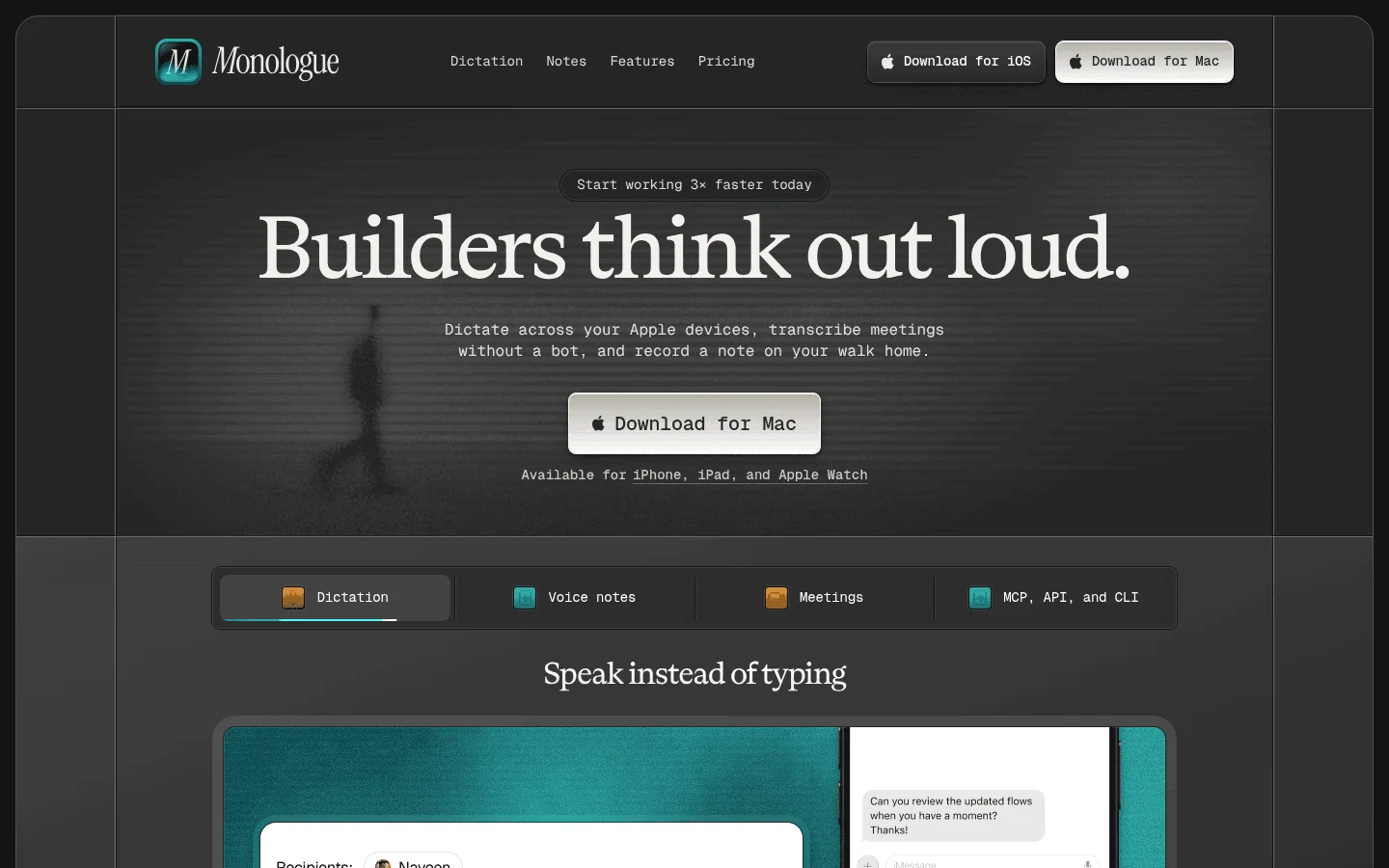
Monologueは、Appleのエコシステムをフル活用しており、音声入力、メモ、会議の議事録作成、Apple Watchでの音声録音を一元化したいユーザーにとって非常に理にかなった選択肢です。弱点としては対応範囲の狭さがあり、Appleデバイス上では直感的に操作できますが、Windows、Android、Chromeブラウザでのテキスト入力や、別途用意した録音ファイルの音声文字変換ソフトとしての活用が必要な場合には、やや不便さを感じるでしょう。
最適な用途: Apple製品に最適化された音声認識ソフト、メモ、会議録音、Apple Watchでの録音キャプチャ。
対応プラットフォーム: Mac、iPhone、iPad、Apple Watch。
価格: 無料トライアルあり、その後有料Proプランへ移行。
主なトレードオフ: Appleデバイスに特化しているため、WindowsやAndroid、ブラウザ拡張機能での利用を求めている方には不向きです。
5. Apple Dictation
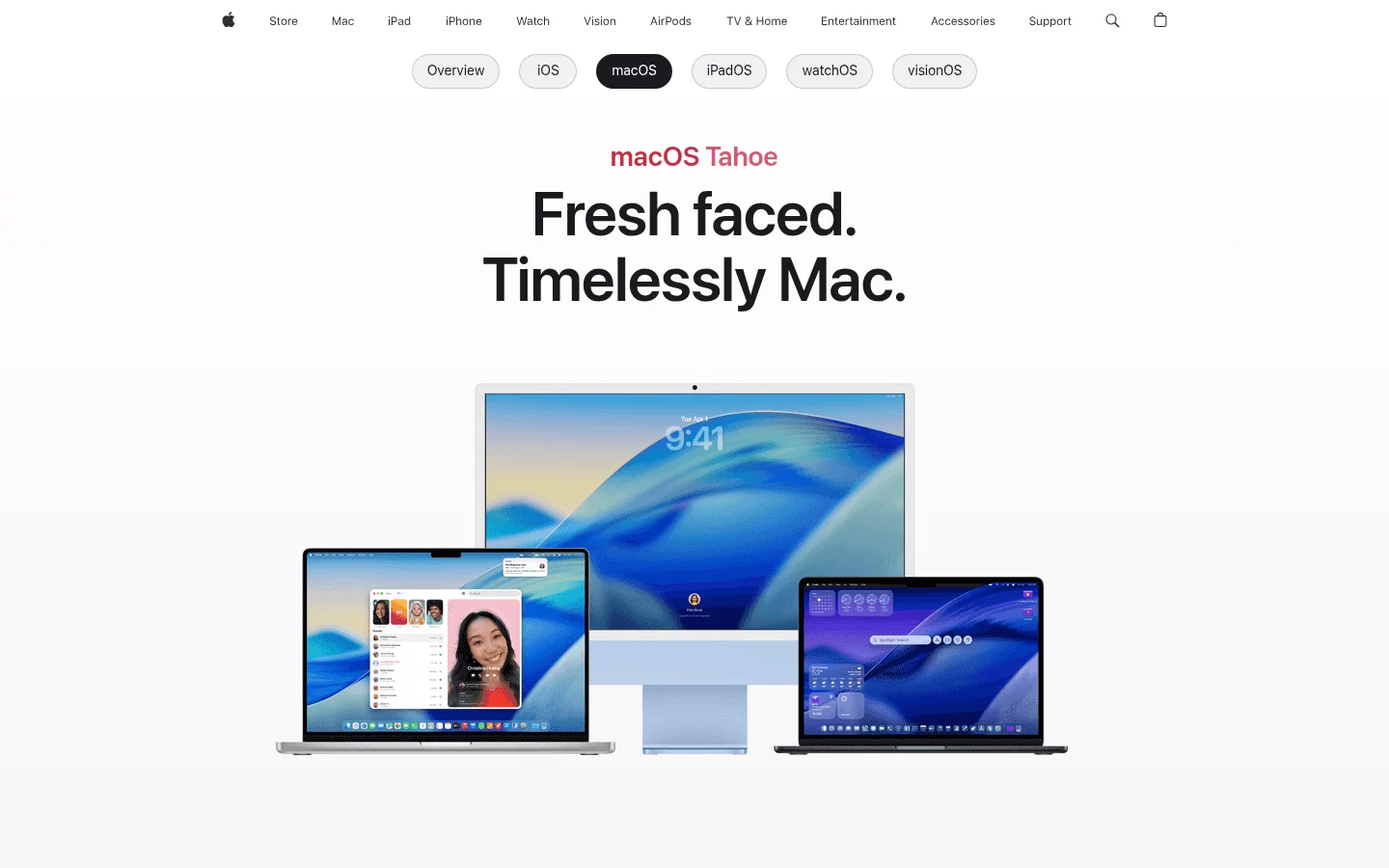
Apple Dictation(Apple音声入力)は、MacやiPhoneで最も手軽に始められるツールです。追加費用なしで使用でき、短いメモ程度であれば問題ありませんが、制限も目立ちます。音声認識エンジンによる補正が少なく、句読点の制御が難しかったり、WindowsやAndroidとの互換性がなかったりするほか、ファイルの音声文字変換ソフトとしての強力なワークフローもありません。
最適な用途: Appleデバイスに標準搭載された、無料の音声入力アプリ。
対応プラットフォーム: Mac、iPhone、iPad。
価格: 対応するAppleデバイスをお持ちであれば無料。
主なトレードオフ: AIによる文章の自動修正や高度なワークフロー機能が乏しく、WindowsやAndroidでは利用できません。
6. Gboard / Google 音声入力
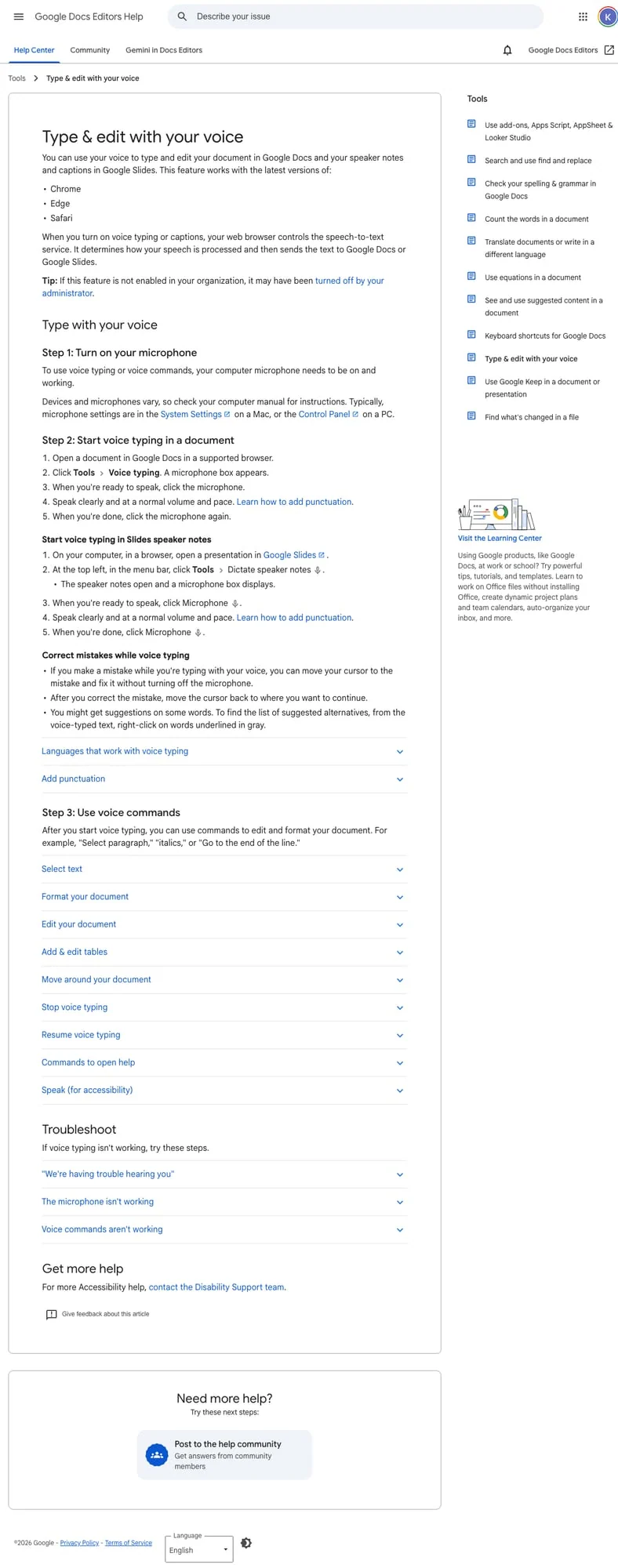
Gboardは、スマートフォンでさっと音声入力を行いたい時に最適です。マイクアイコンをタップして話し、後から細かい部分を修正します。しかし、パソコンのデスクトップアプリやブラウザの入力フォーム、長文の作成、あるいは録音された音声データのテキスト化といった作業に移行するにつれ、不便さを感じやすくなります。
最適な用途: スマホでの手軽な音声入力アプリ、およびGoogleドキュメントでの音声入力。
対応プラットフォーム: 機能に応じてAndroid、iPhone、iPad、Googleドキュメント、Googleスライド。
価格: Googleの提供するキーボードおよびドキュメントツールに無料標準搭載。
主なトレードオフ: 内蔵機能としては非常に優秀ですが、スマホのキーボード入力とドキュメントのワークフローで操作が分散してしまいます。
7. Speechify
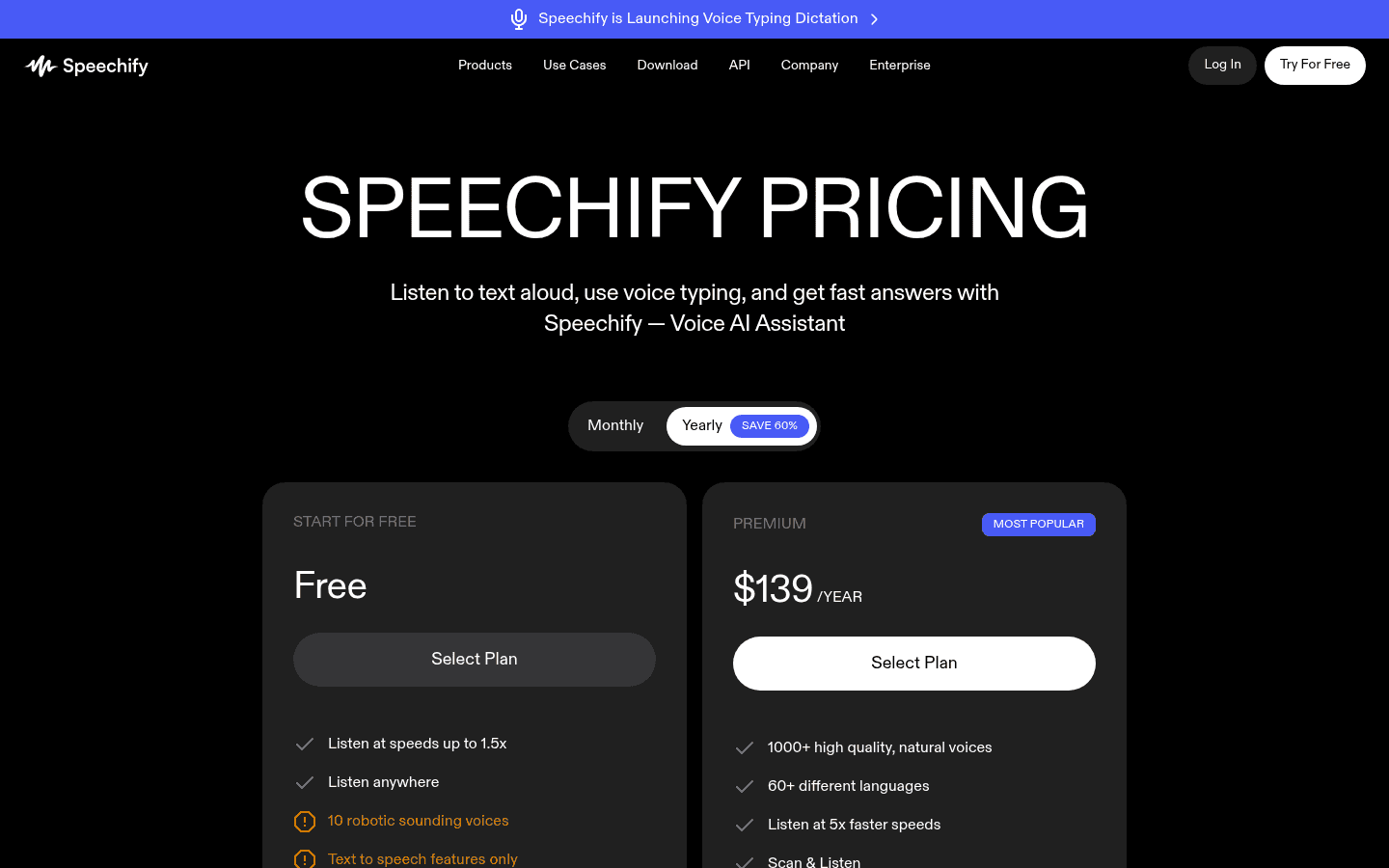
テキストを耳で聞き流したり、PDFを読み上げさせたり、高品質な読み上げ機能(Text-to-Speech)を利用したい場合、Speechifyは今でも最も有力な選択肢です。新たに追加された音声入力機能も役立ちますが、代替ツールを探している方の多くは、本格的に「執筆ワークフロー」を効率化できる音声認識ソフトを求めているのが実情です。
最適な用途: テキスト読み上げ、書類の音声朗読、および音声AI機能。
対応プラットフォーム: Speechify製品ファミリー内のWeb、Chrome、Edge、Mac、Windows、iOS、Android。
価格: 無料プランあり、有料プランは利用するSpeechify製品により異なります。
主なトレードオフ: あくまで「聴く」および「読む」ワークフローに特化しており、純粋な毎日の執筆用音声文字変換ソフトとしては最適化されていません。
選び方のポイント
まずは、ご自身が日々どのような作業を行っているかを基準にしましょう。特定のデバイス内で短いメモを取るだけであれば、標準搭載の音声入力機能で十分です。もし、日々大量のメール、ドキュメント、チャット、プロンプト、ブラウザフォームなどへの入力をこなすのであれば、アプリの枠を超えてカーソルに追従する音声入力アプリを選択するのが賢明です。
実用的な選び方はシンプルです。メールの作成、長いメモ、ブラウザの入力欄、そして手元にある録音ファイルを実際に音声入力・変換してみてください。この4つのタスクを最も手直しが少ない形でクリアできたツールこそが、あなたが長く使い続けられるツールです。
関連ガイド
よくある質問(FAQ)
Spokenlyの代替ツールとして最もおすすめなのはどれですか?
日々の執筆やテキスト作成が中心であれば、さまざまなアプリに対応し、ファイルからの音声文字変換ソフトとしても機能するVoicyが最もおすすめの代替ツールです。一方、ローカル環境での音声認識エンジン使用や、独自のAPIキーの利用、Linuxのサポート、強固なプライバシー管理を重視する場合は、引き続きSpokenlyが良い選択肢となります。
Spokenlyは無料で使えますか?
Spokenlyには独自の料金体系とアクセス権の設定がありますので、導入前に最新の公式価格をご確認ください。なお、Voicyをお試しになりたい場合は無料トライアルが用意されており、その後は月額1,300円、年額12,500円、または39,900円の買い切りプランに移行可能です。
SpokenlyからVoicyに乗り換えるべきですか?
日常的にPCアプリ、ブラウザの入力フォーム、モバイル、そして音声ファイルのテキスト化など、さまざまなシーンで横断的に文章を執筆するのであれば乗り換えをおすすめします。もし、現在Spokenlyで行っているシンプルなワークフローだけで目的が十分に達せられている場合は、そのまま使い続けるのが良いでしょう。
プライバシーを重視する場合、どのSpokenly代替ツールが良いですか?
データが完全にローカル環境のみで処理される必要がある場合は、SuperwhisperやSpokenlyのようなローカルファーストの音声入力アプリを選択してください。幅広いワークフローへの対応を重視するならVoicyが適しています。Mac・Windows・Linuxアプリではオフライン音声入力モードも利用できます。25言語に対応しています。
Voicyはアップロードした音声ファイルの文字変換にも対応していますか?
はい、対応しています。Voicyはリアルタイムの音声入力だけでなく、手元にある音声データを文字起こしする音声文字変換ソフトとしての機能も備えています。これが、強力な代替手段としておすすめする主な理由の一つです。
Voicyに無料プランはありますか?
Voicyにあるのは無料トライアルのみで、完全に無料で使用できるプランはありません。有料プランは月額1,300円、年額12,500円、または39,900円の買い切りプランとなっています。
 無料でダウンロード
 無料でダウンロード
 Ubuntu/Debian版をダウンロード
 Chromeに無料で追加