




2026年版 Windows向けおすすめメモアプリ
要約:Windowsおすすめメモ帳アプリ
多くの人にとって最適なWindows向けメモ帳アプリは、無料で柔軟性が高く、WindowsやMicrosoft 365と親和性の高いMicrosoft OneNoteです。ローカルでのナレッジ管理にはObsidian、データベースやチームシステムにはNotion、シンプルなテキストを素早く書き留めるにはSimplenote、そしてあらゆるWindowsアプリに音声でメモを直接入力したいときはVoicyを選びましょう。
おすすめのWindowsメモ帳アプリ:結論
手早くメモを取りたいだけなら、シンプルなものが一番です。研究用のシステムを構築しているなら、リンク、タグ、エクスポート機能を備えたアプリを選びましょう。タイピングが手間に感じるなら、音声入力を追加することで、メモ帳アプリを切り替えることなく、OneNote、Notion、Obsidian、またはブラウザに直接アイデアを流し込むことができます。
最適なメモ帳アプリを見つけるのが難しい理由
自分に合うデジタルノートを探す旅は、終わりのないものに感じられるかもしれません。問題は選択肢が少ないことではなく、むしろ多すぎることです。
シンプルなテキストエディタから、複雑な生産性ハブまで、あらゆるツールが存在します。最適なツールは、あなたの目的によって異なります。研究内容を整理したい学生ですか?プロジェクトを管理するビジネスパーソンですか?それとも、ナレッジベースを構築するライターでしょうか?
用途に合わないアプリを選ぶと、かえって問題が増えてしまいます。考えが散らかり、結局使わなくなってしまうシステムが出来上がるだけです。
このガイドでは、不要な情報を削ぎ落とし、実際にテストしたおすすめのWindowsメモ帳アプリを分かりやすくご紹介します。単に機能を並べるだけでなく、実際の利用シーンに踏み込んで、各ツールの強みと弱みを明らかにします。
素早くメモを取るためのシンプルなアプリが必要ですか?プライベートな考えを守る安全な保管庫が必要ですか?それともチーム用のワークスペースでしょうか?このリストを読めば、必要な答えが明確になります。ユーザーインターフェース、マルチデバイス同期、料金、そして具体的な活用シナリオを比較しながら、自信を持って長く使えるシステムを選びましょう。
この記事のクイックサマリー
最適なWindowsメモ帳アプリは、あなたが求める機能の複雑さと、普段のワークフローによって決まります。
シンプルで素早いメモ作成を求めるなら:
Simplenote - 完全無料で動作が非常に軽く、瞬時の同期とテキスト作成に特化したアプリ
Google Keep - 付箋スタイルの無料アプリ。音声文字変換にも対応し、クイックなリストやリマインダー作成に最適
Zoho Notebook - 美しいカード型デザインとマルチメディア対応が特徴の、完全無料・広告なしのアプリ
声を使ってメモを書きたいなら:
Voicy - AIを搭載した音声入力アプリ。あらゆるアプリ上で、声を使ってメモを執筆可能
統合された生産性とコラボレーションを求めるなら:
Microsoft OneNote - Microsoftアカウントがあれば無料で使え、優れたOffice連携と自由度の高いキャンバスレイアウトが特徴
Notion - データベースやテンプレートを備えたオールインワンのワークスペース。カスタマイズ性は抜群だが、やや難易度が高い
Quip - チャット機能とリアルタイム共同編集が統合された、ビジネスワークフロー向けのチームコラボレーションツール
プライバシーとデータ管理を最優先するなら:
Obsidian - 個人利用は無料。ローカル保存に対応し、強力なリンク機能でナレッジグラフを構築可能
Joplin - エンドツーエンド暗号化に対応したオープンソースアプリ。Markdownをサポートし、柔軟な同期オプションを提供
Standard Notes - 最高峰のセキュリティに特化。エンドツーエンドの暗号化を備え、有料プランで拡張も可能
学術研究や論文執筆を目的とするなら:
Zettlr - 文献管理やツェッテルカステン法をサポートする、無料の学術向けライティングツール
Evernote - OCR(画像文字認識)を含む強力な検索機能、優れたウェブクリッパー、堅牢な整理システムが魅力
重要なポイント:まずは、自分の最大のユースケースにアプリを合わせましょう。シンプルなクイックメモならSimplenoteやGoogle Keep、複雑なプロジェクトならNotionやOneNote、プライバシーを重視するならObsidianやJoplinがおすすめです。使わない機能の多さに惑わされる必要はありません。今のあなたのワークフローに、最も自然に溶け込むアプリこそが「最適なアプリ」です。
Windowsで音声を使ってメモを取る方法
手で入力するよりも、頭に浮かぶアイデアのスピードの方が早いとき、音声メモは非常に便利です。Windowsには標準の音声入力機能があり、Google Keepなどのアプリでも短い音声メモを文字に変換できます。しかし、長時間のメモ、会議の議事録、学習のまとめ、プロジェクト計画などには、普段使っているメモアプリへ直接音声入力を行うワークフローがより効率的です。
あらゆるWindowsメモアプリに直接音声で入力したい場合は、Voicyが最適です。OneNote、Notion、Obsidian、Evernote、Joplin、そしてブラウザ上のツールなどの、頼れる「相棒」として機能します。別の新しいノートを用意するのではなく、すでに使っているノートの入力を劇的にスピードアップさせるためのツールです。
音声ワークフロー | 最適な選択肢 |
|---|---|
簡単なリマインダーや買い物リストなどのメモ | Google Keep または Windows標準の音声入力 |
長時間の会議メモやプロジェクトのブレインダンプ | Voicyを使ってOneNote、Notion、またはObsidianに直接入力 |
プライベートなローカルメモ | Obsidian または Joplin(クラウド同期設定に注意) |
1. Microsoft OneNote
OneNoteはMicrosoftエコシステムの一部であり、自由なデジタルノート構造を持つことから、最も優れたWindows向けメモ帳アプリの一つとして知られています。
他のアプリとは異なり、OneNoteのキャンバスでは、テキストボックス、画像、メディアをページ上の好きな場所に配置できます。これは、従来のドキュメントレイアウトに縛られずに、ブレインストーミングやマインドマップ、情報整理を行うのに最適です。
ノートブック、セクション、ページという構成で整理できるため、まるで本物のバインダーを使っているかのように直感的に扱え、学校の勉強や仕事のプロジェクト管理にもぴったりです。
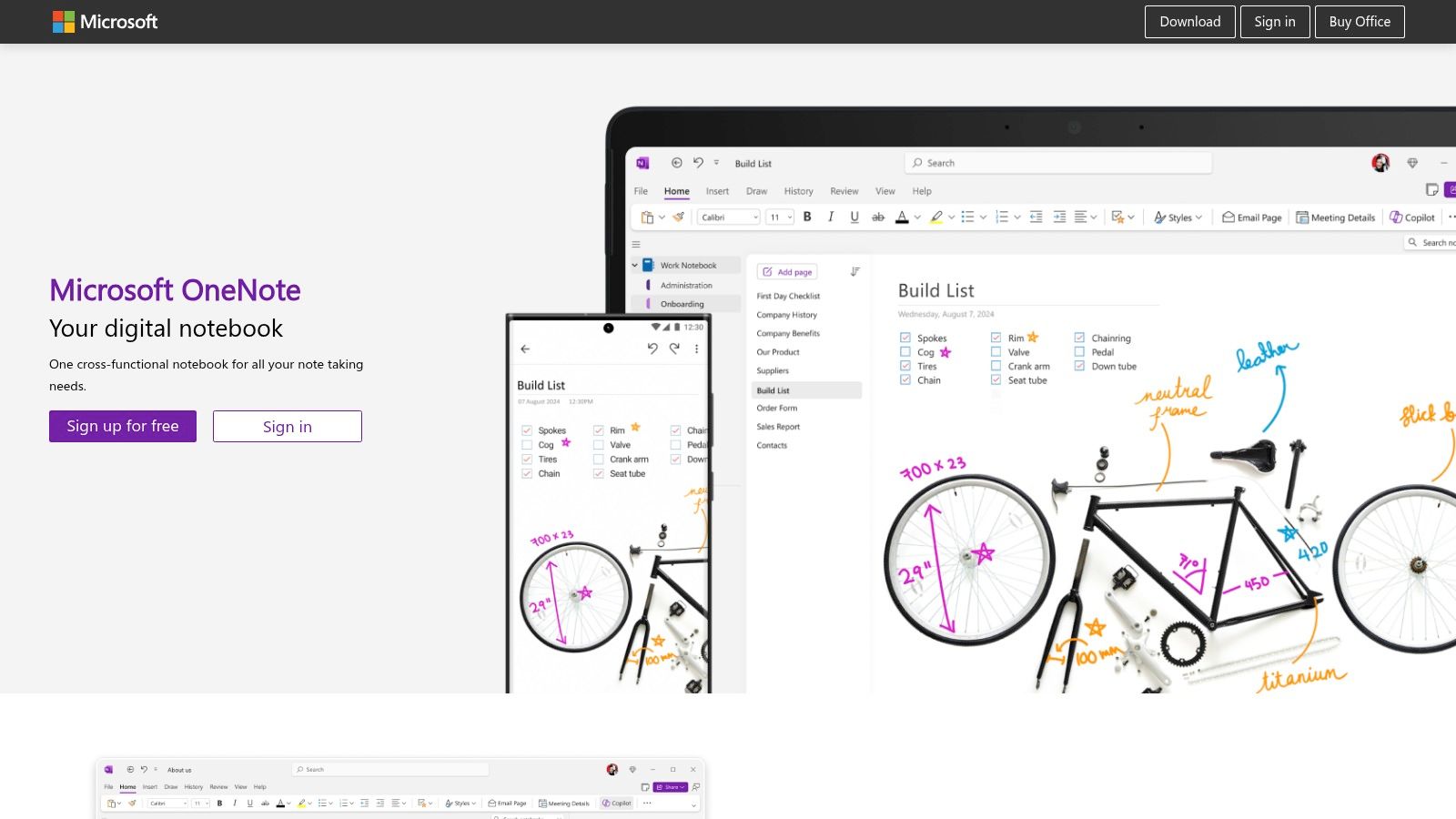
さらに、他のOfficeアプリとの連携で真価を発揮します。Excelのスプレッドシートを埋め込んだり、Outlookの会議詳細を添付したりできるほか、ノート上で直接数学の方程式を解くことも可能です。
OneNoteの音声機能を使えば、タイピングの代わりに思いついたアイデアを声で入力できます。より高度な音声コマンドを使って生産性を高めたい場合は、Windowsの音声入力ツールもぜひ参考にしてください。
メリット&デメリット
メリット | デメリット |
|---|---|
Microsoftアプリとの抜群の連携: Word、Excel、Outlookとスムーズに連携可能 | 多機能ゆえの複雑さ: 初心者にとっては機能やボタンが多すぎて迷うことも |
完全無料: Microsoftアカウントがあれば、すべての機能を無料で利用可能 | 安定したネット環境が必要: OneDriveとのスムーズな同期には、安定した接続が必要 |
スマート検索: 画像内のテキストや手書きのメモも検索可能 | 仕様の異なる2つのバージョン: デスクトップ版とWindows 10版で細部が異なる |
ウェブサイト: https://www.onenote.com/
2. Evernote
Evernoteは長年にわたりデジタル整理ツールの先頭を走ってきました。あらゆる情報を一箇所に集めるための、Windows向け定番メモ帳アプリです。
その強みは、あらゆる情報を綺麗に整理できる点にあります。テキスト、画像、音声、添付ファイルを含んだノートを作成でき、まさに「デジタルキャビネット」として機能します。
特にウェブクリッパー機能は非常に優秀です。記事やウェブページ、スクリーンショットを、リンクを維持したまま、フォーマットを崩さずにノートブックへ直接保存できます。
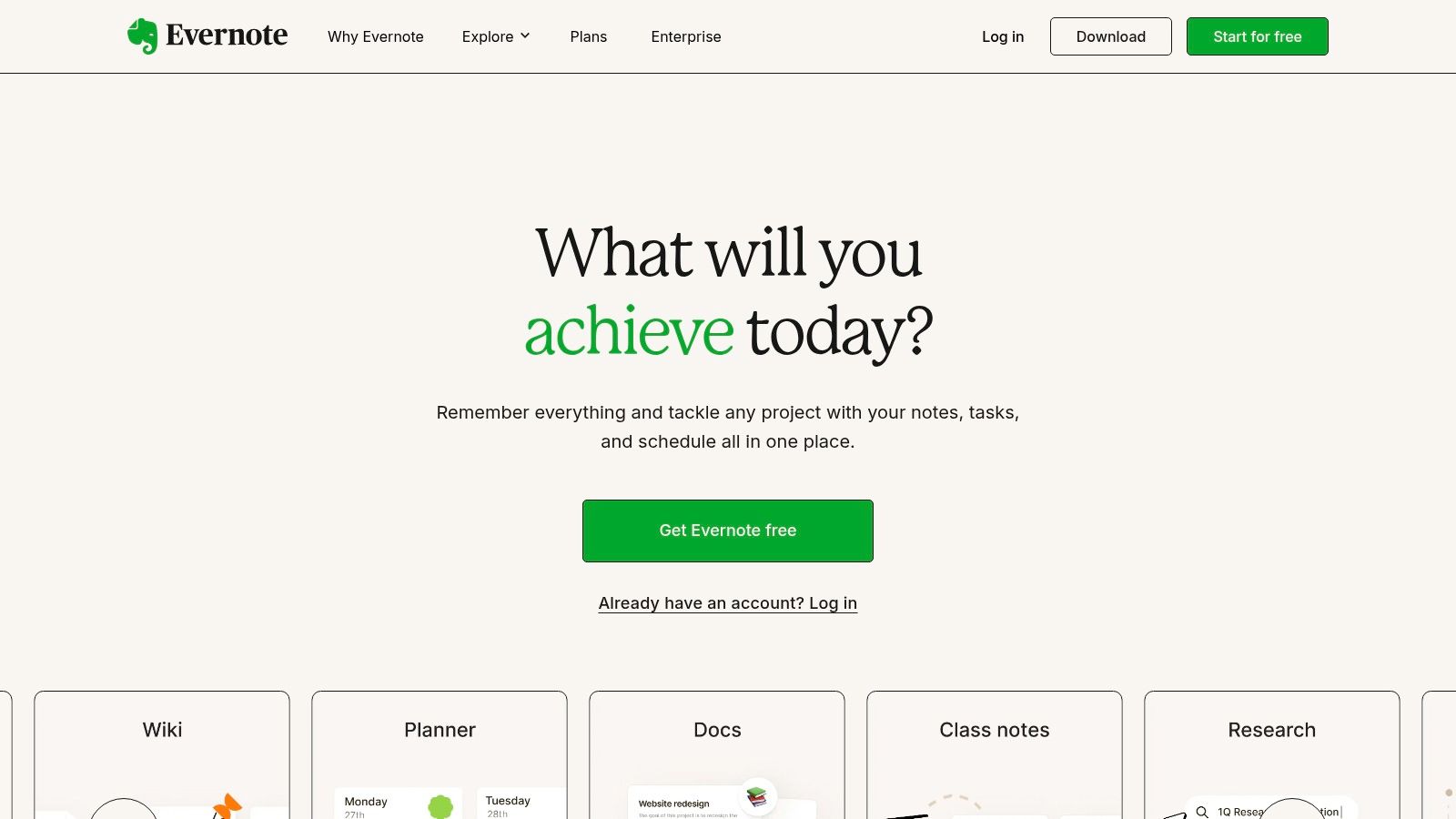
ノートブックとタグを使った直感的な整理システムにより、同じノートを複製することなく、異なるプロジェクト間で関連性を持たせることができます。
検索機能も極めて強力です。PDF、スキャンされた書類、画像の中にある文字まで瞬時に見つけ出すため、名刺や会議資料の管理に最適です。
音声の録音やディクテーション機能も優れています。執筆活動でさらに高度な機能が必要な場合は、ライター向けの専門的な音声文字変換ソフトを導入するのもおすすめです。
メリット&デメリット
メリット | デメリット |
|---|---|
優秀なウェブクリッパー: ウェブ上のコンテンツを簡単に保存・整理可能 | 高額なプレミアムプラン: すべての機能を使うためのサブスクリプション費用がやや高め |
強力な検索機能: 画像やドキュメント内の文字も素早く検索 | 制限の多い無料プラン: アップロード容量や同期デバイス数に厳しい制限あり |
マルチプラットフォーム対応: Windows、Mac、ウェブ、スマホでいつでも同期 | 好みの分かれるインターフェース: アップデートによるデザイン変更に対し、従来ユーザーから不満の声も |
ウェブサイト: https://evernote.com/
3. Obsidian
Obsidianは、単なるメモ帳ではなく「第二の脳」と称されるツールです。すべてのノートを、PC上にプレーンテキスト(Markdown)ファイルとしてローカルに保存します。
これにより、完全なプライバシーが確保され、将来的に特定のサービスにデータをロックインされて使えなくなる心配もありません。
最大の強みは、双方向リンクによってアイデア同士を繋ぎ合わせられる点です。思考のネットワークを可視化できるため、研究者、ライター、そして自分だけのナレッジベースを作りたい人に最適です。
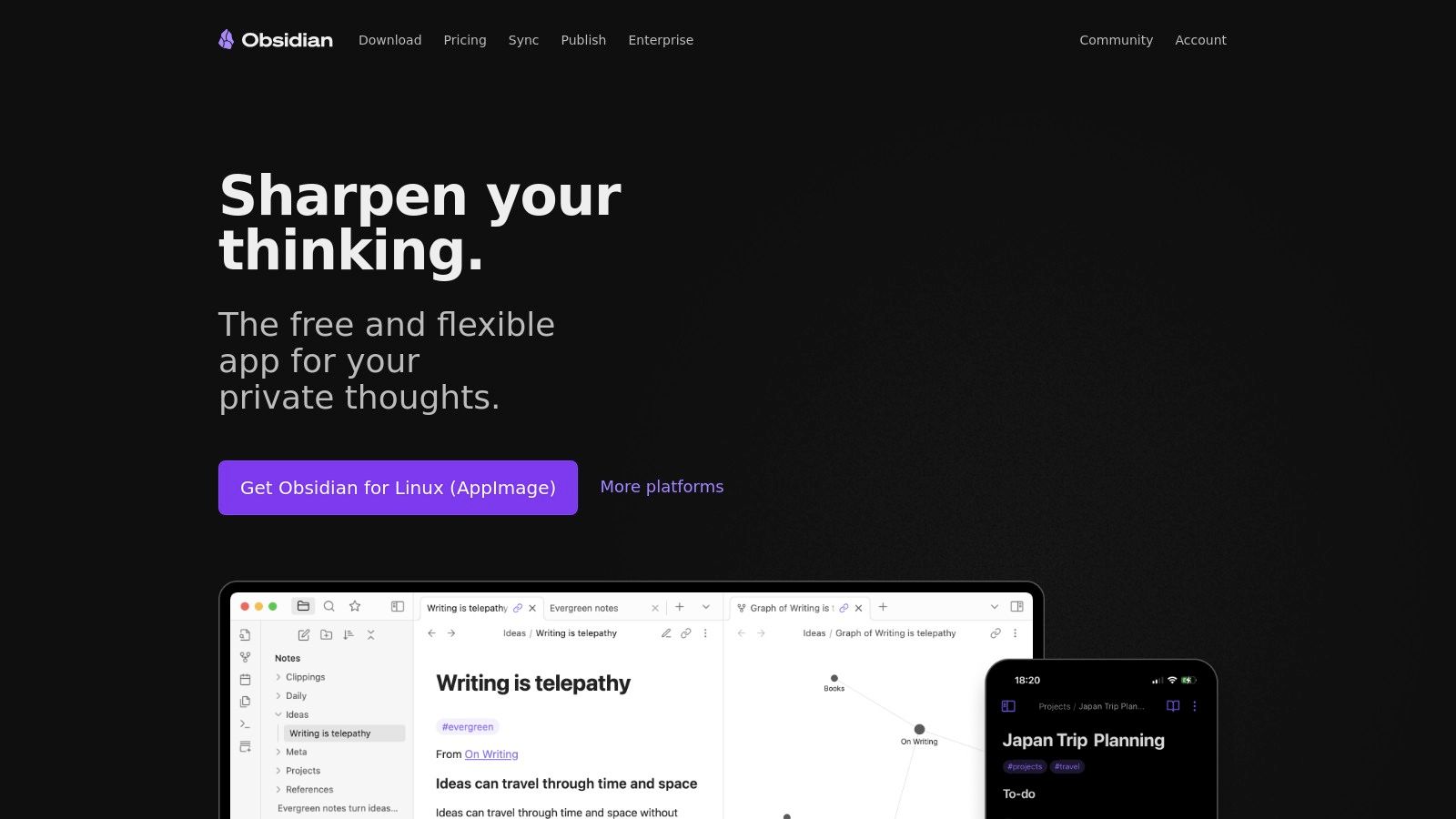
また、優れたカスタマイズ性も魅力です。豊富なコミュニティプラグインを利用して、カレンダーやタスクボード、データの可視化ツールを追加し、自分専用のワークフローを構築できます。
「グラフビュー」機能を使えば、ノート同士の繋がりが視覚的に表示され、意外なアイデアの結びつきを発見することができます。
同期を行うには、Dropboxなどの外部サービスを自分で設定するか、有料のObsidian Syncを契約する必要がありますが、その分データに対する完全なコントロールを維持できます。
メリット&デメリット
メリット | デメリット |
|---|---|
高いカスタマイズ性: 豊富なプラグインで自分好みに徹底的に作り込める | 導入のハードル: リンク機能、プラグイン、Markdownの習得に慣れが必要 |
強固なプライバシー: ローカル保存のため、データが漏洩する心配がなく安全 | 標準同期機能が非搭載: クラウド同期には外部サービスか有料プランが必要 |
データが寿命を持たない: プレーンテキスト(Markdown)なので、将来もずっと閲覧可能 | シンプルさを求める人には不向き: 設定項目が多いため、手軽に使い始めたい人には複雑に感じられることも |
ウェブサイト: https://obsidian.md/
特別枠:Voicy(音声入力ソリューション)
Voicyは従来のメモ帳アプリではありません。Windowsで使用しているお気に入りのメモアプリをサポートする、音声入力支援ツールです。 タイピングが手間に感じるときや、頭に浮かんだアイデアをOneNote、Notion、Obsidian、Joplin、あるいはブラウザの入力フォームなどに、そのまま声で書き込みたいときに活躍します。
Voicyは、Windows上の「あらゆるテキスト入力欄」で動作します。OneNoteやNotionをはじめ、このリストにあるどのアプリを使っていても、直接音声でメモを書き込むことができます。
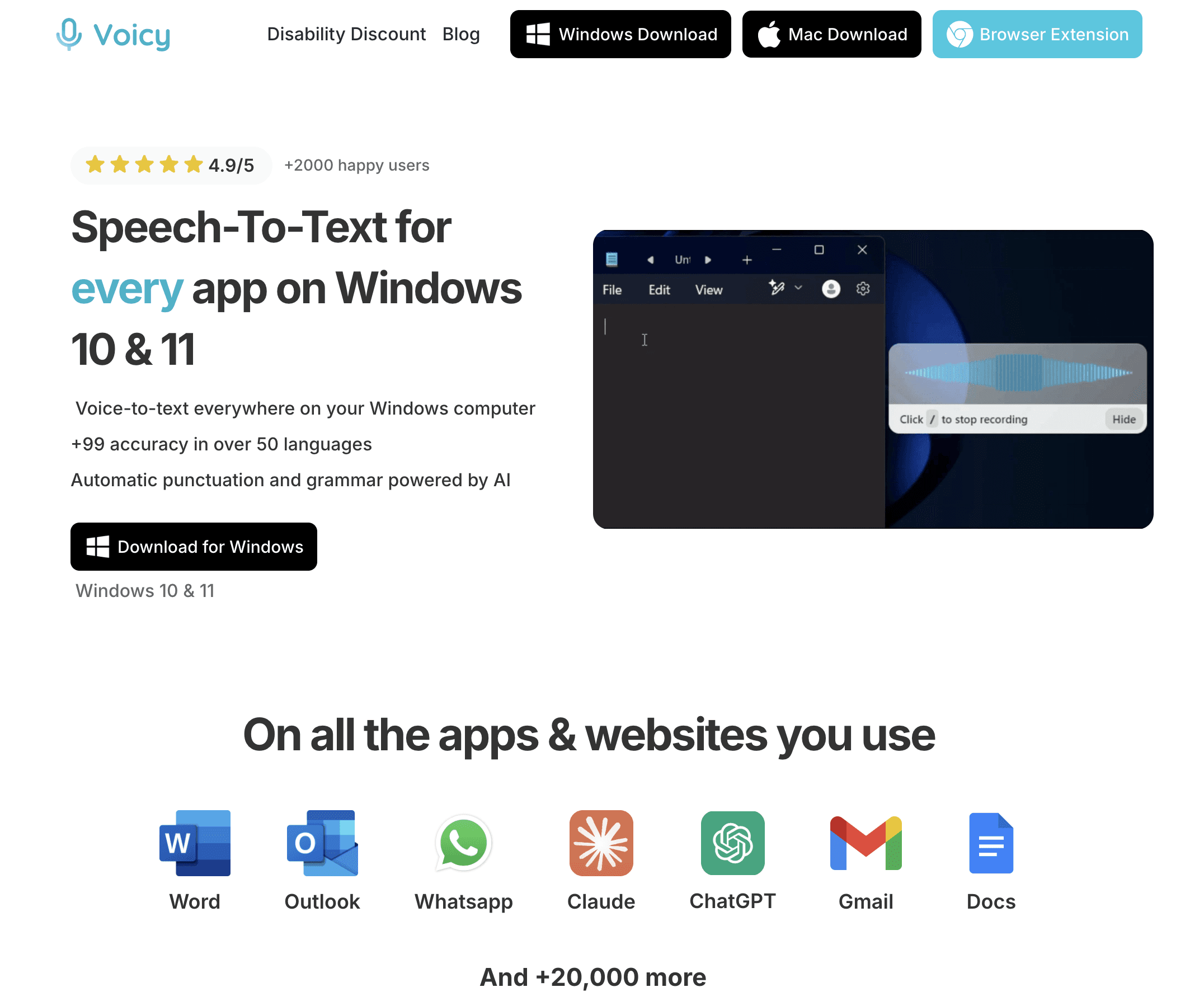
タイピングが面倒なとき、歩きながらアイデアを整理したいとき、両手がふさがっているときなどに最適です。ただ声に出すだけで、それがそのまま美しいテキストになって画面上に現れます。
新しいメモアプリにデータを移行する必要はありません。使い慣れた現在のノート環境はそのままに、より素早くアイデアをキャッチしたり、ドラフトを作成したり、手の負担を減らしたりするための「音声入力レイヤー」として活用してください。
Voicyがすべてのメモ帳アプリと相性が良い理由
音声入力は、メモ作成のプロセスを劇的にスピードアップさせます。ほとんどの人は、タイピングするよりも話す方がはるかに速いため、以下のようなシチュエーションで絶大な効果を発揮します。
長時間の会議の備忘録を作成するとき
アイデアが次々と湧き出るブレインストーミング時
外出先や他の作業を並行しながらメモを取りたいとき
キーボードのタイピングによる手の疲れや怪我を避けたいとき
文字として書くよりも、声に出して考えを整理する方が得意な人
メリット&デメリット
メリット | デメリット |
|---|---|
どこでも使える: Windows上のあらゆるアプリやブラウザの入力欄に対応 | 単体では使えない: テキストをストックする通常のメモ帳アプリと組み合わせる必要がある |
スピードの大幅な向上: 一般的に、タイピングよりも話す方がはるかに高速 | 環境に左右される: 正確な文字変換には、はっきりとした発声や静かな環境が望ましい |
シンプルな導入: 既存のワークフローを乱すことなく簡単に組み込める | ネット環境が必要: 音声データの処理にインターネット接続が必要 |
ウェブサイト: https://usevoicy.com/windows-speech-to-text
4. Notion
Notionは、単なるメモ帳アプリの枠を超えたツールです。メモ、タスク、データベースを自由に組み合わせられるオールインワンのワークスペースです。
その魅力は、モジュール式の「ブロック」システムにあります。テキスト、テーブル、カンバンボード、カレンダーなどをパズルのように配置して、オリジナルのページを作成できます。
これにより、複雑なプロジェクト管理、社内wikiの構築、細かなライフプランナー作成などに真価を発揮します。既存の枠組みに縛られず、自分だけのワークフローを設計できます。
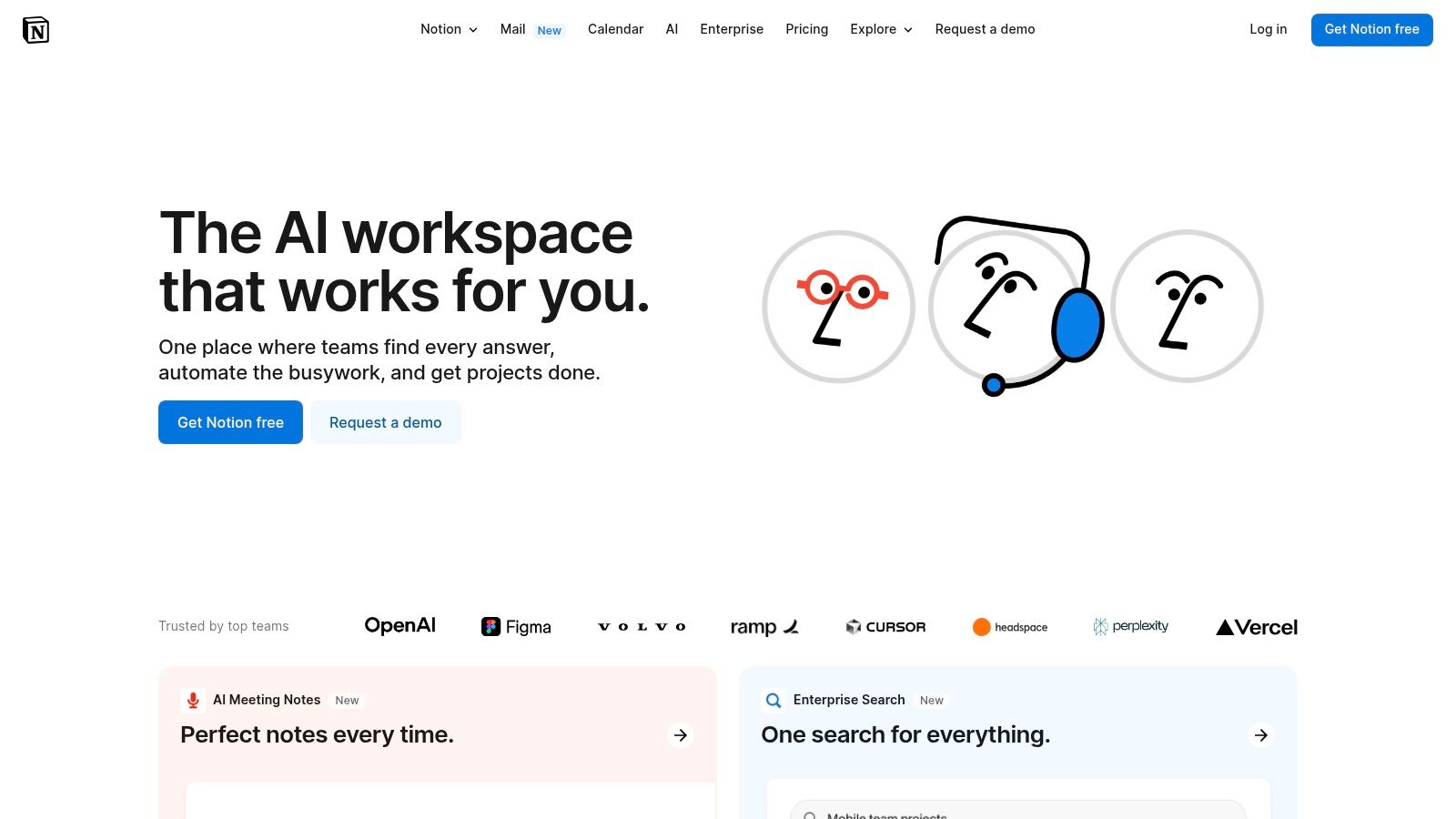
Notionは、シンプルなテキストメモを「使えるデータベース」に進化させるのが得意です。例えば、会議メモに日付や参加者、タスク項目を紐づけてテーブル化し、それをカレンダーやタスクボード形式で表示させることができます。
この優れた柔軟性により、構造化された管理と自由度の高いカスタマイズ性を両立させたいWindowsユーザーから絶大な支持を得ています。
さらに効率的な入力を目指すなら、音声入力ツールと組み合わせるのがおすすめです。Notion音声入力ワークフローを活用して、思いついたアイデアをよりスピーディーに蓄積しましょう。
メリット&デメリット
メリット | デメリット |
|---|---|
自由自在なカスタマイズ: 自分だけのレイアウトや高度なデータベースが構築可能 | 操作に慣れが必要: 機能が多すぎて、初心者は何から始めればいいか迷いやすい |
万能なオールインワンツール: メモ、ToDo、wiki、プロジェクト管理を1つに集約 | ネット環境への依存: オフライン機能が限定的なため、安定した通信環境を推奨 |
豊富なコミュニティ: 有志が作成したハイクオリティな無料テンプレートが多数公開されている | 動作が重くなることも: データベースの規模が巨大化すると、パフォーマンスが落ちることがある |
ウェブサイト: https://www.notion.so/
5. Simplenote
Simplenoteは、何よりも「スピード」と「シンプルさ」を極限まで追求したメモ帳アプリです。余計な機能に邪魔されず、ただテキストを書き留めたい人に最適です。
その名の通り、気を散らすような複雑なメニューやツールバーは一切なく、アプリを開いた瞬間にテキストの入力が可能です。
無駄を徹底的に排除した軽量設計により、アプリの起動も各デバイスへの同期もほぼ一瞬で完了します。簡単な備忘録、下書き、シンプルなToDoリスト作成にこれ以上ないツールです。
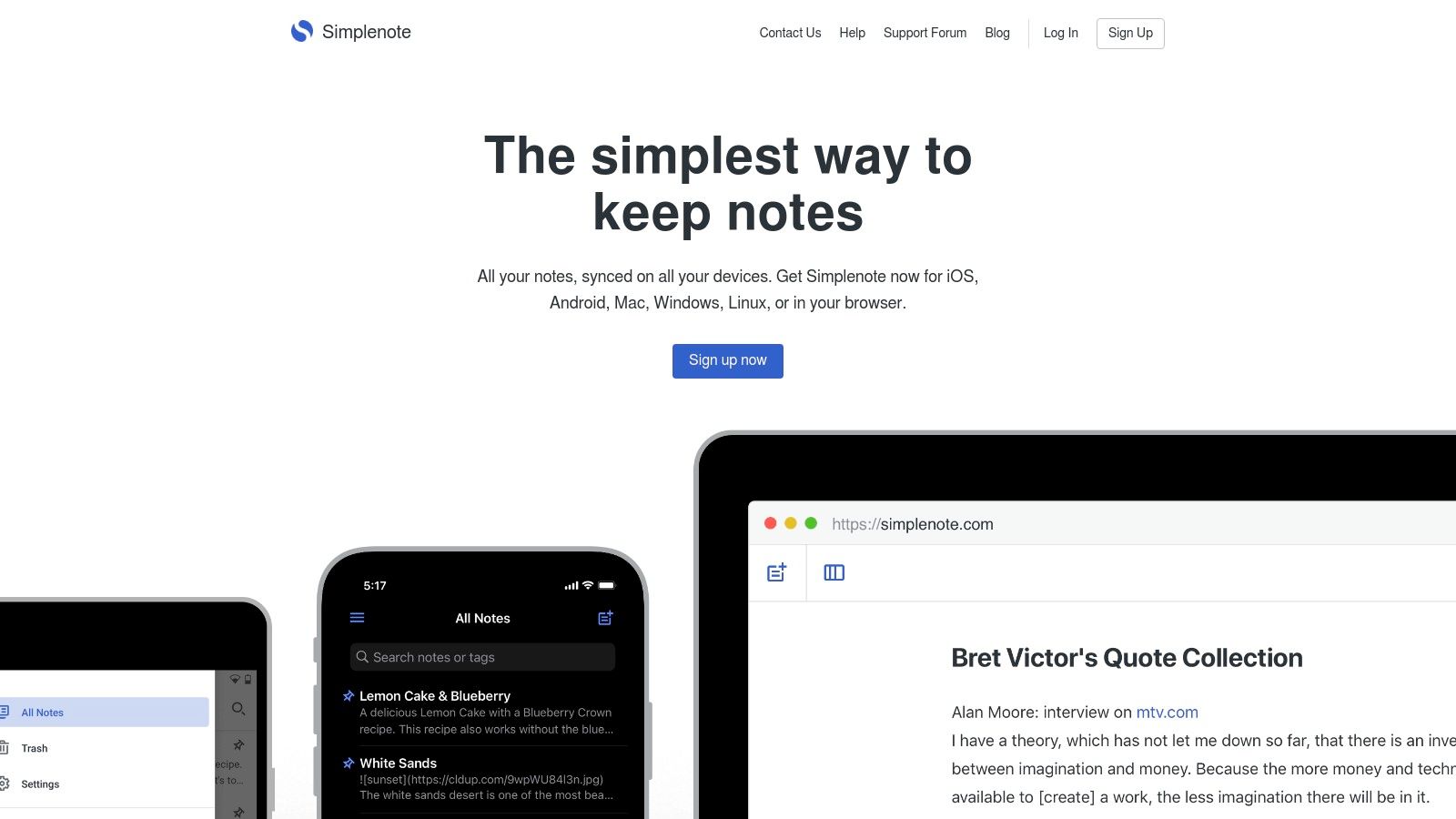
また、マルチプラットフォーム対応も完璧です。Windows、Mac、Linux、Android、iOSの間で、常に最新のメモがスムーズに同期されます。
Markdown記法にも対応しており、シンプルな装飾を素早く適用できます。さらに、履歴遡り(バージョン管理)機能により、いつでも過去のバージョンのメモを確認・復元できます。
共有も非常に簡単です。相手のメールアドレスを追加するだけで、リアルタイムで共同閲覧や編集を行うことができます。
メリット&デメリット
メリット | デメリット |
|---|---|
永久に完全無料: 広告や課金、サブスクリプションの誘導などは一切なし | 高度な機能は非搭載: リッチテキストの装飾、手書き、複雑なファイル整理などは不可 |
圧倒的な軽快さ: リソース消費が非常に少なく、起動から同期まで爆速 | メディアの非対応: 画像、音声、ファイルなどをメモに貼り付けることはできない |
信頼性の高い同期: 主要なすべてのOS間で瞬時かつ安定した自動同期 | プレーンテキスト特化: 最大の強みであるシンプルさが、一部のユーザーにとっては物足りなさに繋がることも |
ウェブサイト: https://simplenote.com/
6. Joplin
Joplinは、プライバシーの保護とデータ所有権を第一に考える人に向けた、完全無料のオープンソースメモ帳アプリです。
システムはMarkdown記法を軸に構成されており、技術ドキュメント、コードスニペット、あるいは学術的な執筆活動に最適です。
最大の特長は、エンドツーエンドの暗号化(E2EE)に対応している点です。クラウドサービスと同期する際でも、あなた以外の誰もメモの内容を解読することはできません。
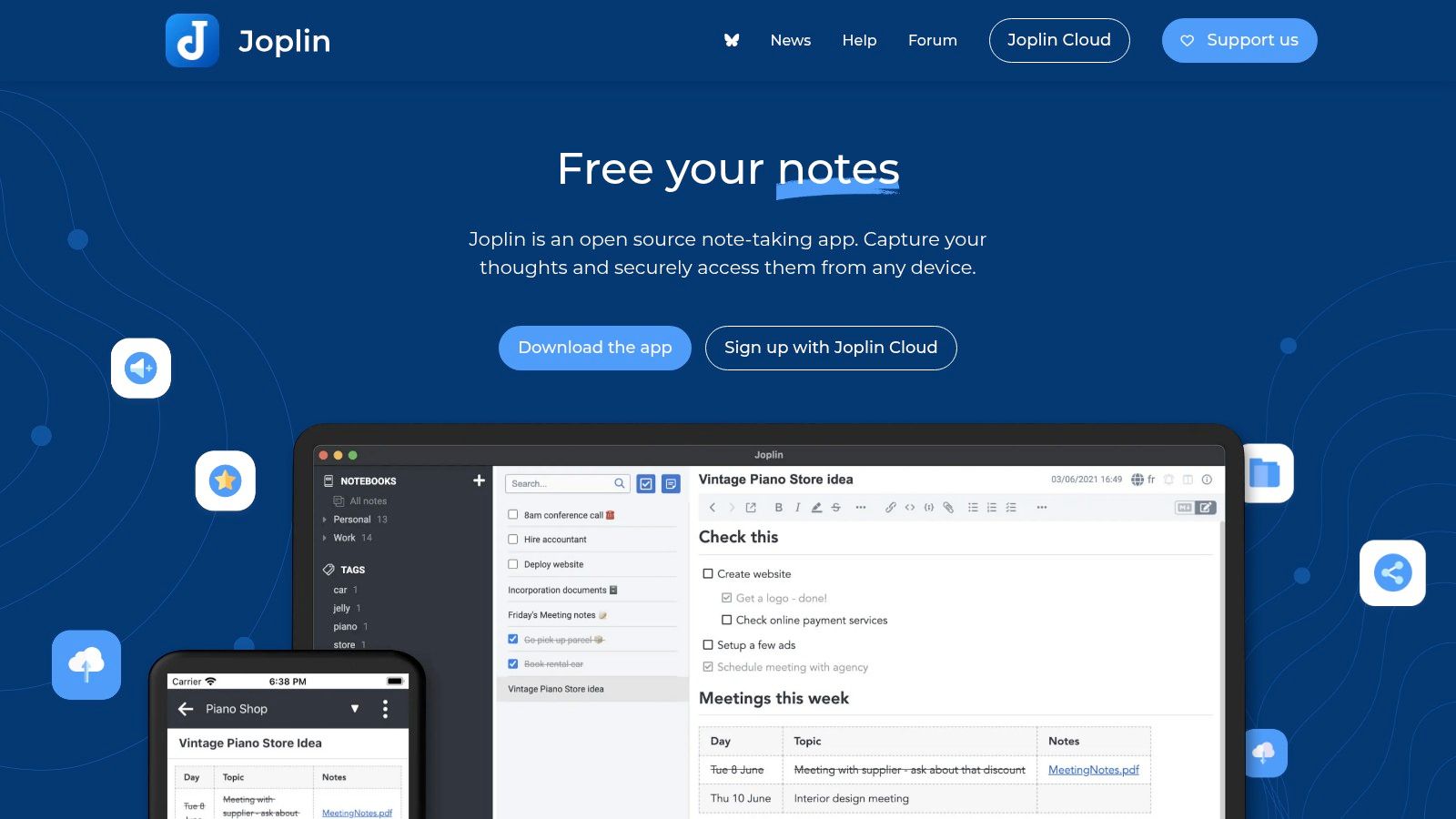
特定の企業サービスに縛られるアプリとは異なり、JoplinはDropbox、OneDrive、Nextcloud、または独自のサーバーなど、同期先を自由に選ぶことができます。
ブラウザ向けのウェブクリッパー機能も備わっており、気になったウェブ記事などをMarkdown形式のテキストとして手軽にクリップ可能です。
同期の初期設定などは一般的なアプリに比べて少し手順が必要ですが、それと引き換えに、他では得られない万全のプライバシーとカスタマイズ性を手に入れることができます。
メリット&デメリット
メリット | デメリット |
|---|---|
強固なプライバシー: 開発段階からエンドツーエンド暗号化が標準搭載されている | 無骨なデザイン: インターフェースがシンプルで、人によっては直感性に欠けると感じることも |
高い自由度: オープンソースであるため、プラグインやテーマでのカスタマイズが容易 | やや複雑な設定: 同期設定などに、少しIT知識が必要な場合がある |
データを完全支配: 公開クラウドから自宅サーバーまで、データの保存場所を自分で選択可能 | Markdownの知識が必要: Markdownを全く使ったことがない人は、慣れるまでに少し時間が必要 |
ウェブサイト: https://joplinapp.org/
7. Zoho Notebook
Zoho Notebookは、カラフルで美しい「カード型」のデザインが特徴的な、視覚的・直感的に情報を整理できるアプリです。
単に文字を書くページだけでなく、テキスト、チェックリスト、音声、スケッチなど、記録したいコンテンツの種類に合わせてデザインされた専用の「ノートカード」を作成します。
このデザインは、アイデアごとにビジュアルで区別したい「右脳派」の人にぴったりです。ちょっとしたアイデア、プロジェクトのインスピレーションボード、日々のToDoリスト作成に向いています。

また、Zohoエコシステムの一部であるため、他のZohoビジネスアプリとも滑らかに連携します。すでにZoho製品を導入している企業ユーザーにとっては非常に便利です。
Windows専用のインストール版アプリは提供されていませんが、ウェブ版が非常に優れており、スマートフォンなど他のデバイスとの同期もスムーズです。
便利なウェブクリッパー機能も搭載。シンプルで使いやすく、それでいて美しい「完全無料」のメモアプリを求めているWindowsユーザーにおすすめの選択肢です。
メリット&デメリット
メリット | デメリット |
|---|---|
美しいビジュアル: カラフルなカードベースのUIで、使っていて楽しく操作も直感的 | Windowsデスクトップアプリが非搭載: Windows上ではブラウザ等で使用するため、ネット環境が必須 |
完全無料: 広告表示やサブスクリプション制限なしで豊富な機能を使用可能 | 高度な機能は少なめ: 競合アプリにあるような、非常に複雑なデータベース機能などはなし |
優れたメディア対応: テキスト、録音、画像、イラスト作成を簡単に切り替え可能 | Zohoユーザーに最適: 同シリーズの他のZohoビジネスツールと併用してこそ最大の真価を発揮 |
ウェブサイト: https://www.zoho.com/notebook/
8. Zettlr
Zettlrは、情報の構造化や長文執筆に真剣に取り組む、学者、研究者、そして文筆家のために設計されたアプリです。学術的な目的において、最も優れたWindows向けノートツールの1つです。
この強力なオープンソースMarkdownエディタは、特に論文執筆などの要件を満たすために開発されました。華やかな装飾機能の代わりに、複雑な文章を効率的にまとめる機能に特化しています。
「ツェッテルカステン法」に対応しており、細切れに書き留めた短いノート(カード)同士をリンクで繋ぎ、巨大な知識ネットワークを構築できます。卒論、研究論文、書籍執筆に理想的です。

Zettlrの核心は、学術向けの便利な機能群です。ZoteroやJabRefなどの文献管理ツールとシームレスに連携し、執筆中のドキュメントに直接引用文献を挿入できます。
また、すべてのファイルをあなたのPC内にローカル保存するため、極めて重要な研究データなどの漏洩を防ぎ、プライバシーを厳格に保護します。
便利なタグ管理、[[リンク]]を用いた内部リンク、PDF、DOCX、ODTなどへの多彩なエクスポートオプションを備え、ばらばらなアイデアの断片を、提出可能な美しい論文へと仕上げていく全工程を支えます。
メリット&デメリット
メリット | デメリット |
|---|---|
学術向けに最適化: 文献引用の統合サポートや、ツェッテルカステン手法への標準対応 | 慣れが必要: Markdownやツェッテルカステン理論に馴染みがない場合、最初のハードルがやや高い |
プライバシー最優先: ファイルがクラウドではなくローカルに保存されるため、研究データを安全に保護 | 限られたメディア対応: 写真や動画、音声を大量にレイアウトするような使い方には不向き |
完全無料・オープンソース: 有料のオプションや隠れた追加請求が一切ない安心設計 | 用途の限定: 学術向けに特化した設計のため、単に「日常の買い物リスト」を作りたいだけの人には複雑すぎる |
ウェブサイト: https://zettlr.com/
9. Bear
Bearは主にAppleユーザーの間で絶賛されているライティングアプリです。それにもかかわらず、あえてこのWindowsメモ帳ガイドに掲載したのには明確な理由があります。そのデザイン性の素晴らしさゆえに、多くのWindowsユーザーが「Bearに似た代替ツール」を探し求めているからです。
非常に美しく、柔軟なライティング体験を提供し、作家、開発者、ブロガーに深く愛されています。無駄のないミニマムな画面と、洗練されたMarkdownサポートが特徴です。
組織化システムもユニークで、従来の「フォルダ分け」を行わず、階層タグ(例:#仕事/プロジェクトA)を駆使した直感的なタグ管理を採用。関連情報を自由自在に行き来できます。
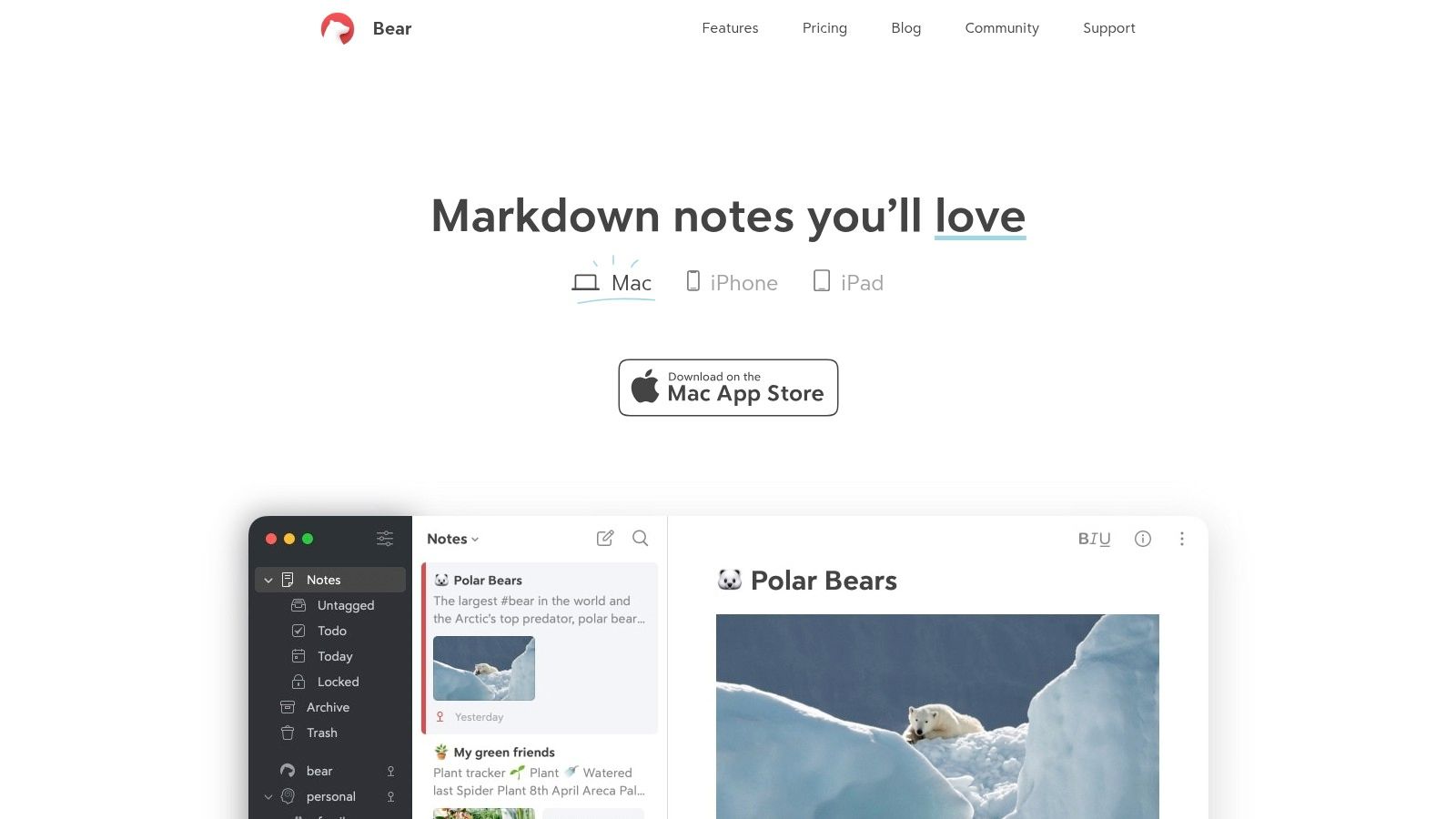
このアプリをここで取り上げたのは、洗練されたデザインと機能美の「基準」として、Windowsで何が求められているかを分かりやすく比較するためです。
書くことだけに集中できる「集中モード」を搭載。PDF、HTML、DOCXなど、多様な形式への書き出しにも対応しています。
Windowsで同じような使用感を得たい場合は、Markdownに対応し優れたファイル整理ができるObsidianやJoplinが候補になります。ただし、Bearの持つ独自の「洗練された美しさとエレガントさ」を完全に再現できるツールは、現時点では貴重です。
メリット&デメリット
メリット | デメリット |
|---|---|
最高の美観デザイン: すっきりとして洗練され、書く意欲を高めるデザインとして高評価 | Windows非対応: 最大の欠点。現状、Apple製デバイス(Mac/iOS)でしか使えない |
直感的なタグ整理: タグをフォルダ構造のように階層化でき、柔軟な分類が可能 | 同期は有料: 複数デバイス間でのノート同期や、一部の高度な出力機能はProプラン(有料)が必要 |
優れたMarkdown対応: Markdownを自然に使って、スムーズに執筆活動が行える設計 | 実質的にWindows用ではない: あくまで「他アプリを検討する際の最高峰の基準」としてのポジション |
ウェブサイト: https://bear.app/
10. Standard Notes
Standard Notesは、プライバシーとセキュリティを最優先して開発されたセキュリティ特化型のメモ帳アプリです。漏洩を絶対に防ぎたいWindowsユーザーにとって最適な選択肢となります。
一番の強みは、軍用レベルの強力なエンドツーエンド暗号化技術にあります。あなた以外の誰も、たとえアプリの開発元であっても、あなたのノートを読み解くことは不可能です。
これにより、ジャーナリスト、活動家、あるいは極めて機密性の高いビジネス情報を扱う方に選ばれています。気を散らさない、あえて徹底的に削ぎ落としたシンプルな外観が特徴です。

このアプリの大きな魅力は、有料プランを契約することでアンロックされる高度な「拡張機能(エクステンション)」にあります。無料版は基本のプレーンテキストのみですが、追加機能で真価を発揮します。
これにより、Markdownエディタやコードエディタ、美しいカスタムデザインテーマ、GoogleドライブやDropboxへの自動暗号化バックアップなどが追加可能になります。
自分のニーズに合わせて、安全なメモ環境を組み立てていくことができます。オープンソースとして全プログラムが公開されているため、信頼性が非常に高いのもメリットです。
メリット&デメリット
メリット | デメリット |
|---|---|
最上級の防犯セキュリティ: 業界トップレベルのエンドツーエンド暗号化で、完全な秘密保持を保証 | 無料版の制限: リッチテキストの装飾やデザインテーマの変更など、多くの機能が有料 |
集中しやすいシンプル画面: 無駄のないデザインで、書く作業にのみ没頭できる | フル機能の使用コスト: 高度なカスタマイズを行うには有料のサブスクリプションが必須 |
信頼のオープンソース: プログラムが透明で、セキュリティ上の欠陥を第三者がチェックできる | 無料では画像埋め込み不可: 無料プランの段階では、画像やその他のファイルを添付できない仕様 |
ウェブサイト: https://standardnotes.com/
11. Google Keep
Google Keepは、「手軽さ」と「速さ」を徹底したメモ帳ツールです。入力を始めるまでの手間をゼロにしたいWindowsユーザーから愛されています。
思いついたことをパッとメモしたり、チェックリストを作ったり、アラーム付きのリマインダーを設定するのに適しています。見た目は「デジタルのコルクボードとカラフルな付箋」そのものです。
ノートを上にピン留めしたり、カテゴリーごとに色分けしたり、並び替えたりすることが自由にできます。複雑なノート整理を必要としない、今日やることリストや買い物のメモ帳として最高の使いやすさです。
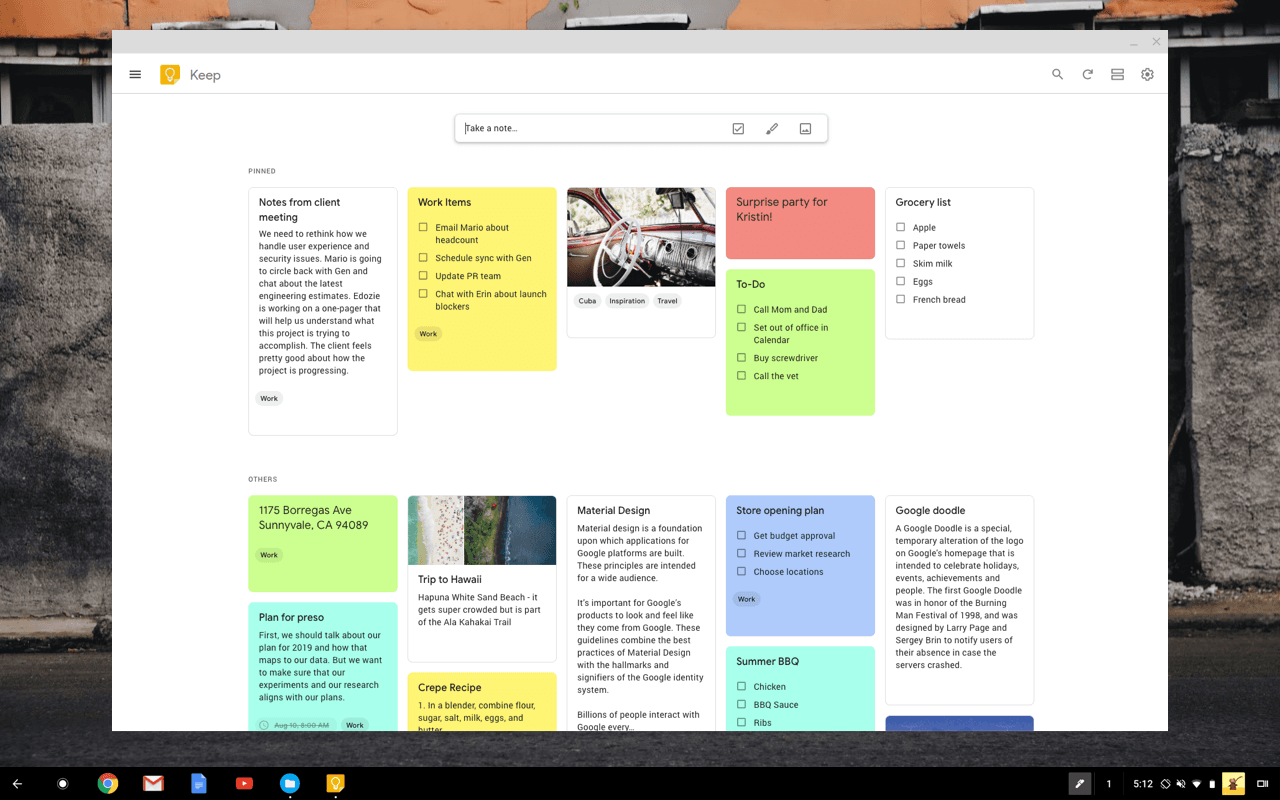
Googleアカウントさえあれば、PC、ブラウザ、スマホなど、あらゆるデバイス間でタイムラグなしに同期が行われます。
また、画像などのマルチメディア処理や、自動の「音声文字変換」機能も大きな魅力です。メモの中に写真を追加したり、簡単な手書き文字を書き込んだりできます。
なかでも音声録音機能は極めて強力で、吹き込んだ「音声データ」を保存すると同時に、それをリアルタイムで正確なテキスト文字に変換して自動記録してくれます。移動中などにハンズフリーでアイデアを記録するのに、これほど頼もしい機能はありません。
メリット&デメリット
メリット | デメリット |
|---|---|
究極のシンプルさ: 非常に分かりやすい画面で、初めてでも説明書なしで迷わず使える | 最小限の装飾機能: 見出し文字の設定、太字変更、テーブル作成などの文書作成機能はなし |
いつでも完全無料: Googleアカウントを持っていれば、誰でも全機能が無料で使い放題 | フォルダ管理は不可: フォルダ階層が存在しないため、長大で複雑なプロジェクト情報を保管するには不向き |
Googleサービスとスムーズ連携: Googleドキュメント、Googleカレンダーなどにボタン一つでメモを移行可能 | デスクトップ用ソフトなし: Windowsではブラウザ版(またはウェブアプリ)を使う形になり、基本は常時ネット接続が必要 |
ウェブサイト: https://keep.google.com/
12. Quip
Salesforceファミリーの一員であるQuipは、共同作業のあり方を変える新感覚のコラボレーションプラットフォームです。文書作成、スプレッドシート、そしてリアルタイムチャットをひとつの画面に融合させています。
チームの各メンバーが絶えずアイデアを出し合い、共有プロジェクトを常に最新の状態にアップデートしたい場合のメモ帳ソリューションとして頭一つ抜けています。
メール添付で「修正版ドキュメント」を何往復も送り合う必要はもうありません。メンバー全員が同じ「生きたオンライン文書」を同時に開き、その場で直接編集、コメント、タスク割り当てを行えます。
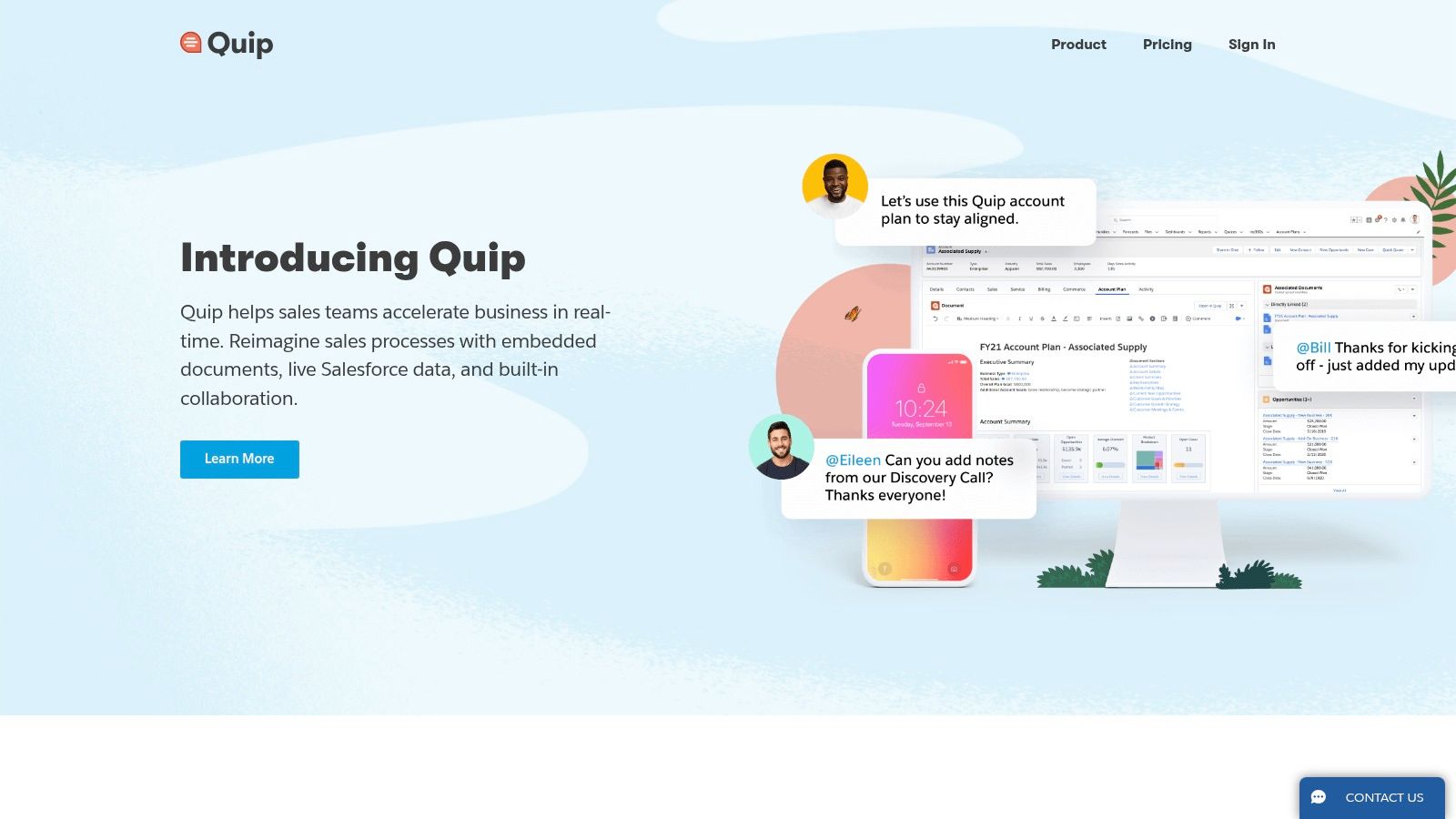
何より特徴的なのは、全てのファイルや表シートのすぐ隣に「専用のチャット画面」が一体化して組み込まれている点です。プロジェクトの方針変更や細かい意思決定のやり取りが、文書のすぐ横に記録としてそのまま残ります。
このように会話と書類の内容が常に一対になっているため、「あの件はSlackのどこに書いたっけ?」といった、無駄なメッセージ探しの時間を劇的に削減します。
チェックリストや進捗スケジュール管理、インターネットが途切れても入力できるオフラインモードも充実。リモートワークなどで密なチームワークを求めるビジネス環境に最適です。
メリット&デメリット
メリット | デメリット |
|---|---|
抜群のチーム連携: 全員で同時に文書をリアルタイム書き換えでき、同一画面上で直に会話(チャット)可能 | 限定的な外部アプリ接続: サードパーティ製の他の外部ビジネスツールとの広範囲な連携力はやや控えめ |
3つのツールが合体: 書類エディタ、簡易Excel(スプレッドシート)、チャットルームを1つのアプリに一体化 | 高めなコスト: 個人で使う場合や、スタートアップしたばかりの小規模チームには費用が高額に感じられることも |
扱いやすい: すっきりとした直感的な見た目で、新しく入ったチームメンバーもすぐに操作に慣れやすい | Salesforce特化: 昨今のアップデートにより、親会社であるSalesforce製品の契約企業向けにより最適化されつつある傾向 |
ウェブサイト: https://quip.com/
Windows用メモ帳アプリ12種類の主要機能比較表
製品名 | 主な機能・特徴 | 使い勝手 / 評価 | 料金面の特徴 | 主なターゲット | 他にはない最大の強み |
|---|---|---|---|---|---|
Microsoft OneNote | 自由な配置、複数メディア、Office連携、共有 | ★★★★☆ 多機能だが慣れると便利 | 基本無料(一部アップグレードあり) | 一般の学生、ビジネスマン | Microsoft Officeとの強力な連携力 |
Evernote | ウェブクリップ、タグ付け、画像内文字検索、自動同期、共同編集 | ★★★★☆ 初心者向け、検索が優秀 | 無料版あり(実用には有料プラン推奨) | 一般ユーザー、ビジネスチーム | 非常に強力なクリッパーと画像文字検索(OCR) |
Obsidian | Markdown対応、双方向リンク、リンクグラフ可視化、PCローカル保存 | ★★★★☆ カスタム自在、安全 | 個人利用は完全無料(アドオン課金あり) | ナレッジワーカー、情報整理好き | ローカル管理のMarkdownファイルと、知識の関係図化 |
Notion | ドキュメント、万能データベース、カンバン、カレンダー、カスタム型 | ★★★★☆ 自由度抜群、設定は少し複雑 | 無料版あり、有料の組織向けプランあり | 個人プロフェッショナル、チーム | 何でも作れるデータベース統合型ワークスペース |
Simplenote | Markdown記法、タグ機能、バージョン編集履歴、マルチ同期 | ★★★★☆ 無駄のない超軽量デザイン | 誰でも完全に無料 | 文字だけをサッと書き留めたい人 | 圧倒的な起動の速さと無駄のなさ |
Joplin | Markdown対応、E2E暗号化、ウェブクリップ、同期、複数ファイル管理 | ★★★☆☆ セキュリティ抜群、デザインは硬め | 完全無料のオープンソース | 情報漏洩を防ぎたいプライバシー重視ユーザー | 完全に暗号化されるオープンソースシステム |
Zoho Notebook | 多種多様なノートカード、自動同期、クリッパー、共同作業 | ★★★★☆ ビジュアルがお洒落で簡単 | 完全無料 | デザイン重視派、Zohoサービス利用者 | カード形式のお洒落なビジュアル + 広告なしで完全無料 |
Zettlr | Markdown対応、文献参照データ接続、タグ管理、多形式エクスポート、ダークモード | ★★★☆☆ 論文作成に特化、高い安全性 | 完全無料のオープンソース | 学者、大学院生、ライター、研究者 | 専門的な文献引用サポート + 学術向けMarkdown環境 |
Bear | Markdownサポート、階層タグ整理、リッチテキスト、集中モード | ★★★★☆ 極めてお洒落(Apple端末専用) | 無料お試しあり、同期等は有料 | 執筆家、Apple製品を愛好するライター | 雑音をシャットアウトする美しい極上ライティングUI |
Standard Notes | ミリタリー級暗号化、自動同期、Markdown、各種プラグイン、オフライン動作 | ★★★★☆ 高セキュリティ、シンプルな書き味 | 無料版あり、高機能は有料課金 | 最高水準の機密データを扱う仕事 | セキュリティ対策最優先のシステム構成 |
Google Keep | カラー色分けカード、リマインダー、音声文字変換、共同共有 | ★★★★☆ 直感的に誰でも即座に使える | 完全無料(Googleアカウントで使用) | 日々のちょっとしたメモ・ToDo作成 | Googleエコシステム連携 + 優秀な自動音声文字起こし |
Quip | ドキュメント、計算スプレッドシート、リアルタイムチャット、オフラインアクセス | ★★★★☆ チームで動くのには最適、少し高額 | 月額有料制(サブスク) | 共同プロジェクトチーム、ビジネス企業 | 文書の隣で即会話ができるチャット一体型ワーク |
自分にぴったりのデジタルメモ環境を構築する
今回、Windows向けのおすすめメモ帳アプリを比較して見えてきた重要な真実があります。それは「すべての人に完璧な、単一の正解アプリなど存在しない」ということです。
「最高のツール」とは、機能の一番多いアプリのことではありません。あなたの毎日の暮らしや仕事のワークフローに、最も摩擦なく自然にフィットするアプリのことです。私たちは今回、Notionのような万能ワークスペース、Standard Notesのような強固なデジタル保管庫、そしてObsidianのような思考の繋がりを可視化するノートを紹介しました。
どのアプリにも突出した強みがあり、それぞれの異なる目的や好みに応えるよう設計されています。
まずは、自分の現状と目的を冷静に見つめてみましょう。膨大な文献を扱う研究職や大学院生であれば、Obsidianのアイデアマップ機能や、Zettlrの論文に特化した構造が助けになります。
日々多くのタスクやチーム会議を切り回すディレクターであれば、Quipの一体型チャットや、Notionの強力なデータベースが活躍するはずです。
アプリ選びで一番大切なのは、「どれだけ多機能か」ではなく「そのツールが、あなたの思考パターンや日々の活動にどれだけシンクロしているか」です。
自分に合ったアプリを選ぶための判断基準
比較から決定に移るために、明確な「ものさし」を使いましょう。単に『人気の高いもの』を選ぶのではなく、自分の譲れない条件を絞り込みます。
以下の4つのポイントを意識してください:
最大のユースケースは何か: あなたが一番解決したい課題は何ですか?パッと思いついた雑多なアイデアを手軽にキャッチしたい(Simplenote、Google Keep)?複雑に進行するタスクプロジェクトを俯瞰して管理したい(Notion、Joplin)?人に見せられない極秘情報を安全にストックしておきたい(Obsidian、Standard Notes)?最もコアなニーズに正直になりましょう。
チームで使うか、個人で使うか: ノートを相手に共有して、ひとつの文章を全員で同時にガシガシ書き直すような環境が必要ですか?そうであれば、スムーズな共同編集ができるQuipやNotionが強力なパートナーになります。もし「自分一人のための日記やアイデア帳」なら、共有のしやすさよりも、プライバシーの安全性やローカル保存が優先されます。
シンプルさを好むか、多機能を好むか: アプリのシステムや表示方法を自分好みに徹底的に細かくカスタマイズしたいタイプですか?それとも、ダウンロードした瞬間から何もしなくてもバシッと使いやすく整っているのが良いですか?Simplenoteのような無駄のないデザインと、Notionの変幻自在なカスタマイズ設定は対極にあります。ここを自分の性格と逆にしてしまうと、挫折に繋がりやすくなります。
現在使っているツールとの連携: 普段のあなたのデジタル生活環境を思い出してください。もし仕事でMicrosoft WordやExcel、Outlookを毎日使っているなら、OneNoteの持つ抜群のOffice連携力は大きなメリットになります。すでに他のさまざまなクラウドツールを使用しているなら、API接続やデータの連携が得意なアプリを選ぶのが有利です。
新しいメモ環境を日常に定着させるコツ
最適なアプリを選ぶのは、最初の一歩にすぎません。本当に毎日の生活を豊かにし、生産性を高めるためには、そのシステムを上手に「定着」させる必要があります。
メモ帳アプリは、ただの使い捨ての落書き用紙ではありません。あなたの頭の中をクリアにする「外部記憶装置」であり、日々の生産性を支える土台となるものです。
また、選んだアプリの操作に慣れることだけではなく、自分自身の生活習慣を見直し、ワークフロー全体の生産性と作業効率を向上させるコツを少しずつ取り入れていくことで、デジタル仕事環境のパフォーマンスはさらに上がります。
目指すべきゴールは、頭にひらめいたアイデアを、一切の手間やストレスなくノートに写し取り、すぐに次の行動に移せる「ノーストレスな入力環境」を作ることです。あなたの目的を叶えてくれる道具を正しく選んで、自分だけの快適な情報整理システムを構築しましょう。


