




2025年版:Windows 11の最高の生産性向上アプリ25選
スクロールして、私たちが選んだWindows 11アプリのベスト25をご覧ください。
Windows 11はWindows 10からの確実なアップグレードです。
しかし、Microsoftが洗練された新しいデザインを追加し、機能を改善したにもかかわらず、内蔵アプリは依然として十分ではありません。
特にパワーユーザーにとってはそうです。
幸いなことに、生産性を高めるために構築された素晴らしいWindows 11アプリが何千も存在します。
この記事では、何百もの異なるアプリをテストし、Windows 11の最高のアプリを見つけ出しました。
読みやすさを考慮し、この記事ではトップアプリを複数のカテゴリーに分類しています。
基本的な生産性の向上からセキュリティの強化まで、網羅しています。
それでは、Windows 11の最高の生産性向上アプリを見ていきましょう。
記事の要約
適切なWindows 11アプリは、あなたの具体的な生産性のニーズやワークフローによって異なります。
より優れた執筆や文書作成が必要な場合:
Voicy - すべてのWindowsアプリに対応する99%以上の精度を誇る音声文字変換ソフト、タイピングの3倍高速
Notion - メモ、タスク、データベースを統合した、個人利用無料のオールインワンワークスペース
Obsidian - リンクされたメモで「第二の脳」を構築、個人利用は無料
Grammarly - すべてのアプリで動作するAI執筆アシスタント
不可欠な生産性向上ツールを求めている場合:
Microsoft PowerToys - FancyZonesやPowerToys Runを含む20以上のWindowsユーティリティを備えた、無料の万能ツール
Everything - Windows検索よりも高速な、完全無料のインスタントファイル検索
ShareX - 無料かつオープンソースの高度なスクリーンショット&画面録画ツール
より優れたコミュニケーションとコラボレーションを求めている場合:
Slack - チームコミュニケーションのハブ、小規模チームは無料
Discord - ゲームの枠を超えたコミュニティやチーム向けのコミュニケーションツール、無料
Zoom - ビデオ会議のスタンダード、40分間のミーティングまでは無料
クリエイティブおよびデザインツールが必要な場合:
Canva - AI機能を搭載した誰でも使えるデザインツール、無料版あり
OBS Studio - プロ仕様の配信・録画ツール、完全無料
セキュリティとプライバシーを重視する場合:
あなたが開発者の場合:
Visual Studio Code - 世界で最も人気のあるコードエディタ、完全無料
Windows Terminal - モダンなコマンドラインの代替、無料
これらすべてのアプリでさらに生産性を高めるために、より高速かつ効率的に作業できる音声入力ツールの導入を検討してみてください。
ワークフロー別、Windows 11のベスト生産性向上アプリ
Windows用の最高の生産性向上アプリを探してここに来たのなら、25個すべてのツールを一度にインストールしないでください。まずは、執筆、ファイル、ウィンドウ、メモ、ミーティング、スクリーンショット、セキュリティ、フォーカスなど、自分のボトルネックになっているものから選びましょう。
ワークフロー | 最高のWindows 11アプリ | こんな時におすすめ |
|---|---|---|
音声入力と執筆 | 話すことで、メール、文書、プロンプト、チケット、CRMメモ、レポートをより速く作成したい時。 | |
ウィンドウ管理 | FancyZones、高速ランチャー、一括リネーム、Windowsのちょっとした修正機能が欲しい時。 | |
高速ファイル検索 | Windowsの検索が遅くて困っており、ファイルを瞬時に見つけたい時。 | |
メモと計画 | プロジェクトノート、ミーティングメモ、個人ナレッジベース、学習教材が必要な時。 | |
スクリーンショット | 週に何度もスクリーンショットを撮影、注釈追加、アップロード、再利用する時。 | |
パスワード管理 | 高額な費用をかけずに、Windowsアプリやブラウザ間で安全にログインしたい時。 |
強力なWindows生産性スタックは小規模でも構築できます。OSにはPowerToys、ファイルにはEverything、執筆にはVoicy、スクリーンショットにはShareX、パスワードにはBitwarden、そして実際に使い続けられるメモアプリが1つあれば十分です。
Windows 11に不可欠な生産性向上アプリ
1. Microsoft PowerToys - 究極のWindows 11機能拡張スイート
価格:無料
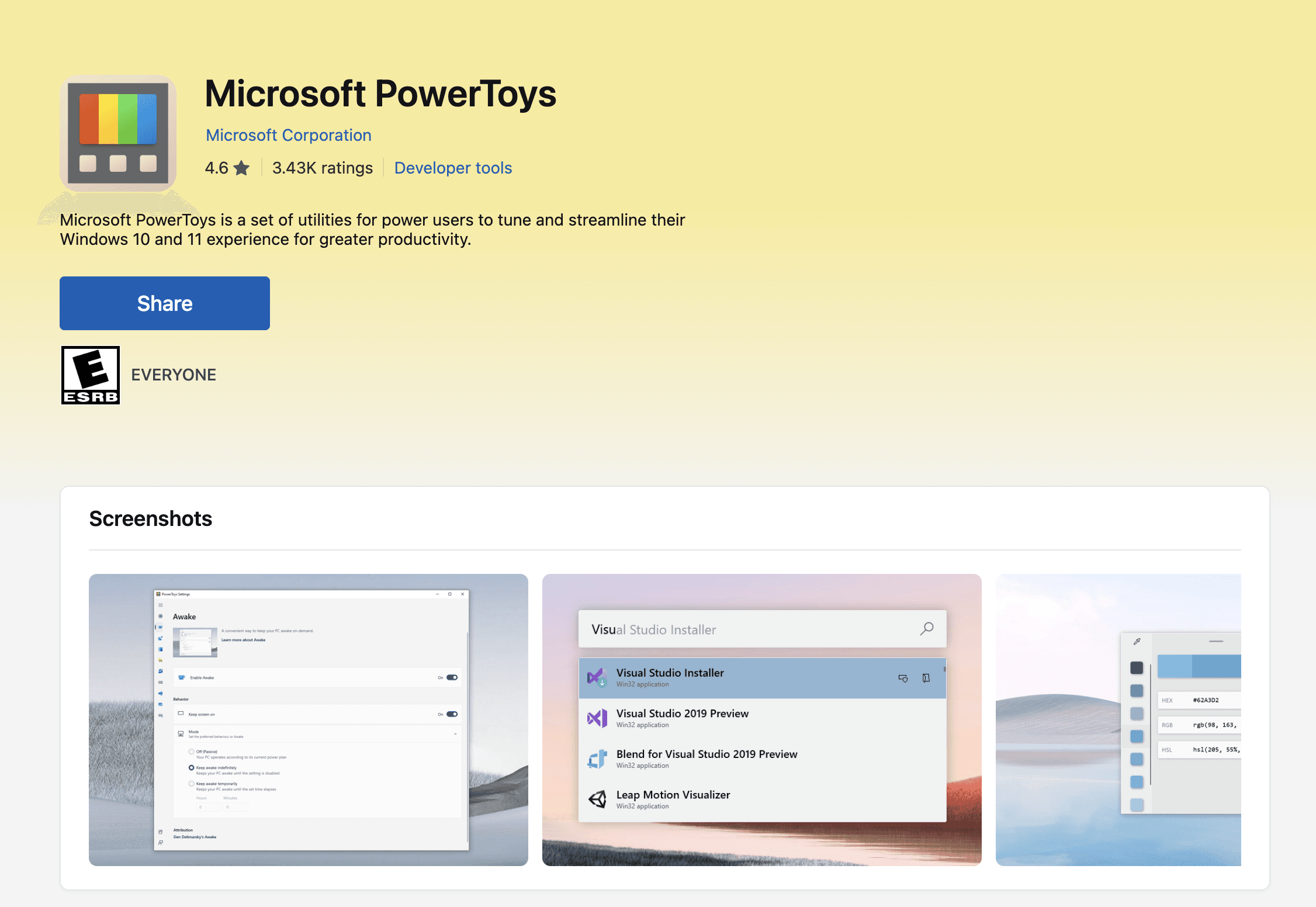
このリストからアプリを1つだけダウンロードするなら、PowerToysにしてください。Microsoftが開発したこのユーティリティスイートは、Windows 11における万能ナイフのような存在です。PowerToysには、高度なウィンドウ管理のための驚異的なFancyZonesから、Windows検索を凌駕する超高速ランチャーのPowerToys Runまで、生産性を向上させる20以上の異なるツールが含まれています。
なぜこれがWindows 11のパソコンに自動でインストールされていないのか、今でも不思議でなりません。
Microsoft PowerToysのウェブサイトを見ると、最初のレビューには、あるユーザーが同じ質問を書き込んでいます。考えるまでもなく必須のツールです。
主な機能:
カスタムウィンドウレイアウト用のFancyZones
ファイルの一括名変更用のPowerRename
瞬時にカラーコードを取得できるカラーピッカー
ウィンドウを常に最前面に表示するAlways on Top
アプリを素早く起動するPowerToys Run
最大の魅力は、完全無料であり、Microsoftの自社チームによって定期的にアップデートされている点です。この無料のWindows 11アプリだけでも、一般的なタスクをより高速かつ直感的にこなせるようになり、ワークフローを劇的に変化させることができます。
2. Notion - オールインワンのワークスペース
価格:個人利用は無料、Proは月額10ドル
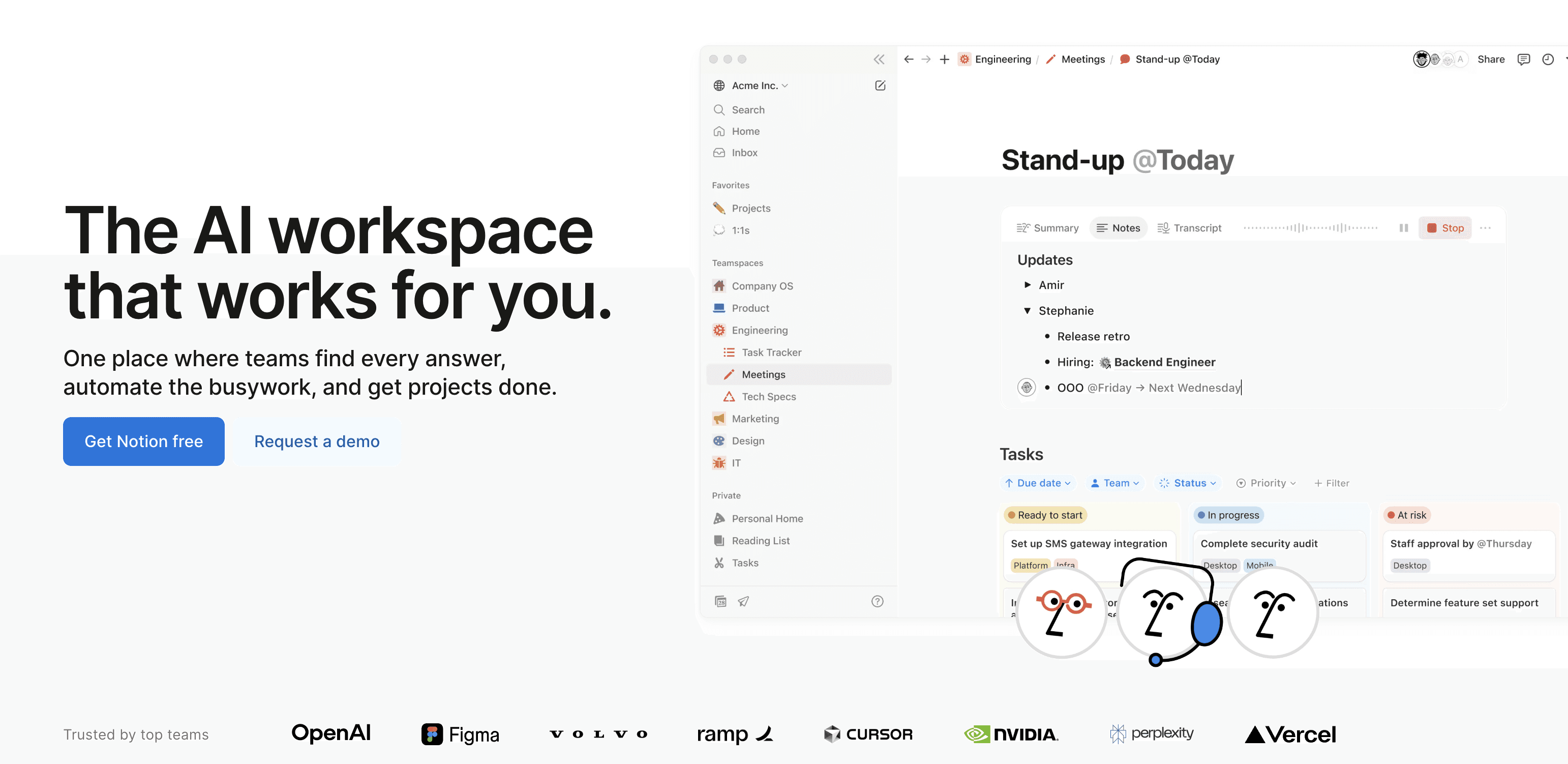
Notionは、何百万人もの人々が仕事や私生活を整理する方法に革命をもたらしました。このWindows 11生産性向上アプリは、メモ作成、タスク管理、データベース、コラボレーションツールを一つのシームレスなプラットフォームに統合しています。従来のメモアプリとは異なり、Notionでは個々のニーズに合わせたカスタムワークフローを構築できます。
Notionは、私たちが仕事やプライベートを整理する方法を変えました。最初はシンプルなメモアプリとして始まりましたが、今ではあらゆることに使えるアプリへと進化しています。
このWindows 11生産性向上アプリは、メモ作成、タスク管理、データベース、コラボレーションツール、その他多くの機能を、シンプルで美しくデザインされたプラットフォーム上で統合しています。
Notionは、カレンダーやメールの受信トレイ、プロジェクト管理ツールなど、何百もの他のプラットフォームとも連携できます。
個人生活や仕事の整理整頓に最適な選択肢です。
NotionがWindows 11で優れている理由:ハンズフリーでデータを入力するには、Excelで音声入力を実行する方法をご覧ください。
完璧なシステム統合を実現したネイティブWindows 11アプリ
インターネットがない環境でも作業できるオフラインモード
プロジェクト管理に強力なデータベース機能
内蔵されたAI搭載の執筆アシスタント
すべてのデバイス間でのシームレスな同期
3. Voicy - Windowsでより優れた音声入力を実現
価格:無料トライアルあり、月額8.49ドル
Windowsに標準搭載されているディクテーション機能を使ったことがあるなら、それがあまり良くないことをご存じでしょう。不正確で、遅く、不具合が多すぎます。
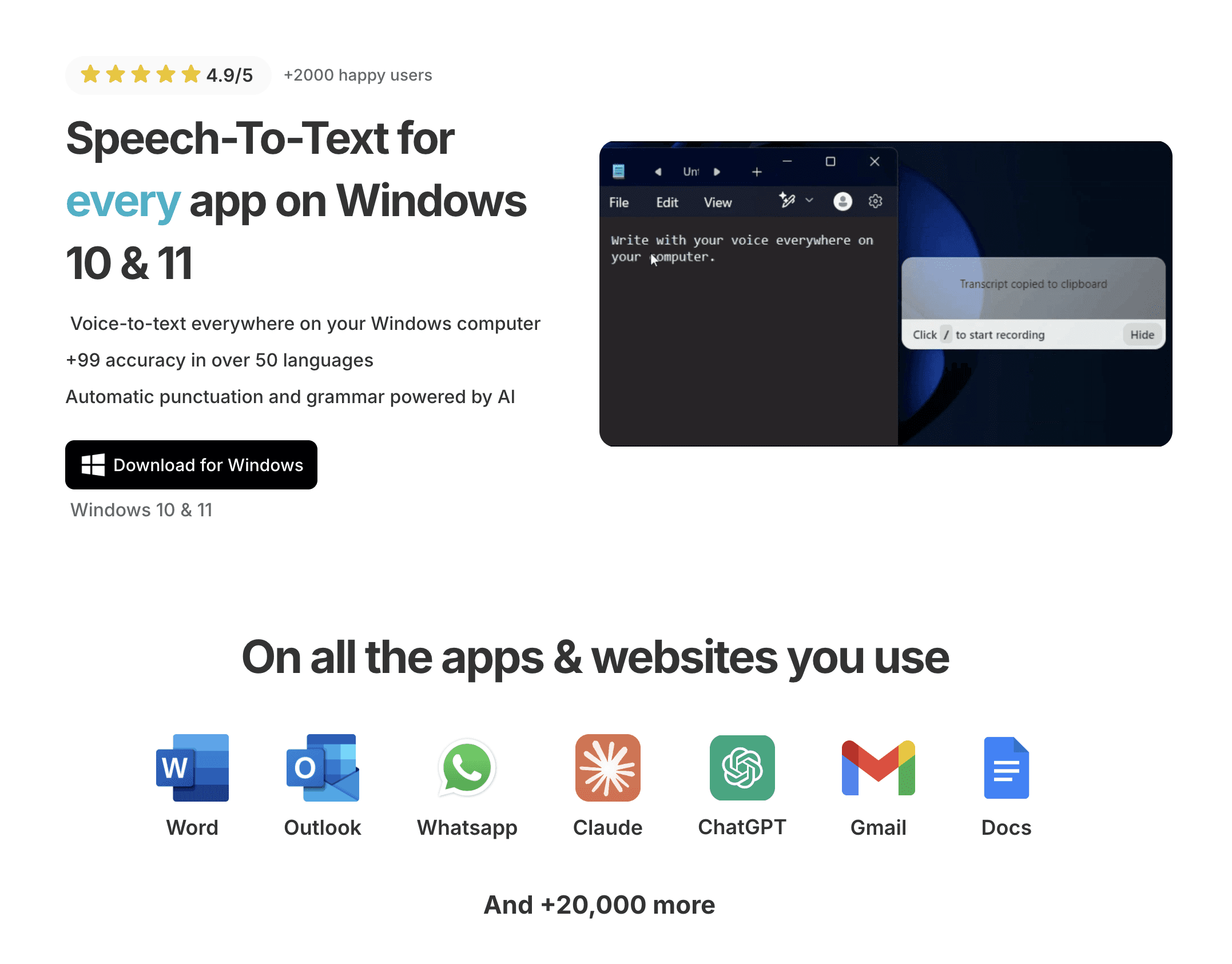
Voicyは違います。WordやOutlookといったWindowsの主要アプリを含む、パソコン上のあらゆるアプリで動作します。
AIを搭載した文字起こしは、50言語で99%以上の精度を誇ります。
自分で設定したシンプルなキーボードショートカットで、開始と停止を切り替えられます。
必須の機能:
声を使って3倍速く書く
50言語で99%以上の精度
自動句読点および文法補正
AI編集機能
キーボードショートカットでの録音開始/停止
4. ShareX - スクリーンショットと画面録画の決定版
価格:無料・オープンソース
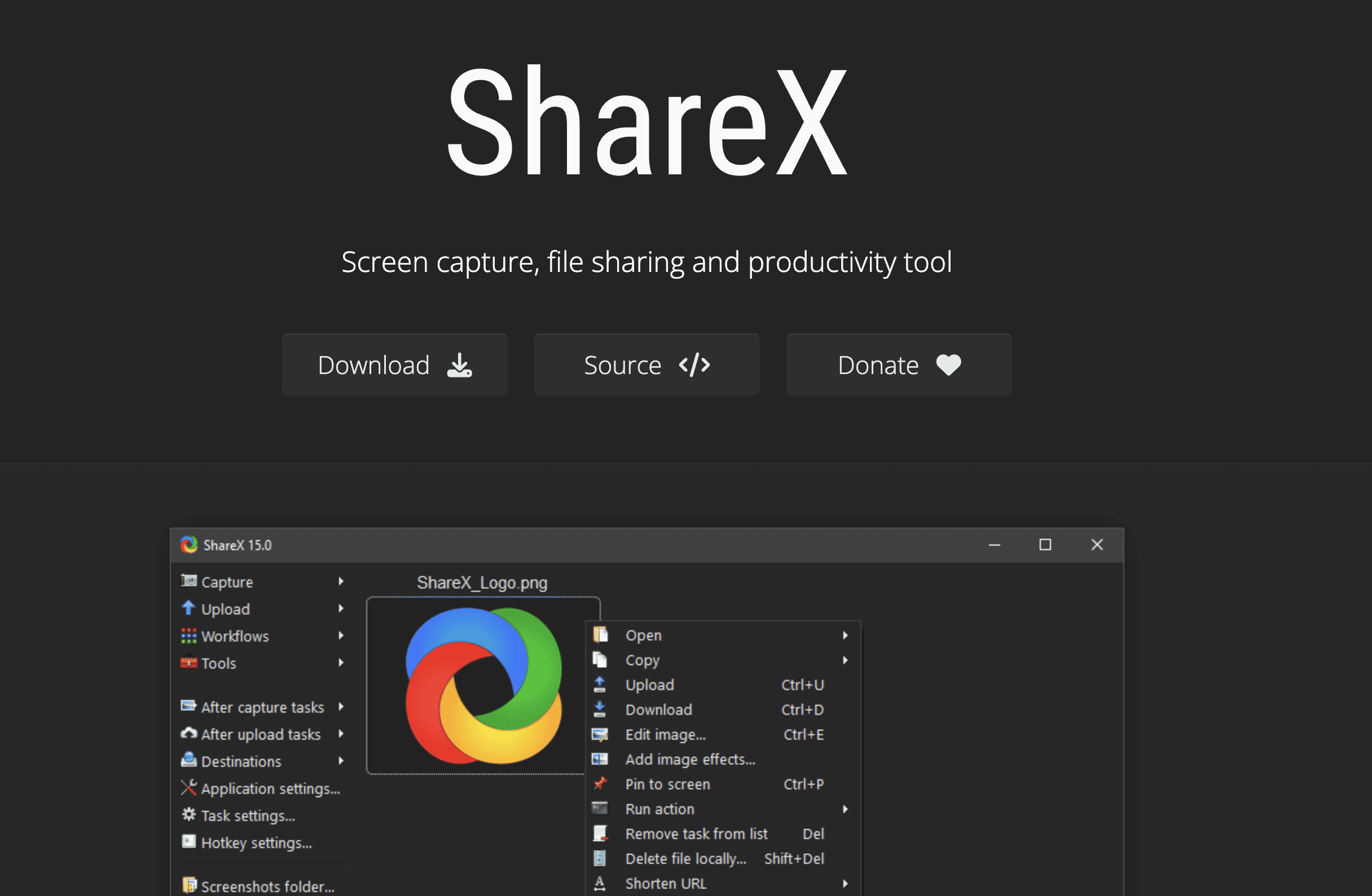
基本的なSnipping Toolのことは忘れてください。ShareXこそが、スクリーンショット機能のあるべき姿です。この無料のWindows 11アプリは、高度なキャプチャモード、自動アップロード機能、そして有料ソフトにも引けを取らない内蔵エディタを提供します。
ShareXのメリット:
長いウェブページ用のスクロールキャプチャ
複数のコーデックに対応した画面録画
画像からのOCRテキスト認識
自動クラウドアップロード
カスタムワークフローとホットキー
5. Everything - インスタントファイル検索
価格:無料
Windowsの検索機能でファイルが見つかるのを待たされた経験があるなら、きっとEverythingが気に入るはずです。この非常に小さなアプリは、ドライブ全体にインデックスを作成し、入力すると同時に瞬時に検索結果を表示します。まるで魔法のような速さです。
パフォーマンス上のメリット:
数百万のファイルをミリ秒単位で検索
最小限のリソース使用量(RAM 50MB未満)
リアルタイム更新
高度な検索フィルター
ポータブルバージョンあり
コミュニケーション&コラボレーションアプリ
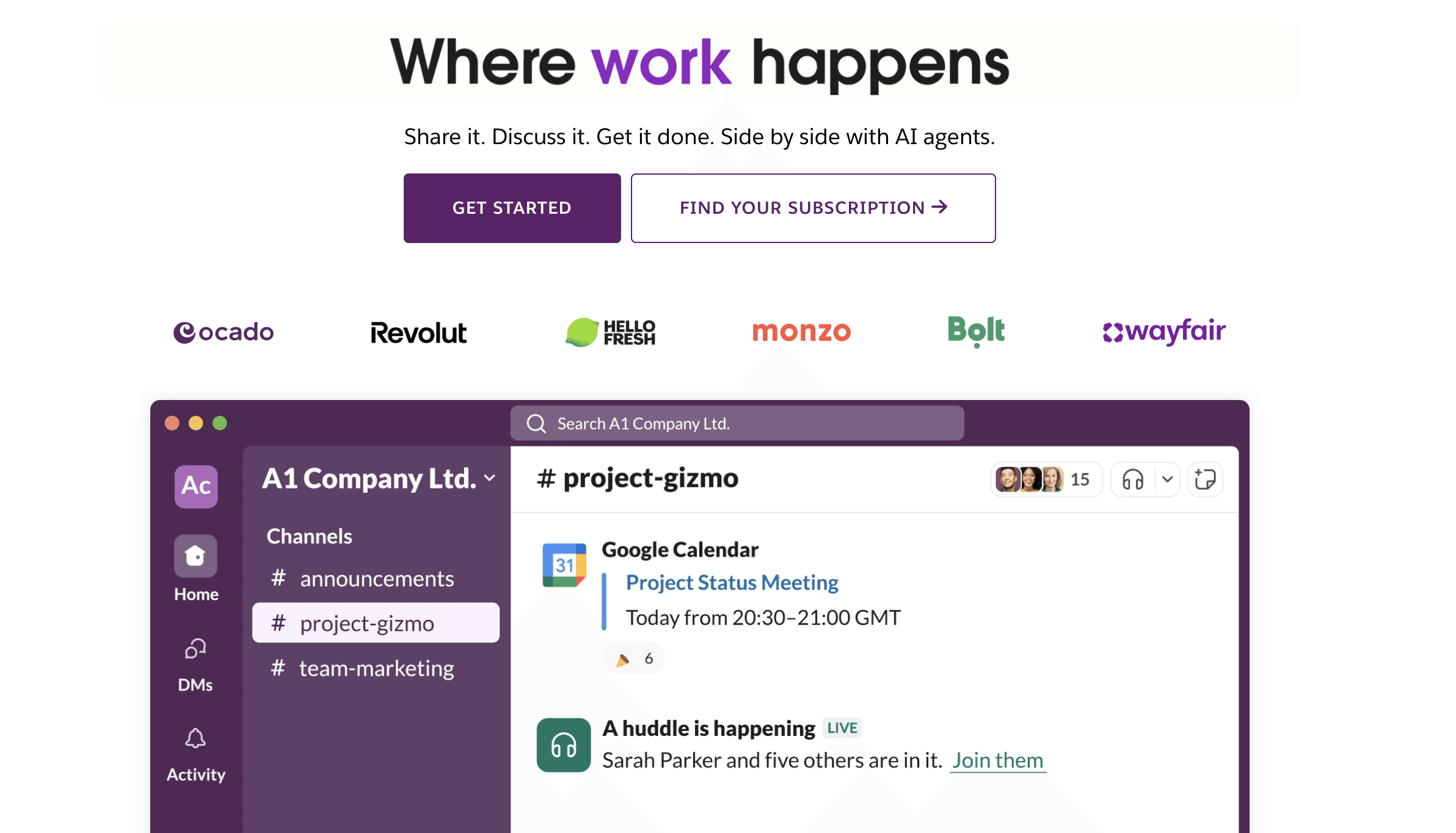
6. Slack - チームコミュニケーションハブ
価格:小規模チームは無料、有料プランは1ユーザーあたり月額8.75ドルから
Windows 11にはMicrosoft Teamsがバンドルされていますが、より優れたユーザー体験と豊富な統合エコシステムを求めて、多くのチームがSlackを好んで使っています。Slackは、基本的にはもっと楽しく使えるMicrosoft Teamsのようなものです。
Windows 11ネイティブアプリは、優れたパフォーマンスとシームレスな通知を提供します。
仕事でSlackを使っていなくても、多くのオンラインコミュニティがSlack上で運営されているため、持っておくと便利なアプリです。
7. Discord - ゲームの枠を超えたコミュニケーション
価格:無料、Nitroは月額9.99ドルから
もともとはゲーマー向けに設計されたDiscordですが、現在ではコミュニティ、リモートチーム、友人グループに最適な多目的コミュニケーションプラットフォームへと進化しました。
Windows 11アプリは、非常にクリアなボイスチャットと堅牢なテキストメッセージ機能を提供します。
ゲーム用、職場でのコミュニケーション用、あるいはお気に入りのコミュニティ用など、どのような用途であっても、Windows 11用のDiscordアプリは素晴らしい出来栄えです。

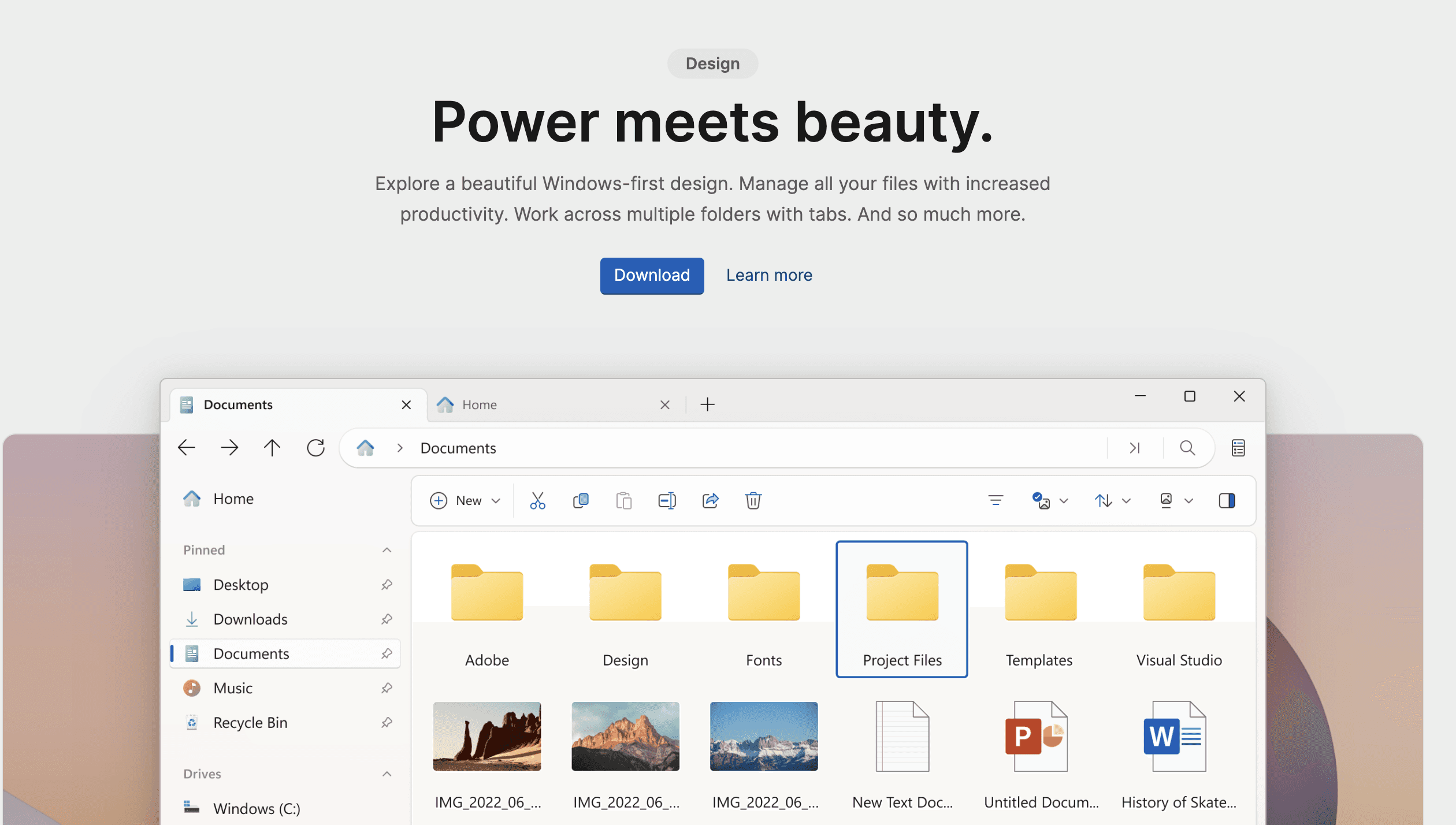
8. Zoom - ビデオ会議のスタンダード
価格:40分のミーティングまで無料、Proは月額14.99ドルから
競合他社が多い中、Zoomは依然として何百万人もの人々にとって頼れるビデオ会議ソリューションであり続けています。
Windows 11アプリには、バーチャル背景、画面共有、録画機能が含まれており、完璧に動作します。
ビデオ通話を行う際は、ブラウザを使用するよりも、Zoomデスクトップアプリを使用する方が一般的にずっと確実でおすすめです。
ファイル管理と整理
9. Files - モダンなファイルエクスプローラー代替アプリ
価格:無料、オプションで8.99ドルの寄付あり
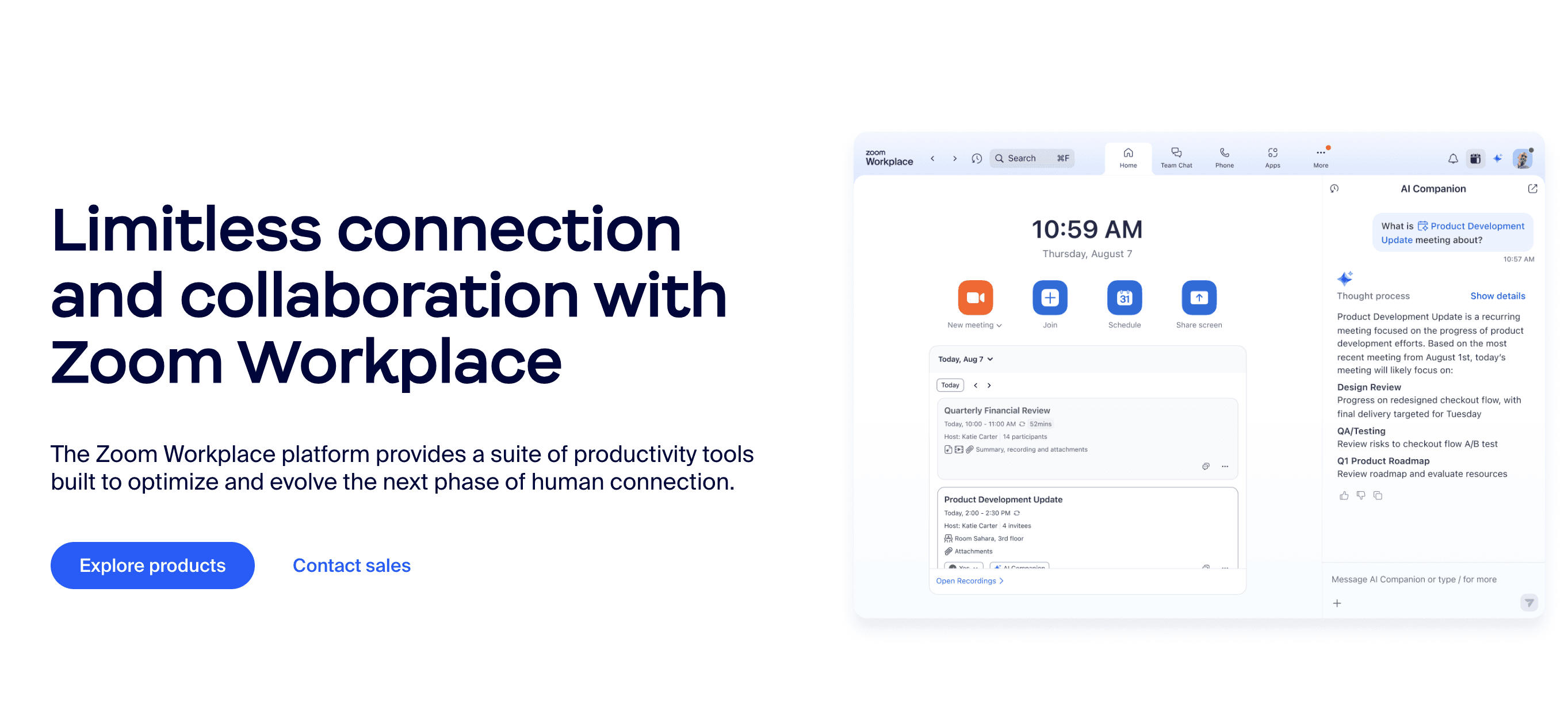
内蔵のファイルエクスプローラーも使えますが、Filesは美しいインターフェース、タブ、そしてファイル管理を実際に楽しいものにしてくれる強力な機能によって、それをモダンな時代へと引き上げます。
主な特徴:
タブブラウジング
デュアルペイン表示
クラウドストレージ統合
カスタムテーマ
タグとラベル
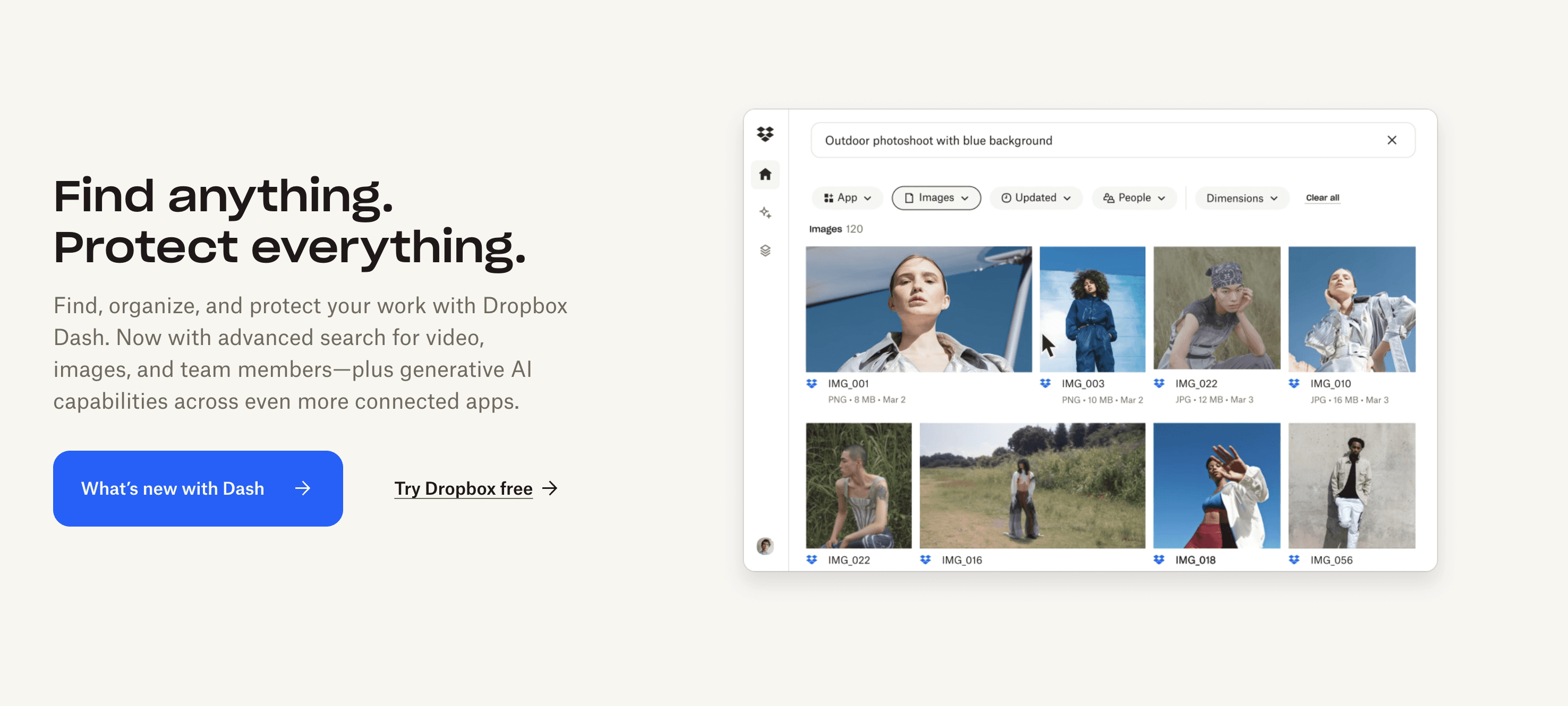
10. Dropbox - クラウドストレージのパイオニア
価格:2GBまで無料、Plusは月額11.99ドルから
Windows 11にはOneDriveが統合されていますが、Dropboxは優れた共有機能とクロスプラットフォームの互換性を備えているため、多くのプロフェッショナルにとって不可欠な存在となっています。
11. TreeSize Free - ディスク容量アナライザー
価格:個人利用は無料
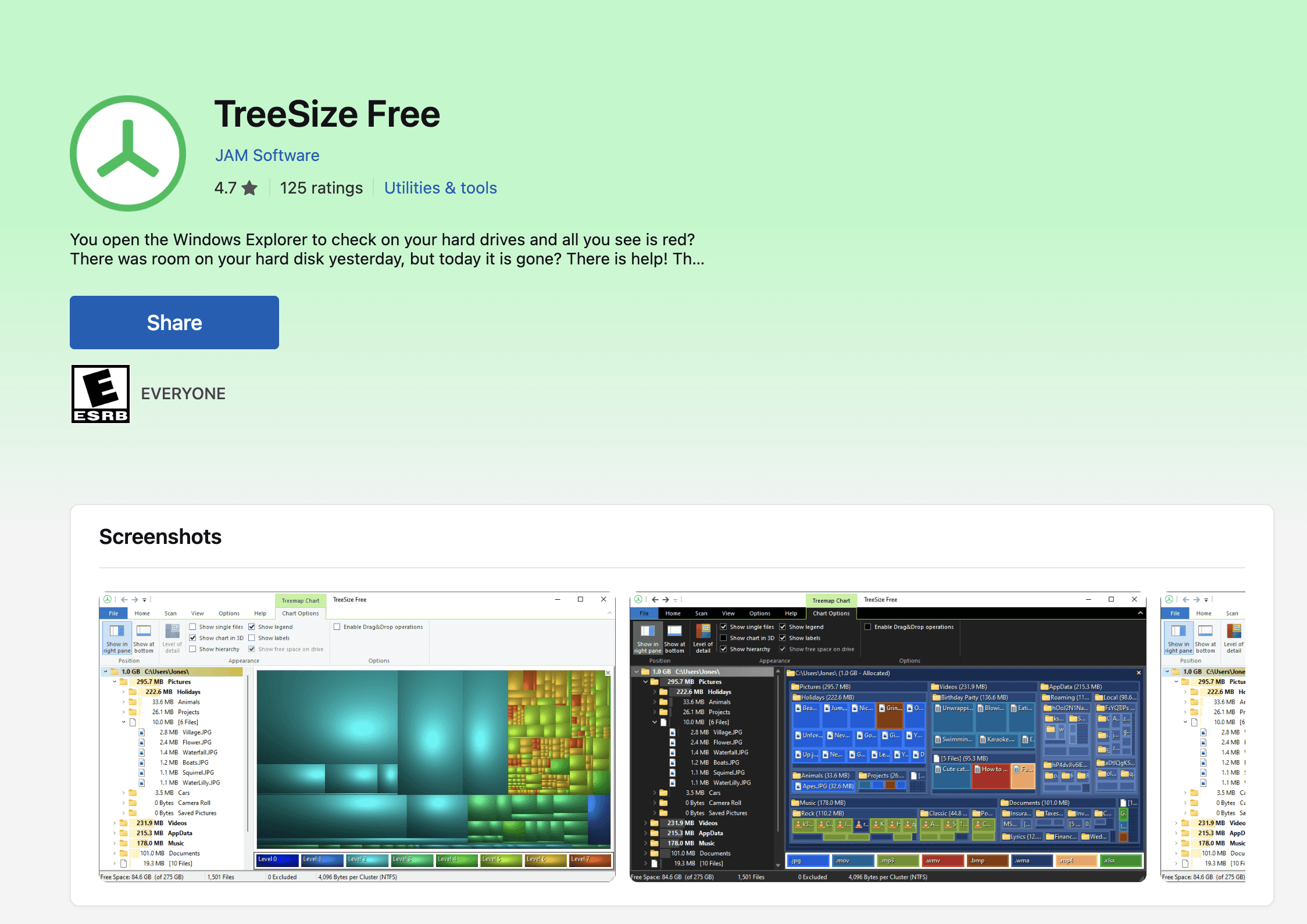
容量が不足していませんか?TreeSize Freeは、美しいビジュアルと強力なクリーンアップツールを使って、何がストレージを圧迫しているのかを正確に示してくれます。
このアプリをパソコンに常時インストールしておく必要はないかもしれませんが、デバイスのストレージ上限に達しそうになった時には、非常に頼りになる救世主となります。
クリエイティブ&デザインアプリ
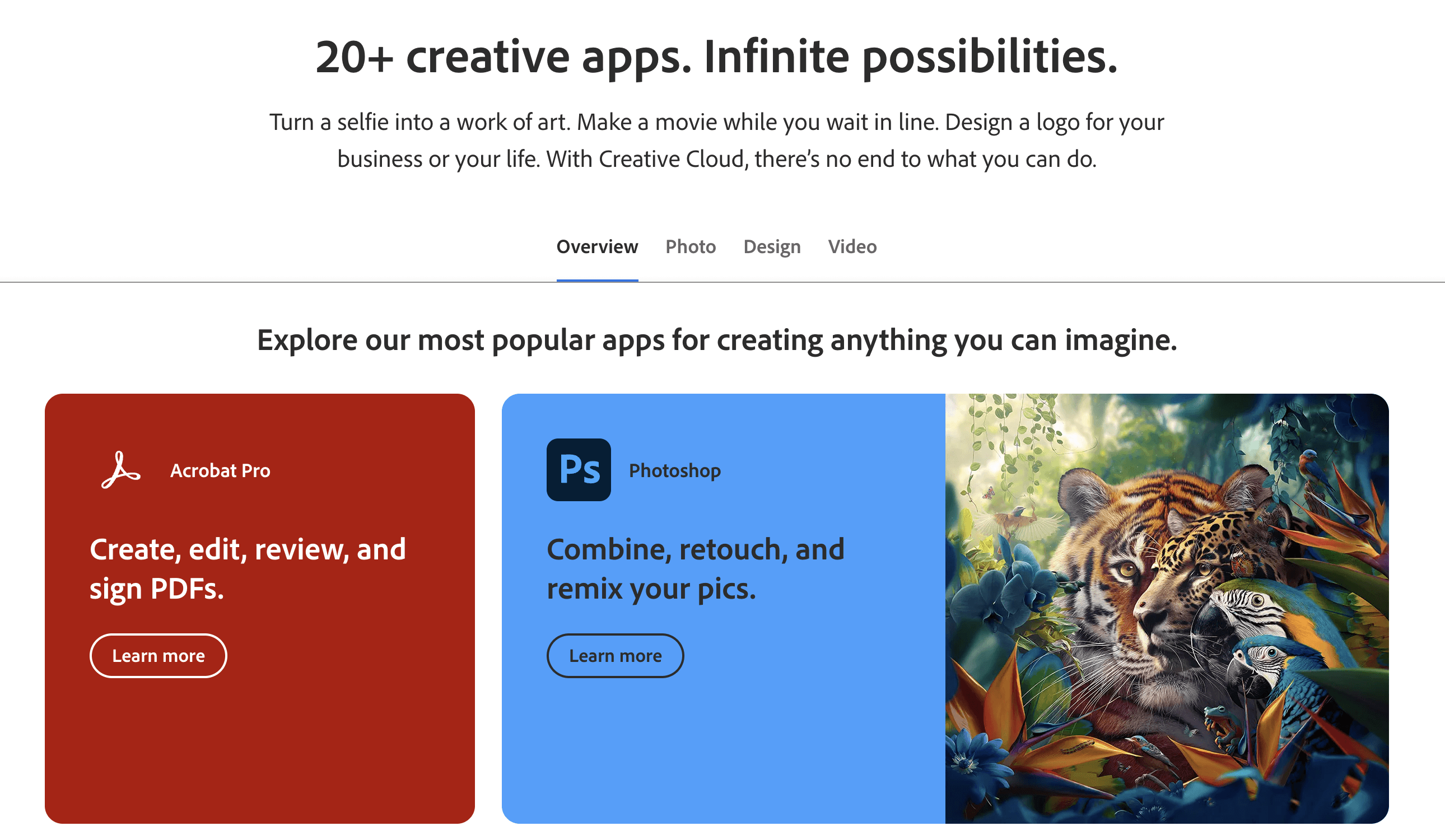
12. Adobe Creative Cloud - プロ仕様のクリエイティブスイート
価格:全アプリプランは月額54.99ドルから
クリエイティブなプロフェッショナル向けに、Windows 11上のAdobe Creative Cloudは、Photoshop、Premiere Pro、Illustratorなどの業界標準ツールを、最適化されたパフォーマンスとタッチサポートで提供します。
ただし、注意点があります。Adobeはサブスクリプションの利用規約、特に解約時においてユーザーにとってあまり親切ではないことで知られています。
そのクリエイティブスイートは世界をリードする製品ですが、ヘビーユーザーでない限り、登録はあまりおすすめしません。
13. Canva - すべての人のためのデザイン
価格:無料、Proは月額14.99ドルから
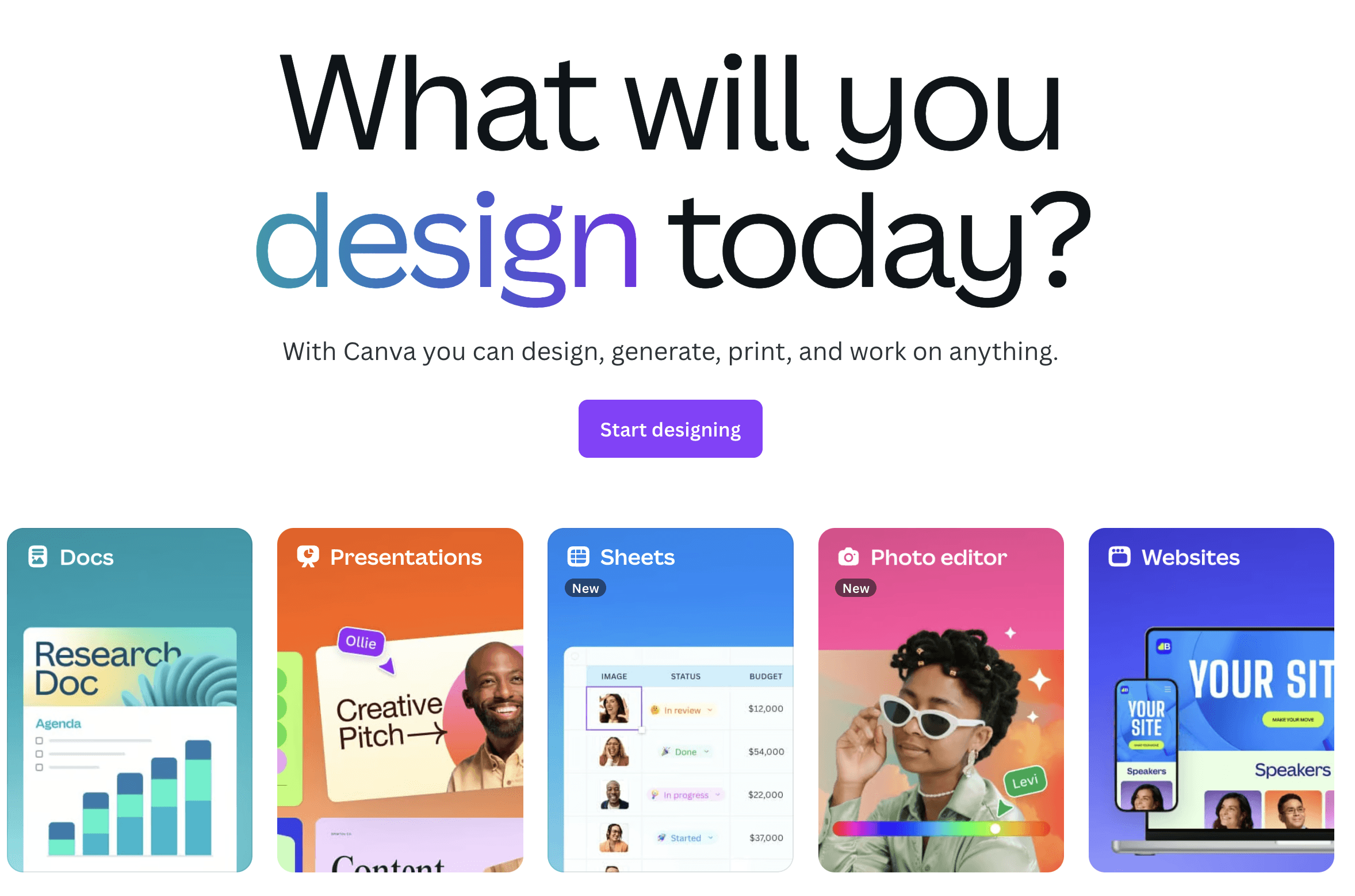
誰もがPhotoshopを必要としているわけではありません。CanvaのWindows 11アプリは、何千ものテンプレートと直感的なインターフェースにより、プロレベルのデザインを身近なものにしてくれます。
さらに、Canvaは最近、あらゆるクリエイティブな編集ニーズに対応する、非常に印象的な一連のAI機能を発表しました。
Canvaの未来は非常に明るく、Windows 11のトップ生産性向上アプリのレパートリーとして間違いなく加えておくべきだと確信しています。
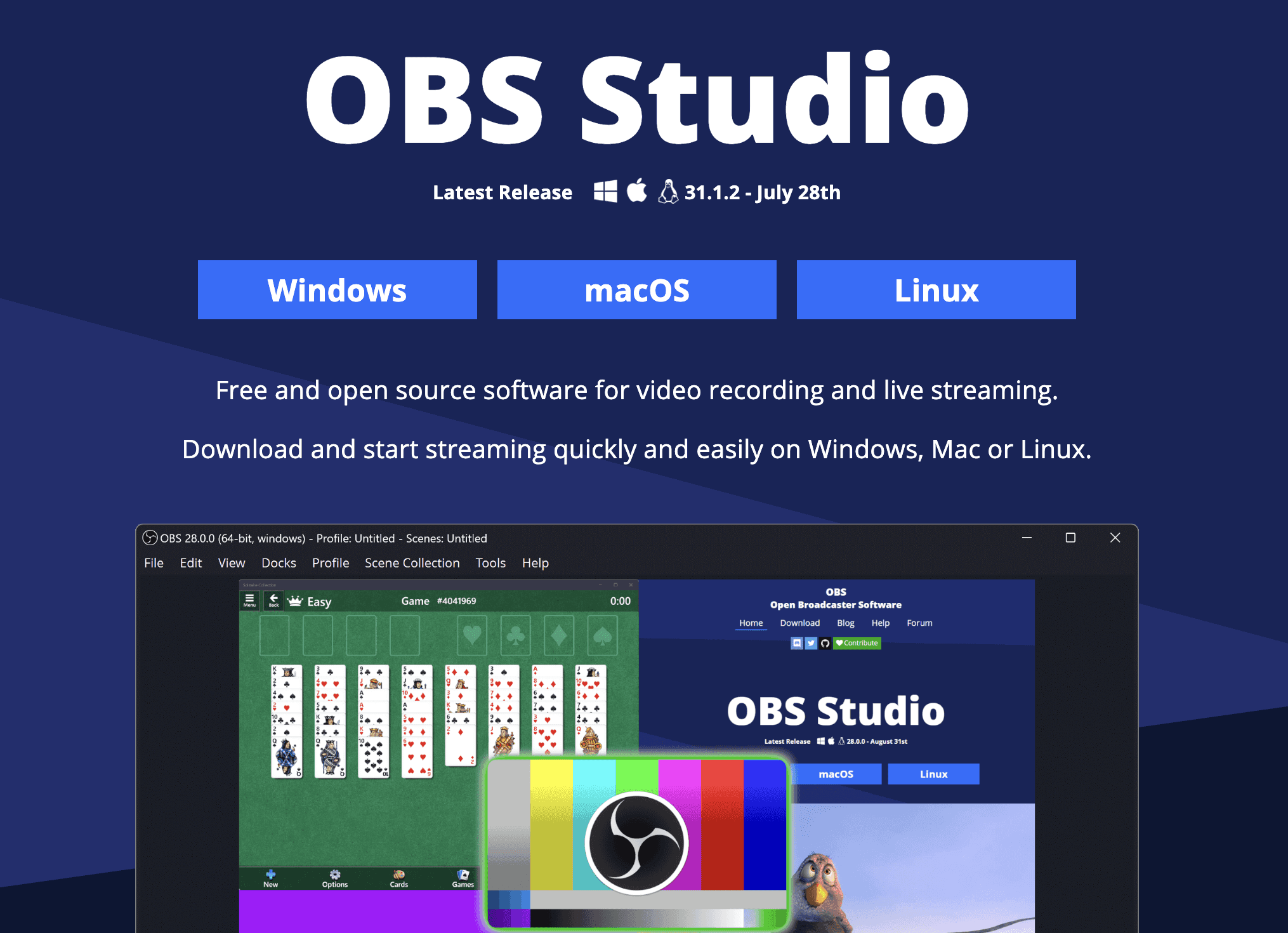
14. OBS Studio - プロフェッショナルな配信・録画ツール
価格:無料・オープンソース
コンテンツクリエイターの皆さん、お喜びください。OBS Studioは、プログレードのストリーミングや録画機能を完全無料で提供します。チュートリアル作成、ゲーム実況、ライブ配信に最適です。
執筆とドキュメンテーション
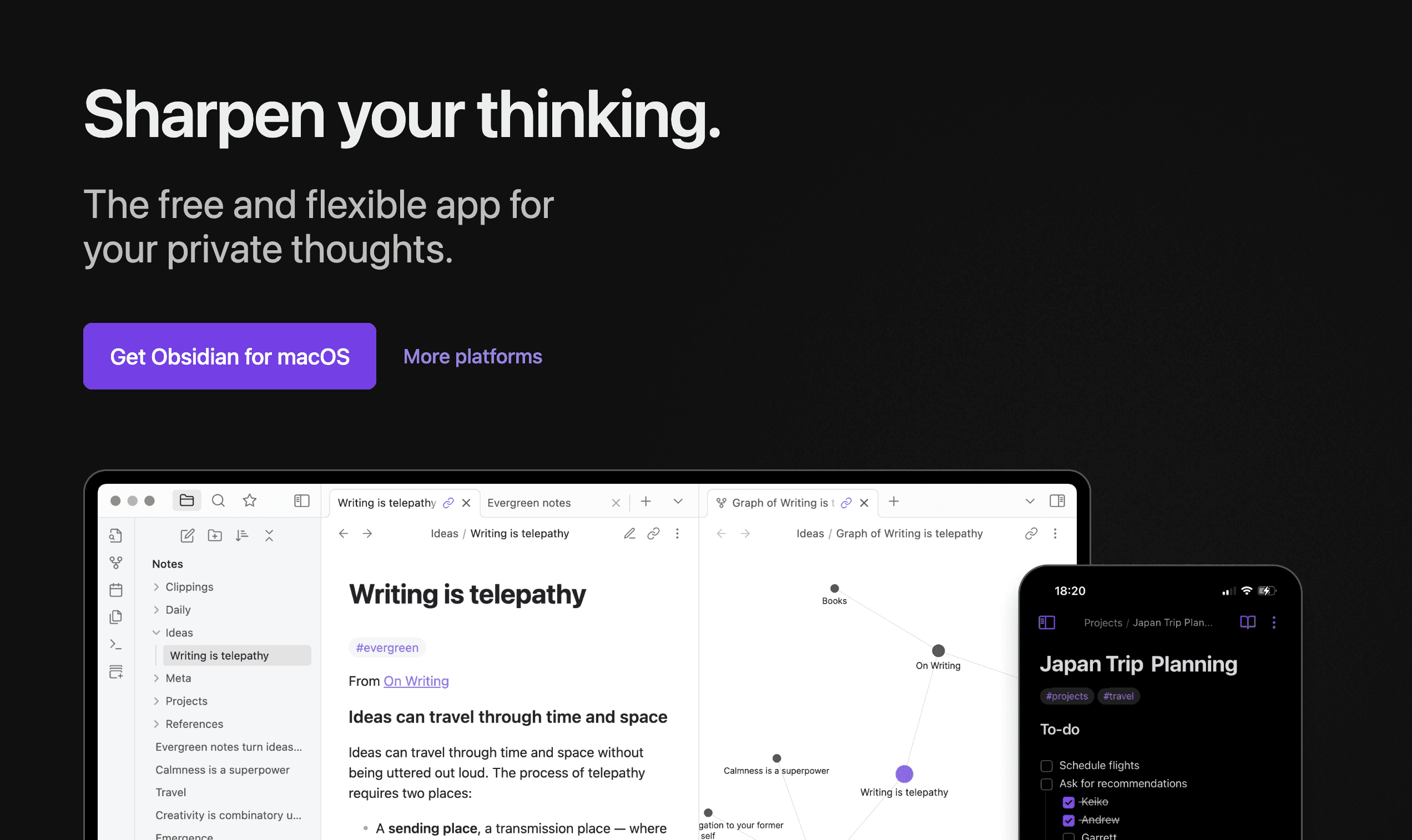
15. Obsidian - ナレッジマネジメントシステム
価格:個人利用は無料
Obsidianは、自分の考えやアイデアの個人用Wikipediaを作成できる独自のリンクシステムにより、メモ作成を知識構築へと変貌させます。
Obsidianは単なるメモ作成プラットフォームを超えた存在です。「第二の脳」と呼ばれることも多く、熱狂的なファン層を抱えていることで有名です。
メモアプリを使いこなすパワーユーザーであれば、ObsidianはWindows 11での体験を間違いなく高めてくれるでしょう。
16. Grammarly - AI執筆アシスタント
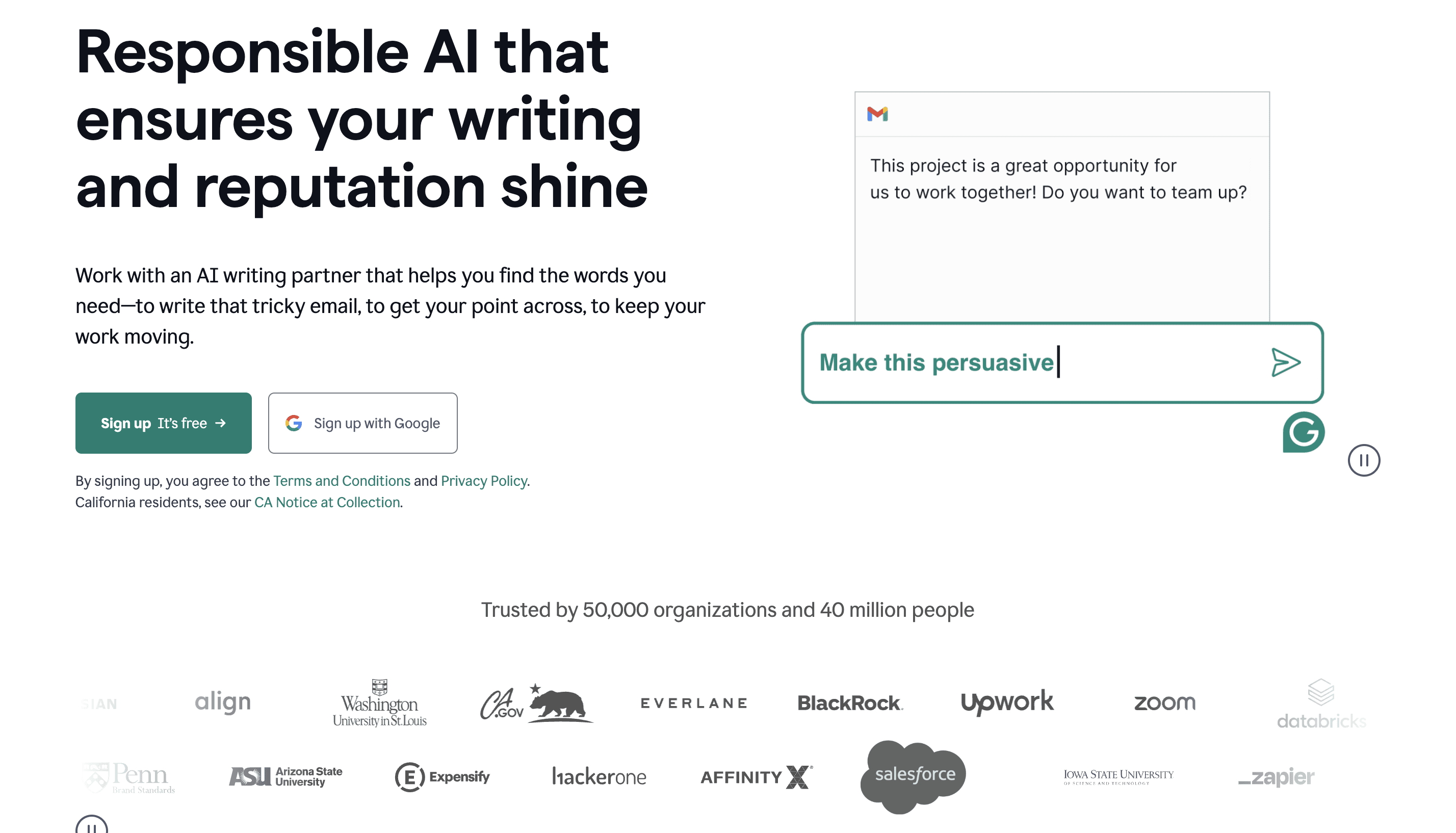
価格:無料、Premiumは月額12ドルから
Windows 11用のGrammarlyデスクトップアプリは、すべてのアプリケーションで動作し、あなたの文章を常に洗練されたプロフェッショナルな状態に保ちます。
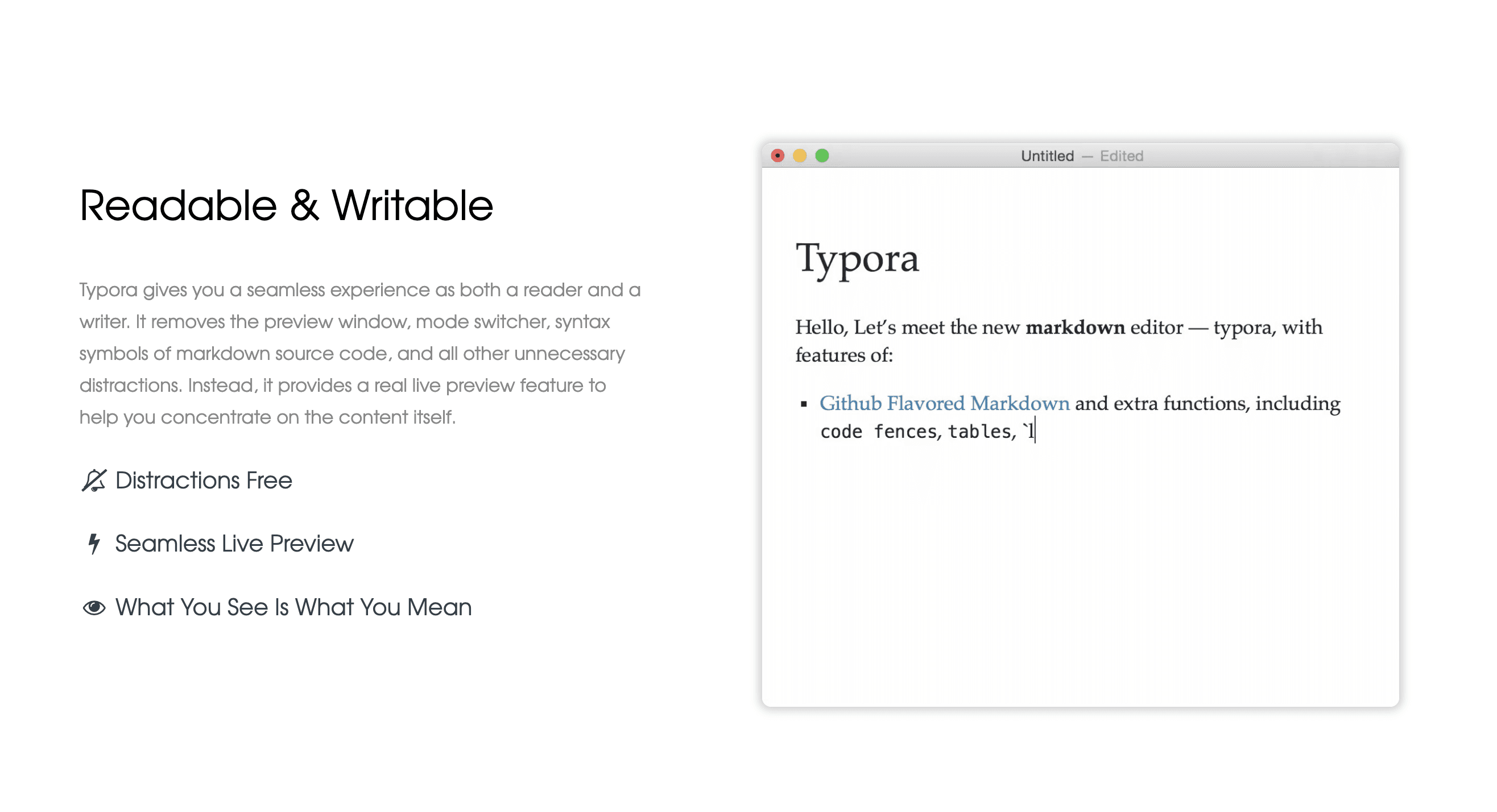
17. Typora - Markdownエディタ
価格:14.99ドルの買い切り
テクニカルライターや開発者向けに、Typoraはリアルタイムプレビューと美しいエクスポートオプションを備えた、最高のMarkdown編集体験を提供します。
セキュリティとプライバシーアプリ
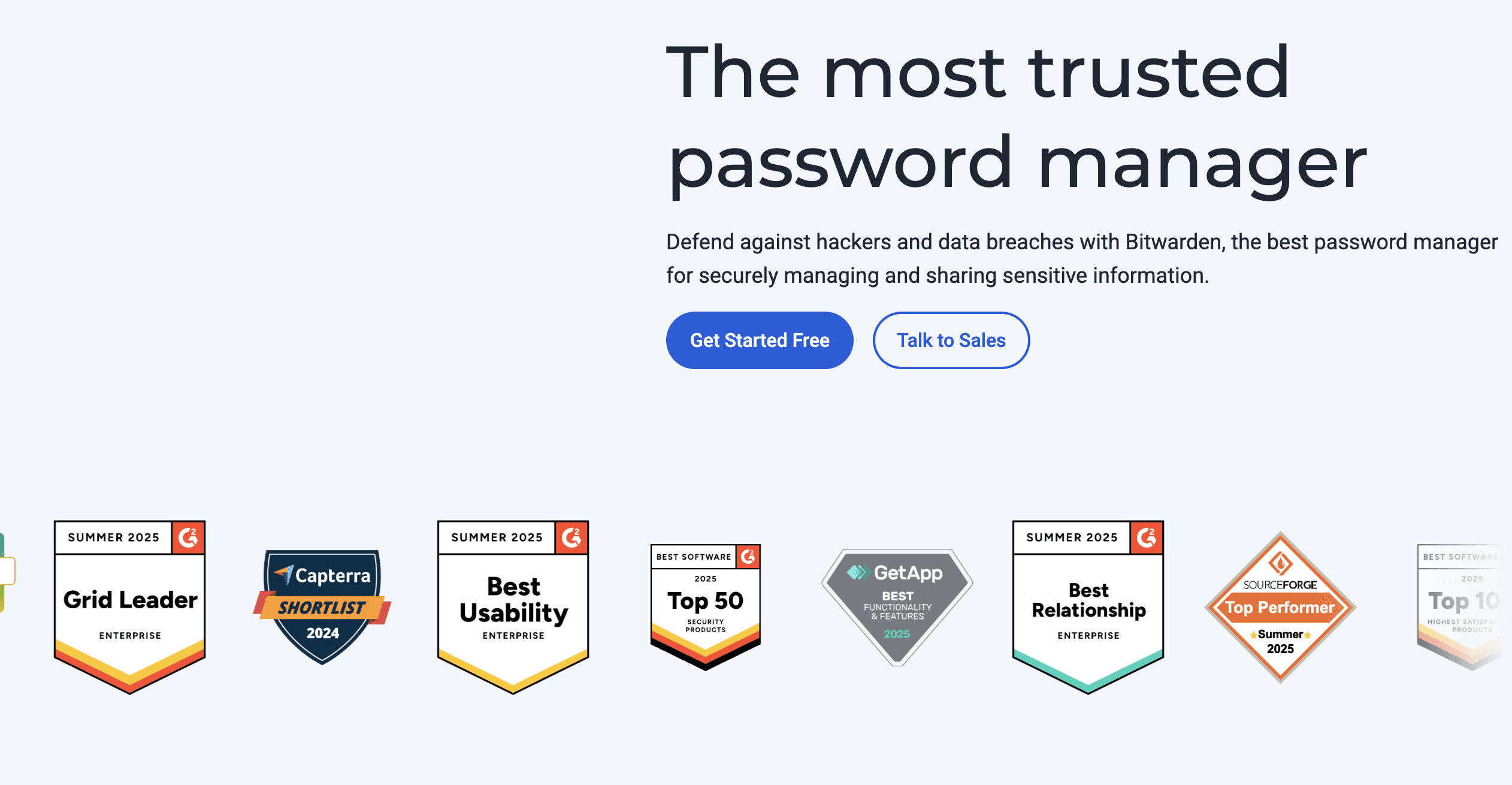
18. Bitwarden - パスワードマネージャー
価格:無料、Premiumは年額10ドルから
パスワードを付箋に書くのはやめましょう。Bitwardenは、シームレスなWindows 11統合とブラウザ拡張機能を備え、安全に暗号化されたパスワードストレージを提供します。
一日の大半をパソコンの前で過ごす人にとって、パスワードマネージャーを導入することは必須です。
Bitwardenはそのための素晴らしい選択肢です。
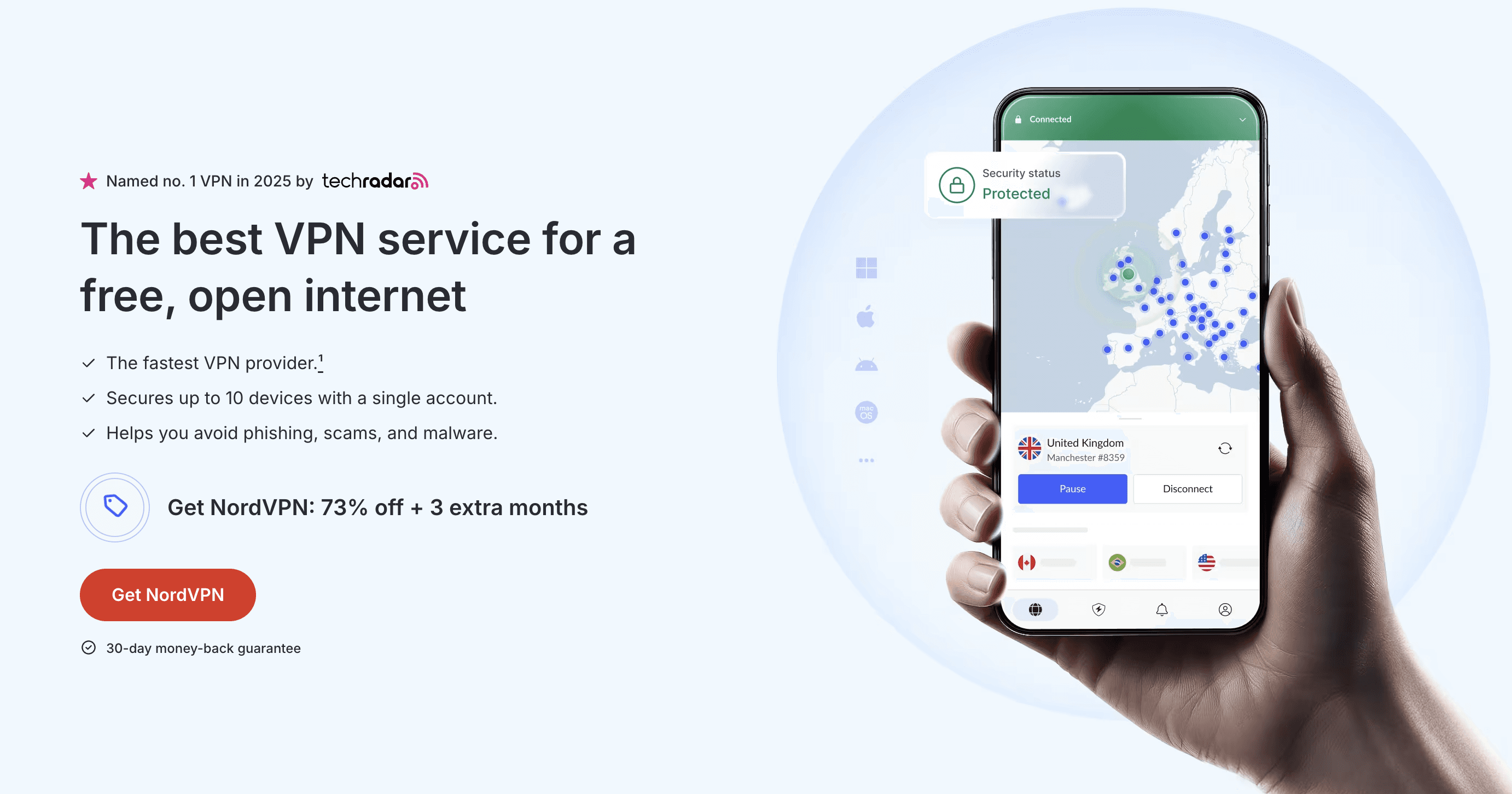
19. NordVPN - プライバシー保護
価格:月額12.99ドルから
世界中の高速サーバーと高度なセキュリティ機能を備えたNordVPNのWindows 11アプリで、オンライン活動を保護しましょう。
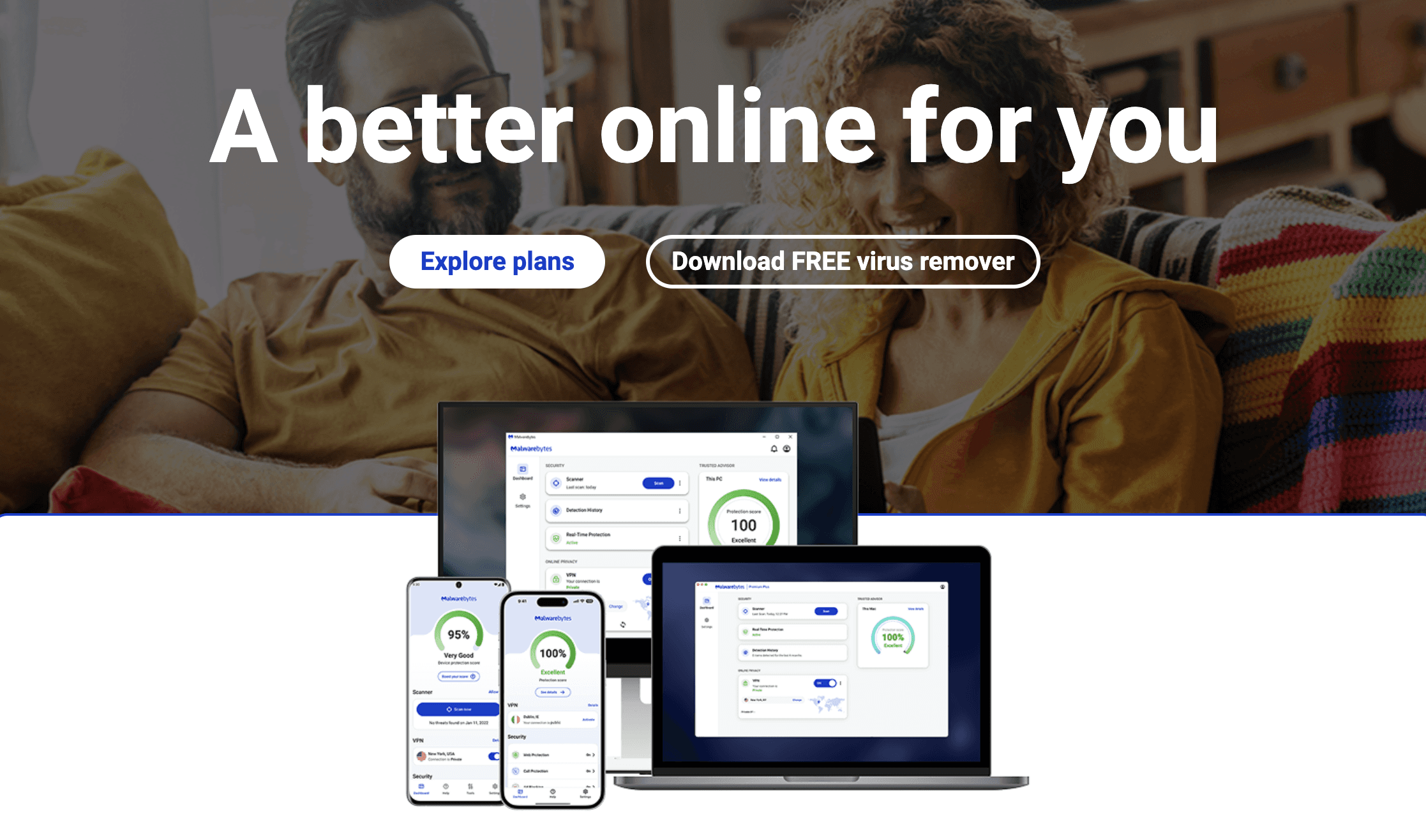
20. Malwarebytes - マルウェア対策保護
価格:スキャン無料、Premiumは年額44.99ドルから
Windows Defenderも優秀ですが、Malwarebytesを導入することで、新たな脅威や「不審なプログラム(PUP)」に対するセキュリティをさらに強化できます。
開発者・技術用ツール
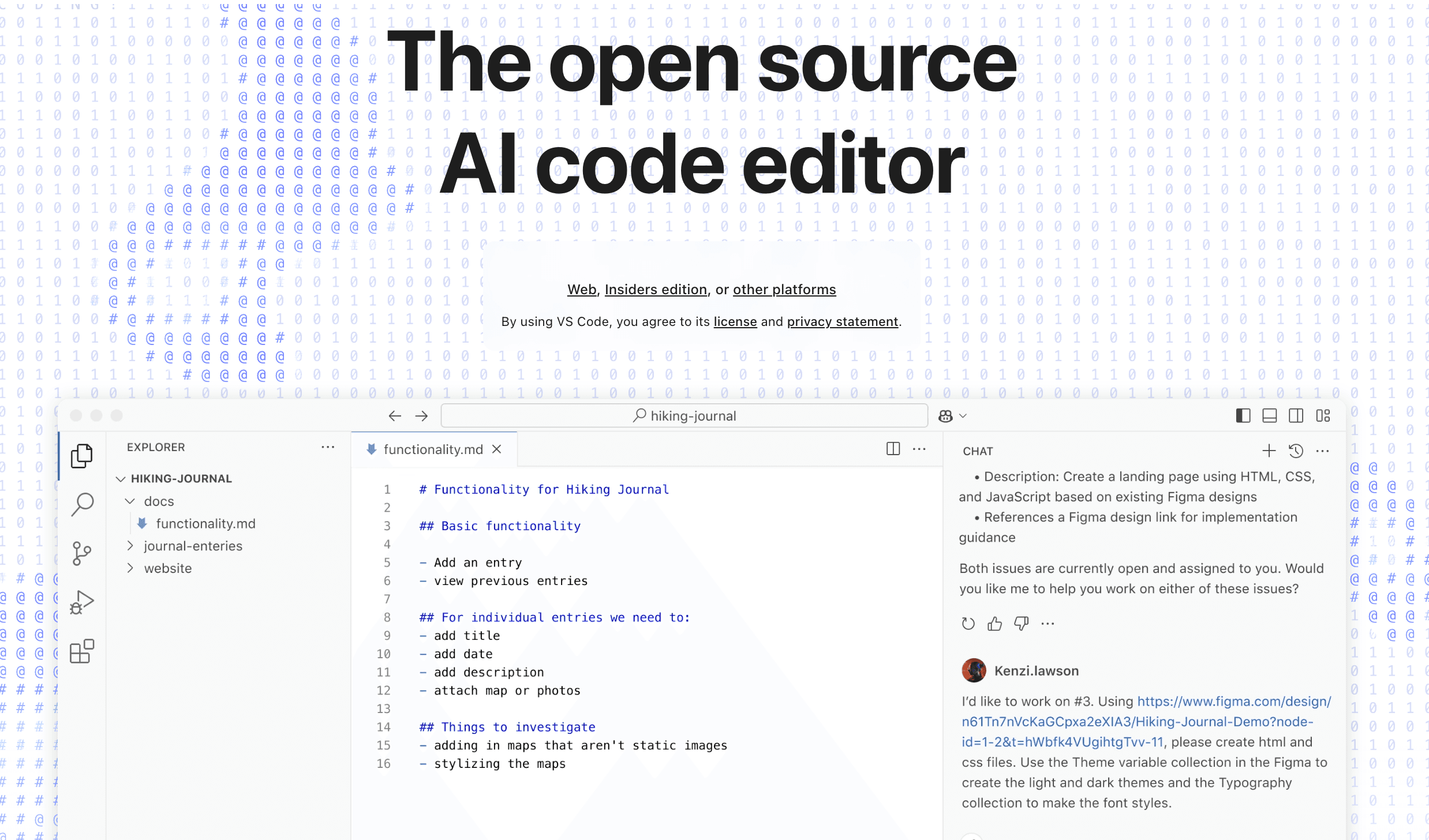
21. Visual Studio Code - コードエディタ
価格:無料
MicrosoftのVS Codeは世界で最も人気のあるコードエディタですが、それには十分な理由があります。高速で拡張性が高く、あらゆるプログラミング言語に最適です。
22. Windows Terminal - モダンなコマンドライン
価格:無料
古くなったコマンドプロンプトを、タブ、テーマ、そしてPowerShell、WSLなどをサポートするWindows Terminalに置き換えましょう。
23. Git for Windows - バージョン管理
価格:無料
開発者にとって不可欠なGit for Windowsは、優れたシェル統合により、バージョン管理の力をWindows 11にもたらします。
メディア&エンターテインメント
24. VLC Media Player - ユニバーサルメディアプレイヤー
価格:無料・オープンソース
コーデックを探し回る必要はありません。VLCなら何でも再生できます。この伝説的なメディアプレイヤーは、最小限のリソースを使いながら、どんなフォーマットでも処理します。
25. Spotify - 音楽ストリーミング
価格:広告付き無料版あり、Premiumは月額10.99ドルから
SpotifyのWindows 11アプリは、優れたパフォーマンスとWindows 11のメディアコントロールとのシームレスな統合により、何百万もの楽曲を届けます。
すでにスマートフォンでSpotifyを使用している場合、デバイス間の同期機能はWindowsアプリをダウンロードする上での嬉しいメリットとなります。
なぜWindows 11により優れたアプリが必要なのか
現実を見てみましょう。Windows 11の標準アプリは改善されたものの、現代のユーザーが求める機能やパフォーマンスには及ばないことがよくあります。「フォト」アプリは動作が重く、「メモ帳」は最近のアップデートを経ても古く感じられ、新しい「Outlook」については言及するまでもありません。そこで、サードパーティ製のWindows 11生産性向上アプリの出番です。これらはMicrosoftが残したギャップを埋め、毎週何時間もの時間を節約できる強力な機能を追加してくれます。適切なアプリと確かな時間管理ツールを組み合わせることで、ワークフローをさらに効率化できます。
ニーズに合った適切なWindows 11アプリの選び方
Windows 11生産性向上アプリを選ぶ際は、以下の要因を考慮してください:
システム要件:アプリがWindows 11向けに最適化されているか確認する
統合性:Windows 11の機能とうまく連携するアプリを探す
パフォーマンス:システムを遅くしない軽量なアプリを選ぶ
セキュリティ:信頼できる開発者のアプリであることを検証する
コスト:ニーズに基づいて無料と有料の選択肢のバランスをとる
Windows 11のアプリパフォーマンスの最適化
Windows 11の生産性向上アプリを最大限に活用するために:
Microsoft Storeや内蔵のアップデーターを介してアプリを最新の状態に保つ
Windows 11の「スタートアップアプリ」設定を使用して、起動時に実行されるものを制御する
マルチタスクをより快適にするためにスナップレイアウトを活用する
「フォーカス アシスト」を設定して気を散らすものを最小限に抑える
仮想デスクトップを使用して、異なるワークフローを整理する
Windows 11アプリの未来
Windows 11が進化し続ける中、エキサイティングなトレンドが見られます:
AI統合:CopilotやAI機能を組み込むアプリが増加
ARM最適化:ARMベースのWindowsデバイスでのパフォーマンス向上
クロスプラットフォーム同期:デバイス間でのシームレスな体験
プライバシー重視:セキュリティとプライバシーコントロールの強化
Microsoft独自のアプリにも注目すべき理由
長い間、Microsoftは「美しくユーザーフレンドリーなソフトウェアを作る会社」としては知られていませんでした。しかし最近、この状況は変わりました。特にMicrosoft 365スイートにおいて、Microsoftは人気のある既存ソフトウェアに対する素晴らしい代替ツールを精力的に打ち出しています。
例えば、Figma、Notion、Loomに対する代替アプリなどです。これらすべてを試した結果、現在のMicrosoftはソフトウェアの構築において非常に優れていると断言できます。
すでにパソコンにMicrosoft Officeや365スイートがインストールされている場合は、まずデバイスに導入済みのアプリをチェックすることを強くおすすめします。
この記事で紹介したWindows 11生産性向上アプリをわざわざ新しくダウンロードする必要がない、というケースも十分にあり得ます。
もし、Windowsの標準音声入力が理由で生産性アプリを比較しているのであれば、まずはWindows向けVoicy音声文字変換ソフトから始めてみてください。別の総合的なアプリリストを追加するよりも、ずっとスマートに移行できる解決策です。
よくある質問
これらのアプリはWindows 11で安全に使えますか?
掲載されているすべてのアプリは、評判の良い開発者によって提供されており、Windows 11との互換性とセキュリティがテストされています。
これらのアプリすべてが必要ですか?
いいえ。ご自身の特定のニーズに基づいてアプリをお選びください。まずはPowerToysのような必須ツールから始め、必要に応じて他を追加していきましょう。
これらのアプリによってWindows 11の動作は遅くなりますか?
最近のアプリのほとんどは十分に最適化されています。リソースの使用状況を監視し、アクティブに使用していないアプリはアンインストールしてください。
有料アプリの無料代替品はありますか?
はい、多くのカテゴリに優れた無料の選択肢があります。柔軟に選べるよう、無料と有料の双方の選択肢を掲載しています。
結論:あなたに最適なWindows 11環境を構築しよう
Windows 11の生産性向上アプリを適切に組み合わせることで、パソコンでの体験をストレスから素晴らしいものへと変えることができます。PowerToys、Everything、7-Zipといった無料の必須ツールから始め、ワークフローに応じて段階的に専門的なツールを追加していきましょう。
忘れないでください。最高のWindows 11アプリとは、「あなたが実際に使うアプリ」のことです。すべてをインストールしなければならないとプレッシャーに感じる必要はありません。厳選された強力なツールを使う方が、肥大化したシステムよりも常に優れています。
生産性、クリエイティビティ、あるいはエンターテインメントのどれを最適化するにしても、これらの不可欠なWindows 11アプリは、より効率的で楽しいPC体験の基盤を築いてくれます。ぜひ時間をかけてこれらの選択肢を探ってみてください。なぜ今までこれらなしで作業していたのだろう、と思うはずです。
最終更新日:2026年8月 - すべてのアプリが最新のWindows 11アップデートとの互換性を保ち、引き続き利用可能な最良の選択肢であり続けるよう、このリストを定期的に見直し・更新しています。
お気に入りのWindows 11生産性向上アプリが抜けていませんでしたか?ぜひ下のコメント欄で教えてください。次回のアップデートで検討させていただきます!


