




2026年におけるDragon NaturallySpeakingの10の最良の代替ソフト (完全比較)
記事の要約
Dragon NaturallySpeakingは価格を299ドルから699ドルに値上げし(133%の大幅増)、Macのサポートを終了、さらにWindows 11では動作が不安定になっています。一方、最新のAI代替製品であれば、わずかな費用で95~99%の精度で即座に動作します。
クイック比較:
ツール | 最適な用途 | 価格 | プラットフォーム | 精度 |
|---|---|---|---|---|
プロフェッショナル、ADHDユーザー | 8.49ドル/月 | Mac、Windows、ブラウザ | 95-98% | |
会議の音声テキスト化 | 20ドル/月 | 全プラットフォーム | 90-95% | |
Apple Dictation | 予算重視のMacユーザー | 無料 | Macのみ | 85-93% |
ウェブ上での執筆(音声入力) | 無料 | ウェブブラウザ | 85-92% | |
マルチプラットフォームチーム | 15ドル/月 | Mac、Windows、iOS | 92-96% | |
熱心なDragonファン | 15ドル/月 | iOS、Android | 95-99% | |
Windows Speech Recognition | Windows内蔵(音声認識機能) | 無料 | Windowsのみ | 80-90% |
低予算のMacオプション | 19ドル(一括購入) | Macのみ | 95-98% | |
パワーユーザー | 249ドル(買い切り) | Mac、iOS | 97-99% | |
人の手による音声テキスト化 | 1.50-1.99ドル/分 | ウェブベース | 99% |
主なポイント:
Dragonは買い切りで699ドルと高価、事前の音声トレーニングが必要、Windowsのみ対応
最新のAI代替ツールは、95〜99%の精度でセットアップ不要で即座に使用可能
無料オプション(Appleの音声入力やGoogleドキュメント)も日常使いには十分な性能
Voicyは最も優れたバランス:手頃な価格(年間82ドル)、マルチプラットフォーム、即座に起動可能
プライバシーを重視するユーザーには、オフライン対応の音声文字変換ソフト(Speakmac、Superwhisperなど)が最適
人々がDragon NaturallySpeakingから移行している理由
Dragon NaturallySpeakingは1997年の発売当時、画期的な音声認識エンジンでした。それから25年間、音声認識ソフトのゴールドスタンダードであり続けました。
しかし、2026年の世界は全く違います。
Nuance(Dragonのメーカー)は価格を299ドルから699ドルへと133%も値上げしました。さらにMacのサポートを完全に打ち切り、Windows 11ユーザーからは動作の遅延やフリーズ、互換性の問題が絶えず報告されています。
その一方で、Voicy、Otter.ai、Wispr FlowといったAI搭載の音声入力アプリは、トレーニング不要で即座に使えます。価格も安く(無料プランあり)、すべてのプラットフォームをサポートし、購入してすぐに95〜99%の精度を発揮します。あらゆる選択肢をさらに詳しく比較したい方は、Dragon NaturallySpeakingの代替製品を徹底解説したガイドをぜひご覧ください。
人々がDragonから離れていく最大の原因である、6つの課題をご紹介します。
1. 699ドルという高価格
Dragon Professional Individualは299ドルから699ドルへと急騰しました。これでは、フリーランサーや学生、小規模企業にとって高すぎて手が出ません。
最新の代替ツールと比較してみましょう:
Voicy:年間82ドル(買い切りなら260ドル)
Speakmac:19ドル(一括購入)
Appleの音声入力:無料
Google Docsでの音声入力:無料
Dragonの88%オフという大幅に抑えた費用で、プロレベルの音声入力環境を手に入れることができます。
3. トレーニングに15〜60分かかる
Dragonをまともに機能させるには、事前に用意された文章を15〜60分間読み上げて音声を覚え込ませる必要があります。しかも、苦労してトレーニングを重ねた後でさえ、ユーザーからは「エラーが非常に多い」「常に修正が必要になる」という不満の声が上がっています。
最新のAI音声認識エンジンを搭載したツールなら、セットアップや事前のトレーニングは不要です。話すだけで、一瞬で正確な文字データに変換されます。
4. Windows 11でのパフォーマンス問題
Dragon 16のユーザーからは、以下のような問題が報告されています:
音声が文字化されるまでに数分間の大幅な遅延が発生する
200ページを超えるドキュメントを扱うとフリーズする
毎日クラッシュが発生し、その都度Outlookを再起動せざるを得ない
Windowsのアップデート後に動作しなくなる
あるユーザーは、「深刻な遅延とフリーズに悩まされています。Dragonのフリーズを強制解除するためだけに、毎日Outlookを強制終了して再起動しなければなりません」と語っています。
最新のクラウド型ツールであれば、このようなパフォーマンス上の不具合は一切発生しません。
5. アプリの互換性トラブル
Dragonは、Windowsのアップデートが原因で特定のアプリ内で突然動かなくなります。具体的には以下の環境での不具合が報告されています:
OneNote
Chromeのアドレスバー
Windows エクスプローラー
多数のウェブサービス
その場しのぎの解決策として、Dragonの「ディクテーションボックス」を仲介させる方法がありますが、日々のワークフローの中で大きなストレスになります。
VoicyやWispr Flowのようなツールなら、面倒な設定なしにあらゆるアプリ、あらゆるテキストフィールドにシームレスに直接書き込むことができます。
6. 質の低いカスタマーサポート
ユーザーは、Dragonのサポート対応を「お役所仕事で非常に対応が遅い」と表現しています:
返信が届くまでに長い時間がかかる
サポートスタッフの対応態度が不親切
「全く役に立たない」お粗末な窓口対応
直接電話で問い合わせられる番号がない
ヘルプページ(ナレッジベース)の情報が古く、役に立たない
対照的に、モダンな代替ツールは、メールやDiscordコミュニティ、優先サポートチャネルなどを通じて、迅速かつ親身にユーザーを支援しています。
Dragonの代替製品を選ぶ際のチェックポイント
Dragonに代わる新たなツールを検討する際は、以下の重要な要素を基準に選ぶことをおすすめします。
精度:購入・導入してすぐに「95%以上」
Dragonは確かに最終的に99%の精度を達成できますが、そのためには15〜60分もの退屈な音声トレーニングに耐えなければなりません。
一方、最新のAI音声認識エンジンを搭載したツールは、トレーニング不要で、使い始めから95〜99%の極めて高い精度を誇ります。これらは、68万時間におよぶ多言語の音声データで学習されたOpenAIのWhisperなどをベースに構築されているためです。
たまの日常使いであれば、85〜93%の精度(Macの音声入力やGoogle Docs)で十分でしょう。しかし、ビジネスやプロの執筆で日常的に活用するなら、95%以上の精度を保証するツールを選びましょう。
プラットフォーム対応:Mac、Windows、モバイル、ウェブ
DragonはWindowsでしか使えません。あなたが作業するすべての環境をカバーできる音声入力アプリが必要です:
Macにネイティブ対応: Voicy、Speakmac、Superwhisper、Apple Dictation
マルチプラットフォーム: Voicy、Wispr Flow、Otter.ai
ウェブ/ブラウザ: Voicy(ブラウザ拡張機能)、Google Docs
Windowsのみ: Windows音声認識(標準機能)
プライバシー:デバイス内処理(オフライン) vs クラウド処理
医療記録、法的文書、社外秘のビジネス情報を扱う場合、情報漏洩を防ぐセキュリティが極めて重要です。
デバイス内(完全オフライン・極めて高い安全性):
Speakmac(100%オフラインで動作)
Superwhisper(オフラインモード搭載)
Apple Dictation(M1以降のMacを搭載したデバイス)
クラウド処理(音声データをサーバーへアップロード):
Voicy
Otter.ai
Wispr Flow
Google Docs
クラウド型ツールは変換精度が高く、AIによる自動要約などの付加機能が豊富です。一方でオフライン対応の音声文字変換ソフトは、究極の機密保持とプライバシーを確保できます。
速度:遅延を感じさせない300ミリ秒以下の応答性
Dragon 16で発生するような、数分単位の入力遅延は、生産性が求められる現代においては容認できません。
最新のツールは、300ms(ミリ秒)未満の超低遅延を誇ります。話した言葉がリアルタイムで画面にタイピングされるため、ストレスのないスムーズな執筆が可能です。
料金設定:Dragonの699ドルに対して、0〜249ドルという驚きの安さ
3〜5年間使い続けた場合のトータルコストを比較してみてください:
完全無料: Appleの音声入力、Googleドキュメント音声入力、Windows音声認識
お手頃プラン: Speakmac(19ドルの一括購入)
スタンダード: Voicy(年間82ドル、または260ドルの永久プラン)、Wispr Flow(月額15ドル)
プレミアム: Superwhisper(249ドルの永久プラン)、Otter.ai Pro(月額20ドル)
最上位のプレミアムツールを選択したとしても、Dragonの定価と比較して65〜85%もの費用削減につながります。
セットアップ:トレーニング時間「ゼロ」
Dragonは事前に15〜60分の学習が必要でしたが、最新AIは一切の事前トレーニングなしで正確に音声をキャッチします。
また、多くの優秀なツールが「プッシュ・トゥ・トーク(キーを押している間だけ音声入力し、離すと終了)」に対応しています。不要な周囲の雑音やプライベートな会話を拾ってしまう誤入力を防ぎ、完璧なコントロールを実現します。
アプリ互換性:動作制限なくどこでも使える
OSのアップデートなどで一部のアプリでエラーが出るDragonと異なり、最新の優秀なツールなら以下のようなあらゆる場所で制限なく動作します:
Gmail、Outlook、Slack
Google Docs、Microsoft Word、Notion
ChatGPT、Claude、各種プログラミング開発環境
Webブラウザ内のあらゆるフォーム、書き込み可能な入力エリア
「このアプリで使えるだろうか」と心配する必要はもうありません。使いたい場所にカーソルを合わせて、ただ話し始めるだけです。
2026年最新:Dragon代替音声入力ツール10選
1. Voicy - プロフェッショナルやADHDユーザーに最適
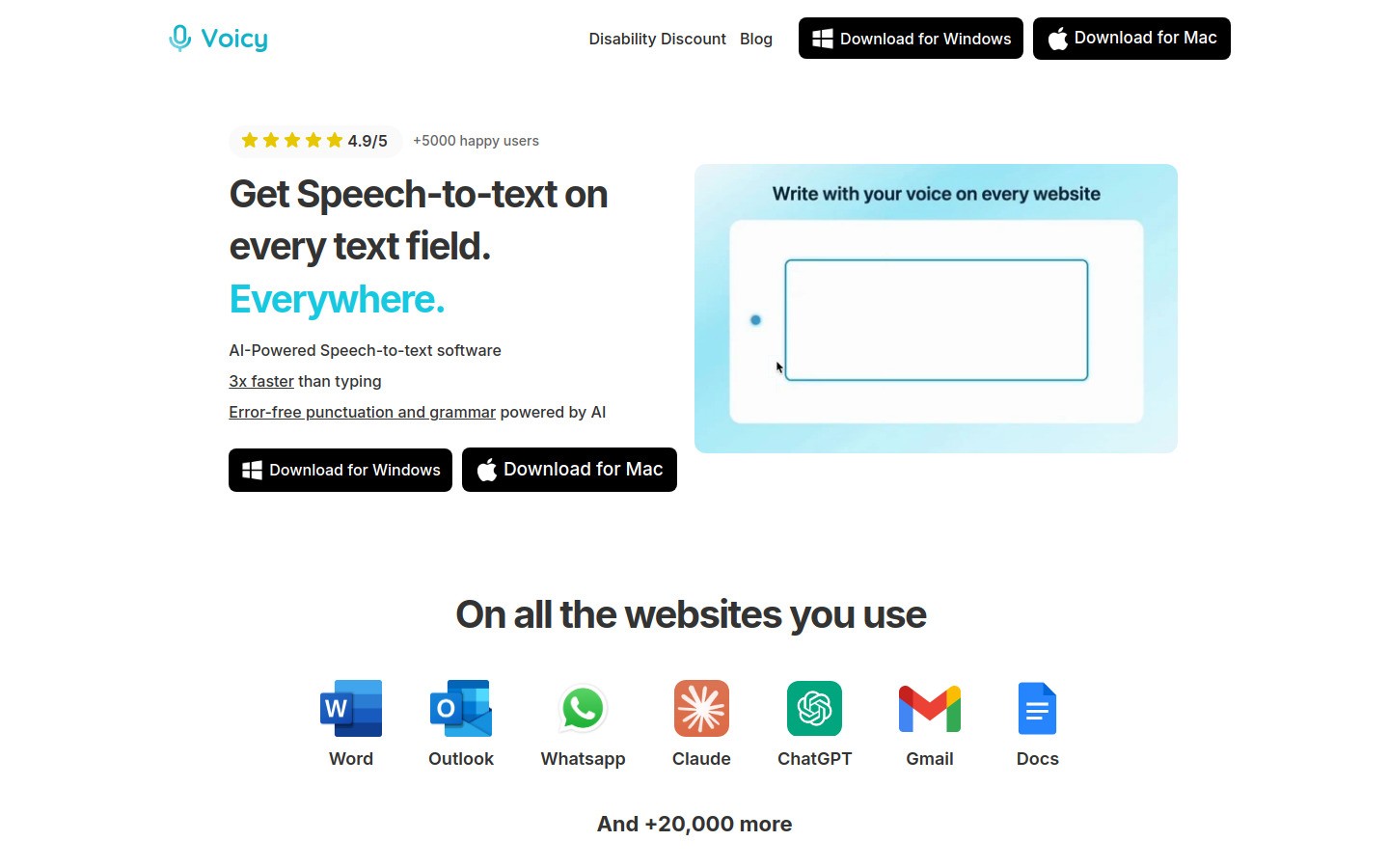
Voicyは、Mac、Windows、ブラウザ上のあらゆるアプリで動作する、高度なAI音声認識エンジンを搭載した音声入力アプリです。執筆作業の多いライターやビジネスパーソン、思考をスピーディに記録したいADHDユーザー、タイピング量を削減したいすべての人に向けて開発されました。
主な特徴:
Gmail、Slack、Google Docs、Notion、ChatGPT、VS Codeなど、あらゆるテキストエリアで直接使用可能
AIによるスマートな自動フォーマット(適切な句読点、大文字小文字の処理)
日本語を含む100以上の言語を強力にサポート
マルチプラットフォーム展開(Macアプリ、Windowsアプリ、ブラウザ拡張機能)
導入しやすい手頃な料金体系(月額8.49ドル〜 / 年間82ドル)
メリット:
✅ マルチ対応: MacでもWindowsでもブラウザでも、シームレスに利用できます
✅ 面倒なトレーニング不要: インストールしてすぐに、95〜98%の驚異的な精度で音声テキスト化を開始
✅ ADHDに寄り添う設計: 「タイピングする」というステップを省略し、溢れ出るアイデアや思考を逃さず一瞬でキャプチャ
✅ 腱鞘炎(RSI)の予防に効果的: キーボードから手を解放し、発声するだけで文書作成が可能。手首や腕の疲労を大幅軽減
✅ 抜群のコストパフォーマンス: 年間わずか82ドル。Dragon(699ドル)と比較して約88%のコストを節約
✅ 互換性の心配なし: 面倒な設定は一切なく、どんなアプリケーションでもテキスト入力フィールドがあれば動作可能
デメリット:
❌ クラウド型(完全にローカルなオフライン動作を求めるなら、SpeakmacやSuperwhisperが候補になります)
❌ PC自体の操作コマンド(「アプリを開く」「ボタンをクリックする」などのシステム制御)には対応していません
料金: 月額8.49ドル / 年間82ドル / 永久ライセンス 260ドル(7日間の無料体験あり)
特におすすめ: 膨大な文章を書くプロのライター、講義のメモをすばやくまとめたい学生、アイデアをすぐに記録したいADHDをお持ちの方、腱鞘炎に悩む方、Dragonからより安価で優れた選択肢へ移行したい方。
2. Otter.ai - 会議やインタビューの録音・文字起こしに最適
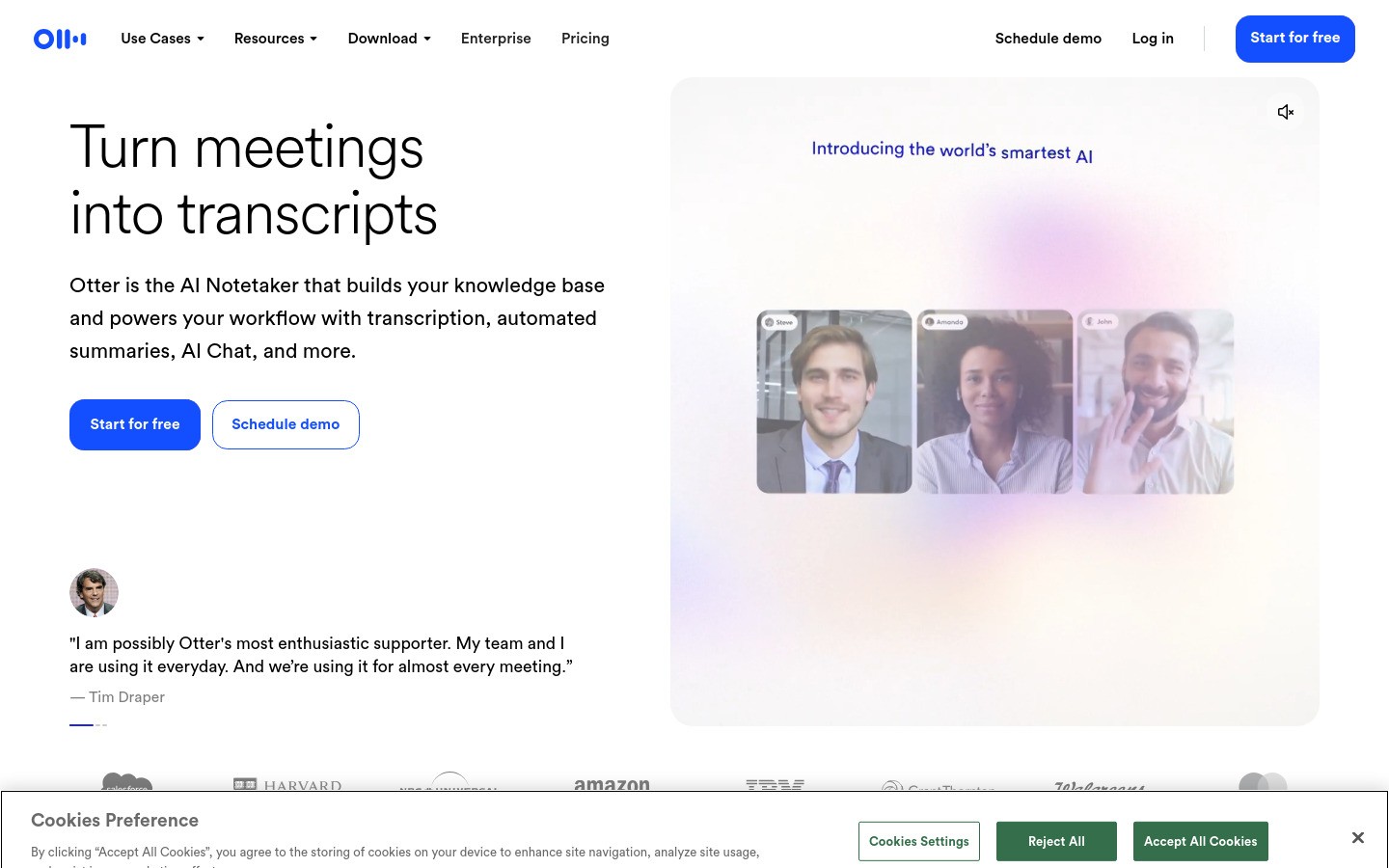
Otter.aiは、AIによる自動要約やアクションアイテム(やることリスト)の抽出機能を備えた、クラウド型の会議文字起こしプラットフォームです。Zoom、Google Meet、Microsoft Teamsなどの主要なオンライン会議に自動で参加・録音させることができます。
主な特徴:
AIによる高精度な会議録音、および話者(スピーカー)の自動識別
音声データから、AIが重要な要約や次のタスクを自動抽出
カレンダー連携(会議予定を検知し、AIアシスタントが自動でミーティングにジョイン)
対面での対話やライブでの会話でもリアルタイム文字起こしが可能
ワークスペースを共有し、チーム全体で共同編集可能
メリット:
✅ クリアな音声を対象とした、最高水準の会議テキスト化精度
✅ 要約作成の手間がなくなり、会議後の議事録作成プロセスを劇的に短縮
✅ カレンダー統合により、毎回の起動操作さえも不要に
✅ 直感的で操作しやすい優れたウェブインターフェース
デメリット:
❌ 訛りが強い英語や周囲の雑音が多い環境下では認識率が低下する
❌ 話者特定の精度にややバラつきがあり、手動修正が必要な場合がある
❌ セキュリティ面への配慮が必要(自動で会議に参加し、自動的に議事録メールが関係者に送られるため)
❌ 無料プランは毎月300分までの制限あり
料金: 無料プランあり(月300分) / Proプラン:月額20ドル
特におすすめ: 社内ミーティングの議事録作成、取材、インタビュー、ポッドキャスト、対話データのアーカイブ作成
3. Appleの音声入力 - Macユーザー向けの最高かつ無料の選択肢
Appleの音声入力は、macOSに最初から組み込まれている純正機能です。完全無料で使え、お使いのすべてのMacアプリで機能します。
主な特徴:
Mac上のあらゆるアプリにネイティブで動作し、抜群のシステム親和性
M1チップ以降のMacでは完全にデバイス内で音声処理(プライバシー面で圧倒的に有利)
句読点や基本的な書式変更を行うための音声コマンドをサポート
面倒なアカウント作成や、外部ソフトのインストールの手間は一切なし
メリット:
✅ 費用は一切かからず完全無料
✅ MacのOS設定からボタン一つで有効化でき、即座にスタート可能
✅ 外部サーバーに音声を送らないため、セキュリティ要件の厳しい企業でも使いやすい
✅ 全てのmacOSアプリケーションで使用可能
デメリット:
❌ 有料のAIアプリと比べると、精度に一歩劣る(有料AIの95%超に対し、85〜93%程度)
❌ 独自の業界用語や人名などのカスタム辞書登録、語彙学習機能がない
❌ 30秒間話さないと自動で入力待機が切れてしまうため、長文作成には少し不便
❌ 特殊な専門用語や医療・法学などの用語の認識が甘い
料金: 完全無料(macOSの標準機能)
特におすすめ: 費用をかけたくないMacユーザー、時折メールや短い文章を声でパパッと入力したい方
4. Googleドキュメントの音声入力 - ウェブ上で使える最高の無料ツール
Google Docsでの音声入力は、Googleドキュメントに標準搭載されている音声入力機能です。ブラウザを開くだけで、どんなPCからでも完全無料で使えます。
主な特徴:
日本語を含む100以上の豊富な言語でのスピーキング入力をサポート
「まる(句点)」「てん(読点)」や改行など、編集操作を行う音声コマンドに対応
対応する主要言語において、話すだけで自動的に句読点を補うスマートなシステム
話したそばから表示される、レスポンスの早いリアルタイムテキスト化
メリット:
✅ 時間や文字数の上限がなく、何時間使っても完全無料
✅ ソフトウェアのインストールは不要で、ブラウザがあればどこでも動作
✅ 100言語を超える圧倒的な対応言語数
✅ キーボードに全く触れずに、声だけで構成を整えていくことができる
デメリット:
❌ Googleドキュメントの画面内でしか動かない(他のメモアプリやWordなどには書き込めない)
❌ 音声処理のために、常に安定したインターネット環境(オンライン接続)が必要
❌ 文節のつながりで、不要な半角・全角スペースや意図しない変換ミスが入ることがある
❌ 高度な編集コマンドの多くが、英語設定でのみ動作可能
料金: 無料
特におすすめ: Googleドキュメントで原稿を執筆している作家、シンプルな音声入力機能のみを求めている方
5. Wispr Flow - クロスプラットフォームチームに最適
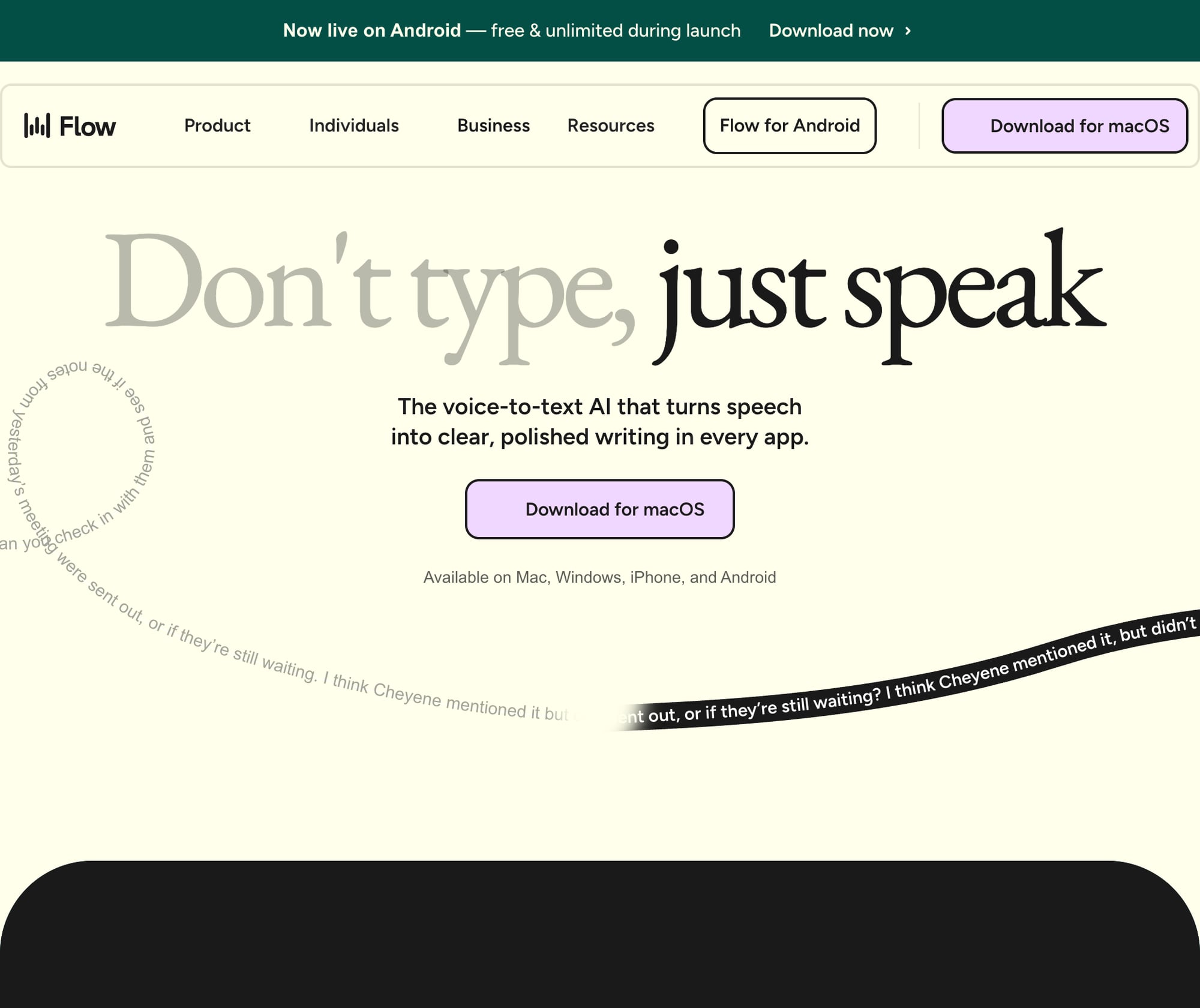
Wispr Flowは、AIによる高精度な文章整形(フォーマット自動調整)とマルチアプリ対応を特徴とする音声認識エンジンです。Mac、Windows、iOSでシームレスに機能します。
主な特徴:
全てのプラットフォームと、導入されているほぼ全てのアプリケーションに対応
「えーっと」「あの」といったつなぎ言葉(フィラー語)をAIが自動で検知し、綺麗に消去して整った文章を出力
メール、プログラムコード、メモ帳など、入力先のコンテキストをAIが判断して適切な文体に書き換え
100以上の言語に対応し、切り替えもワンタッチでスムーズ
社内の専門用語や、特定のブランド名を登録できる個人用辞書を搭載
メリット:
✅ Mac、Windows、iOSの間で全くストレスのない同期・連携力
✅ 入力先を選ばず、あらゆるエディターに対応
✅ AIによる推敲レベルのフォーマット変換が超優秀
✅ 多くの言語が複雑に混ざり合う環境でも正確に識別
✅ 潤沢な資金力を背景に、日々最先端のアップデートを繰り返し進化中
デメリット:
❌ コンテキスト判断のため数秒おきに画面のスクリーンショットをキャプチャし、クラウドへ送信するためプライバシー面で慎重な判断が必要
❌ 完全なクラウドベース動作のため、ネットオフライン環境では使用不可
❌ 動作中のメモリ・CPUへの負担がやや大きい(約800MBのメモリと8%前後のCPUを常時消費)
料金: 無料プラン(週2,000語制限) / Proプラン:月額15ドル / Enterpriseプラン:ユーザーあたり月額24ドル
特におすすめ: 複数の異なるデバイス(Mac、Win、スマホ)を使い分けるチーム、より自然で整った日本語を即座に出力したい方
6. Dragon Anywhere - 従来のDragon製品を使い続けたい方に最適なモバイルアプリ
Dragon Anywhereは、iOSおよびAndroid専用のモバイル音声入力アプリです。Windows機以外のポータブルな環境でも、使い慣れたDragonのシステムを唯一利用できる手段です。
主な特徴:
スマートフォン上でも、Dragonに匹敵する安定した極めて高い精度(95〜99%)をキープ
声を使った文章の編集や、フォーマット調整をモバイルから可能に
特定の業界用語や専門用語を、クラウド経由で同期するカスタム辞書機能
複数のモバイルデバイス間における設定情報のシームレスな同期
メリット:
✅ モバイルで稼働する音声アプリの中では群を抜く抜群の変換精度(95〜99%)
✅ iPhone、Androidの双方に完全対応
✅ 独自のフレーズ学習に対応した優れた語彙機能
✅ 手を触れずに大まかな構成を手直しできるコマンドを搭載
デメリット:
❌ モバイル(スマホ・タブレット)専用設計で、デスクトップ(PC)用のアプリは付属しない
❌ 月額15ドルのサブスクリプションが必要となり、アプリ単体としてはやや高め
❌ PC用のパッケージ製品「Dragon」のライセンスとは別契約となり、合算利用は不可
❌ 専用のテキストエディタ内でのみ音声入力が可能で、その他のアプリへ直接タイピングすることはできない
料金: 月額15ドル / 年間150ドル
特におすすめ: 外出先や出張先でも、使い慣れたDragonの変換アルゴリズムと辞書設定でドキュメント作成を進めたいプロフェッショナル
7. Windows音声認識 - Windows標準搭載の無料ツール
Windows Speech Recognitionは、Windows 10および11に初期導入されている音声認識エンジン(音声認識機能)です。完全に無料で使え、システムと強力に連携します。
主な特徴:
Windows OSの基幹部分と完全にネイティブ統合
声だけで「ブラウザを開く」「特定のボタンをクリックする」などのPC全体のリモート操作が可能
あらゆるWindowsアプリの文字入力欄に音声をテキストとして流し込み
外部から別途インストールする手間は一切不要
メリット:
✅ 完全無料で追加負担なし
✅ 設定メニューから簡単に呼び出すことができ、PC全体をコントロール
✅ 手を一切使うことなく声だけでWindows全体を操作できるユニバーサル設計
✅ Excel、Outlook、WordなどすべてのWindowsツールで稼働
デメリット:
❌ 昨今の最新AIツールと比較して精度がやや見劣りする(概ね80〜90%程度)
❌ 正確に文章を読み込ませるには、初期状態で声のテスト(トレーニング)が必要
❌ UIデザインが何世代も前のもので、使いこなすまでに慣れが必要
❌ 文字への変換速度が最新のAI(ミリ秒単位)と比べて少し重い
料金: 完全無料(Windows標準機能)
特におすすめ: 追加コストをかけずに音声テキスト化を試したい方、PC自体の音声操作(アクセシビリティ支援)が必要な方
8. Speakmac - Mac向けの格安オフライン音声認識ソフト
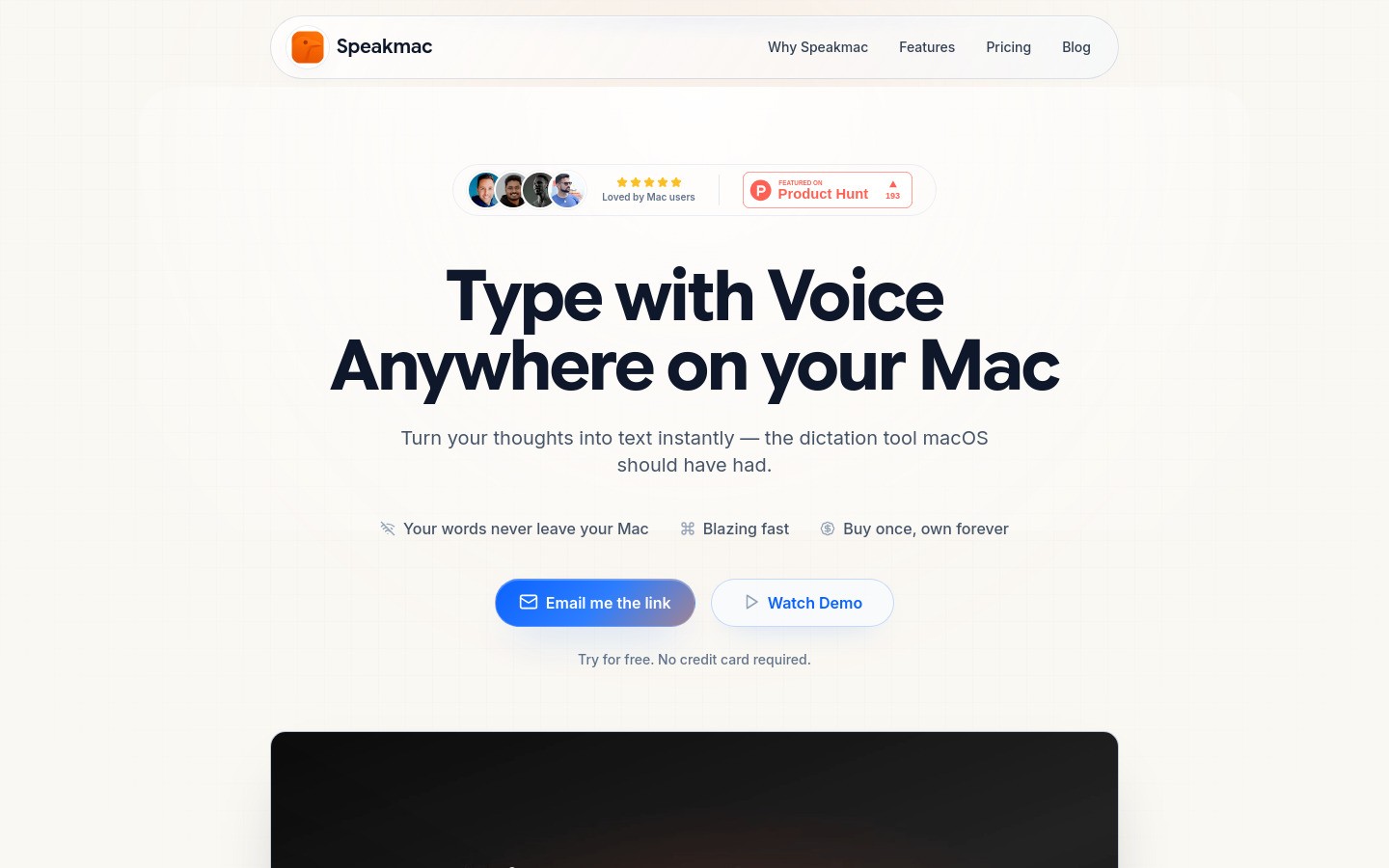
Speakmacは、Macにネイティブに特化した音声文字変換ソフトです。外部と通信を行わない100%オフラインによる安全な処理が特徴で、19ドルの買い切り型(サブスクリプション不要)という安さで提供されています。
主な特徴:
通信を行わないため、軍用・医療用レベルの徹底した100%のプライバシー(外部サーバー不使用)
ボタンを押してから表示されるまでの遅延が0.5秒未満と非常にスピーディ
自動的に自然な位置に点や丸を挿入する自動句読点機能
よく使う決まり文句などを登録して呼び出すカスタムスニペット機能
世界中の100以上の多言語認識に最初から対応
メリット:
✅ 驚くべき低コスト(サブスクで永続的に引かれるDragonに比べ、19ドル買い切りは破格)
✅ ネットへの接続が一切不要、情報が外部に漏れるリスクが皆無
✅ 表示までのラグがほとんどなく(0.5秒以下)、極めて軽快な動作
✅ 全てのMac用アプリと互換
✅ 月々の面倒な料金請求や、更新費用の引き落としは発生しません
デメリット:
❌ Mac OSでのみ動作し、Windowsには非対応
❌ シンプルな機能性に特化しており、高度なAI文章補正や要約といったプラスアルファの機能は未搭載
❌ バージョンアップデートなどのサポート対応期間は、購入後1年間のみに制限されます
料金: 19ドル(一括買い切り)
特におすすめ: 低予算で最高の安全性を確保したいMacユーザー、機密情報を多く取り扱う法曹関係・カウンセラー・企業経営者
9. Superwhisper - 最強のこだわりを持つパワーユーザー向けツール
Superwhisperは、MacおよびiOS向けに最適化された超高機能音声入力ソフトです。さまざまなAIモデルを選択可能で、用途に応じたカスタマイズ可能な「インテリジェント・モード」を搭載。完全オフライン動作に対応しつつ、完璧に近い文字化精度を引き出すことができます。
主な特徴:
複数のAIモデル(Nano、Fast、Pro、Ultra)を任意で切り替え可能。速度優先か精度優先かを状況に合わせてチューニング
強力なオンプレミス(ローカル)AIエンジンにより、ネット未接続でも妥協のない高精度出力を保持
特定のワークフローを定義し、音声入力と同時に入力内容を整形・変換させる「スマート・モード」機能
メール配信用、プログラミングのソースコード内コメント、商談のメモなど、最初から便利な処理テンプレートを同梱
デバイス内部でAI推論が完結するため、音声や会話の内容が一切外部に送信されない安心設計
メリット:
✅ 他を圧倒する最高峰の文字化精度(最上位モデルはほとんど誤認識がありません)
✅ 高いプライバシー性能を持つ、完全オフライン対応モデルを用意
✅ 空調や雑音が鳴り響くオフィス環境、野外などでも対象の声だけを驚くほど正確にキャッチ
✅ 設定から複雑なマクロ(インテリジェント・モード)を自由に組み上げ可能
✅ 1ライセンスで、お使いのMacとiPhone/iPadすべてのデバイスで同一レベルの機能を使用可能
✅ 毎月のサブスクが不要になる、一生使える永久ライセンス(249ドル)を選択可能
デメリット:
❌ 初期費用が高め(買い切り249ドル、または年額84.99ドルと、ライト層にはややハードルが高い)
❌ カスタマイズ項目が豊富すぎて、最低限の機能だけを求めている初心者にはやや複雑に感じられる
❌ WindowsやAndroid環境へのサポートはなし
❌ 初回の初期設定やモデルデータのダウンロードに少し時間がかかります
料金: 年間84.99ドル / 永久ライセンス 249ドル(15分間の試用枠あり)
特におすすめ: とにかく変換エラーのない最高品質を追求したいプロの物書き、ソースコードを声で記述したいエンジニア、プライバシー重視派のパワーユーザー
10. Rev - 人間が手作業で行う最高峰の音声テキスト化サービス
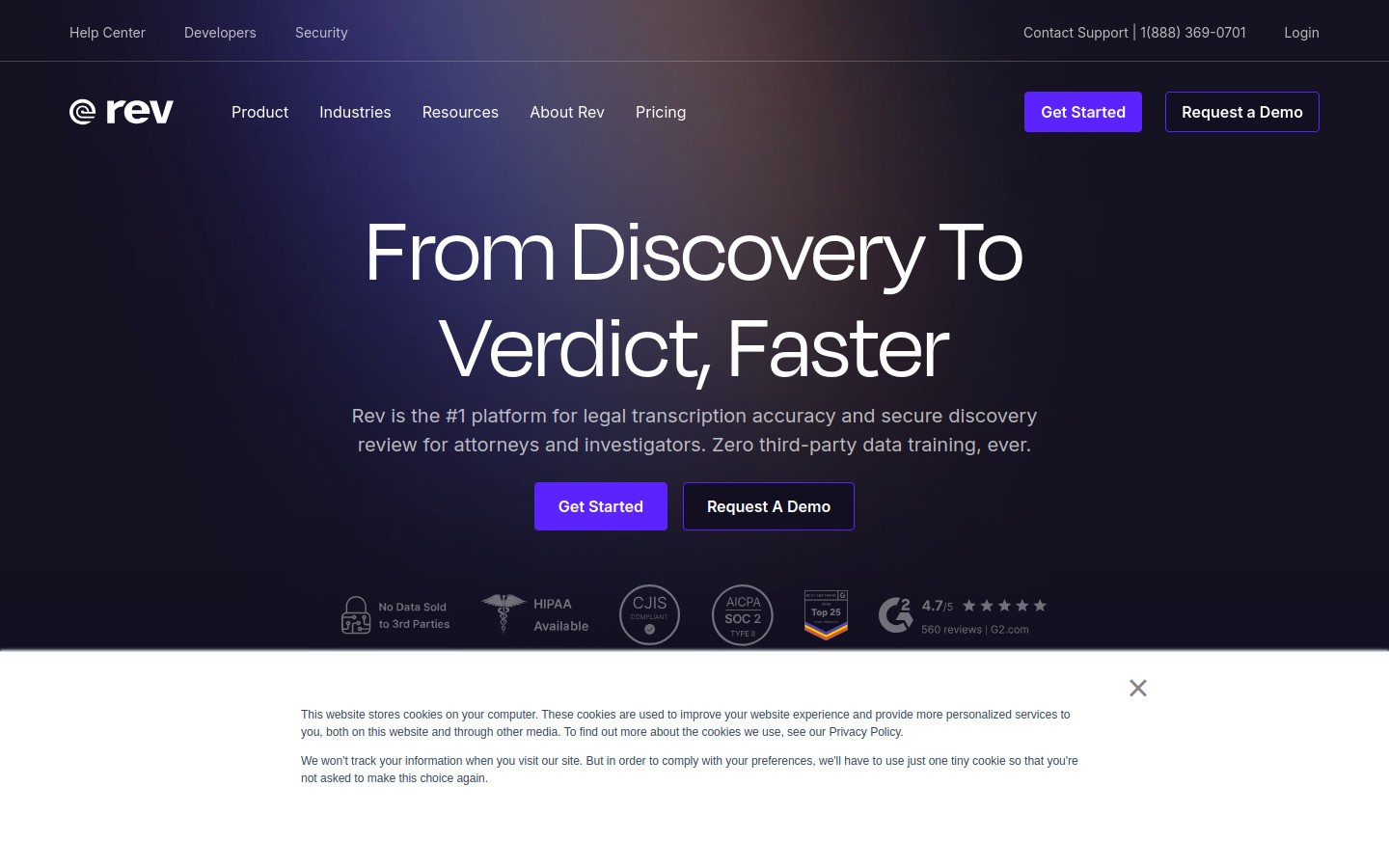
Revは、最新鋭のAI自動文字起こしと、熟練した人間のスタッフが直接手作業で対応する「ハイブリッド」タイプの書き起こしサービスです。特に重要でミスの許されない公式議事録や公的文書において、絶対的な品質(精度99%)を提供します。
主な特徴:
人の手による校正を経て提供される、脅威の99%精度保証(人間の専門チームが作業を担当)
費用を抑えた自動AI変換オプションも同じアカウントから選択可能
約12時間以内の納品というスピーディな対応力(緊急用の超速特急オプションあり)
動画のアクセシビリティ対応に必要なクローズドキャプション(字幕)や多言語字幕ファイルの作成
話者識別(スピーカーの振り分け)と、タイムスタンプ(タイムコード)の完璧な記述
メリット:
✅ 人間がチェックするため、どのようなAIでも判別不能な同音異義語、業界の専門用語、聞き取りづらいささやき声も完璧に文書化(精度99%以上)
✅ 長時間の音声でも、依頼から半日程度で手元に正確なドキュメントが納品
✅ 複数人が激しく議論を交わすディスカッションでも、発言者を完璧に見分けて割り当て
✅ 映像編集ソフトにそのままインポートできる正確なSRT字幕ファイルを生成可能
デメリット:
❌ プロの人員が対応するためコストがかさむ(人間プランは音声1時間につき約120ドルの費用が発生)
❌ AI書き起こしプラン単体の場合、精度は一般的な75%前後に留まります
❌ 方言や聞き取りが非常に困難な強いアクセントを多く含む場合、対応しきれないケースもあります
❌ クラウドのみで提供されるサービスであり、すべてのデータを一旦預ける形になります
料金: AIプラン:1時間につき15ドル / 人間作業プラン:1時間につき120ドル
特におすすめ: 誤字脱字が一切許されない法的公聴会の記録、医療論文・臨床データの書き出し、多人数での取材インタビューテープ起こし、映像制作者用の高精度字幕データ作成
機能・スペック詳細比較一覧表
ツール | 対応プラットフォーム | 価格 | 文字化の精度 | オフライン動作 | おすすめの主な対象者 |
|---|---|---|---|---|---|
Mac, Windows, ブラウザ | 8.49ドル/月 | 95-98% | 非対応 | プロの物書き、ADHDを持つ方 | |
すべてのシステムに対応 | 20ドル/月 | 90-95% | 非対応 | オンライン会議・取材 | |
Appleの音声入力 | Macにのみ対応 | 無料 | 85-93% | 対応 (M1チップ以降) | ライト層のMacユーザー |
Googleドキュメント音声入力 | インターネットブラウザ上 | 無料 | 85-92% | 非対応 | Google Docsの常用者 |
Mac, Windows, iOS | 15ドル/月 | 92-96% | 非対応 | 複数のOSを使用するチーム | |
Dragon Anywhere | iOS, Android | 15ドル/月 | 95-99% | 非対応 | スマホメインのDragonファン |
Windows音声認識 | Windowsのみ | 無料 | 80-90% | 対応 | 低予算のWindowsユーザー |
Macのみ | 19ドル(買い切り) | 95-98% | 対応 | セキュリティ重視、予算を抑えたいMacユーザー | |
Mac, iOS | 249ドル(買い切り) | 97-99% | 対応 | 高精度の機能を追求するパワーユーザー | |
Web経由で利用 | 1時間あたり15〜120ドル | 99% (人間校正) | 非対応 | 完璧さを求める重要な公文書、法的な書き出し |
あなたにとってベストなDragon代替ソフトはどれ?
あなたの主な用途に合わせて選ぶのが最適です:
作家、ライター、コンテンツクリエイターの方
イチオシの選択肢: Voicy
Googleドキュメント、Notion、WordPress、その他あらゆる執筆用エディターで動作します。年間82ドルというリーズナブルな価格、高い精度(95〜98%)、Mac・Windows両対応など、日常的に数万字を書くブロガーや小説家にとって、最もストレスフリーな作業環境を提供してくれます。
弁護士、司法・法律の専門職の方
イチオシの選択肢: Rev(手作業プロ校正プラン)
尋問、宣誓供述書、きわめて重要な法律文書などの作成に、完璧な精度(99%)を提供。守秘義務を遵守し、特急対応も可能です。絶対に間違いの許されない局面では、1時間あたり120ドルの価値を十分に発揮してくれます。
費用を抑えたい場合の代替: Speakmac または Superwhisper(100%オフライン動作、一切の情報流出を遮断できる極めて安全なローカル音声文字変換ソフト)
医師、医療従事者の方
イチオシの選択肢: Superwhisper または Speakmac
完全にオフラインで処理するため、患者の個人情報やカルテ情報(カルテの入力)を完全に秘匿し、セキュリティを保護できます。独自の辞書カスタマイズによって、複雑な医療・医学の専門用語にも高精度に追従します。
ADHDをお持ちの方
イチオシの選択肢: Voicy
「キーボードから一文字ずつ入力する」という心理的・肉体的負担を取り払い、思い浮かんだ考えやアイデアを霧散する前にその場で瞬間的に言語化・文字化。ChatGPTとのやり取りやSlackでの返答が劇的にスムーズになります。費用負担も少なくマルチに使えます。
腱鞘炎や手の痛みに悩んでいる方
イチオシの選択肢: Voicy、Speakmac、または Superwhisper
タイピングの手間を声が引き受け、手や指先をキーボードから解放して休ませることができます。いずれのソフトも、長時間の口述筆記に耐える高い精度を備えており、手の健康を守る素晴らしいツールになります。
学生の方
イチオシの選択肢: Appleの音声入力(無料)または Google Docsでの音声入力(無料)
授業メモ作成や、大量のレポート原稿の下書きには無料ツールでも十分に役立ちます。より高精度な効率化や、手直しを最小限に減らしたい段階になったら、Voicy(月額8.49ドル)へのアップグレードをご検討ください。
ITエンジニア・開発者の方
イチオシの選択肢: Voicy
VS CodeやCursor、ターミナル環境、または社内コミュニケーションのためのSlackやTeamsなど、あらゆる入力画面に直接声で書き込めます。ドキュメンテーションの整備や、コードへのコメント追加、コミットメッセージ作成などに重宝します。
コストを抑えて安く抑えたい方
完全無料オプション: Appleの音声入力(Mac標準)、Googleドキュメントの音声入力(ブラウザ専用)、Windows音声認識(Windows標準)
有料のお手頃オプション: Speakmac(わずか19ドルの一括払い)または Voicy(年間82ドル)
よくある質問(FAQ)
Dragonに代わる最も優れた「無料」ツールは何ですか?
Macをご利用なら「Appleの音声入力」、Windowsやブラウザ上での作業なら「Google Docsでの音声入力(音声入力)」が最もおすすめです。前者はすべてのMacアプリ内で、後者はGoogleドキュメントの画面内で、それぞれ高い日本語音声認識精度を無料で提供します。
現在でもMacでDragonを使用することはできますか?
いいえ、使用できません。Mac向けのDragon製品(Dragon for Mac)は数年前に完全にサポートが終了しており、最新のmacOS環境下では正常に動作しません。Macユーザーの方は、代替ソフトであるVoicy、Speakmac、Superwhisper、またはMac標準の音声入力をご利用ください。
最も音声テキスト化の精度が高いソフトはどれですか?
最も優れているのは、Revの人間校正サービスであり、手作業により99%の極限の精度を提供します(ただし1時間120ドルの高コスト)。最新のAI代替ソフトの中では、Superwhisper(97〜99%)、Speakmac(95〜98%)、Voicy(95〜98%)が業界トップクラスの高精度を誇ります。
セキュリティを最優先にする場合、オフラインとクラウドはどちらが良いですか?
患者のカルテ、顧客情報、社外秘、機密などを扱う場合は、デバイス内(ローカル)で処理が完全に完結するオフライン対応の音声文字変換ソフトが断然優れています。SpeakmacやSuperwhisper、Appleの音声入力(M1以降のMac環境)は、音声を外部サーバーへ送信しないため、情報漏洩を極めて安全に防止できます。
これらの代替ソフトはMicrosoft Wordでも機能しますか?
はい、動作します。VoicyやWispr Flow、Windows音声認識はユニバーサル対応しており、Wordを起動してドキュメントを配置し、話し始めるだけで自動的に直接文字入力が行われます。
事前に声のトレーニングは必須ですか?
いいえ、最新AIをベースにしたツールであればトレーニングは必要ありません。Dragonは以前、自分の声を長々と読ませる事前設定が必要でしたが、Voicy、Wispr Flow、Otter.aiなどは、インストール直後から即座に高い精度であなたの発声を認識し文字に起こしてくれます。
最も費用が安い有料ツールはどれですか?
最もお買い得なのはSpeakmacで、わずか19ドルの一括払い、サブスクなしで高精度(95〜98%)な音声入力機能を提供してくれます。年間82ドルのVoicyもまた安価で使い勝手に優れ、いずれも定価699ドルのDragonと比較すると信じられないほどお値打ちです。
医療のカルテ作成(メディカルディクテーション)に適したソフトは?
プライバシーと業界専門用語への対応が極めて重要なため、SuperwhisperもしくはSpeakmacが最適です。どちらも完全オフライン対応のため患者データを厳格に守りつつ、医学辞書のカスタム登録が可能です。
日本語の訛りや地方特有のアクセントも認識してくれますか?
はい、対応しています。OpenAIのWhisperなどをはじめとする最新AIモデルは、世界中の異なる訛りを含む数千から数万時間の膨大な音声データセットで学習されているため、多少の訛りや不鮮明さがあっても、Voicy、Wispr Flow、Superwhisperであれば問題なく文章に変換してくれます。
句読点やスペースは自動で打たれますか?
最新ソフトのほとんどは、自動で適切な位置に句読点(てん・まる)を挿入します。VoicyやWispr Flow、Otter.aiは、人間が話すときの間(休止)や文章の文脈からAIが適切な位置を検知し、自動できれいな文章へ整形してくれます。
無料オプションに比べて、わざわざ有料アプリを購入する価値はありますか?
毎月およそ2万字以上の文書作成を行う方にとっては、十分に価格以上の価値があります。Voicy(月額8.49ドル〜)などの有料ツールは変換精度が95〜98%と、無料アプリの85〜93%に比べて高く、これにより修正のための書き直しやキーボード操作の手間が半分以下になります。時間節約の効果を踏まえれば、ビジネスプロにとって非常に費用対効果の高い選択になります。
以前提供されていたMac向けのDragonは、なぜ廃止されたのですか?
開発元のNuance社は数年前にMac版Dragon製品の開発を打ち切り、Windows機向けに開発ソースを絞る決定を下しました。最終バージョンであるDragon for Mac 6(2018年リリース)は、昨今のmacOSの仕様に対応しておらず実用は困難です。Macユーザーは、現在サポートが行われている最先端のVoicy、Speakmac、Superwhisperなどのアプリから乗り換え先をお選びください。
結論
1997年において、Dragon NaturallySpeakingはまさに魔法のような最先端技術でした。しかし、2026年現在、AI駆動の代替製品群はさらに精度が高く、はるかに安価で、使いやすさも格段に向上しています。快適なDragon音声認識の代わりとなるツールをお探しなら、以下の製品から選択すればまず間違いありません。
大半のユーザーにとって、最適な決定打となるのがVoicyです:
✅ 抜群の低価格(Dragonの699ドルに比べてわずか年間82ドル)
✅ マルチに動作(Mac、Windows、ブラウザに全て対応)
✅ 購入してすぐに起動可能(面倒な音声トレーニング不要)
✅ 95〜98%の信頼おける高い文字化精度
✅ 使えるアプリを選ばない(Gmail、Slack、Google Docs、ChatGPTの入力欄を完全カバー)
会議の自動文字起こしなら: Otter.aiが極めて有能です。
お金をかけない無料にこだわるなら: Appleの音声入力(Mac標準)か、Google Docs音声入力(ウェブ専用)。
情報漏洩を防ぎたい高セキュリティ・プライバシーなら: 完全にPC内でオフライン稼働する Speakmac(19ドル)か Superwhisper(249ドル)がベストです。
音声ソフトを長い時間をかけて学習させる面倒な時代は終わりました。これからは、立ち上げて話すだけで完璧に機能する「AI音声入力」の時代です。
まずはVoicyの7日間無料トライアルを試して、手で打ち込むより数倍速く文書を作成できる快適さをぜひ体験してみてください。


