ちょっとしたメモやメールを入力するために、ウィンドウを切り替えるのが面倒ではありませんか?Chrome向けの音声入力なら、どのウェブサイトのテキストボックスにも直接話しかけて入力でき、声をその場で整った文章に変えられます。
Chromeでの音声入力に適した選択肢
主にChromeで音声入力するなら、Voicyの音声入力Chrome拡張機能から設定を始めましょう。ブラウザの入力欄でリアルタイムに音声入力できるほか、すでにある音声や動画をテキストにしたい場合は、ファイルをアップロードして文字起こしすることもできます。
VoicyはMac、Windows、Linux、ブラウザ拡張機能、iOS、Androidで使えます。標準ではクラウドで処理しますが、Mac、Windows、Linuxにはオフライン音声入力モードもあります(25言語に対応)。無料トライアルから始められ、有料プランは月額1,300円、年額12,500円、または買い切り39,900円です。
Chromeでの音声入力に適した選択肢
主にChromeで音声入力するなら、Voicyの音声入力Chrome拡張機能から設定を始めましょう。ブラウザの入力欄でリアルタイムに音声入力できるほか、すでにある音声や動画をテキストにしたい場合は、ファイルをアップロードして文字起こしすることもできます。
VoicyはMac、Windows、Linux、ブラウザ拡張機能、iOS、Androidで使えます。標準ではクラウドで処理しますが、Mac、Windows、Linuxにはオフライン音声入力モードもあります(25言語に対応)。無料トライアルから始められ、有料プランは月額1,300円、年額12,500円、または買い切り39,900円です。
この記事の要点
特に大切なポイントをまとめました。Chrome向けの音声入力を使えば、Gmail、Google Docs、Slack、SNSなど、あらゆるウェブサイトのテキストボックスに直接音声入力し、声をその場で整った文章に変えられます。
なぜ役立つのか:タイピングは時間がかかり、手首にも負担がかかります。話すほうが3〜4倍速く、アイデアを忘れる前に書き留められます。
Voicyでできること:50以上の言語で99%の認識精度を実現し、句読点も自動で追加
AIコマンド:「もっと仕事向けの文体にして」「箇条書きにして」と話せば、その場で編集できます
幅広い互換性:あらゆるウェブサイトのテキスト入力欄で使えます
プライバシー重視:データは安全に処理され、長期間保存されることはありません
ChromeウェブストアからVoicyを追加する
マイクへのアクセスを許可する
言語と方言を選ぶ
起動用ショートカットを押し、話し始める
営業担当者:通話後のフォローアップメールを音声入力し、AIコマンドで文章を整える
コンテンツ制作者:声に出してアイデアを出し、筋道の通った構成案にまとめる
学生:講義の内容をリアルタイムで記録し、学習用のまとめを作る
活用のヒント:Gmail、Docs、Slack、Notion、AI文章作成ツールでの作業に適した選択肢を比較したい方は、おすすめの音声入力Chrome拡張機能の専用ガイドをご覧ください。
ChromeでSiriを使うには?実際にできること
Chromeで使えるSiriを探しているなら、ブラウザに話しかけたり、音声で検索したり、ウェブサイトに音声入力したりする手軽な方法を求めているのでしょう。AppleのSiriは、本格的なブラウザアシスタントとしてChromeに組み込まれているわけではありません。そのため、専用の音声入力拡張機能のように、Chrome内のあらゆる入力欄に対応することはできません。
実用的なのは、音声入力Chrome拡張機能を使う方法です。Voicyなら、Gmail、Google Docs、Notion、Slack、ChatGPT、フォーム、コメント欄など、ブラウザ内のほとんどのテキストボックスに音声入力できます。AIコマンドも使えるので、下書きを話した後で「もっと仕事向けの文体にして」「箇条書きにして」と指示できます。
Siri・Chromeの音声検索・音声入力拡張機能の比較
選択肢 | 得意な用途 | 制限 |
|---|---|---|
Siri | 端末の操作、簡単な質問、リマインダー、iPhoneやMacのショートカット。 | Chrome内のすべてのウェブサイトで使える、本格的な文章作成ツールではありません。 |
Chromeの音声検索 | 声を使ったGoogle検索。 | 主に検索用であり、メールや長文を書くためには作られていません。 |
VoicyのChrome拡張機能 | ブラウザアプリでの音声入力、編集、文章の整形。 | 高い精度を得るには、マイクの使用許可と、ある程度静かな環境が必要です。 |
つまり、Chromeで文章を書くなら、Siriが最適とはいえません。ブラウザでの文章作成には、音声入力、AI編集、テキスト入力欄での操作を目的に設計されたChrome向け音声入力ツールを使いましょう。
ブラウザにAIを取り入れるべき理由
正直なところ、入力も編集も書式の調整も時間がかかります。メールに書く良いアイデアを思いついても、受信トレイを開いて該当するスレッドを探すうちに、ひらめきが消えてしまうこともあります。こうした手間の積み重ねが、作業の流れを止めてしまいます。
一語ずつ手で入力するのは遅く、手首にも負担がかかります。もっと賢い方法が、ブラウザの中にあります。
ブラウザを中心にした効率的な働き方へ
最近のツールはブラウザにAIを直接組み込み、作業のあり方を変えています。単に話した言葉を入力するだけではありません。高度なChrome向け音声入力拡張機能は、賢いアシスタントのように文脈を理解し、文法を直し、音声コマンドに応じて文章を整えます。
時間を節約:入力や書式の調整に何分も使う必要はありません。話して、あとはAIに任せましょう。
作業の流れを止めない:タブを離れず、Gmail、Google Docs、SNSなど、どんなテキスト入力欄にも音声入力できます。
より多くの成果を出す:下書きやメッセージをタイピングよりずっと速く作り、大切なことに頭を使えます。
この変化は、オンラインでの働き方を変えつつあります。音声認識市場は2025年までに191億米ドルに達すると予測されています。Chromeでも、Safariでも、Firefoxでも、ブラウザで使える賢い音声ツールが求められています。
Voicy AIでブラウザがさらに便利になる仕組み
Voicyが通常の音声入力とどう違うのかを見てみましょう。
機能 | できること |
|---|---|
高精度の音声入力 | 50以上の言語で、99%を超える精度で音声をテキストに変換します。 |
AI文章作成コマンド | 「もっと仕事向けの文体にして」などの音声コマンドで、編集、整形、書き換えができます。 |
句読点の自動入力 | 「句点」「読点」と言う必要はありません。AIが句読点を自動で補います。 |
幅広い互換性 | Gmail、Notion、Slack、SNSなど、あらゆるウェブサイトのテキストボックスで使えます。 |
プライバシーを優先した設計 | 音声データは安全に処理され、外部サーバーに保存されることはありません。 |
Voicyはブラウザを積極的に手助けしてくれるアシスタントに変え、より良いコンテンツをすばやく作れるようにします。
単なる音声入力にとどまらない
本当に優れているのは、文字起こしを支える知的な処理です。自然言語処理(NLP)によって、Voicyは話した内容をそのまま入力する以上のことができます。
使いにくいソフトや、いつまでも終わらないタイピングとはお別れしましょう。これからは考えを口にするだけで、必要な場所に、きれいに整えられた文章が現れるようになります。
「これを3つの箇条書きに要約して」「もっと仕事向けの文体にして」と指示できます。話したままの言葉を、ほとんど手間をかけずに完成した文章へと変えられます。
Voicyのインストールと利用準備
ブラウザに音声操作を追加するのは簡単です。VoicyのようなChrome向け音声入力ツールは、数回のクリックでインストールできます。
まずChromeウェブストアでVoicyを検索し、「Chrome に追加」をクリックします。Voicyのダウンロードページに直接アクセスしても構いません。
Chromeから権限の許可を求められます。ここで何を許可するのか、確認しましょう。
マイクの使用許可について
Voicyが声を聞き取るには、マイクにアクセスできる必要があります。それだけのことです。これはプライバシーを守るためにChromeに備わっているセキュリティ確認です。
許可すると、あなたが指示したときにツールがマイクをオンにできるようになります。常時聞いているわけではありません。音声入力の開始と停止は、自分で操作できます。
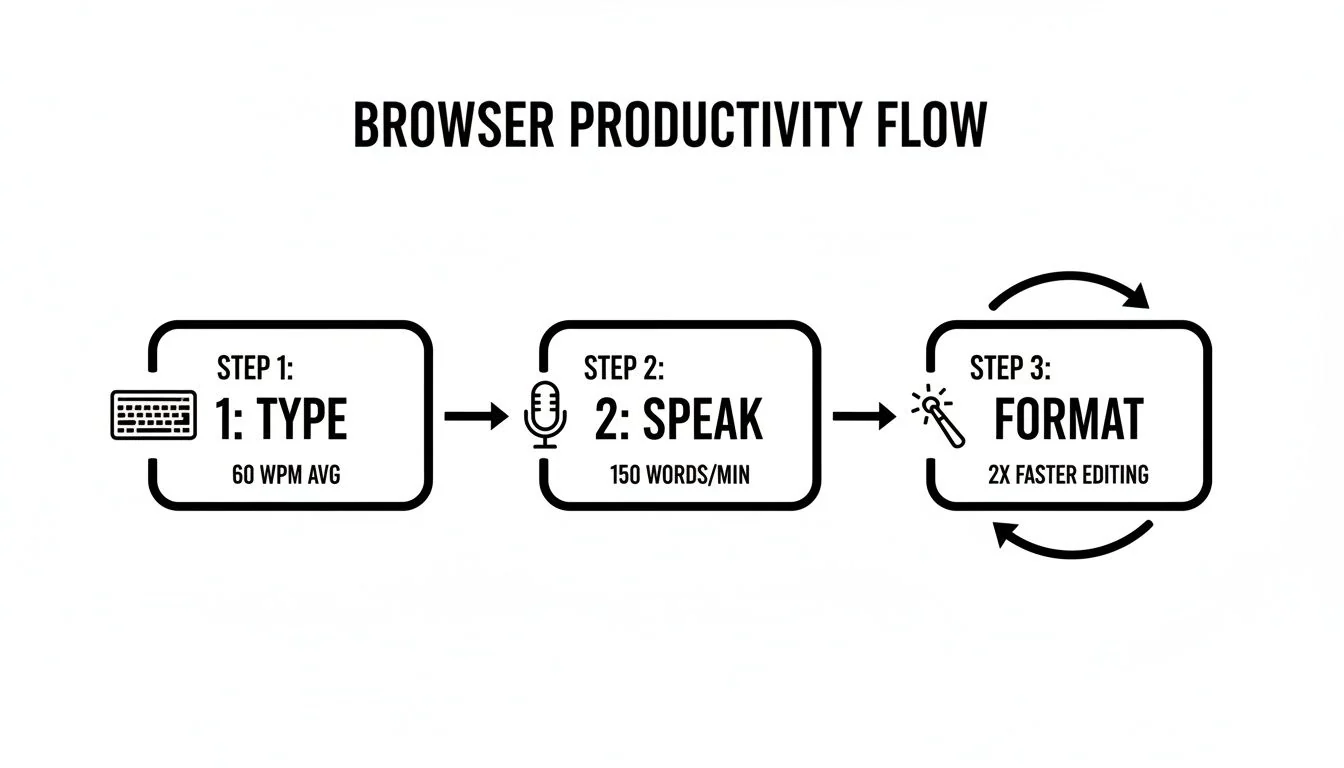
この図は、考えを話すことで、アイデアを書き出して使える状態にするまでの流れがスムーズになることを示しています。
インストールすると、ツールバーにVoicyのアイコンが表示されます。拡張機能を固定し、いつでも見えるようにしましょう。アイコンをクリックして設定を開き、いくつか簡単な調整を行います。
最初に行う設定
最も大切なのは言語の選択です。Voicyは50以上の言語と方言に対応しています。適切なものを選ぶことで、最初から高い認識精度を得られます。
最初の文字起こし結果が、精度を判断する基準になります。英国英語と米国英語のように、使う言語と方言を具体的に選ぶと、AIが発話を理解しやすくなり、誤認識を減らせます。
まず、次の設定を確認しましょう。
主に使う言語:最もよく話す言語を選びます。
起動用ショートカット:初期設定のキーボードショートカットを、使いやすいものに変えます。
AIコマンド:使えるコマンドに目を通し、文法の修正、文章の要約、仕事向けの文体への書き換えなど、何ができるか把握しておきます。
これで準備は完了です。Gmail、Google Docs、SNSなど、テキストボックスのあるウェブサイトを開き、起動用ショートカットを押しましょう。マイクのアイコンが表示されます。話し始めると、言葉が画面に現れます。
話し言葉から整った文章へ
Voicyの設定が済むと、AIを使ったChrome向け音声入力が仕事の進め方を変えてくれます。どんなウェブサイトでも音声を文字にできるようになり、メモ取り以外にも幅広く活用できます。
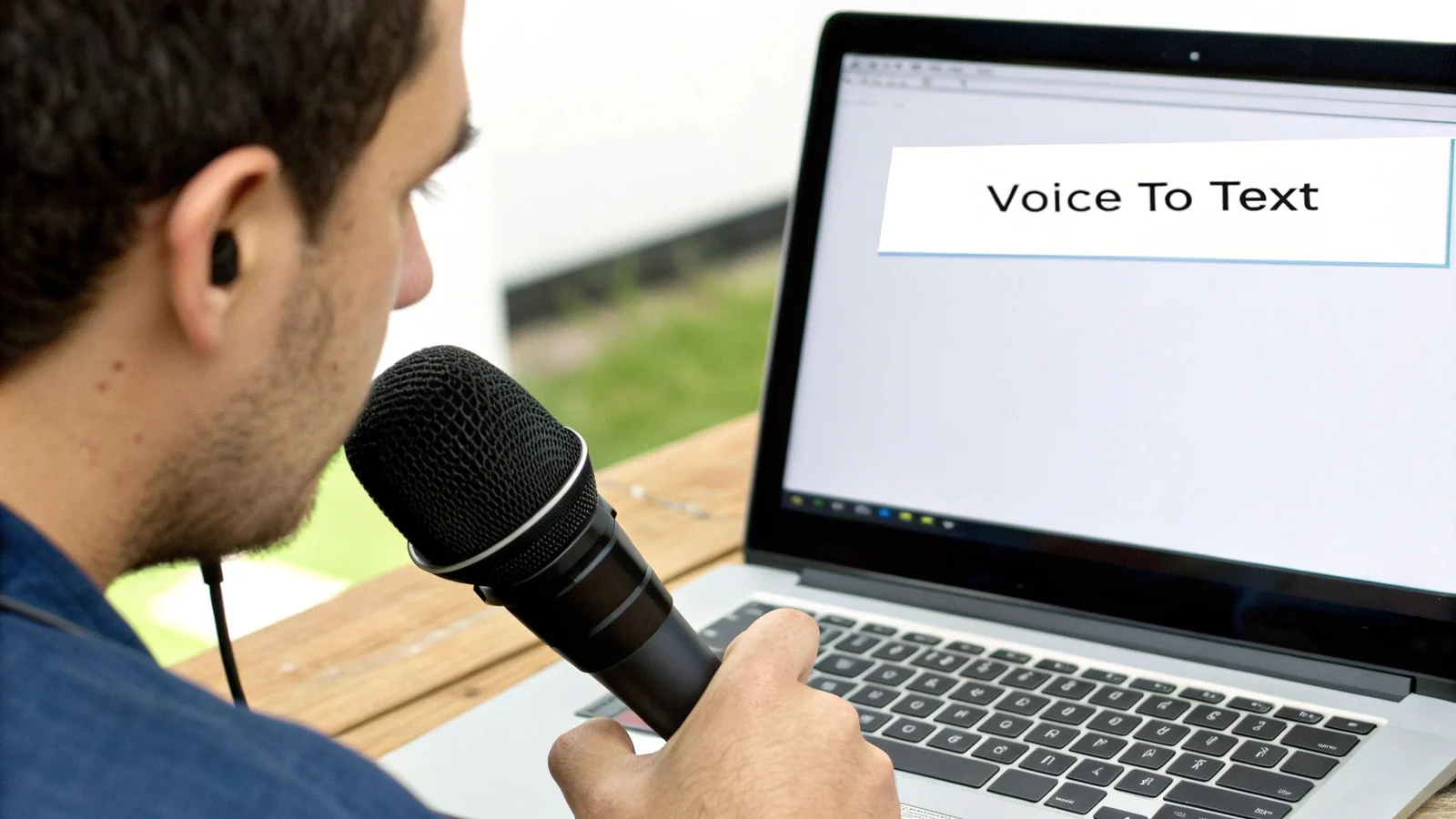
Gmailの空白のメール画面を前に手が止まっていませんか?Voicyのショートカットを押して、話し始めましょう。思いつくのと同じ速さで、言葉が画面に表示されます。SNSへのコメントやGoogle Docsでのアイデア出しも同じです。どのテキストボックスでも使えます。
AIコマンドでその場で編集する
基本的な文字起こしは出発点にすぎません。VoicyのAIコマンドなら、キーボードに触れずに文章を整えられます。
下書きを音声入力したら、テキストを選択して指示を出します。
「もっと仕事向けの文体にして」
「これを3文に要約して」
「文法を直して」
「箇条書きにして」
AIがその場で文章を書き換えます。考える速さにタイピングが追いつかない人には、大きな助けになります。まずアイデアをそのまま残し、短い音声コマンドで仕上げればよいのです。
さまざまなサービスで活用する
VoicyのようなChrome向け音声入力拡張機能は、どこでも使えます。Googleのサービスだけに限りません。
特に便利なのは、次のような場面です。
Gmail:メールを音声入力した後、コマンドで文体をより丁寧にしたり、くだけた表現にしたりできます。
Slack:別の作業をしているときや手首を休めたいときに、手を使わずメッセージを入力できます。
WordPress:考えを話してブログ記事の下書きを作り、音声コマンドで構成を整理できます。
SNS:LinkedIn、Twitter、Facebookに、タイピングせずすばやくコメントできます。
Google Docs:長文の執筆、レポート、共同作業に最適です。詳しい設定方法は、Google Docsで音声入力する方法の詳しいガイドをご覧ください。
幅広いサービスに対応しているので、ひとつのツールを覚えれば、どこでも活用できます。
正確な文字起こしのために避けたいミス
どんなに優れたChrome向け音声入力ツールでも、適切な環境や設定は必要です。ちょっとしたミスが精度を下げることもあります。よくある原因を解消しましょう。
音声を拾う環境が大切
マイクは非常に重要です。騒がしい部屋でノートPCの内蔵マイクを使っているなら、誤認識が起こります。
代わりに、次の方法を試しましょう。
より良いマイクを使う:安価なUSBマイクやヘッドセットのマイクでも、ノートPCのマイクより優れています。音が明瞭になるほど、誤認識は減ります。
静かな場所を選ぶ:周囲の雑音はAIを混乱させます。ドアを閉める、ファンを止める、静かな部屋へ移るなどしてみましょう。
マイクの位置を調整する:口から6〜8インチ(約15〜20cm)離して設置します。近すぎると息による破裂音が入り、遠すぎると声がこもって聞こえます。
はっきり話すだけで大きく変わる
AIは賢くても、心を読めるわけではありません。話し方が結果を左右します。
急がず話す:焦らず、普段の会話くらいの速さで話しましょう。言葉を急いでつなげると、誤認識が起こります。
明瞭に発音する:ロボットのように話す必要はありませんが、はっきり発音することは役立ちます。もごもご話すと、ミスにつながります。
自然な間を入れる:考えの切れ目で一呼吸置きましょう。AIが文の区切りを理解し、適切に句読点を付けやすくなります。
同僚に話しかけるつもりで、はっきり自然に、ただし遅くなりすぎないように話しましょう。
すぐに試せるトラブル対処法
うまく動きませんか?よくある問題と、すぐに試せる解決方法を紹介します。
問題 | 考えられる原因 | すぐに試せる対処法 |
|---|---|---|
文字起こしが始まらない | マイクへのアクセスが許可されていない | Chromeの設定でVoicyを探し、マイクへのアクセスを有効にします。 |
文章に誤りが多い | 周囲の雑音、またはマイクの性能不足 | 静かな部屋に移るか、外付けマイクを使います。 |
特定の単語が誤認識される | もごもごした話し方、または不明瞭な発音 | よりはっきり話し、可能であれば、その単語をカスタム辞書に登録します。 |
マイクのアイコンが表示されない | ページの読み込みが終わっていない | ページを再読み込みします。それでも直らない場合は、拡張機能を一度無効にし、再び有効にします。 |
まだ解決しない場合は、音声入力でよくある問題の解決ガイドをご覧ください。ブラウザのキャッシュや、拡張機能同士の競合についても説明しています。
正確な文字起こしを得るには、AIにできるだけ良い音声を渡すことが大切です。雑音の少ない音声とはっきりした話し方が、質の高い正確な文章につながります。
多くのLinuxユーザーにとっても、Chromeは音声入力を手軽に始める方法です。ブラウザ内だけでなく、ほかの場所でも音声入力したいなら、Linuxで音声入力する方法で選択肢を比較してみてください。
Voicyが役立つ具体的な場面

Chrome向け音声入力が、日々の仕事で実際にどう役立つのか見てみましょう。Voicyの真価は、AIコマンドで具体的な作業に取り組むときに発揮されます。
仕事によって、コミュニケーションの課題は異なります。音声コマンドは、その多くを瞬時に解決します。
営業担当者がフォローアップメールを書くとき
顧客との充実した通話が終わり、気持ちも高まっています。入力のためにその流れを止めるのではなく、記憶が新しいうちに考えを書き留めましょう。
Gmailを開いてVoicyを起動し、自然に話します。
「ジョン、こんにちは。先ほどの通話を振り返っておきたくて連絡しました。新しいプロジェクトの日程と第4四半期の予算について話しました。提案書は明日の終業時までに送ります。改めて、お時間をいただきありがとうございました。」
続いて、AIに「これをビジネスメールにして」と指示します。
Voicyは、話したままのメモを、適切な挨拶、整理された本文、丁寧な結びを備えた文章へとすぐに整えます。顧客とのコミュニケーションが大きく変わります。
時間を節約できるうえ、会話をよく覚えているうちに、的確なフォローアップができます。メール作成のヒントは、Gmailでの音声入力のガイドでも紹介しています。
コンテンツ制作者がアイデアを出すとき
白紙のページを見つめていませんか?書けない原因は、頭の中の考えをキーボードで形にするまでの手間にあることも多いものです。音声入力なら、その壁を取り除けます。
WordPressの記事やGoogle Docsの文書を開き、思いついたことを声に出しましょう。
「さて、来月のブログ記事のアイデアだけど、リモートチームの生産性を上げるコツについて何か書くのはどうかな。もうひとつは新しいマーケティングのトレンドを深掘りする記事。3つ目は、前回の大きなプロジェクトの事例紹介にできそう。」
続いて、Voicyに「各アイデアに見出しを付けて、番号付きリストに整理して」と伝えます。
すると、散らばっていた考えが、すぐに内容を膨らませられる、すっきり整理された構成案になります。
学生が講義ノートを取るとき
オンライン講義で、すべての言葉を入力するのは無理があります。Voicyなら、講義に遅れることなく、大切なポイントをリアルタイムで記録できます。
教授の説明に合わせて、重要な概念を記録することに集中しましょう。
講義が終わったら文字起こしを選択し、「学習用のまとめとして、重要なポイントを箇条書きに要約して」と指示します。
AIが何ページものノートを、短く見やすい要約に変えてくれます。受け身で聞くことから能動的に学ぶことへと切り替わり、試験対策もはるかに効率よく進められます。
どの場面でも、Voicyが手間のかかる作業を引き受けるので、アイデアに集中できます。
Voicyについてのよくある疑問
ChromeでSiriは使えますか?
Appleの端末ではSiriを使って端末の操作ができますが、SiriはChrome内のすべてのウェブサイトで使える本格的な音声入力ツールではありません。Chromeのテキスト入力欄に文章を書くなら、通常は音声入力Chrome拡張機能のほうが適しています。
ChromeでSiriの代わりに使うなら何がおすすめですか?
何をしたいかによって、適した代替手段は変わります。音声検索なら、Chromeに内蔵された音声検索が役立ちます。Chromeでメール、メモ、プロンプト、フォームを入力するなら、ブラウザの入力欄に音声入力とAI編集を追加できるVoicyのほうが向いています。
Chromeには音声入力機能が内蔵されていますか?
Chromeは音声検索に対応しており、独自の音声入力ツールを備えたウェブサイトもあります。ただし、Chrome自体がすべてのテキストボックスに、使い勝手のよい音声入力の仕組みを提供しているわけではありません。その不足を補うのが、Chrome向け音声入力拡張機能です。
声を聞き取る新しいツールを使うとなれば、疑問が出てくるものです。Chrome向け音声入力を日々の作業に取り入れる際によくある質問を見ていきましょう。
利用中のデータのプライバシーは守られますか?
プライバシーは欠かせません。Voicyでは、音声をテキストに変換したり、AIコマンドを実行したりするために声を処理します。正確な結果を得るため、データはクラウド上のAIモデルへ安全に送信されます。
信頼できる拡張機能は、この仕組みを明示しています。インストール前に必ずプライバシーポリシーに目を通しましょう。Voicyはセキュリティを重視して設計されており、データは責任を持って扱われ、長期保存されることはありません。公式のChromeウェブストアで入手すれば、Googleがすべてを審査しているため、さらに安心できます。
Voicyは私のアクセントや言語を理解できますか?
はい。現在のAIは、世界中の膨大なデータを使って学習しています。Voicyは50以上の言語と、多種多様な地域のアクセントに難なく対応します。
より良い結果を得るため、設定で主に使う言語と方言を選びましょう。たとえば、米国英語と英国英語を区別します。
活用のヒント:方言を正確に指定することは、精度をすばやく上げる方法のひとつです。AIに重要な背景情報を与えられるため、母語ではない言語を話す人や、地域特有のアクセントが強い人には特に効果があります。
文字起こしで単語を間違えられたらどうすればよいですか?
100%完璧な音声入力ツールはありません。ときどき誤認識は起こります。コツは、音声と手入力を組み合わせることです。
まず大切な考えを音声入力ですばやく書き出し、その後、キーボードで手短に修正しましょう。
声とキーボードを組み合わせると、最初からすべてを入力するより、ほぼいつも速く済みます。特定の名前や専門用語をAIが誤認識するなら、その言葉をより明瞭に発音しましょう。AIが認識しやすい話し方のリズムがつかめると、ミスは少なくなっていきます。
一日の時間をもっと取り戻し、Chromeでの働き方を一新しませんか?Voicyには、求めている精度、AIの賢さ、セキュリティがそろっています。
今すぐVoicyの無料トライアルを始めましょう!OperaやEdgeでも、通常は同じChromium系の拡張機能を使えます。ブラウザ別のおすすめは、Operaのブラウザ拡張機能とEdgeのブラウザ拡張機能をご覧ください。
Chrome以外も含めて比較したい方は、おすすめの音声入力アプリと音声テキスト変換ソフトのガイドをご覧ください。
 無料でダウンロード
 無料でダウンロード
 Ubuntu/Debian版をダウンロード
 Chromeに無料で追加