





この記事のまとめ
Voicy: ほとんどの人にとって最適な音声認識ソフト。
Apple Dictation: Macユーザーに最適な、組み込みの無料音声入力アプリ。
Windows Voice Typing: Windowsユーザーに最適な、組み込みの無料音声入力アプリ。
Dragon Professional: 高度な音声認識エンジンとコマンドを必要とする専門家に最適。
Wispr Flow: 洗練されたプレミアムな音声文字変換ソフトの代替候補。
Superwhisper: ローカル処理とプライバシーを重視するMacワークフローに最適。
Microsoft Word Dictate: すでにOffice環境を中心に作業している人に最適。
Google Docs Voice Typing: ブラウザベースの無料音声テキスト化機能だけが必要な方に最適。
結論を急ぐなら、2026年で最高の音声認識ソフトは、ほとんどの人にとっては Voicy です。内蔵の無料ツールが欲しいなら Apple Dictation または Windows Voice Typing、コマンドを多用するプロフェッショナルな環境が必要なら Dragon が最適です。最も重要なのは、マーケティングの謳い文句ではなく、実際に使っているアプリで機能し、使い始めて1週間が経っても時間を節約できているかどうかです。
2026年最高の音声認識ソフト:完全バイヤーズガイド
音声認識ソフトは、単なるアクセシビリティの補助ツールではなく、通常の業務に十分に組み込めるレベルにようやく到達しました。現在の優れたツールは、句読点も適切に処理し、より多くのアプリで動作し、修正の手間を最小限に抑えてくれるため、実際にタイピングするよりも声で入力した方が速くなります。
しかし、このカテゴリはやや複雑です。システム全体でシームレスに機能する真の音声入力アプリもあれば、ブラウザ専用のものもあります。また、中にはミーティングの文字起こしソフトを音声認識ソフトのように見せかけている製品もあります。このガイドでは、それらの役割を明確に分類し、最初から自分に合った最適な製品を選べるようサポートします。
音声認識ソフトの選定基準
正確性: 音声テキスト化の修正が少なく、スムーズに動作すること。
対応アプリの幅: 単一のエディタだけでなく、ワークフロー全体で動作すること。
自動整形機能: 句読点の挿入やテキストの整理がスムーズに行われること。
プライバシーモデル: クラウドベース、ローカル処理、または組み込み型か。
コストパフォーマンス: 毎日の実用的な使用において、価格に見合う価値があるか。
クイック比較表
ツール | こんな人に最適 | すべてのアプリで動作するか? | 料金体系 | 主なデメリット |
|---|---|---|---|---|
ほとんどの人 | はい | 無料トライアルあり、$8.49/月、$82/年、$260ライフタイムプラン | インターネット接続が必要 | |
無料のMac向け音声入力 | はい | 無料 | 基本的な機能のみ | |
無料のWindows向け音声入力 | はい | 無料 | 頻繁なヘビーユースでは不安定なことも | |
専門的なワークフロー | はい | プレミアム | 高額で導入が複雑 | |
洗練されたプレミアムなUX | はい | プレミアム | 月額料金が高め | |
Macでのローカルかつプライバシー重視環境 | はい | プレミアム | Mac専用 | |
Officeユーザー | いいえ | Microsoft 365に含まれる | Officeアプリ内に限定 | |
Googleドキュメントユーザー | いいえ | 無料 | Googleドキュメントのみ対応 |
1. Voicy - ほとんどの人にとって最高の音声認識ソフト
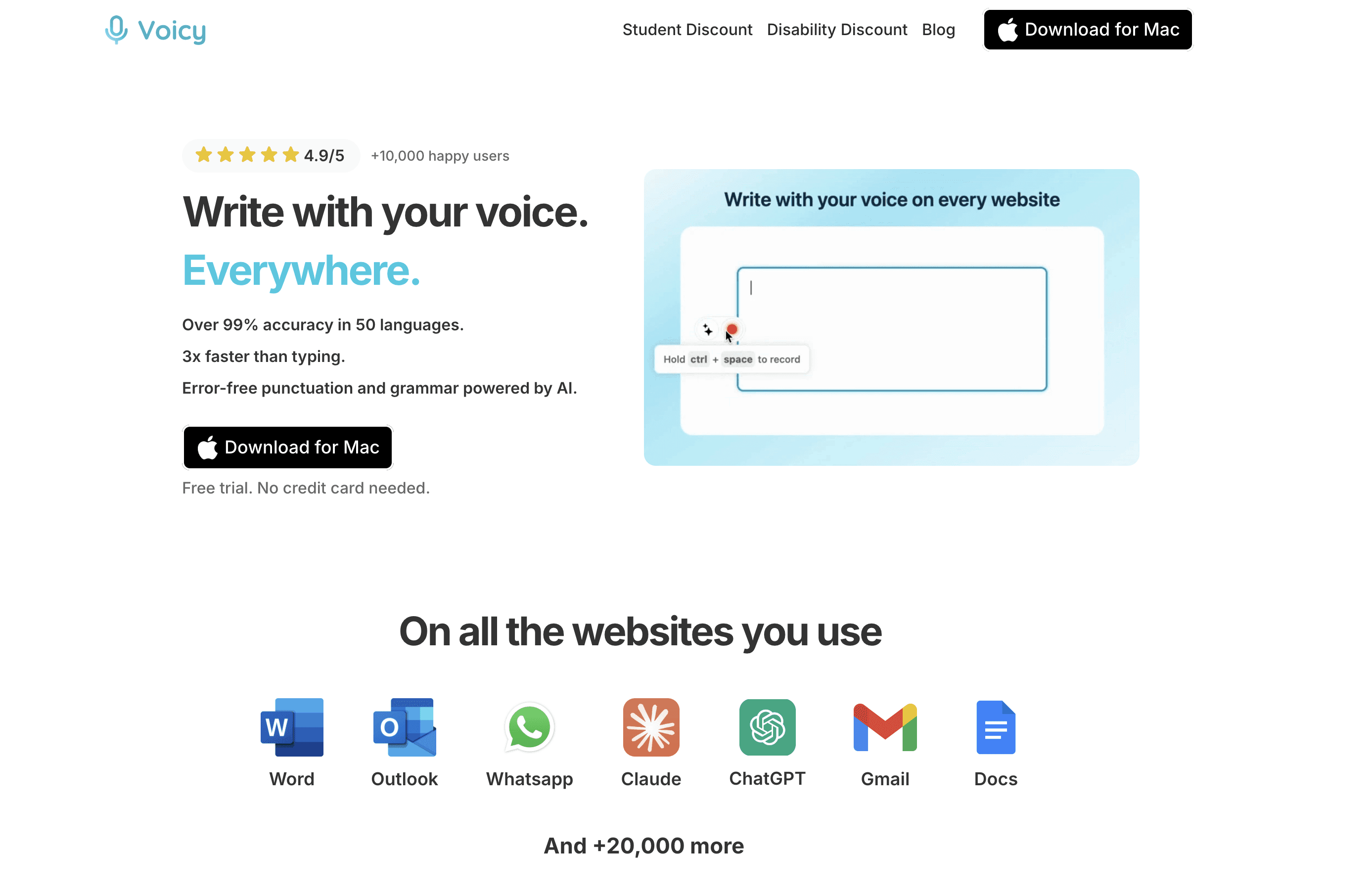
Voicyは、精度、速度、対応アプリ、価格のバランスが最も優れているため、多くの人に最もおすすめできる音声認識ソフトです。Mac、Windows、ブラウザ、iOS、Androidに対応しており、リアルタイムの音声入力だけでなく、音声ファイルのアップロードによる音声文字変換ソフトとしての機能も備えています。
そのため、問題の一部しか解決できない他の専門ツールに比べて、圧倒的におすすめしやすいのが特徴です。日々のワークフローを変えることなく、メール、ドキュメント、AIへのプロンプト、チャットアプリ、各種フォームへ直接音声入力したいなら、これが最も強力な万能の選択肢となります。
こんな用途に最適: さまざまなアプリでの日常的な文章作成
料金体系: 無料トライアルあり。その後は$8.49/月、$82/年、または$260の永久ライセンス
優れている点: すべてのアプリで機能し、音声ファイルのアップロードにも対応
デメリット: クラウドベースの音声認識エンジンを使用するため、完全なローカル処理を求めるユーザーには適していません。
2. Apple Dictation - Macに内蔵された最高の無料音声入力アプリ
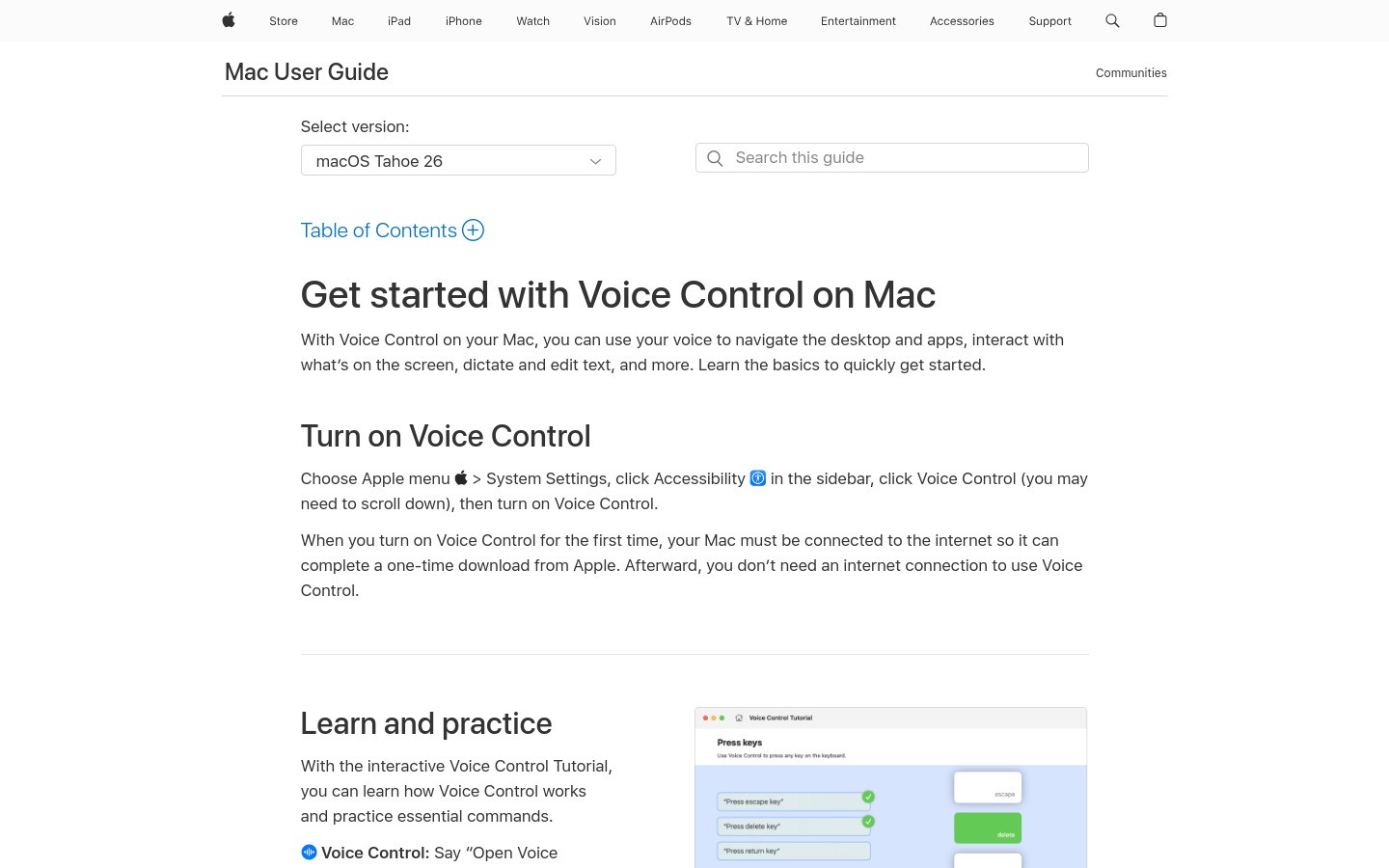
Apple Dictationは、最初からMacに組み込まれている無料ツールを求めるユーザーにとって最高の音声認識ソフトです。ワンタップですぐに起動し、日常の短い書き込みやメモ作成には十分な性能を持っています。
ただし、1日中大量のテキストを入力するようなヘビーユーザー向けではありません。有料の高度なツールと比較すると、テキストの自動整形や機能の深さ、柔軟性は劣ります。
こんな用途に最適: 無料で使えるMacの音声入力アプリ
料金体系: 無料
優れている点: インストール不要で、システムに組み込まれているためすぐに使える
デメリット: 軽い用途には最適ですが、本格的な業務ツールとしては少し物足りなさがあります。
3. Windows Voice Typing - Windowsに内蔵された最高の無料音声入力アプリ
Windows Voice Typingは、Windowsユーザーにとって最適な無料の音声入力アプリです。OSに標準搭載されており、キーボードのショートカットから簡単に開くことができます。ちょっとしたメモ、短いメール、カジュアルな用途には必要十分です。
ただ、日常のビジネスワークフローが音声入力中心になってくると、その限界も見えてきます。音声テキスト化の精度や自動クリーンアップ能力は「実用レベル」ではありますが、「卓越している」とまでは言えません。
こんな用途に最適: 無料のWindows音声入力
料金体系: 無料
優れている点: インストールなしで、すぐに立ち上げて使い始められる
デメリット: 入力する文章量が増えるにつれて、効率や安定性に不満が出る可能性があります。
4. Dragon Professional - 高度な音声コマンド操作に最適
Dragon Professionalは、コマンドを駆使してPCを操作するような、専門的なワークフローにおいて今でも業界トップクラスの音声認識ソフトです。カスタムコマンドの設定や業界専門用語の辞書登録など、伝統的なパワーユーザー向けの強力な音声認識エンジンを求めている場合、その価値は十分にあります。
ただし、一般的な日常ライティング用途では、コストパフォーマンスの面であまりおすすめできません。価格が高く、ソフトの複雑さを使いこなすハードルも高いです。
こんな用途に最適: 法律、医療、その他専門分野の業務
料金体系: プレミアム(高価格帯)
優れている点: 圧倒的な音声コマンド機能とカスタマイズ性
デメリット: 価格が高価であり、一般ユーザーにとっては明らかなオーバースペックです。
5. Wispr Flow - 洗練されたデザインを誇るプレミアムな選択肢
Wispr Flowは、洗練されたデザイン、スマートなAIによるテキスト整形、そして複数のデバイスにまたがる広いサポートを重視するユーザーに向けた、強力なプレミアム音声認識api搭載の選択肢です。UIが非常に現代的で、使っていて気持ちの良いツールです。
ただ、純粋なコストパフォーマンスを重視する場合、Voicyと比較して価格差ほどの優位性を感じにくいかもしれません。実用上の出力結果はかなり近いものがあります。
こんな用途に最適: 洗練されたプレミアムな操作感を求めるユーザー
料金体系: プレミアム
優れている点: 優れたUXとAIによる高精度なテキスト自動修正
デメリット: 多くの一般ユーザーにとっては、やや高価すぎる価格設定です。
6. Superwhisper - プライバシー重視のローカル処理向け
Superwhisperは、クラウド送信を避け、Mac上での完全なローカル音声認識を最優先したい場合に最適な音声文字変換ソフトです。すべての音声テキスト化処理をデバイス内で行う設計になっています。
この強力なセキュリティとプライバシー保護は大きな魅力ですが、いくつかの妥協も必要です。Macでの使用に特化したニッチなツールであるため、Windowsなど複数のプラットフォームを跨ぐようなマルチ環境のユーザーには不向きです。
こんな用途に最適: ローカル処理にこだわる、セキュリティ重視の音声入力
料金体系: プレミアム
優れている点: 音声データを外に送らないローカル処理
デメリット: クロスプラットフォームに対応した他の人気ツールに比べ、汎用性は劣ります。
7. Microsoft Word Dictate - すでにOfficeを多用している人に最適
Microsoft Word Dictateは、業務の大半をすでにMicrosoft Office製品の中で完結させている人に最適な音声認識ソフトです。1日中WordやOutlookを立ち上げて作業しているなら、使い始めるのは非常に簡単です。
しかし、Office以外のアプリでテキストを書きたい場合、価値は一気に下がります。良くも悪くも、特定のツール内だけで真価を発揮する製品です。
こんな用途に最適: Microsoft 365ユーザー
料金体系: Microsoft 365のサブスクリプションに含まれる
優れている点: 既存のOfficeワークフローにそのままシームレスに組み込める
デメリット: OS全体や他のアプリを横断して使える音声入力アプリではありません。
8. Google Docs Voice Typing - ブラウザベースの最高な無料音声入力アプリ
Google Docs Voice Typing(Googleドキュメント音声入力)は、ブラウザでのテキスト作成において今でも最も優れた無料の音声認識エンジン搭載ツールの1つです。シンプルで使いやすく、無料のわりには驚くほどしっかりと書き起こしてくれます。
ただ、解決できる問題の範囲は狭いです。Googleドキュメントの枠から外れて、他のアプリでも音声認識を使用したい場合、すぐに力不足になります。
こんな用途に最適: Googleドキュメントのユーザー
料金体系: 無料
優れている点: 無料で誰でも簡単に、ブラウザ上ですぐに使えるシンプルさ
デメリット: Googleドキュメント専用の機能であり、ワークフロー全体で使い回すことはできません。
ワークフローに合わせた音声認識ソフトの選び方
全体のバランスを重視し、あらゆるアプリをまたいでスムーズに執筆したいなら Voicy を選びましょう。
まずは予算をかけずに音声入力を始めたいなら Apple Dictation または Windows Voice Typing から試すのがおすすめです。
キーボード不要の強力な音声コマンドによる操作が必要な専門職なら Dragon が適しています。
情報のセキュリティやローカルでの動作を最優先するなら Superwhisper が一択です。
日常の文章執筆がほとんどOfficeやGoogleドキュメントに絞られているなら、各製品の Word Dictate や Google Docs Voice Typing で十分対応できます。
よくある質問(FAQ)
2026年で最高の音声認識ソフトは何ですか?
多くの人にとって、2026年の最優秀音声認識ソフトは Voicy です。どんなアプリでも動作し、リアルタイム入力と音声ファイルからの文字変換の両方をサポートし、手頃な価格設定になっているためです。
おすすめの無料の音声入力アプリはどれですか?
MacユーザーにはOS標準の Apple Dictation、Windowsユーザーには Windows Voice Typing が最適です。また、ブラウザで文章を書くのであれば、Google Docs Voice Typing も依然として強力な選択肢です。
Dragonは今でも導入する価値がありますか?
はい。ただし、高度な音声コマンドによるシステム操作や専門辞書の登録が必要な一部のプロフェッショナルに限られます。一般的な文章作成をメインとするユーザーであれば、他の手軽なツールで十分です。
すべてのアプリで横断して使える音声入力アプリはどれですか?
Voicy がその用途に最も適しています。単一のテキストエディタ内だけでなく、パソコンやスマートフォンのシステム全体、そしてあらゆるテキスト入力フィールドで動作するように作られているためです。
最終結論
最適な音声認識ソフトとは、あなたの普段の「作業の流れ」に最もフィットするものです。ほとんどの人にとって、それは Voicy になるでしょう。使えるアプリの広さ、処理スピード、コスト、そして日々の実用性のバランスが最も整っています。
もし迷っているなら、まずはOSに搭載されている無料のツールから使い始めてみてください。有料ソフトにアップグレードすべきかどうか、きっと数日ですぐに判断できるようになります。


