




2026年のベスト音声認識ソフト: 完全購入ガイド
2026年におすすめの最高の音声文字変換ソフトをお探しですか?音声入力技術はついに、キーボード操作を完全に不要にするほどの精度と速度に達しました。AI搭載ツールが現在95〜99%の精度を誇るようになり、音声文字変換ソフトを使用することで、タイピングよりも最大3倍速くテキストを作成できます。
要約:おすすめの音声文字変換ソフト一覧
結論:2026年におすすめの最高の音声文字変換ソフト
最高の音声入力アプリ(音声認識ソフト)は、単一の文書作成アプリ内だけでなく、普段あなたが文章を書いているさまざまな場所で、音声をクリーンなテキストに変換できる必要があります。多くのユーザーにとって、それは高精度なリアルタイム音声入力、ファイルアップロードによる文字起こし、自動句読点、そしてデスクトップ・ブラウザ・モバイル間でのシームレスな対応を意味します。
音声文字変換ソフト、テキスト読み上げソフト、または音声テキスト化アプリを比較する際は、まずご自身のワークフローに適しているかを確認しましょう。Voicyの音声文字変換ソフトは、Mac、Windows、ブラウザ拡張機能、iOS、Androidに対応しており、リアルタイムの音声入力とファイルのアップロード文字起こしの両方をサポート。有料プランの前に無料トライアルも提供しています。
🏆 総合最優秀: Voicy - 優れた精度とプライバシーを兼ね備えたクロスプラットフォーム対応の音声認識ソフト
💪 最も強力: Dragon NaturallySpeaking - 99%の精度を誇る業界標準の音声認識エンジン
🆓 最優秀無料オプション: Google ドキュメント音声入力 - 基本的なニーズには驚くほど十分な音声入力アプリ
📱 最優秀モバイル: Wispr Flow - プレミアムサブスクリプションで複数デバイス対応の音声入力。コストが主な決定要因である場合は、Wispr Flowの価格比較をご覧ください。
🍎 Mac向け最優秀: Appleの音声入力 - 標準搭載でプライバシーを重視(またはMac向けで最高の音声入力アプリであるVoicyをお試しください)
🪟 Windows向け最優秀: Windows 音声認識 - 無料で利用でき、日々進化中
🎯 チーム向け最優秀: Otter.ai - 会議の文字起こしに加え、音声入力も可能
💻 開発者向け最優秀: SuperWhisper - カスタムコマンドを備えたコード対応の音声認識ソフト
記事を執筆するライター、メールを送信するビジネスパーソン、あるいは腱鞘炎(RSI)にお悩みの方など、それぞれのワークフローに合った音声認識ツールが存在します。特にライターの方に向けては、クリエイティブライティングに最適なツールとテクニックを紹介したライター向け音声文字変換ソフトの専用ガイドを用意しています。それでは、それぞれのツールの特徴を詳しく見ていきましょう。
2026年における優れた音声文字変換ソフトの条件とは?
具体的なツールを紹介する前に、単に「良い」ツールと「素晴らしい」音声文字変換ソフトを分ける基準を解説します。
精度がすべて。 現代のAIを搭載した音声認識エンジンであれば、少なくとも95%以上の精度を期待すべきです。それ以下では、修正作業に追われて作業効率が落ちてしまいます。
スピードが重要。 優れた音声文字変換ソフトは、あなたの言葉をほぼリアルタイムで処理します。言葉が表示されるのを待つ必要はありません。
プライバシーの確保。 クラウド上で音声を処理するツールもあれば、すべてローカル環境で処理するツールもあります。ご自身の利用環境やポリシーに合ったものを選びましょう。
実用的な音声コマンド。 「改行」や「太字にして」と声で指示できる機能があれば、キーボードに手を戻すことなく思考の流れを維持できます。
他アプリとのスムーズな連携。 Googleドキュメント、Slack、お気に入りのテキストエディタなど、あなたが普段執筆している場所でそのまま動作する必要があります。
2026年におすすめの音声文字変換ソフト10選
1. Voicy - 最優秀クロスプラットフォーム 音声入力アプリ
Voicyの現状: Voicyはクラウドベースで動作し、Mac、Windows、ブラウザ拡張機能、iOS、Androidに対応しています。リアルタイムの音声入力とファイルアップロードによる文字起こしをサポート。無料トライアルのほか、月額8.49ドル、年額82ドル、または260ドルの生涯買い切りプランを提供しています。
Voicyは、信頼性の高い音声認識ソフトとして静かに、しかし確実にシェアを伸ばしてきました。精度、プライバシー、使いやすさのバランスの良さが最大の強みです。
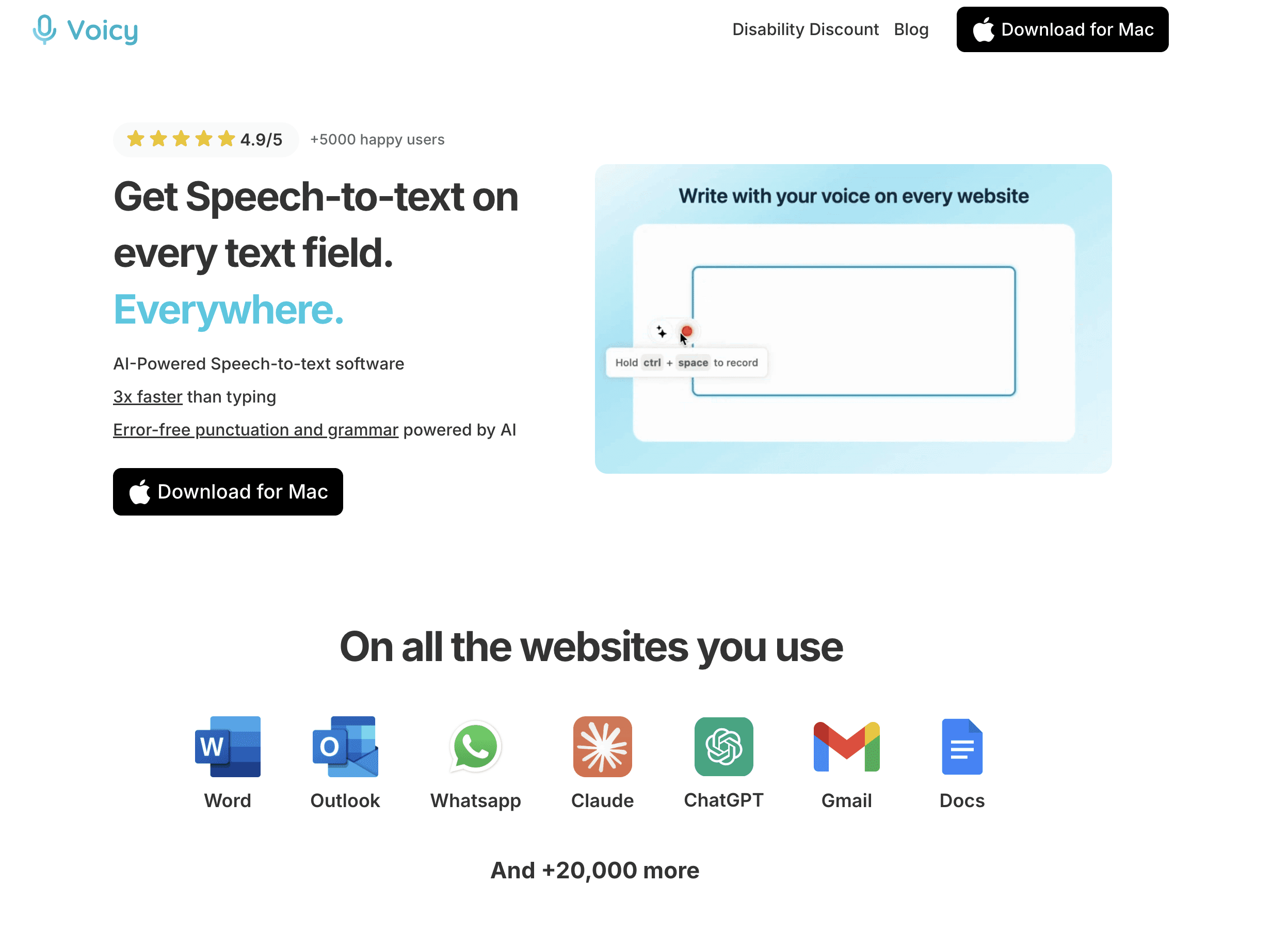
概要: Mac、Windows、ブラウザ拡張機能、iOS、Androidで動作するクロスプラットフォームの音声入力アプリ。高度なAIモデルを活用し、プライバシーを保護しながら高精度なテキスト化を行います。
主な特徴:
50以上の言語をサポートし、98%の精度を実現
デスクトップ、ブラウザ、モバイルに対応するクラウドベースの音声入力
主要なすべてのアプリケーションでシームレスに動作
カスタム語彙と言声コマンド機能
即座に修正可能なリアルタイム音声文字変換
Webブラウザ上での執筆に便利なブラウザ拡張機能
メリット:
事前トレーニングなしで優れた認識精度を発揮
強固なプライバシー管理
手厚いカスタマーサポート
リーズナブルな価格設定
普段テキストを入力するあらゆる場所で動作
デメリット:
新しいサービスである(大手ブランドに比べ認知度が低い)
Dragonのような製品に比べ、高度なフォーマット設定オプションが少ない
モバイルアプリは現在iOSとAndroidで提供中
価格: 月額8.49ドル、年額82ドル、または260ドルの生涯プラン。さらに、Voicyはすべてのプランで証明不要の20%ディスアビリティ(障害者)割引を提供しています。
こんな人におすすめ: ライター、ビジネスパーソン、そしてさまざまなデバイスやアプリ間で信頼性の高い音声入力を重視するすべての人(Excelでハンズフリーでデータを入力するためのExcel音声入力機能なども含まれます)。
選定理由: Voicyは、現代の音声入力に求められる「高精度、高速、そしてプライバシー保護」という約束を見事に果たしています。Dragonのような数十年の歴史はありませんが、実際の利用環境において、既存の有名ツールを凌駕するパフォーマンスを頻繁に発揮します。
MacでVoicyをご利用ですか? セットアップ手順やコツをまとめたMac音声入力ガイドをぜひご覧ください。
2. Dragon NaturallySpeaking - 高価だが信頼の業界標準
Dragon NaturallySpeakingは、数十年にわたり音声認識ソフトのゴールドスタンダードとして君臨しています。最新バージョンでも、その圧倒的な精度と深いカスタマイズオプションで伝統を受け継いでいます。
概要: Nuance(現Microsoft)が提供する、25年以上にわたり洗練され続けてきたプロフェッショナル向けの最高峰音声認識エンジン。

主な特徴:
音声トレーニング後の認識精度は99%
広範な語彙カスタマイズ
操作ナビゲーション用の高度な音声コマンド
200以上のアプリケーションに対応
法務や医療分野に特化した専用バージョン
音声による完全なPC操作
メリット:
市場で最も高い認識精度
極めて高いカスタマイズ性
オフライン環境で動作可能
プロフェッショナルなサポート体制
専門用語の処理に極めて強い
デメリット:
高価格(Professional版は699ドル)
学習コスト(使いこなすまでの難易度)が高い
フル機能版はWindows専用
導入初期に音声トレーニングが必要
ライトユーザーにはオーバースペック
価格: 199ドル(Home版)から699ドル(Professional版)、モバイル版は月額15ドル
こんな人におすすめ: 頻繁に音声入力を利用する人、専門分野の実務家、絶対的な精度を必要とするWindowsユーザー。
3. Wispr Flow - モバイルとチーム利用に最適
Wispr Flowは、次世代のAI搭載型音声入力ツールを代表するサービスです。デバイス間を絶えず移動する、現代のワークフローに合わせて設計されています。
概要: クラウド同期に対応し、Mac、iPhone、iPad間でシームレスに動作するAIネイティブの音声入力アプリ。
主な特徴:
会話履歴を含むデバイス間の同期
AIによる編集およびフォーマット機能
音声ショートカットとカスタムコマンド
チーム連携および共同編集機能
用途に応じた複数のAIモデルの選択
スマートな句読点および大文字小文字の処理
メリット:
優れたモバイルでの操作体験
単なる文字起こしに留まらない、スマートなAIアシスタント機能
チームやコラボレーションに最適
頻繁な機能アップデート
直感的なインターフェース
デメリット:
クラウドベース(プライバシー懸念を持つユーザーも)
他プラットフォームへの対応は現在拡充中
プレミアム機能の利用にはサブスクリプションが必要
オフライン機能が限定的
価格: 月額15ドル、または年額144ドル(やや高価な選択肢)
こんな人におすすめ: チームでの利用、モバイルファーストのユーザー、音声入力のワークフローに最新のAI機能を導入したい人。
4. SuperWhisper - Macパワーユーザー向け
SuperWhisperは、OpenAIの強力なWhisperモデルをプライバシー保護とカスタマイズ性に焦点を当ててMacに導入したツールです。
概要: OpenAIのWhisperをベースに構築され、豊富なカスタマイズオプションを備えたMac専用の音声入力アプリ。
主な特徴:
高精度なOpenAI Whisperを採用
完全なオフライン(デバイスローカル)処理
カスタム音声コマンドとショートカット
開発者に優しいフレンドリーな機能
複数言語のサポート
Macのアクセシビリティ機能との統合
メリット:
完全なプライバシーの確保(すべてローカル処理)
高度なカスタマイズ性
コーディングやテクニカルライティングに最適
Macのネイティブアプリらしい軽快なパフォーマンス
生涯買い切りオプションあり
デメリット:
Mac専用
学習コスト(使いこなすまでの難易度)がやや高め
技術的な設定が必要な場合がある
カスタマーサポートが限られている
価格: 月額8.49ドル、年額84ドル、または249ドルの生涯プラン
こんな人におすすめ: プライバシーを最重視するMacユーザー、プログラマー、ツールを自分好みにカスタマイズするのが好きなパワーユーザー。
5. MacWhisper - シンプルなMac向け音声入力
MacWhisperは、SuperWhisperと同じWhisper技術を採用しつつ、よりシンプルで洗練されたインターフェースを採用した「シンプルながら強力」なMac向けアプローチを提供します。
概要: 抜群の使いやすさに焦点を当て、高い精度を維持したクリーンでシンプルなMac専用音声入力アプリ。
主な特徴:
OpenAI Whisperを採用
無駄のない最小限のインターフェース
すべてのMacアプリで動作
複数の出力フォーマットに対応
オフライン処理に対応
音声ファイルの書き起こし機能
メリット:
直感的で極めて使いやすい
手頃な価格
優れた精度
プライバシー重視設計
オーディオファイルの文字起こしもサポート
デメリット:
Mac専用
カスタマイズオプションが限定的
高度な機能は非搭載
ユーザーコミュニティが小規模
価格: 19.99ドルの買い切り
こんな人におすすめ: 複雑な機能は不要で、シンプルかつ効果的な音声入力を求めるMacユーザー。
6. Google ドキュメント音声入力 - 最高の無料Webオプション
Google ドキュメント音声入力は、完全無料でありながら驚くほど高い実用性を誇ります。主にGoogleドキュメントで文章作成を行うなら、試してみる価値は十分にあります。
概要: Googleの高度な音声認識技術を利用した、Googleドキュメント標準搭載の音声認識ソフト機能。
主な特徴:
完全無料
あらゆるWebブラウザで動作
40以上の言語に対応
基本的な音声コマンドに対応
自動的な句読点挿入
Googleドキュメント機能とのスムーズな統合
Googleドキュメントの音声入力はChromeブラウザで最適に動作しますが、SafariやFirefoxといった他のブラウザでも(利用環境により動作が異なる場合はありますが)同様の機能にアクセス可能です。
メリット:
完全無料で使用可能
インストールの必要が一切なし
日常的な執筆に十分な音声認識精度
ブラウザが動作するあらゆるデバイスで利用可能
自動保存およびクラウド同期
デメリット:
Googleドキュメントの内部でのみ動作
音声コマンドが限られている
インターネット接続が必須
プライバシーに関する懸念(Google側で音声を処理)
カスタマイズオプションがない
価格: 無料
こんな人におすすめ: 学生、一般のライター、Googleドキュメントを多用する人、コストをかけたくない人。
7. Windows 音声認識 - 無料のWindows標準機能
Windows 音声認識は以前に比べて大幅に進化しており、現在ではWindowsユーザーにとって有力な選択肢となっています。
概要: すべての現代のWindowsに最初から組み込まれている、OS標準の音声テキスト化システム。
主な特徴:
Windowsに標準搭載(インストール不要)
すべてのWindowsアプリケーション上で動作
基本的な音声コマンドに対応
語彙のカスタマイズが可能
オフラインでの処理に対応
アクセシビリティを重視した設計
メリット:
完全に無料
追加ソフト不要
ある程度の学習後は十分な精度を発揮
Windows環境への完全な統合
ローカル処理による高いプライバシー保護
デメリット:
初期の音声学習期間が必要
有料オプションに比べると機能が制限されている
認識にムラがある場合がある
機能セットがシンプル
Windows専用
価格: 無料(Windowsに付属)
こんな人におすすめ: コストをかけたくないWindowsユーザー、アクセシビリティ対応が必要な方、基本的な音声入力を行いたい方。
主にMicrosoft Wordをご利用の場合は、キーボードショートカットやWord音声認識を最大化するツール、MS Word音声入力のセットアップなどを網羅したMicrosoft Wordでの音声入力方法のステップバイステップガイドをぜひご覧ください。
8. Otter.ai - 会議とチーム利用に最適
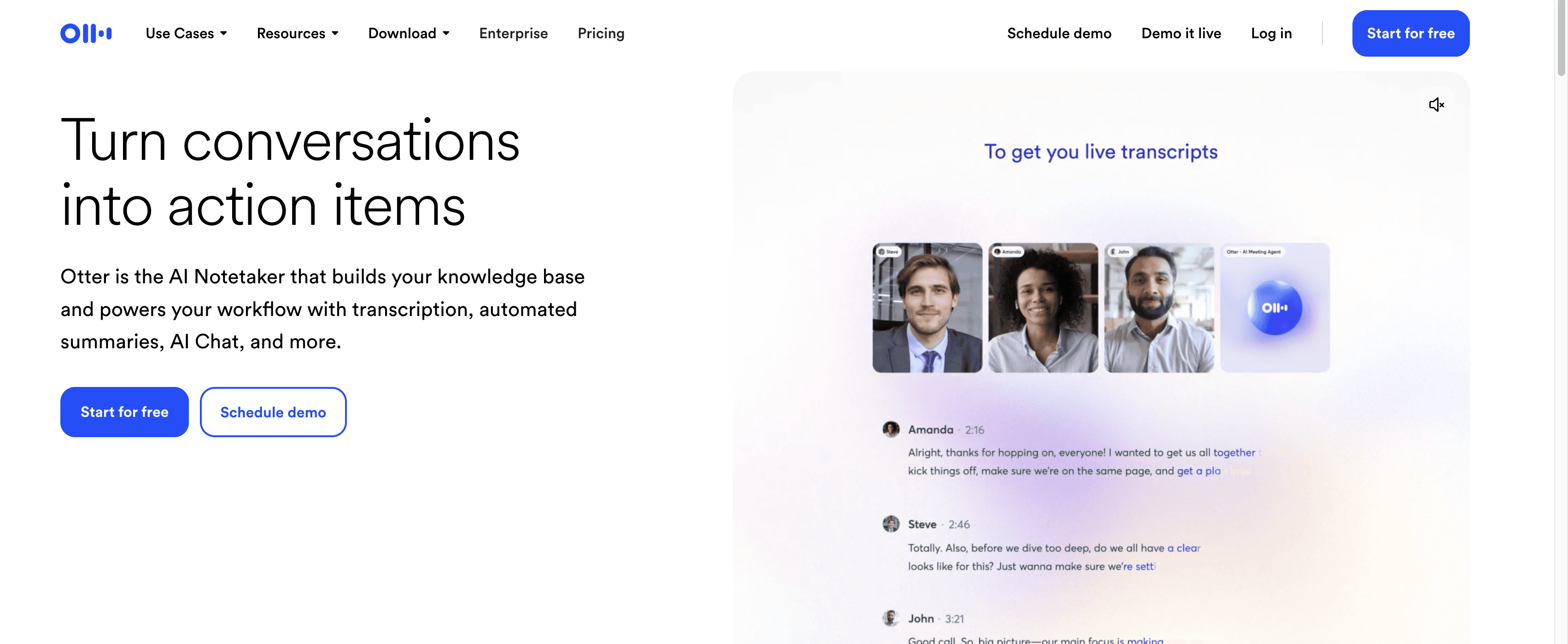
主にミーティングの文字起こしとして知られるOtter.aiですが、チームコラボレーション機能と組み合わせた優れた音声入力性能も提供しています。
概要: 会議の文字起こしに真価を発揮しつつ、個人の音声入力ツールとしても活用できるAI搭載音声テキスト化サービス。
主な特徴:
話者識別機能付きのリアルタイム文字起こし
各種会議ツール(Zoom、Teamsなど)との連携
チーム共有と共同編集機能
AIによる要約作成
モバイルアプリおよびWebアプリでの展開
文字起こしデータの検索機能
メリット:
複数人の会議に最適
充実した共同編集・シェア機能
使いやすいモバイルアプリ
チーム導入で費用対効果が高い
AI要約機能が非常に便利
デメリット:
個人の一方向の音声入力としては、精度が競合より劣る場合がある
クラウド型(プライバシー上の懸念が生じる可能性あり)
シンプルな音声入力を求める人には多機能すぎる
すべての機能を利用するにはサブスクリプションが必要
価格: 制限付きの無料プラン、Proプランは月額10ドルから
こんな人におすすめ: チームでの利用、ミーティングや会議の多いプロフェッショナル、共同執筆プロジェクトなど。
9. Notta - バランスの取れた万能型オプション
Nottaは、機能、精度、価格設定のバランスが優れており、多くのユーザーにとって非常に手堅い選択肢となっています。
概要: リアルタイム入力とファイルアップロードによる音声テキスト化の両方に対応した、AI音声文字起こし&音声認識エンジンサービス。
主な特徴:
リアルタイム音声入力&オーディオファイルの文字起こし
モバイルアプリとWebブラウザ対応
チーム共同作業向けの機能
多種多様な書き出し(エクスポート)フォーマット
40カ国以上の言語に対応
ミーティング録音機能との連携
メリット:
安定した高い精度
リーズナブルな価格プラン
デザインが優れたモバイルアプリ
ファイル文字起こし標準対応
チーム連携機能も充実
デメリット:
クラウド処理によるプライバシーの懸念
カスタマイズオプションが限定的
最も高精度なわけではない
インターフェースが人によっては少し煩雑に感じられることも
価格: 無料プランあり、制限なしのプランは月額8.49ドル
こんな人におすすめ: リアルタイム音声入力とファイル文字起こしを両方使いたい人、小規模チーム、グローバルに活動するユーザー。
10. Appleの音声入力 - Mac標準搭載として最良の選択肢
Appleの音声入力は、特に処理がすべてオンデバイス(端末ローカル)で行われるApple Silicon搭載のMacになってから、精度が飛躍的に向上しました。
概要: すべてのMacアプリケーションで共通して動作する、OS組み込みの音声入力アプリ機能。
主な特徴:
すべてのMacに無料標準搭載
オンデバイス処理(Apple Silicon搭載Macのみ)
主要なすべてのMacアプリで機能
シンプルな音声コマンド
複数の言語をサポート
Apple Silicon搭載Macでより高速に
メリット:
完全に無料
プライバシー重視(デバイス上で処理が完結)
追加のインストール作業が一切不要
十分な変換精度
Mac OSとのネイティブな統合
デメリット:
機能が非常にシンプル
古いMacモデルではパフォーマンスが不均一な場合がある
細かいカスタマイズができない
最低限の機能のみ搭載
価格: 無料(macOSに含まれる)
こんな人におすすめ: 追加ソフトを入れずに簡単な音声入力をしたいMacユーザー、プライバシーを極めて重視するユーザー、一時的な音声入力のニーズ。
音声文字変換ソフト比較一覧表
ソフトウェア | 対応プラットフォーム | 価格 | 精度 | プライバシー | こんな用途に最適 |
|---|---|---|---|---|---|
Voicy | Mac, Windows, ブラウザ拡張機能, iOS, Android | $8.49/月 | 98% | 高 | マルチデバイスユーザー |
Dragon | Windows(Macは一部制限あり) | $199-699 | 99% | 高 | 本格的なプロユーザー |
Wispr Flow | Mac, iOS | $15/月 または $144/年 | 97% | 中 | モバイルメインのユーザー |
SuperWhisper | Mac | $8.49/月, $84/年, または $249(生涯買い切り) | 97% | 極めて高 | Macのパワーユーザー |
MacWhisper | Mac | $19.99(一括購入) | 96% | 極めて高 | シンプルな作業を好むMacユーザー |
Google ドキュメント | Webブラウザ | 無料 | 93% | 低 | Googleドキュメントを愛用する人 |
Windows 音声認識 | Windows | 無料 | 91% | 高 | 低予算のWindowsユーザー |
Otter.ai | Web, モバイル | $10/月 | 94% | 低 | 会議が多いビジネスユーザー |
Notta | Web, モバイル | $8.99/月 | 95% | 低 | 音源ファイルの書き起こしも必要な方 |
Apple 音声入力 | Mac | 無料 | 92% | 極めて高 | 基本的なMac利用のみの方 |
最適な音声文字変換ソフトの選び方
プライバシーを最も重視する場合: Dragon、SuperWhisper、MacWhisper、Windows音声認識、Apple音声入力など、オンデバイスで処理が完結するローカル型のツールを選択しましょう。一方で、パソコン、ブラウザ、スマートフォンと、どこからでも手軽にアクセスしたい場合は、クラウドベースのVoicyが最も有力な候補になります。
最高の変換精度を求める場合: Dragon NaturallySpeakingが依然として業界トップに立っていますが、現代的なAI駆動型であるVoicyやWispr Flowもそれに迫る実力を持っています。
コストをかけずに始めたい場合: 有料ツールを導入する前に、まずはOSやブラウザに標準搭載されている無料機能(Apple音声入力、Windows音声認識、Googleドキュメント音声入力)から始めてみることをおすすめします。
複数のデバイスで横断して使いたい場合: Voicyが抜群の対応力を見せています。また、MacやiOSユーザーであればWispr Flow、Webとモバイルの連携ならNottaも優れています。
プロレベルで集中的に使用する場合: 独自用語の登録や、複雑で広範囲なカスタマイズを行う場合は現在でもDragonが絶対王者ですが、Voicyも急速にその差を縮めてきています。
チームや複数人で使う場合: 会議の書き起こしを主眼に置くならOtter.aiが最適です。一般的な音声入力におけるチーム共有ならWispr Flowが便利です。より手軽に日常で使えるツールを探しているなら、おすすめの最高の音声テキスト化アプリ特集を併せて参考にしてください。
音声認識ソフトを使いこなすためのヒント
シンプルに始める: 最初から最も多機能なツールに飛びつく必要はありません。OS標準の機能やシンプルな音声入力アプリから試して、声を出す感覚に徐々に慣れていきましょう。
マイクの品質に投資する: お試し感覚ならパソコンの内蔵マイクでも十分ですが、実用レベルでは、高品質なヘッドセットやUSB接続の外部マイクを使用するだけで、音声認識エンジンの文字化精度が劇的に向上します。
音声コマンドを覚える: 「改行(改行)」、「てん(、)」、「まる(。)」などの基本コマンドを意識的に使うことで、タイピングのようにスムーズに流れるような文章作成が可能になります。コマンドはアプリごとに異なる場合があります。
静かな場所で喋る: 背景の雑音は音声入力の大敵です。使い始めの数週間は、できるだけ静かな作業スペースを確保してください。
喋っている最中に編集しない: まずは頭の中のアイデアを一気に喋って文字化し、修正作業はすべて終わった後にまとめて行いましょう。「話す」と「キーボードを叩く」を同時に行うと、思考のフローが止まってしまいます。
辞書登録(語彙登録)を活用する: 業界用語やよく使う人名、普段頻出するフレーズをアプリの辞書に登録していくことで、時間が経つほどさらに精度が高まり、快適に使えるようになります。
これからの音声入力・音声文字変換技術の展望
2026年現在の状況は、まだ未来へのスタートラインに過ぎません。今後の技術開発は以下のように進化していくと考えられています。
AIとのさらなる融合: 将来の音声文字変換ソフトは、単に言葉をテキスト化するだけでなく、話しながらリアルタイムに推敲、整形、そしてアイデアの肉付けまでをAIがサポートするようになります。
文脈(コンテキスト)の超高度な理解: 単なる言葉の聞き取りだけでなく、話者が「何を伝えようとしているのか」文脈を理解して変換する能力が急激に発達しています。
マルチモーダルインプット: 音声入力に加えて、身振り手振り(ジェスチャー)や視線追跡(アイトラッキング)を組み合わせた、より直感的なPC操作が可能になっていきます。
リアルタイムでの複数人同時入力: 会議などの場で複数人が同時に喋っても、AIがそれぞれの声を完璧に識別して、リアルタイムに議事録を構築するシステムが一般化します。
パーソナライズ専用モデル: あなたの業界、普段の文章スタイル、さらには個人的な口癖を学習した、あなた専用の超特化型AI音声認識エンジンの登場が期待されます。
Voicyはモバイルで使えますか?
はい。VoicyはMac、Windows、ブラウザ拡張機能に加えて、iOSおよびAndroidでもシームレスに動作します。「モバイルに未対応」という過去の情報は現在アップデートされています。
Voicyに録音ファイルをアップロードして文字起こしできますか?
はい、対応しています。Voicyはリアルタイムの音声入力だけでなく、手元にある音声ファイルをアップロードして音声テキスト化する機能もサポートしているため、録音データの文字起こしやアイデアメモの書き出しに最適です。
Voicyは無料の音声認識ソフトですか?
Voicyには無料の体験版(トライアル)が用意されていますが、基本的には有料のソフトです。料金プランは月額8.49ドル、年額82ドル、または260ドルの生涯買い切りオプションが用意されています。
よくある質問(FAQ)
音声文字変換ソフトはビジネスや実務で使えるレベルですか?
はい、現在のAIを用いたソフトは95〜99%もの極めて高い認識精度を実現しており、実務で十分に活躍します。特にDragonやVoicyのような優れたソフトを導入すれば、最小限の手直しだけでそのまま公開や送信ができる高品質な文章を作成できます。
音声入力を導入すると、どのくらい文章作成スピードが上がりますか?
一般的に、最初のドラフト作成速度が2〜3倍に向上します。通常のタイピングが1分間に約40文字程度であるのに対し、音声であれば1分間に120〜150語近くを紡ぎ出すことができるため、ワークフローに慣れるにつれて大幅な時短が期待できます。
音声データのプライバシーやセキュリティは安全ですか?
使用するツールによって大きく異なります。SuperWhisper、MacWhisper、Dragonなどのオフライン動作ツールはすべてお使いのデバイス内で処理が行われるため極めて安全です。一方、Otter.aiやGoogleドキュメント音声入力のようなクラウドベースの製品は、音声を一度Webサーバーに送信して処理します。それぞれのツールの規約を確認しましょう。
訛りや滑舌、特定の話し方のクセがあっても認識されますか?
最新のAI音声認識は非常に優秀で、方言や訛り、話し方の個人差を柔軟に吸収できます。VoicyやWispr Flowのように、多様で膨大なデータセットでトレーニングされた最新のエンジンは、さまざまなアクセントでも非常に安定して正確に認識します。
音声入力を行うために、特別なマイクなどの機材は必須ですか?
まずはパソコンやスマートフォンに内蔵されているマイクでお試しいただいても問題ありませんが、本格的に導入する際は、ノイズキャンセル機能付きのUSBヘッドセットやデスクトップ用のマイク(Jabra EvolveやBlue Yetiなど)を導入すると、認識精度が目に見えて向上します。
声だけで改行や記号、フォントの書式などを変更することはできますか?
はい、多くの優れた音声入力アプリは、「改行」「太字にして」「前の文を選択」などの音声操作に対応しています。Dragonは最も豊富な操作コマンドに対応しており、他のシンプルなツールも、標準的な句読点の挿入や基本的な改行コマンドにはほぼ対応しています。
「同音異義語(例:対象・対照・大正など)」は正しく認識されますか?
最近の音声認識エンジンは、前後の文章(文脈)を自動的に解析し、最も適切な同音異義語を予測して変換します。VoicyやDragonはこのコンテキスト解析が極めて優れています。また、頻出する専門用語はカスタム辞書に登録しておくことでミスを大幅に減らせます。
プログラミング(コーディング)や、技術的な仕様書の執筆にも使えますか?
はい、ただしツールの選定が重要です。SuperWhisperやDragonは技術用語やコード用コマンドの対応が進んでいます。また、Voicyもドキュメントやコードコメントなどの執筆において非常に高い能力を発揮します。ソースコード自体の記述はタイピングが必要ですが、文章による解説パートなどは音声入力で一気に加速できます。
1つのアカウントを、職場のチームなど複数人で共有して使えますか?
一般的な音声入力アプリは個人の声や変換の癖を学習していくパーソナル仕様となっていますが、Otter.aiや法人向けのDragonエンタープライズ版などの「チーム向け製品」を選べば、別々のプロフィールを作成して複数人で効率的に運用することが可能です。
まとめ:あなたにぴったりの音声入力パートナーを見つけよう
2026年における「最高の音声文字変換ソフト」とは、単純に一番価格が高いものや最も機能が多いもののことではありません。あなた自身の日常のワークフロー、求めるセキュリティ(プライバシー)、そして必要な精度に最もフィットするソフトこそがベストです。
多くの方にとって、まずはその高い精度とクラウドを活用した自由なマルチプラットフォーム対応が魅力のVoicyから試してみるのが最もおすすめです。Macをお使いでシンプルな文章作成だけで良いなら、標準のApple音声入力でも事足りるかもしれません。Windowsで予算を抑えたい方は、有料版を購入する前にWindows Speech Recognitionをお試しください。詳しい設定方法は私たちのWindows音声入力ガイドで紹介しています。
音声入力を本格的に極めたい特定業界のプロフェッショナルには、やはり圧倒的なカスタマイズ性を備えたDragon NaturallySpeakingが最も強力な武器となります。また、会議の議事録作成やチーム内共有が主な目的なら、Otter.aiが最適なソリューションとなるでしょう。
大切なのは、まずどれか一つのツールを選び、日々の執筆で継続して使ってみることです。現代の技術はすでに十分な実力を持っています。最大のハードルは、これまでの「手で書いて考える」習慣から、「声で言葉にして考える」習慣へと、自分自身の脳の使い方をアップデートしていくことにあります。
文章作成の効率を極限まで上げたいライター、手や腕のタイピング疲労を和らげたいビジネスパーソン、支援技術の導入を検討している方など、あらゆる人にとって、音声入力の世界へ今こそ飛び込む絶好の機会が到来しています。
まずは何から始めてみますか?ぜひVoicyをお試しいただくか、さらに詳しいおすすめをまとめたこちらの音声入力アプリ一覧の比較解説もご覧ください。
普段の執筆作業にMicrosoft Wordをお使いですか? Microsoft Wordでの音声入力ガイドでは、セットアップ方法からキーボードショートカット、さらにWordに特化したVoicy for Wordの使い方までをステップバイステップで徹底解説しています。
生産性をさらに高めたいですか?Mac環境のユーザーは、こちらのmacOSでの音声入力総合ガイドをぜひチェックし、最新のボイステクノロジーの進化を体験してみてください。


