
Übersicht des Beitrags
Google Docs Spracheingabe: Der beste kostenlose Einstieg, wenn du deine Arbeiten bereits in Google Docs schreibst.
Voicy: Bestens geeignet für Schüler und Studenten, die Spracherkennung für Aufsätze, Browserfelder, Notizen und KI-Tools benötigen.
Microsoft Word Diktieren: Ideal für Workflows an Schulen und Unis, die auf Word und Microsoft 365 aufbauen.
Dragon: Perfekt für alle, die stark auf Spracherkennung angewiesen sind und ein professionelleres Setup benötigen.
Ghotit Real Writer & Reader: Die beste Wahl, wenn Rechtschreibunterstützung genauso wichtig ist wie die Spracherkennung.
Texthelp Read&Write: Eine schulfreundliche Option, wenn du Spracherkennung und Lesehilfe in einem Paket möchtest.
Wenn du die Kurzfassung suchst: Die beste Spracherkennung für Schüler und Studenten mit Legasthenie hängt davon ab, wo genau die Hürden beim Schreiben liegen. Wenn das Tippen und die Rechtschreibung die Hauptprobleme sind, fange mit der Google Docs Spracheingabe oder Word Diktieren an. Wenn du sauberere Ergebnisse in verschiedenen Apps, eine bessere Workflow-Abdeckung oder eine einfachere Korrektur brauchst, steige auf Voicy oder Dragon um.
Die beste Spracherkennung für Legastheniker sollte eine einfache Sache richtig gut machen: Sie sollte dir helfen, deine Ideen festzuhalten, bevor Rechtschreibung, Tippgeschwindigkeit oder Ermüdung dich ausbremsen.
Viele Suchergebnisse zu diesem Thema sind lange Listen mit Hilfsmitteln für Barrierefreiheit. Sie mischen Lese-Apps, Notiz-Tools und schulische Erleichterungen zusammen. Das ist zwar nützlich, beantwortet aber nicht die konkrete Frage: Welche Spracherkennungstools helfen Schülern und Studenten wirklich dabei, Hausaufgaben, Aufsätze und Notizen mit weniger Frust zu schreiben?
Dieser Leitfaden konzentriert sich genau auf diese Frage. Ich habe mir die Tools angeschaut, die in aktuellen Berichten über Legasthenie und Spracherkennung (Sprache zu Text) auftauchen, und sie nach der Realität von Schülern gefiltert: Kosten, Einfachheit der Einrichtung, Schreibunterstützung und ob das Tool auch dann noch hilft, wenn man das Dokument verlässt und im restlichen Schulalltag arbeitet.
Wie wir die beste Spracherkennungsverarbeitung für Schülern mit Legasthenie ausgewählt haben
Schüler mit Legasthenie benötigen oft mehr als nur eine reine Spracherkennung.
Geringe Hürde: Du solltest schnell mit dem Sprechen beginnen können, anstatt eine Stunde mit der Einrichtung zu verbringen.
Schreibunterstützung: Eine gute Spracherkennung sollte den Druck bei der Rechtschreibung mindern und den Nachbearbeitungsaufwand verringern.
Kompatibilität mit dem Schulalltag: Aufsätze, Formulare, Notiz-Apps, Lernplattformen und Browser-Tools dürfen kein Problem sein.
Wert für die Barrierefreiheit: Manche nutzen Spracheingabe aus Bequemlichkeit. Andere brauchen sie, um voll teilhaben und Schritt halten zu können.
Sinnvolle Kompromisse: Kostenlos ist super, aber nicht, wenn das Tool nur an einem Ort funktioniert und deinen Schreibfluss unterbricht.
Aktuelle Empfehlungsseite von Beratungsstellen für Barrierefreiheit und Legasthenie-Leitfäden verweisen Schüler immer wieder auf Google Docs Spracheingabe, Microsoft Diktieren, Dragon und gröu00dfere Hilfsmittel-Pakete. Das Problem ist, dass die meisten dieser Seiten sie nicht im direkten Vergleich bei echten Schreibaufgaben bewerten. Genau hier geht dieser Artikel tiefer.
Was Menschen mit Legasthenie meistens von einer Spracherkennung erwarten
Schnelle erste Entwürfe: Sprechen hilft dir, Ideen festzuhalten, solange sie noch klar im Kopf sind.
Weniger Rechtschreibstress: Du kannst dich zuerst auf den Inhalt konzentrieren und später korrigieren.
Unterstützung in allen Tools: Schularbeiten finden selten den ganzen Tag in nur einer einzigen App statt.
Integrierte Struktur: Interpunktion, Formatierungshilfen oder Vorlesefunktionen können die Korrekturzeit verkürzen.
Selbstvertrauen: Mit dem richtigen Tool spiegelt dein geschriebener Text besser wider, wie intelligent du wirklich bist.
Wenn du auch nach einem umfassenderen Toolkit für Barrierefreiheit suchst, lies unseren Leitfaden über die besten Apps bei Legasthenie. In diesem Beitrag konzentrieren wir uns jedoch ganz auf die Spracherkennung (Sprache zu Text).
1. Google Docs Spracheingabe, die beste kostenlose Option für Schüler mit Legasthenie
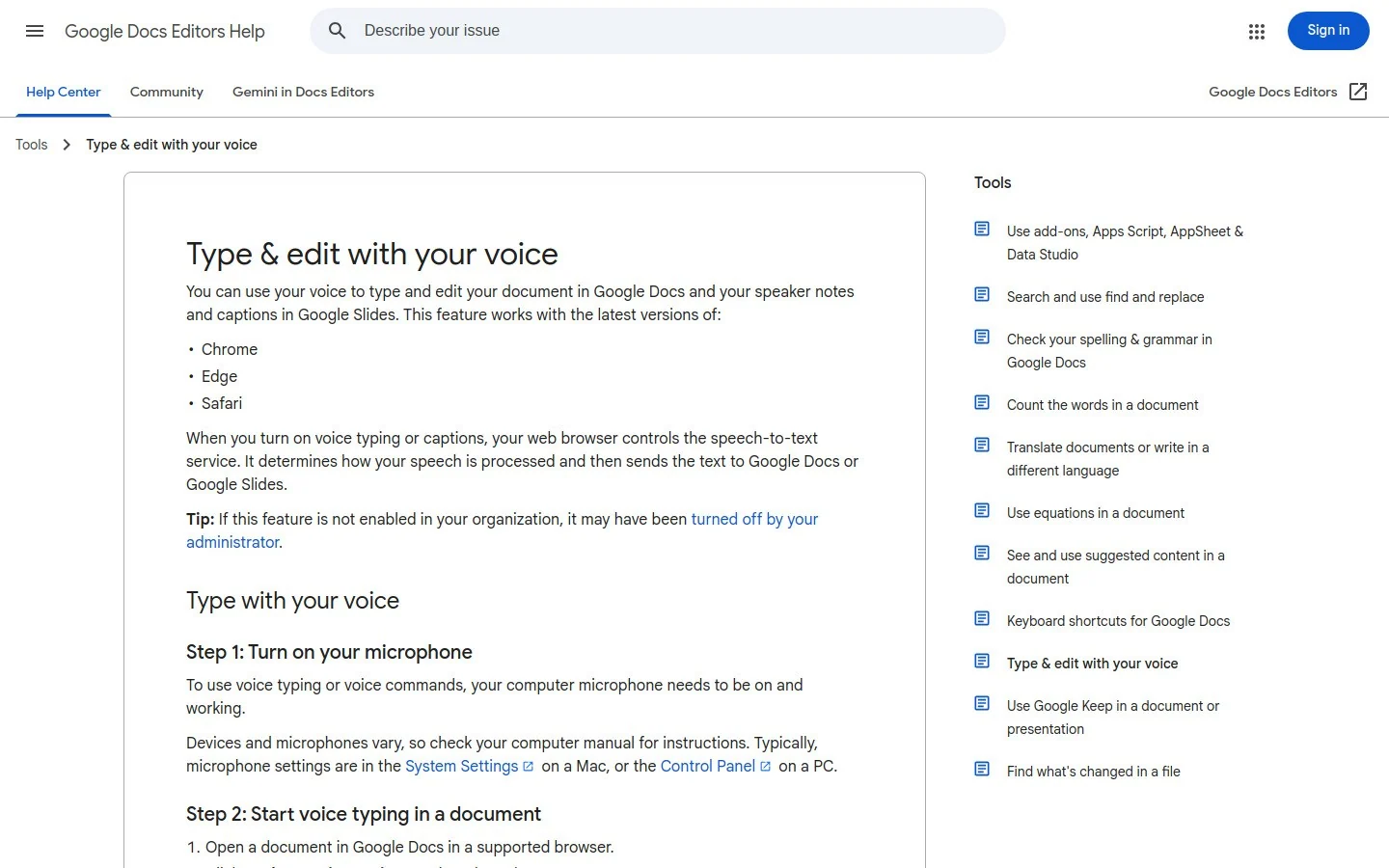
Die Google Docs Spracheingabe ist für viele Schüler mit Legasthenie immer noch der einfachste kostenlose Einstieg. Wenn deine Schule bereits Google Docs nutzt, kannst du es in wenigen Minuten testen und direkt mit deiner Arbeit loslegen.
Die gröu00dfte Stärke ist der einfache Zugriff. Du musst nicht erst Eltern, Lehrer oder die Schule davon überzeugen, etwas zu kaufen. Das macht es zu einem praktischen ersten Schritt, um herauszufinden, ob dir eine Spracherkennung beim Schreiben hilft.
Bestens geeignet für: Alle, die ihre Arbeiten ohnehin in Google Docs schreiben und eine kostenlose Möglichkeit suchen, sich das Tippen zu erleichtern.
Was besonders heraussticht:Kostenlos und in ein bekanntes Tool integriert
Gut für Aufsätze, kurze Aufgaben und Lernnotizen
Einfach mit Schulkonten und Chromebooks zu testen
Einschränkungen: Es glänzt hauptsächlich innerhalb von Google Docs. Wenn du Spracherkennung im Browser, in E-Mails oder anderen Apps brauchst, stöu00dft du schnell an Grenzen. Auch das Bereinigen des Textes kann mehr Mühe kosten als bei neueren, KI-gestützten Tools.
Nützlicher Link: Wenn das bereits Teil deines Workflows ist, führst du dir am besten unseren Ratgeber zu Sprache zu Text in Google Docs zu Gemüte.
2. Voicy, die beste Wahl für app-u00fcbergreifendes Schreiben im Schulalltag
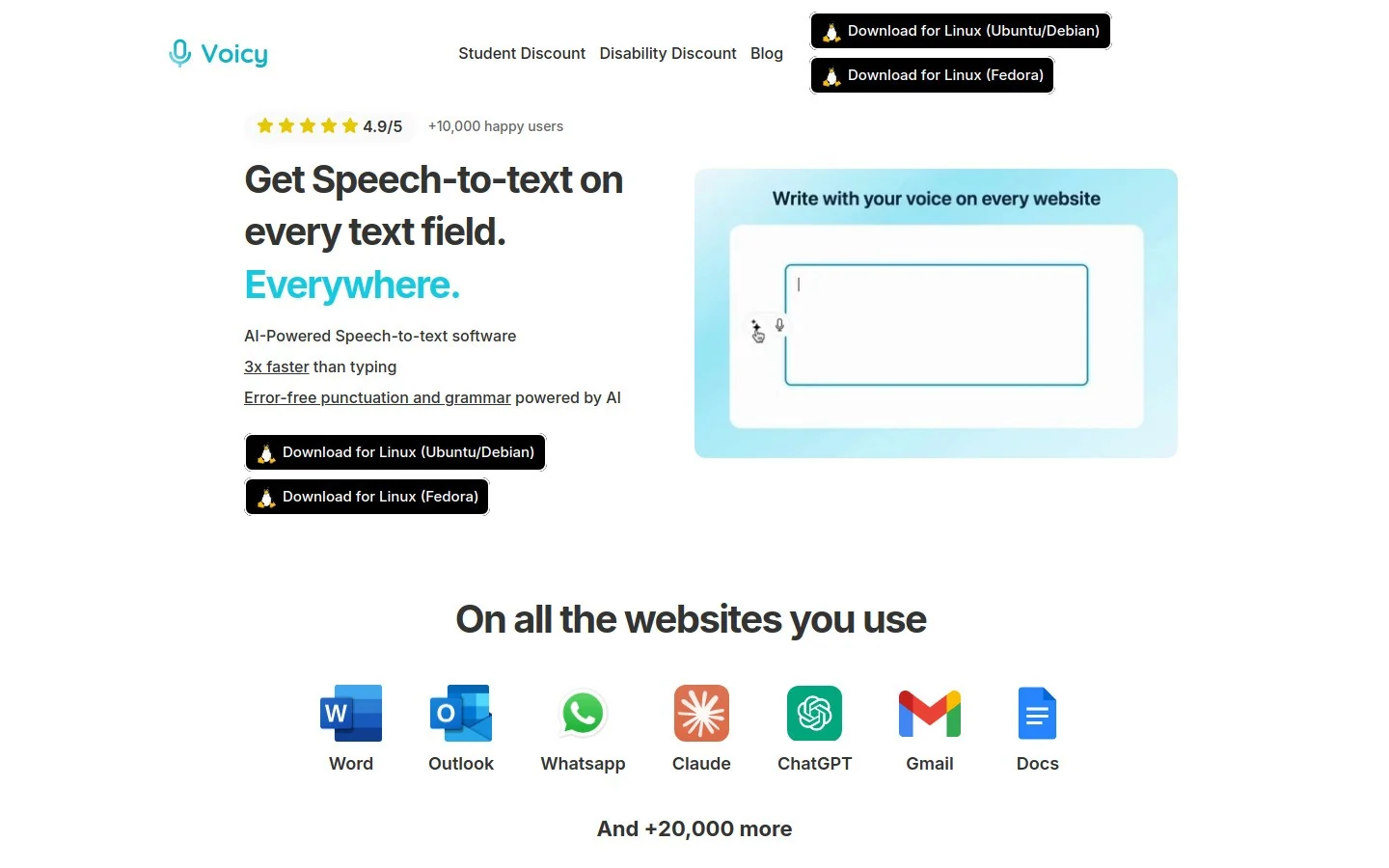
Voicy ist die beste Option, wenn das Schreiben für die Schule nicht nur an einem Ort stattfindet. Vielleicht sammelst du Ideen in Notion, beantwortest Fragen auf einem Lernportal, optimierst einen Entwurf in ChatGPT und kopierst dann die endgültige Fassung in Docs oder Word. Solche Workflows sind heute völlig normal.
Für Legastheniker ist das wichtig, weil die Hürde oft nicht nur beim reinen Tippen liegt. Es geht um den Kontextwechsel, das Verlieren des Fadens und das ständige Überarbeiten von unsauberem Text. Voicy hilft dir auf dem Mac, unter Windows und als Browser-Erweiterung – mit Cloud-Spracherkennung als Standard, einem optionalen Offline-Modus in den Mac-, Windows- und Linux-Apps und automatischer Bereinigung, wodurch gesprochene Entwürfe direkt nutzbar werden.
Bestens geeignet für: Alle, die eine feste Spracherkennung nutzen wollen, die sie durch alle Apps, Tabs und Schreibaufgaben begleitet.
Was besonders heraussticht:Funktioniert auf Mac, Windows und als Browser-Erweiterung
Kostenlose Testversion verfügbar
Hilft bei Aufsätzen, Notizen, Prompts, E-Mails und Formularfeldern
Sauberere Textausgabe als bei vielen einfachen integrierten Tools
Einschränkungen: Es ist nicht komplett kostenlos und arbeitet cloudbasiert. Wer also eine reine Offline-Spracherkennung sucht, für den ist es nicht die richtige Wahl.
Preise: 8,49 € / Monat, 82 € / Jahr oder 260 € auf Lebenszeit.
Hilfreiche Links: Wenn du deine Ideen gerne per Sprache in KI-Tools diktierst, schau dir Sprache zu Text in ChatGPT und Sprache zu Text in Claude an. Wenn du deine Notizen in Notion machst, lohnt sich dieser Workflow ebenfalls.
3. Microsoft Word Diktieren, bestens für Word-basierte Workflows an Schulen
Viele Bildungseinrichtungen nutzen standardmäu00dfig Microsoft 365. Wenn deine Aufgaben und Lehrer-Kommentare alle in Word stattfinden, ist die integrierte Diktierfunktion von Word die naheliegendste Wahl.
Dies ist besonders praktisch für Legastheniker, die bereits Hilfen wie Word, OneNote oder den plastischen Reader (Immersive Reader) nutzen. So bleibst du in der gleichen Umgebung, ohne ein weiteres Programm installieren zu müssen.
Bestens geeignet für: Schüler, deren Schreibumgebung ohnehin auf Word oder Microsoft 365 aufbaut.
Was besonders heraussticht:Direkt in der Software integriert, die viele Schulen kostenlos bereitstellen
Gut geeignet für längere Arbeiten und offizielle Abgaben
Harmoniert perfekt mit den Lese- und Barrierefreiheits-Tools von Microsoft
Einschränkungen: Es löst das Problem in Word hervorragend, hilft aber beim restlichen app-u00fcbergreifenden Schreiben wenig. Wenn deine Schularbeiten auch im Browser, in Chats oder in KI-Tools stattfinden, wirst du hier schnell an Grenzen stoßen.
Hilfreicher Tipp: Wer zusätzliche Hilfe beim Lesen braucht, kann diese Funktion wunderbar mit dem Plastischen Reader von Microsoft kombinieren.
4. Dragon, am besten für intensive Spracherkennung
Dragon ist nach wie vor die bekannteste Gröu00dfe im Bereich Spracherkennung (Sprache zu Text). Es gibt gute Gründe, warum Beratungsstellen für Barrierefreiheit die Software immer wieder empfehlen. Wer als Legastheniker täglich – und nicht nur ab und zu – auf Spracherkennung angewiesen ist, für den lohnt sich ein genauerer Blick auf Dragon.
Das ist jedoch keine Lösung für Gelegenheitsnutzer. Es eignet sich eher für sehr viel Text, tief integrierte Sprach-Workflows und in Fällen, in denen das Diktieren eine zentrale Lernhilfe im Unterricht darstellt.
Bestens geeignet für: Schüler und Studenten, die Spracherkennung als Haupt-Hilfsmittel nutzen und mehr als ein einfaches, integriertes Tool benötigen.
Was besonders heraussticht:Langjähriger und bewährter Ruf im professionellen Bereich
Häufige Empfehlung bei amtlichen Stellen und Beratungsdiensten
Besser für stundenlanges Arbeiten geeignet als herkömmliche Gratis-Tools
Einschränkungen: Höhere Kosten, aufwendigere Einrichtung und Einarbeitung. Für viele ist das Tool schlicht zu mächtig, es sei denn, die Spracheingabe steht völlig im Mittelpunkt des Alltags.
5. Ghotit Real Writer & Reader, bestens für intelligente Rechtschreibhilfe
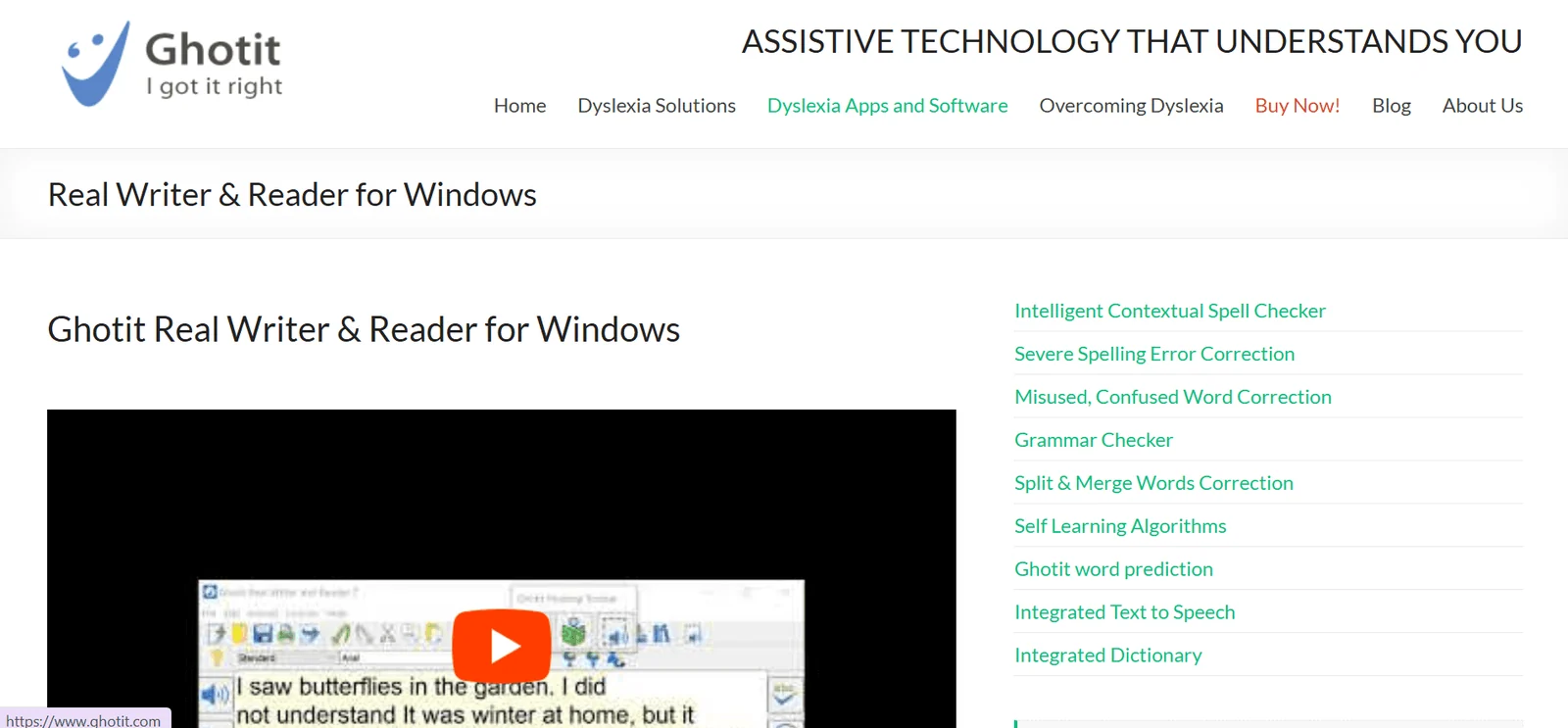
Ghotit ist meistens nicht die erste Empfehlung, auf die man bei einer normalen Suche nach Spracherkennung stöu00dft. Es verdient hier jedoch Beachtung, weil Menschen mit Legasthenie oft mehr als nur eine reine Sprache-zu-Text-Lösung benötigen. Sie brauchen auch intelligente Hilfe bei Rechtschreibmustern, leicht verwechselbaren Wörtern und der Textkorrektur.
Das macht Ghotit zu einer starken Wahl, wenn dir das Diktieren zwar hilft, die anschließende Korrektur aber mühsam bleibt. Es wurde speziell für die typischen Rechtschreibfehler bei Legasthenie entwickelt und hebt sich dadurch von normalen Büro-Diktierprogrammen ab.
Bestens geeignet für: Alle, die eine auf Legasthenie abgestimmte Rechtschreib- und Grammatikunterstützung suchen und nicht nur eine reine Spracherkennung.
Was besonders heraussticht:Auf Legasthenie ausgerichtete Rechtschreib- und Grammatikkorrektur
Nützliche Hilfe, wenn Vorlesefunktion und Überarbeitung wichtig sind
Lässt sich gut mit anderen Spracherkennungsprogrammen kombinieren
Einschränkungen: Es ist weniger ein schnelles Klick-und-Sprich-Programm, sondern eher ein umfassendes Schreib- und Korrekturtool. Manche Schülern bevorzugen daher eine direktere App für Spracheingabe.
6. Texthelp Read&Write, das beste All-in-One-Softwarepaket für Schulen mit Spracherkennung
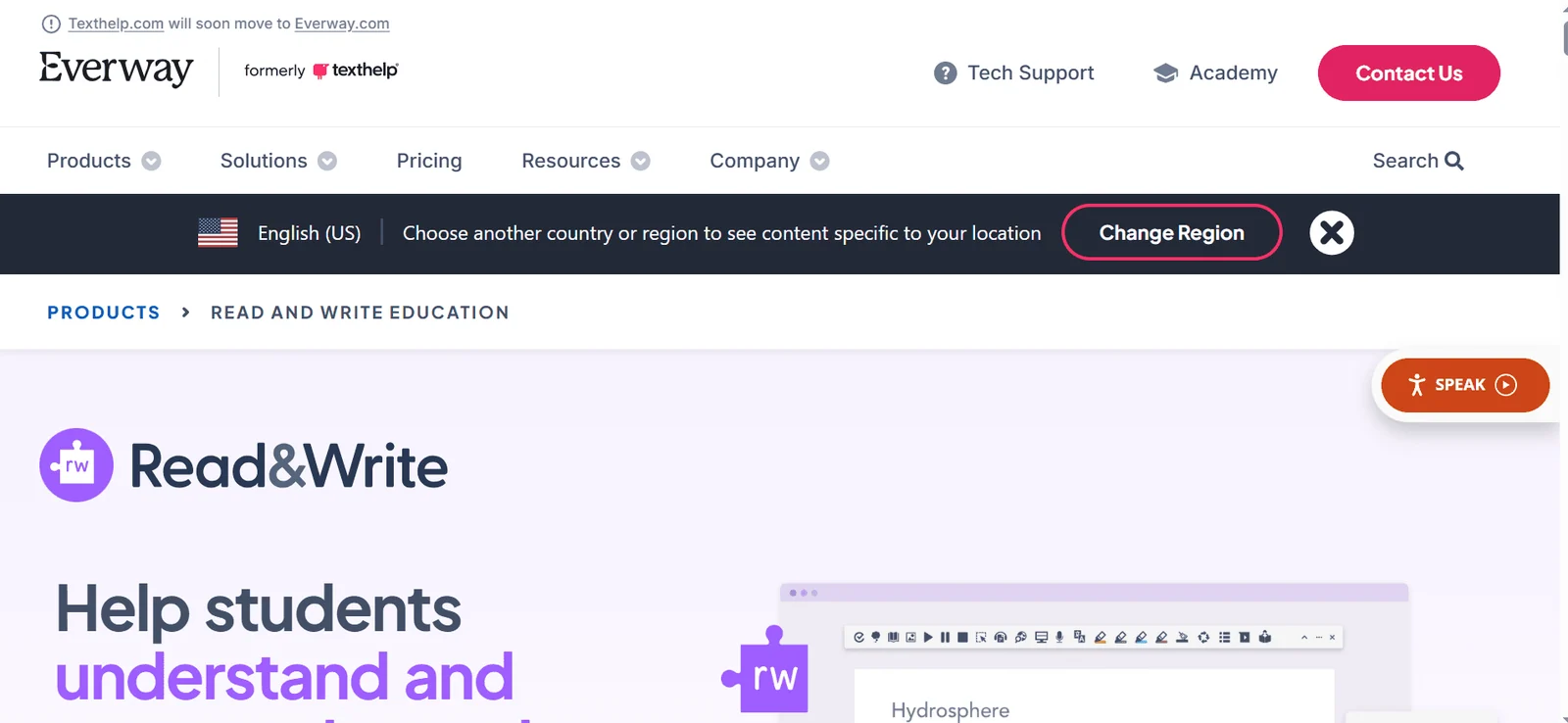
Read&Write wird oft direkt von Schulen oder ganzen Bezirken lizenziert. Wenn deine Schule das Tool bereits anbietet, ist dies eine der wertvollsten Optionen auf der Liste, da du hier Spracherkennung, Lese- und Lernhilfen in einem einzigen Paket bekommst.
Für Legastheniker ist diese Kombination extrem wichtig. Vielleicht brauchst du Spracherkennung zum Schreiben, aber gleichzeitig auch Text-to-Speech (Vorlesen), Vokabelhilfen oder OCR für gedruckte Unterrichtsmaterialien. Read&Write deckt all diese Bereiche ab.
Bestens geeignet für: Schülern, die Spracherkennung und Lesehilfen kombinieren möchten – besonders, wenn die Schule bereits eine Lizenz anbietet.
Was besonders heraussticht:Verbindet Spracherkennung, Vorlesefunktion und Lernhilfen
Häufig in offiziellen schulpädagogischen Hilfsprogrammen enthalten
Perfekt, wenn ein einziges Tool verschiedene Lernbedürfnisse abdecken soll
Einschränkungen: Wer wirklich nur nach einer einfachen Option für Sprache zu Text sucht, für den ist die Suite eventuell zu überladen. Am lohnendsten ist sie, wenn man sie über die Schule bekommt.
Schneller Vergleich der Tools
Tool | Bestens geeignet für | Gröu00dfter Nachteil |
|---|---|---|
Kostenloses Schreiben in Google Docs | Gröu00dftenteils auf Docs beschränkt | |
App-u00fcbergreifendes Schreiben für Schüler | Nach der kostenlosen Testphase kostenpflichtig | |
Word-basierte Schularbeiten | Außerhalb von Microsoft-Apps kaum nützlich | |
Intensive Nutzung als Hilfsmittel | Höhere Kosten und Lernkurve | |
Rechtschreibsensitive Schreibhilfe | Als reines Spracherkennungstool weniger direkt | |
Schulweites Support-Paket | Womöglich zu überladen bei reinem Redebedarf |
Welche Spracherkennung sollten Schüler mit Legasthenie wählen?
Hier ist die einfache Empfehlung:
Nutze die Google Docs Spracheingabe, wenn du kostenlos testen willst und ohnehin in Docs schreibst.
Wähle Word Diktieren, wenn deine Aufgaben und Dokumente standardmäu00dfig in Microsoft 365 liegen.
Wähle Voicy, wenn du beim Schreiben ständig zwischen Browser, Notizen, KI-Tools und Formularen wechselst.
Wähle Dragon, wenn die Spracherkennung für dich ein täglich notwendiges Hilfsmittel im Schulalltag ist.
Wähle Ghotit oder Read&Write, wenn Rechtschreib- und Leseunterstützung für dich genauso wichtig sind wie die Spracherkennung.
Fazit
Die beste Spracherkennung für Schüler mit Legasthenie ist diejenige, die dir bei den tatsächlichen Aufgaben den meisten Frust nimmt. Das bedeutet meistens, ein Tool zu wählen, das genau zu deiner persönlichen Hürde passt, und nicht einfach die bekannteste Marke zu nehmen.
Wenn du den sichersten und kostenfreien Einstieg suchst, nutze die Google Docs Spracheingabe. Arbeitest du an vielen verschiedenen Orten und suchst du eine saubere Spracherkennung in all deinen Workflows, ist Voicy die flexiblere Option. Suchst du nach einer schulgerechten Rundum-Unterstützung, die weit über das Diktieren hinausgeht, sind Read&Write und Dragon auf lange Sicht die besseren Kandidaten.
Wenn du weitere sprachbasierte Schreibideen suchst, wirf gerne einen Blick auf unseren Ratgeber zu Apps für Spracheingabe.
 Kostenlos herunterladen
 Kostenlos herunterladen
 Download für Ubuntu/Debian
 Kostenlos zu Chrome hinzufügen