
Funktioniert überall
Voicy funktioniert auf allen Websites und Apps, die du täglich nutzt. So kannst du E-Mails, Nachrichten, Dokumente und Blogbeiträge mit deiner Stimme schreiben.



















Privatsphäre-freundliche Spracherkennung überall auf dem Windows-PC.
99 % Genauigkeit in über 50 Sprachen.
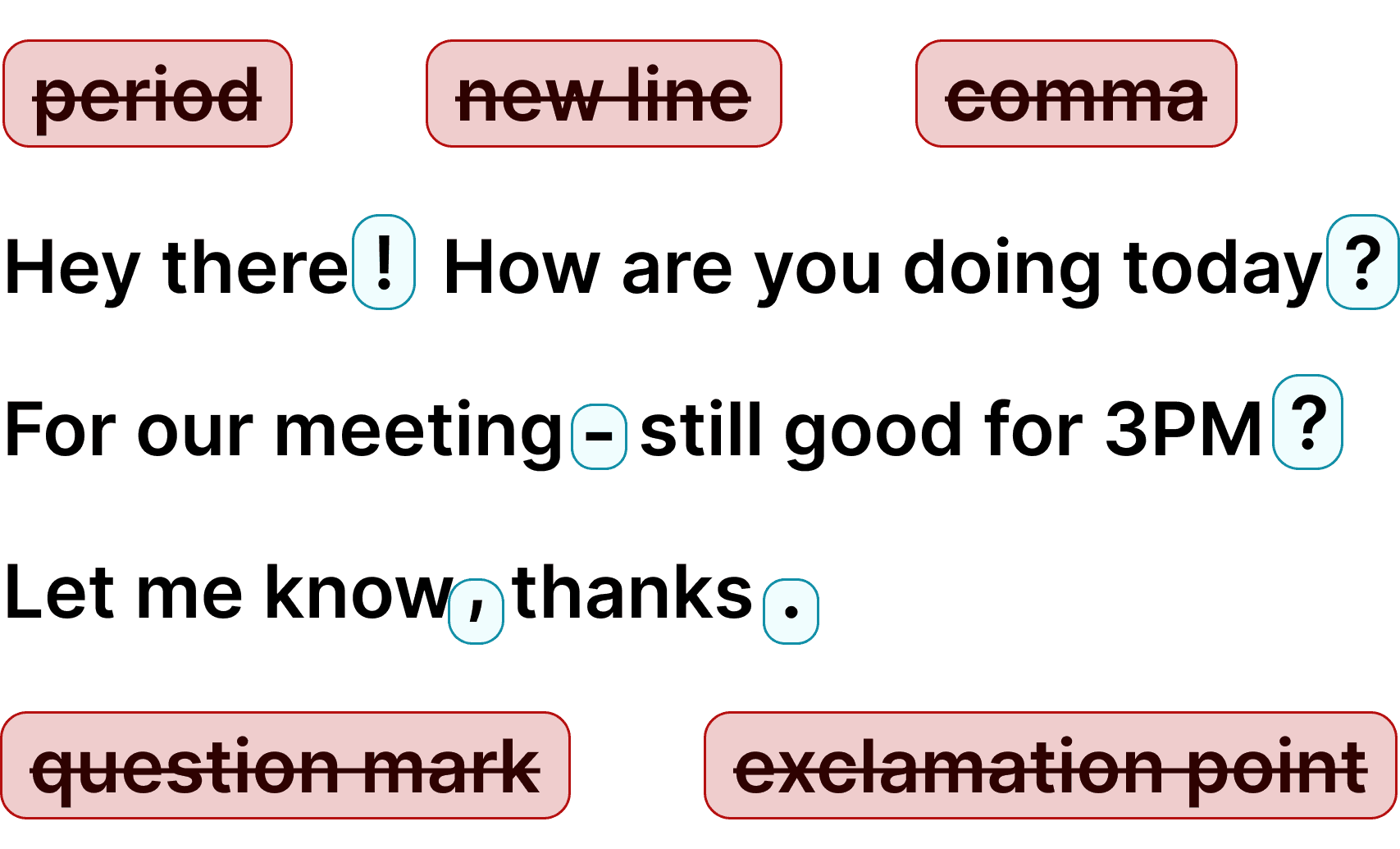
Automatische Zeichensetzung und Grammatikkorrektur.
 Kostenlos herunterladen
 Kostenlos herunterladen
 Download für Ubuntu/Debian
 Kostenlos zu Chrome hinzufügenKostenlos herunterladenDownload für FedoraAppImage herunterladenKostenlos herunterladenKostenlos herunterladenDownload für Ubuntu/DebianKostenlos zu Chrome hinzufügenKostenlos herunterladenDownload für FedoraAppImage herunterladenAuch für Mac, Windows & Linux verfügbar
Kostenlos ausprobieren. Keine Kreditkarte erforderlich.
Und über 20.000 weitere
Voicy funktioniert auf allen Websites und Apps, die du täglich nutzt. So kannst du E-Mails, Nachrichten, Dokumente und Blogbeiträge mit deiner Stimme schreiben.
Niemand sieht deine Transkripte außer dir. Mit dem Offline-Modus verlässt deine Stimme deinen Computer nie.
Mehr dazu in unserer Datenschutzerklärung.
Voicy fügt deinem diktierten Text automatisch perfekte Zeichensetzung hinzu. Keine Tippfehler, perfekte Grammatik, perfekte Zeichensetzung.
Voicy bietet über 99% Genauigkeit in mehr als 50 Sprachen, einschließlich Englisch, Deutsch, Französisch, Spanisch, Portugiesisch und Mandarin.
| Funktion | Voicy⭐ Empfohlen | Win + H |
|---|---|---|
| Genauigkeit | 99%+ | ~90% |
| Automatische Zeichensetzung | Ja | Nein |
| Funktioniert in jeder App | Ja | Ja |
| Grammatikkorrekturen | Ja | Nein |
| KI-Schreibassistent | Ja | Nein |
| Offline-Modus | Ja | Ja |
| Preis | Ab 8,49 € | Kostenlos |
| Support | Ja | Nein |
Drei einfache Schritte. Keine Einarbeitung nötig.
Installiere Voicy auf deinem Windows-PC.
In jeder App oder Website, in der du normalerweise schreibst.
Drücke dein Tastenkürzel und sprich. Voicy schreibt für dich.
Von Tausenden Nutzern geliebt

Ich habe andere Produkte dieser Art ausprobiert und bisher ist Voicy das benutzerfreundlichste. Es verbessert wirklich meinen Arbeitsablauf.

Ich bin so faul geworden, überall zu tippen. Danke, danke, danke für dieses Produkt!

Voicy ist ein absoluter Game-Changer! Die Geschwindigkeit ist beeindruckend.

Fast nahezu sofortige Antworten vom Entwickler, großartiger Support, großartige App!

Ich liebe Voicy!! Ich habe mehrere verschiedene Sprache-zu-Text-Apps ausprobiert. Keine von ihnen vergleicht sich mit Voicy!

Ich nutze es zusammen mit WhisperShortcut auf meinem Mac. Funktioniert wunderbar.
Aus dem Englischen übersetzt

Sehr hilfreiche und praktische App, super einfach zu bedienen. Sie spart mir viel Zeit beim Tippen meiner Gedanken: Jetzt kann ich sie einfach aussprechen und festhalten lassen!
Aus dem Englischen übersetzt

Tolles Tool, sehr zuverlässig und schnell. Ich kann es sehr empfehlen.
Aus dem Englischen übersetzt

Tolles Tool, jetzt muss ich nicht mehr alles tippen, was ich sagen möchte.
Aus dem Englischen übersetzt

Super nützlich und schnell. Damit bringe ich meine Ideen viel leichter zu Papier.
Aus dem Englischen übersetzt

Eine enorme Hilfe für die Barrierefreiheit. Danke an die Entwickler! Es steigert meine Produktivität deutlich und ist auch viel genauer als die integrierte Spracheingabe von Windows.
Aus dem Englischen übersetzt

Genau nach so einem Sprache-zu-Text-Tool habe ich gesucht! Es ist superschnell und zuverlässig und funktioniert jedes Mal.
Aus dem Englischen übersetzt

Der beste Sprache-zu-Text-Generator für jeden Zweck! Ich tippe nicht gern, also ist das perfekt für mich!
Aus dem Englischen übersetzt

Ich habe gerade einen neuen Laptop bekommen, und Voicy war die erste Chrome-Erweiterung, die ich installiert habe.
Aus dem Englischen übersetzt

Unglaubliche Genauigkeit – ich liebe es! Eine riesige Zeitersparnis, um meine Gedanken festzuhalten!
Aus dem Englischen übersetzt

Ehrlich gesagt eines der besten Tools, die ich je benutzt habe! Es hilft mir bei meinen täglichen Aufgaben, ist beeindruckend genau und spart mir sehr viel Zeit.
Aus dem Englischen übersetzt

Diese App war für mich eine echte Rettung. Ich wusste gar nicht, dass ich sie brauche, bis ich sie benutzt habe.
Aus dem Englischen übersetzt

Ich benutze Voicy seit fast einem Jahr und sehe, wie es ständig besser wird, besonders jetzt, wo auch die Windows-App verfügbar ist. Ich bin wirklich überzeugt.
Aus dem Englischen übersetzt

Ich benutze die App jeden Tag beim Vibe Coding. Sie ist für mich sehr praktisch, lässt mich im Flow bleiben und ich liebe sie wirklich.
Aus dem Englischen übersetzt

Voicy hat verändert, wie ich mit KI interagiere und längere Texte schreibe.
Aus dem Englischen übersetzt

Das spart enorm viel Zeit! Ich kann ziemlich schnell tippen, aber damit fließen meine Gedanken direkt auf den Bildschirm. Unglaublich!
Aus dem Englischen übersetzt

Besonders beeindruckt haben mich die sehr schnellen Antworten auf Fragen und die guten Lösungen.
Aus dem Englischen übersetzt
10.000+ zufriedene Nutzer
30 Minuten kostenlose SprachaufnahmeKostenlos testen. Keine Kreditkarte erforderlich.
Voicy ist eine datenschutzorientierte Spracherkennung-App. Sie bringt fortschrittliche KI-Spracherkennung auf Mac, Windows, Linux, iPhone, Android und in Chrome und schützt dabei stets deine Sicherheit und Privatsphäre.
Niemand kann deine Transkripte lesen oder deine Aufnahmen anhören.
Wir speichern deine Transkripte oder Aufnahmen nirgendwo in unserer Datenbank.
Deine Transkripte werden nur lokal auf deinem Gerät gespeichert.
Ja. Auf Mac, Windows und Linux transkribiert der Offline-Modus direkt auf deinem Computer – ohne Internet und ohne dass etwas an unsere Server gesendet wird. Er unterstützt 25 Sprachen.
Wir verwenden deine Sprachaufnahmen nicht, um ein KI-Modell zu trainieren oder für andere Zwecke. Wir speichern deine Transkripte oder Sprachaufnahmen überhaupt nicht.
Offline-Modus
Lade das Sprachmodell einmal herunter und diktiere danach ganz ohne Verbindung. Deine Diktat-Audios bleiben auf deinem Computer und werden nie an unsere Server gesendet.
Im Durchschnitt kann die Spracheingabe die Schreibgeschwindigkeit um das 3-Fache erhöhen.
Statt die Tastatur zu verwenden, klicken Sie einfach auf den Tastaturkurzbefehl, beginnen zu sprechen, und Sie sehen den Text sofort auf Ihrem Bildschirm.
Außerdem erhalten Sie immer perfekte Grammatik und Zeichensetzung.
Indem Voicy durch Spracherkennung, Sprache-zu-Text und Spracheingabe die tausenden von Tastatureingaben, die wir jeden Tag machen, vollständig überflüssig macht, reduziert es einfach die Notwendigkeit, Finger und Tastatur zu benutzen. Eine ergonomische Maus und Tastatur sind großartig. Ganz ohne Tastatur ist sogar noch besser.
Egal ob auf dem Mac, Windows oder per Browser-Erweiterung – die Sprache-zu-Text-Genauigkeit von Voicy ist durchweg doppelt so gut wie die integrierte Spracherkennung deines Geräts.
Weniger Fehler, weniger Nachbearbeitung, mehr Produktivität.
Voicy ist eine Windows-Sprache-zu-Text-App, die KI-gestützte Spracherkennung in jede App auf deinem Computer bringt. Egal, ob du in Outlook, Microsoft Word, Google Docs oder Notepad schreibst oder in Chrome, Edge, Opera oder Brave surfst — Voicy funktioniert überall. Freue dich über mehr als 99 % Genauigkeit und blitzschnelle Transkriptionen mit automatischer Zeichensetzung, sodass du nie wieder laut „Komma“ oder „Punkt“ sagen musst.
Sparen Sie Zeit und schonen Sie Ihre Handgelenke – schreiben Sie 3x schneller mit Spracherkennung und Sprache zu Text. Spracheingabe unter Windows war noch nie so einfach: Drücken Sie einfach Ihr Tastenkürzel, sprechen Sie los, und Voicy erledigt den Rest. Nutzen Sie die KI-Modi von Voicy, um direkt mit ChatGPT zu sprechen, E-Mails zu entwerfen oder freihändig Ideen zu sammeln. Voicy funktioniert in über 50 Sprachen, darunter Spanisch, Deutsch, Russisch, Hindi, Französisch, Niederländisch und viele mehr.
Windows bietet dir zwei integrierte Optionen: die Win+H-Spracheingabe für schnelles Spracherkennung, und Voice Access unter Windows 11 für eine umfassendere freihändige Steuerung. Sie eignen sich für grundlegende Aufgaben, aber Genauigkeit, Zeichensetzung und Konsistenz über Apps hinweg hinken neueren KI-gestützten Spracherkennungstools noch hinterher.
Voicy ist für Menschen gemacht, die in den Apps, die sie bereits nutzen, eine schnellere und klarere Spracherkennung möchten. Es ergänzt KI-gestützte Spracherkennung mit automatischer Zeichensetzung, starker Unterstützung für Akzente und Fachbegriffe sowie direktem Tippen in das aktive Feld, sodass sich das Schreiben unter Windows wieder einfach anfühlt.
 Google Docs
Nutze die Spracherkennung in Google Docs, um Dokumente in der halben Zeit zu schreiben.
Mehr erfahren Gmail
GmailAutomatische Zeichensetzung und Formatierung helfen Ihnen, perfekte E-Mails zu schreiben!
Mehr erfahren Spracheingabe in Microsoft Word
Hängst du an der ersten Zeile für dein Dokument? Sprich es einfach per Spracherkennung aus – und schon ist der Text da.
Mehr erfahren Outlook
Voicy funktioniert in allen Outlook-Versionen perfekt, damit Sie E-Mails per Spracheingabe diktieren können.
Mehr erfahren Notion
Diktiere Notizen und Ideen direkt in Notion.
Mehr erfahren ChatGPT
Diktiere ausführliche Prompts direkt in ChatGPT.
Mehr erfahrenUnser Preis wird niemals mehr als 20 % über unseren Gesamtkosten liegen.
Schau mal, ob dir Voicy gefällt
Kostenlos testen. Keine Kreditkarte erforderlich.
Unlimitierte Aufnahmen
8,49 €/Monat
Einmalzahlung
260 €
Beschleunige deine gesamte Organisation
6,79 €/Nutzer/Monat
10.000+ zufriedene Nutzer
30 Minuten kostenlose SprachaufnahmeKostenlos testen. Keine Kreditkarte erforderlich.
Die integrierte Spracheingabe von Windows (Win+H) bietet dir eine grundlegende Spracherkennung, aber du musst Satzzeichen laut aussprechen, die Genauigkeit lässt bei Akzenten oder schnellem Sprechen nach, und sie funktioniert nicht in jeder App gut. Voicy nutzt KI-gestützte Spracherkennung mit über 99 % Genauigkeit, fügt Satzzeichen automatisch hinzu und funktioniert in jeder App und auf jeder Website auf deinem Windows-Computer — einschließlich Outlook, Word, Chrome, Slack und mehr.
Windows-Spracherkennung funktioniert für einfache Aufgaben, aber die meisten Nutzer stoßen auf dieselben Grenzen: geringere Genauigkeit, das laute Aussprechen von Satzzeichen und inkonsistente Ergebnisse in Browsern, Editoren und E-Mail-Apps. Voicy bietet dir KI-gestützte Spracherkennung mit automatischer Zeichensetzung und direkter Eingabe in das aktive Textfeld, sodass sich der Workflow im Alltag schneller und zuverlässiger anfühlt.
Ja, Windows 10 bietet eine integrierte Spracherkennung, aber eine kurze Online-Suche zeigt schnell, dass die kostenlose Spracheingabe Ihres Laptops fehleranfällig und manchmal unzuverlässig ist. Wenn zudem etwas nicht funktioniert, ist es fast unmöglich, den Microsoft-Support für Fehlerbehebungen zu erreichen.
Voicy unterstützt für Spracherkennung und Sprache-zu-Text über 50 Sprachen, darunter Englisch, Deutsch, Französisch, Spanisch, Portugiesisch, Arabisch, Hindi, vereinfachtes Chinesisch, Hebräisch, Russisch, Niederländisch und viele mehr. Die Spracherkennung erfolgt automatisch — Sie können die Sprache sogar mitten im Satz wechseln.
Voicy nutzt hochmoderne KI-Spracherkennung, die eine Genauigkeit von über 99 % erreicht. Die Technologie erkennt Ihre Sprache automatisch, fügt Ihrem Text Satzzeichen und Grammatik hinzu und verarbeitet Akzente, Fachbegriffe und schnelle Sprache deutlich besser als die in Windows integrierte Spracheingabe.
Voicy bietet eine kostenlose Testphase, damit du alle Funktionen vor dem Abschluss unverbindlich testen kannst. Nach der Testphase beginnen die Tarife bei 8,49\xA0$ pro Monat. Da Voicy fortschrittliche KI-Transkription nutzt, gibt es keinen komplett kostenlosen Tarif – die Testphase gibt dir jedoch vollen Zugriff, damit du entscheiden kannst, ob die Spracherkennung, Sprache-zu-Text- oder Spracheingabe-Lösung für dich geeignet ist.
Nein. Voicy speichert weder Ihre Sprachaufnahmen noch Ihre Transkriptionen. Ihre Spracheingabe wird per Spracherkennung verarbeitet und sofort verworfen. Was Sie diktieren, bleibt zwischen Ihnen und Ihrem Windows-Computer.
Sprache zu Text (auch Spracherkennung, Spracheingabe oder Sprache zu Text genannt) wandelt Ihre gesprochenen Wörter in geschriebenen Text um. Unter Windows können Sie die integrierte Tastenkombination Win+H für die grundlegende Spracherkennung verwenden oder Voicy für KI-gestützte Sprache zu Text installieren, das in jeder App mit automatischer Zeichensetzung und höherer Genauigkeit funktioniert.
Ja, Windows 10 hat eine integrierte Spracherkennung namens Voice Typing. Drücke in jedem Textfeld die Windows-Taste + H, um mit der Spracheingabe zu beginnen. Sie funktioniert für grundlegende Aufgaben, aber Zeichensetzung, Genauigkeit und Zuverlässigkeit zwischen verschiedenen Apps sind noch eingeschränkt. Für genauere Spracherkennung unter Windows 10 bietet Voicy KI-gestützte Spracheingabe mit automatischer Zeichensetzung für jede App auf deinem Computer.
Windows 11 bietet Ihnen zwei integrierte Optionen. Drücken Sie Win+H für die schnelle Spracheingabe oder gehen Sie zu Einstellungen → Barrierefreiheit → Sprache, um Voice Access für eine umfassendere freihändige Steuerung zu aktivieren. Wenn Sie eine genauere Spracherkennung mit automatischer Zeichensetzung wünschen, die reibungslos in Word, Outlook, Chrome, Slack und anderen Apps funktioniert, installieren Sie Voicy.
Die integrierte Spracheingabe von Windows (Win+H) bietet dir eine grundlegende Spracherkennung, aber du musst Satzzeichen laut aussprechen, die Genauigkeit lässt bei Akzenten oder schnellem Sprechen nach, und sie funktioniert nicht in jeder App gut. Voicy nutzt KI-gestützte Spracherkennung mit über 99 % Genauigkeit, fügt Satzzeichen automatisch hinzu und funktioniert in jeder App und auf jeder Website auf deinem Windows-Computer — einschließlich Outlook, Word, Chrome, Slack und mehr.