

まず結論
- Voicy:Mac、Windows、Linux、ブラウザー、モバイルで句読点の自動挿入とAIによる文章整理を使いたい人向け。
- Wispr Flow:Smart Formattingで入力先に合わせて文章を整えたい人向け。
- Appleの音声入力:対応する端末と言語で使える、追加料金なしの標準機能。
- Microsoft Dictate:自動句読点に対応するMicrosoft 365環境で便利。
- Dragon Professional:句読点やSmart Format Rulesを細かく設定したいWindowsユーザー向け。
Voicy、Wispr Flow、Appleの音声入力、Microsoft Dictate、Dragon Professionalには、対応環境で使える句読点の自動挿入や自動整形機能があります。 複数のアプリで書くなら、まずVoicyを試すとよいでしょう。短い文章なら標準機能で足りる場合もあります。
音声入力で時間を節約できるのは、結果が読みやすいときです。「コンマ」「ピリオド」と何度も言っていると、文章より記号の操作に意識を取られてしまいます。
この記事では、句読点、自動修正、自動整形のいずれかが文書で確認できるツールを比較します。音声入力ができても、句読点をすべて声で指示する方式だけなら、この一覧とは別に考えます。
句読点の自動挿入と自動整形の違い
句読点の自動挿入は、コンマ、ピリオド、疑問符、文の区切りなどを、一つずつ読み上げなくても補う機能です。
自動整形には、英字の大文字・小文字、空白、言いよどみの除去、段落、入力先に合う文体、日付・数値・住所の表記ルールなども含まれます。
「新しい段落」や箇条書きの指示が役立つ場面は残ります。ただし、以下のツールは明示的な命令を実行するだけではありません。対応する言語やアプリによる違いにも注意してください。
主なアプリの比較
| ツール | 向く用途 | 自動機能 | 主な注意点 |
|---|---|---|---|
| Voicy | 複数アプリでの日常の文章作成 | 句読点、文法修正、AIによる整形 | トライアル後は有料 |
| Wispr Flow | すばやいAI音声入力 | Smart Formattingで句読点、英字表記、文体を整理 | プランと対応環境の確認が必要 |
| Appleの音声入力 | Apple端末での無料入力 | 対応環境での自動句読点 | 大量の文章作成では柔軟性が限られる |
| Microsoft Dictate | WordとMicrosoft 365 | Auto Punctuationと音声コマンド | アプリ、言語、設定によって異なる |
| Dragon Professional | 高度なWindows音声入力 | 自動コンマ・ピリオド、Auto-Formatting、Smart Format Rules | 料金と設定の負担が大きい |
1. Voicy:複数のアプリで句読点を自動入力
VoicyはMac、Windows、Linux、ブラウザー、iOS、Androidでの文章作成を支えます。メール、ドキュメント、Slack、Notion、AIへの指示、サポート返信などに使えます。
生の文字起こしだけでなく、書くための道具です。自然に話すと句読点を補い、文章を整えてカーソルの位置に入力します。
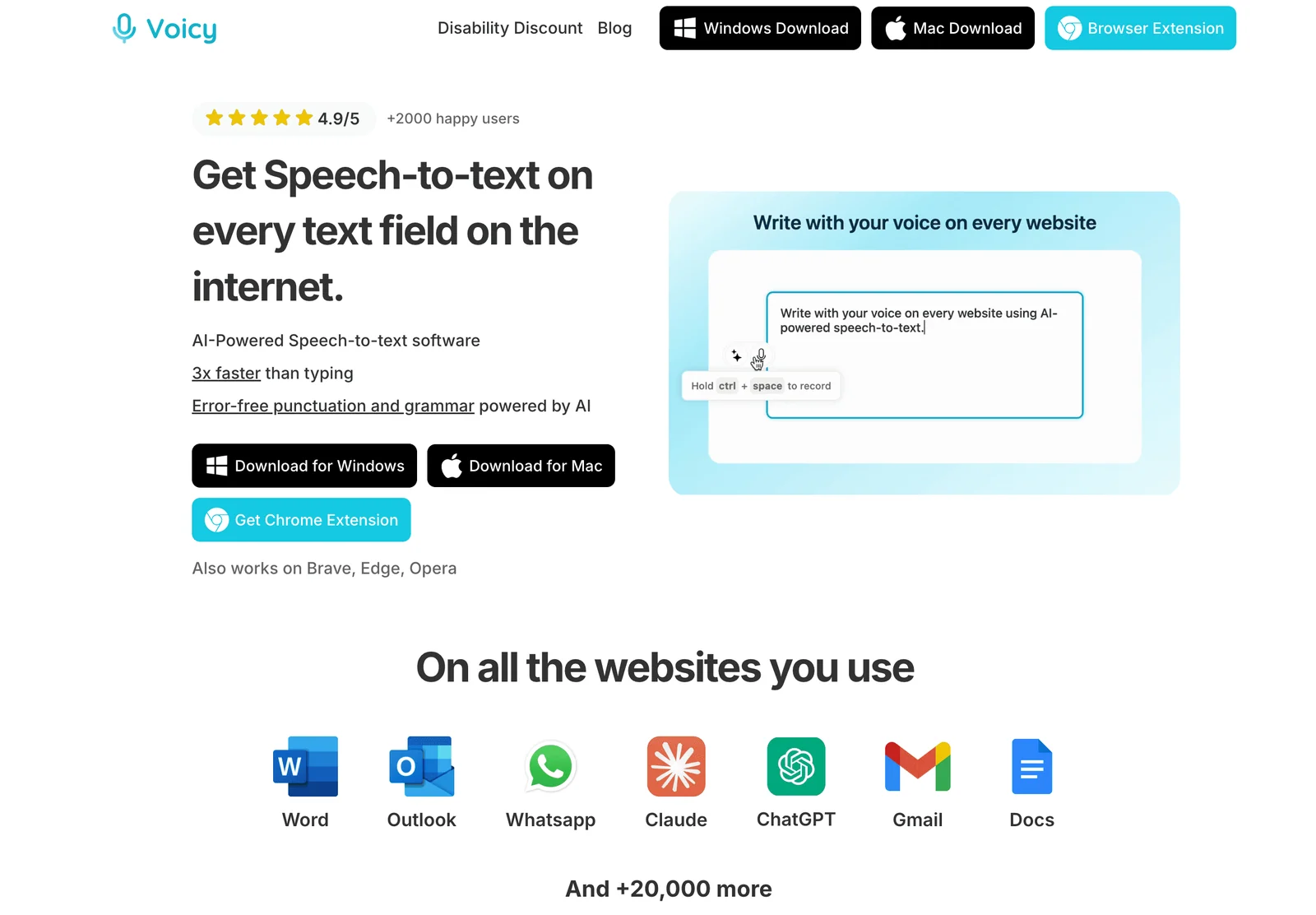
メールの返信、Teamsの報告、Google Docsの下書き、メモ、プロンプト、会議後の連絡で役立ちます。一つのアプリの標準機能に縛られたくないなら、専用の音声入力ソフトを選ぶ意味があります。
強み: リアルタイム入力、複数のOS、ブラウザー、モバイル、ファイル文字起こし。自動機能: 句読点、文法修正、AIによる文章整理。
Voicyは標準ではクラウドで文字起こしし、Mac、Windows、Linuxアプリにはオフラインモードもあります。厳しい情報管理ルールがあるチームは処理方法を確認してください。オフライン音声入力と、別のオンラインAI書き換え機能は同じものではありません。
2. Wispr Flow:AIで読みやすく整える
Wispr Flowを挙げる理由はSmart Formattingです。句読点、英字の大文字・小文字、言いよどみ、入力先に合う表現を整えます。
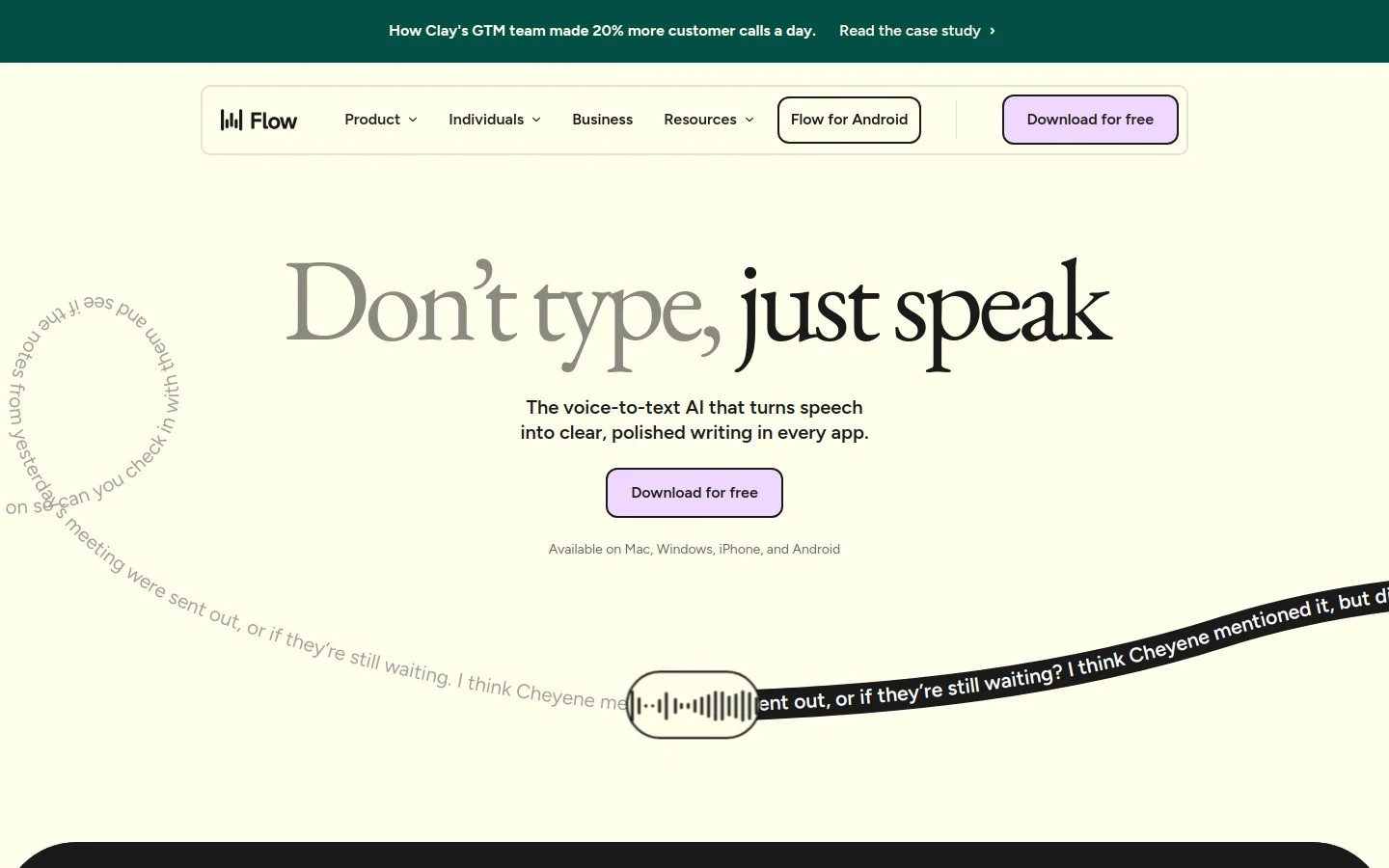
メッセージ、プロンプト、メモ、長めの考えをそのまま話したい場面に向きます。Voicyと同様に、AIによる文章整理を重視しています。自分の声、普段の入力先、料金で比べましょう。
強み: 話した内容をすばやく読みやすくすること。注意点: 主な道具にする前に、現在の利用上限、料金、対応端末を確認してください。
3. Appleの音声入力:追加アプリなしで試す
Mac、iPhone、iPadを使っているなら、Appleの音声入力から始められます。機能を有効にしてショートカットを使い、入力欄へ話すだけです。
Appleは、対応する端末と言語での句読点自動入力を案内しています。短いメッセージ、メモ、簡単な下書きには十分な場合があります。
強み: 追加インストール不要で試しやすく、多くのAppleの入力欄で使えること。注意点: 長いメール、顧客対応、AIプロンプト、複数アプリの文書を一日中書く場合、専用アプリほど柔軟ではありません。
4. Microsoft Dictate:WordとMicrosoft 365向け
主な入力先がWord、Outlookなどなら、Microsoft Dictateは自然な候補です。
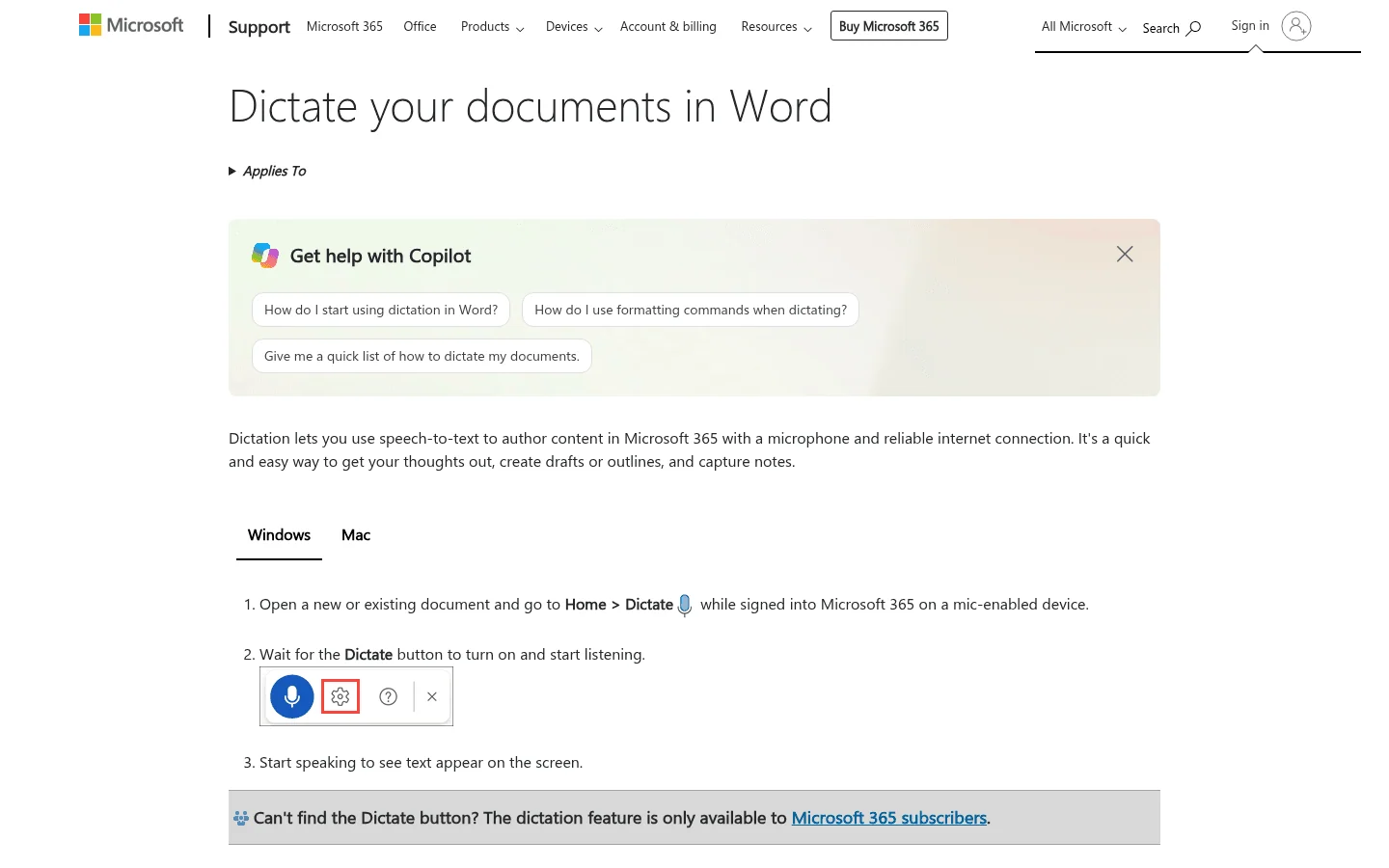
選んだ言語によってAuto Punctuationを使えます。句読点、移動、特殊文字の音声コマンドもあります。
強み: 普段のMicrosoft 365文書に組み込まれていること。注意点: アプリ、言語、構成によって利用可否が変わります。Word、Slack、AI、CRM、各種Webアプリをまたいで同じように入力する仕組みとは異なります。
5. Dragon Professional:Windowsで細かく設定
Dragon Professionalは、自動コンマ・ピリオド、Auto-Formatting、Smart Format Rulesを設定できます。句読点を声で指示するだけの方式ではありません。

毎日しっかり音声入力を使い、数値や書式などのルールを自分に合わせたい人に向きます。成熟したコマンド体系と独自用語の登録も特徴です。
注意点: 軽量なAI入力アプリより高価で、設定に時間がかかります。購入前にDragonの代替ソフトも比較しましょう。
普段の入力先で選ぶ
複数のアプリを使うなら、Voicyなどのアプリ横断型を選びます。ほぼMicrosoft 365だけなら、まずMicrosoft Dictateを試してください。Apple端末で短文を書く程度なら、有料アプリの前に標準機能を確認する価値があります。
Windowsの細かな操作、独自用語、書式ルールが必要ならDragonが候補です。AIで文章を整える使い方なら、VoicyとWispr Flowを直接比べましょう。
自動句読点をきちんと試す方法
短い一文だけでは違いが分かりません。実際の仕事の文章を、句読点の名前を言わずに自然に話してください。
- 英文なら120語ほどのメール、返信、文書メモを用意します。ほかの言語でも同程度の実用的な長さにします。
- 句読点の音声コマンドなしで入力します。
- 文の切れ目、句読点、英字表記、段落を確認します。
- 同じ内容を別のアプリでも試します。
- 認識結果だけでなく、直す時間を比べます。
使える文章にするまでの手間が少ないかどうかが大切です。
よくある質問
句読点を自動で入れる音声入力ソフトは?
Voicy、Wispr Flow、Appleの音声入力、Microsoft Dictate、Dragon Professionalは、対応環境で自動句読点または調整可能な自動整形を提供します。複数のアプリや端末で書くなら、Voicyは最初に試す候補です。
コンマやピリオドを声で言う必要はありますか?
必ずしも必要ではありません。最近のアプリは基本的な句読点を自動で補えます。ただし、厳密な書式、段落、記号、特殊な場合には音声コマンドが役立ちます。
日常の自動句読点にはどのアプリが向きますか?
複数アプリで書くなら、まずVoicyを試してください。Mac、Windows、Linux、ブラウザー、iOS、Androidで、リアルタイム入力と自動句読点、AIによる文章整理を組み合わせられます。
Microsoft Dictateには自動句読点がありますか?
選んだ言語が対応していればAuto Punctuationを使えます。Microsoft 365内では句読点や書式を指定する音声コマンドも利用できます。
自動句読点は仕事にも使えますか?
多くの下書き、メモ、メッセージ、メールに役立ちます。ただし、名前、数字、法律・医療用語、顧客情報など、重要な内容は送信前に必ず確認してください。
自動句読点と音声コマンドはどう違いますか?
自動句読点は、話し方や文脈から記号を補います。音声コマンドは「コンマ」「ピリオド」「新しい段落」など、明示的に読み上げる指示です。
まとめ
自動句読点があれば、記号を説明するより考えを伝えることに集中できます。
普段の入力先に合う道具を選びましょう。複数のアプリならVoicyから始められます。一つの句読点が正しいかではなく、仕事の文章を丸ごと話し、一度見直して送れるかが本当の判断基準です。
 無料でダウンロード
 無料でダウンロード