

まず押さえたいポイント
- メール、Slack、文書、AIへのプロンプト、CRMメモを複数アプリで書くなら、Voicyが候補です。
- AIで文章を整える音声入力の代替として、Wispr FlowやWillow Voiceも比較できます。
- 会議を記録するなら、GranolaやOtter.aiの方が目的に合います。
- 外出中のアイデアを残すことが中心なら、Speakwiseのような音声メモアプリを検討しましょう。
起業家のための音声入力アプリの選び方
投資家への報告、顧客への返信、採用メモ、製品仕様、チームの意思決定。起業家の仕事には文章を書く場面が数多くあります。頭の中ではまとまっていても、入力が追いつかないことは珍しくありません。
ただし、万能な録音アプリを探せばよいわけではありません。今すぐ文章を書く、アイデアを残す、会話を記録するという3つの目的を分けると、必要な製品が見えてきます。
Voicyで下書きを作る手順
- メール、Slackスレッド、文書、CRMメモ、プロンプト入力欄を開きます。
- 入力したい場所にカーソルを置きます。
- Voicyを起動し、最初の案を話します。
- 認識された文章と句読点を確認します。
- 名前、数値、製品用語、機密情報を読み直します。
- 修正してから送信、保存します。
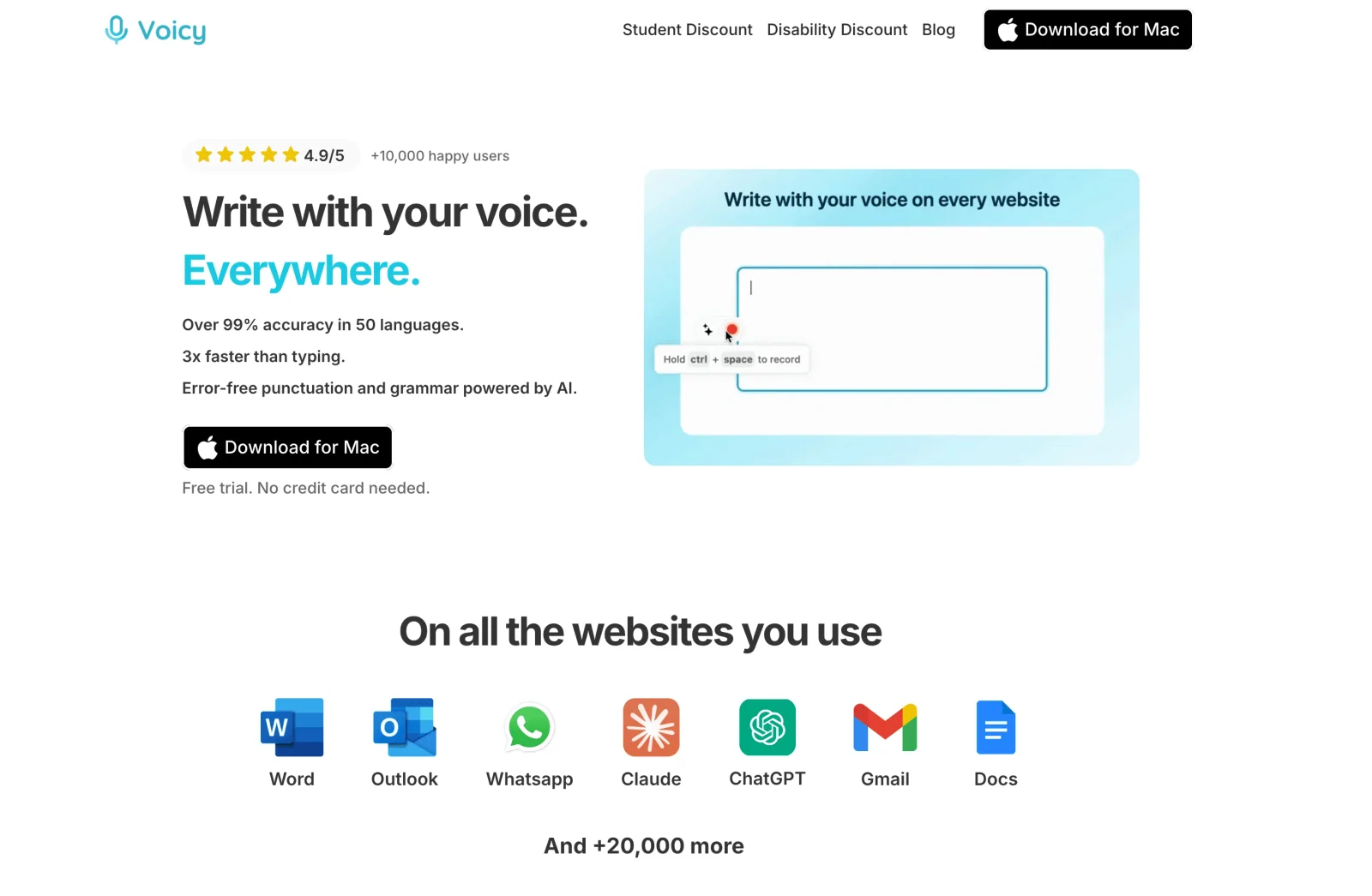
Gmail、Slack、Notion、Linear、ChatGPT、Claude、CRMを行き来する日に向いています。新しいメモの保管場所を増やすのではなく、使いたいアプリに直接文章を入れる方法です。
3つの用途を分けて考える
| 目的 | ツールの種類 | 用途の例 |
|---|---|---|
| アプリで文章を書く | システム全体で使う音声入力 | 投資家メール、Slack更新、プロンプト |
| アイデアを残す | 音声メモ | 散歩中の製品案、短いリマインダー |
| 会話を記録する | 会議の文字起こし | 顧客インタビュー、商談、チーム会議 |
音声入力と会議メモを組み合わせる方が、ひとつの製品にすべてを任せるより自然な場合もあります。音声メモは、その後にタスク、意思決定、下書きへつなげる運用が重要です。
アプリの比較
| アプリ | 得意な用途 | 主な注意点 |
|---|---|---|
| Voicy | 複数アプリ・端末での文章作成 | 無料体験後は有料 |
| Wispr Flow | AIで文章を整える音声入力 | 会議情報を管理する仕組みではない |
| Willow Voice | 日々のメッセージや下書き | 対応端末と管理機能の確認 |
| Granola | 会議ボットを表示せずにメモを作る | すべての入力欄の代わりにはならない |
| Otter.ai | 後から検索できる会話記録 | 返信欄への直接入力向けではない |
| Speakwise | モバイルでのアイデア保存 | 完成した文章にするまでに別の作業が必要 |
1. Voicy:複数アプリで日々の文章を書く
Voicyは、メール、チームのメッセージ、製品仕様、プロンプトを書きたい場合に試しやすい候補です。Mac、Windows、Linux、ブラウザー拡張機能、iOS、Androidで利用できます。音声ファイルのアップロードによる文字起こしもありますが、直接入力とは別の機能です。
朝はGmailで顧客に返信し、その後Slackで製品の判断を共有し、Claudeで詳しいプロンプトを書く。こうした流れを大きく変えずに使うことが狙いです。
投資家への近況報告、顧客通話後のCRMメモ、ChatGPTへの指示、不具合の説明、外出先での返信などに使えます。数値や約束の内容は必ず確認しましょう。
プライバシーとオフライン: 通常はクラウドで処理します。Mac、Windows、Linuxではモデルを先にダウンロードしてローカル音声入力を選べます。MacにはmacOS 15以降が必要です。Rewrite Mode、Custom Modes、アップロードファイルの文字起こしはオンライン機能です。資金調達や法務に関する情報は、社内方針に合う設定でのみ扱ってください。詳しくはオフライン音声入力の比較をご覧ください。
2. Wispr Flow:AIで整えた下書きを作る
Wispr Flowは、複数の仕事用アプリで文章を書く人向けの製品です。自然に話した内容を、AIで読みやすい文章にすることを重視しています。
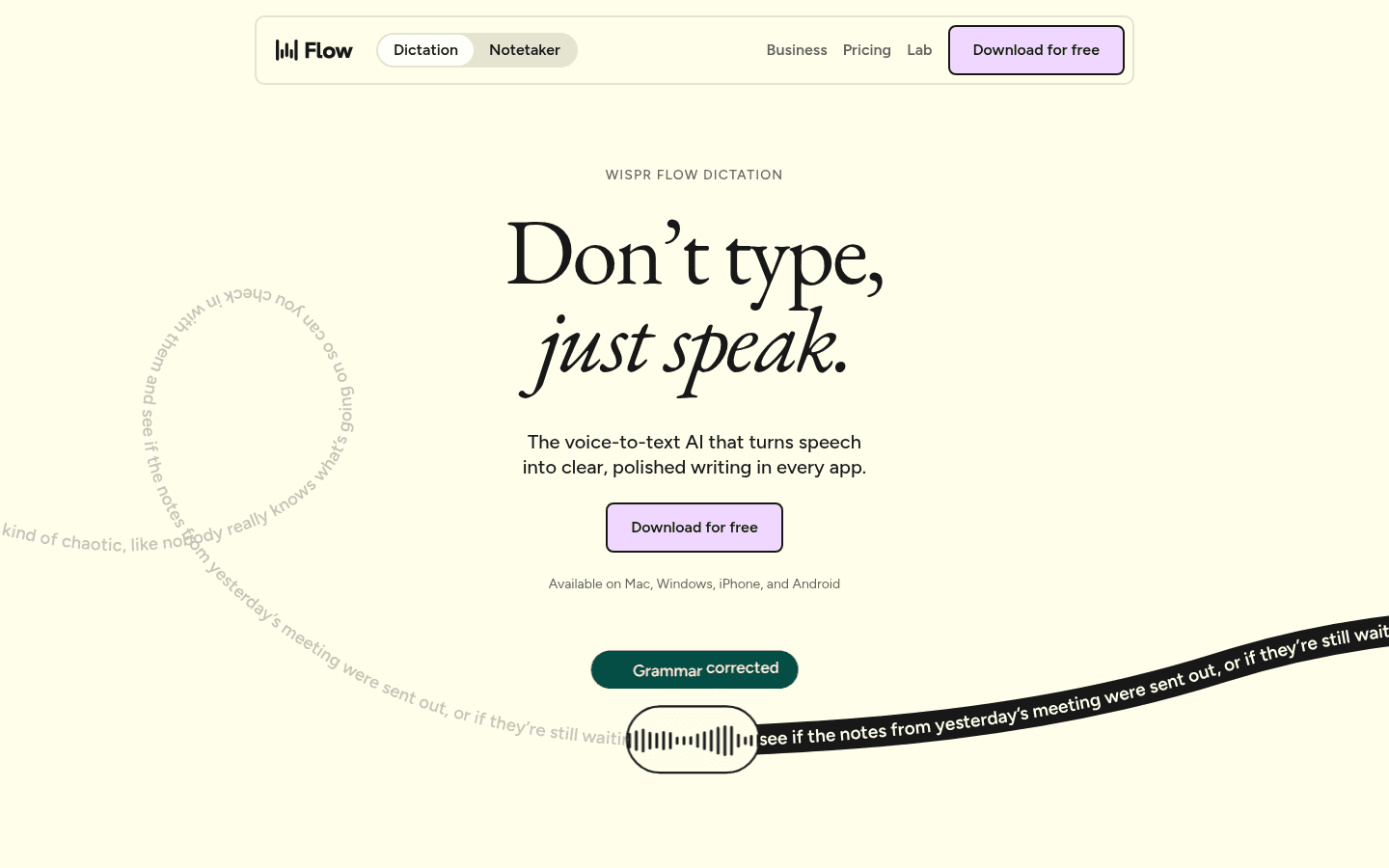
声に出しながら考えをまとめる人には、短い入力より十分な背景を含められる点が魅力です。ただし、書き換え後も重要な制約が残っているかは確認してください。
Flowだけで会社の知識管理が完結するわけではありません。顧客履歴、製品の判断、会議メモには別途適切な保存場所が必要です。また、クラウド処理を前提にプライバシーを確認しましょう。
3. Willow Voice:日々のメッセージ入力の代替
Willow Voiceも、メール、Slack返信、製品メモ、AIへのプロンプトを作る候補です。生の文字起こしではなく、そのまま編集に進める文章を目指しています。
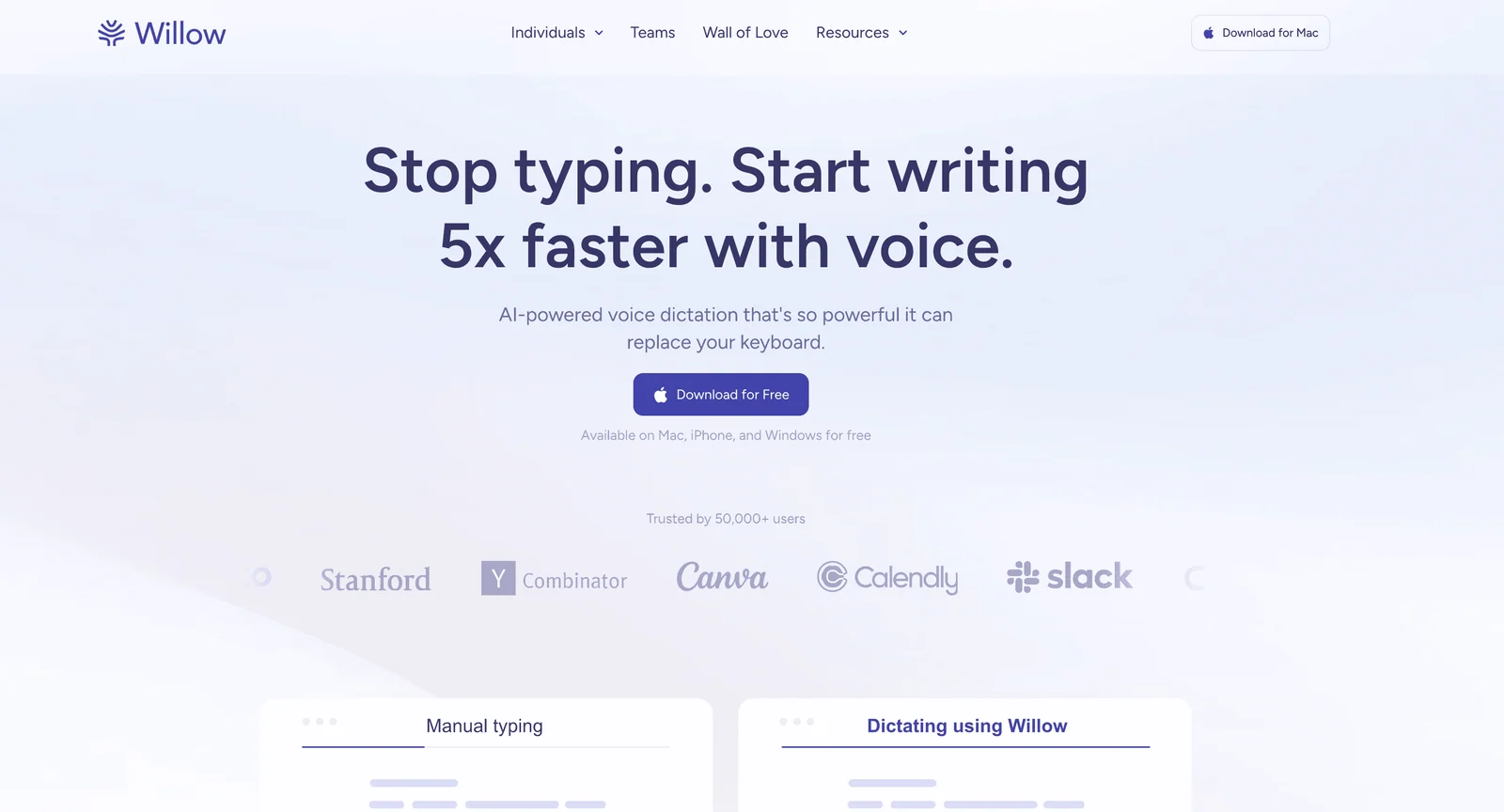
実際に使うアプリとショートカットで試してください。チームで導入する前には、対応端末、管理機能、セキュリティ要件も確認します。最も重要なのは、普段の作業でどれだけ修正が残るかです。
4. Granola:会議を振り返るためのメモ
Granolaは、通常の音声入力ではなく会議メモのツールです。目に見える会議ボットを参加させずに記録したい場合の候補になります。対応端末は現在の製品情報で確認してください。
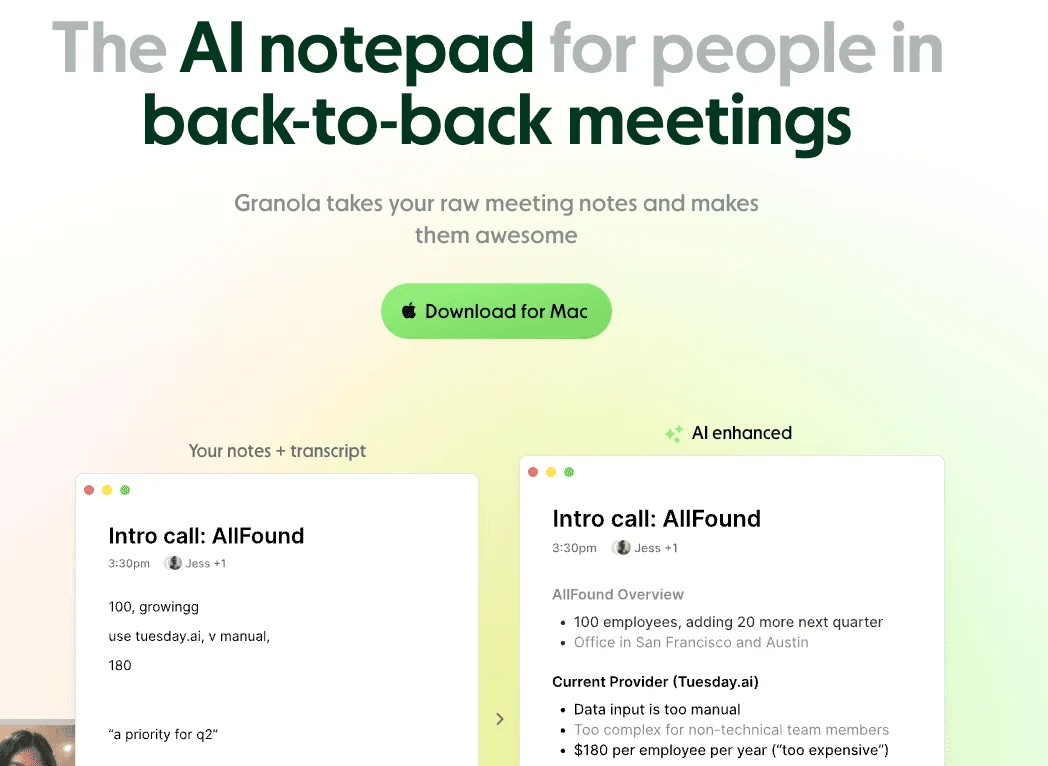
顧客インタビュー、共同創業者との戦略会議、投資家との通話などを振り返る用途に向いています。メモを確認して、フォローアップにつなげられます。
GmailやSlackへ今すぐ文章を書きたいなら、直接音声入力の方が簡単です。会議ボットが表示されないことと、録音の説明や同意が不要であることも別です。
5. Otter.ai:会話を検索できる形で残す
Otter.aiは、顧客インタビュー、商談、チーム会議から文字起こしや要約を作りたい場合に向いています。
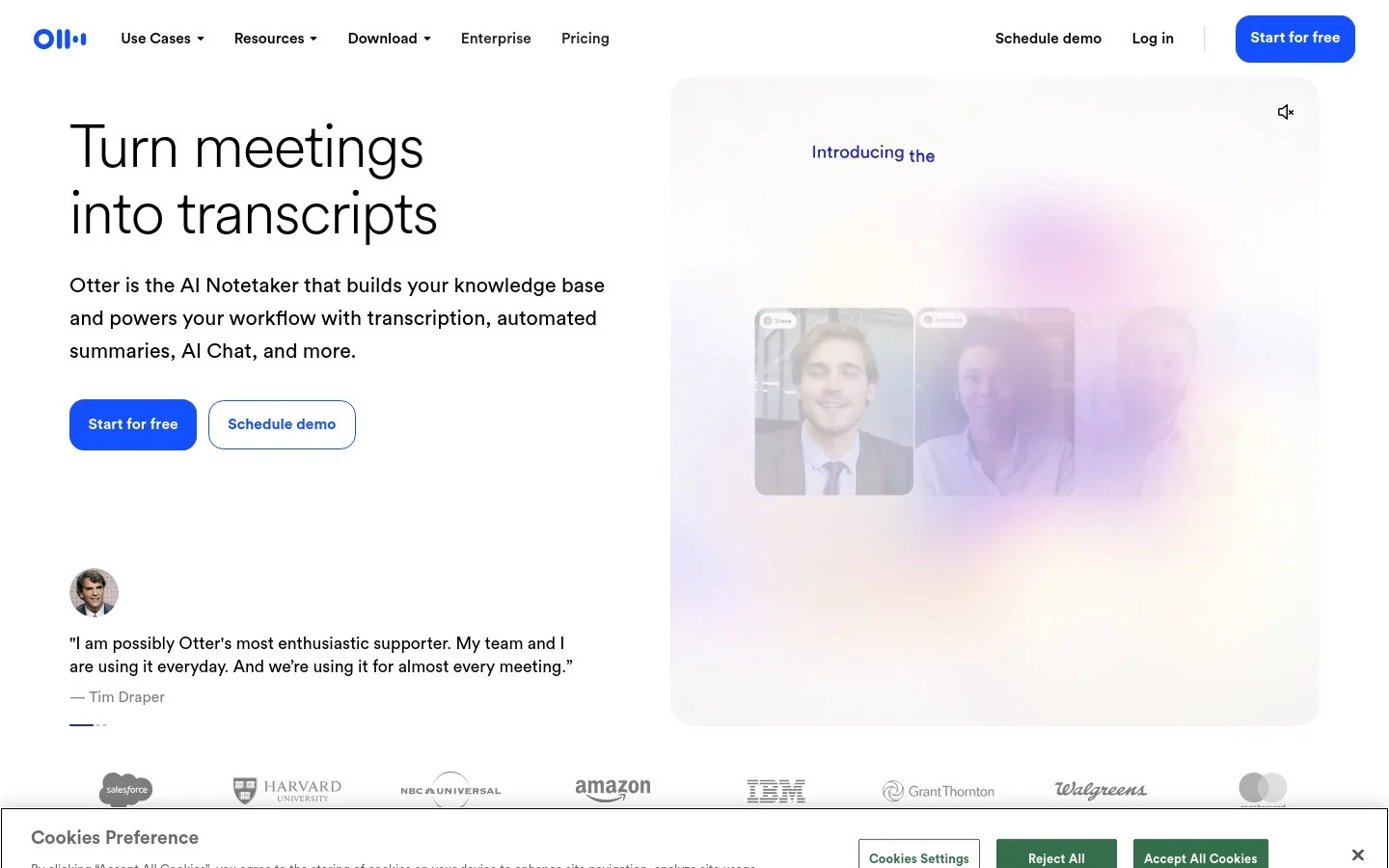
顧客の懸念を後から探したり、会話を元にフォローメールを準備したりできます。プランごとの対応言語、時間制限、共有権限を確認しましょう。
一方、今すぐプロンプトや返信を書くためには遠回りになります。入力欄のカーソル位置へ直接文章を入れる音声入力の方が適しています。
6. Speakwise:外出中のアイデアを保存
Speakwiseは、机を離れているときに思いつくことが多い人向けの候補です。モバイルの音声メモ、要約、アクションの整理に重点があります。
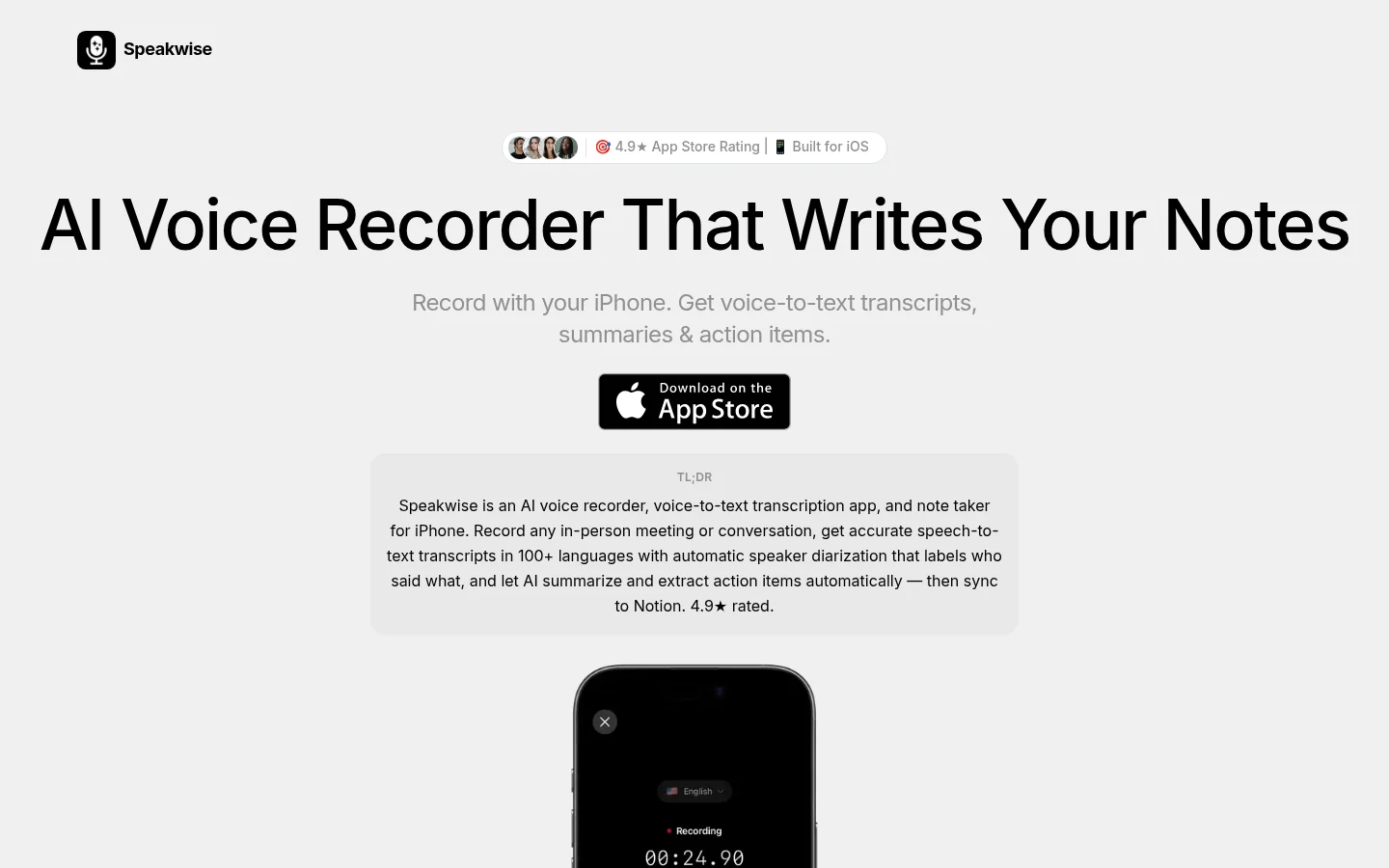
散歩中の製品アイデアや、打ち合わせ後の気づきを残す用途に合います。ただし、そのメモを後で仕事の管理場所に移す必要があります。保存するだけでは未整理のアイデアが増えてしまいます。
違いは、音声メモが「ひとまず残す」ためのものなのに対し、直接音声入力はメール、文書、プロンプトの完成先に文章を入れることです。
試す価値のある使い方
- 投資家への報告: 数字、成果、課題、相談事項、次の行動を話してから編集する。
- 顧客フォロー: 会話を覚えているうちに返信を作る。
- AIへの指示: 背景、例、制約、出力形式まで伝える。
- 製品仕様: ユーザーの課題、操作の流れ、例外、リスクを説明する。
- チーム連絡: 判断内容、担当者、次のステップを明確にする。
- 採用メモ: 観察を早めに残し、機密情報を適切に管理する。
製品企画も担当するなら、プロダクトマネージャー向けの比較も参考になります。AIへの指示については、ChatGPT・Claude・Geminiへの音声プロンプトで詳しく紹介しています。
会社のSEOも担当する起業家なら、音声入力は独自のアイデアや製品に関する専門知識を書き留めるのに役立ちます。私たちの姉妹サービスRomeoSEOは、その業務の別の部分を支援します。有望なコンテンツテーマを調査し、確認用のSEO改善案を準備します。
導入前の比較方法
名前と数値を含む投資家向けの文章、顧客返信、Slackの意思決定、仕様メモ、長いプロンプトを試しましょう。会議メモなら、記録が許可された通話も対象にします。
測るのは実際に短縮できた修正時間です。認識率が高そうに見えても、使える文章になるとは限りません。顧客、財務、採用に関する情報では処理場所、保存、利用許可も確認してください。プライバシー比較で論点を整理できます。
よくある質問
起業家にはどの音声入力アプリが向いていますか?
複数アプリでメール、文書、Slack、プロンプト、CRMメモを書くならVoicyが候補です。会議メモにはGranolaやOtterなどを組み合わせられます。
音声入力と音声メモはどちらを使うべきですか?
メール、メッセージ、文書、プロンプトへ直接文章を入れるなら音声入力です。今思いついたことを保存し、後で整理するなら音声メモを使います。
投資家への報告にも役立ちますか?
はい。成果、課題、数値、相談事項、次の行動を話して下書きにできます。送信前に内容を確認して編集してください。
会社の機密情報にも使えますか?
製品、モード、情報の内容によります。クラウドかローカルか、保存の扱い、社内方針を確認してから、顧客や資金調達の機密情報を扱いましょう。
選ぶ前に何を試すべきですか?
投資家メール、顧客返信、製品仕様、Slack更新、採用メモ、AIへの指示を試します。普段使うアプリでの修正量を比較してください。
AIへのプロンプトも音声入力できますか?
はい。背景、例、制約、希望する形式は、話した方が伝えやすい場合があります。送信前に数値や機密情報を確認しましょう。
まとめ
文章を書くなら音声入力、会話を残すなら会議メモ、移動中のアイデアなら音声メモ。目的ごとに選ぶと、保存して終わりではなく、確認して仕事に使える仕組みになります。
 無料でダウンロード
 無料でダウンロード