





この記事の概要
タイピングで手首が痛む場合は、音声を優先するワークフローに切り替えましょう。
現在の最適な選択肢:
Voicy — アプリ間での素早い日常的な執筆に最適(Mac、Windows、拡張機能対応)
Dragon Professional — Windowsでの本格的なデスクトップ音声入力に最適
Windows 音声アクセス — Windowsに内蔵されている最高の無料オプション
Apple 音声入力 — Mac/iPhoneユーザーに最適な内蔵オプション
Google ドキュメント音声入力 — ブラウザベースの執筆に最適
Otter — 会議のメモや音声文字変換に最適
痛みを減らしてアウトプットを増やすことが目的であれば、まずは下書き用にツールを1つ導入し、素早い編集のみにキーボードを使用することから始めましょう。
手根管症候群を抱えながらのタイピングは、通常の作業を遅く、消耗させるものにしてしまいます。メールの作成には時間がかかり、メモを書くのも苦痛になります。短時間の編集でさえ、痛みを悪化させることがあります。
幸いなことに、2026年の音声認識ソフト(音声テキスト化)は、数年前と比べて劇的に進化しています。今では、ほとんどのアプリでクリアなテキストを入力でき、長時間のタイピングをすることなく、短い編集だけで済ませることができます。
このガイドでは、手根管症候群に最適な音声認識ソフトを比較し、負担の少ない実用的なワークフローの構築方法をご紹介します。
注意:これは医療的なアドバイスではありません。タイピングの負荷を軽減するためのソフトウェアとワークフローのガイドです。
選定基準
以下の基準に基づいてツールを評価しました:
実際の執筆における音声入力(音声文字変換ソフト)の正確さ
日常業務(メール、ドキュメント、チャット)での処理速度
単一のエディタだけでなく、複数のアプリで動作するかどうか
導入・設定のしやすさ
価格と長期的な価値
1) Voicy - 日常的なアプリ間での執筆に最適
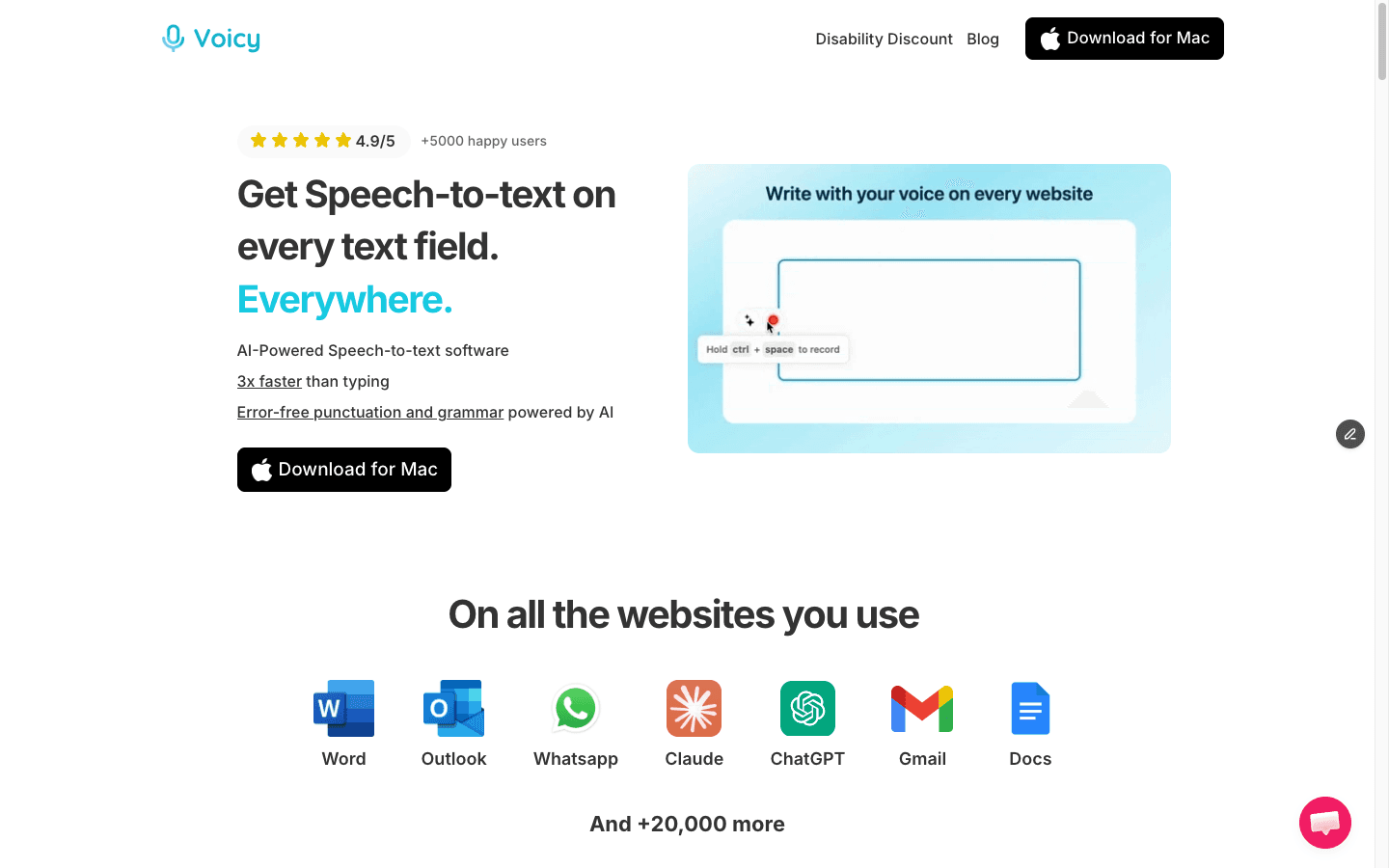
Voicyは、多くのアプリで常にタイピングが必要な場合に強力な味方となります。ツールを切り替えることなく、メール、ドキュメント、プロンプト、メッセージを音声入力できます。
手根管症候群に効果的な理由
Mac、Windows、ブラウザ拡張機能で動作する
一日を通して短中量の手軽な音声入力アプリとしての執筆に最適
クラウド型音声認識エンジンにより一貫した高品質を提供
痛みがひどく、キーボードの使用時間を今すぐ減らしたいときに便利
デメリット
完全なクラウド音声認識apiワークフローを使用するにはインターネット接続が必要
最適な結果を得るには、やはりクリアな音声入力が必要
料金:無料トライアルあり。その後は月額8.49ドル、年額82ドル、または260ドルの買い切りライセンス。
2) Dragon Professional — Windowsでの本格的な音声入力に最適
Dragon Professionalは、Windowsで長文の音声入力(音声テキスト化)を行う人々にとって、今でも定番の選択肢です。
効果的な理由
成熟した音声認識ソフトのワークフロー
パワーユーザー向けの優れたカスタマイズ性
繰り返しの多い専門的な執筆業務で真価を発揮
デメリット
Windowsに特化している
最新のツールと比べてコストが高い
初期設定や操作の習得に時間がかかる
3) Windows 音声アクセス — 無料の内蔵型Windowsオプション
Windows 音声アクセスを使えば、追加のソフトウェア費用をかけずにキーボードの使用を減らすことができます。
効果的な理由
Windows 11に標準搭載されている
追加のサブスクリプションが不要
基本的な音声入力や音声操作に最適
デメリット
長時間の執筆セッションでは、有料オプションほど洗練されていない
騒がしい環境ではエラーが多くなる傾向がある
4) Apple 音声入力 — Appleユーザーに最適な内蔵機能
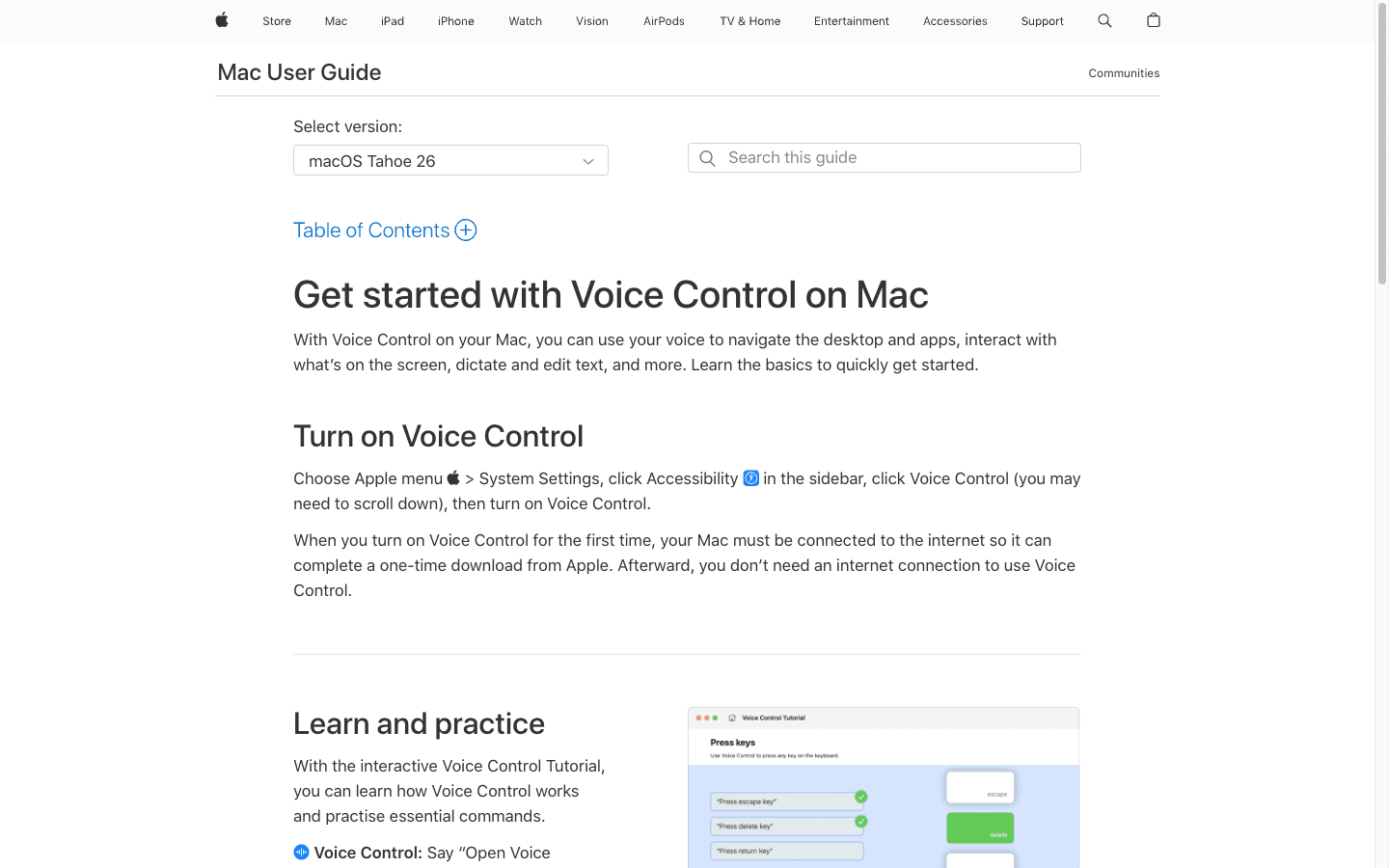
Apple 音声入力は、Macで音声入力を試す最も手軽な方法です。より高度な機能を求めるMacユーザーには、Voicyのような専用のMac向け音声文字変換ソフトが、精度の向上やアプリ間連携の面でおすすめです。
効果的な理由
標準搭載されている
すぐに使い始められる
多くの一般的なテキストフィールドで動作する
デメリット
専用の音声認識ソフトに比べて高度なコントロール機能が少ない
長文のアウトプットでは、より多くの修正作業が必要になる場合がある
5) Google ドキュメント音声入力 — 最適なブラウザワークフロー
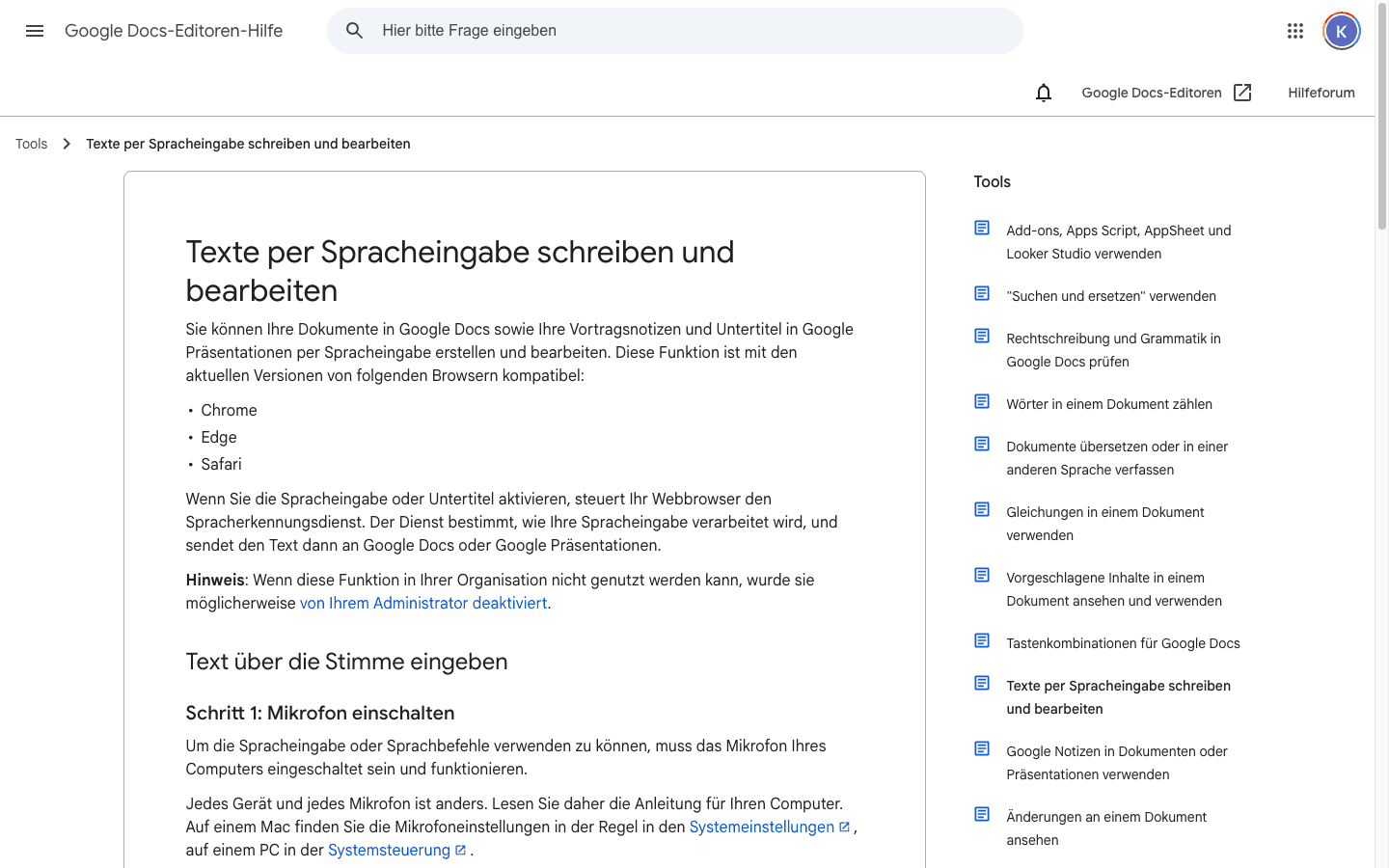
Google ドキュメント音声入力は、すでにGoogle ドキュメントで執筆を行っている場合、コストゼロで試せる強力なオプションです。
効果的な理由
今すぐ簡単にテストできる
下書きやメモの作成に最適
多くのチームがすでに共同作業を行っている環境でそのまま使える
デメリット
主にGoogle ドキュメント内でのワークフローに限定される
長時間のセッションにおいて、句読点の一貫性に苦労することがある
6) Otter — 会議や書き起こし優先の執筆に最適
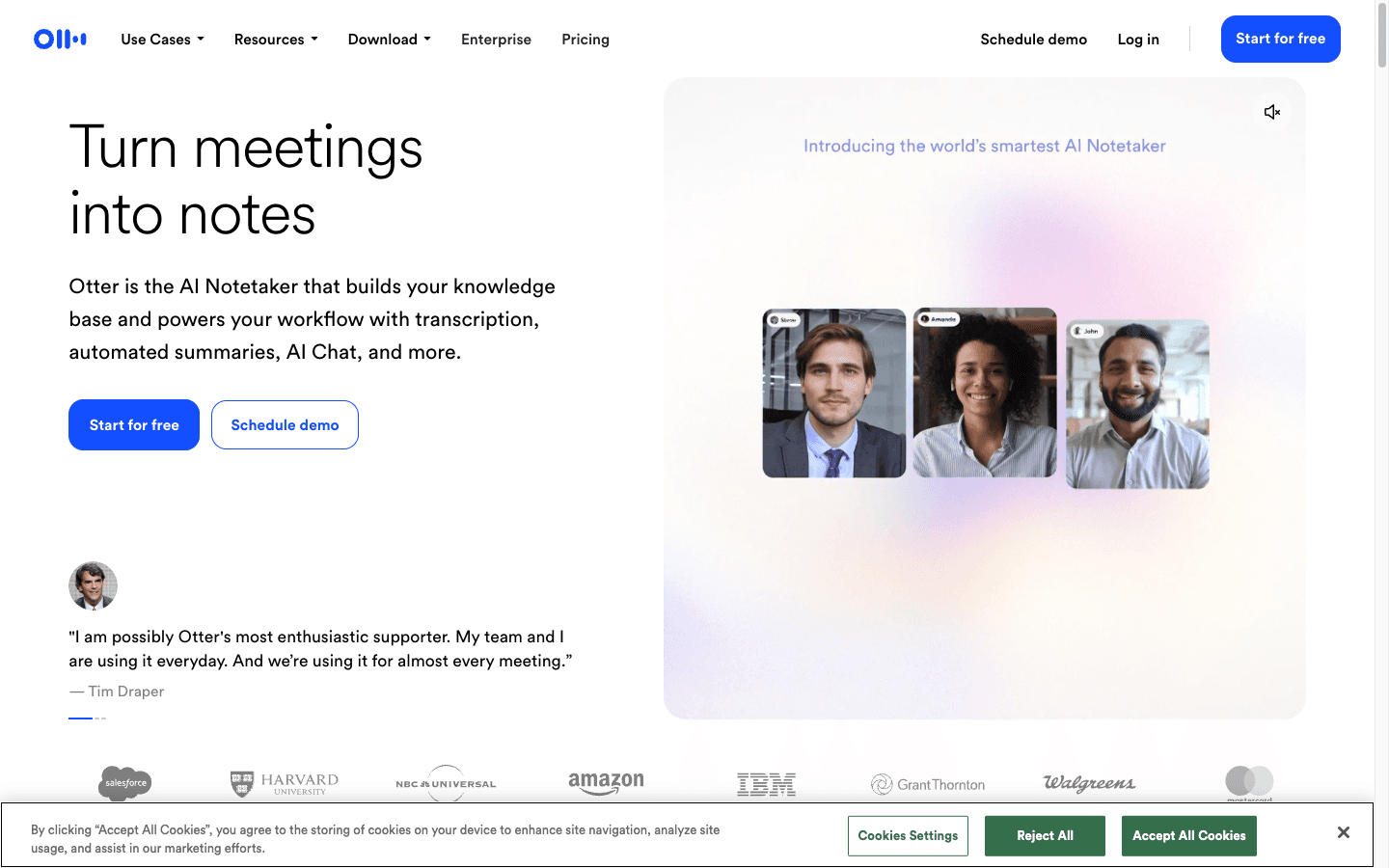
Otterは、会話、通話、インタビューなどから執筆をスタートさせる場合に非常に便利です。
効果的な理由
話された内容を素早く音声テキスト化(音声文字変換ソフト)できる
要約やメモの抽出に最適
デメリット
日常的な唯一の執筆ツールとしては理想的とは言えない
完全な執筆環境というよりは、アイデアをキャプチャするツールとして優れている
手根管症候群に最適なセットアップ:3ステップのワークフロー
ステップ1:音声入力による最初の下書き
テキストの最初の70〜90%は音声入力(音声テキスト化)を使用します。
ステップ2:短時間の編集作業
長時間のセッションではなく、短いキーボード操作時間(2〜5分)で編集を行います。
ステップ3:テンプレートの再利用
メールやスニペットのテンプレートを使用して、各タスクに必要なタイピング数を減らします。
最初から「100%音声のみ」にしようとするよりも、この組み合わせの方が通常は効果的です。
避けるべきよくある間違い
騒がしい場所で低品質のマイクを使用する
音声入力と編集を同時に行う(速度が極端に落ちます)
1つのツールを1週間じっくり試す代わりに、5つのツールを同時にテストする
実際のワークフローとアプリとの互換性を無視する
今週の実践チェックリスト
メインの音声入力アプリを1つ選ぶ
5営業日の間、すべてのメールとドキュメント作成でそれを使用する
導入前後のタイピング時間を記録する
内蔵の代替オプション(Windows 音声アクセスまたは Apple 音声入力)を1つ用意しておく
自身のワークフローに合わせて、簡単な手順書を作成する
セットアップのサポートが必要な場合は、以下をご覧ください:
よくある質問
タイピングは手根管症候群の原因になりますか?
反復的なタイピングや手首の姿勢は、多くの人で症状を悪化させる可能性があります。ソフトウェアが病気を治療するわけではありませんが、タイピングの負荷を減らすことはできます。
手根管症候群に最適な音声認識ソフトは何ですか?
使用しているシステムによって異なります。アプリをまたいだ日常の執筆には、Voicyが実用的なスタートラインとなります。Windows主体のエンタープライズ用途での音声入力には、依然としてDragonが強力です。
無料の音声入力ソフト(音声文字変換ソフト)で十分ですか?
場合によっては、十分に機能します。軽い使用であれば内蔵ツールで問題ありません。毎日何時間も執筆を行うのであれば、通常は有料ツールの方が時間と身体的負担を大幅に削減できます。
GmailやGoogle ドキュメントで音声入力は使えますか?
はい。環境に応じて、ブラウザとデスクトップの両方の音声入力オプションが利用可能です。特にGmailについては、当社のGmail音声入力ガイドをご覧ください。
特別なマイクが必要ですか?
必ずしも必要ではありませんが、音声がクリアになると精度が向上します。一般的なヘッドセットマイクでも、大きな違いを実感できます。
まとめ
手根管症候群に最適な音声認識ソフトとは、最小限のストレスで毎日実際に使い続けられるものです。
まずはシンプルに始めましょう。ツールを1つ選び、今週から下書きは音声で行い、キーボードは短時間の編集のみに抑えるようにしてみてください。
手軽にマルチプラットフォームで使える選択肢をお探しなら、ぜひVoicyをお試しいただき、音声を優先した執筆を1週間体験してみてください。


