





2026年版 Arcブラウザ拡張機能おすすめ5選
Arc Browser(アーク・ブラウザ)は、美しさと強力な機能を兼ね備えています。しかし、それで満足する必要はありません。
幸いなことに、これはChromiumベースのブラウザであるため、あらゆる種類のブラウザ拡張機能を使用して、Arcをさらに便利にカスタマイズできます。
この記事では、オンラインでの作業効率を劇的に変える、おすすめのArc Browser拡張機能トップ3をご紹介します。
この記事でわかること:
各拡張機能の際立つ特徴
料金情報
独自の生産性向上メリット
効率を最大化するためのエキスパートのコツ
ブラウジング体験を次のレベルに引き上げる準備はできましたか?Arcを使ってよりスマートかつ迅速に作業を進めるための、必須ツールを詳しく見ていきましょう。
Gmail、Googleドキュメント、Notion、Slack、ChatGPT、Claudeなどの実際のワークフローに最適なブラウザ音声認識ツールをお探しの場合は、当社の音声入力Chrome拡張機能ガイドでより的を絞った比較を行っています。
記事の要約
優れたArcブラウザ拡張機能は、ArcのChromium基盤と独自の機能を最大限に活かしています。これらのツールは、Arcのクリーンなインターフェースを維持しながら生産性を向上させます。
生産性と執筆:
Voicy - AI音声入力、99%の精度、50以上の言語に対応、タイピングの3倍高速
Todoist for Chrome - あらゆるウェブページからタスク管理が可能、無料のベーシックプランあり
集中とセキュリティ:
StayFocusd - 気が散るウェブサイトをブロック、完全ブロック用の「ニュークリア・オプション」搭載
1Password - 自動入力機能付きパスワードマネージャー、無料トライアル後にサブスクリプション移行
ナレッジマネジメント:
Pocket - 記事を後で読むために保存、オフラインアクセス、デバイス間同期
Arcのメリット: Chromeウェブストアとの完全な互換性、マルチタスク用のスプリットビュー、サイドバーでの拡張機能管理、成長を続けるテック志向のユーザー層。
2026年、生産性を最大化するおすすめのArc Browser拡張機能5選
Voicy:あらゆるウェブサイトで使えるAI搭載の音声入力
終わりのないメール、メモ、レポートの作成にタイピングすることに疲れていませんか?
これからは声を使ってみましょう。
VoicyのAI搭載音声入力は、Opera内での執筆時間を毎月何時間も確実に節約してくれます。
このAI搭載ブラウザ拡張機能を使用すると、50以上の言語で99%の精度で音声文字変換ソフトのようにディクテーションでき、自動で文法や句読点を補正し、執筆コマンドを使用することができます。
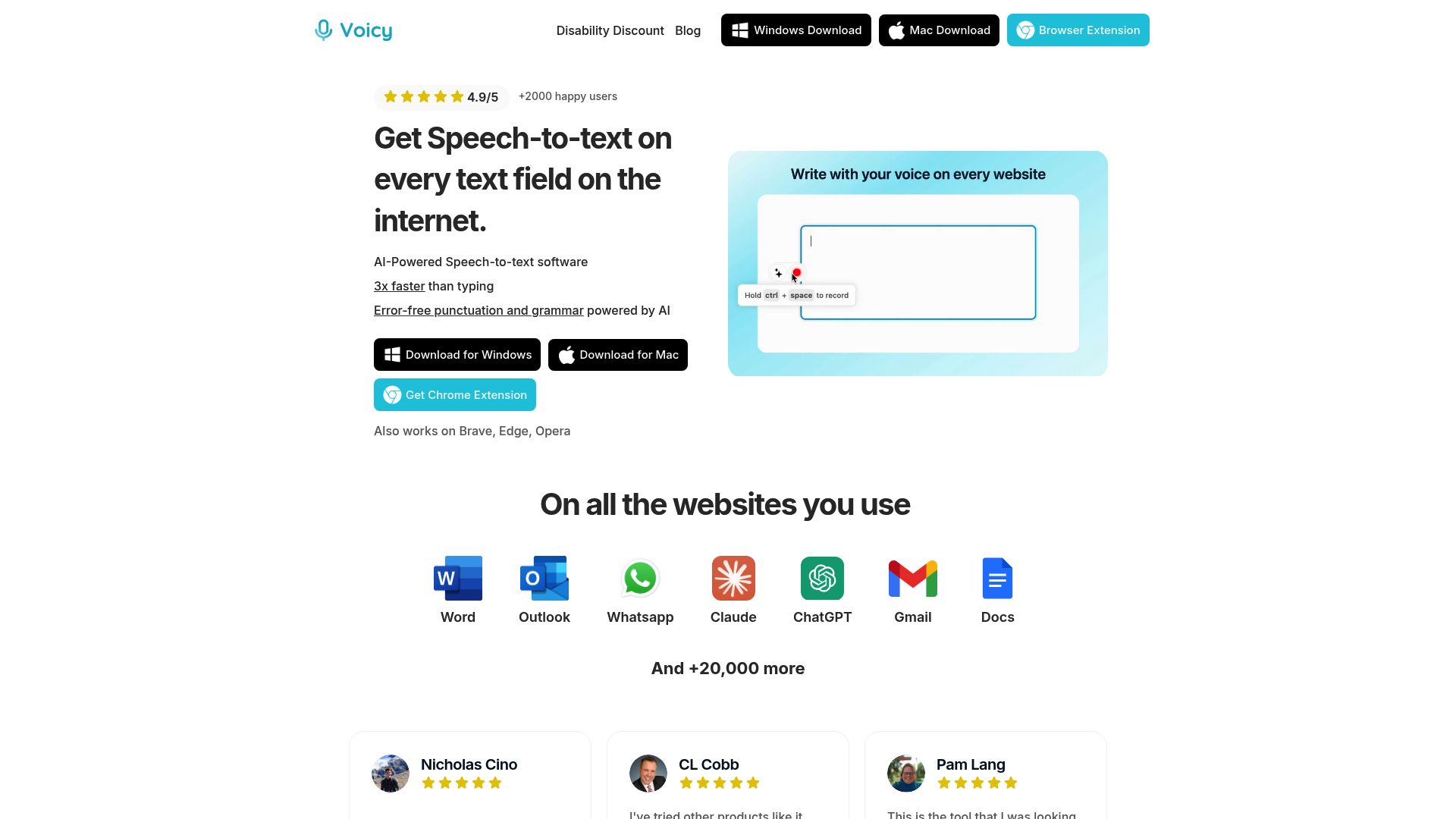
主な特徴:
ArcおよびすべてのChromiumベースのブラウザとのユニバーサルな互換性
50以上の言語と方言でのディクテーション(音声入力アプリ機能)
ドラフト作成、編集、フォーマット用のAIベースの執筆コマンド
自動文法修正および句読点付与(優れた音声認識エンジンを搭載)
Gmail、Notion、Slackなど、あらゆるテキストフィールドで動作
プライバシー第一:外部サーバーにデータを保存しません
料金:
Voicyは充実した無料トライアルを提供しています。有料プランでは、高度な機能や障がいをお持ちのユーザー向けの特別割引が用意されています。最新の料金詳細については、Voicyの公式ウェブサイトをご覧ください。
一目でわかるメリット:
3倍速く書く: メール、メッセージ、レポートを音声テキスト化で簡単に作成できます。
ハンズフリーの生産性: キーボードではなく、アイデアに集中できます。
アクセシビリティ: 障がいのある方や、反復性緊張障害(RSI)にお悩みの方に最適です。
シームレスな統合: Arc内で入力するすべての場所で機能します。
Voicyはどのような人におすすめ?
コンテンツを素早くドラフト作成する必要があるプロフェッショナル
コンテンツクリエイターやブロガー
多言語ユーザー
タイピングによる疲労を軽減したい、またはアクセシビリティを向上させたいすべての人
メリット&デメリット表:
メリット | デメリット |
|---|---|
99%以上の高い精度(信頼の音声認識ソフト機能) | マイクへのアクセス権限が必要 |
すべてのテキストフィールドで動作 | 一部の高度な機能は有料プランのみ |
WindowsとMacの両方をサポート | |
Chromeウェブストアで星5つの評価 |
実際のユースケース:
メールの内容を声に出して話し、AIにプロフェッショナルなトーンに整えてもらうよう指示すれば、1分もかからずにミスのないメールを送信できます。
Arcブラウザ拡張機能で音声入力を最大限に活用したいですか?日々のルーティンにすぐに取り入れられる実践的な戦略については、こちらの音声入力生産性向上のコツをご覧ください。(音声認識apiなどを活用した連携も可能です)
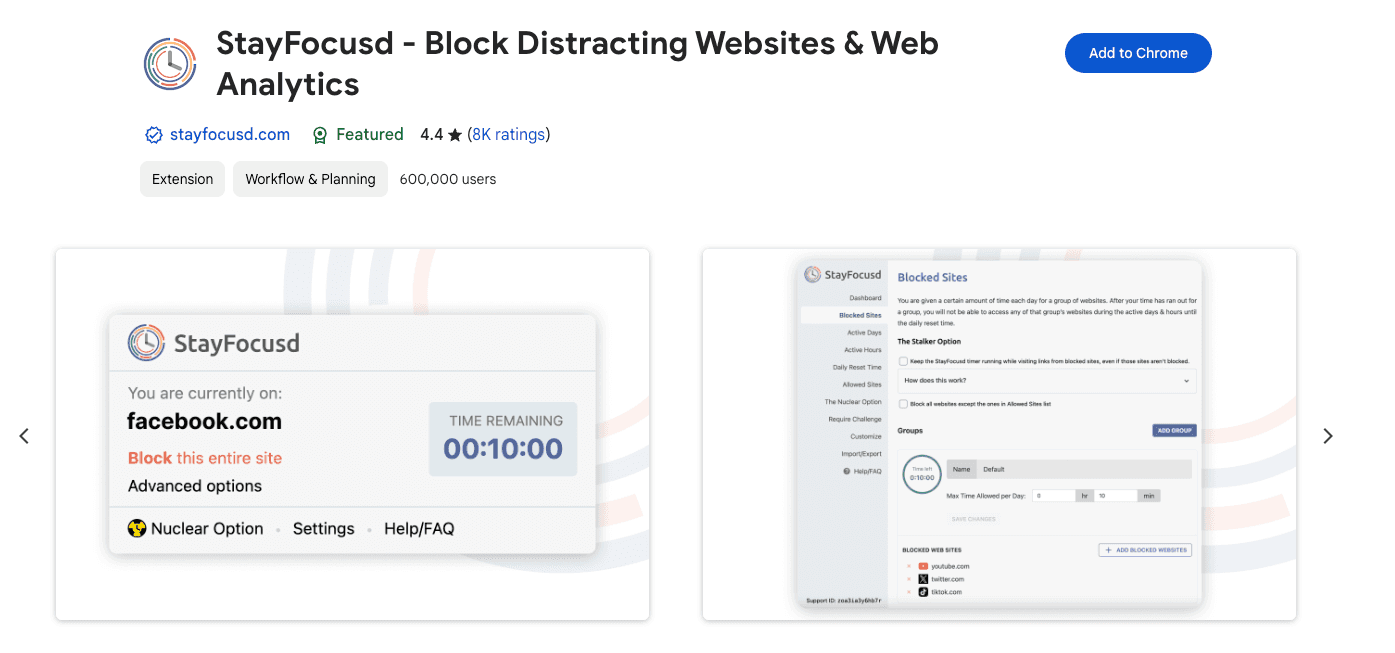
StayFocusd - 集中力を維持するために(言うまでもありません!)
StayFocusdは、気が散るウェブサイトへのアクセスを制限することで、ユーザーがオンラインでの時間を管理できるように設計された強力なツールです。時間を浪費しがちなサイトに1日の時間制限を設定できるため、集中力と生産性を維持できます。
主な特徴:
ウェブサイト全体または特定のページをブロックします。
ソーシャルメディアやその他の誘惑に対して時間制限を設定できます。
特定の機能(動画、画像など)をブロックするカスタマイズ可能な設定。
設定した時間、サイトへのアクセスを完全に遮断する「ニュークリア・オプション」。
簡単に抜け道を探せないようにすることで、自己管理を促します。
1Password – パスワードマネージャー
実際のところ、多くのセキュリティ拡張機能は優れたユーザー体験を提供していません。
しかし、1Passwordは群を抜いています。
強力な暗号化、簡単な自動入力、そしてArcブラウザとのシームレスな統合を提供します。
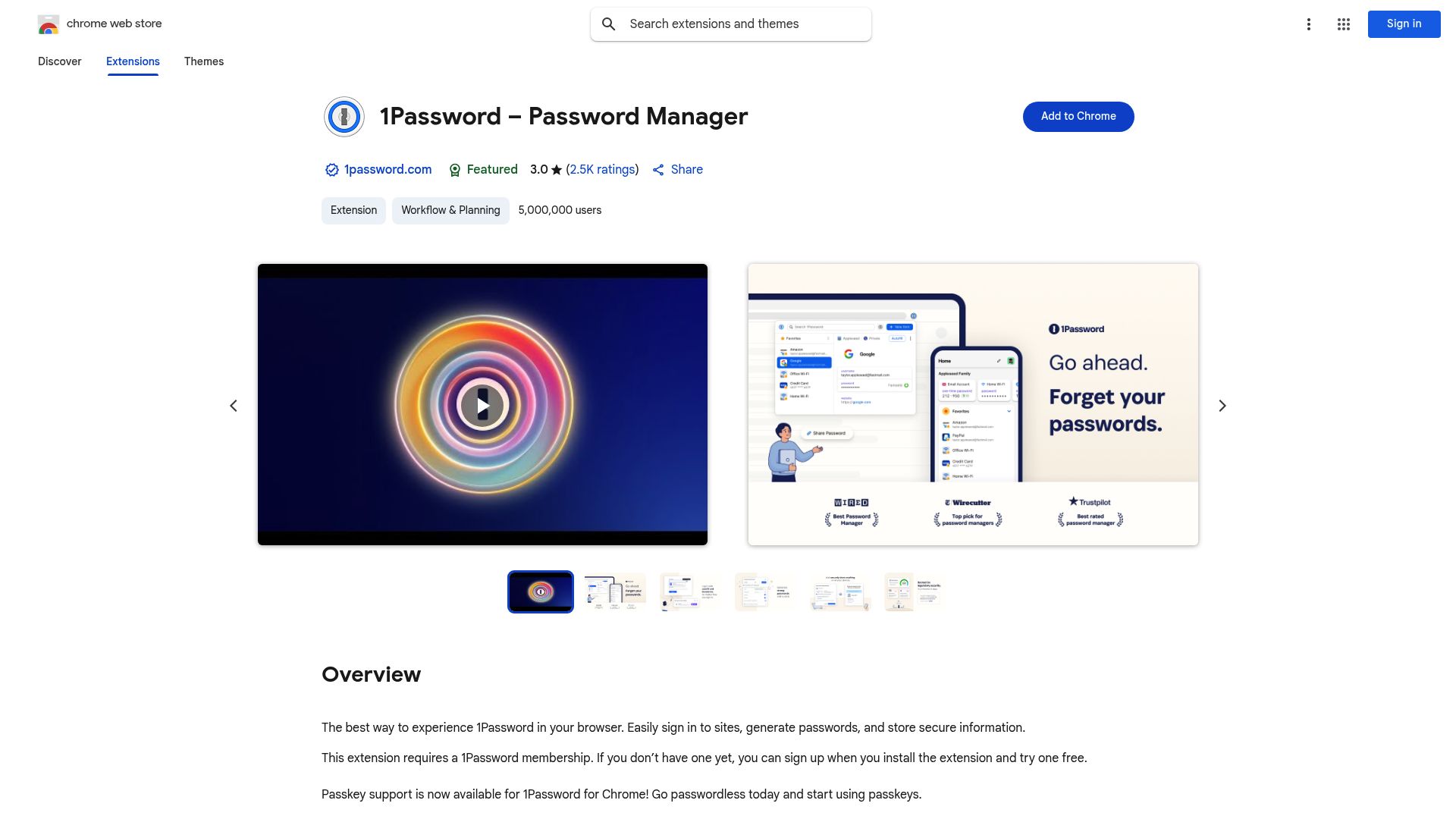
概要:
1Passwordは、デバイス間でパスワード、機密データ、ログイン情報を管理するために、何百万人ものユーザーに信頼されています。何十ものアカウントをやりくりするプロフェッショナル、資格情報を共有するチーム、そして最高水準のデジタルセキュリティを重視するすべての人に最適です。
主な特徴:
業界標準の暗号化による安全なパスワード保存
ログイン情報、クレジットカード、個人情報の自動入力
強力でユニークなパスワードを生成するパスワードジェネレーター
マルチデバイス同期(Windows、Mac、iOS、Android)
パスキーによるパスワードレス認証のサポート
安全に共有するためのチームおよびファミリー用保管庫
料金:
1Passwordは無料トライアルを提供しています。継続して使用するにはサブスクリプションが必要ですが、個人向け、家族向け、ビジネス向けのオプションが用意されています。提供される価値に対して競争力のある価格設定となっています。
主なメリット:
スムーズなログイン: Arc内で認証情報を自動入力することで時間を節約します。
強化されたセキュリティ: フィッシングやパスワードの使い回しから保護します。
チームコラボレーション: パスワードをメールで送信することなく、安全にアクセス権を共有できます。
常に最新: ベータ版やナイトリーチャネルを含む、頻繁なアップデートが提供されます。
メリット&デメリット表:
メリット | デメリット |
|---|---|
強力な暗号化 | 高度な機能にはサブスクリプションが必要 |
直感的でクリーンなインターフェース | 一部の高度なツールには学習曲線が必要 |
信頼性の高い自動入力 | |
定期的なアップデートとサポート |
Todoist for Chrome – タスク&プロジェクト管理
複数のプロジェクト、デッドライン、アイデアを抱えて苦労していませんか?Todoistは、デジタルライフを整理するために、Arcのワークスペースから直接使える必須のArcブラウザ拡張機能です。
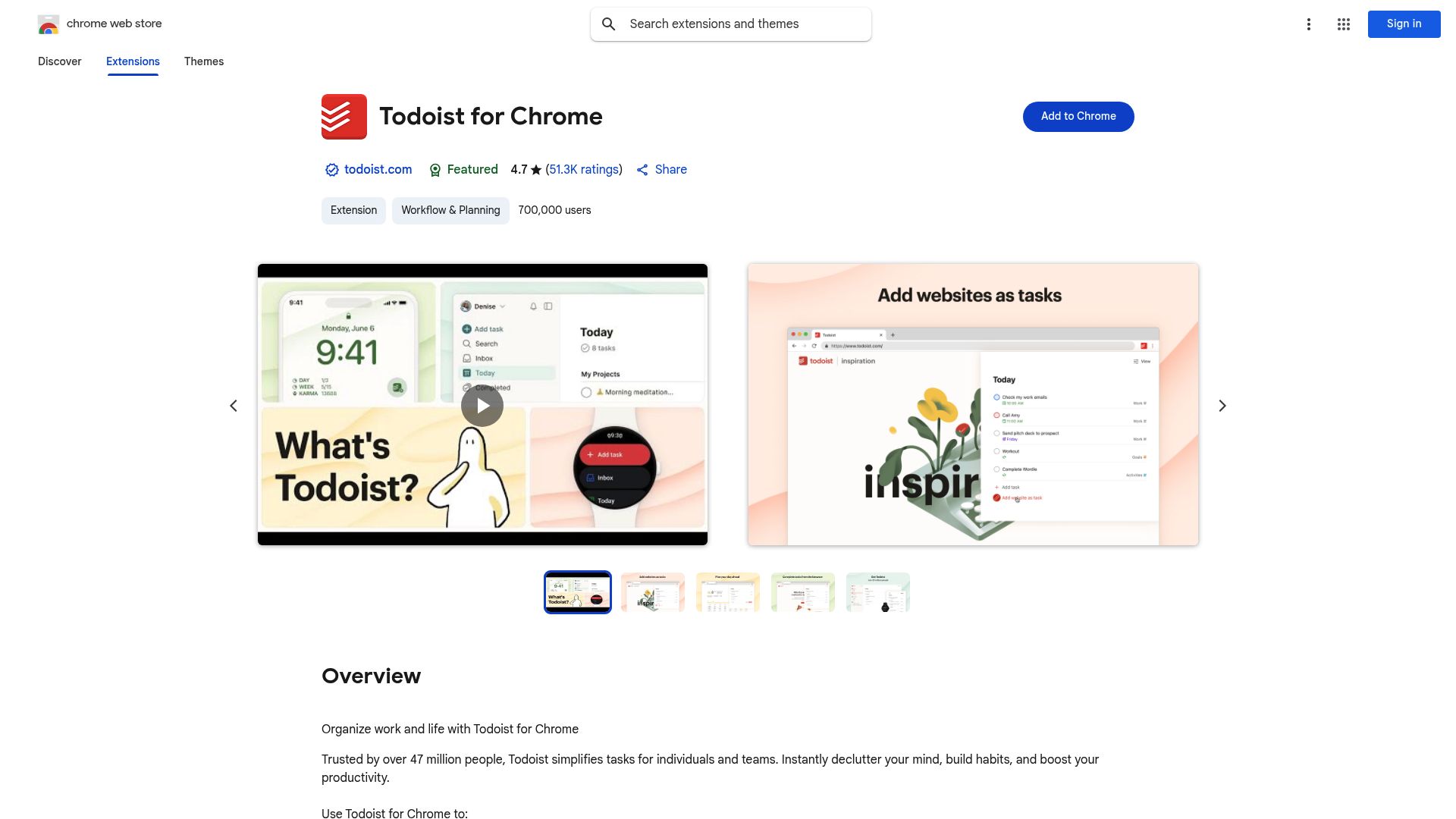
概要:
TodoistはArcと直接連携し、ブラウザを離れることなく、あらゆるウェブページからタスクを取得、プロジェクトの整理、リマインダーの設定、コラボレーションを行うことができます。
コア機能:
任意のサイトやタブからタスクを「クイック追加」
期日、リマインダー、繰り返しタスクの設定
プロジェクトとサブタスクの整理
クロスプラットフォーム同期:デスクトップ、ウェブ、モバイル
ラベル、フィルター、生産性トラッキング
GmailやGoogleカレンダーなどとの連携
料金:
ベーシックプランは無料です。プレミアムおよびビジネスサブスクリプションを利用すると、リマインダー、ラベル、生産性トレンドなどの高度な機能が解放されます。
主なメリット:
整理された状態を維持: ブラウジングしながらタスクやアイデアをキャプチャできます。
シームレスなコラボレーション: プロジェクトを共有し、チームにタスクを委任できます。
締め切りを逃さない: アプリを切り替えることなく、リマインダーと期日を設定できます。
ワークフローをカスタマイズ: 優先度管理のためにラベルやフィルターを使用できます。
メリット&デメリット表:
メリット | デメリット |
|---|---|
クリーンで直感的なインターフェース | 有料プランのみの高度な機能 |
デバイス間での強力な同期 | シンプルなToDoリストとしては機能過多 |
強力なラベル/フィルター機能 | |
主要な生産性ツールとの連携 |
Pocket - ナレッジマネジメント用
Pocketを使用すると、記事、動画、その他のウェブコンテンツを後で閲覧できるように保存でき、貴重な情報を失うことがなくなります。
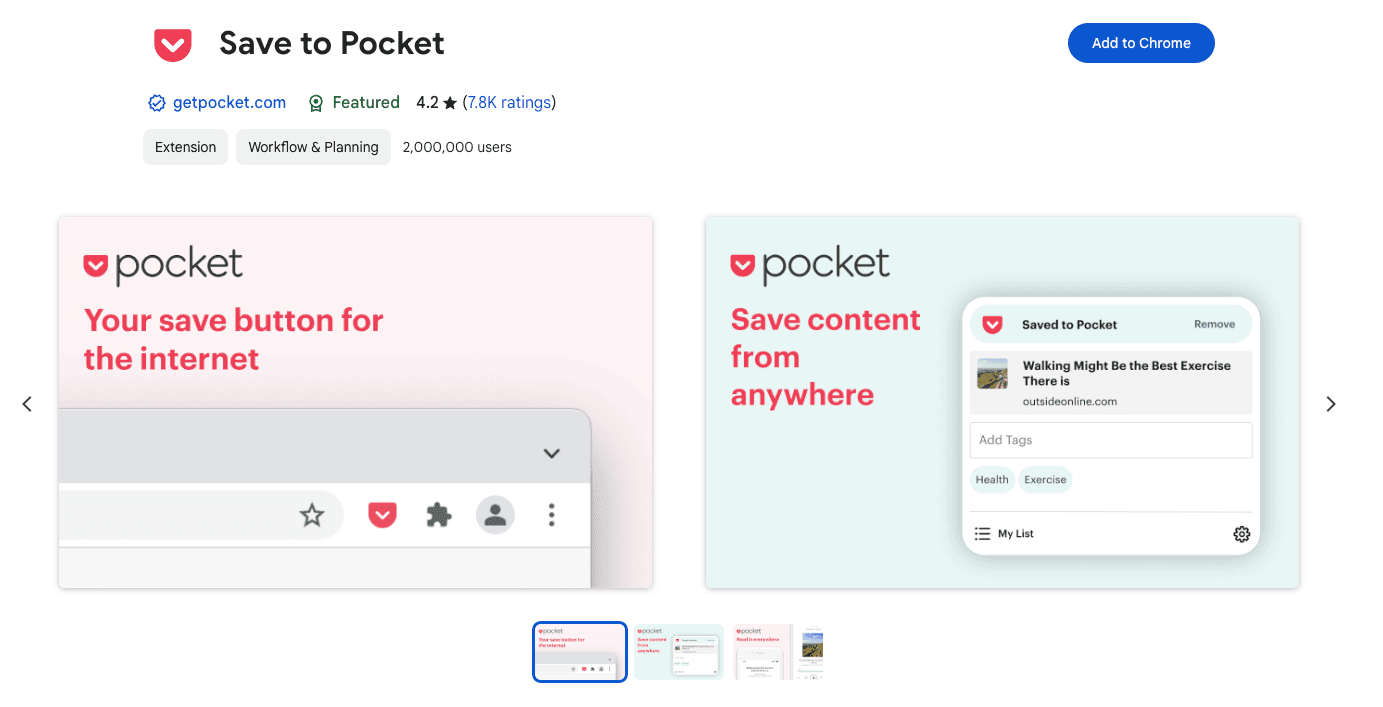
Pocket Chrome拡張機能ページのスクリーンショット
主な特徴:
保存したコンテンツへのオフラインアクセス。
複数のデバイス間での同期。
パーソナライズされたおすすめコンテンツの表示。
ブラウザをさらに強力にする拡張機能
この記事で紹介した機能以外の提案をもっと知りたい場合は、おすすめの生産性向上Chrome拡張機能に関する記事をご覧ください。
これらすべての拡張機能がArc上で完璧に動作することを保証するものではありませんが、動作する可能性は非常に高いです。
これは主に、Arcのユーザー数が継続的に増加していること、そしてそのユーザー層がオンラインでのブラウジング体験を向上させる方法を常に模索しているテック志向の高い人々で構成されているためです。
Arcの拡張機能で生産性を最大化するためのプロのコツ
Arcブラウザ拡張機能の真の力を引き出す秘訣は、それらをどのように組み合わせ、構成し、維持するかにあります。いくつかの戦略的な調整を行うだけで、Arcのワークスペースを生産性のパワハラへと変貌させることができます。ブラウザや自分自身に負担をかけずに、拡張機能を最大限に活用するためのプロレベルの戦術に飛び込んでみましょう。
拡張機能を組み合わせてシームレスなワークフローを実現
Arcブラウザ拡張機能の本当の魅力は、補完的な機能を持つツールを重ね合わせて使用したときに発揮されます。例えば、Arcのスプリットビューの中で、Todoistでタスクをキャプチャしながら、ハンズフリーの音声入力にVoicyを使用します。1Passwordのようなパスワードマネージャーとプロジェクト管理ツールを組み合わせれば、ワークスペースを離れることなく、ログイン、整理、タスクの実行をスムーズに行うことができます。
Arcと完璧に連携する最先端のAI搭載ツールをもっと発見したい場合は、2025年おすすめAI Chrome拡張機能の厳選ガイドをご覧ください。未来に備えた強固なワークフローを構築したいすべての人にとって、確かなリソースとなるはずです。
集中とスピードのために設定をカスタマイズ
すべてのArcブラウザ拡張機能には、微調整できる設定があります。不要な通知を無効にし、カスタムショートカットを設定し、権限を整理して、気が散る要素を排除しましょう。細かな管理が可能な拡張機能を優先的に選ぶことで、ブラウザの高速性と応答性を維持できます。
インストールした拡張機能は定期的に監査しましょう。使用しなくなったものは削除し、厳選したいくつかのツールに絞ります。これにより、複数のタブやワークスペースを開いていても、無駄な負荷を最小限に抑え、Arcをスムーズに実行し続けることができます。
拡張機能の入れすぎを防ぐための実践的なコツ
Arcブラウザ拡張機能をインストールしすぎて、ブラウザが重くなってしまうことはよくあります。Arcの高速性と応答性を維持するために、以下の点に気をつけましょう:
インストールした拡張機能を定期的に監査する。
めったに使わないツールは削除する。
関連する複数の機能を備えた拡張機能を優先する。
古くなったりサポートが終了したりしたアドオンは無効化またはアンインストールする。
賢く選択することで、Arcのワークスペースを効率的かつ安全に保ち、より少ない労力でスマートに作業をこなせるようになります。
その他のChromiumブラウザとおすすめの拡張機能
ArcはChromiumベースで構築されているため、Chromeやその他のいくつかのブラウザと同じ拡張機能エコシステムを共有しています。それぞれのブラウザで何が最適に動作するのか興味がある場合は、以下ですべて網羅しています:
Braveブラウザのおすすめ拡張機能 — Braveはプライバシーに焦点を当てており、Chrome拡張機能をネイティブに実行します。
Microsoft Edgeのおすすめ拡張機能 — Edgeには独自のアドオンストアに加え、Chromeウェブストアの完全なサポートがあります。
Operaブラウザのおすすめ拡張機能 — OperaとOpera GXは、Chrome拡張機能をネイティブに実行します。
Vivaldiブラウザのおすすめ拡張機能 — Vivaldiのパワーユーザーは、これらのセレクトから最大の恩恵を受けることができます。
2026年のArc Browser拡張機能に関するよくある質問(FAQ)
2026年にArcブラウザ拡張機能を使用することについて疑問がありますか?ブラウジング体験を最大限に活用し、ワークフローをスムーズに維持するためのよくある質問にお答えします。
プライバシーに配慮したブラウザにも興味がありますか?こちらのBraveブラウザのおすすめ拡張機能もご覧ください。
モダンなノートPC上のArcブラウザで開かれた、視覚的に分かりやすいFAQページ。ブラウザのツールバーには、パスワードマネージャー、タスク管理アプリ、音声入力ツールなどの拡張機能アイコンが表示されています。画面には、ブラウザの拡張機能に関するよくある質問が、クリーンで整理されたリスト形式で表示されています。背景は明るく生産的なワークスペースとなっており、プロフェッショナルや学生にとっての明瞭さと使いやすさを表現しています。
2026年現在、Chromeの拡張機能はArcと完全に互換性がありますか?
はい。ArcがChromiumをベースにしているため、Arcブラウザ拡張機能は完全に互換性があります。Chromeウェブストアにあるほとんどの拡張機能は、問題なくインストールしてシームレスに動作します。
Arcで拡張機能を管理・更新するにはどうすればよいですか?
Arcのサイドバーから拡張機能メニューにアクセスでき、そこで必要に応じてArcブラウザ拡張機能の有効化、無効化、更新、削除が可能です。
拡張機能のせいでArcの動作が遅くなった場合はどうすればよいですか?
問題の原因となっているArcブラウザ拡張機能を無効化または削除してみてください。必要なツールだけを残しておくことで、最高のパフォーマンスを維持できます。
複数の生産性向上拡張機能を同時に使用できますか?
もちろんです!多くのユーザーがパスワードマネージャーやタスク管理アプリなどのツールを組み合わせて使用しています。動作を快適に保つために、Arcに負荷をかけすぎないようにだけ注意してください。
ブラウザ拡張機能を使用する際、プライバシーのリスクはありますか?
Arcブラウザ拡張機能をインストールする前に、必ず権限とプライバシーポリシーを確認してください。信頼できる開発者を選択し、定期的にアップデートを行ってください。
Arcと互換性のある他の拡張機能はどこで見つけられますか?
Chromeウェブストアを確認するか、おすすめのセレクトが載っている2025年版学生向けChrome拡張機能などの厳選リストを探索してみてください。
Arcで拡張機能をアンインストールまたは一時的に無効にするにはどうすればよいですか?
拡張機能メニューを開き、不要になったArcブラウザ拡張機能をオフにするか削除してください。


