





TL;DR
総合ベスト: Voicy、マルチデバイスでの日常的な音声文字変換ソフトと音声入力アプリ。
Wispr Flow: Wispr Flow、デスクトップとモバイルに対応した洗練されたAI音声認識ソフト。
Superwhisper: Superwhisper、カスタムモード搭載のMac用ローカル・クラウド対応音声入力アプリ。
Apple Dictation(音声入力): Apple Dictation、Appleデバイスに標準搭載されている無料の音声入力アプリ。
Gboard / Google 音声入力: Gboard / Google Voice Typing、無料のモバイル向け音声入力アプリおよびGoogleドキュメント音声入力。
Spokenly: Spokenly、ローカルでの音声文字変換、自前の音声認識apiキー、Linux対応、およびプライバシーコントロール機能。
Monologue: Monologue、Appleデバイスに最適化された音声入力、メモ、ミーティングノート作成、Apple Watch連携機能。
結論: 最適なSpeechifyの代替ツールは、テキスト読み上げ(音読)を求めているのか、それとも音声入力を求めているのかによって異なります。ドキュメントを「聴きたい」場合はSpeechifyが引き続き強力です。もし、様々なアプリ上で声を使って素早く文章を書きたい、あるいはアップロードしたファイルを音声テキスト化したいのであれば、日常使いの音声入力アプリとしてVoicyがより優れた選択肢となります。
Speechifyは、ドキュメント、PDF、ウェブページ、または生成された音声を「聴きたい」ときに最も力を発揮します。もしあなたの本来の目的が「話すことで文章を書く」ことであるなら、カーソルの位置に直接テキストを入力でき、アップロードされた音声ファイルも処理できる他の音声入力ソフトと比較検討することをお勧めします。
Speechify代替ツールの比較
ツール名 | 最適な用途 | 対応プラットフォーム | 価格設定 | 主なトレードオフ |
|---|---|---|---|---|
マルチデバイスでの日常的な音声文字変換ソフトと音声入力アプリ | Mac、Windows、ブラウザ拡張機能、iOS、Android | 月額 $8.49、年額 $82、または永久ライセンス $260(無料トライアルあり) | クラウド処理のため、完全にローカル環境のみでの運用を希望する場合には適していません。 | |
デスクトップとモバイルに対応した洗練されたAI音声認識ソフト | Mac、Windows、iPhone、Android | 無料のBasicプラン、および有料のProプラン | Voicyよりも月額費用が高く、アップロードしたファイルの音声テキスト化を重視する場合は機能的に劣ります。 | |
カスタムモード搭載のMac用ローカル・クラウド対応音声入力アプリ | Mac、Windows、iPhone、iPad | 制限付きの無料アクセス、月額、年額、および永久ライセンスプラン | 幅広いプラットフォームでの日常的なライティングよりも、Mac環境や音声認識エンジンのコントロールに特化しています。 | |
Apple Dictation(音声入力) | Appleデバイスに標準搭載されている無料の音声入力アプリ | Mac、iPhone、iPad | 対応するAppleデバイスに標準で含まれています | AIによるテキスト整形やワークフロー機能が少なく、WindowsやAndroidでは利用できません。 |
無料のモバイル向け音声入力アプリおよびGoogleドキュメント音声入力 | 機能により、Android、iPhone、iPad、Googleドキュメント、Googleスライドに対応 | Googleのキーボードおよびドキュメントツールに標準で含まれています | 組み込みオプションとしては優秀ですが、モバイルキーボードとGoogleドキュメントのワークフロー間で分断されています。 | |
ローカルでの音声文字変換、自前の音声認識apiキー、Linux対応、およびプライバシーコントロール機能 | macOS、iOS、Windows、Linux | ローカル環境または自前APIキーを利用するオプション、および有料のProプラン | 技術的な音声認識エンジンの選択肢が多いことは、ユーザーによっては魅力でもあり、面倒な手間に感じることもあります。 | |
Appleデバイスに最適化された音声入力、メモ、ミーティングノート作成、Apple Watch連携機能 | Mac、iPhone、iPad、Apple Watch | 無料トライアルあり、その後は有料Proプラン | Appleエコシステムに特化しているため、WindowsやAndroid、Chrome拡張、アップロードされた音声データの変換を必要とするユーザーには不便です。 |
1. Voicy
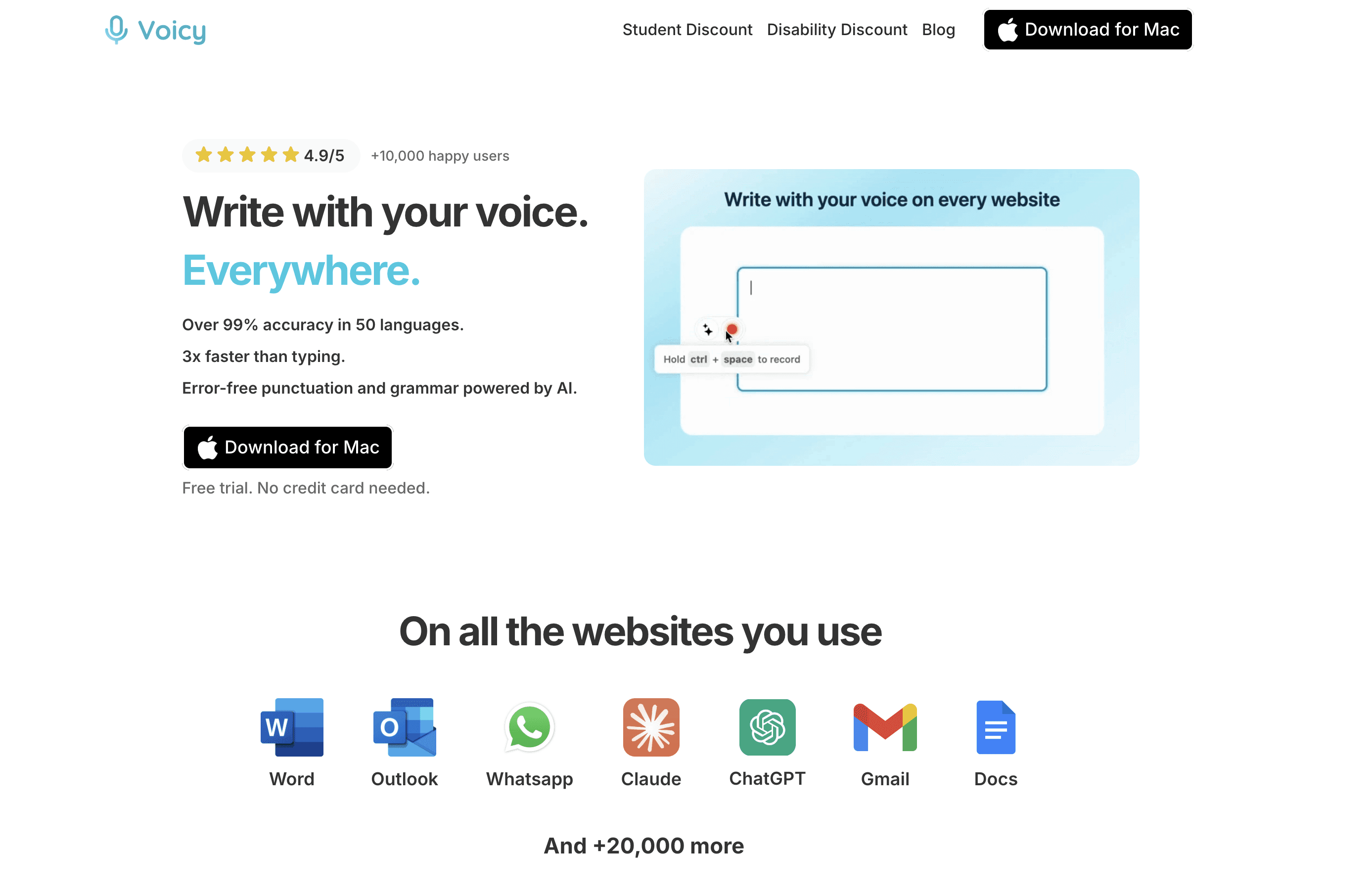
Voicyは、普段文字を書いているその場所で音声入力アプリを機能させたい場合に最適なアップグレードです。リアルタイムの音声入力、AIによる自動校正、アップロードしたファイルの音声文字変換ソフトとしての機能を兼ね備えているため、特定の専用エディタに縛られることなく、メール、ドキュメント、メッセージ、メモ、プロンプト、さらには録音素材の処理にもシームレスに適応します。
最適な用途: マルチデバイスでの日常的な音声文字変換ソフトと音声入力アプリ。
対応プラットフォーム: Mac、Windows、ブラウザ拡張機能、iOS、Android。
価格設定: 月額 $8.49、年額 $82、または永久ライセンス $260(無料トライアルあり)。
主なトレードオフ: クラウド処理のため、完全にローカル環境のみでの運用を希望する場合には適していません。
2. Wispr Flow
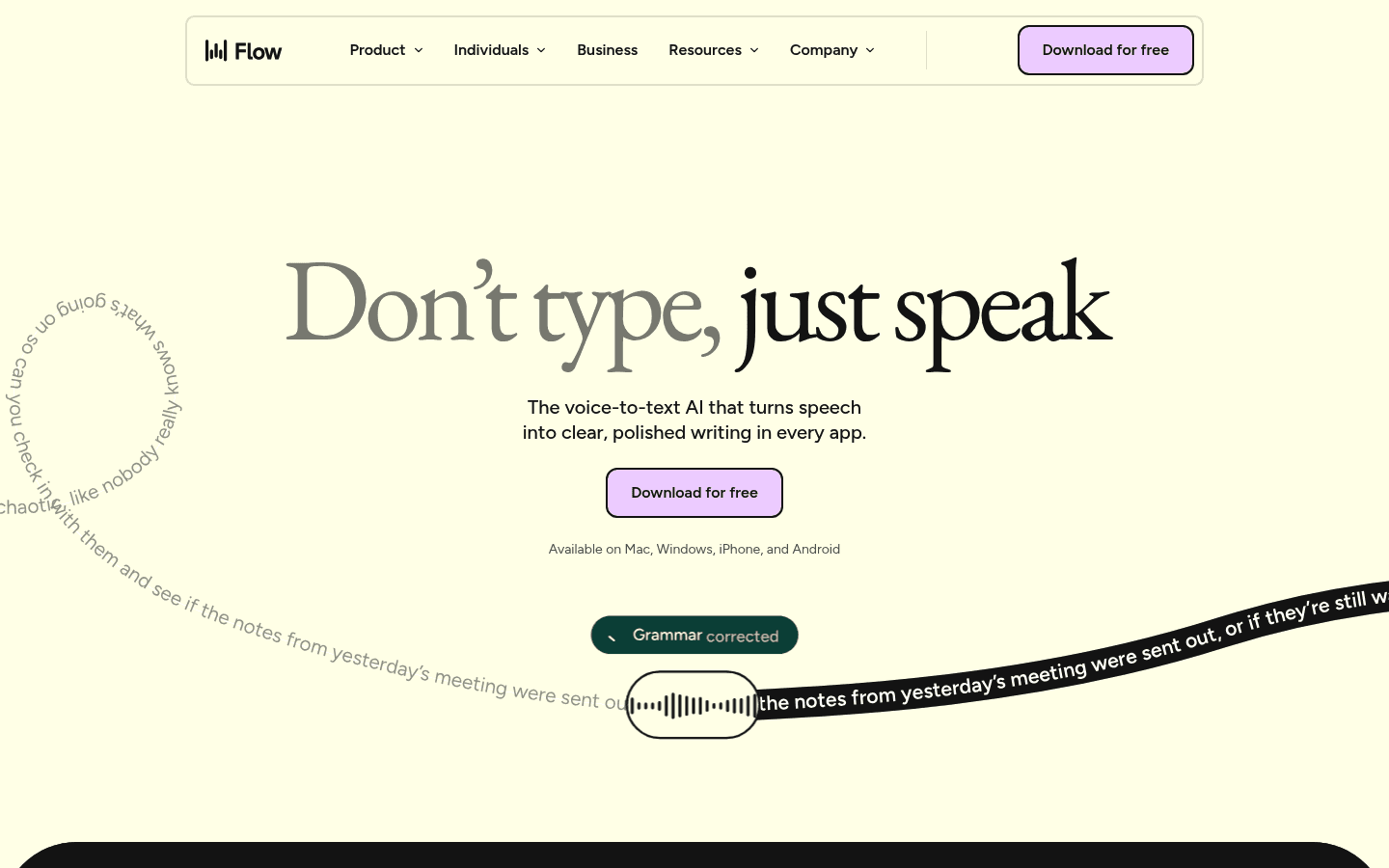
Wispr Flowは、管理されたAI音声入力アプリと洗練されたインターフェースを好む方に最適な代替ツールです。特にMacとモバイル両方での利用を検討している方には有力な選択肢となりますが、長期的に見ると運用コストが高くなる可能性があります。
最適な用途: デスクトップとモバイルに対応した洗練されたAI音声認識ソフト。
対応プラットフォーム: Mac、Windows、iPhone、Android。
価格設定: 無料のBasicプラン、および有料のProプラン。
主なトレードオフ: Voicyよりも月額費用が高く、アップロードしたファイルの音声テキスト化を重視する場合は機能的に劣ります。
3. Superwhisper
Superwhisperは、プライバシー、ローカルで動作する音声認識エンジン、そしてカスタムモードを重視するユーザーにとって優れた選択肢です。ただし、デスクトップ、ブラウザ、モバイルをまたいで一つの音声入力ソフトをシンプルに毎日使いたい、というライトユーザー向けではありません。
最適な用途: カスタムモード搭載のMac用ローカル・クラウド対応音声入力アプリ。
対応プラットフォーム: Mac、Windows、iPhone、iPad。
価格設定: 制限付きの無料アクセス、月額、年額、および永久ライセンスプラン。
主なトレードオフ: 幅広いプラットフォームでの日常的なライティングよりも、Mac環境やモデルのコントロールに特化しています。
4. Apple Dictation(音声入力)
Apple Dictation(音声入力)は、MacやiPhoneで最も手軽に始められるツールです。追加費用なしで利用でき、短いメモ書きには最適ですが、すぐに機能的な限界に突き当たります。AIによる自動校正や句読点の細かい制御が難しく、WindowsやAndroidでは利用できないほか、録音したファイルを音声テキスト化するような高度なワークフローには対応していません。
最適な用途: Appleデバイスに標準搭載されている無料の音声入力アプリ。
対応プラットフォーム: Mac、iPhone、iPad。
価格設定: 対応するAppleデバイスに標準で含まれています。
主なトレードオフ: AIによるテキスト整形やワークフロー機能が少なく、WindowsやAndroidでは利用できません。
5. Gboard / Google 音声入力
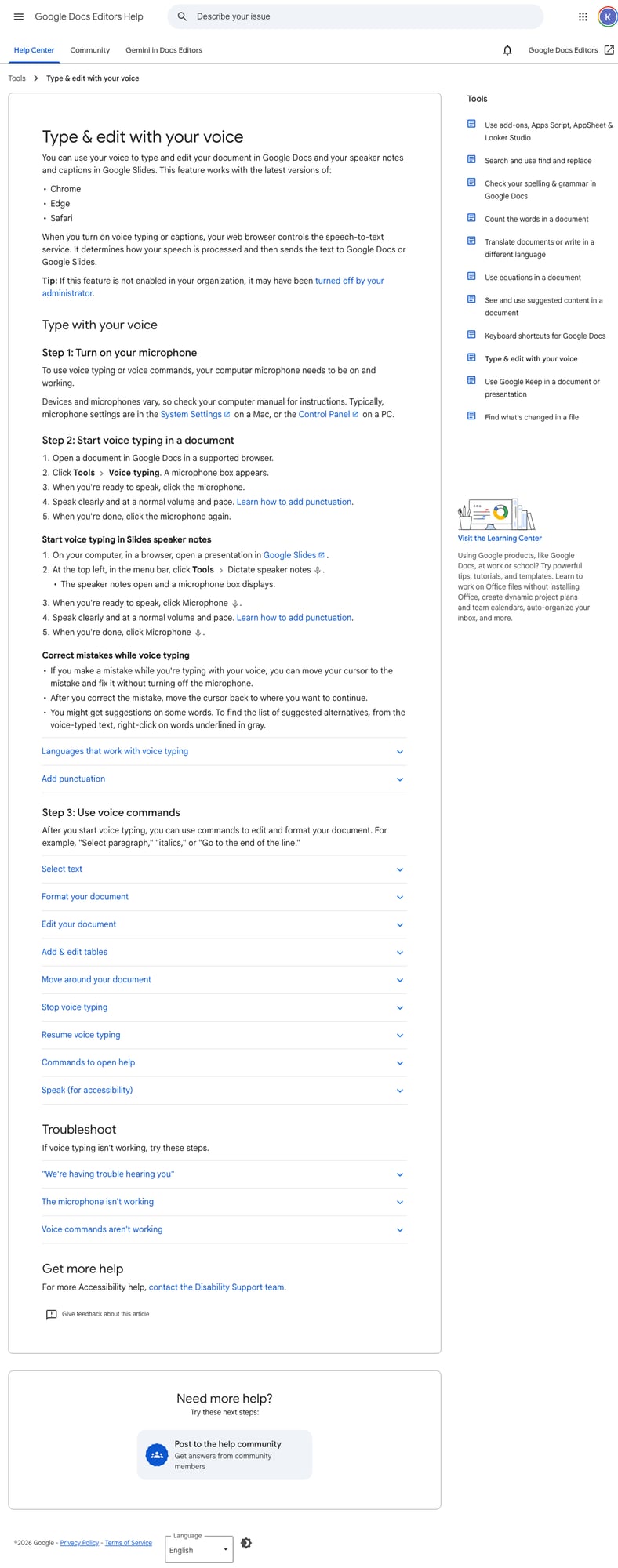
Gboardは、スマートフォンでサッと音声入力をしたいときに役立ちます。マイクをタップして話し、後から細かいテキスト修正を行うような場面に適しています。ただし、デスクトップアプリやブラウザのフォーム入力、長文ドキュメント、または録音データの音声文字変換ソフトを求める場合には、その機能に物足りなさを感じるでしょう。
最適な用途: 無料のモバイル向け音声入力アプリおよびGoogleドキュメント音声入力。
対応プラットフォーム: 機能により、Android、iPhone、iPad、Googleドキュメント、Googleスライドに対応。
価格設定: Googleのキーボードおよびドキュメントツールに標準で含まれています。
主なトレードオフ: 組み込みオプションとしては優秀ですが、モバイルキーボードとGoogleドキュメントのワークフロー間で分断されています。
6. Spokenly
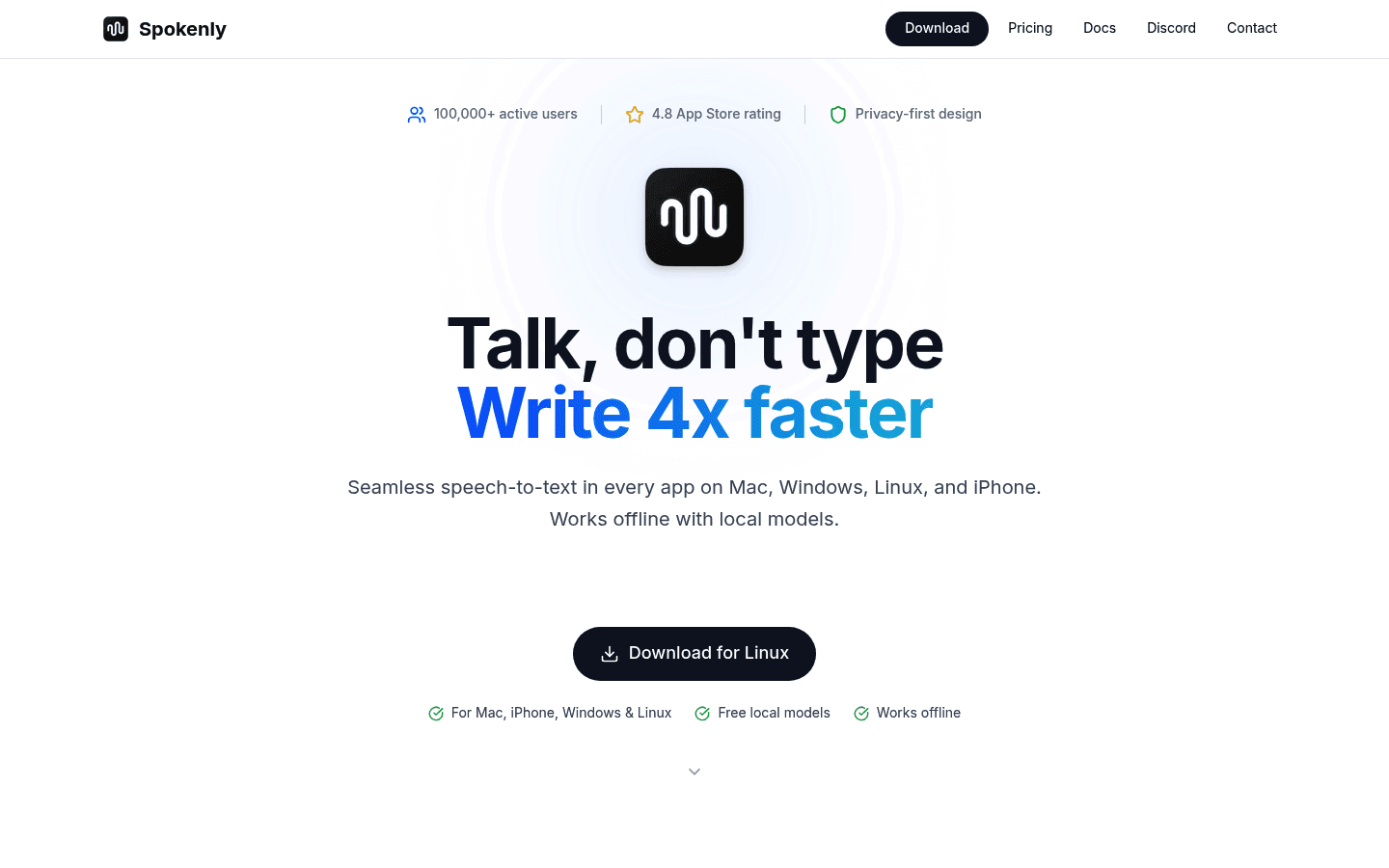
Spokenlyは、好みの音声認識エンジンを選択し、自前のAPIキーを管理して、技術的なセットアップを行いたいユーザーに最適です。そのような設定が面倒に感じられる場合は、より手軽で安定して使えるVoicyをおすすめします。
最適な用途: ローカルでの音声文字変換、自前の音声認識apiキー、Linux対応、およびプライバシーコントロール機能。
対応プラットフォーム: macOS、iOS、Windows、Linux。
価格設定: ローカル環境または自前APIキーを利用するオプション、および有料のProプラン。
主なトレードオフ: 技術的な音声認識エンジンの選択肢が多いことは、ユーザーによっては魅力でもあり、面倒な手間に感じることもあります。
7. Monologue
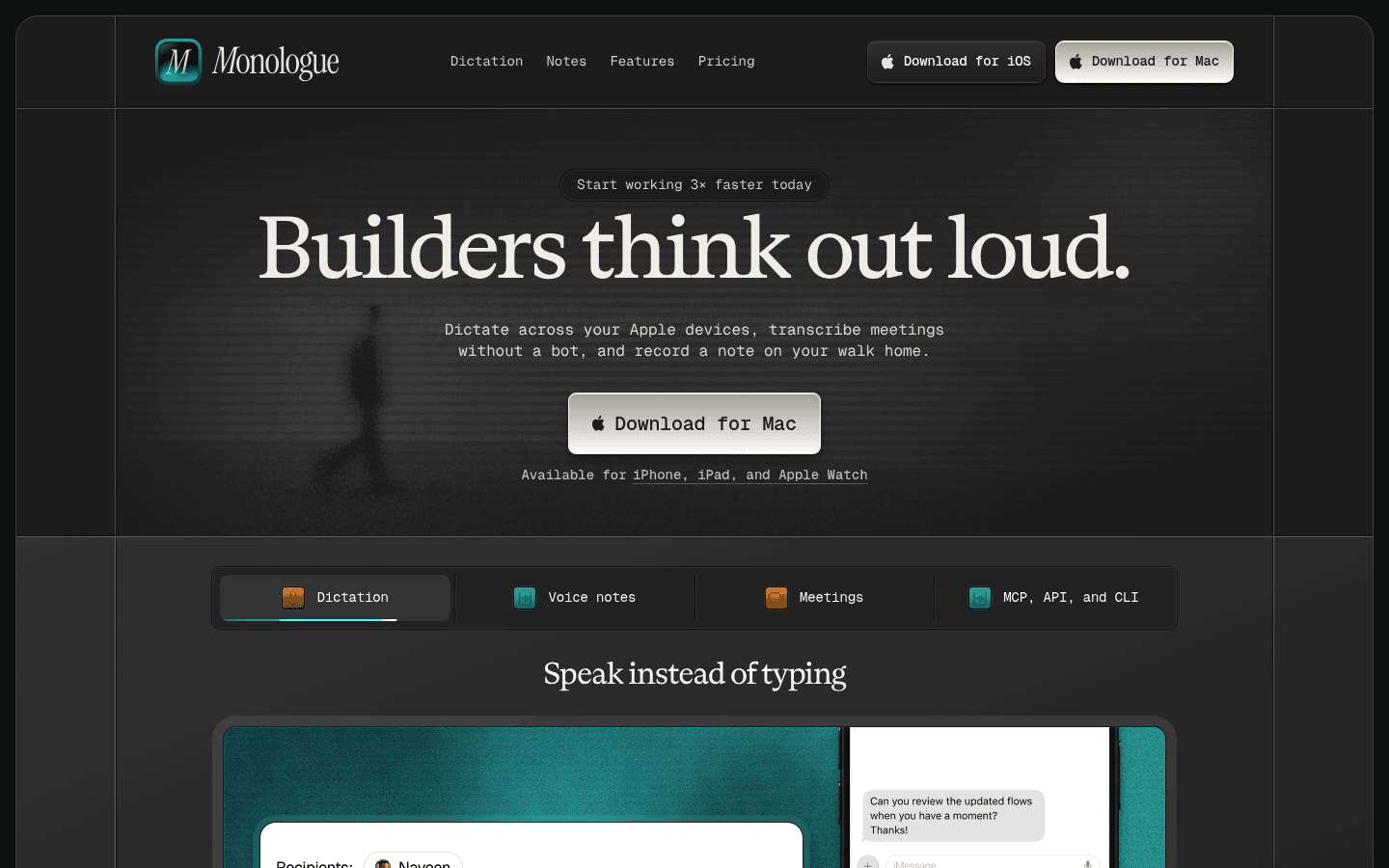
Monologueは、Appleのエコシステムをフル活用しており、音声入力、メモ、会議録、Apple Watchでの音声録音をひとつのワークフローにまとめたい場合に適しています。ネックとなるのはその汎用性で、Appleデバイス間では非常にスムーズに機能しますが、日々の業務にWindowsやAndroid、Chromeでのウェブフォーム入力、または外部ファイルの音声テキスト化が含まれる場合は、少し使いづらさを感じるでしょう。
最適な用途: Appleデバイスに最適化された音声入力、メモ、ミーティングノート作成、Apple Watch連携機能。
対応プラットフォーム: Mac、iPhone、iPad、Apple Watch。
価格設定: 無料トライアルあり、その後は有料Proプラン。
主なトレードオフ: Appleエコシステムに特化しているため、WindowsやAndroid、ブラウザ拡張機能の利用を想定しているユーザーにはあまり適していません。
ツールの選び方
まず、ご自身が日々どのような作業を行っているかをベースに考えてみましょう。特定の1つのデバイス内で短いメモを取るだけであれば、標準搭載のツールで十分かもしれません。しかし、メール、長文ドキュメント、メッセージ、指示プロンプト、ブラウザフォームなどへの入力を日常的に行うのであれば、アプリの枠を超えてカーソルの位置に追従する音声入力ソフトを選ぶべきです。
最も確実な検証方法はシンプルです。メールを1通、長文メモを1つ、ブラウザのフォーム入力を1つ、そして保存されている音声ファイルを1つ、実際に音声入力や文字変換で処理してみてください。この4つのタスクを、後からの手動修正が最も少ない状態でスムーズにこなせるツールこそが、あなたが長く使い続けられる理想の音声認識ソフトです。
関連ガイド
よくある質問
Speechifyの代替ツールとして最適なのはどれですか?
日々の文章作成業務において最もおすすめの代替ツールはVoicyです。Voicyは、文字を入力したいほぼすべての場所でシームレスに機能する上、アップロードされたファイルの音声テキスト化にも対応しています。一方で、テキストの読み上げ(音読)やAI音声による文書のリスニングを第一の目的とする場合は、引き続きSpeechifyが優れた選択肢となる可能性があります。
Speechifyは無料で使えますか?
Speechifyには無料のアクセスプランと有料プランがあり、製品(機能)によって料金が異なります。特に、テキストの読み上げ(音読)ではなく、書き起こしや音声入力を目的としている場合は、購入前に現在の料金プランをご確認ください。
SpeechifyからVoicyへ移行すべきですか?
様々なアプリやウェブブラウザの入力フォーム、モバイルデバイス、さらには録音ファイルからの書き出しなど、日々のドキュメント作成作業を効率化したい場合は、Voicyへの移行を強くお勧めします。現状Speechifyの限定的な機能のみで目的が十分に満たされている場合は、そのままSpeechifyをお使いください。
プライバシー保護の観点で最も優れているSpeechifyの代替ツールはどれですか?
完全なローカル環境での処理が必須である場合は、SuperwhisperやSpokenlyといったローカルファーストのツールを選択することをお勧めします。一方で、クラウド処理による利便性を許容でき、より広いワークフローで音声文字変換ソフトや音声入力アプリを活用したい場合は、Voicyが最適な選択です。
Voicyはアップロードされた音声ファイルをテキスト化できますか?
はい、Voicyはリアルタイムの音声入力だけでなく、アップロードされたファイルの音声テキスト化(書き起こし)もサポートしています。これが、Voicyが主要な代替ツールとして高く評価される大きな理由の1つです。
Voicyに無料プランはありますか?
Voicyが提供しているのは無料トライアルのみで、完全に無料のアプリではありません。有料プランは、月額 $8.49、年額 $82、または永久ライセンス $260からお選びいただけます。


