
Windows 10にも11にも、音声入力機能が標準搭載されています。テキスト欄でWindows + Hを押して話すと、Windowsがその内容を文字にします。
短いメモなら標準機能で十分です。長いメール、文書、メモ、プロンプトには、句読点を自動で挿入し、普段文章を書くさまざまなアプリで使えるVoicyのほうが、通常は整った文章になります。
Windowsで音声入力を使う方法
Windowsの音声入力
✅ 無料でWindows 10・11に標準搭載
✅ Windows + Hで起動
✅ Word、メモ帳、Gmail、Outlook、ブラウザの入力欄など、多くのテキスト欄で利用可能
❌ 句読点を声に出して指定する必要がある場合がある
❌ 長いメールや文書は通常、修正が必要
Windows版Voicy
✅ Windowsアプリ、ブラウザの入力欄、文書、メール、メモ、AIプロンプトに音声入力できる
✅ 句読点の自動挿入と正確な単語認識で、修正が不要
✅ Windows、Mac、Chrome、Linux、iPhoneに対応
❌ 簡単なインストールが必要
❌ 無料トライアル終了後は有料
Windows音声認識
✅ 音声コマンド、音声入力、手を使わない操作のためにWindowsに標準搭載
✅ アクセシビリティを重視した作業に便利
❌ Windowsの音声入力より設定に手間がかかる
❌ 数行書きたいだけの場合には機能が多すぎる
方法1:Windowsの音声入力を使う
無料で最も手早く始められる方法です。何もインストールせずに、短いメール、メモ、検索語、1段落程度の文章を音声入力したいときに使いましょう。
手順1:テキストを入力したい場所をクリックする
文章を書くアプリを開きます。
例えば、次のようなものです。
Microsoft Word
メモ帳
Gmail
Outlook
Google ドキュメント
ブラウザのテキスト欄
始める前に、テキスト欄の中をクリックします。
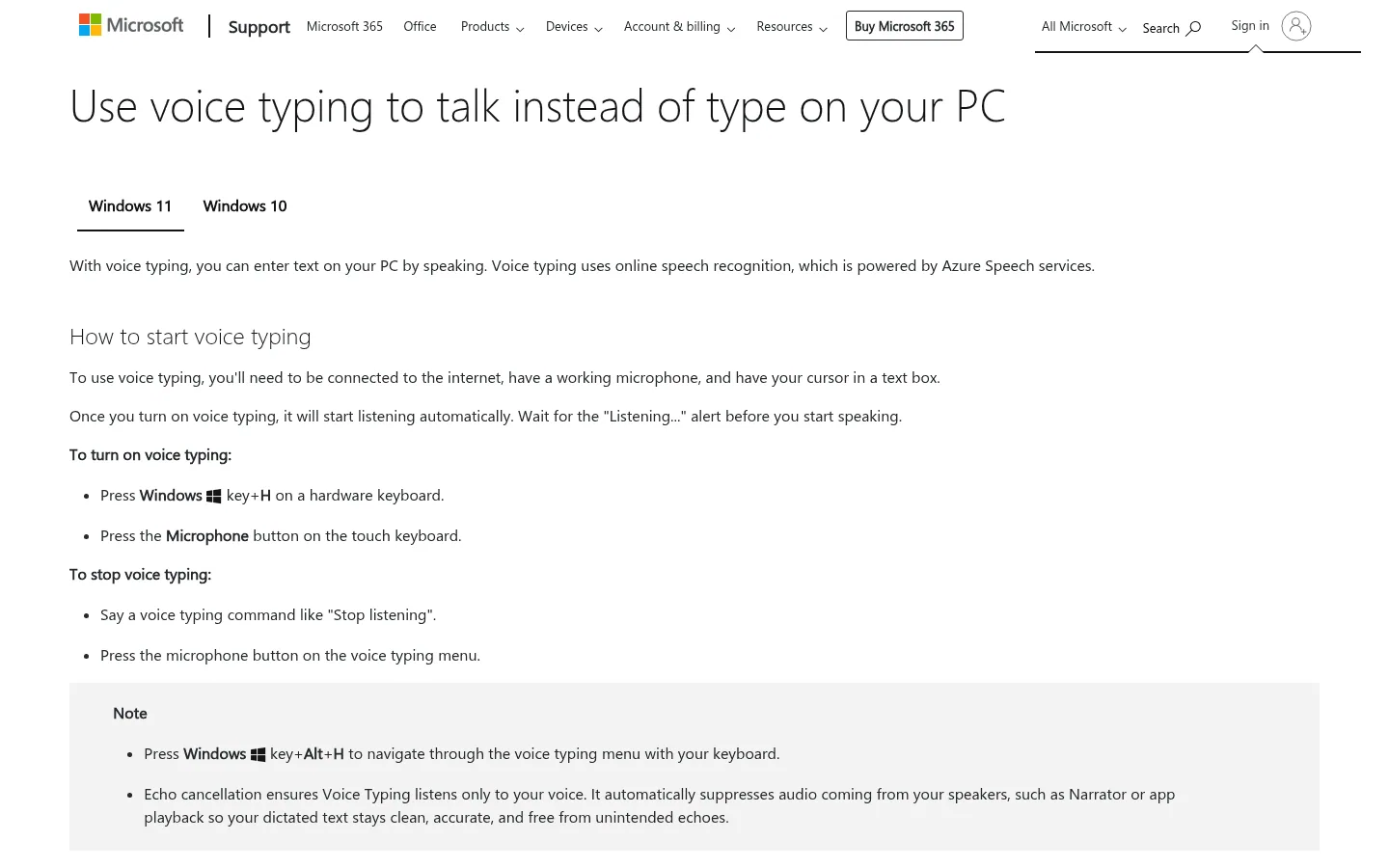
手順2:Windows + Hを押す
キーボードのWindows + Hを押します。
画面の上部または下部付近に、Windowsの音声入力ツールバーが表示されます。
手順3:音声入力を始める
音声入力が自動で始まらない場合は、次の操作を行います。
ツールバーのマイクボタンをクリックします。
普段どおりの速さで話します。
選択中の入力欄に文字が表示されることを確認します。
手順4:句読点を入れる
日本語のコマンドはMicrosoft公式ヘルプの日本語の句読点一覧を参照してください。
Windows 11では、歯車アイコンで音声入力の設定を開き、「自動句読点」をオンにします。Windows 10を使っている場合や、入力結果に修正が必要な場合は、句読点を音声コマンドで指定します。
次のように話します。
「読点」で「、」を入力
「句点」で「。」を入力
「疑問符」で「?」を入力
「改行」で新しい行に移動
手順5:文章を見直す
送信や保存の前に、文章を確認します。
Windowsの音声入力は便利ですが、名前、数字、句読点、長い文などには修正が必要な場合があります。
方法2:Windows版Voicyを使う
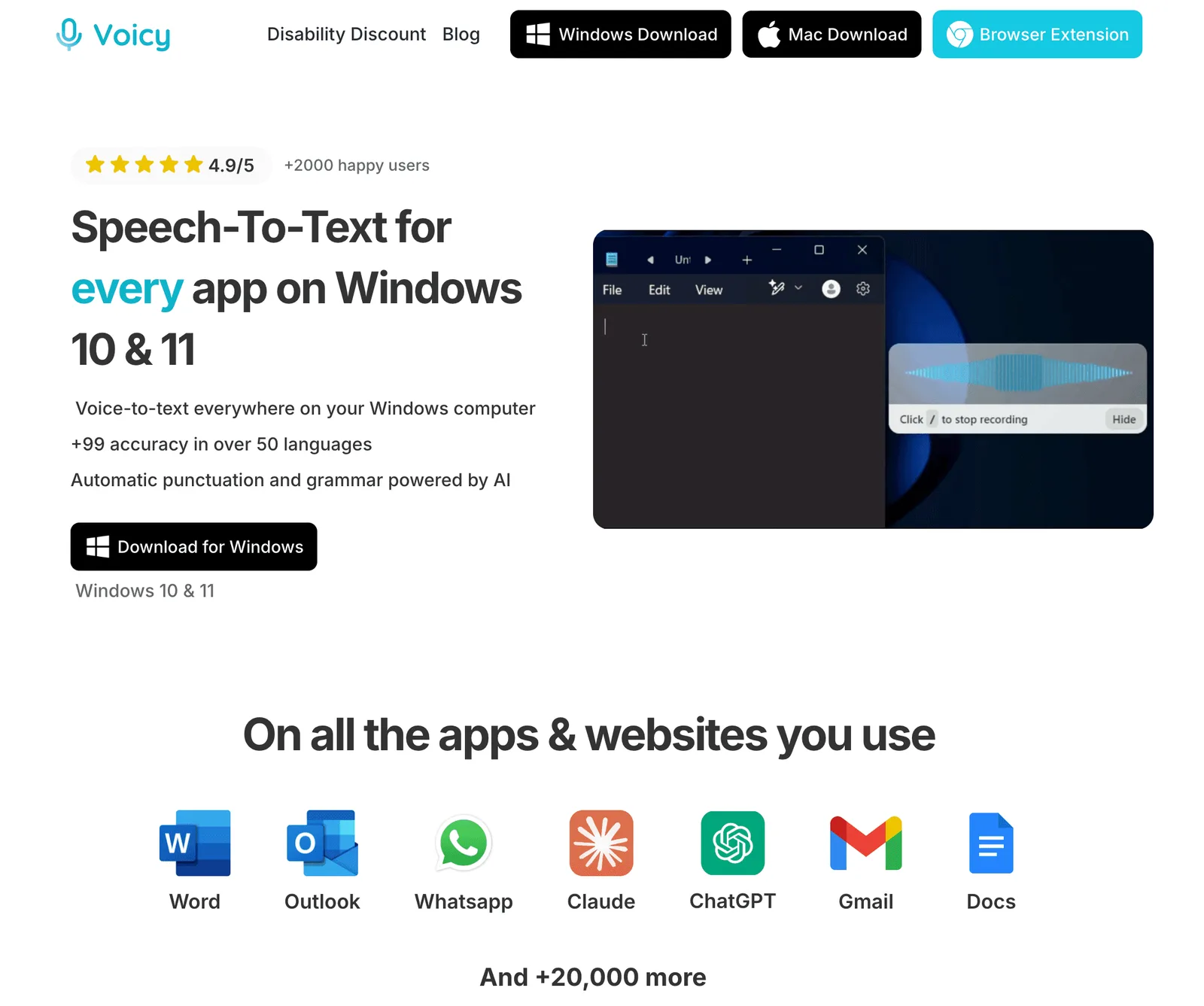
文章を書く機会が多く、普段のアプリ内でより整った文章を入力したいなら、Voicyを使いましょう。修正に時間がかかる長いメール、文書、メモ、プロンプトに、より向いています。
手順1:Voicyをダウンロードする
Voicyを無料でダウンロードします。Windows版を選び、簡単な初期設定を済ませます。
VoicyはMac、Windows、Chrome拡張機能、Linux、iOS、Androidで利用できます。
手順2:文章を入力するアプリを開く
Word、Gmail、Outlook、Notion、Slack、ChatGPTなど、文章を入力する場所を開きます。
テキスト欄の中をクリックします。
手順3:音声入力を始める
Voicyのショートカットかマイクボタンを使います。
そのまま自然に話してください。
Voicyが、話した内容を句読点の入った整った文章に変換します。
手順4:作業する場所を変えても書き続ける
Windowsのさまざまなアプリで、同じ手順を使えます。
別の場所で下書きしてから貼り付ける必要はありません。
方法3:音声アクセスまたはWindows音声認識を使う
文字入力だけでなく、パソコンの操作も声で行いたい場合は、この方法を選びます。短い段落を入力するだけなら、Windows + Hのほうが少ない設定で始められます。
Windows 11:音声アクセスを設定する
**「設定」→「アクセシビリティ」→「音声認識」→「音声アクセス」**を開きます。初回起動時の案内に従い、音声モデルをダウンロードしてマイクを選択します。最初のダウンロードにはインターネット接続が必要ですが、その後は音声アクセスがデバイス上で音声を認識できます。
対話形式のガイドを使って、操作対象の選択と文字入力を練習しましょう。これは、従来の音声認識のトレーニングウィザードとは別の設定です。最新の手順は、Microsoftの音声アクセスのガイドで確認できます。
Windows 10:従来の音声認識機能を確認する
利用できる場合は、**「コントロール パネル」→「コンピューターの簡単操作」→「音声認識」→「音声認識の開始」**を開き、マイクの設定とトレーニングの案内に従います。この手順はWindowsの従来のツールについてのもので、Windows 11の音声アクセスとは異なります。
自分のWindowsのバージョンが対応しているツールを使ってください。新しいWindows 11では、従来のWindows音声認識に代わって音声アクセスを使います。
Win+Hでエラーが出る場合や、マイクに話しても文字が入力されない場合は、Windowsの音声入力のトラブル対処チェックリストを確認してください。
Windowsの音声入力はどの方法を選ぶべき?
まだ迷っていますか?主な違いを簡単に比較します。
方法 | 向いている用途 | 主な注意点 |
|---|---|---|
Windowsの音声入力 | Windows + Hのショートカットで、無料ですぐに音声入力したい。 | 長い文章は通常、修正が必要。 |
Windows版Voicy | Word、Gmail、Outlook、文書、メモ、フォーム、AIツールで毎日文章を書く。 | 簡単なインストールが必要で、無料トライアル後は有料プランになる。 |
音声アクセス/Windows音声認識 | 手を使わない操作、アクセシビリティ支援、音声コマンドを使いたい。 | 単純な音声入力より設定が多い。 |
短いメモだけなら、Windows + Hから始めましょう。
毎日文章を書き、編集を減らして整った文章にしたいなら、Voicyを使いましょう。
Windowsの音声入力でよくある問題
問題 | 確認すること | 対処法 |
|---|---|---|
Windows + Hで音声入力が開かない | 音声認識の設定とWindowsのバージョン | Windows 10では「設定」>「プライバシー」>「音声認識」、Windows 11では「プライバシーとセキュリティ」>「音声認識」で、オンライン音声認識を確認します。その後、編集可能なテキスト欄でもう一度試します。 |
マイクが声を拾わない | 入力デバイスとマイクの使用許可 | 「設定」>「システム」>「サウンド」を開きます。「入力」で正しいマイクを選択し、テストします。 |
別の場所に文字が入る | 選択中のテキスト欄 | 音声入力を始める前に、テキストを入力したい欄の中をクリックします。 |
句読点が入らない | 使用中のツールが句読点を自動で挿入するか | 対応している場合は音声入力の句読点自動挿入の設定を確認し、対応していない場合は句読点を声で指定します。結果を見直してください。 |
名前、数字、専門用語が間違っている | 周囲の雑音、マイクの位置、用語の複雑さ | マイクに近づき、静かな部屋を使い、送信前に固有名詞を確認します。日々の文章作成では、より整った下書きを作るためにVoicyを使いましょう。 |
別の言語として認識される | Windowsの言語とキーボードの設定 | 「設定」>「時刻と言語」>「言語と地域」を確認します。使いたい音声認識の言語をインストールしてください。 |
Wordでは音声入力できるが、ほかではできない | Wordのディクテーションか、Windowsの音声入力か | WordのディクテーションはMicrosoft Wordの内蔵機能です。Windowsの音声入力はWindows + Hで起動し、多くのアプリやブラウザの入力欄で使えます。 |
Windowsで音声入力の精度を上げるコツ
静かな部屋を使う。周囲の雑音は、どの音声入力ツールでも精度を下げます。
マイクを近くに置く。ノートパソコンのマイクでも使えますが、ヘッドセットのほうが明瞭なことが多いです。
短いまとまりで話す。一度に1つの内容を伝えると、認識も編集もしやすくなります。
名前と数字を確認する。標準機能では、固有名詞、日付、製品名を間違えることがよくあります。
用途に合ったツールを使う。短いメモにはWindowsの音声入力で十分です。日常的な文章作成にはVoicyが向いています。
Windowsの音声入力とプライバシー
Windowsの音声機能は、バージョンや設定によって異なるプライバシー設定を使う場合があります。
機密情報を音声入力する前に、次を確認してください。
「設定」>「プライバシーとセキュリティ」>「音声認識」を確認します。
マイクの使用許可を確認します。
利用する他社製の音声入力アプリのプライバシーポリシーを読みます。
すべての音声機能がオフラインで動作するとは考えないでください。
Voicyは標準ではクラウドで文字起こしを行いますが、Mac、Windows、Linuxアプリには、オプションのオフライン音声入力モードもあります。機密文書に使う前に、Voicyのプライバシーポリシーを確認してください。
よくある質問
Windows 10・11で音声入力をオンにするには?
テキスト欄の中をクリックして、Windows + Hを押します。音声入力が開かない場合は、Windows 10では「設定」>「プライバシー」>「音声認識」、Windows 11では「プライバシーとセキュリティ」>「音声認識」で、オンライン音声認識を確認してください。
Windowsの音声入力のショートカットは何ですか?
Windowsの主な音声入力ショートカットはWindows + Hです。まずテキスト欄の中をクリックし、ショートカットを押して音声入力を開きます。
Windows 10には音声入力機能がありますか?
はい。Windows 10は標準の音声入力に対応しています。入力したい場所をクリックし、Windows + Hを押して話し始めてください。
Windows 11には音声入力機能がありますか?
はい。Windows 11には、文字を入力するための音声入力と、より幅広く手を使わずに操作するための音声アクセスがあります。
Microsoft Wordでも音声入力できますか?
はい。Word文書の中をクリックし、Windows + Hを押します。長い文書をより整った形で入力するには、Microsoft Word向けVoicyのような、Wordでの音声入力に適した方法を使いましょう。
Windowsの音声入力が動かないのはなぜですか?
よくある原因は、マイクの使用許可がないこと、入力デバイスの選択間違い、音声認識の設定が無効になっていること、テキスト欄が選択されていないことです。マイクを確認し、入力欄をもう一度クリックしてから、Windows + Hを押してください。
Windowsの音声入力は無料ですか?
はい。Windowsの音声入力はWindows 10・11に含まれています。Voicyには無料トライアルがあり、終了後は有料プランになります。
音声アクセスと音声入力は同じ機能ですか?
いいえ。音声入力は、Windows + Hですぐに起動できる文字入力ツールです。音声アクセスは、声でWindowsを操作するための、より幅広いアクセシビリティ機能です。
Windowsの音声入力はオフラインで使えますか?
一部の古いWindowsの音声機能はローカルで動作する場合がありますが、新しい音声入力機能ではオンラインの音声サービスを使う場合があります。機密性の高い作業に使う前に、Windowsの音声認識の設定を確認してください。
Windowsの音声入力より便利なツールはありますか?
短いメモだけなら、Windowsの音声入力で十分です。メール、文書、レポート、プロンプトを毎日書くなら、句読点を自動で挿入し、普段使う文章作成アプリで利用できるVoicyのほうが、通常は適しています。
 無料でダウンロード