




Chrome用の音声入力: クイックディクテーションと音声コマンド
Chrome向け音声入力:クイックな音声入力と音声コマンド
ウィンドウを切り替えて、ちょっとしたメモやメールを打つのが面倒に感じていませんか?Chrome向け音声入力なら、どのウェブサイトのどんなテキストボックスにも直接音声入力でき、あなたの声をすぐに洗練されたテキストへ変換できます。
記事の要約
最も重要なポイントを要約しました。
Chrome向け音声入力なら、Gmail、Google Docs、Slack、SNSなど、どのウェブサイトのどんなテキストボックスにも直接音声入力でき、あなたの声をすぐに洗練されたテキストへ変換できます。
なぜ重要なのか: タイピングは遅く、手首にも負担がかかります。話すことは3〜4倍速く、消えてしまう前にアイデアを残せます。
Voicyの仕組み:
99%の精度、50以上の言語に対応し、自動句読点も完備
AIコマンド - 「もっとプロフェッショナルにして」や「これを箇条書きにして」と話すだけで、その場で編集できます
高い互換性 - すべてのウェブサイトのあらゆるテキスト欄で使えます
プライバシー重視 - データは安全に処理され、長期保存されることはありません
インストールは簡単です:
ChromeウェブストアからVoicyを追加する
マイクの権限を許可する
言語と方言を選ぶ
起動ショートカットを押して話し始める
実際の活用例:
営業担当者 - 通話後のフォローアップメールを音声入力し、AIコマンドで仕上げる
コンテンツ制作者 - 声に出してアイデアを出し、構造化されたアウトラインに整理する
学生 - 講義ノートをリアルタイムで取り、学習ガイドに要約する
プロのヒント: ノートPCのマイクより、USBマイクやヘッドセットを使うと精度が向上します。
なぜブラウザにAIのアップグレードが必要なのか
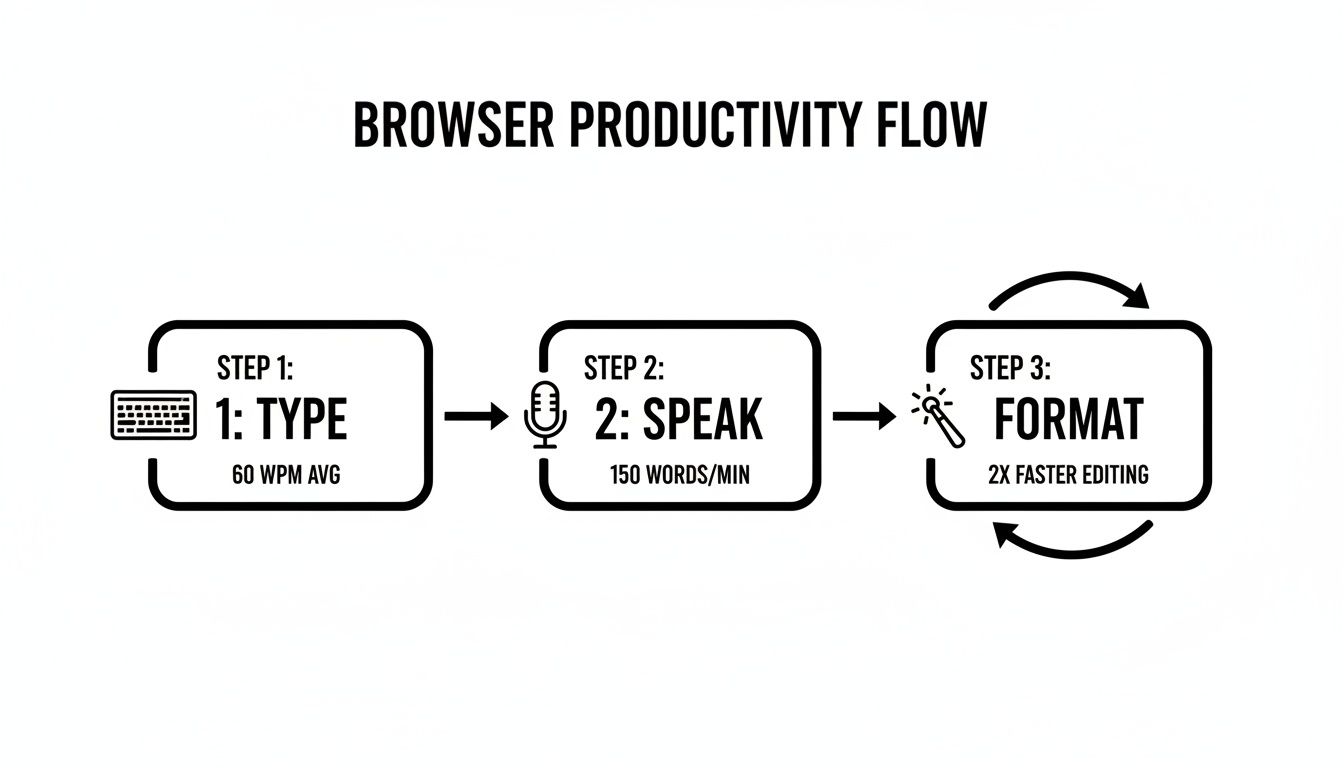
正直に言って、入力、編集、フォーマットに時間がかかりすぎます。メールで素晴らしいアイデアを思いついても、受信トレイを開いて適切なスレッドを見つける頃には、そのひらめきは消えています。こうした絶え間ない手間が、ワークフローを妨げるのです。
一語ずつ手で打つのは遅く、手首にも負担がかかります。もっと賢い方法があり、それはあなたのブラウザの中にあります。
ブラウザベースの生産性への移行
最新のツールは、AIを直接ブラウザに追加することで状況を変えています。これは単なる基本的な音声入力ではありません。高度なChrome向け音声入力拡張機能は、インテリジェントなアシスタントのように機能し、文脈を理解し、文法を修正し、音声コマンドに基づいてテキストを整形します。
時間を節約: 入力や整形に何分も費やすのはやめましょう。話すだけで、あとはAIに任せれば大丈夫です。
スムーズに作業: タブを離れずに、Gmail、Google Docs、SNS、その他あらゆるテキスト欄へ音声入力できます。
生産性を向上: 下書きやメッセージをタイピングよりもはるかに速く作成し、本当に大事なことに頭を使えます。
この変化は、私たちのオンライン作業の仕方を変えています。音声認識市場は2025年までに191億米ドルに達すると予測されています。Chrome、Safari、Firefoxのいずれを使っていても、人々はブラウザ内で使える、もっと賢い音声ツールを求めています。
Voicy AIがブラウザをさらに強力にする方法
Voicyが基本的な音声入力を超えている理由を見てみましょう。
機能 | あなたにとってのメリット |
|---|---|
高精度な音声入力 | 50以上の言語で99%以上の精度で音声を文字起こしします。 |
AIライティングコマンド | 「もっとプロフェッショナルにして」のような音声コマンドで、編集、整形、書き換えができます。 |
自動句読点 | 「ピリオド」や「カンマ」と言う必要はありません。AIが自動で句読点を追加します。 |
高い互換性 | Gmail、Notion、Slack、SNSなど、どのウェブサイトのどんなテキストボックスでも使えます。 |
プライバシー優先の設計 | あなたの音声データは安全に処理され、外部サーバーに保存されることはありません。 |
Voicyはブラウザを能動的なアシスタントに変え、より良いコンテンツをより速く作れるようにします。
単純な音声入力を超えて
本当の魔法は、文字起こしの裏にある知能にあります。自然言語処理(NLP)こそが、Voicyを単に話したことを打ち込むだけのもの以上にしています。
扱いにくいソフトや終わりのないタイピングはもう忘れてください。生産性の未来は、自分の考えを声に出し、それが必要な場所に、きれいに整形されたテキストとして現れるのを見ることです。
「3つの箇条書きに要約して」や「もっとプロフェッショナルに聞こえるようにして」のようなコマンドを出せます。生の音声を、ほとんど手間なく完成された成果物に変えられます。
Voicyをインストールして使えるようにする
ブラウザに音声コントロールを追加するのは簡単です。VoicyのようなChrome向け音声入力ツールなら、数回クリックするだけでインストールできます。
まずはChromeウェブストアを開きましょう。Voicyを検索して「Chromeに追加」をクリックしてください。あるいは、Voicyのダウンロードページへ直接アクセスしても構いません。
Chromeが権限を求めてきます。ここで何が起きているのかを見ていきましょう。
マイクの権限を理解する
Voicyがあなたの声を聞き取るには、マイクへのアクセスが必要です。シンプルです。これは、あなたのプライバシーを守るためにChromeに組み込まれたセキュリティチェックです。
これを許可すると、あなたが指示したときにツールがマイクをオンにできるようになります。常に聞き続けているわけではありません。音声入力の開始と停止はあなたがコントロールできます。
これにより、自分の考えを話すだけで、アイデアをすばやく形にして出せることがわかります。
インストール後、Voicyのアイコンがツールバーに表示されます。拡張機能をピン留めして、常に見えるようにしましょう。アイコンをクリックして設定を開き、いくつかの簡単な調整を行います。
最初の設定手順
最も大切なのは、言語を選ぶことです。Voicyは50以上の言語と方言に対応しています。適切なものを選べば、最初から高い精度が得られます。
最初の文字起こしが基準になります。AIがあなたの発話を正確に解釈し、ミスを減らせるよう、使う言語と方言を具体的に選びましょう(英国英語と米国英語の違いなど)。
まずは次の設定を確認してください:
主要言語: 最もよく話す言語を選びます。
起動ショートカット: デフォルトのキーボードショートカットを、自分に合うものへ変更します。
AIコマンド: 使えるコマンドを確認しておきましょう。文法の修正、テキストの要約、プロフェッショナルなトーンへの書き換えなどが可能です。
これで準備完了です。Gmail、Google Docs、SNSなど、テキスト欄のあるウェブサイトを開いて、起動ショートカットを押してください。マイクのアイコンが表示されます。話し始めると、あなたの言葉が画面に現れます。
話した言葉を洗練されたテキストへ
Voicyを設定すると、AI駆動のChrome向け音声入力が、あなたの仕事の進め方を変えます。これで、どのウェブサイトでも文字起こしでき、単なるメモ取りを大きく超えられます。
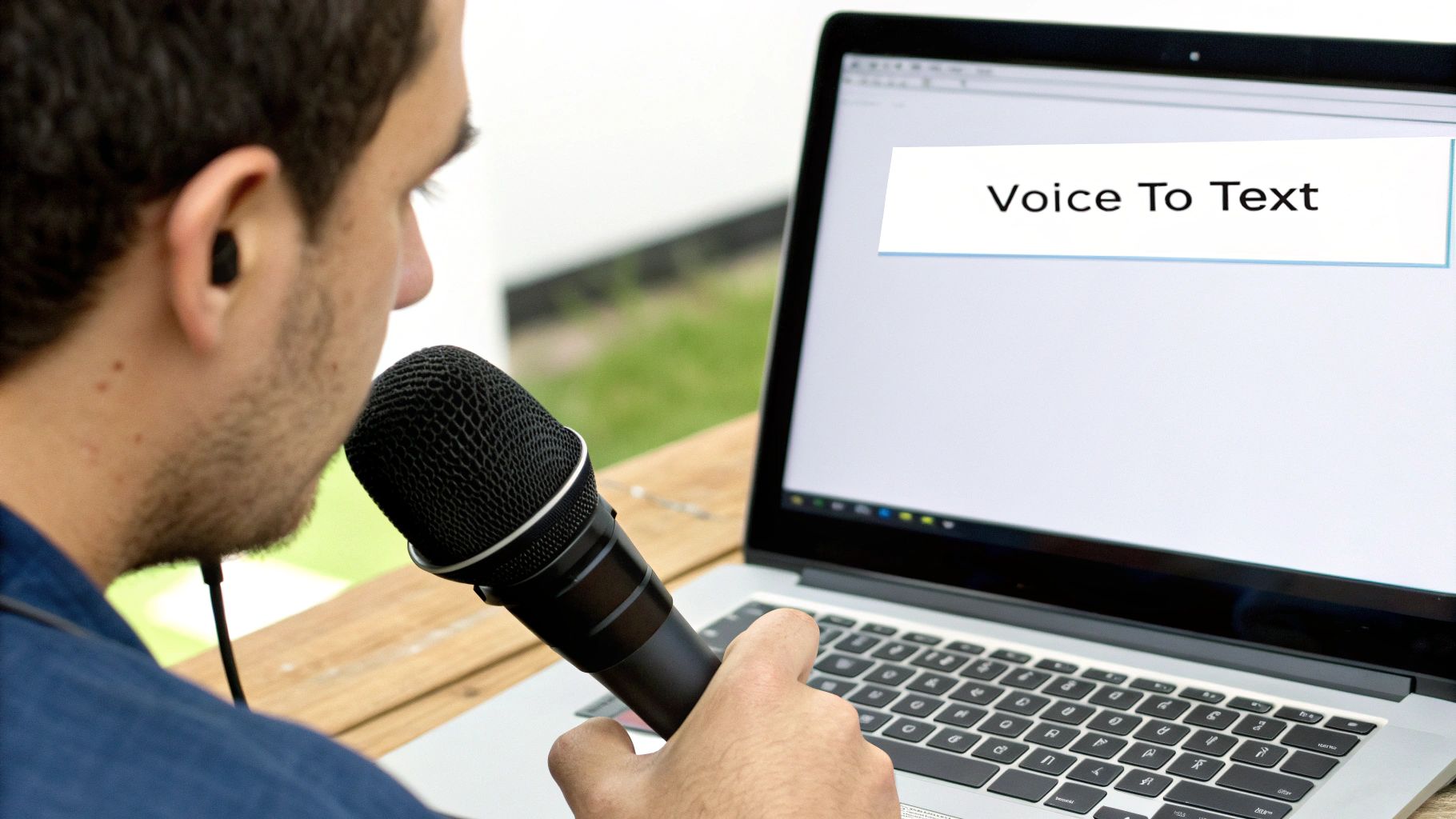
Gmailで空白のメール画面を見つめているだけですか? Voicyのショートカットを押して、話し始めてみましょう。思いつくのと同じ速さで、言葉が画面に表示されます。SNSのコメントも、Google Docsでのブレインストーミングも同じです。どんなテキストボックスでも使えます。
AIコマンドを使ってその場で編集する
基本の文字起こしは、あくまで始まりにすぎません。VoicyのAIコマンドを使えば、キーボードに触れずにテキストを磨き上げられます。
ラフな下書きを音声入力したら、テキストを選択してコマンドを出します:
「もっとプロフェッショナルにして」
「これを3文で要約して」
「文法を直して」
「これを箇条書きにして」
AIがその場でテキストを書き換えます。これは、タイピングより思考のほうが速い人にとって大きなメリットです。まず生のアイデアを残し、その後で素早い音声コマンドで仕上げられます。
さまざまなプラットフォームで使う
Chrome向け音声入力の拡張機能であるVoicyは、どこでも使えます。Google製品だけではありません。
特に力を発揮する場面:
Gmail: メールを音声入力し、コマンドでよりフォーマルにもカジュアルにもできます。
Slack: マルチタスク中や手首を休めたいときでも、ハンズフリーでメッセージを入力できます。
WordPress: 自分の考えを話してブログ記事の下書きを作り、音声コマンドで整理できます。
SNS: LinkedIn、Twitter、Facebookに、入力せず素早くコメントできます。
Google Docs: 長文執筆、レポート、共同作業に最適です。詳しい設定手順はGoogle Docsで音声入力する方法の完全ガイドをご覧ください。
この高い互換性があるので、ひとつのツールを覚えれば、どこでも使えます。
完璧な文字起こしのためによくあるミスを避ける
最高のChrome向け音声入力ツールでも、正しい設定は必要です。小さなミスが精度に影響します。よくある問題を直していきましょう。
音声環境の設定が重要
マイクは何より大切です。騒がしい部屋でノートPC内蔵マイクを使っていませんか? それではエラーが出やすくなります。
代わりに、次を試してみてください:
より良いマイクを使う: 安価なUSBマイクやヘッドセットマイクは、ノートPCのマイクより常に優れています。音声がクリアになるほど、ミスは減ります。
静かな場所を見つける: 背景ノイズはAIを混乱させます。ドアを閉める、ファンを切る、またはより静かな部屋に移動しましょう。
配置が重要: マイクは口から15〜20cm離して使いましょう。近すぎると破裂音が入ります。遠すぎると、声がこもって聞こえます。
はっきり話すことが勝負の半分
AIは賢いですが、心を読むことはできません。話し方が結果に影響します。
ゆっくり話す: 急がないでください。普段の会話くらいの速さで話しましょう。言葉を詰め込むとエラーが増えます。
明瞭に発音する: ロボットのように話す必要はありませんが、はっきりした発音は役に立ちます。もごもご話すとミスが増えます。
自然な間を入れる: 考えの切れ目で少し止まりましょう。これにより、AIが文の区切りを理解し、正しく句読点を追加しやすくなります。
同僚と話しているような感覚で考えてください。はっきり、自然に、でも遅すぎないように。
簡単なトラブルシューティングガイド
うまく動かないですか? よくある問題とすぐできる対処法を紹介します。
問題 | 考えられる原因 | すぐできる対処法 |
|---|---|---|
文字起こしが始まらない | マイク権限が拒否されている | Chromeの設定でVoicyを見つけ、マイクアクセスをオンにしてください。 |
テキストに誤りが多い | 背景ノイズまたはマイクの性能不足 | より静かな部屋に移動するか、外部マイクを使ってください。 |
特定の単語が間違っている | もごもご話している、または発音が不明瞭 | もっとはっきり話し、可能ならカスタム辞書にその単語を追加してください。 |
マイクアイコンが見えない | ページが読み込まれていない | ページを更新してください。それでもだめなら、拡張機能を無効にしてから再度有効にします。 |
まだ解決しませんか? 音声入力のよくある問題を解決する方法のガイドをご覧ください。ブラウザキャッシュの問題や競合する拡張機能も扱っています。
完璧な文字起こしの鍵は、AIに最良の入力を与えることです。クリアな音声と明瞭な話し方が、高品質で正確なテキストにつながります。
Voicyが活躍する実践シーン

Chrome向け音声入力が、実際にあなたの仕事にどうフィットするのか見てみましょう。Voicyの本当の価値は、AIコマンドを使って具体的な作業に取り組むときに発揮されます。
仕事が違えば、コミュニケーションの悩みも違います。音声コマンドは、その多くを一瞬で解決します。
フォローアップを作る営業担当者向け
クライアントとの素晴らしい通話を終えたところです。気分も上がっています。ここで流れを止めて入力する代わりに、鮮度の高いうちに考えを残しましょう。
Gmailを開いてVoicyを起動し、自然に話します:
「やあジョン、カンマ、通話の要点をまとめたかったのでご連絡しました。第4四半期の予算と新しいプロジェクトのスケジュールについて話しました。ピリオド、提案書は明日中にお送りします。改めてお時間をいただきありがとうございます。」
その後、AIに「このメールをプロフェッショナルにして」と指示します。
Voicyは、生のメモを瞬時に、適切な挨拶、整理された本文、プロフェッショナルな締めくくりを備えた洗練されたメッセージへと変えてくれます。顧客とのやり取りで大きな力を発揮します。
これで時間を節約でき、会話の熱が残っているうちに、シャープなフォローアップを確実に作れます。メールのヒントについては、Gmailでの音声入力ガイドをご覧ください。
アイデアをブレインストーミングするコンテンツ制作者向け
真っ白なページを前にしていませんか? ライターズブロックは、多くの場合、頭とキーボードの間にある摩擦にすぎません。音声入力なら、その壁を取り払えます。
WordPressの記事やGoogle Docsを開いて、アイデアを声に出して広げましょう:
「来月のブログ記事のアイデアとして、リモートチーム向けの生産性ハックについて何か書くのはどうだろう。もうひとつは新しいマーケティングトレンドを深掘りする内容。3つ目は、先日の大きなプロジェクトに関するケーススタディかな。」
その後、Voicyに「各アイデアに見出しを付けて、番号付きリストに整理して」と伝えます。
はい、これでまとまりのない考えが、すぐに発展させられる構造化されたきれいなアウトラインになりました。
講義ノートを取る学生向け
オンライン講義中に一語ずつ入力するのは不可能です。学生はVoicyを使えば、遅れずに大事なポイントをリアルタイムで記録できます。
教授の説明に合わせて、要点を押さえることだけに集中しましょう。
講義の後で文字起こしを選択し、ひとつコマンドを出します:「学習ガイド用に、重要な箇条書きで要約して」
AIが何ページ分ものノートを、簡潔で見やすい要約に変えてくれます。これにより、受け身の聞き取りが能動的な学習に変わり、試験勉強がずっと効率的になります。
どの場合でも、Voicyが面倒な作業を引き受けてくれるので、あなたはアイデアに集中できます。
Voicyに関するよくある質問にお答えします
声を聞き取る新しいツールを使うと、いろいろ疑問が出てきます。Chrome向け音声入力をワークフローに組み込む際によくある質問を見ていきましょう。
これを使うとデータはプライベートに保たれますか?
プライバシーは必須です。Voicyを使うと、音声をテキストへ変換したり、AIコマンドに応答したりするために、あなたの音声が処理されます。これは、正確な結果を得るためにクラウドベースのAIモデルへデータを安全に送信する仕組みです。
優れた拡張機能は、この点を明確にしています。インストール前には、必ずプライバシーポリシーを確認してください。Voicyはセキュリティを最優先に設計されており、データは責任を持って扱われ、長期保存されることはありません。公式のChromeウェブストアから入手すれば、Googleの審査が入っているため、さらに安心です。
Voicyは私のアクセントや言語を理解できますか?
もちろんです。最新のAIは、世界中の膨大なデータセットで学習しています。Voicyは50以上の言語と、幅広い地域アクセントにしっかり対応します。
最高の体験のために、設定で主要言語と方言を選んでください。たとえば米国英語と英国英語の違いです。
プロのヒント:自分の方言を正確に指定するのは、精度を高める最短ルートのひとつです。AIに重要な文脈を与えられるので、非ネイティブ話者や強い地域アクセントがある人ほど大きな効果があります。
文字起こしで単語を間違えたら?
どんな音声入力ツールでも100%完璧というわけではありません。多少のミスはあります。コツは、ハイブリッドなワークフローを作ることです。
まずは大事なアイデアを音声入力して素早く残し、その後の細かな修正はキーボードで行いましょう。
この音声とキーボードの組み合わせは、最初からすべて打つより、ほとんどの場合ずっと速いです。特定の名前や専門用語でAIがつまずく場合は、その単語をもっとはっきり話してください。AIが慣れてくるリズムが見つかれば、ミスはぐっと減ります。
Chromeでの作業時間をもっと取り戻し、働き方を完全に変えたいですか? Voicyなら、求めている精度、AIの賢さ、セキュリティがそろっています。






