



音声メモを文字起こしする方法 (2026年ガイド)
ボイスメモをすばやくテキスト化したいですか? iPhone、Mac、またはChromeを使っている場合でも、シンプルで高精度な優れた方法があります。
記事の要約
主要ポイントを要約しました。
ボイスメモを文字に起こしたいですか? 目的に応じて、3つの優れた方法があります。
3つの文字起こし方法:
1. Apple標準機能(iPhone/Mac) - 無料、即時、オフライン対応。ボイスメモを開き、3つの点をタップして、「文字起こしを共有」を選択します。単発の短い録音に最適です。
2. Voicy Desktop - 話者ラベルと一括処理に対応し、99%の精度。複数ファイルをまとめてアップロードできます。TXT、DOCX、SRT、PDFで書き出し可能。大規模な文字起こし作業に最適です。
3. Voicy ブラウザ拡張機能 - ChromeでAI編集付きのリアルタイム文字起こし。ビデオ通話、オンライン講義、YouTube動画、ポッドキャストを取り込めます。音声コマンドでテキストを書き換えられます。
最高の精度を得るには:
ノイズキャンセリングヘッドホンを使って、静かな場所で録音する
WAVまたはFLAC形式を使用する(M4Aより精度が15%向上)
長い録音は、ラベルを付けた短いクリップに分割する
30〜60秒ごとに話者タグとタイムスタンプを追加する
すばやい対処法:
録音が見つからない? 設定 > プライバシー > マイクのアクセス権限を確認してください
文字起こしが遅い? Finderでボイスメモのキャッシュを削除してください
音量が小さい? 外部マイクを使い、WAVで書き出してください
すばやい作業にはAppleのツールを、バッチ処理、タイムスタンプ、高度な機能にはVoicyを選びましょう。
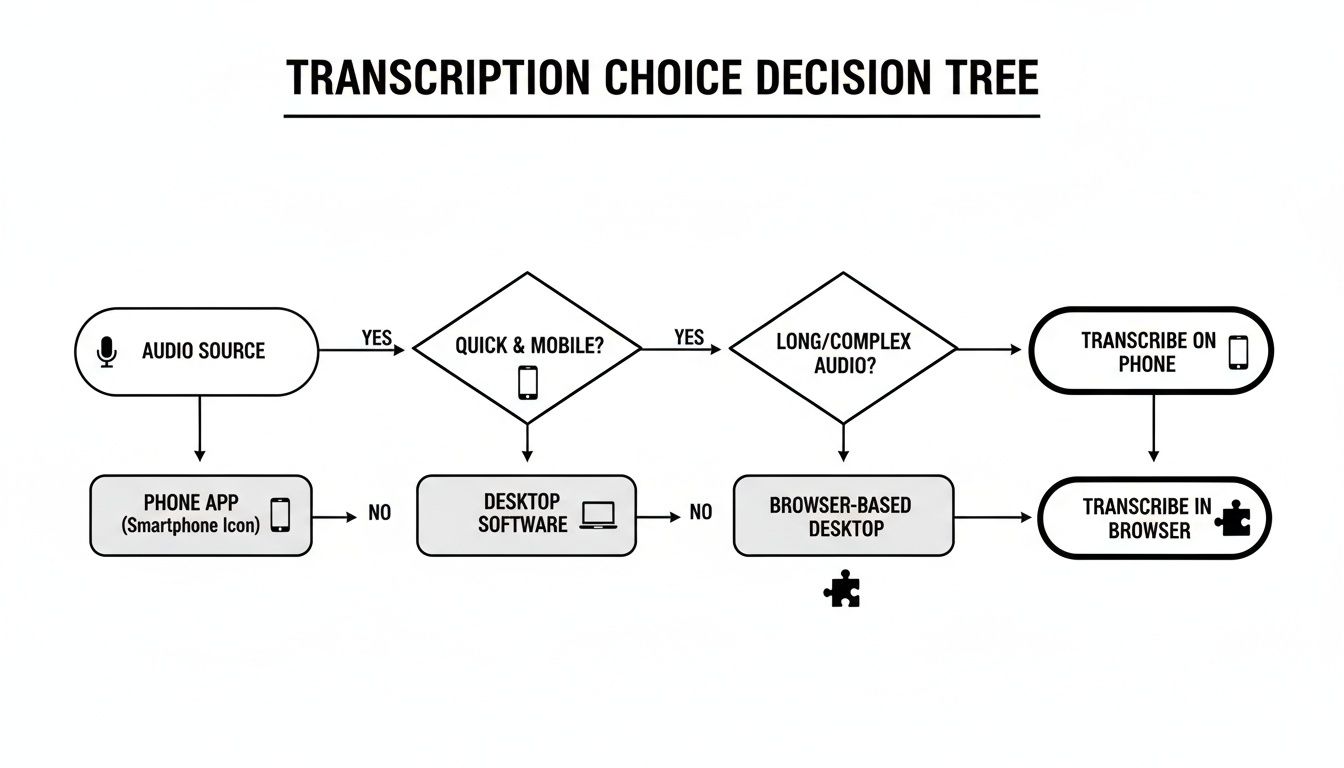
文字起こし方法の選び方
自分に最適な方法を選んでください:
Apple標準機能 - 無料、即時、iPhoneとMacでオフライン対応
Voicy Desktop - 99%の精度と話者ラベルを備えた一括処理に最適
Voicy ブラウザ拡張機能 - AIショートカット付きのChromeリアルタイム文字起こし
比較は次のとおりです:
文字起こし方法の比較
方法 | プラットフォーム | 精度 | 速度 | 料金 |
|---|---|---|---|---|
Apple標準機能 | iPhone/Mac | 中 | 即時 | 無料 |
Voicy Desktop | Mac/Windows | 高 | 高速 | 月額$10 |
ブラウザプラグイン | Chrome | 高 | 高速 | フリーミアム |
iCloudまたはAirDropを使って、デバイス間で録音を同期しましょう。始める前にボイスメモをバックアップするのを忘れないでください。
文字起こし用に音声を準備する
良質な音声は、より良い文字起こしにつながります。iPhoneのボイスメモを開いて、まずは整理しましょう。
無音部分をカットし、背景ノイズを減らします。こうすることで、音声認識ソフトが一語一句をより明瞭に聞き取れます。
私の知り合いのポッドキャスターは、90分のインタビューを6つの短いクリップに分けました。それぞれにトピック名を付けたので、後から探すのがとても簡単になりました。
iCloudまたはAirDropで録音を同期する
最高品質のためにWAVまたはFLACで書き出す
ノイズリダクションで背景音を除去する
クリップをトリミングして区切る
長い録音を短いパートに分けると、整理しやすくなります。
各クリップには「イントロ」「質問」「要約」など、分かりやすい名前を付けましょう。
ある研究者は、これをするだけで確認時間を40%短縮しました。
分かりやすい名前にすると、該当箇所を見つけるのが速くなります
ほとんどのツールは、ラベル付きクリップをそのままインポートできます
小さいファイルのほうがアップロードが速い
ノイズと音量を整える
音声をもう一度聞き直しましょう。Audacityのような簡単な編集ツールで、音が大きすぎる箇所や小さすぎる箇所を修正します。
2025年までに、世界中でアクティブなAppleデバイスは約18億台に達します。もしiPhoneユーザーの10%が毎月2件のボイスメモを録音するとしたら、年間36億件の録音になります。デバイスの利用状況についてはこちらをご覧ください。
クリアな音声なら90%以上の精度が期待できます
WAVとFLACは重要な音声情報を保持します
短いクリップほど処理が速くなります
事前準備をしっかり行うことで、文字起こし時間を最大30%短縮し、より良い結果が得られます。
次のステップ:
それぞれの話者を識別できるよう、マイクにラベルを付ける
元の録音をiCloudにバックアップする
共有前にプライバシー面で必要な点を確認しておく
iPhoneとMacの標準文字起こしを使う
もうボイスメモの文字起こしに追加アプリは必要ありません。Appleのツールだけですべて完結します。
私の知り合いの記者は、Wi-Fiのない場所でインタビューを録音します。iPhoneのLive Text音声機能を使い、数秒で文字起こしを取得しています。
設定で文字起こしを有効にする
iPhoneで「設定」を開きます。「写真とカメラ」>「Live Text」に進み、「音声文字起こし」をオンにします。
処理はすべて端末上で行われるため、録音のプライバシーが守られます。
次に、「プライバシーとセキュリティ」>「マイク」を確認し、ボイスメモがバックグラウンドで動作できるようにしてください。
Appleのボイスメモを文字起こしする方法は次のとおりです:
• ボイスメモを開いて録音を選ぶ • 3つの点をタップする • 「文字起こしを共有」を選ぶ • メモ、メール、または別のアプリに送る
ボイスメモで文字起こしを生成する
録音を開いて「文字起こしを共有」をタップします。話者の切り替わりも含まれた下書きがすぐに生成されます。
あるポッドキャスターは、休憩前に2人分のインタビューをラベル付きのセクションに分けました。AppleのiOS 18.2アップデートで、レイヤー録音機能によりさらに簡単になりました。レイヤー録音についてはTechCrunchで詳しく見る。
下書きをデバイス間で同期する
iCloudをオンにすれば、文字起こし結果をどこでも持ち歩けます。
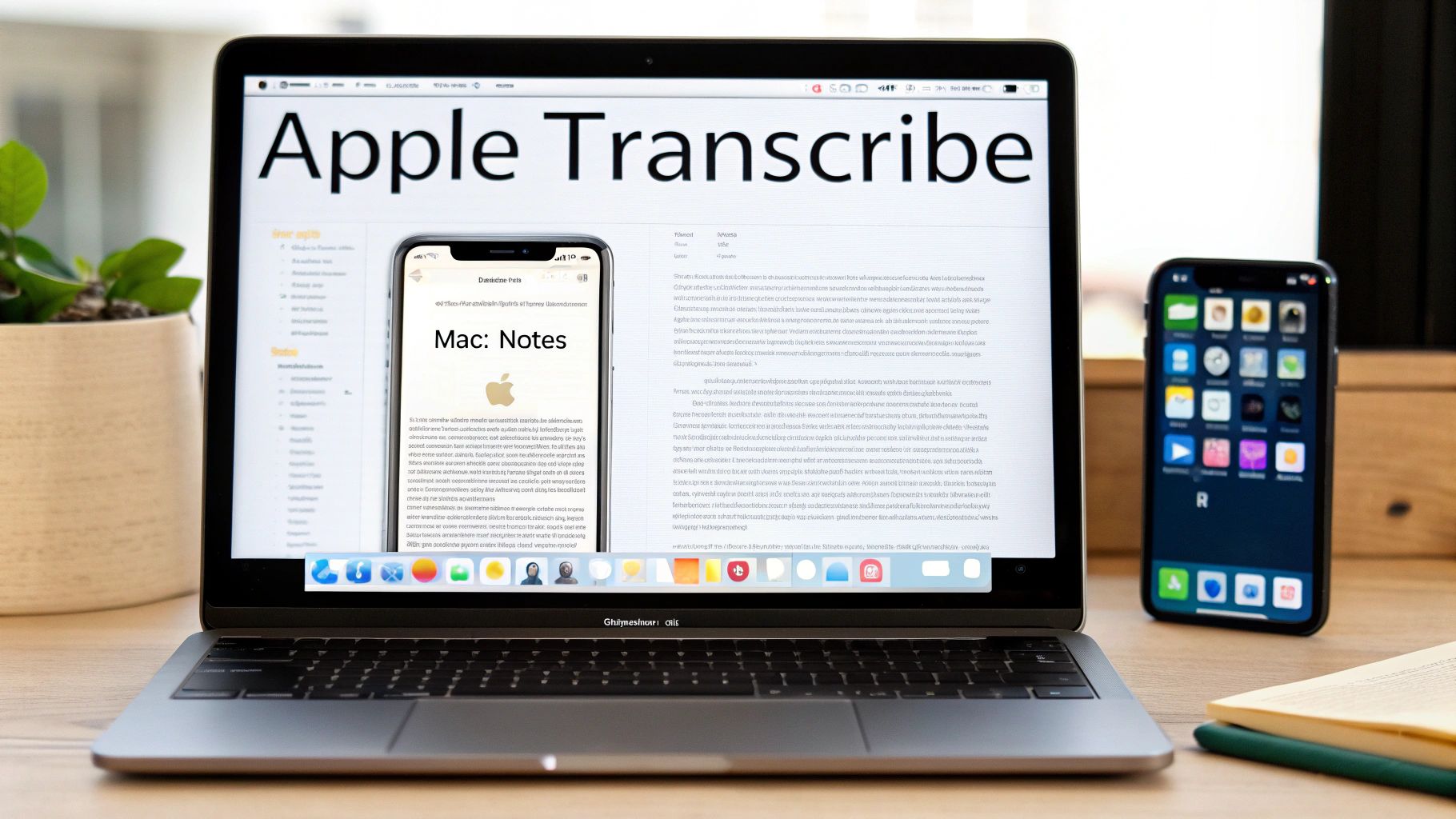
Macでは、メモを開き、「Import」をクリックして同期済みのメモを選びます。編集可能な整った文字起こしが表示されます。
ユーザーの73%が、同期によって編集時間が半分になったと答えています。
書き出す前に長いインタビューをトリミングする
セグメントにラベルを付けて整理する
直接転送にはAirDropを使う
もっとMacのコツを知りたいですか? Macでの音声入力ガイドをご覧ください
重要なポイント: オフラインでの文字起こしは、インタビューの安全性とプライバシーを守ります。
文字起こしをすばやく整える
メモで下書きを開き、内容を整えましょう。
あるコンテンツストラテジストは、検索と置換で不要な口癖を削除しています。これにより、読み直し時間が25%短縮されました。
インタビューに話者ラベルを追加する
重要な場面にタイムスタンプを入れる
検索と置換でミスを修正する
プラットフォーム | 主な機能 |
|---|---|
iPhone | Live Text音声文字起こし |
Mac | メモの音声文字起こし |
知っておきたいベストプラクティス
いくつかの簡単な手順で精度が向上します:
ヘッドセットを使って反響を減らす
はっきり話し、短い間を入れる
端末を充電しておく
最適な機能を使うには、iOS 18以降を利用してください。追加アプリなしで、Appleのボイスメモの文字起こしをスムーズに進められます。
デスクトップでVoicyを使ってボイスメモを文字起こしする
VoicyはMacとWindowsで使え、大量の文字起こし作業も簡単にこなせます。
チームが一度のセッションで何十件もの録音を一括処理するのを見てきました。Voicyは99%の精度で、話者ラベルを自動で追加します。
Voicyをインストールして起動する
Voicyはusevoicy.comからダウンロードできます。インストーラーはMacとWindowsの両方で動作します。
インストール後にアプリを開くと、シンプルで使いやすいダッシュボードが表示されます。
ボイスメモを取り込む
「Add Files」をクリックするか、音声ファイルをVoicyにドラッグします。
複数ファイルを一度に追加して、一括処理できます。
Voicyは以下に対応しています:
M4A(ボイスメモの標準形式)
WAV(最高品質)
MP3
FLAC
2時間までのファイルも問題なく処理できます。
文字起こしを開始する
「Transcribe」ボタンを押して言語を選びます。Voicyは50以上の言語に対応しています。
処理は高速で、通常は録音時間より短い時間で完了します。
ソフトウェアが自動で句読点を追加し、進行中に文法も修正します。
結果を書き出して共有する
完了したら、文字起こし結果をさまざまな形式で書き出せます:
シンプルなテキスト用のTXT
Word用のDOCX
字幕用のSRT
共有用のPDF
「Export」をクリックして保存先を選びます。
あるプロジェクトマネージャーは、すべてをWord文書として書き出し、その後Google Driveでチームに共有しています。
高度な機能
Voicyには、時間を節約できる追加機能があります:
話者識別 アプリが異なる話者を自動でタグ付けします。インタビューや会議に最適です。
カスタム語彙 業界用語や名前を追加すると、Voicyが正しく認識します。
一括処理 10件、20件、50件のファイルをアップロードして、Voicyにまとめて任せられます。
Voicyは文字起こし無制限で月額$8.49です。$220の買い切りプランもあります。
無料トライアルでは40分の録音時間を試せます。
ChromeでVoicyブラウザ拡張機能を使う
VoicyのChrome拡張機能を使えば、ブラウザ内のどこでも文字起こしできます。
ライブ音声を取り込み、AI搭載の編集で即座にテキスト化します。
拡張機能をインストールする
Chromeウェブストアにアクセスして、「Voicy 音声入力」を検索してください。
「Add to Chrome」をクリックして確認すると、ツールバーにVoicyのアイコンが表示されます。
ライブ音声を取り込む
Voicyのアイコンをクリックして「Start Recording」を押します。
この拡張機能は、システム音声とマイク入力を同時に取り込みます。
次の文字起こしに最適です:
ビデオ通話
オンライン講義
YouTube動画
ポッドキャスト
AI書き換え機能を使う
Webページ上の任意のテキストを選択し、右クリックして「Rewrite with Voicy」を選びます。
できます:
テキストを短くする
よりフォーマルにする
他の言語に翻訳する
文法を修正する
すべて音声だけで操作できます。
あるマーケティングマネージャーは、これを使って入力せずにメールを編集しています。メッセージ作成が50%速く終わります。
文字起こしを保存して書き出す
Voicyは文字起こし結果をダッシュボードに自動保存します。
TXT、DOCXで書き出すか、そのままクリップボードにコピーできます。
この拡張機能はVoicyデスクトップアカウントと同期するため、すべてを一か所で管理できます。
より高精度にするための上級テクニック
さらに良い文字起こしを求めていますか? これらのヒントで、どのツールでも最大限に活用できます。
静かな場所で録音する
背景ノイズは音声認識ソフトを混乱させます。
静かな部屋を選ぶか、ノイズキャンセリングヘッドホンを使いましょう。精度がすぐに向上します。
長時間録音の前に、簡単なマイクテストを行いましょう。音量の急上昇や低下に注意してください。
より良い認識のために、端末の音声モデルを最新に保ちましょう。
よくある問題の対処が必要ですか? 音声入力の不具合を修正する方法ガイドをご覧ください。
タイムスタンプと話者タグを追加する
タイムコードがあると、長い文字起こしでも検索しやすくなります。
話者タグを付けると、長文が分かりやすい会話になります。
効果的な方法は次のとおりです:
話者が切り替わるときに少し間を置く
30〜60秒ごとにタイムスタンプを追加する
「John」や「インタビュアー」のように名前や役割を使う
間の取り方を最適化する
戦略的に間を取ることで、文字起こしのミスを減らせます。
あるリサーチアシスタントは、質問ごとに間を置くことでエラー率を半分にしました。
「短い間を入れたことで、エラー率が50%以上下がりました」と、そのリサーチアシスタントは説明しています。
最新のASRモデルが目指す指標は次のとおりです:
指標 | 一般的な範囲 | エンタープライズ目標 |
|---|---|---|
単語誤り率 | 1桁台〜10%台前半 | >90% の実用精度 |
文字起こし遅延 | 1秒未満〜数秒 | リアルタイムのメモ作成 |
スクリプトで句読点を修正する
シンプルなスクリプトで文字起こしをすばやく整えましょう。
たとえば: for f in *.txt; do sed -E 's/\. +/\. /g' "$f" > cleaned/"$f"; done
ベストプラクティス:
スマートクォートと適切な整形には正規表現を使う
ファイルをプロジェクトごとに整理する
元ファイルは必ずバックアップする
その後、AIプロンプトで構成を整えます:
「次のステップを箇条書きで要約して」
あるプロジェクトマネージャーは、この方法で会議メモ200ページを8項目のアクションリストに変えました。
重要なポイント: 自動整形により、編集後の作業時間を70%削減できます。
よくある文字起こしの問題を解決する
どれだけ優れたソフトでも、時には問題が起こります。対処法はこちらです。
よくある問題と解決策
ボイスメモが消えたとき
録音を失くしましたか? 権限を確認してください。
「設定」>「プライバシーとセキュリティ」に進み、ボイスメモにマイクへのアクセスを許可します。
プライバシーとセキュリティを開く
マイクをタップする
ボイスメモをオンにする
アプリを閉じて再度開く
文字起こしが遅い、または止まってしまう
Macのキャッシュが処理を遅くすることがあります。削除しましょう。
Finderで「移動」>「ライブラリ」>「Caches」に進む
com.apple.voicememosフォルダを削除する
ボイスメモを再起動する
こもった音、または音量が小さい音声
小さい音の録音は文字起こししにくいです。
静かな部屋で録音するか、外部マイクを使いましょう。
M4AではなくWAVで書き出します。音質が良いほど、エラー率は50%下がることがあります。
すぐできる対処法: 長い録音を短いクリップに分けます。アップロードも処理も速くなります。
プロ向けのヒント:
アプリを最新に保つ
まず短いクリップで試す
バッテリー残量を確認する
書き出す前に音質を確認する
FAQ
Appleのボイスメモの文字起こしについて質問がありますか? 回答はこちらです。
ボイスメモを別の言語で文字起こしできますか?
はい! AppleのツールもVoicyも50以上の言語に対応しています。
iPhoneでは、「設定」>「一般」>「言語と地域」から言語パックをダウンロードできます。
Voicyでは、開始前に言語を選ぶだけです。
どのファイル形式が最も高精度ですか?
WAVファイルが最も適しています。音声の全帯域を保持できます。
M4AをWAVに変換すると、精度が約15%向上します。
クラウドとオフラインの選び方
用途によります。
Appleのオフライン文字起こしは、単発のメモに対して即時かつ安全です。
クラウド型プラットフォームは、一括処理、話者ラベル、高度な機能により適しています。
重要なポイント: すばやくプライベートな作業にはオフラインを、より多くの機能が必要な大規模プロジェクトにはクラウドを使いましょう。
標準の文字起こしのミスはどう直せばよいですか?
下書きをメモまたはボイスメモで開きます。
間違った行をタップして、その場で修正します。
長い原稿では、メモの検索と置換を使ってよくあるミスをすばやく修正します。
いつAppleのツールよりVoicyを選ぶべきですか?
Appleの標準ツールは、短い単発の文字起こしに最適です。
先に録音せず、Macアプリへ直接音声入力したい場合は、Mac向け音声入力アプリのガイドをご覧ください。
次のような場合はVoicyを選びましょう:
一括処理
タイムスタンプ
話者ラベル
WordとSRTへの書き出し
ワークフローをさらに強化する準備はできましたか? Voicyを始めましょう: https://usevoicy.com







