



2026年版 Mac向けおすすめノートアプリ
生産性を高める2025年Mac向けベストメモアプリ10選
優れたメモアプリは、第二の脳のような存在です。
しかし、App Storeには何千ものオプションがあります。
幸いなことに、私たちがいます。 明確で役立つ情報とともに、Mac向けの最高のメモアプリをご紹介します。
各アプリについて、完全なメリット・デメリットと正直なフィードバックをお届けします。
ツールは話の一部に過ぎません。適切なMacアプリを選ぶことはもちろん、効果的なメモ取りの戦略を学ぶことで、情報を記録し記憶する能力が向上します。
それでは、早速始めましょう。
記事の要約版
Mac向けの適切なメモアプリは、あなたの具体的なワークフローと複雑性のニーズによって決まります。
メモ作成を強化したい方へ:
Voicy - ボーナスツール:99%以上の精度を持つ音声テキスト化ツール。AI編集機能付きで、すべてのMacアプリで動作し、メモ作成が3倍速くなります
Evernote - 画像内のテキストも含む強力な検索機能、Webクリッピング、豊富なアプリ連携
シンプルで信頼性の高いメモ取りが必要な方へ:
Apple Notes - 無料、Apple製品間の完璧な同期、フォルダと検索機能を備えた基本的なメモに最適
Simplenote - 完全無料、超高速、即時同期、バージョン履歴機能
Microsoft OneNote - Microsoftアカウントで無料、マルチメディア対応、リアルタイム共同作業
高度な整理機能と「第二の脳」機能が必要な方へ:
Notion - データベース、タスク、共同作業を備えたオールインワンワークスペース、高度にカスタマイズ可能なテンプレート
Obsidian - 個人利用は無料、メモ間のバックリンク、プラグインエコシステム、ローカルファイル保存
Craft- 美しいブロックベースのシステム、リアルタイム共同作業、視覚的に魅力的なインターフェース
執筆とマークダウンに焦点を当てている方へ:
Bear App - Apple Design Award受賞、優れたマークダウンサポート、集中できる執筆モード
Ulysses - プロフェッショナルな執筆ツール、エレガントなインターフェース、Apple製品間のシームレスな同期
Joplin - 無料でオープンソース、エンドツーエンド暗号化、マークダウンサポート付きのプライバシー重視型
重要なポイント: まず主な用途を明確にしましょう。シンプルなメモ取りなら、Apple NotesまたはSimplenoteを選びます。知識システムを構築するなら、NotionまたはObsidianがおすすめです。プロの執筆なら、BearまたはUlyssesを選びます。上位2~3の選択肢をそれぞれ1週間試して、自分のワークフローに最適なものを見つけましょう。
ボーナス: Voicy - すべてのアプリで音声入力と編集
Voicyはメモアプリではなく、AIを搭載した音声テキスト化ツールです。 しかし、メモの取り方を大幅に改善できます。
キーボードを使わないでください。
思考を音声で録音し、AIで編集すれば完了です!
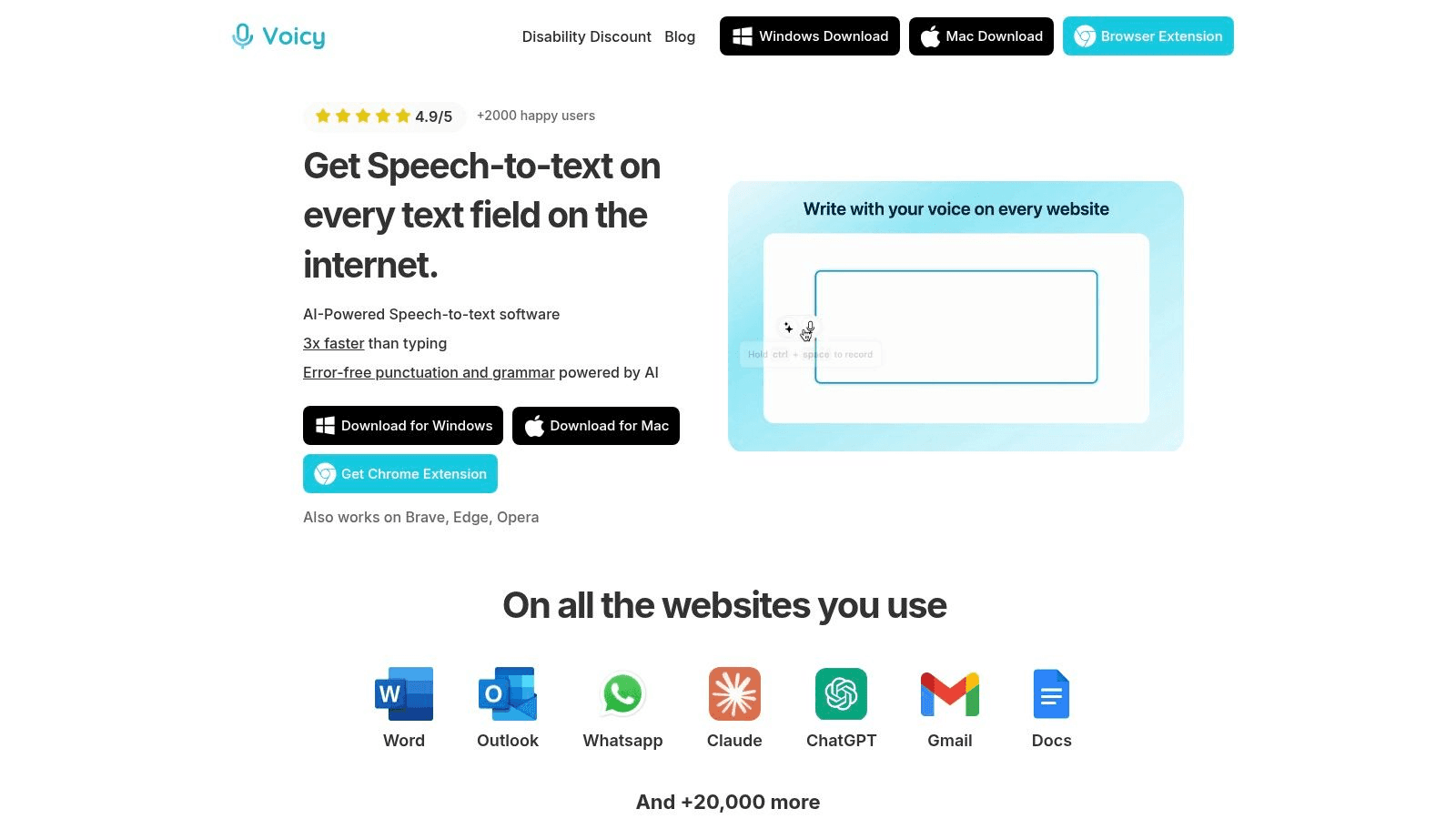
Voicyの特徴
99%以上の精度
自動句読点と文法修正
AI編集機能
すべてのアプリで動作
Macユーザーに愛される理由
どこでも動作: お気に入りのMacアプリでシームレスに動作します。PagesやNotesから、Gmail、Slack、さらにはChatGPTまで。
超高精度: AIエンジンが数十の言語でほぼ完璧な音声認識を提供します。中国語やロシア語のような複雑な言語でも対応可能です。
スピードアップ: ユーザーはタイピングの最大3倍の速さで文字入力できます。手首の負担を軽減し、締め切りに間に合わせるためのゲームチェンジャーです。
使いやすい: シンプルなキーボードショートカットで、入力が必要な場所ならどこでもVoicyを起動できます。非常に直感的でアクセスしやすいツールです。
ウェブサイト: usevoicy.com
1. Apple Notes
もっと機能が欲しいですよね。スクロールを続けてください。
懐かしいApple Notes。この記事を読んでいるということは、おそらくApple Notesを探しているわけではないでしょう。 しかし、私たちはNotesを除外することができませんでした。
Apple Notesが優れている理由
Apple Notesは基本をしっかり押さえています。 フォルダ、共有メモ、すべてのデバイス間での同期、チェックリスト、スケッチなど。
しかし、このリストの他のアイテムと比較できるでしょうか?正直なところ、そうではありません。 それでも、シンプルなものが欲しいなら、Apple Notesを使いましょう。
価格:
無料
メリット:
完全無料でMacに標準搭載
すべてのApple製品で完璧な同期
シンプルながら強力な機能
画像内のテキストも検索できる優れた検索機能
デメリット:
他のアプリと比べてフォーマットオプションが限定的
タグなどの高度な整理機能がない
主にApple製品を使用している場合に最適
実用的なヒント: メモにハッシュタグ(例:#旅行)を追加すると、メモを瞬時に分類できます。
2. Notion
Notionは最も柔軟な生産性ツールの1つです。 メモアプリから始まり、今ではあらゆるもののための本格的なワークスペースになりました。
ツールが自分に合わせてくれることを望むMacユーザーにとって、Notionは完璧です。間違いなくMac向けの最高のメモアプリの1つです。
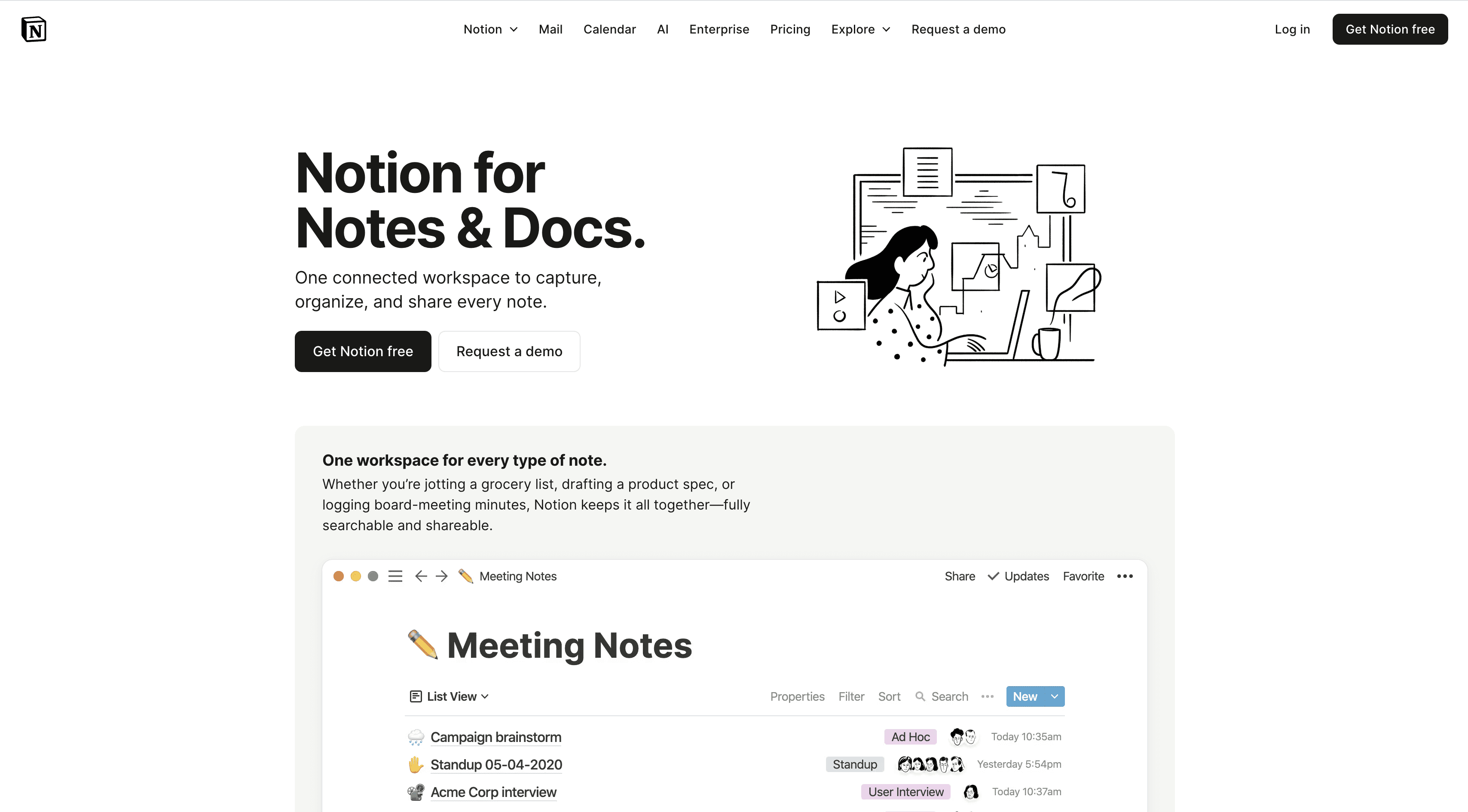
Notionが際立つ理由
Notionはブロックベースのシステムを使用しています。あらゆる目的のためにカスタムページを構築できます。シンプルなメモから始めて、必要に応じて複雑さを追加します。テーブル、カレンダー、タスクボードを追加できます。
この柔軟性により、個人的な日記から複雑なチームプロジェクトまで、あらゆることをサポートします。さまざまなオプションを検討している場合は、Notionの代替案もチェックしてみてください。すべてのデバイスで完璧な同期が可能です。
価格:
フリーミアム
有料プランは月額$10から
メリット:
ドラッグアンドドロップインターフェースで高度にカスタマイズ可能
メモ、タスク、データベースを組み合わせたオールインワンソリューション
チーム向けの強力なリアルタイム共同作業機能
デメリット:
すべての機能があるため、習得に時間がかかる
完全な機能にはインターネット接続が必要
時々圧倒されることがある
実用的なヒント: Notionのギャラリーにある既製のテンプレートから始めましょう。これにより、独自のシステムを構築する前に、その仕組みを理解できます。Notionとうまく連携する効果的なメモ取り方法についても学ぶことができます。
ウェブサイト: https://www.notion.so
3. Evernote
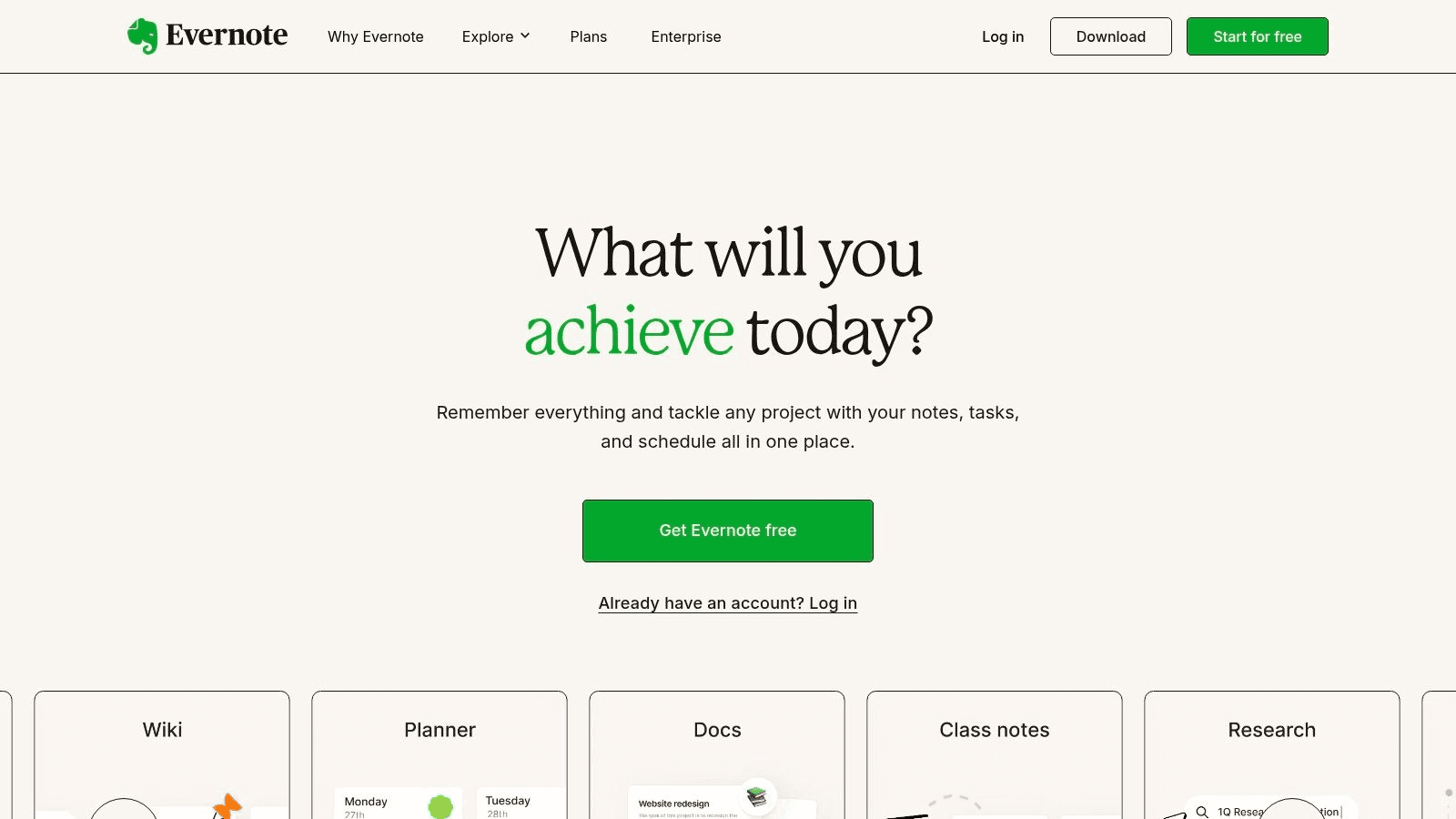
Evernoteは最初の大手メモアプリの1つです。膨大なファンベースと素晴らしい検索機能で知られています。 メモに添付された画像内のテキストも検索できます。
注意点:近年、ユーザーからは不安定なプラットフォームと有料機能の増加について不満が出ています。
Evernoteが機能する理由
Evernoteは、メモ、タスク、スケジュールをシンプルなWebインターフェースで組み合わせています。ただ動作します。 驚くほど素晴らしいですか?いいえ。99.9%のことを正しく行いますか?はい。
価格:
フリーミアム
有料プランは$14.99から
メリット:
ノートブックとタグによる強力な整理機能
クロスデバイス同期がシームレスに動作
他の人気アプリとの豊富な連携
デメリット:
無料版はかなり制限されている
完全な機能を使用するにはプレミアムサブスクリプションが必要
実用的なヒント: ウェブサイトの「プランを比較」セクションを確認してください。オフラインアクセスや大容量アップロードなど、有料プランに含まれる機能を正確に確認できます。
ウェブサイト: https://evernote.com
4. Microsoft OneNote
Macユーザーの皆さん、先入観は捨ててください。 はい、Microsoftアプリだということは分かりますが、聞いてください。
Microsoftは最近かなり良いソフトウェアを作っており、OneNoteも例外ではありません。
さらに、Microsoftアカウントがあれば完全に無料です。
OneNoteが優れている理由
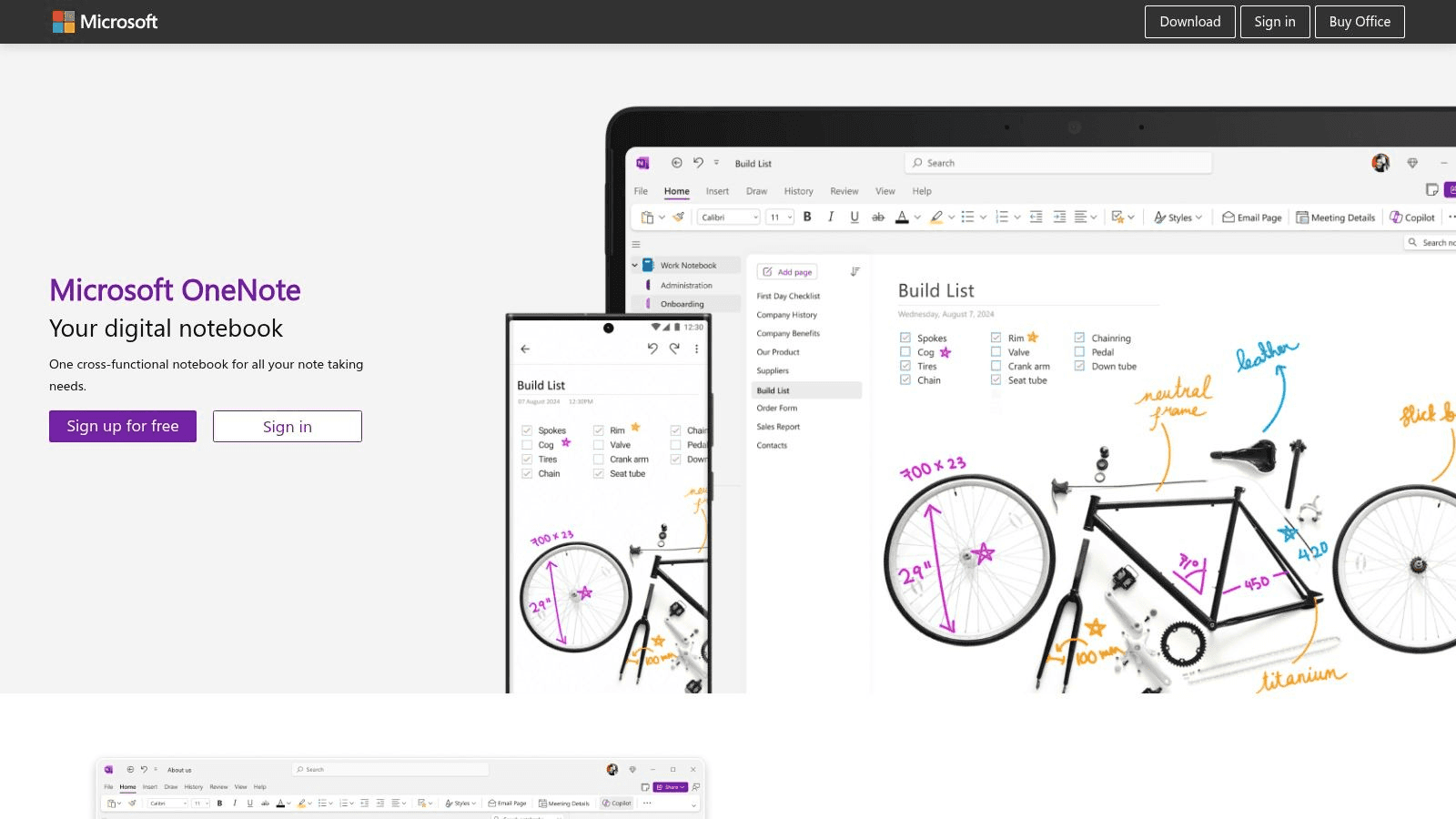
このプラットフォームはマルチメディアコンテンツをうまく処理します。オーディオ録音、ビデオ、ファイル添付をページに直接埋め込むことができます。
リアルタイム共同作業機能が強力です。これにより、共有ノートブックで一緒に作業するチームに最適です。ウェブサイトには直接ダウンロードリンクと役立つチュートリアルがあります。
メリット:
Microsoftアカウントで完全無料
他のMicrosoft Officeアプリとの優れた連携
音声入力を含むリッチなマルチメディアコンテンツをサポート
デメリット:
すべてのクラウド同期とストレージにOneDriveに依存
インターフェースがmacOSでAppleアプリほど「ネイティブ」に感じられない
実用的なヒント: OneNoteのオーディオ録音機能を講義や会議に使用しましょう。音声入力ツールを使用してプロセスを高速化することもできます。Mac音声テキスト化ツールのガイドを確認して、統合方法をご覧ください。
ウェブサイト: https://www.onenote.com
5. Bear App
Bearは美しいです。とても美しいので、2017年にApple Design Awardを受賞しました。
とても優れているため、その機能の一部がAppleによって自社のNotesアプリにコピーされました。
Bearの特別な点
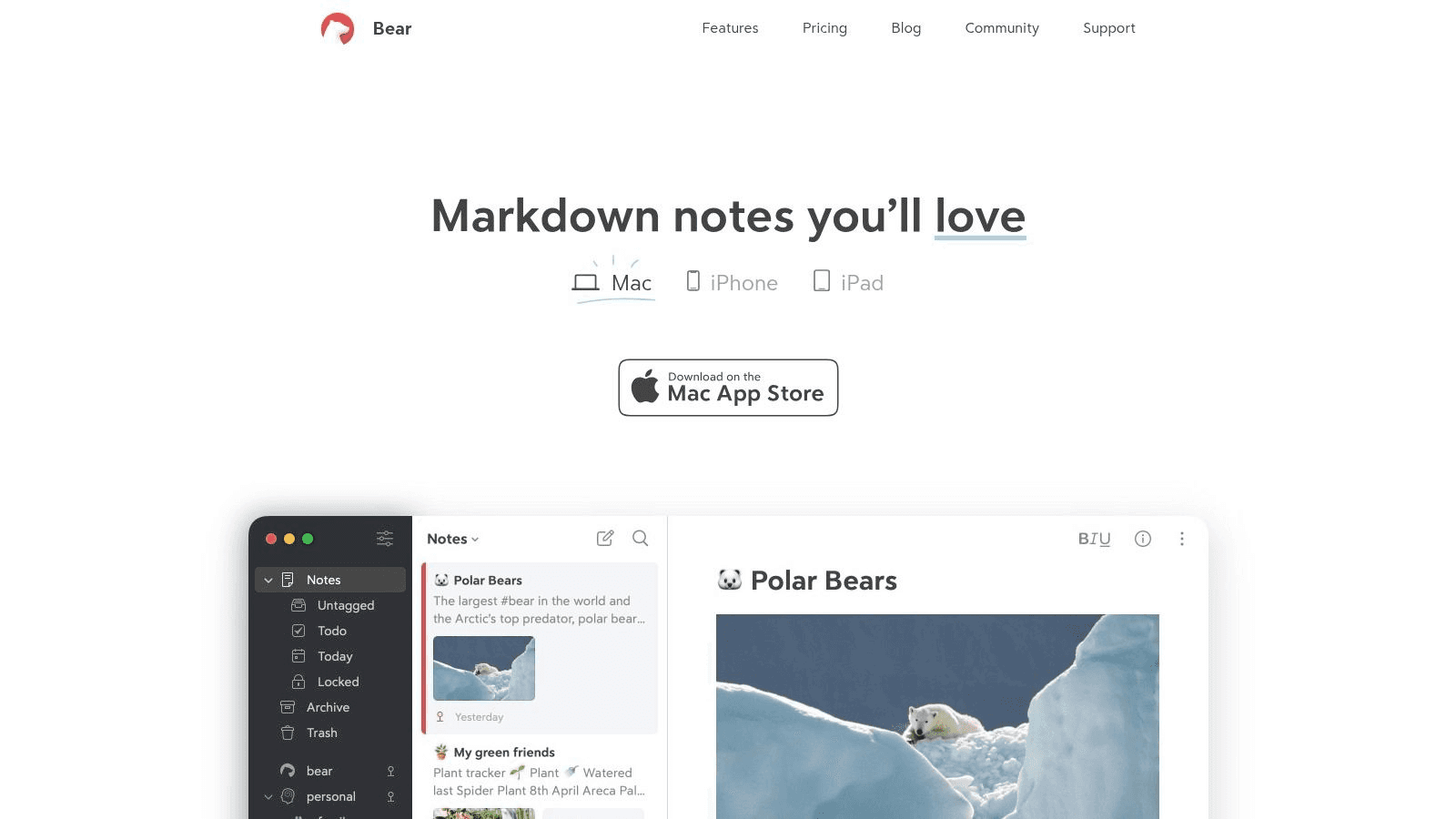
Bearはシンプルさとパワーを完璧に組み合わせています。ウェブサイトはこれを明確に示しています。プラットフォームには、詳細な整理のためのネストされたタグを持つ強力なタグシステムがあります。また、集中して執筆できる「フォーカスモード」もあります。
サイトはProサブスクリプションについて明確な情報を提供しています。これにより、iCloud経由のクロスデバイス同期、追加のテーマ、高度なエクスポートオプションがアンロックされます。
メリット:
高速でクリーンなフォーマットのための優れたマークダウンサポート
美しく、クリーンで使いやすいインターフェース
iCloudによるクロスデバイス同期でシームレスな体験
デメリット:
同期やテーマなどの高度な機能にはProサブスクリプションが必要
一部の競合他社の複雑な整理構造が欠けている
ウェブサイト: https://bear.app
6. Obsidian
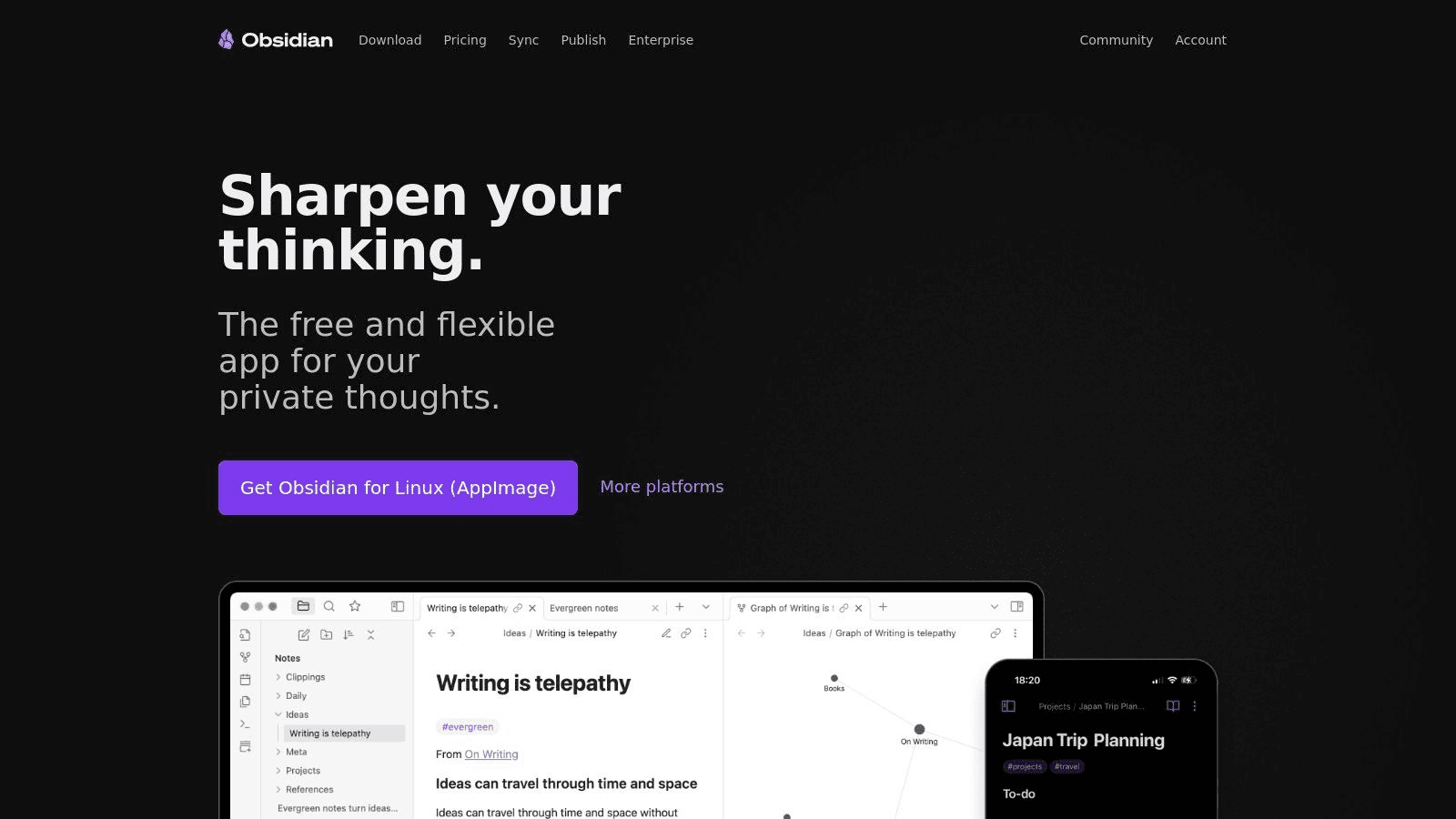
Obsidianは「第二の脳」を構築したい人のためのものです。Wikipediaのように、リンクでメモを相互に接続します。あるメモでプロジェクトについて書き、別のメモで人物にリンクすると、Obsidianがあなたの考えがどのように接続されているかの視覚的なマップを構築します。
Obsidianが輝く理由
メモはコンピューター上のシンプルなテキストファイルとして保存されるため、データを完全に所有できます。個人利用は無料で、非常に強力です。欠点は?習得に時間がかかり、インターフェースが最初は圧倒的に感じることがあります。
メリット:
巨大なプラグインエコシステムで高度にカスタマイズ可能
データがローカルに保存されるため、プライバシーとユーザーコントロールが保証される
個人利用は完全無料
デメリット:
よりシンプルなメモアプリと比較して学習曲線が急
オプションの同期および公開サービスにはサブスクリプションが必要
実用的なヒント: ダウンロードする前に、ウェブサイトの「プラグイン」セクションを探索してください。膨大なカスタマイズの可能性を確認できます。これにより、初日からワークフローに合わせてアプリをカスタマイズする方法を理解できます。
ウェブサイト: https://obsidian.md
7. Ulysses
Ulyssesは真剣な作家のために設計されています。長いドキュメント、本、詳細なレポートに取り組んでいる場合、このアプリは輝きます。
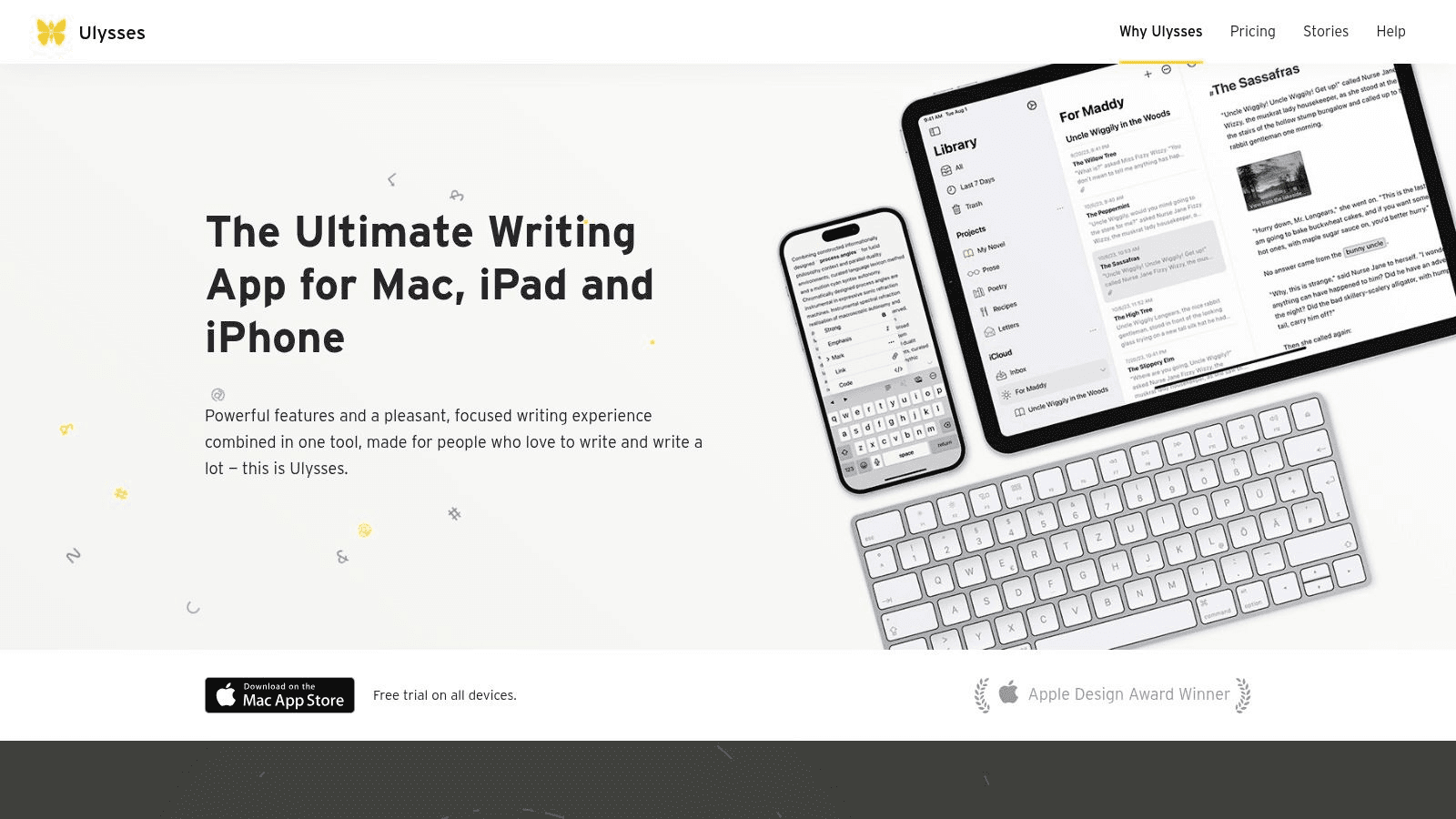
Ulyssesが作家に機能する理由
マークダウンで書きますが、画面上では美しく見えます。完成したら、必要な任意の形式にエクスポートします。アプリはApple製品間で完璧に同期します。欠点は?サブスクリプションが必要で、シンプルなメモだけが必要な場合は過剰かもしれません。
メリット:
深い集中を促すエレガントで直感的なインターフェース
大規模な執筆プロジェクトのための強力な整理ツール
すべてのApple製品間でシームレスな同期
デメリット:
サブスクリプションベースの価格設定がすべての人に適しているわけではない
執筆に焦点を当てているため、シンプルなメモには過剰かもしれない
ウェブサイト: https://ulysses.app
8. Simplenote
Simplenoteは名前が示すとおりのことを正確に行います - メモをシンプルに保ちます。
派手なフォーマットなし、複雑な機能なし、ただ高速で信頼性の高いテキストメモで、すべてのデバイス間で瞬時に同期します。完全に無料で超高速です。
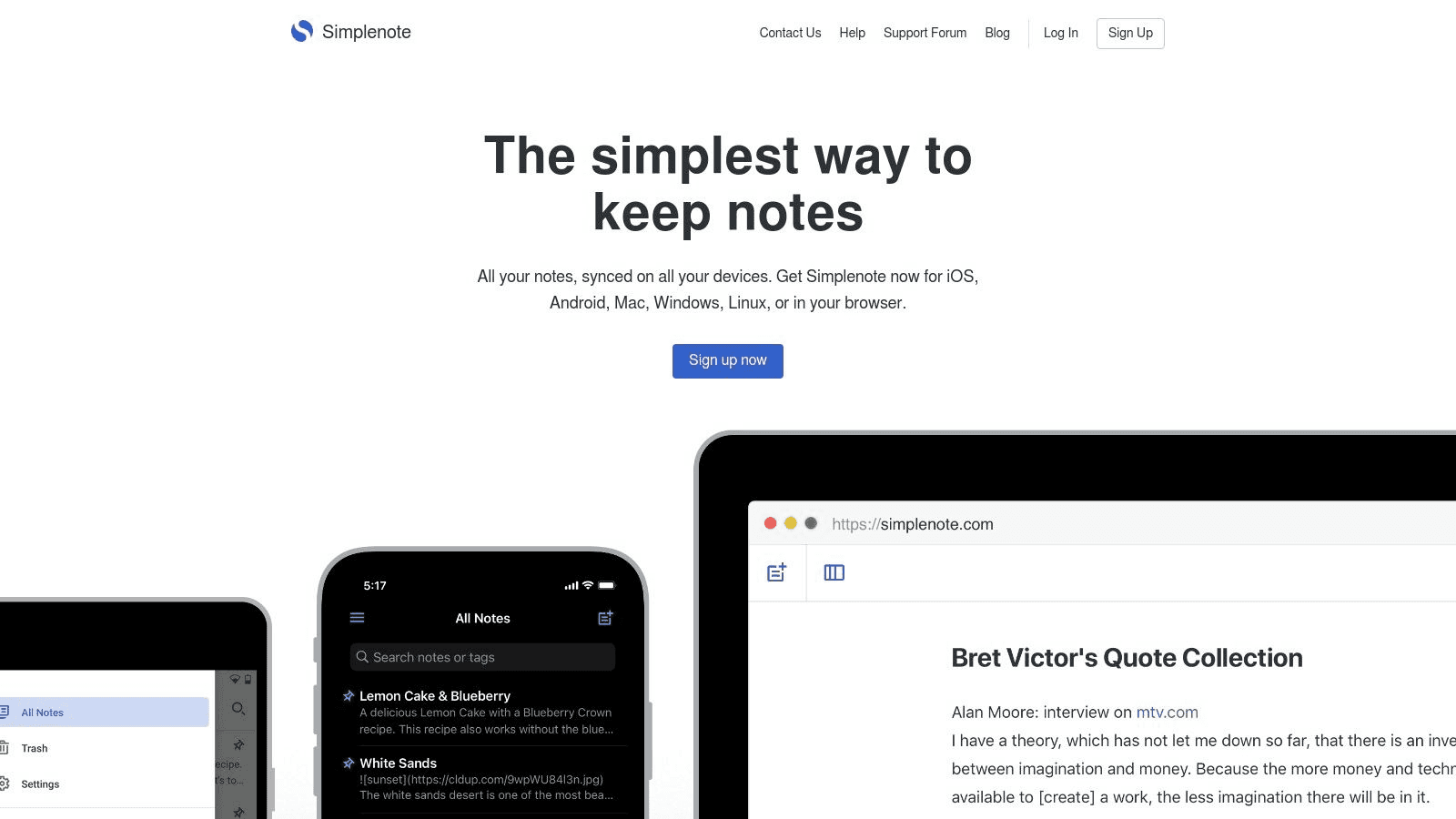
Simplenoteの優れた点
Simplenoteの主な魅力は、その率直さとスピードです。プラットフォームは、ネイティブmacOSアプリを含むすべてのデバイス間で瞬時に同期します。メモは常にアクセス可能です。
バージョン履歴機能は優れています。時間をさかのぼって以前の編集を確認できます。これは無料アプリとしては強力です。焦点は完全にテキストに当てられており、シンプルなタグと瞬時の検索で整理されます。
メリット:
隠れたコストやプレミアム層なしで完全無料
非常に軽量で高速、どのMacでもスムーズに動作
クロスプラットフォーム同期が信頼性が高く瞬時
デメリット:
テーブル、画像、リッチテキストなどの高度なフォーマットオプションなし
整理がタグに限定され、複雑なプロジェクト管理には適さない可能性
実用的なヒント: タグを創造的に使用して独自の整理システムを構築しましょう。#アイデア、#やること、または#プロジェクト名などのタグを試して、従来のフォルダなしで関連するメモをすばやくフィルタリングして見つけます。
ウェブサイト: https://simplenote.com
9. Joplin
プライバシーが非常に重要な場合、Joplinが必要です。 メモは暗号化され、保存場所を選択できます - Dropbox、OneDrive、または独自のサーバー。
さらに、完全に無料です。
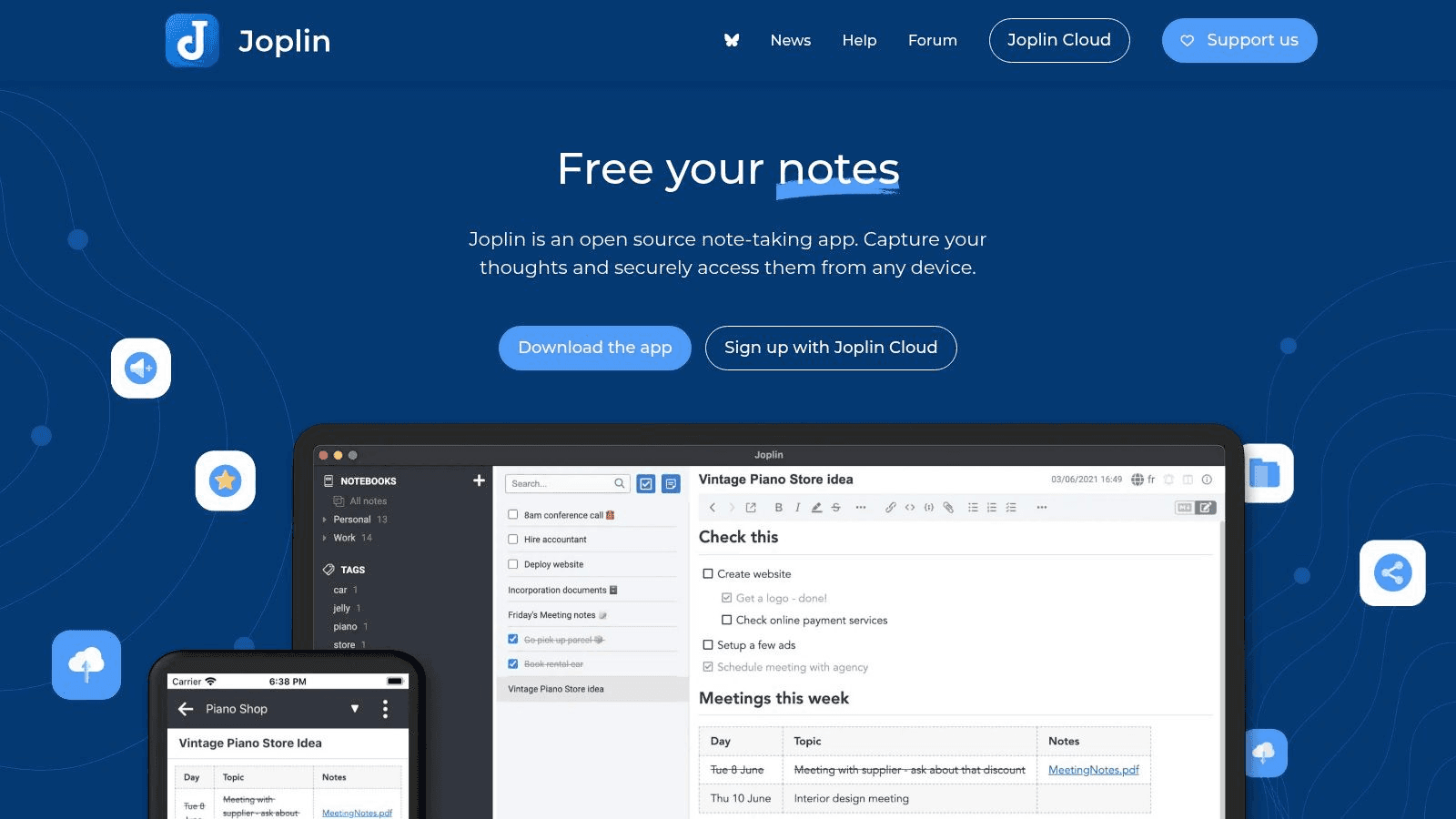
Joplinが際立つ理由
Joplinは、エンドツーエンド暗号化とユーザー制御の同期に焦点を当てています。多くの独自アプリとは異なり、Dropbox、Nextcloud、またはOneDriveなどのサービスを介してメモを同期できます。データはあなたが選択した場所に留まります。
メリット:
透明性を促進する完全無料でオープンソース
エンドツーエンド暗号化によるユーザープライバシーへの強い重点
リッチテキストエディタービューを備えた優れたマークダウンサポート
デメリット:
ユーザーインターフェースが商業的な代替品ほど洗練されていない可能性
初期同期設定が技術的でないユーザーには複雑な場合がある
実用的なヒント: ウェブサイトの「プラグイン」セクションを探索してください。テンプレート、かんばんボード、拡張検索機能などの機能を追加するコミュニティ構築の拡張機能を発見できます。
ウェブサイト: https://joplinapp.org
10. Craft
Craftはメモを美しく見せます。
Notionと同様に、ブロックベースのセットアップを使用し、共有する価値のあるメモを作成できます。
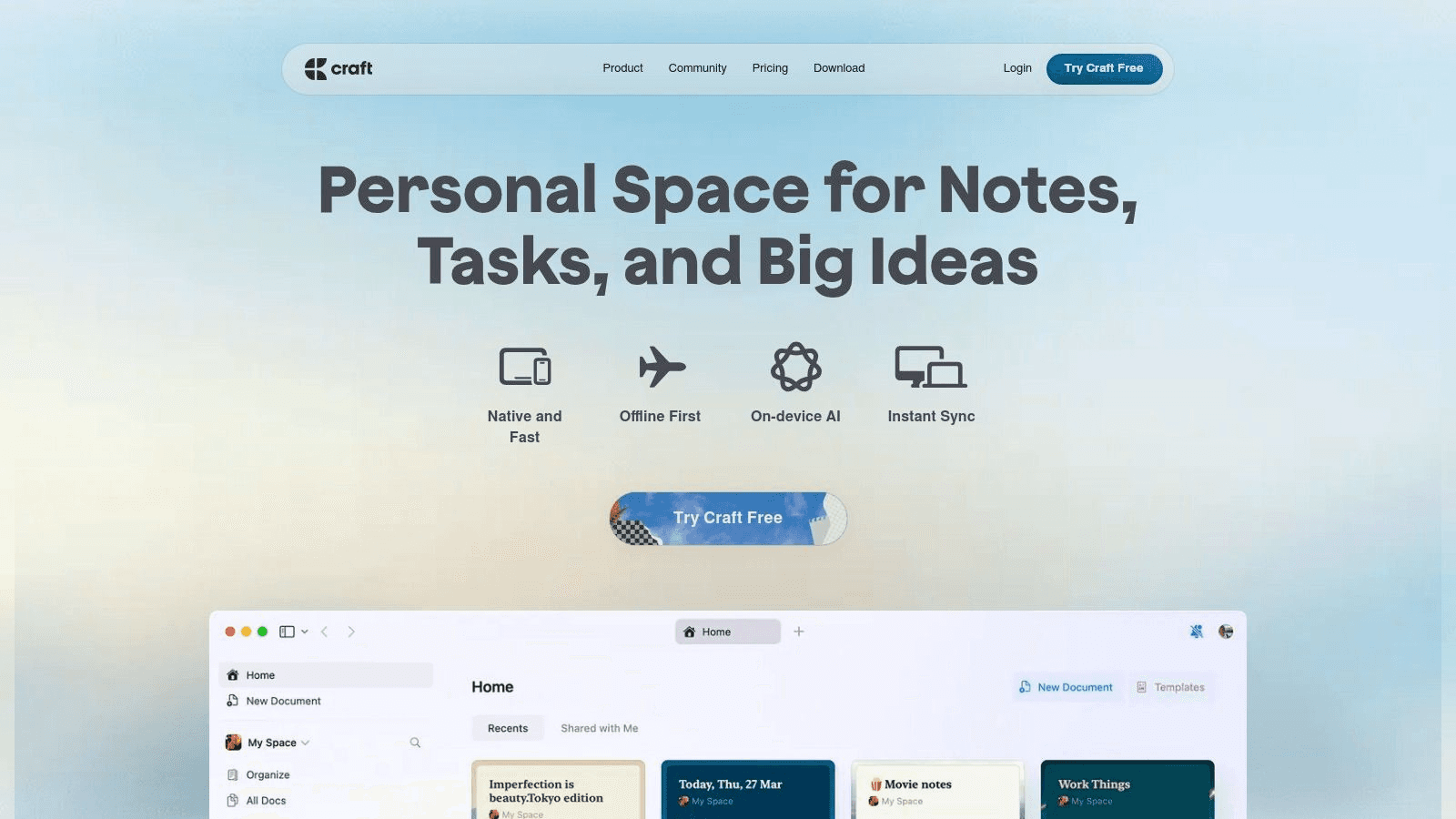
Craftの特別な点
メモを美しく見せたい場合、Craftがそれです! 欠点は、最高の機能の多くに有料サブスクリプションが必要であり、シンプルなメモ取りには過剰に感じられることです。
プラットフォームはリアルタイム共同作業を強調しています。これにより、チームベースのプロジェクトに強力です。
メリット:
メモ取りを楽しくする視覚的に魅力的なインターフェース
強力なリアルタイム共同作業と共有機能
ブロックベースのシステムが驚くべきドキュメントの柔軟性を提供
デメリット:
無料層には制限があり、高度な機能にはサブスクリプションが必要
クイックキャプチャメモアプリというよりドキュメントエディタのように感じられる
実用的なヒント: ウェブサイトの「テンプレート」セクションを探索してください。プロジェクト計画からチームウィキまで、あらゆるものの事前構築された構造を発見できます。これにより、より速く始めることができます。
ウェブサイト: https://www.craft.do
Mac向け主要メモアプリ10選の機能比較
製品 | コア機能 | ユーザー体験 | 価値 | 対象ユーザー | ユニークな機能 |
|---|---|---|---|---|---|
🏆 Voicy (ボーナス) | 50以上の言語で99%以上の精度の音声テキスト化、AI文法修正 | 高速、ユーザーフレンドリー、優れたサポート付きのAI搭載 | フリーミアム/トライアル | プロフェッショナル、学生、多言語使用者、障害を持つユーザー | 編集用のAIコマンド、どこでも動作 |
Apple Notes | リッチテキスト、画像、テーブル、Apple製品間の同期 | シンプルながら強力、完璧なApple統合 | 完全無料 | すべてのMac/iOSユーザー | 内蔵、シームレスなAppleエコシステム同期 |
Notion | メモ取り、タスク管理、データベース、共同作業 | 直感的なドラッグアンドドロップ、非常に多用途 | 有料アップグレード付き無料 | オールインワンワークスペースが必要なチームと個人 | 高度にカスタマイズ可能なテンプレートとレイアウト |
Evernote | テキスト、画像、オーディオ、Webクリッピングサポート | 強力な整理ツール、OCR検索 | プレミアムが必要なフリーミアム | 強力な検索とマルチフォーマットを求めるメモ取り者 | 強力なアプリ統合、クロスデバイス同期 |
Microsoft OneNote | ノートブック、マルチメディアメモ、リアルタイム共同作業 | MS Officeと統合、アカウントで無料 | Microsoftアカウントで無料 | Microsoftユーザーとチーム | 深いMS Office統合、柔軟なメモ階層 |
Bear App | マークダウン、タグ、フォーカスモード | クリーンでエレガントなUI | プロ機能にはサブスクリプションが必要 | Mac/iOSの作家とプロフェッショナル | マークダウンサポート、集中執筆 |
Obsidian | ローカルマークダウンファイル、バックリンク、グラフビュー | 高度にカスタマイズ可能、学習曲線が急 | 個人利用は無料 | 知識労働者、パワーユーザー | バックリンクとプラグイン、データプライバシー |
Ulysses | 集中執筆、ライブプレビュー付きマークダウン | エレガントなUI、強力な整理ツール | サブスクリプションモデル | 著者、ブロガー、ジャーナリスト | マークダウン付きフォーカスモード、デバイス同期 |
Simplenote | 即時検索、タグ付け、クロスプラットフォーム | 軽量、ミニマリスト | 完全無料 | シンプルさとスピードを好むユーザー | ミニマリストデザイン、高速同期 |
Joplin | マークダウン、エンドツーエンド暗号化、クラウド同期 | プライバシー重視、オープンソース | 無料でオープンソース | プライバシー意識の高いユーザー、オープンソースファン | エンドツーエンド暗号化、強力なプライバシー |
Craft | ブロックベースのコンテンツ、リアルタイム共同作業 | 視覚的に魅力的、強力なチーム機能 | プロ向けサブスクリプション付きフリーミアム | デザイン重視のチームとクリエイティブ | ブロックベースの柔軟なレイアウト、共同作業 |
ワークフローを向上させる適切なアプリの選び方
Mac向けの最高のメモアプリをすべて調べると、圧倒されるように感じるかもしれません。しかし、この多様性は実際には良いことです。あなたの検索は、誰にとっても「最高の」アプリを見つけることではありません。あなたの特定のワークフロー、目標、スタイルに完璧に合うものを見つけることです。
私たちは多くの異なるオプションを見てきました。NotionやObsidianのような包括的な「第二の脳」ビルダーから、UlyssesやBearのような美しくデザインされた執筆環境まで。
各アプリには独自の哲学があります。Craftは視覚的にリッチなドキュメントの作成に優れています。JoplinとSimplenoteは、オープンソースの柔軟性と直接的なアクセスを支持します。この多様性は、すべての人のための専門ツールがあることを意味します。
あなたが研究を整理する学生であろうと、プロジェクトを管理する経営者であろうと、次の傑作を執筆する作家であろうと、あなたの仕事をサポートするために構築されたアプリがあります。
メモアプリを選ぶための行動計画
最も重要なステップは、読むことから実行することへ移ることです。アプリについて知ることは役立ちますが、実践的な体験が適切なフィットを明らかにします。分析麻痺に止められないでください。自信を持って決定するために、構造化されたアプローチに従ってください。
進め方は次のとおりです:
1. 主な用途を定義する: メモアプリに最も重要なタスクは何ですか? 含めた各ツールは、特定のタイプのユーザーにサービスを提供します。デザインとUIについてなら、CraftとBearがあります。 第二の脳を構築することについてなら







