



Windows 10・11で音声入力を使う方法(2026年版)
要点: Windows で音声入力を使う2つの方法
Windows パソコンで音声認識を使いたいなら、いくつかの選択肢があります。
オプション1: Windows 標準搭載の音声入力
メリット:
✅ 無料
✅ ほとんどのアプリで使える
デメリット:
❌ 遅い
❌ ときどき精度が低い
❌ 句読点には音声コマンドが必要
オプション2: 音声入力アプリ
専用のWindows 向け音声認識アプリには多くの選択肢がありますが、一般的なメリットは次のとおりです。
メリット:
✅ ほとんどのアプリで使える
✅ 非常に高精度
✅ 自動の文法・句読点補正
✅ AI コマンドとショートカット
デメリット:
❌ 高価なこともありますが、良い選択肢もあります(例: Dragon Nuance: 年額 $700、Voicy は月額 $6.99)
Windows で音声入力を使う方法
コンピューターがあなたの話す内容を理解してくれたらいいと思いませんか? Windows の音声入力なら、その夢が現実になります。
このすばらしい機能は、話した言葉を文字に変換します。より速く、より賢く働きたい人に最適です。
音声入力は誰にでも役立ちます。レポートを書くときもメールを送るときも、時間と労力を節約できます。手根管症候群のような手の痛みを防ぐ助けにもなります。詳しくはこちらをご覧ください。
タイピングが苦手な人はこの機能が大好きです。忙しい人は、より上手にマルチタスクをこなすために使っています。
コンピューターがあなたの代わりに入力してくれる間に話しているところを想像してみてください。入力を気にする代わりに、アイデアに集中できます。これで作業が楽になり、誰もがよりスムーズにコミュニケーションできるようになります。
プロのように Windows の音声入力を使う方法を見ていきましょう!
この記事では Windows の基本設定を順番に確認し、最後にサードパーティ製アプリの優れた選択肢もいくつか紹介します。
Windows で音声入力を始めよう
Windows で音声入力を設定するのは、思ったより簡単です。次の簡単な手順に従ってください。
手順1: 音声認識をオンにする
最初に、オンライン音声認識を有効にする必要があります。
スタートボタンをクリックする
「設定」に進む
「プライバシー」をクリックする
メニューから「音声」を見つける
「オンライン音声認識」をオンにする
この手順はとても重要です。これがないと、音声入力が正しく動作しません。
手順2: マイクを設定する
適切なマイク設定で結果は大きく変わります。
「設定」に進む
「システム」をクリックする
「サウンド」を選ぶ
「入力」セクションを探す
マイクの接続を確認する
「デバイスのプロパティ」をクリックする
セットアップ手順に従う
マイクの設定には時間をかけて、正しく行ってください。そうすると Windows があなたの声をより正確に理解しやすくなります。
手順3: 音声入力を始める
準備はできましたか? 始め方はこちらです:
Windows キー + H を同時に押す
小さなツールバーが表示されます
話し始めましょう!
これで完了です! これで、あなたの話した内容をコンピューターが入力できるようになりました。
習うより慣れよです。最初は少し変に感じても心配いりません。時間とともに上達します。
プロのように Windows の音声入力を使いこなす
Windows の音声入力は、文書やメールの書き方を変えてくれます。うまく使う方法はこちらです。
音声入力を始める
Windows キー + H を押して音声入力ツールバーを開きます。画面に小さなボックスが表示されるはずです。これは Windows があなたの声を聞き取り、入力できる準備ができていることを意味します。
この機能は次のような場面に最適です:
長いメールを素早く書く
アイデアをすばやく記録する
入力せずに文書を作成する
句読点を追加する
Windows の音声入力では、声に出して句読点を追加できます。
句読点を追加するには、次の単語を言ってください:
「Period」でピリオド(.)を追加します
「Comma」でカンマ(,)を追加します
「Question mark」で?を追加します
「Exclamation point」で!を追加します
これで文章が明確になり、読みやすくなります。
テキストを整形する
音声コマンドでテキストの書式設定もできます:
「new line」と言って新しい段落を始める
「new paragraph」と言って間隔を空ける
「all caps」と言ってテキストを大文字にする
もっとコマンドを知りたいですか? Microsoft の音声コマンド完全一覧 をご覧ください。
これらのコマンドは繰り返し練習しましょう。やがて音声入力が自然に感じられ、たくさんの時間を節約できます。
Windows 音声認識を極める
Windows 音声認識は、単純な音声入力を超えています。声だけでパソコン全体を操作できます。
音声認識の設定
始め方はこちらです:
スタートボタンをクリックする
「Windows 音声認識」を検索する
表示されたらクリックする
セットアップ ウィザードに従う
マイクの設定を任せる
必要に応じて音声設定を調整する
ここでも良いマイク設定が重要です。この手順にはじっくり取り組んでください。
コンピューターを学習させる
コンピューターにはあなたの声を覚えさせる必要があります。このプロセスを学習と呼びます。
学習内容には次のようなものがあります:
文を声に出して読む
Windows にあなたのアクセントを学ばせる
単語の発音を教える
学習を重ねるほど、精度は上がります。これにより音声入力の精度が大幅に向上します。
音声コマンドを使う
設定が終われば、声だけでほとんどすべてを操作できます:
プログラムを開く
インターネットを閲覧する
メニューを移動する
ボタンをクリックする
完全ガイドはMicrosoft の音声認識ヘルプページをご覧ください。
練習すれば上達する
音声認識を学ぶには時間がかかります。まずは次のような簡単な操作から始めましょう:
Web ブラウザーを開く
メールを確認する
音楽を再生する
慣れてきたら、少しずつ難しい操作に進みましょう。
焦らず続けてください。あなたとソフトウェアがうまく連携できるようになるまでには時間がかかります。
音声入力をより正確にするコツ
Windows の音声入力でより良い結果を得たいですか? これらのコツが大いに役立ちます。
マイクの位置を調整する
マイクを置く場所は重要です:
口に近づける
口の真正面には置かない
息の音を拾いすぎないようにする
可能ならヘッドセット マイクを使う
マイクの配置が適切だと、精度が大きく向上します。
はっきり、ゆっくり話す
話し方は動作の良し悪しに影響します:
一定のペースで話す
ひとつひとつの単語をはっきり発音する
文を急いで読み上げない
考えごとの間に少し間を取る
明瞭な発話は、コンピューターがあなたをよりよく理解する助けになります。
学習機能を使う
Windows があなたの声を理解できるよう、学習に時間を使いましょう:
用意された文章を読む
一度きりではなく、定期的に行う
静かな部屋で学習する
学習中は自然に話す
さらに詳しいコツは、音声認識を改善するためのこちらのガイドをご覧ください。
良い環境を整える
周囲の環境も重要です:
静かな部屋を使う
背景音楽を消す
騒がしい窓を閉める
音声入力を使っていることを周囲に伝える
静かな空間は、Windows があなたの声に集中する助けになります。
これらのコツを習慣に取り入れてください。継続して練習すれば、はるかに良い結果が得られます。
音声文字変換ソフトの代替ツール
Windows 向けの音声文字変換ソフトを探すことで、体験を大きく向上できます。用途に合わせた機能がそろっているためです。ここでは、音声入力の取り組みをさらに高めるいくつかの選択肢を紹介します。
1. Dragon NaturallySpeaking
Dragon NaturallySpeaking は、Windows 向け音声入力の分野で非常に強力なツールです。高い精度で知られ、専門用語の語彙やカスタマイズ可能なコマンドも備えています。正確さと効率を求めるプロに最適です。文書を音声で入力し、アプリケーションを操作し、さらには Web を閲覧することまで、すべてハンズフリーで行えます。学習コストは高めかもしれませんが、生産性の向上という見返りは十分にあります。

2. Voicy 音声入力 Windows 向け
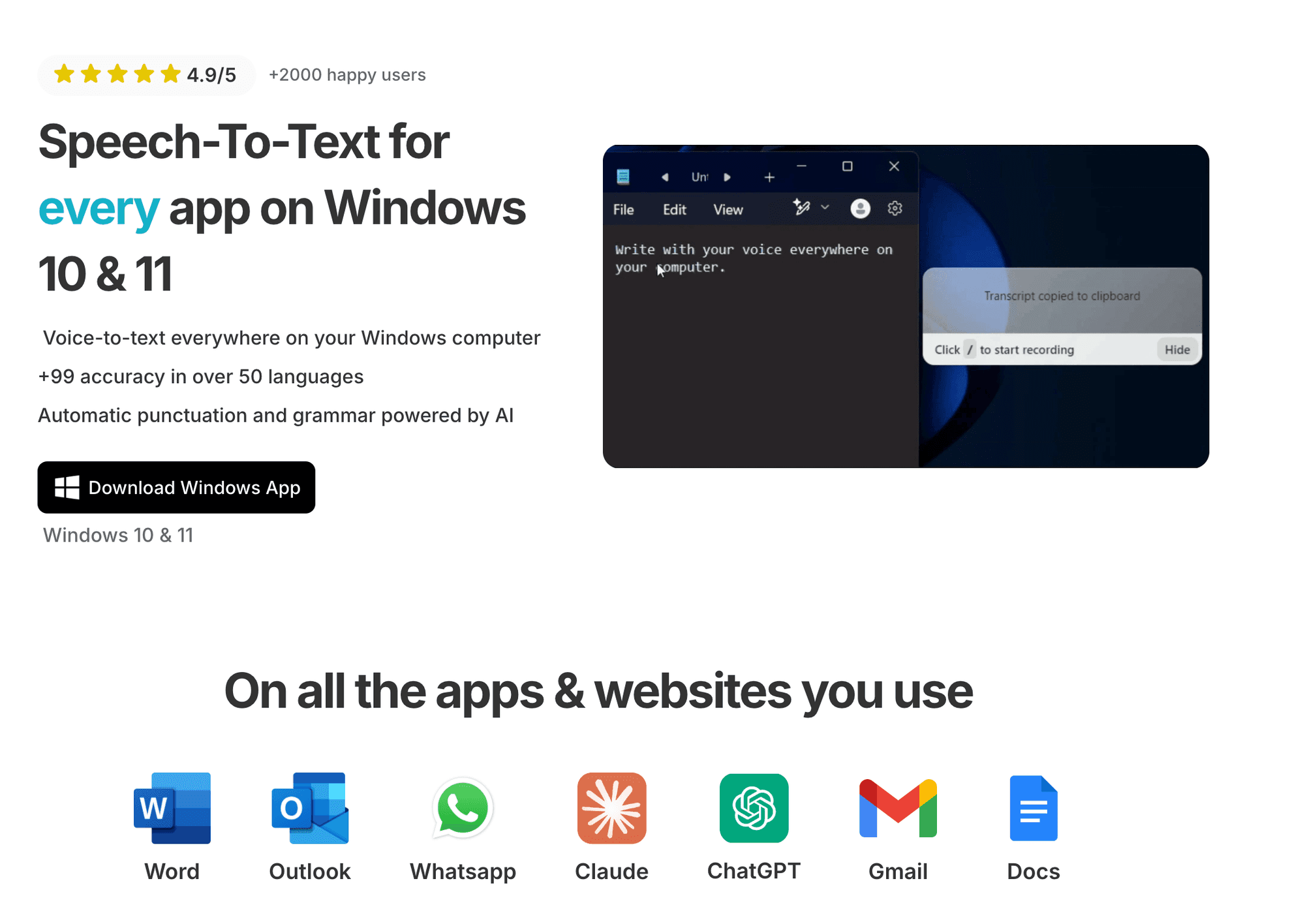
Voicy は、ブラウザーと Windows ベースの機能が魅力で、ほぼどこからでも利用できます。さまざまな音声入力ニーズに応える、シンプルでありながら強力なツールです。手軽でわかりやすい解決策を探しているなら、Voicy は Windows 向け音声入力 ツールとして最適です。
AI 搭載の音声入力機能は、特に精度と自動句読点の面で優れています。
3. Google 音声入力
Google 音声入力 は Windows とシームレスに統合されるため、信頼できる選択肢です。際立った特徴は複数言語への対応で、多言語ユーザーに最適です。Google の AI を活用して精度を継続的に向上させます。文書の下書きでも会議の文字起こしでも、このツールは他の Google サービスとの連携が大きな強みです。
4. Mozilla DeepSpeech
Mozilla DeepSpeech はオープンソースの選択肢で、カスタマイズを楽しむ技術好きに最適です。活発なコミュニティに支えられており、いろいろ試したい人には柔軟性があります。設定は多少必要ですが、DeepSpeech は Windows 向け音声入力 体験を自分のニーズに合わせて調整できる、独自の機会を提供します。
これらの代替手段を探すことで、ワークフローにぴったりのものを見つけられ、Windows 向け音声入力の使い方をさらに高められます。
よくある問題への対処とトラブルシューティング
Windows 向け音声入力でつまずいていますか? あなただけではありません。幸い、ほとんどの問題には簡単な解決策があります。よくある問題と、効果的な対処法を見ていきましょう。
1. 接続の問題
インターネット接続が不安定だと、Windows 向け音声入力の体験が妨げられることがあります。Wi-Fi が安定しているか確認してください。問題が続く場合は、ルーターを再起動してみましょう。場合によっては、有線接続に切り替えるとパフォーマンスが向上します。
2. 認識エラー
システムが単語を誤認識する場合、背景ノイズが原因かもしれません。マイクを正しい位置に置き、静かな環境を確保してください。また、Windows のコントロール パネルでマイク設定を確認し、既定のデバイスとして設定されていることを確かめましょう。
3. ソフトウェアの競合
他のソフトウェアとの競合により、Windows 向け音声入力が不安定になることがあります。特に Windows や関連アプリを含め、すべてのソフトウェアが最新であることを確認してください。問題が続く場合は、Windows トラブルシューティング ツールを実行して、ソフトウェアの競合を特定し解決することを検討してください。
これらのコツに従えば、Windows 向け音声入力の体験を向上させ、よりスムーズかつ効率的に使えるようになります。小さな調整でも大きな違いにつながることを忘れないでください!
今日から音声入力を始めよう
Windows の音声入力は、あなたの働き方を変えることができます。メールや文書の作成が、もっと簡単かつスピーディーになります。
ここまでで、次の方法を紹介しました:
Windows の音声入力を設定する
音声入力を効果的に使う
より正確にする
よくある問題を解決する
代替ツールを選ぶ
でも、基本的な Windows 機能だけで終わる必要はありますか?
Voicy は音声入力を次のレベルへ引き上げます。お気に入りのすべてのプログラムで動作し、99%以上の精度を誇ります。さらに、執筆をもっと簡単にする AI 機能も備えています。
働き方を変えてみませんか? 今すぐ Voicy を無料で試して、その違いを実感してください!







