Resumo: comece pelo microfone
Se a digitação por voz não funciona, teste o microfone antes de mexer em tudo. Depois confira as permissões, escolha o idioma e tente uma frase curta em outro programa. Isso separa um problema de áudio de uma falha no campo de texto.
Uma ferramenta diferente ajuda quando o ditado integrado fica limitado a um programa. Mas nenhuma delas pode ignorar uma permissão bloqueada. O Voicy oferece ditado no desktop e no smartphone, com 30 minutos de teste grátis; não é um serviço gratuito permanente.
Decida rápido: corrigir ou trocar de ferramenta?
| O que acontece | Primeiro teste | Se continuar falhando |
|---|---|---|
| O botão do microfone desapareceu ou está desativado | Permissões, conta e idioma | Confira se o recurso existe nessa versão do programa |
| O microfone escuta, mas o texto não aparece | Clique no campo e termine a gravação | Teste num editor simples; veja as permissões de inserção de texto |
| Funciona no navegador, mas não em outros apps | Verifique o alcance da extensão | Compare apps de ditado para desktop |
| Win+H abre e dá erro | Entrada de áudio e conexão | Consulte a documentação do Windows e teste outro editor |
| Para depois de poucas palavras | Ruído, Bluetooth, rede e pausa | Use outra entrada e uma frase curta |
Não reinstale cinco programas ao mesmo tempo. Altere uma configuração, faça o mesmo teste e anote o resultado. Caso contrário, você perde a pista do que resolveu o problema.
Por que a digitação por voz para de funcionar?
O caminho da sua voz passa por várias camadas: microfone, sistema, programa ou navegador e, em alguns casos, um serviço online. Se uma delas falhar, o botão pode continuar aparecendo sem produzir texto.
Um laptop também pode listar o microfone interno, a webcam, o monitor e o headset Bluetooth. Se o sistema selecionou uma entrada, isso não significa que seja a que está perto da sua boca. Faça um teste de gravação e escute o resultado antes de culpar o reconhecimento de fala.
Se a mensagem diz “sem permissão para habilitar digitação por voz”, comece pela privacidade do sistema. Autorizar apenas o site não resolve um bloqueio do Android, iOS, Windows ou macOS. Em dispositivos de trabalho, a configuração pode ser definida pelo administrador.
Checklist: 15 verificações antes de reinstalar
- Clique no campo onde o texto deve aparecer. Campos de senha e alguns editores especiais não aceitam ditado.
- Confira o botão físico de mudo do headset ou do microfone.
- Grave dez segundos em um gravador e escute o resultado.
- Selecione explicitamente a entrada de áudio correta.
- Autorize o microfone nas configurações do sistema.
- Confira a permissão do programa ou do teclado.
- No navegador, confira também a permissão do site.
- Selecione português ou o idioma que você está falando.
- Confirme que a versão do programa oferece ditado.
- Entre na conta quando o recurso exigir autenticação.
- Teste a conexão se o reconhecimento for online.
- Feche gravadores ou chamadas que estejam disputando a entrada.
- Desative temporariamente uma extensão conflitante e teste novamente.
- Reinicie o programa depois de mudar permissões; reinicie o dispositivo se necessário.
- Atualize o programa e o sistema. Em máquinas gerenciadas, peça ajuda ao administrador.
| Problema | Causa provável | Correção rápida |
|---|---|---|
| O botão do microfone está desativado | Permissão ou conta | Autorize o acesso ao microfone e entre na conta, se o serviço exigir. |
| Escuta, mas nenhum texto aparece | Nenhum campo de texto ativo ou conflito com o programa | Clique dentro da caixa de texto, recarregue a página e teste em outro programa. |
| Funciona em um programa, mas não em outro | Limites de ditado daquele programa | Confira as configurações de ditado do programa ou use uma ferramenta que funcione em todo o sistema. |
| Para depois de alguns segundos | Conexão, extensão ou configuração de suspensão | Reinicie o navegador, desative extensões conflitantes e confira a rede. |
| O texto sai muito errado | Áudio ruim | Use o microfone de um headset, reduza o ruído e escolha o idioma correto. |
Por exemplo: se o gravador funciona e o ditado escreve em um editor simples, o microfone provavelmente está bom. Volte ao programa original e investigue o campo, a conta e as permissões dele. Se nem o gravador capta som, concentre-se na entrada de áudio.
Como ativar a digitação por voz
Você precisa de uma entrada de áudio autorizada, um recurso compatível e um campo editável ativo. Abra o documento, selecione o idioma e diga: “A reunião começa às dez. Preciso enviar três propostas.” Confira palavras, números e pontuação.
No Windows (guia em inglês), Win+H abre a digitação por voz do Windows (em Portugal, “Escrita por voz”). No Google Docs, use Ferramentas → Digitação por voz (ou “Escrita por voz”). No Microsoft Word, procure Ditar em Página Inicial (em Portugal, “Base”). São ferramentas distintas, com permissões e requisitos próprios.
No Voicy para desktop, você configura um atalho. No iPhone, configura o teclado Voicy. No Android, o Voicy usa seu próprio fluxo de configuração e microfone flutuante. Não aplique instruções do teclado do iPhone ao Android.
A digitação por voz não funciona no Windows
Confira Win+H, áudio e privacidade.
- Clique numa caixa de texto e pressione Windows+H.
- No Windows 11, abra Configurações/Definições → Privacidade e segurança → Microfone.
- Ative o acesso ao microfone para o Windows e para o programa que você está usando.
- Vá a Sistema → Som → Entrada. Selecione o microfone e faça o teste de volume.
- Teste a mesma frase em um editor simples e depois no programa de trabalho.
Os nomes podem mudar entre versões. Se aparecer “algumas configurações são gerenciadas pela sua organização”, não tente contornar a política: peça ao administrador para verificar o acesso.
Não confunda Win+H com Acesso por voz.
A digitação por voz do Windows usa internet. O Acesso por voz é um recurso separado do Windows 11 para controlar o computador e inserir texto. Ele pode reconhecer fala offline depois do download inicial, nos idiomas compatíveis com sua versão.
A existência de reconhecimento offline não garante suporte ao seu idioma. Confira o idioma disponível antes de escolher essa alternativa para português. Se o objetivo é resolver uma falha específica do Win+H, nosso checklist detalhado do Windows está em inglês.
O botão Ditar do Word desapareceu ou está desativado
O Word depende da versão, da conta e do plano. Não presuma que todo Word desktop tem exatamente as mesmas opções do Word na Web.
- Entre na conta correta e abra um documento editável.
- Procure Página Inicial → Ditar. Uma janela estreita pode esconder o botão na faixa de opções.
- Autorize o microfone para o Word ou, na versão web, para o navegador e o site.
- Confira o idioma de ditado e a conexão.
- Feche e abra o Word depois de mudar permissões.
Se o ditado funcionar em outro programa, use esse resultado para investigar o Word. Você pode copiar um trecho curto como solução temporária, mas revise a formatação depois de colar. Para um fluxo frequente, veja como usar ditado no Word.
A digitação por voz do Google Docs não funciona
O recurso integrado admite versões recentes de Chrome, Edge e Safari, segundo a ajuda do Google. Não é correto tratar o Chrome como a única opção. O navegador controla o reconhecimento e envia o texto ao documento.
- Abra um documento editável em um navegador compatível e atualizado.
- Clique no corpo do documento, não no título nem numa caixa de comentário.
- Abra Ferramentas → Digitação por voz e escolha o idioma.
- Clique no microfone e autorize o acesso quando o navegador pedir.
- Se nada aparecer, confira a permissão de docs.google.com e recarregue a página.
Se você consegue ditar, mas o resultado sai no idioma errado, ajuste o idioma do próprio painel de voz. A língua da interface e a de reconhecimento não são sempre a mesma configuração.
Um modelo local de outra ferramenta não torna o Google Docs automaticamente offline. O editor mantém seus próprios requisitos. Nosso guia de ditado no Google Docs explica as opções de inserção de texto.
O ditado não funciona no Chrome
No Chrome, verifique as permissões do site pelo ícone de controles ao lado do endereço. Depois confira a entrada de áudio nas configurações do navegador. O sistema também precisa permitir que o Chrome use o microfone.
Uma extensão de gravação, privacidade ou edição pode interferir no campo. Desative uma por vez para testar, em vez de apagar tudo. O modo de navegação privada não é uma prova automática: as extensões ficam desativadas nele por padrão, a menos que você tenha permitido seu uso.
Se usar uma extensão de ditado, confira a permissão dela para aquele site e posicione o cursor no campo correto. Já o Voicy para desktop usa seu próprio atalho e permissões. São dois fluxos diferentes.
Corrigir o ditado no Mac, iPhone e Android
Mac: idioma, microfone e atalho
No Mac, abra Ajustes/Definições do Sistema → Teclado → Ditado. Ative o recurso, selecione idioma e microfone e confirme o atalho. Teste em um editor simples.
Se o microfone funciona, mas um programa externo não consegue inserir texto, confira suas permissões de Acessibilidade e os campos compatíveis. Não ative permissões indiscriminadamente: autorize apenas os programas em que você confia e que precisa usar.
No Voicy, o reconhecimento local é uma opção das versões para desktop, após fazer download do modelo; no Mac, exige macOS 15 ou posterior. Recursos online continuam dependendo de internet.
iPhone e iPad: o microfone do teclado
Na documentação do iPhone, o caminho começa em Ajustes/Definições → Geral → Teclado → Ativar Ditado. Verifique também restrições, idioma e disponibilidade no dispositivo.
O microfone de uma conversa que envia áudio não é o mesmo comando que escreve texto pelo teclado. No WhatsApp, escolha o microfone do teclado para compor uma mensagem escrita. Se você usa o teclado Voicy, confira se ele está ativado e siga a configuração no Voicy.
Android: comece pelo teclado
O Gboard precisa de acesso ao microfone e de um idioma compatível. Confira qual teclado está ativo; alguns smartphones usam outro teclado por padrão. Os nomes dos menus variam entre fabricantes e versões.
- Abra os detalhes do teclado na lista de apps e confira Microfone em Permissões.
- Veja se o acesso global ao microfone está bloqueado nos controles de privacidade do Android.
- Ative a digitação por voz nas configurações do teclado, quando disponível.
- Confira idioma e serviço de reconhecimento de fala; atualize o Gboard e os serviços do Google Play e reinicie o smartphone.
- Teste num campo simples antes de voltar ao lugar onde a falha aconteceu.
Se a opção estiver bloqueada pela empresa ou escola, uma nova instalação não resolve a política. Se o ditado funcionar em outros campos, investigue o app específico. Limpar dados do teclado pode apagar preferências; não faça disso o primeiro passo.
Quando experimentar outra ferramenta de ditado
Trocar de ferramenta faz sentido quando a opção integrada não cobre os programas que você usa, exige muita revisão ou interrompe seu trabalho com frequência. Compare uma amostra real antes de pagar. Uma solução que funciona bem em mensagens curtas pode não ser a melhor para um relatório longo.
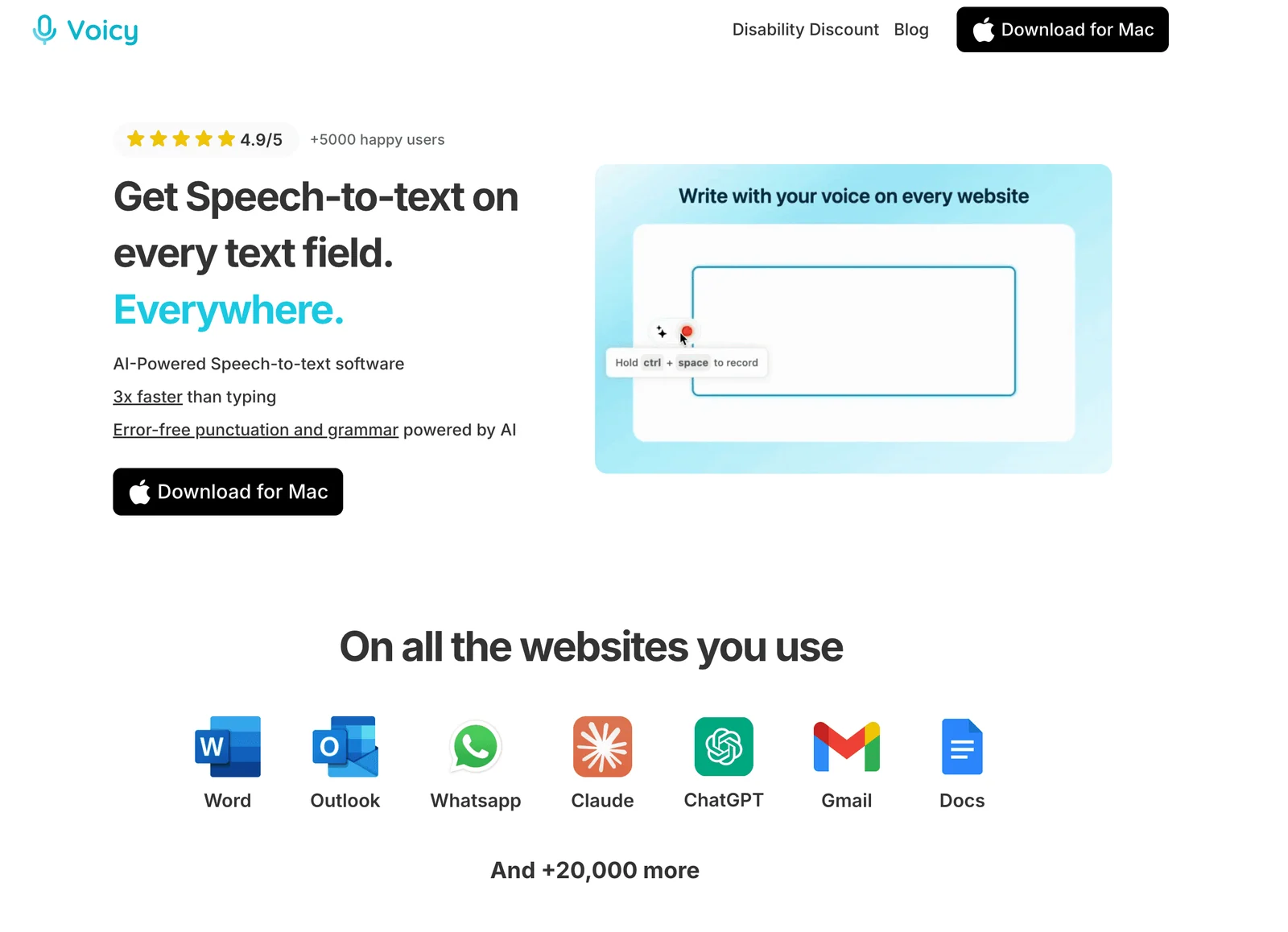
O Voicy oferece ditado em campos compatíveis no Mac, Windows, Linux, navegador, iPhone e Android. O modo em nuvem usa internet; o ditado local é opcional no desktop. Reescrita com IA, recursos online e transcrição de gravações de áudio não passam a funcionar offline por você escolher um modelo local.
O teste inclui 30 minutos de ditado sem cartão. Depois, os planos custam US$8.49/mês, US$82/ano ou US$260 vitalício. A transcrição de gravações exige plano pago e internet, com até 60 minutos por gravação; você pode copiar o texto ou exportar um .txt. Isso é diferente de ditar ao vivo no documento.
Perguntas frequentes sobre digitação por voz
Por que a digitação por voz não funciona?
As causas mais comuns são microfone bloqueado, entrada de áudio errada, serviço de fala desativado ou um programa que só aceita digitação por voz em alguns navegadores. Teste o microfone e verifique as permissões do sistema, do programa, do navegador e do site.
Como ativar a digitação por voz?
Autorize o microfone, selecione a entrada correta e clique em um campo editável. Use Win+H no Windows, Ferramentas → Digitação por voz (ou “Escrita por voz”) no Google Docs ou o botão Ditar do Word, conforme a versão disponível.
Como ativar o ditado no Windows?
Clique em uma caixa de texto e pressione Windows+H. Se não abrir, confira Configurações/Definições → Privacidade e segurança → Microfone, autorize o microfone para o Windows e para o programa que você está usando e teste a entrada em Sistema → Som. Win+H exige internet.
Como ativar o ditado no Microsoft Word?
Abra um documento, entre na conta Microsoft 365, se necessário, e procure Ditar em Página Inicial. Se o botão Ditar desaparecer ou ficar desativado, confira a conta Microsoft, a permissão do microfone, a internet e o idioma.
Por que a digitação por voz do Google Docs não funciona?
Use uma versão recente de Chrome, Edge ou Safari. Clique no corpo do documento, abra Ferramentas → Digitação por voz e autorize o microfone para o navegador e para docs.google.com. Confira também se a entrada de áudio correta está selecionada.
Por que o microfone escuta, mas não escreve?
O áudio pode estar chegando sem que o programa consiga inserir texto. Clique novamente no campo, reinicie o programa ou o navegador, desative extensões conflitantes e teste em um editor simples, como o Bloco de Notas ou o Google Docs.
Como resolver “sem permissão para habilitar digitação por voz”?
Abra as configurações de privacidade do microfone e autorize o acesso para o navegador, o programa ou teclado e o serviço de fala do sistema. Depois, recarregue a página ou reinicie o programa. No Android, confira também o teclado padrão, o idioma e o bloqueio global do microfone. Em dispositivos de trabalho ou escola, uma política do administrador pode bloquear o microfone.
O Voicy é grátis para ditar?
O Voicy oferece 30 minutos gratuitos de ditado, sem cartão. Depois, custa US$8.49/mês, US$82/ano ou US$260 vitalício. Transcrever gravações de áudio exige plano pago e internet, até 60 minutos por gravação. Funciona no Mac, Windows, Linux, navegador, iOS e Android, com ditado offline opcional nas versões para desktop.
Por que o ditado não funciona no navegador?
Verifique as permissões do site, do navegador e do sistema. Clique no ícone de cadeado ou de controles na barra de endereço, autorize o microfone para o site e reinicie o navegador. Teste também sem extensões conflitantes. O suporte depende do serviço de ditado escolhido; o Google Docs admite Chrome, Edge e Safari recentes.
Por que o ditado não funciona no Android?
Confira as permissões do teclado, o idioma, o teclado padrão e o serviço de reconhecimento de fala. Atualize o Gboard (ou o seu teclado) e os serviços do Google Play e reinicie o smartphone.
Quando vale trocar de ferramenta?
Depois de testar microfone, permissões, idioma e um campo simples. Se o recurso integrado continuar falhando no seu trabalho, compare outra ferramenta com a mesma frase. Uma ferramenta de ditado dedicada é o melhor próximo passo se você precisa de textos longos, ditado em vários programas, campos do navegador, uso no smartphone ou transcrição de gravações.
Conclusão
Quando a digitação por voz não funciona, resolva o acesso antes de trocar de ferramenta. Confira primeiro o microfone, as permissões, a entrada de áudio, o suporte do navegador e o campo de texto ativo.
Se o recurso integrado continuar fazendo você perder tempo, passe para um fluxo de ditado dedicado. Experimente o Voicy para ditar quando precisar ditar em vários dispositivos, campos do navegador e programas de computador. A transcrição de gravações de áudio exige um plano pago.
 Download grátis
 Download grátis
 Download para Ubuntu/Debian
 Adicionar ao Chrome e testar