

まず押さえたいポイント
チケットの返信、社内メモ、引き継ぎを書くなら、Voicyのような音声入力アプリが候補です。一方、顧客との通話を記録して後から検索したいなら、会話の文字起こしツールが必要です。両方を使い分けるチームもあるでしょう。
大切なのは文字が表示される速さではなく、送信できる文章になるまでの時間です。修正に手間がかかれば、入力方法を変えただけになってしまいます。
カスタマーサポートに合う音声入力ソフトとは
返金案内、不具合の報告、通話後のメモ、チャット、CRMの更新。サポート業務には文章を書く場面が数多くあります。専用エディターの中だけでなく、普段使う業務ツールで役立つことが重要です。
この記事では、自分が文章を書くための音声入力と、会話を記録する文字起こしを分けて比較します。目的が異なる製品を、同じ基準で選ばないようにしましょう。
Voicyでチケットの返信を書く手順
- チケット、チャット、CRMメモ、メールの返信欄を開きます。
- 入力したい場所にカーソルを置きます。
- Voicyを起動し、返信の内容を話します。
- 句読点や表現を確認します。AIによる書き換え機能にはインターネット接続が必要です。
- 顧客の状況、社内方針、適切な言葉遣いに合っているか読み直します。
- 確認してから送信、保存、引き継ぎを行います。
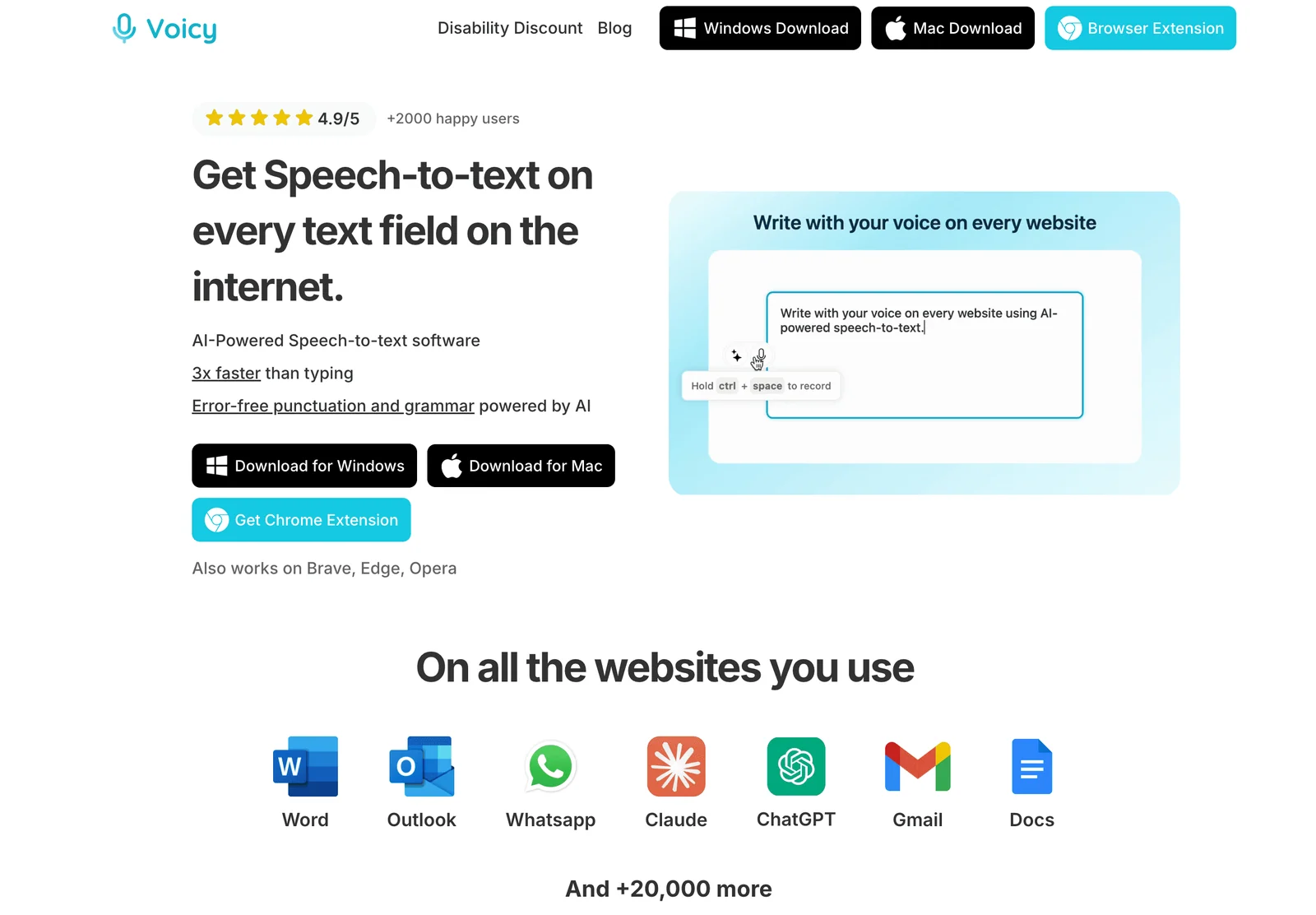
同じ時間帯にヘルプデスク、Gmail、Outlook、Slack、HubSpotを行き来する場合に便利です。すべての下書きを別のエディターで作る必要がなくなります。
選ぶときに確認したいこと
空白の文書に例文を読み上げるだけでは、サポート業務での使いやすさは分かりません。返金の説明、技術的なエスカレーション、顧客名や金額、プラン名を含むメモで試しましょう。
音声入力は入力負担を減らす手段であり、定型文、対応方針、承認手順を置き換えるものではありません。修正量と、内容を確認しやすいかどうかも評価します。
主なツールの比較
| ツール | 向いている用途 | 注意点 |
|---|---|---|
| Voicy | 複数アプリでの返信やメモ作成 | 無料体験後は有料 |
| Willow Voice | サポート向けの音声入力を探すチーム | 対応端末、管理機能、プランを確認 |
| Wispr Flow | AIで整えたメッセージの下書き | サポートの品質管理を代行するものではない |
| Dragon Professional | 専門用語を多く使うWindows環境 | 導入設定や初期費用の負担 |
| Microsoft Dictate | WordやOutlookでの文章作成 | すべてのヘルプデスクで使える共通入力機能ではない |
| Fireflies.ai | 通話や会議の記録 | チケット欄への直接入力向けではない |
1. Voicy:複数のサポートツールで文章を書く
Voicyは、タイピングにかかる時間が課題なら最初に試しやすい候補です。Mac、Windows、Linux、ブラウザーでの利用、iOS、Androidに対応しています。ただし、導入前には実際のヘルプデスクの入力欄で動作を確認してください。
チケットに返信し、Slackで引き継ぎを書き、CRMにメモを追加する。その流れを大きく変えずに音声入力を使える点が利点です。
用途の例: チケット返信、通話後の非公開メモ、不具合の説明、開発・カスタマーサクセス部門への引き継ぎ、フォローメール。アップロードしたファイルの文字起こし機能もありますが、入力欄へ直接文章を入れる機能とは別です。
オフライン利用: 通常はクラウド処理を使います。Mac、Windows、Linuxのデスクトップアプリでは、モデルを先にダウンロードするとローカル音声入力を選べます。MacはmacOS 15以降が必要です。Rewrite Mode、Custom Modes、アップロードファイルの文字起こしには引き続き接続が必要です。また、音声認識をローカルにしても、クラウド型ヘルプデスクまでローカルになるわけではありません。詳しくはオフライン音声入力ソフトの比較をご覧ください。
2. Willow Voice:サポート業務を意識した選択肢
Willow Voiceのサポート向けページでは、チケット返信、ケースメモ、チャット、要約などを用途として挙げています。専用の音声入力アプリを探すチームには比較しやすい候補です。
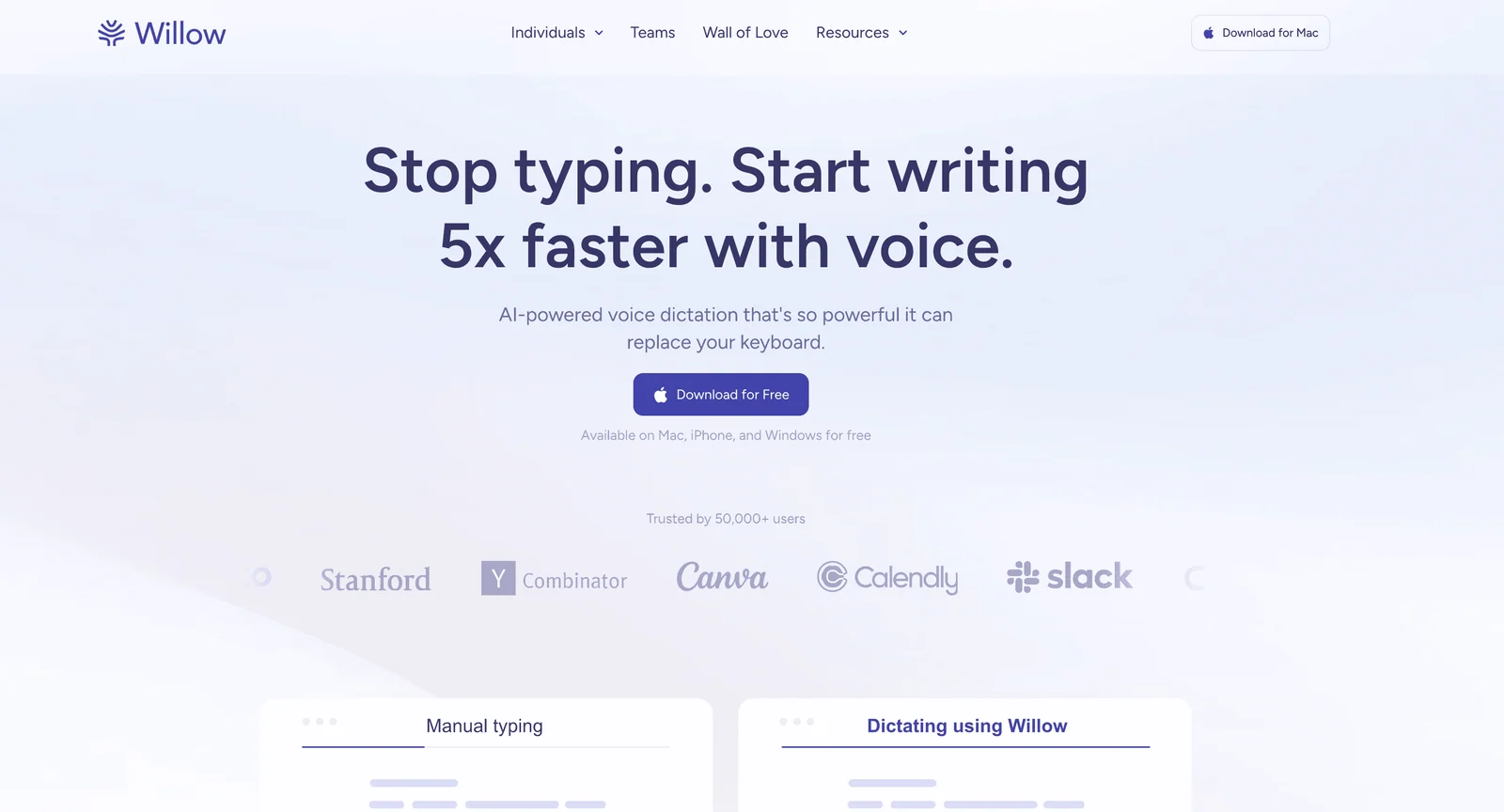
話した内容を読みやすい文章に整えることが目的です。ただし、自社の定型文やエスカレーション手順に合うかは、実務で試す必要があります。
標準ツールにする前に、対応端末、管理機能、セキュリティ要件、プランの制限を確認しましょう。「サポート向け」という紹介だけで、社内要件を満たすとは判断できません。
3. Wispr Flow:AIで文章を整えながら入力
Wispr Flowはサポート専用品ではありませんが、複数のアプリでチャット返信、引き継ぎ、長めのメールを書く用途に合います。音声入力とAIによる文章の整理が中心です。
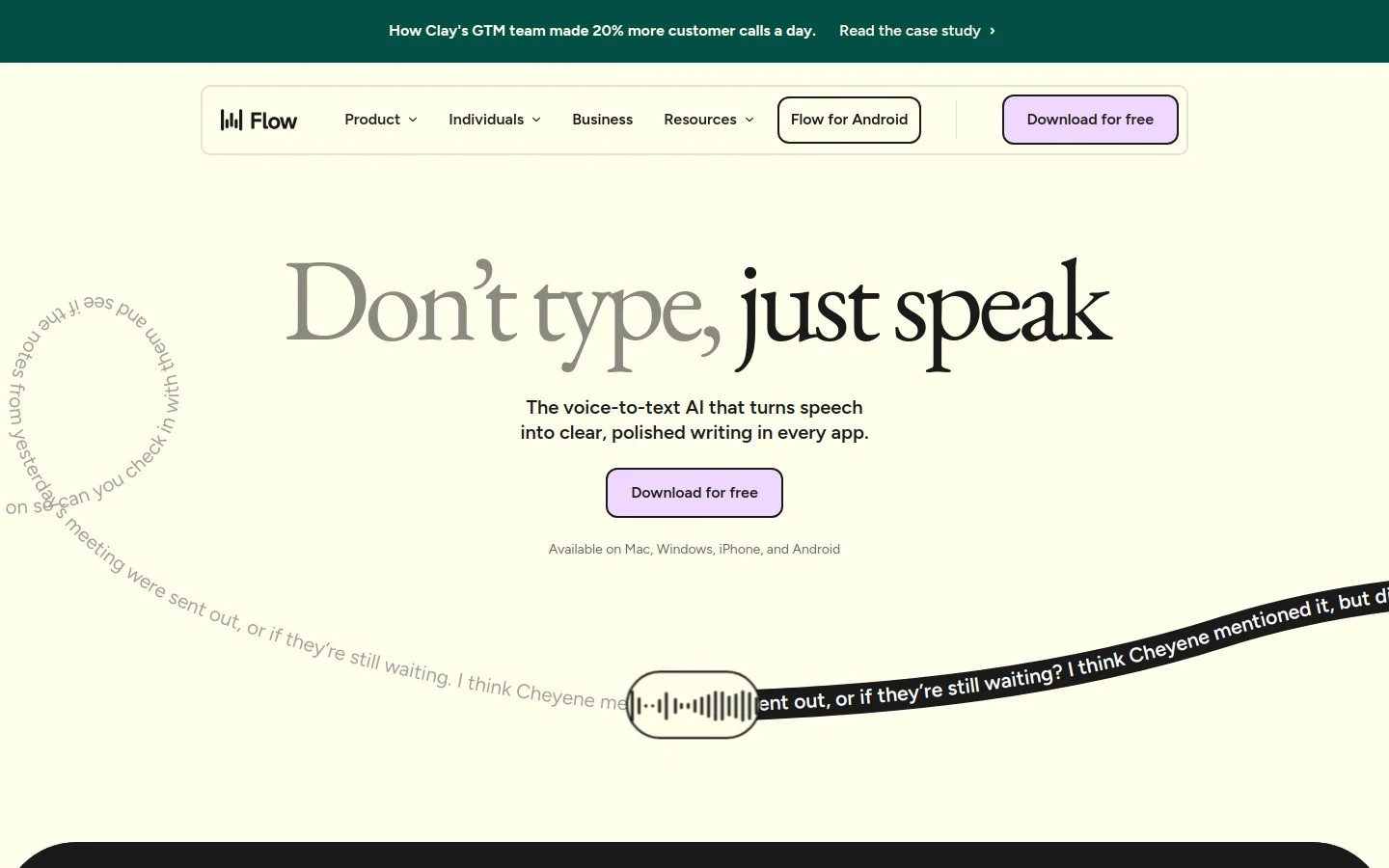
読みやすい下書き作成に役立つ一方、返金や契約に関する回答が社内方針に合っているかは、担当者が判断する必要があります。マクロ、言葉遣いのガイド、承認手順は残しましょう。クラウド処理と各プライバシー設定も社内ルールと照らし合わせてください。
4. Dragon Professional:Windowsと専門語彙に重点
Dragon Professionalは、Windows環境で高度な音声操作や独自の専門語彙を使いたい場合の候補です。
短いSaaSサポートの返信だけなら、設定の手間が大きいかもしれません。長く構造化された記録や、多くの専門用語を使う業務なら、その負担をかける理由があります。導入時の研修や語彙の調整も見込んでください。
医療、法律、金融分野で使われることと、自社のコンプライアンス要件を満たすことは別です。製品と設定を個別に確認しましょう。デスクトップ版Dragon Professionalと、クラウド型のDragon Anywhere製品も区別してください。
5. Microsoft Dictate:既存のMicrosoft環境から試す
Microsoft Dictateは、普段WordやOutlookを使うチームの出発点になります。利用条件はアプリ、アカウント、ライセンスによりますが、追加の音声入力製品を導入せずに試せる場合があります。
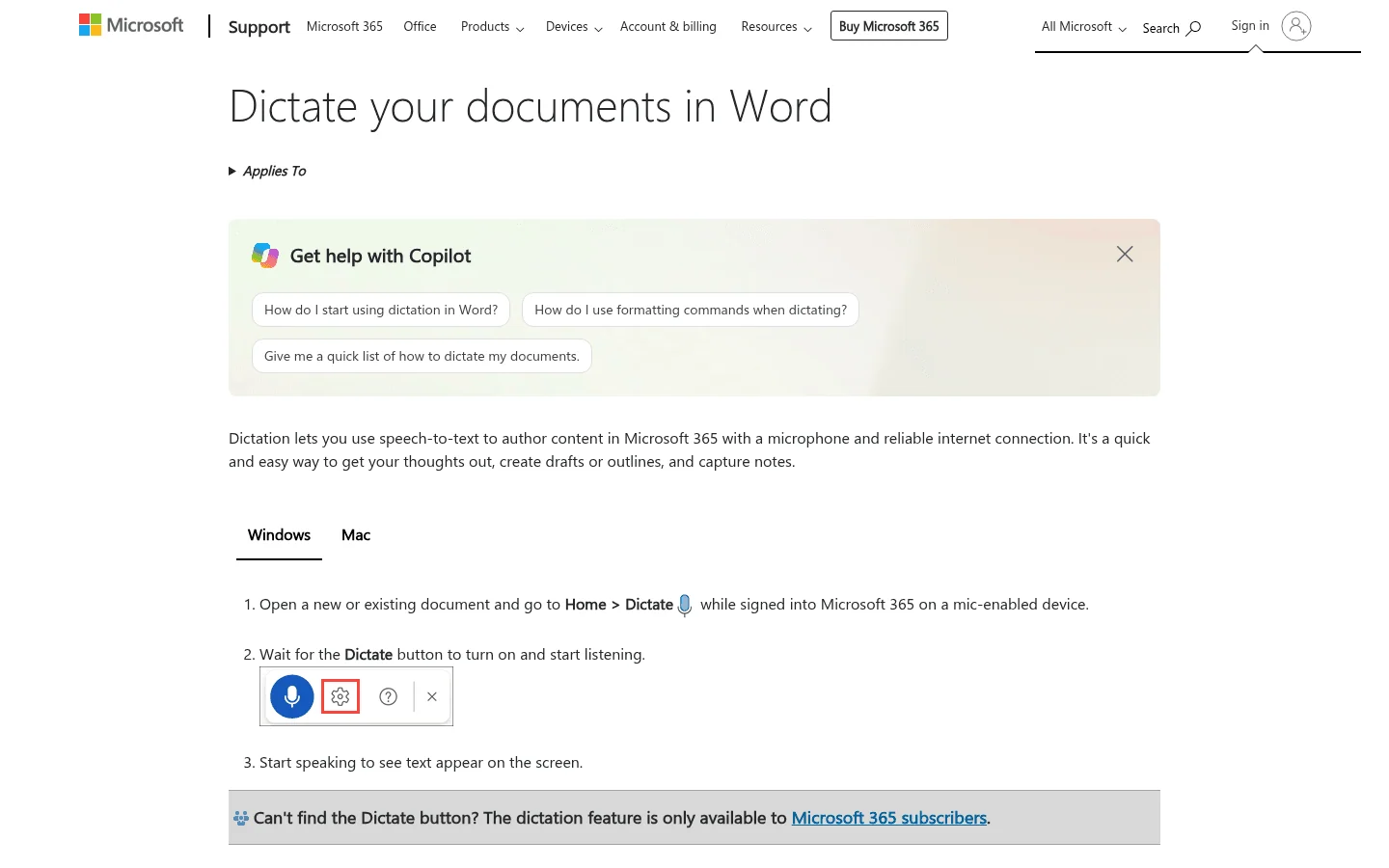
メールや社内文書が中心なら十分なこともあります。一方、ZendeskやIntercom、Slack、Jira、CRMを頻繁に移動するなら、アプリをまたいで使える音声入力の方が適しています。
6. Fireflies.ai:会話を残して後から活用
Fireflies.aiは、会議の録音、文字起こし、メモの検索に使うツールです。自分の発言を入力欄へ直接入れるアプリとは役割が異なります。
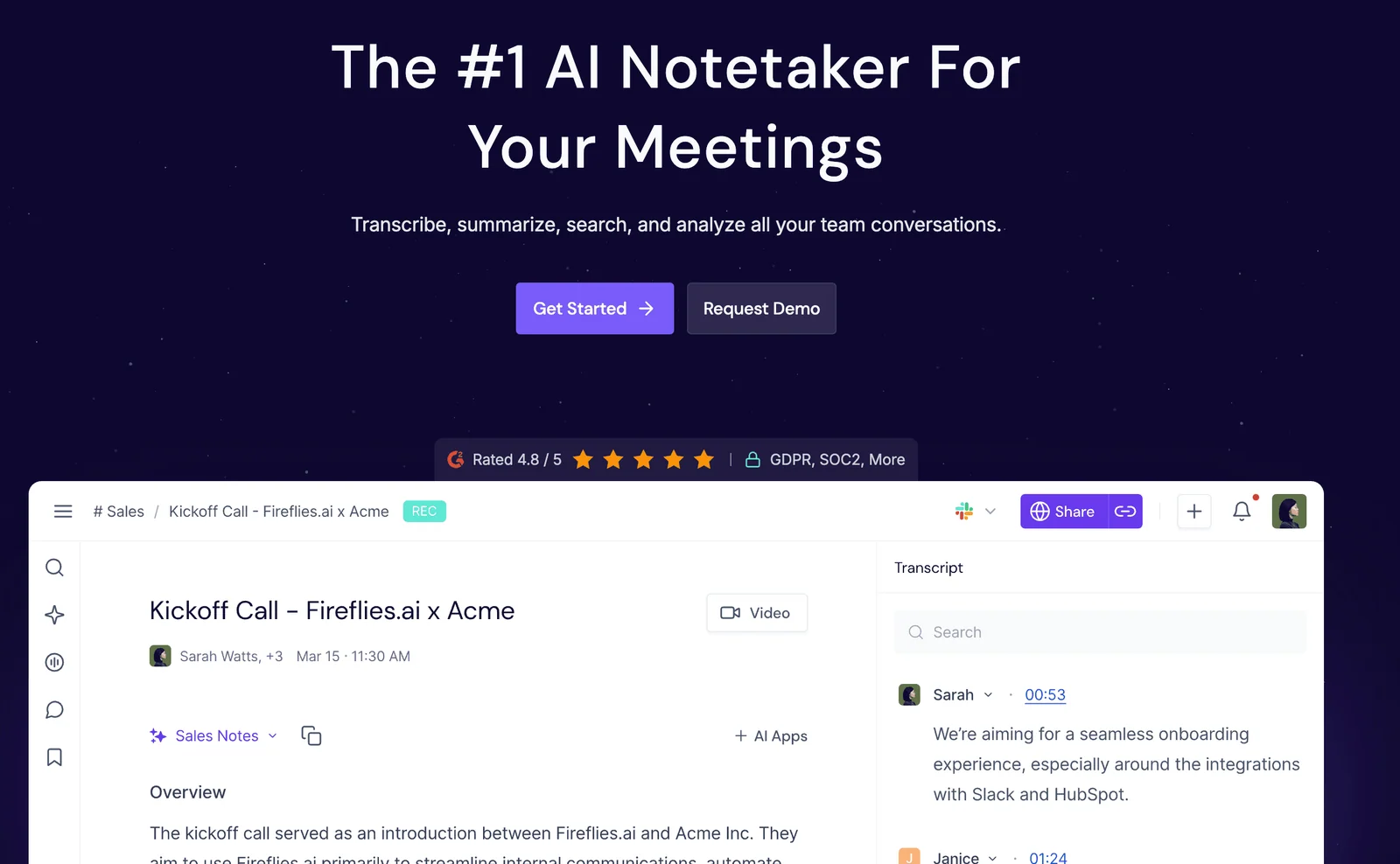
顧客との通話、デモ、引き継ぎを記録し、後日の確認や担当者の育成に使う場合に役立ちます。録音の同意や社内ルールは別途確認してください。
今すぐ返信を書きたい場面で、録音、文字起こし、コピーという手順を踏むのは遠回りです。その場合はチケット欄への直接音声入力が向いています。
音声入力と通話の文字起こしの使い分け
音声入力を選ぶ場面: 返信、非公開メモ、不具合報告、CRM更新、フォローメールなど、新しい文章を書くとき。
文字起こしを選ぶ場面: サポート通話、ZoomやTeamsの会議、品質確認や調査のために後から参照する顧客との会話を記録するとき。
両方を使えば、日々の入力負担を減らしつつ、会話を後から確認する仕組みも作れます。
実際のチケットで試す方法
返金、パスワード、請求、解約、不具合、アカウント引き継ぎ、技術的な問い合わせなど、よくあるケースを10件選びます。実データの処理が承認されるまでは匿名化した例を使いましょう。
担当者が普段のアプリで返信を音声入力し、修正も含めて送信可能になるまでの時間を測ります。名前、金額、日付、製品用語、文体、対応方針を確認してください。通常の周囲の音がある環境でも試します。
本格導入前には、処理場所、保存期間、アクセス権、管理機能を確認します。論点の整理には音声入力アプリのプライバシー比較が役立ちます。
業務ツール別のガイド
まずは利用時間が長いツールから試しましょう。Gmail、Outlook、Slack、HubSpot、Microsoft Wordのガイドを用意しています。
よくある質問
サポートチームにはどの音声入力ソフトが向いていますか?
複数アプリでの返信、メモ、引き継ぎなら、Voicyは最初に試す候補になります。通話の録音や後日の品質確認が主目的なら、会話の文字起こしツールを選びましょう。
音声入力と通話の文字起こしはどちらが必要ですか?
音声入力は新しい文章を書くため、文字起こしは会話を検索・参照できる形で残すための機能です。業務によっては両方が必要です。
ヘルプデスクでも音声入力できますか?
システム全体で使う音声入力アプリは、多くの入力欄で利用できます。ただし、ヘルプデスク、ブラウザー、権限、セキュリティ設定の組み合わせを導入前に確認してください。
顧客データを音声入力しても問題ありませんか?
製品と社内方針によります。処理場所、クラウドとローカルの違い、保存、アクセス権、機密情報を入力してよいかを確認しましょう。
チームの文体を維持できますか?
自動で保証されるものではありません。下書きは速くなっても、定型文、言葉遣いのルール、品質確認、エスカレーション手順は必要です。
選定前に何を試すべきですか?
名前、数字、製品用語、判断が難しい問い合わせを含む実務に近いチケットで試します。認識結果だけでなく、送信前の修正時間を比較してください。
まとめ
入力に時間がかかるならVoicyのような音声入力、通話の記録や分析が必要ならFirefliesのような文字起こしツールから検討しましょう。速さだけでなく、内容を確かめながら使えることが選定の基準です。
 無料でダウンロード
 無料でダウンロード