




キーボード入力が遅い、面倒、あるいは苦痛に感じるなら、優れた音声認識ソフトを使うことで作業効率を大幅にアップさせることができます。大切なのは、普段使っているアプリでそのまま動作し、誤変換が少なく、修正作業に時間を取られないツールを選ぶことです。
本ガイドでは、タイピングが苦手な方向けに、Voicy、Wispr Flow、Dragon、Googleドキュメント音声入力、Apple音声入力などの主要な音声認識ソフトを比較します。「どのツールが最もストレスなく、スムーズにテキストを入力できるか」という1点に焦点を当ててご紹介します。
WindowsのノートPCやデスクトップPCをお使いの方は、まずはWindows向け音声入力アプリのガイドをご覧いただき、様々なアプリでの入力に最適なオプションを比較してみてください。
記事の要約
Voicy:Mac、Windows、ブラウザでスムーズな音声テキスト化を求め、AIによる校正機能や無料トライアルを試したい方に最適。
Dragon:プロ向けの本格的な音声入力に最適。ただし、価格が高めで初期設定にやや手間がかかります。
Googleドキュメント音声入力:主にGoogleドキュメント内で作業を完結させる方におすすめの、最も優れた無料の選択肢。
Apple音声入力:手軽な音声入力を必要とするAppleユーザー向け。標準搭載されている便利な基本オプション。
Wispr Flow:整った文章の作成や、特にiPhoneなどのモバイル対応を重視する方に最適。
結論から言うと、タイピングを避けたい多くの人が求めているのは、場所を選ばず素早く、柔軟に、かつ簡単に起動できるツールです。そのため、現代のニーズに最もフィットするのはVoicyやWispr Flowです。一方、より細かなカスタマイズや専門的なコントロールを必要とするプロフェッショナルには、依然としてDragonが適しています。
タイピングが嫌いな人に特別な音声入力アプリが必要な理由
タイピングが嫌いな人にとって、音声入力した後に不自然なテキストを何度も手直しする作業も同様に苦痛なはずです。そのため、精度や実用性の低い多くの音声認識エンジンは選択肢から外れることになります。
このようなユーザーに適した優れた音声認識ソフトは、3つの条件を満たす必要があります。第一に、話す方がタイピングするよりも圧倒的に楽だと感じられるスピード感。第二に、普段使っているアプリ上でそのまま機能すること。そして第三に、書き直しがほとんど不要な完成度の高いテキストが出力されることです。
これは、メールの作成、Slackでの返信、ChatGPTやClaudeでのプロンプト入力、あるいはNotionでのメモ作成など、あらゆるシーンに共通して重要なポイントです。
最適な音声認識ソフトの選定基準
私たちは、比較サイトなどで常に重視される項目を徹底的に検証しました。音声文字変換ソフトとしての正確さはもちろん、スピード、対応アプリの幅、音声コマンド、校正機能、価格、そして導入のしやすさを評価しています。
また、多くのレビューが見落としがちな感覚的な部分、つまり「そのツールを使うことで、本当にタイピングの手間が減ったと実感できるか、それとも単に別の面倒な作業が増えただけか」という点も重視しました。
1. Voicy:あらゆる場所でタイピングをなくしたい方に最もおすすめの音声文字変換ソフト
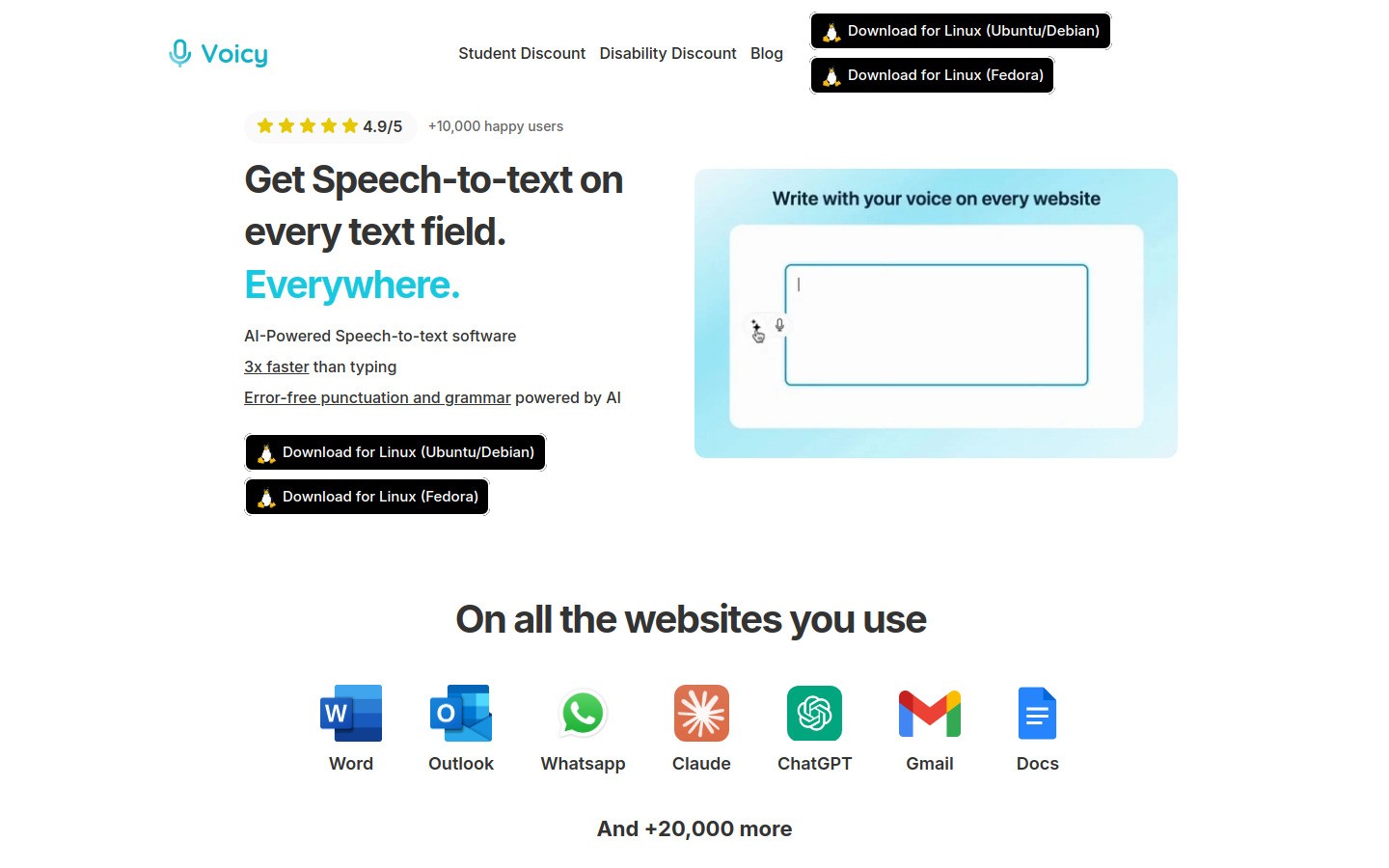
Voicyは、単なるかしこまった口述筆記だけでなく、日常的な文章作成を想定して作られているため、タイピングを減らしたい大半のユーザーに最適です。Mac、Windows、ブラウザ拡張機能で利用でき、普段使っているアプリにそのまま話しかけて入力できます。
これは想像以上に重要なポイントです。どんなに優れた音声認識apiであっても、特定の場所でしか使えなければ、結局はキーボードに手を伸ばすことになります。Voicyは、Gmail、各種ドキュメント、プロンプト、チャットアプリ、メモの間を頻繁に行き来するようなワークフローで真価を発揮します。
注目の特徴
Mac、Windows、ブラウザ拡張機能に対応
無料トライアルあり
AIによる校正機能を備えたクラウドベースの音声テキスト化
下書き作成、文章の書き換え、クイックな返信に最適
Googleドキュメント、ChatGPT、Notionへの便利な連携ワークフロー
メリット
特定アプリ内だけでなく、OS全体でシームレスに執筆しているような感覚
アイデアをとりあえず言葉にした、まとまりのない初稿を素早く整えるのに便利
Dragonに比べて圧倒的に導入しやすい価格設定
デメリット
完全無料ではなく、まずは無料トライアルからの利用となる
処理がクラウドで行われるため、完全ローカルでの文字起こしを望む方には不向き
料金
月額8.49ドル、年額82ドル、またはライフタイムプラン260ドル。
こんな方におすすめ
たまに音声入力を使うだけでなく、日々の文字入力を大幅に音声へ置き換えたい方。
2. Wispr Flow:整った文章作成とPC・スマホ両対応を求める方に最適
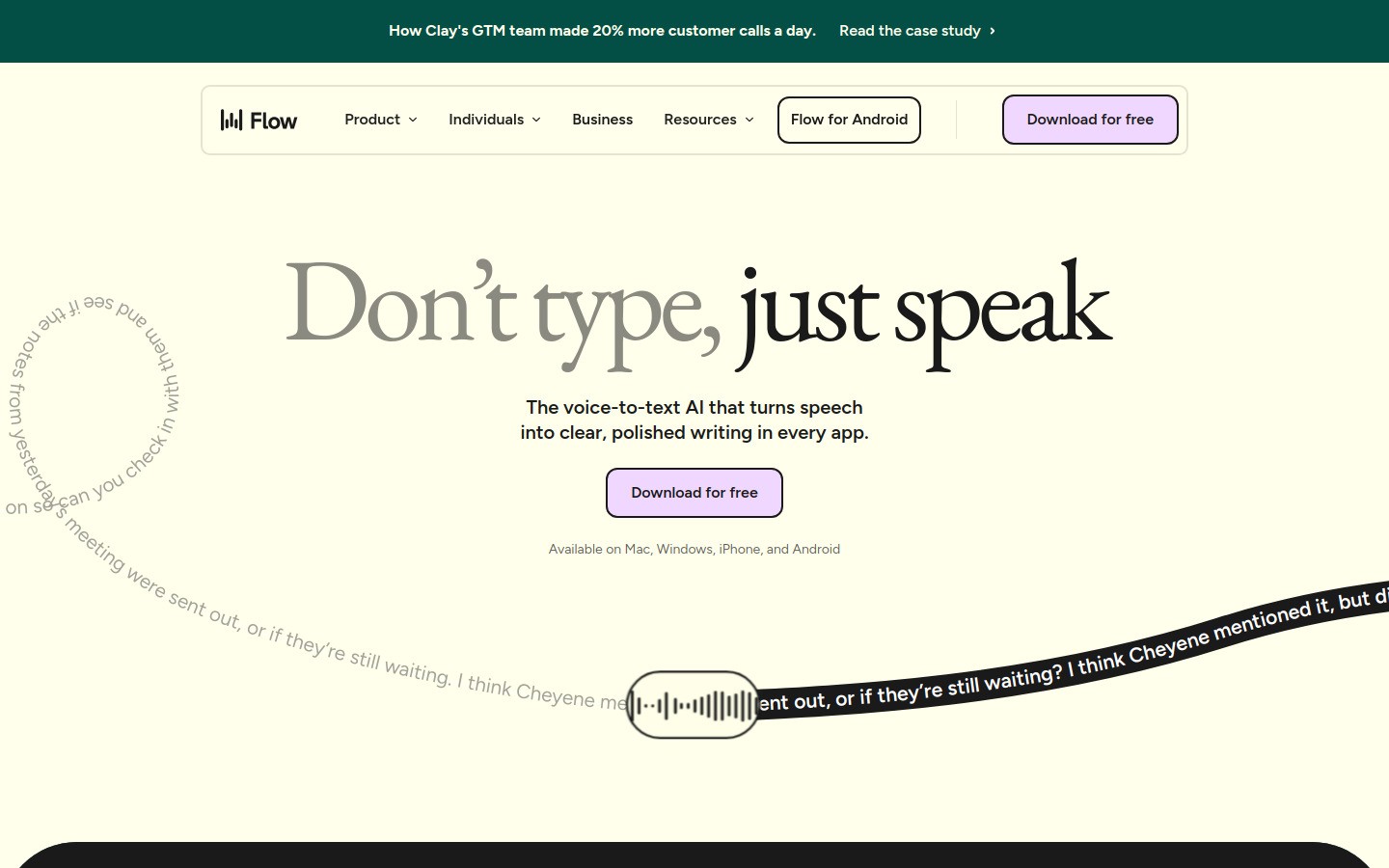
Wispr Flowは、「話し言葉をそのまま書き起こすと文章が乱れる」という不満を解消してくれる、非常に強力なモダンツールです。自然に話すだけで、洗練された綺麗な文章に自動で整えてくれます。
また、多くのデスクトップ専用ツールとは異なり、Mac、Windows、iPhone、Androidをサポートする幅広いデバイス対応も魅力です。パソコンでもスマホでも文字入力が面倒だと感じている人にとって、大きな味方になります。
メリット
優れた自動編集機能と個人辞書機能
デスクトップとモバイル間でシームレスに動作
スピーディーなメッセージ作成やフォローアップに最適
デメリット
買い切りのシンプルなプランを好む方には少し不向き
長期的な料金体系の透明性を重視するユーザーもいる
こんな方におすすめ
PCとスマホの両方で、話した言葉が最初から整ったテキストとして入力される快適さを求める方。
3. Dragon:音声入力を仕事にするプロ向けの最高峰音声認識ソフト
Dragonは、長年にわたる実績と信頼性があり、プロフェッショナル向けの高度な機能を備えているため、現在でも有力な選択肢です。専門用語が多い分野で、毎日何時間も口述筆記を行うような環境であれば、今でも導入する価値があります。
ただし、単に「タイピングを楽にしたい」という軽い気持ちのユーザーに手放しでおすすめできる製品ではありません。価格が高く、セットアップにも時間がかかり、日常使いには少々オーバースペックに感じられることもあります。
メリット
高度なカスタマイズ性と、プロ業界における圧倒的な実績
専門性の高い業界のワークフローに最適
強力な音声コマンド機能
デメリット
最新のツールと比較して価格がかなり高い
カジュアルな利用には、設定や学習の手間が多すぎる
日常的なメール作成や簡単なメモ書きには、機能が過剰になりがち
こんな方におすすめ
高度な操作性を求め、コストに見合う価値を見出せる弁護士、医師、あるいは専門職のヘビーユーザー。
4. Google Docs Voice Typing:Googleドキュメント内での執筆に最適な無料オプション
Google ドキュメント音声入力は、今でも手軽に始められる最高の無料音声文字変換ソフトです。普段の文章作成がほとんどGoogleドキュメント内で完結しているなら、新しいアプリをインストールすることなく、すぐにその便利さを体験できます。
課題となるのは、その利用範囲の狭さです。Googleドキュメント内では非常に便利ですが、OS全体のあらゆる場所で使える音声入力アプリではありません。メール、プロンプト、タスク管理ツールなどでもタイピングを減らしたい場合、すぐに物足りなさを感じるでしょう。
メリット
完全無料
誰でも今すぐ簡単に試せる手軽さ
ドキュメントでのシンプルな下書き作成には十分な性能
デメリット
ほぼGoogleドキュメントのワークフロー内に限定される
PC全体のあらゆるアプリで広く使いたい場合には不向き
多くのアプリにまたがって、あらかじめ整えられたテキストを入力したい場合には機能不足
こんな方におすすめ
学生、フリーランサー、および文章作成のほとんどをGoogleドキュメントで行う方。
5. Apple Dictation:Appleユーザー向けの最も手軽な標準搭載オプション
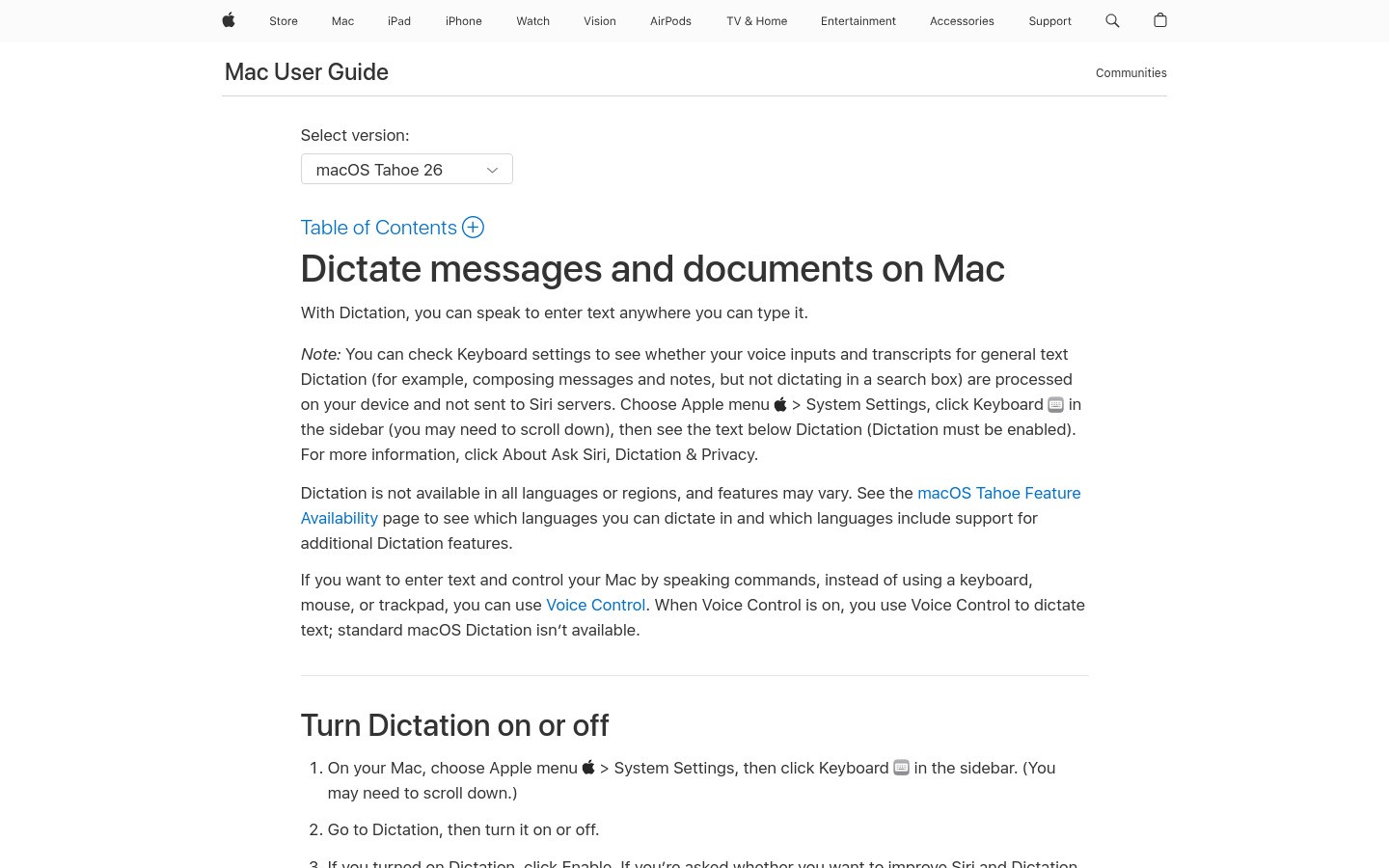
Apple音声入力は、Mac、iPhone、iPadをすでにお使いであれば、アプリのダウンロードも不要で最も手軽に使える機能です。その手軽さこそが最大のメリットと言えます。
しかし、「標準搭載=常に最適」とは限りません。クイックなメモや短いメッセージ送信には十分ですが、より精度の高いテキスト化、アプリ間をまたぐシームレスなワークフロー、あるいは高度なAI編集アシストなどを求めるようになると、他の専用ソフトへの移行を考えることになるでしょう。
メリット
Appleデバイスに最初から組み込まれている
対応するハードウェアを持っていれば、追加費用は一切不要
短くシンプルな音声入力に最適
デメリット
より高度な編集や総合的な執筆ワークフローを構築するには機能が限定的
AppleとWindowsを併用しているユーザーには不向き
日常的に長文を音声入力する作業にはあまり適していない
こんな方におすすめ
追加設定なしで、手持ちのデバイスですぐにシンプルな音声入力を始めたいAppleユーザー。
クイック比較表
ツール | こんな方におすすめ | 主な強み | 主な弱点 |
|---|---|---|---|
あらゆるアプリでの日常的なタイピングの置き換え | 柔軟なワークフローと高度なAI校正 | 完全無料プランはない | |
PCとスマホでの整った音声入力 | 自動編集機能と同期されたユーザー体験 | 料金プランのシンプルさに好みが分かれる | |
プロフェッショナルな本格利用 | 圧倒的なコントロール性と精度 | 高価格とセットアップの手間 | |
ドキュメントでの無料の下書き作成 | 今すぐ使える手軽さ | Googleドキュメント以外での制限 | |
手軽な内蔵機能での音声入力 | 利便性と手軽さ | 最新の専用ツールに比べると機能がシンプル |
タイピングを徹底的に減らしたい時の選び方
「できるだけキーボードを叩きたくない」という目的があるなら、まずは普段の仕事や生活のどこで入力作業が発生しているかを整理してみましょう。長いメールの執筆、書類作成、AIへのプロンプト入力、日々のメモ、あるいはチャットツールでのクイックな返信でしょうか?
もし「そのすべて」が当てはまるなら、日常の幅広い文章作成に自然にフィットし、さらにGoogleドキュメント、ChatGPT、Claudeといった日常ツールともシームレスに連携できるVoicyが最もバランスの取れた選択肢です。一方で、スマホとPCの両方で、最初から綺麗に整えられたテキストを作成したいという点にこだわりたいなら、Wispr Flowが最有力候補になります。
特定のドキュメント作成だけで無料の音声入力ができれば十分という場合は、Googleドキュメント音声入力やApple音声入力をまずは試してみるのが良いでしょう。また、専門職として本格的に音声入力を使い倒したい場合は、やはりDragonが視野に入ってきます。
最終結論
キーボード入力を減らしたい人にとって、最も優れた音声認識ソフトとは、機能の多さではなく「入力の手間やストレスをいかに減らしてくれるか」で決まります。セットアップが早く、使いたいアプリを幅広くサポートし、テキストの手直しに時間を取られないことが最も重要です。
その点で、今回もっとも推奨できるのはVoicyです。普段使っているツールの枠組みを超えて実用的にタイピング量を減らすことができ、かつ日常的な利用においてコストパフォーマンスが最も現実的だからです。
ご自身の毎日の執筆やテキスト入力のフローがどのように変わるか試してみたい方は、ぜひVoicyの無料トライアルを利用して、普段タイピングで最もストレスを感じている場所で試してみてください。


